Precios
-
Configuración de monedas
En este artículo, te mostramos cómo puedes activar diferentes monedas y cómo configurarlas para las diferentes listas de precios de tus conexiones.
La plataforma de Multivende ofrece a sus usuarios la ventaja de ser multimoneda, lo que quiere decir que puedes activar diferentes tipos de monedas para que decidas cuál aplicar a los precios de tus productos. Es importante mencionar que la asignación del tipo de moneda se debe hacer a través de tus listas de precios, lo que te permite que cada una de tus conexiones pueda tener tanto precios como monedas diferentes.
¿Cómo activar diferentes tipos de monedas?
Para activar distinto tipos de monedas en la plataforma de Multivende, debes seguir los siguientes pasos:
1. Desde el menú de Multivende, navega a Configuración > Monedas.
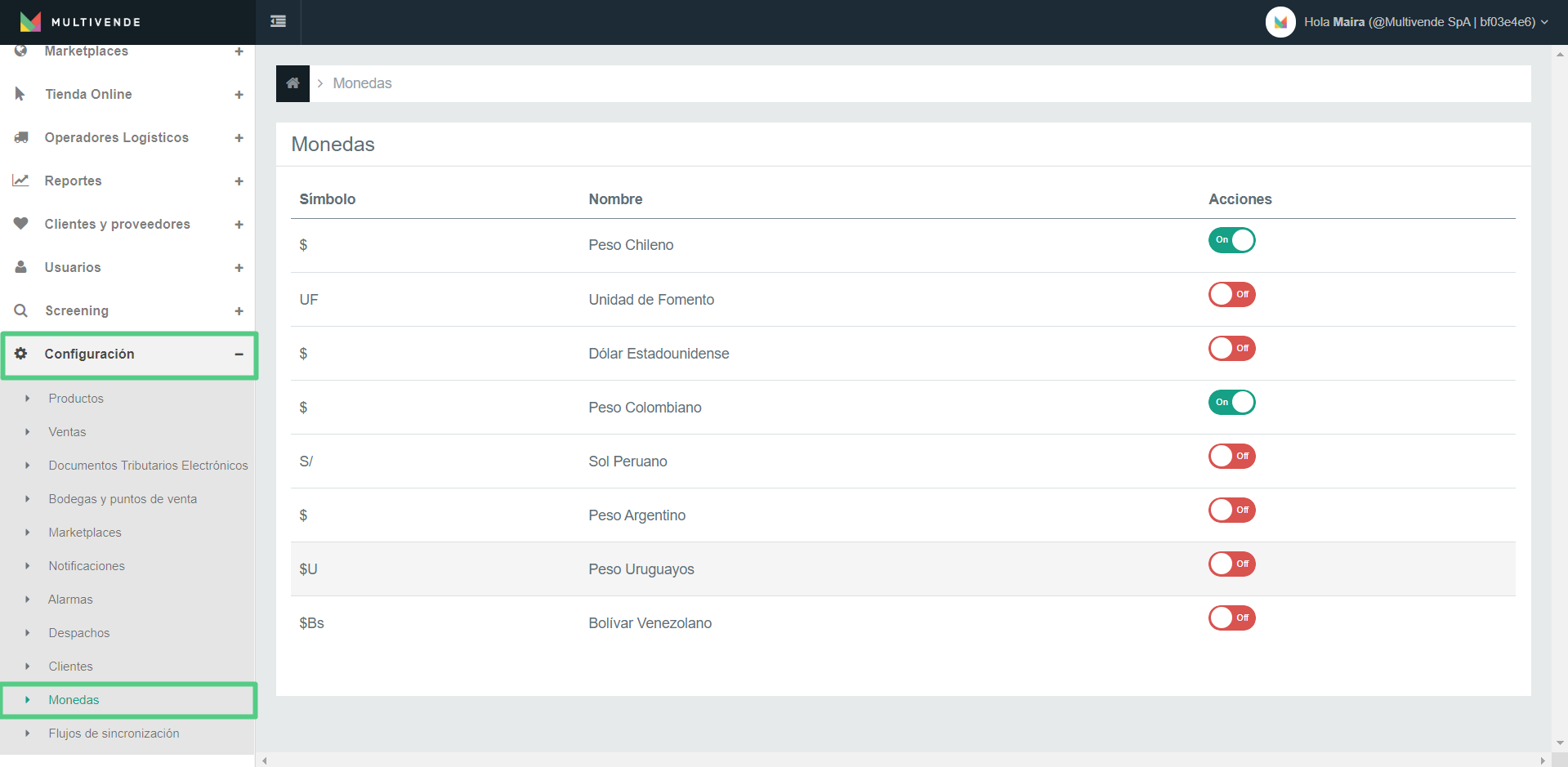
2. Encontrarás todas las monedas disponibles en la plataforma. Para activarlas, solo debes hacer click sobre el botón de ON/OFF en la columna acciones.
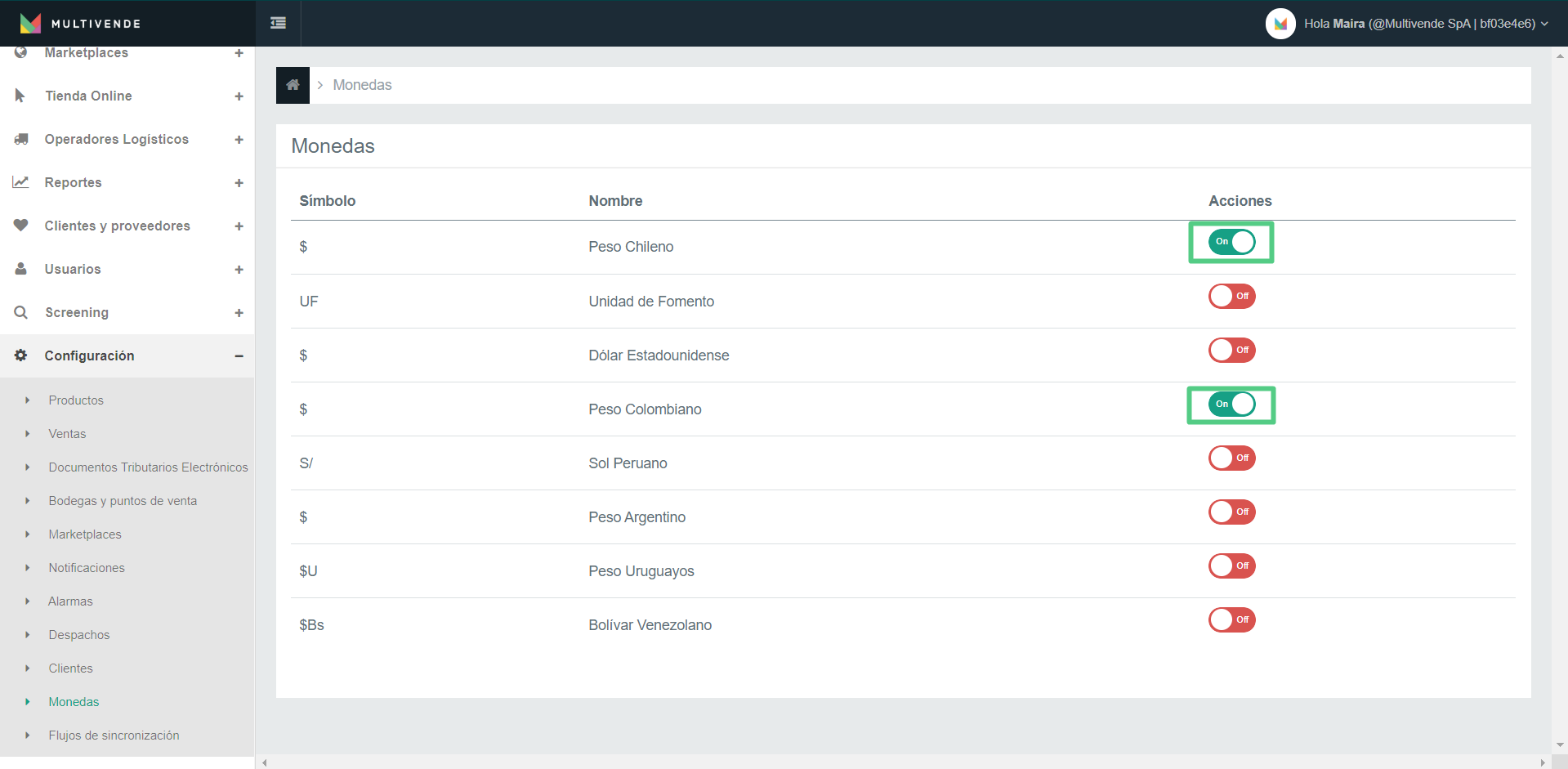 Nota: La moneda predeterminada de la plataforma en Peso Chileno, por lo que está siempre aparecerá activada, pero tú puedes deshabilitarla cuando consideres necesario.
¡Listo! Tus tipos de monedas han sido activadas con éxito.
Configurar monedas a tus listas de precios
Antes de iniciar con la configuración de monedas a tus listas de precios, debes asegurarte de que tengas previamente creadas todas las listas a las que deseas agregarles una nueva moneda. Si quieres aprender más al respecto consulta nuestro artículo sobre listas de precios.
Para configurar un tipo de moneda a tus listas de precios, debes seguir los siguientes pasos:
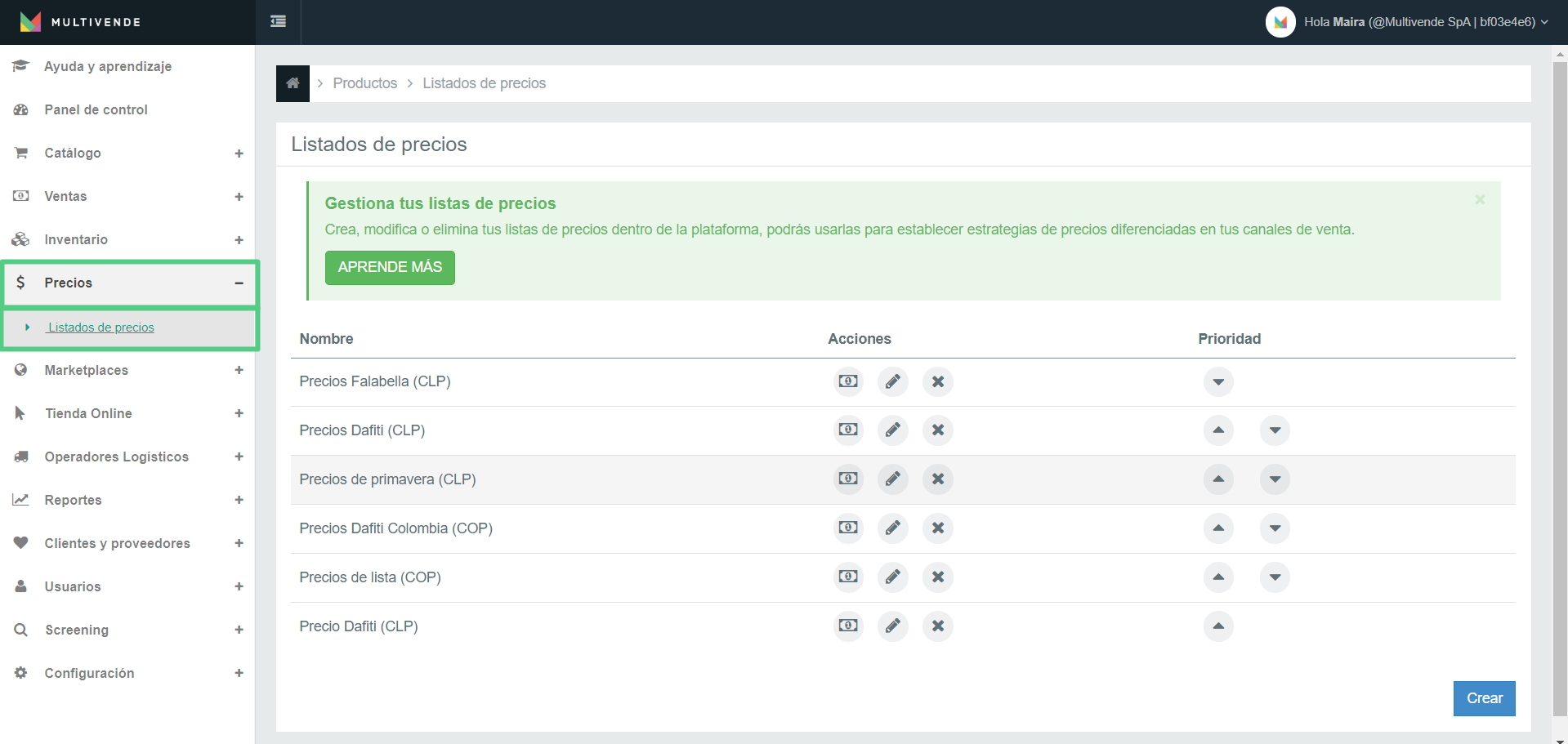
1. Desde el menú de Multivende, navega a Precios > Listado de precios.
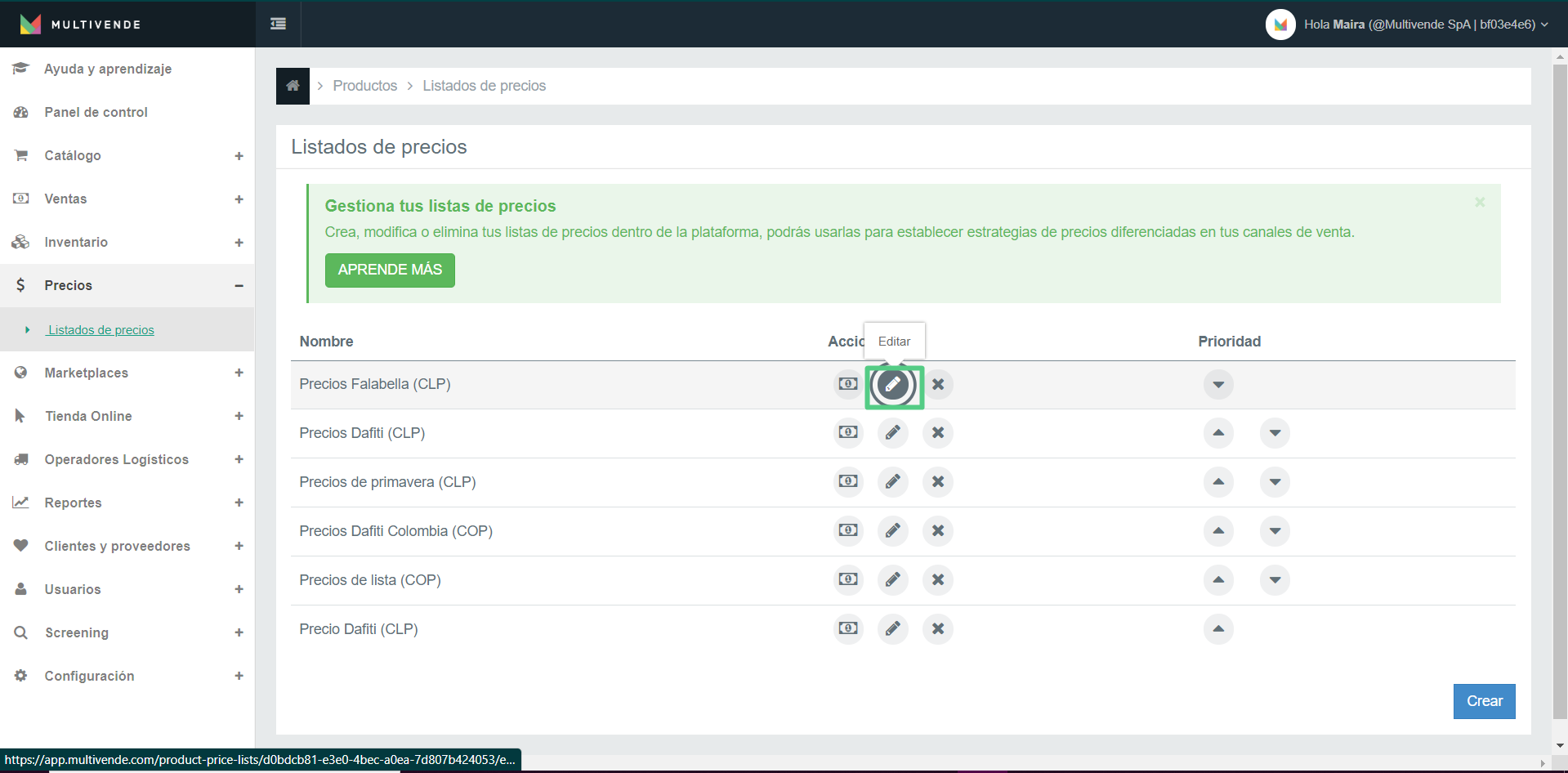
2. Selecciona la lista de precios a la que debes configurarle una nueva moneda y haz click en el botón editar.
3. En el apartado Moneda, selecciona la nueva moneda que deseas asignarle a tu lista de precios.
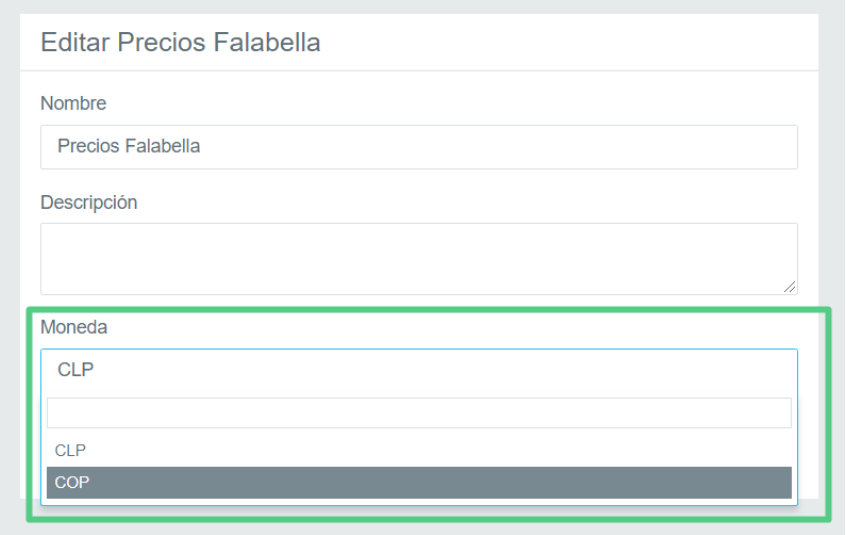
4. Una vez realizada la modificación de la moneda, haz click en el botón guardar.
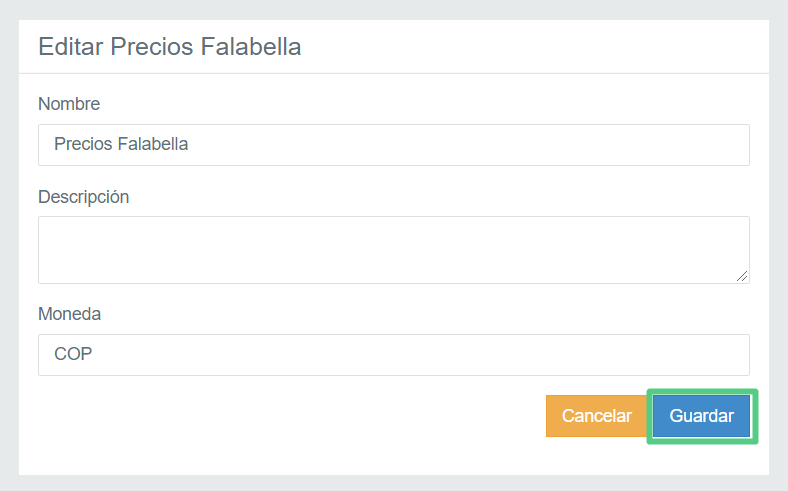
¡Listo! Tu nueva moneda ha si configurada con éxito a tu lista de precios.
Equipo Multivende
-
Mapeo de campañas de precios de oferta
Aprende cómo mapear campañas comerciales en tus canales de venta.
¿Qué es el mapeo de campañas?
El proceso de mapeo permite utilizar las campañas creadas en Multivende para establecer precios de oferta en las campañas disponibles en los canales de venta, fijando, además, una fecha de inicio y fin de estos precios especiales.
Asimismo, permite en algunos canales utilizar esta herramienta para configurar descuentos a tus productos de manera masiva y tener un mayor control y organización al momento de establecer precios especiales.
Aprende cómo realizar la creación de tus campañas en cada canal de venta en el siguientes artículo:
Equipo Multivende
-
Cargar listas de precios de forma individual y masiva
En este artículo te presentamos los elementos de las listas precios y los distintos métodos para cargarlas de forma individual o masiva.
Elementos de una lista de precios
Antes de comenzar con la carga de listas de precios, es importante que conozcas los diferentes elementos que debes completar en la plataforma con el fin de que tus listas de precios queden lo más exactas posible. A continuación, te detallamos cada uno de ellos:
- Precio Neto: Aquí debes colocar el precio de tu producto sin el impuesto. Este precio siempre es menor que el precio de venta.
- Impuesto: Este dato representa el valor del impuesto del IVA en el país. Por ejemplo, para el caso de Chile, este es del 19%. En esta casilla solo debes introducir el número (cantidad) del impuesto sin el signo de porcentaje.
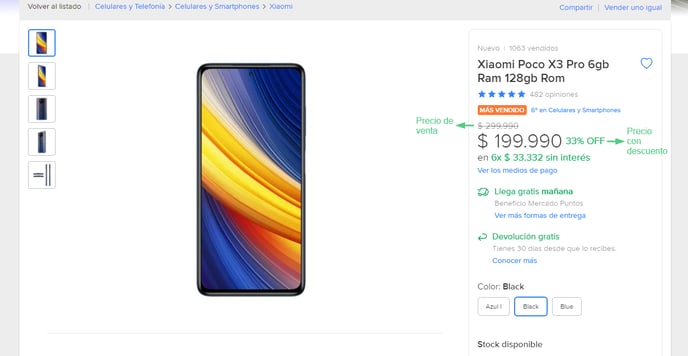
- Precio de venta: Es el precio que el consumidor final pagará por el producto.
- Precio con descuento: Este precio solo se debe colocar cuando tu producto tenga alguna oferta.
Consideraciones generales sobre las listas de precios
1. Es obligatorio que todos tus productos tengan al menos el precio de venta.
2. Para evitar errores, debes asegurarte de que siempre el precio con descuento sea menor que el precio de venta. Tal como se observa en la imagen.
3. Se recomienda siempre tener listas de precios distintas para cada canal de venta, independientemente si todas tienen los mismos precios. Pues, de esta manera cada vendedor tiene la libertad para cambiar los precios cada vez que necesite, sin afectar las demás conexiones.
Actualización de precios de forma individual
Para actualizar los precios de cada producto individualmente en tus listas de precios, puedes seguir tres métodos distintos. Los cuales te explicamos seguidamente:
Modificar los precios desde la sección de listas de precios
Los pasos que debes seguir para este método son los siguientes:
1. Desde el menú de Multivende, navega a Precios > Listado de precios. Busca la lista de precios que debes actualizar y haz click en el botón Ver (billete).
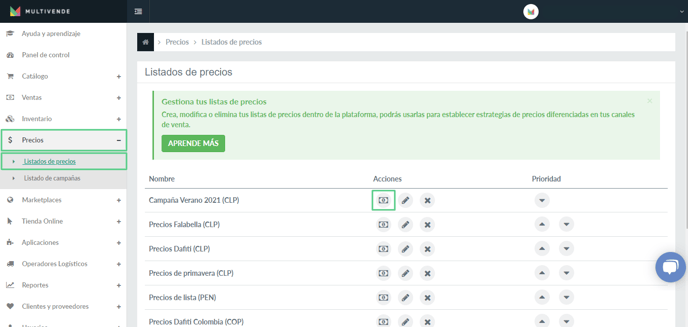
2. En esta sección, puedes buscar individualmente cada producto usando la barra de búsqueda o puedes ir avanzando con scroll down a través de tu lista de productos. Una vez que encuentre el producto que desee modificar, solo colócate en la casilla del elemento (precio neto, impuesto, precio de venta o precio de descuento) que debes actualizar e introducir el dato correcto.
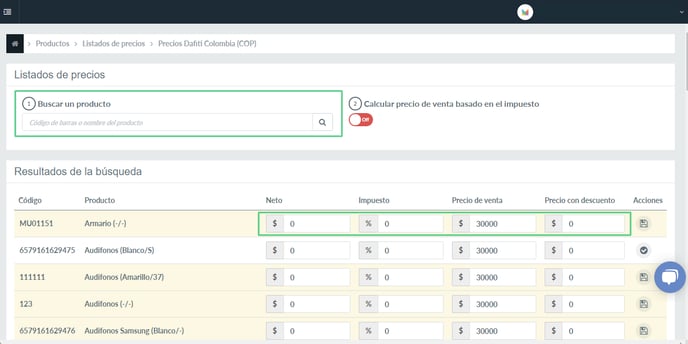
3. Finalizada la actualización de precios, debes hacer click en el botón Guardar todos.
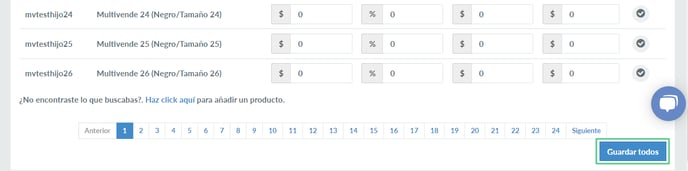
¡Listo! El precio de tu producto ha sido modificado con éxito en tu lista de precios.
Modificar los precios desde tu listado de productos
Los pasos que debes seguir para este método son los siguientes:
1. Desde el menú de Multivende, navega a Catálogo > Listado de productos . Busca el producto que debes actualizar y haz click en el botón Editar (lápiz).
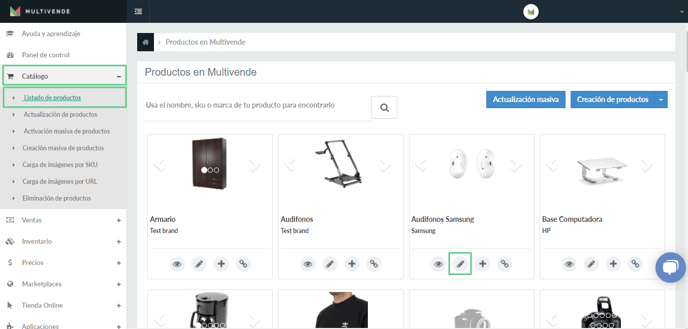
2. Avanza hasta el paso Listados de precios y coloca la lista de precios a la que debe actualizar el precio del producto seleccionado.
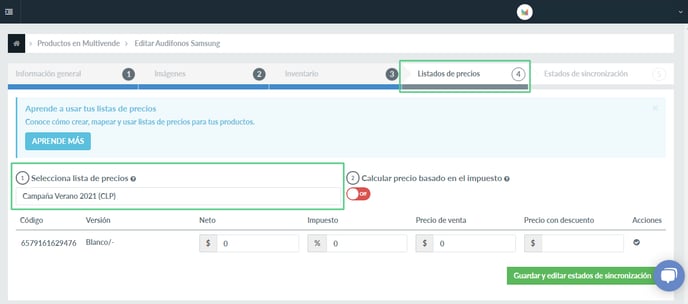
3. Colócate en la casilla del elemento (precio neto, impuesto, precio de venta o precio de descuento) que debes actualizar e introducir el dato correcto.
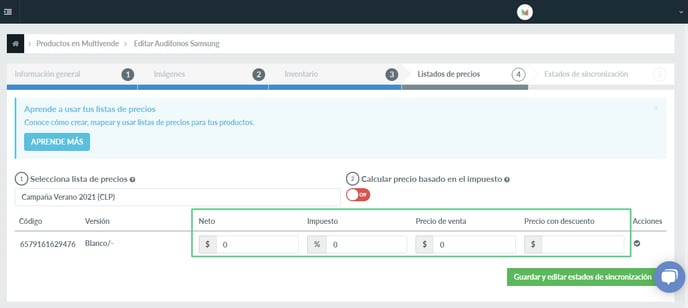
4. Por último, haz clic en el botón Guardar todos y finalizar.
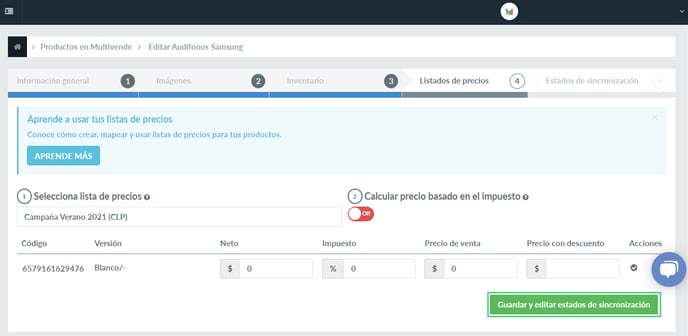
¡Listo! El precio de tu producto ha sido modificado con éxito en tu lista de precios.
Modificar los precios de tu listado de productos desde cada conexión
Los pasos que debes seguir para este método son los siguientes:
1. Desde el menú de Multivende, navega a Marketplaces o Tienda Online > Selecciona tu marketplace o Tienda Online > Listado de productos.
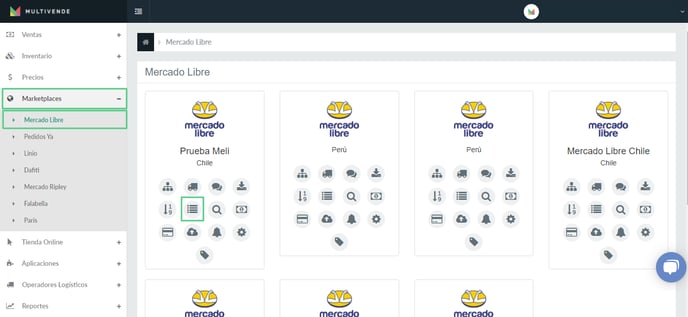
2. Busca el producto que debes actualizar y haz click en el botón Editar (lápiz).
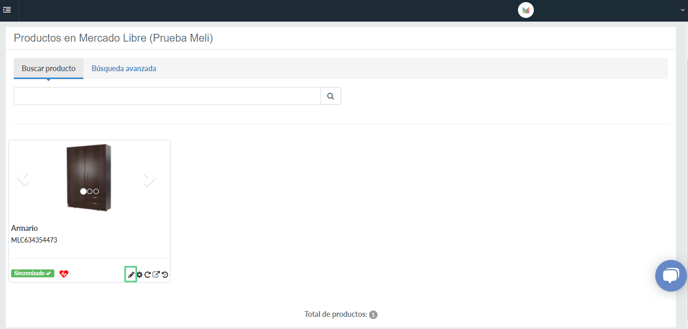
3. Avanza hasta el paso Listado de precios. Selecciona la lista de precios que vas a modificar. Colócate en la casilla del elemento (precio neto, impuesto, precio de venta o precio de descuento) que debes actualizar e introducir el dato correcto.
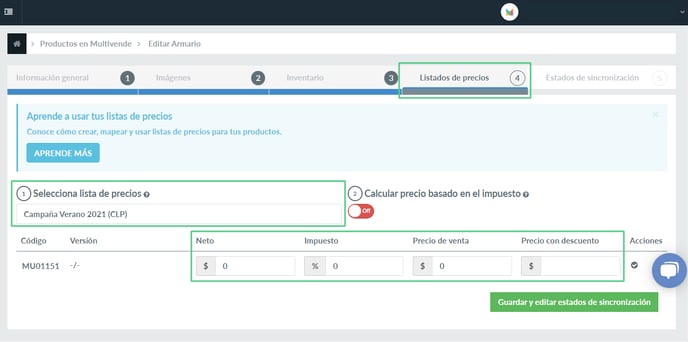
4. Por último, haz click en el botón Guardar todos y finalizar.
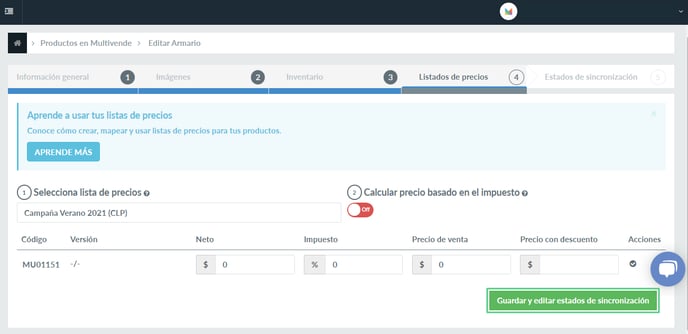
¡Listo! El precio de tu producto ha sido modificado con éxito en tu lista de precios.
Actualización de precios de forma masiva
Para actualizar los precios de productos masivamente en tus listas de precios, debes seguir los siguientes pasos:
1. En el menú de Multivende, navega a Catálogo > Actualización de productos > Generar.
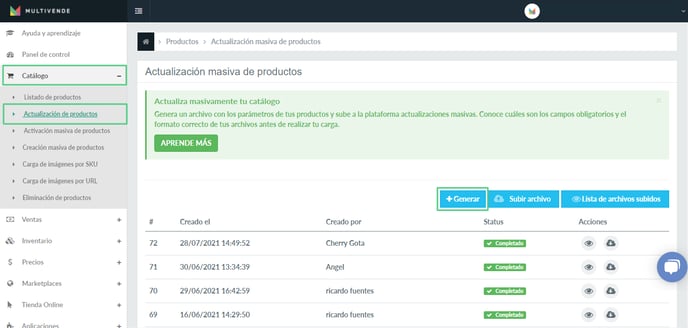
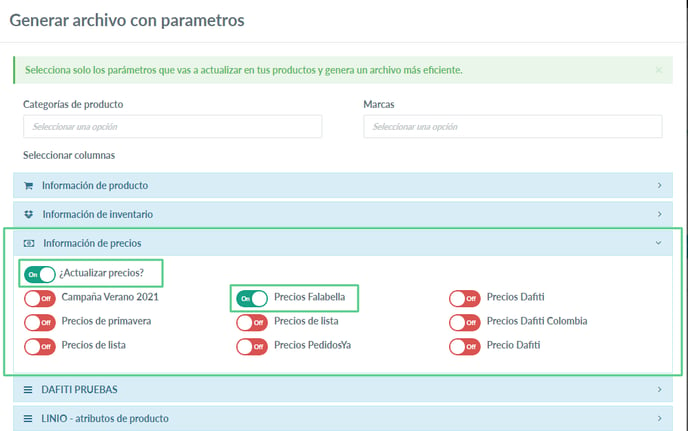
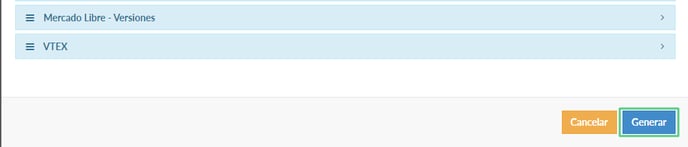
2. En la pestaña de Información de Precios, debes colocar en On el botón de ¿Actualizar precios? y luego debes activar las listas de precios que deseas actualizar, colocándolas en On. Seguidamente, haz click en el botón Generar.
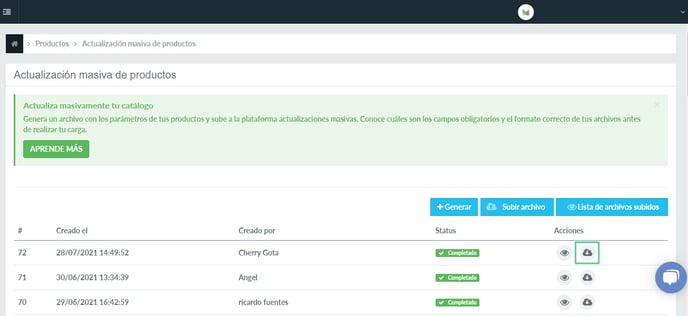
3. Selecciona el icono de Descargar. En el archivo descargado, encontrará una columna para cada elemento de la lista de precios (precio neto, impuesto, precio de venta, precio con descuento) y por cada lista de precios. Es decir, por ejemplo, si decide actualizar la información de dos listas de precios a la vez, tu archivo de Excel contendrá ocho columnas referentes a las listas de precio. Modifica las columnas necesarias para cada producto deseado y guardar el archivo.
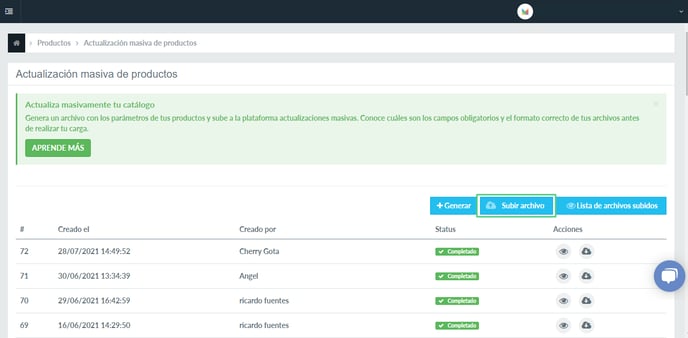
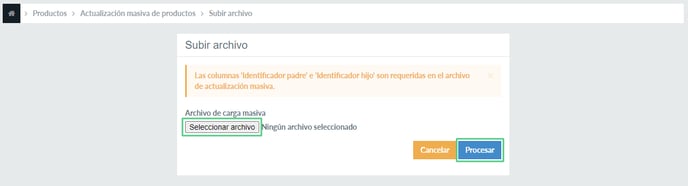
5. Haz clic en el botón Subir Archivo. Luego de seleccionar el archivo modificado, haga clic en Procesar.
¡Listo! Tus precios se han actualizado masivamente con éxito en tus listas de precios.
Equipo Multivende
-
Creación y mapeo de listas de precios
En este artículo, conocerás más sobre las listas de precios y te mostramos paso a paso cómo crearlas y mapearlas en cada una de tus conexiones.
¿Qué son las listas de precios y su importancia en la gestión de tu catálogo de productos?
Las listas de precios son una herramienta que permite agrupar los precios de tus productos en un mismo lugar y conectarlas a cada uno de tus canales de venta. La plataforma de Multivende te permite crear listas con características únicas, esta es una gran ventaja al momento de gestionar y construir tus estrategias comerciales. Ya que, tiene la opción de crear listas de precios en diferentes monedas, en caso de realices ventas internacionales. También, puedes tener listas de precios especiales para la temporada de ofertas y de todas tú puedes elegir cual colocar en cada uno de tus canales de venta.
Administrar tus listas de precios en Multivende
Crear listas de precios
Para crear tu nueva lista de precios, debes seguir los siguientes pasos:
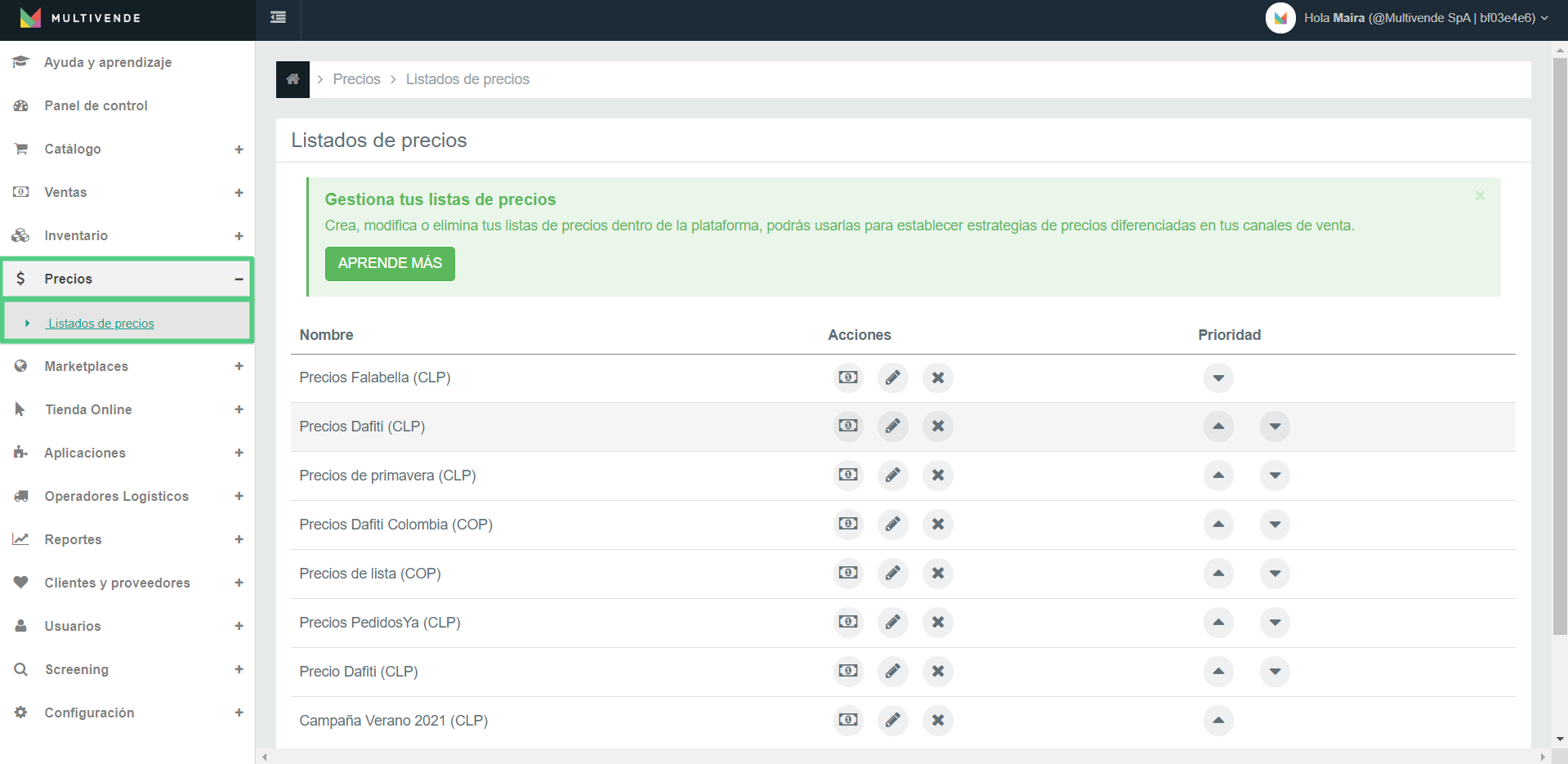
1. En Multivende, navega a Precios > Listado de Precios > Crear.
2. Rellena las casillas de Nombre, Descripción y Moneda. Luego, haz clic en Guardar.
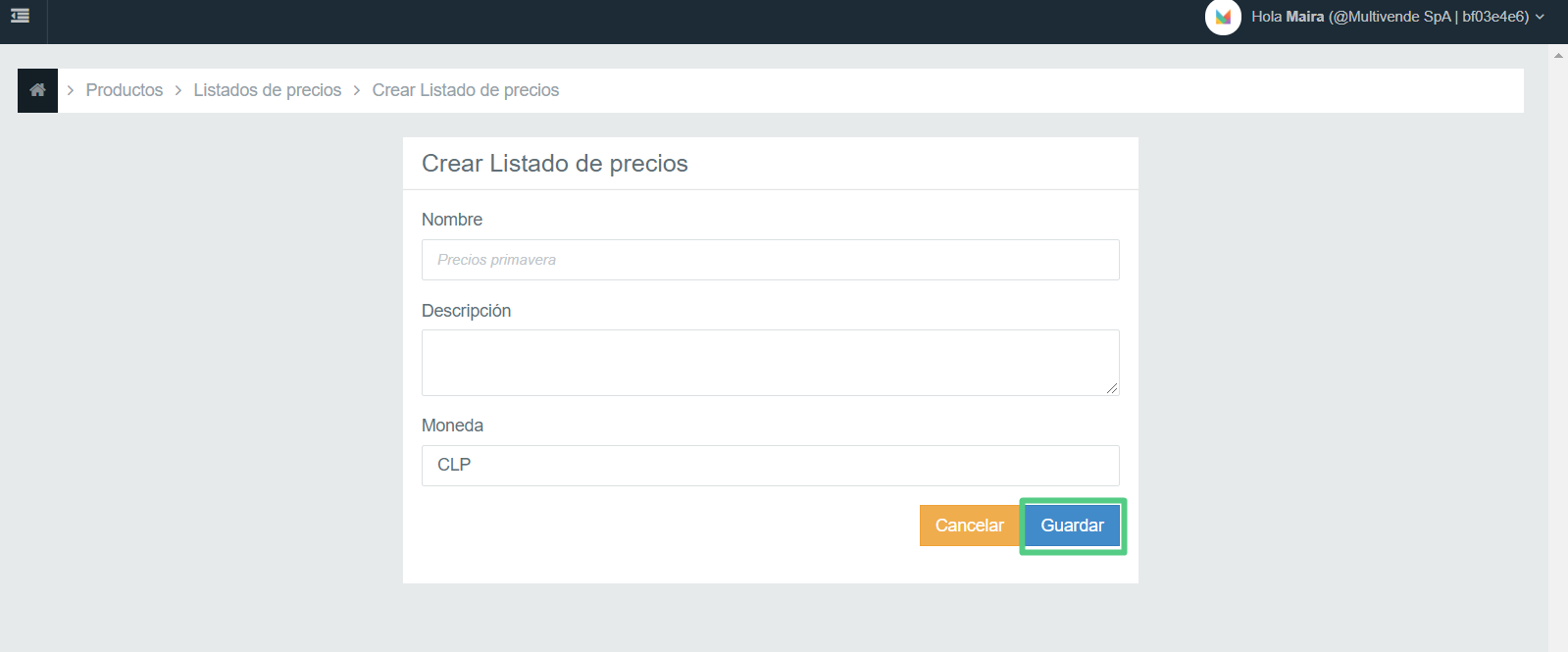 ¡Listo! Tu nueva lista de precios ha sido creada con éxito.
Editar listas de precios
Para editar la información de tu lista de precios, debes seguir los siguientes pasos:
1. En Multivende, navega a Precios > Listado de Precios y haz clic en el botón Editar (Lápiz).
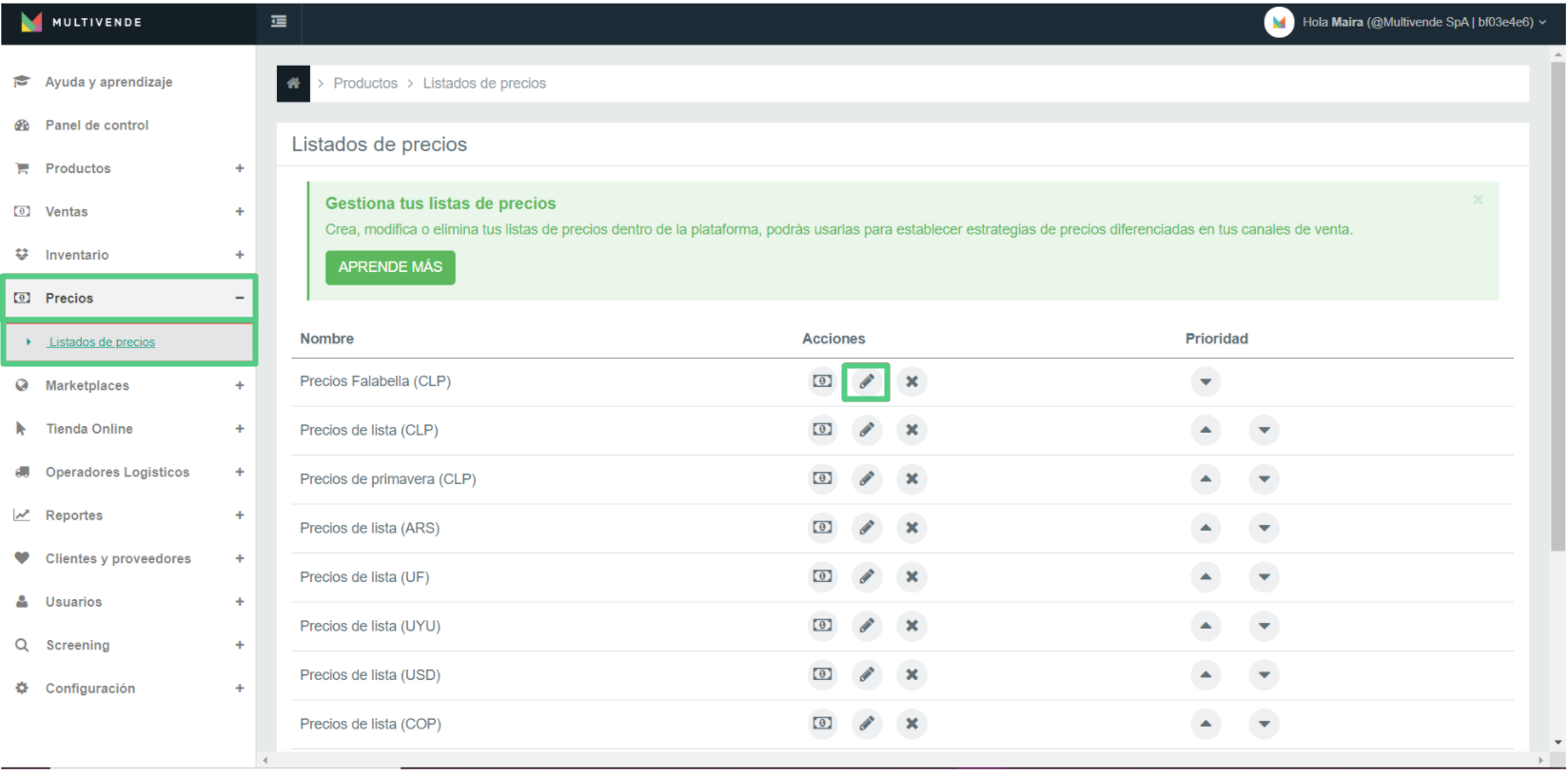
2. Puedes cambiar el nombre y la moneda de tu lista de precios. Una vez realizadas todas las modificaciones, debes hacer click en el botón guardar.
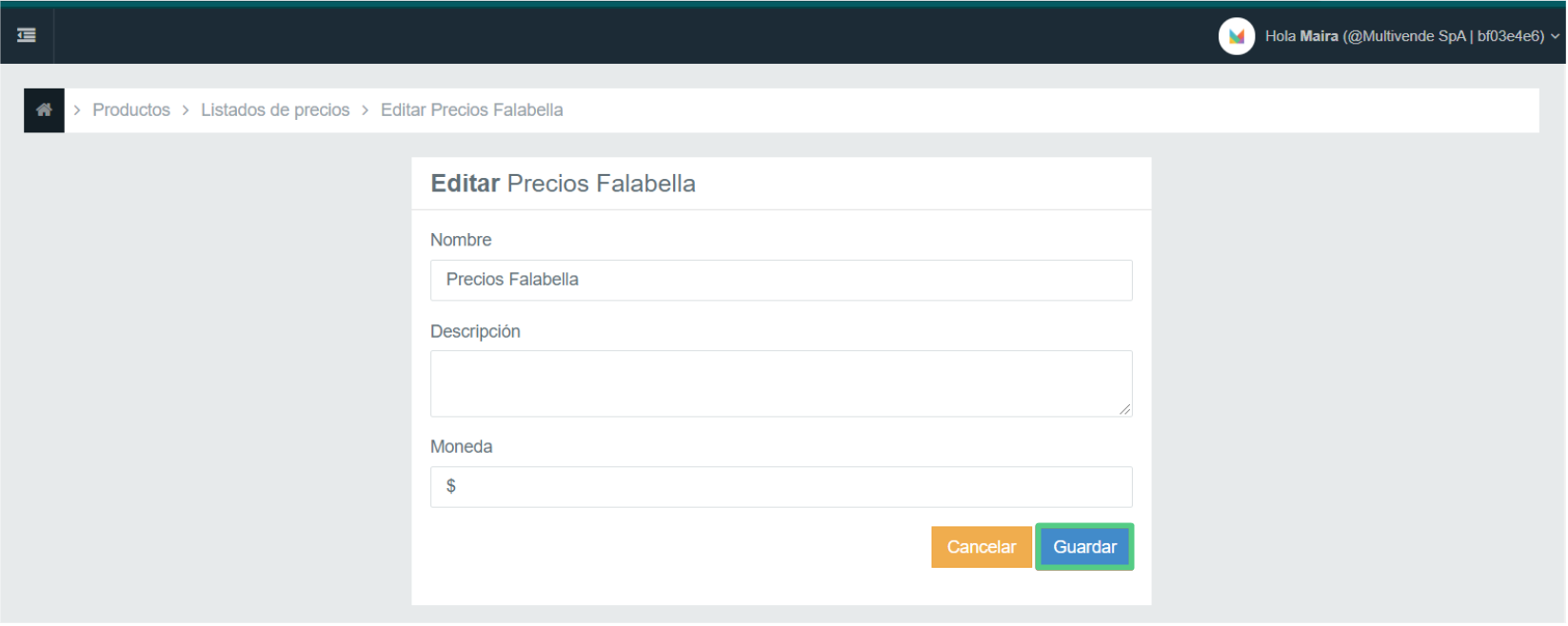
¡Listo! Tu lista de precios ha sido editada con éxito.
Eliminar listas de precios
Para eliminar una lista de precios, debes seguir los siguientes pasos:
1. En Multivende, navega a Precios > Listado de Precios y haz click en el botón Eliminar (X).
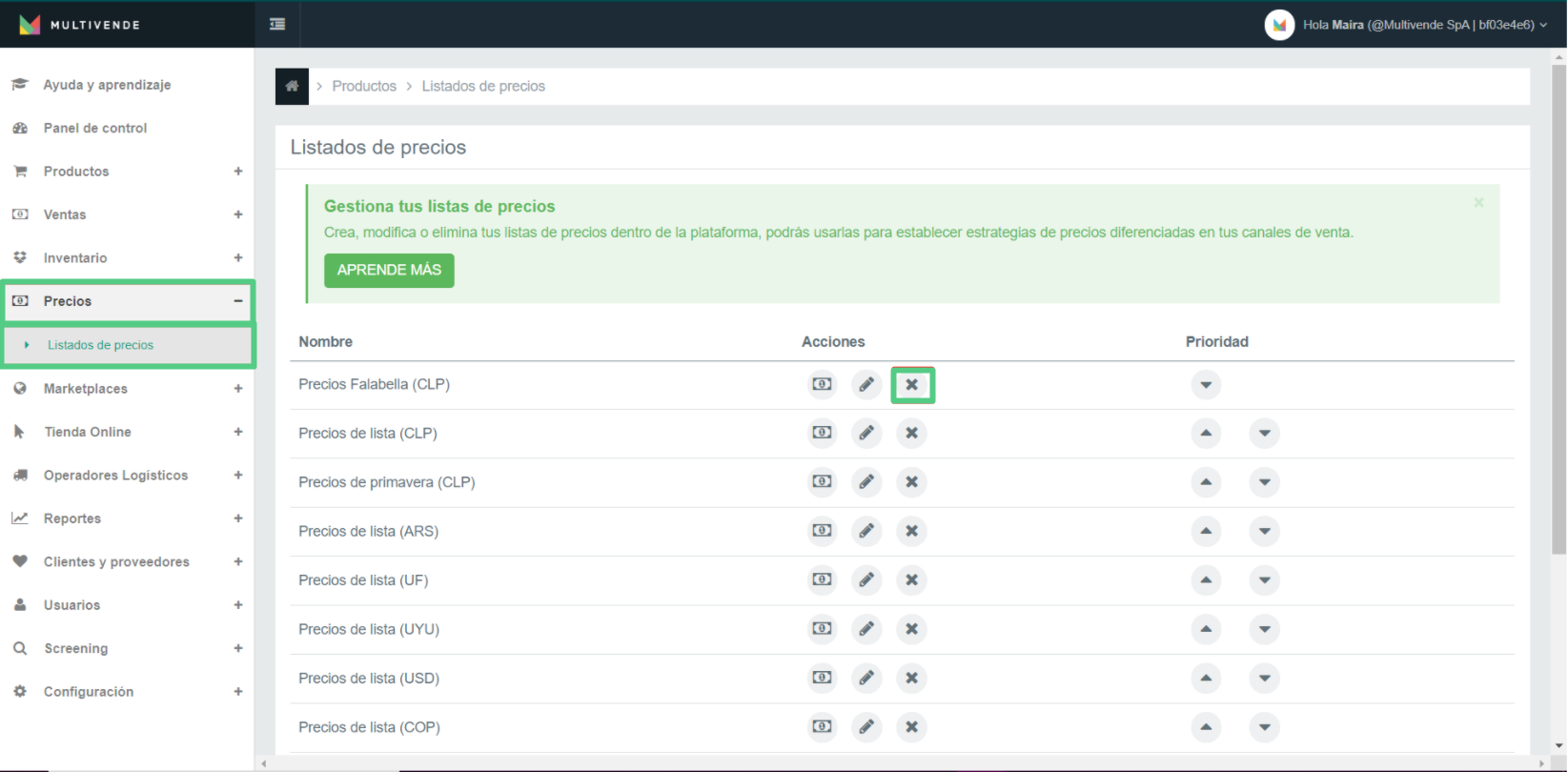
¡Listo! Tu lista de precios ha sido eliminada con éxito.
Mapeo de listas de precios
Para mapear una lista de precios a un marketplace (o Tienda online) en específico, debe seguir los siguientes pasos:
1. En tu menú de Multivende, navega a Marketplaces o Tienda Online> (Elige el Marketplace o Tienda Online) > Configuración de Sincronización de la conexión elegida.
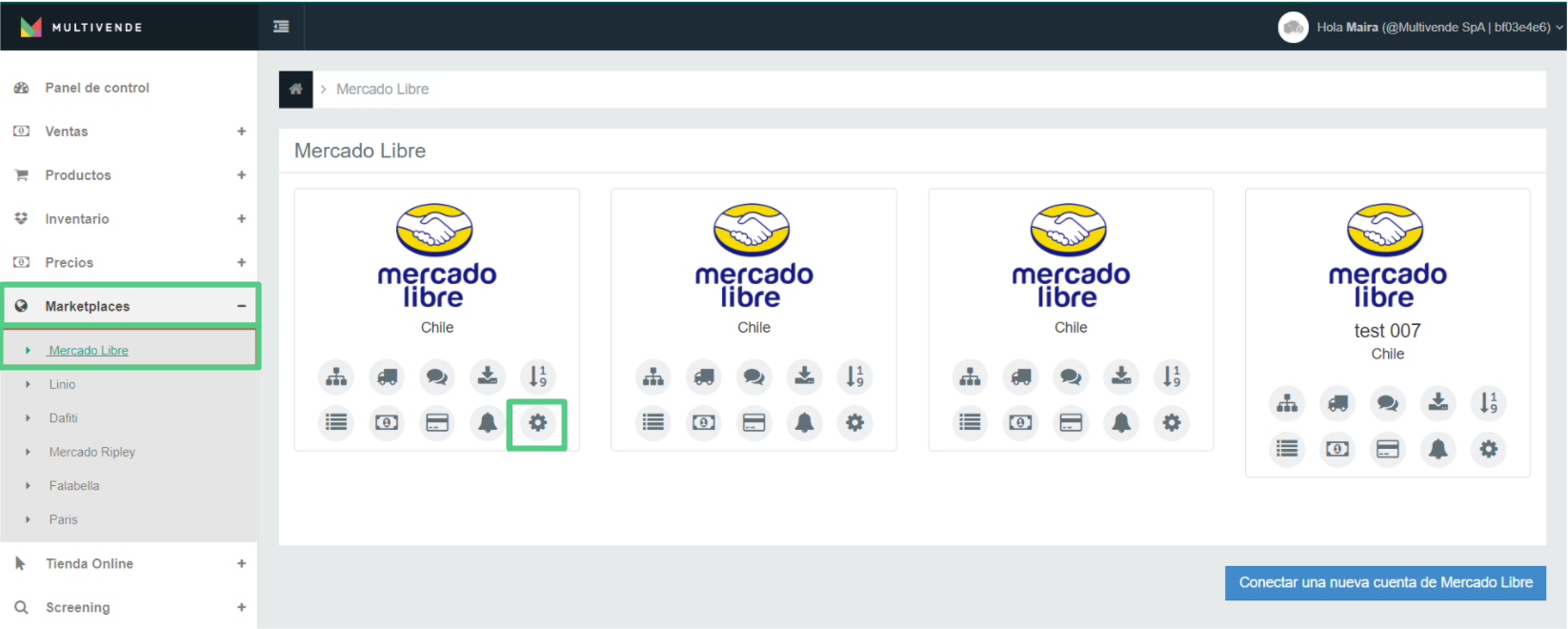
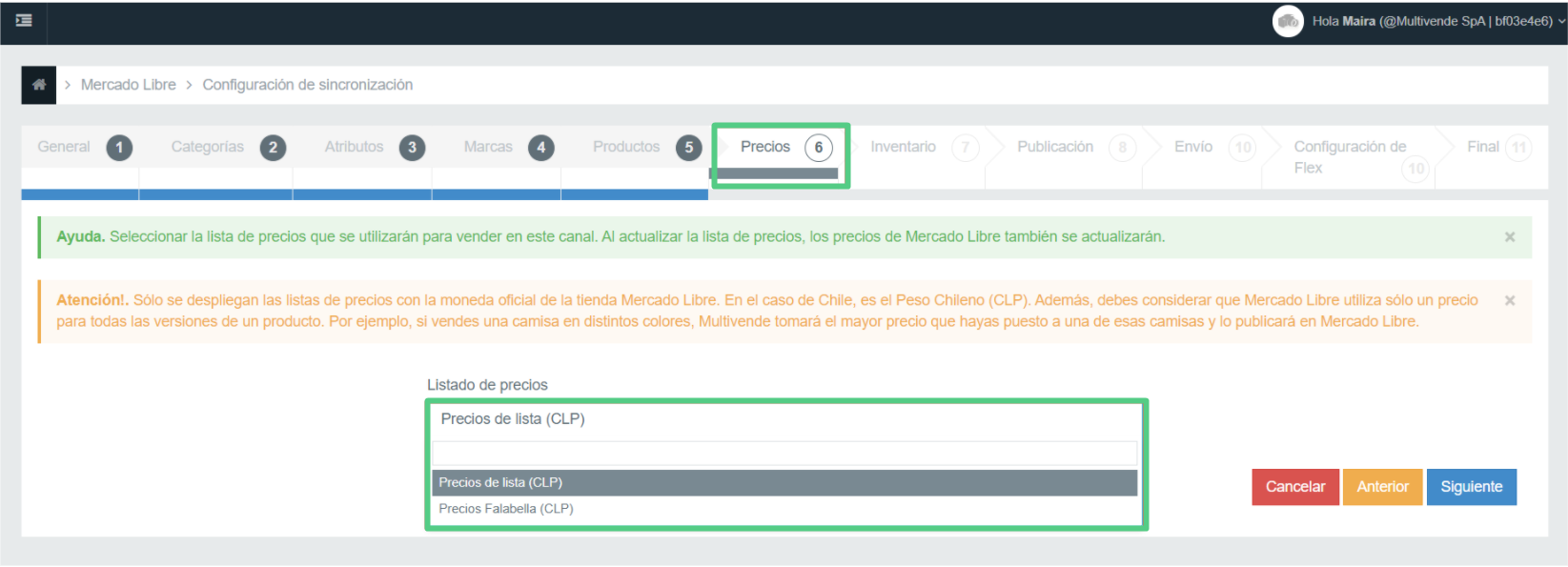
2. Avanza hasta el paso de precios y selecciona una de tus listas creadas (*).
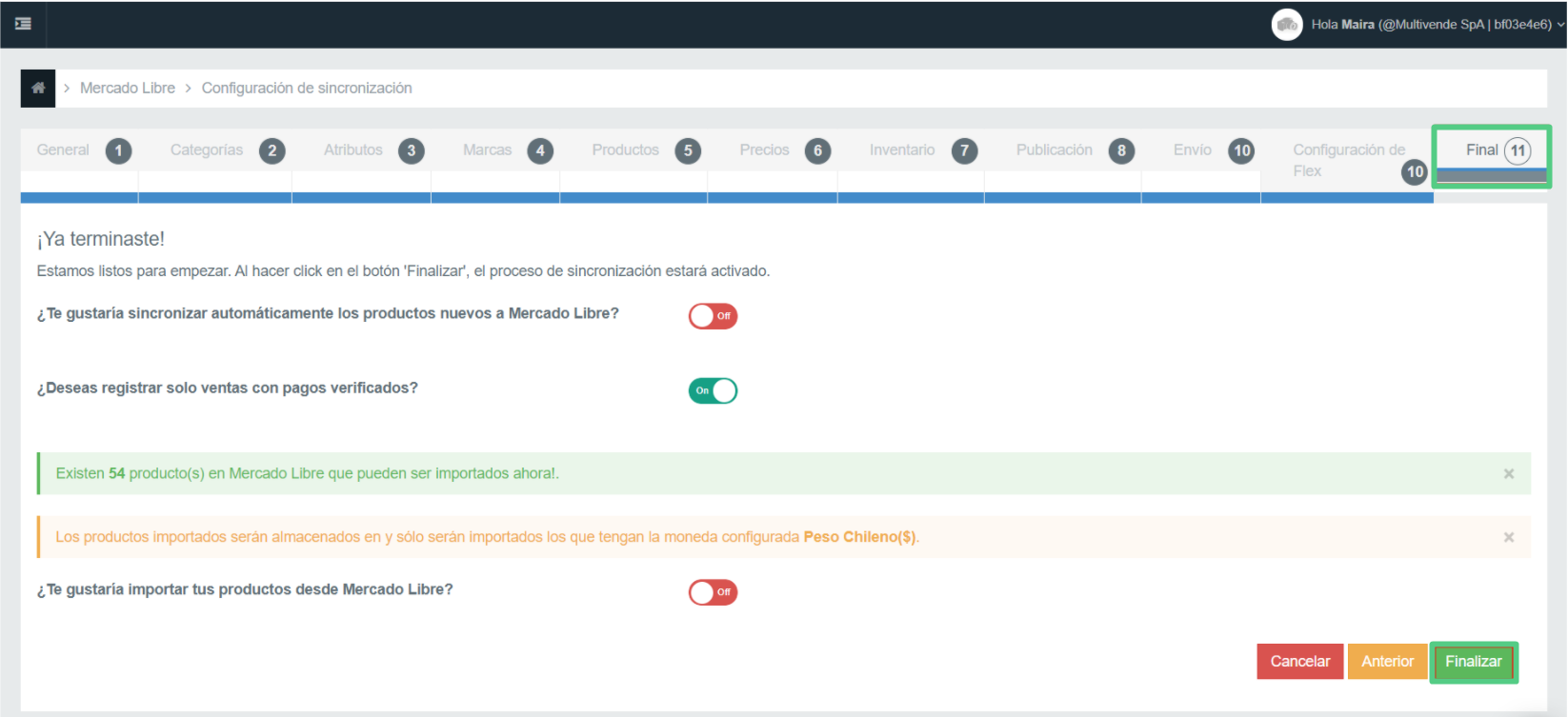
3. Navega al paso final y haz click en el botón Finalizar.
Nota: Es muy importante haber rellenado los precios correspondientes antes de mapear una lista de precio. La carga de precios se puede realizar individualmente o de forma masiva; ya que, al crear una lista de precios nuevos, todos los productos vienen con precio 0.
Si quieres saber cómo cargar tus listas de precios, consulta nuestro artículo sobre cargar listas de precios de forma individual y masiva.
¡Listo! Tu lista de precios ha sido mapeada correctamente al marketplace o tienda online elegido.
Equipo Multivende