Herramientas
-
Creación de notificaciones
Multivende te permite configurar tus notificaciones de ventas para que recibas un correo cada vez que hagas una venta o recibas alguna pregunta en cualquiera de tus canales.
Para recibir una notificación en tu correo electrónico cada vez que haces una venta o alguien te hace una pregunta en tus canales, debes seguir los siguientes pasos:
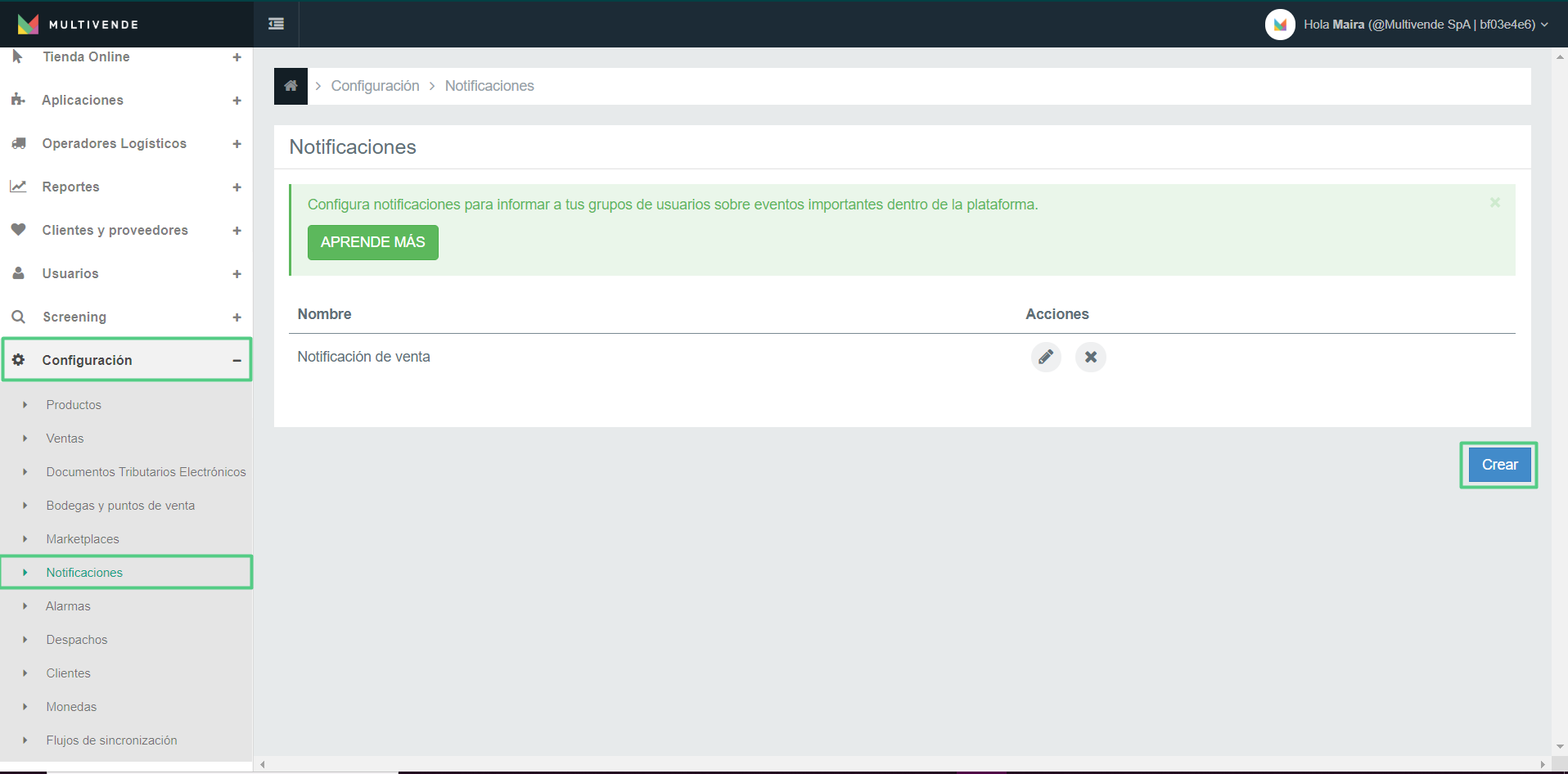
1. En el menú de Multivende, navega a Configuración > Notificaciones > Crear.
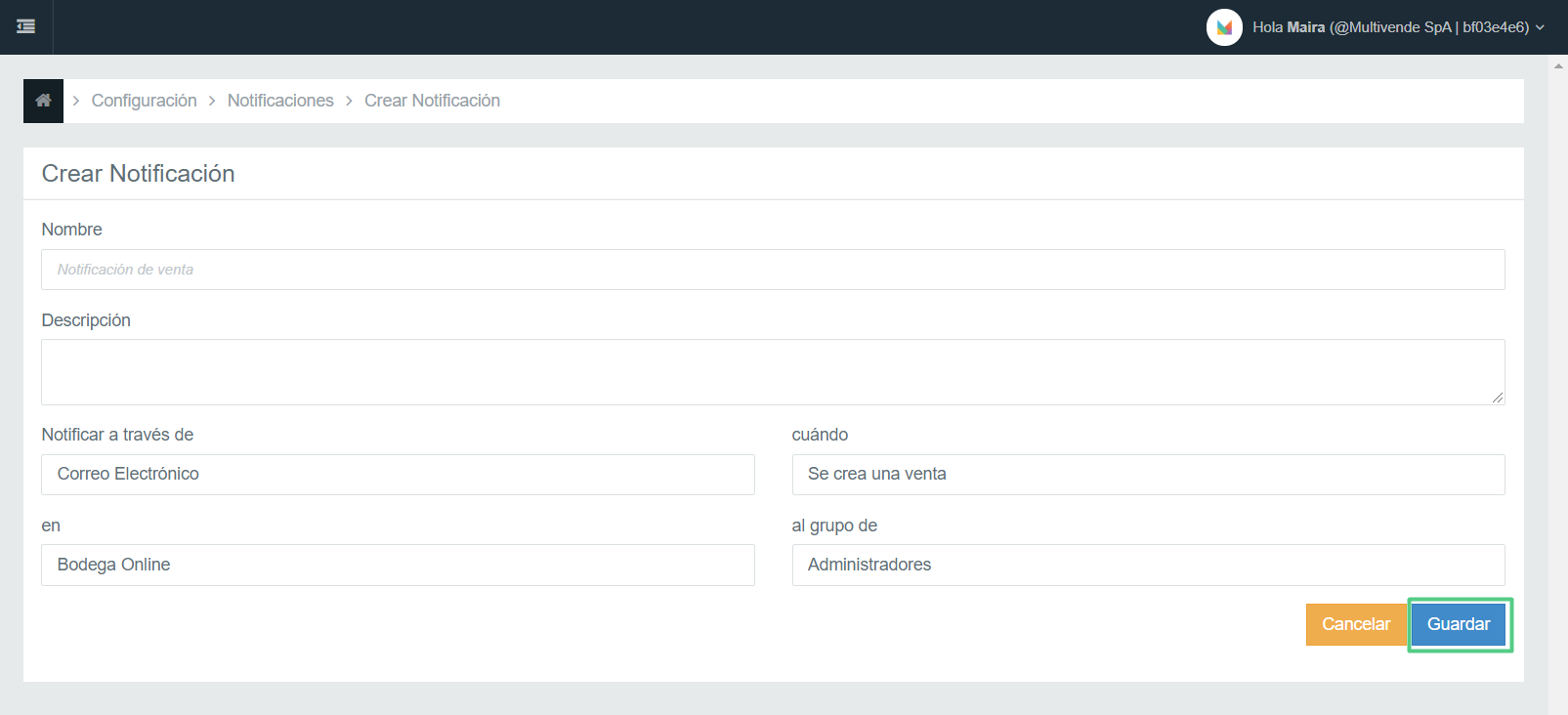
2. Rellena cada una de las casillas para definir el motivo de la notificación. Selecciona la conexión, el grupo de usuarios al que va dirigido la notificación y haga click en guardar.
 Nota: Si tienes dudas de cómo crear un grupo de usuarios, consulta nuestro artículo.
¡Listo! Tu notificación se ha establecido con éxito.
Equipo Multivende
-
¿Cómo crear un emisor de documentos?
En este artículo, te mostraremos cómo crear un emisor de documentos desde la plataforma.
Para crear un emisor de documentos en Multivende, debes seguir los siguientes pasos:
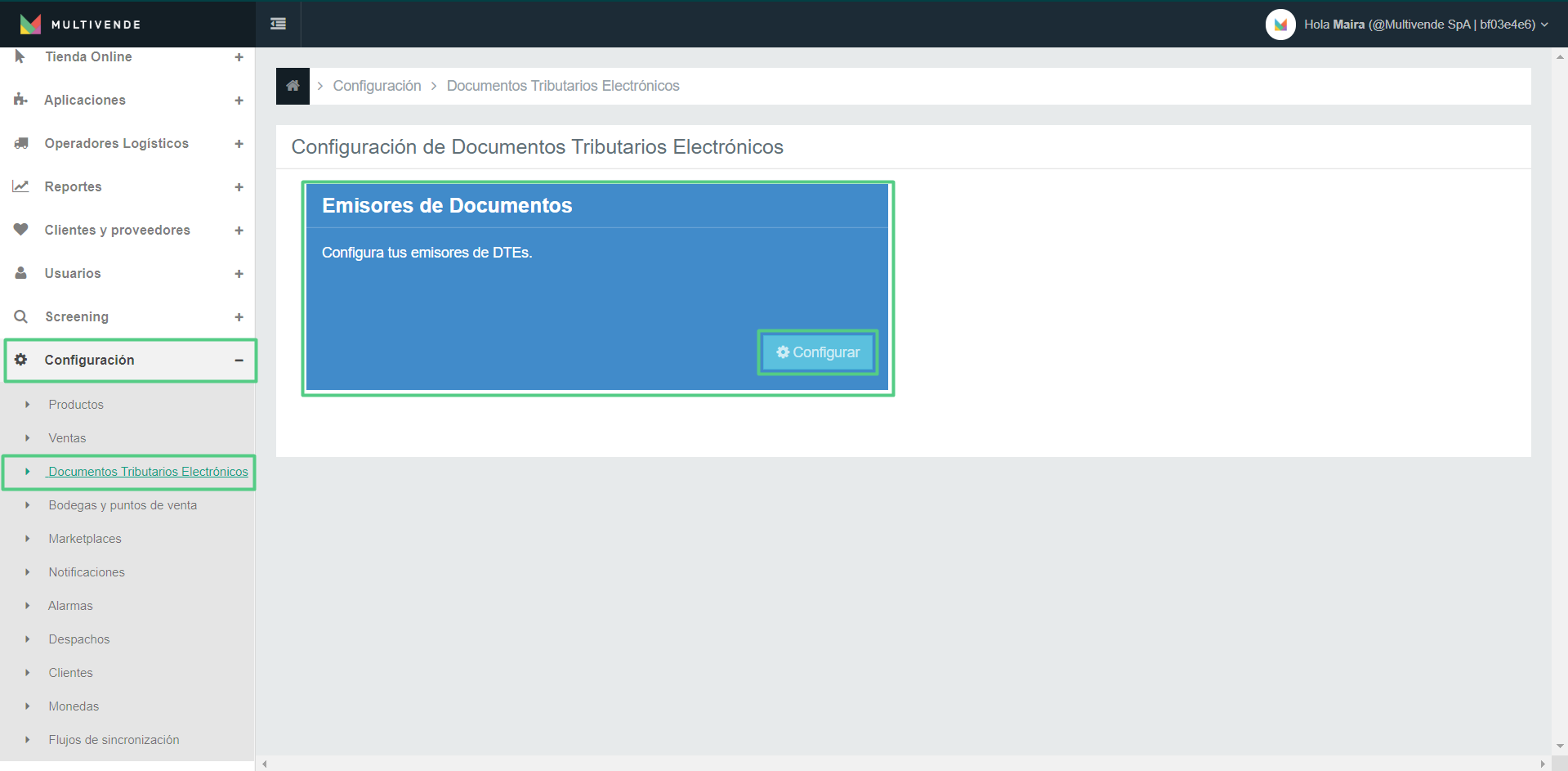
1. En Multivende, navega a Configuración > Documentos Tributarios Electrónicos > Emisores de documentos > Crear.
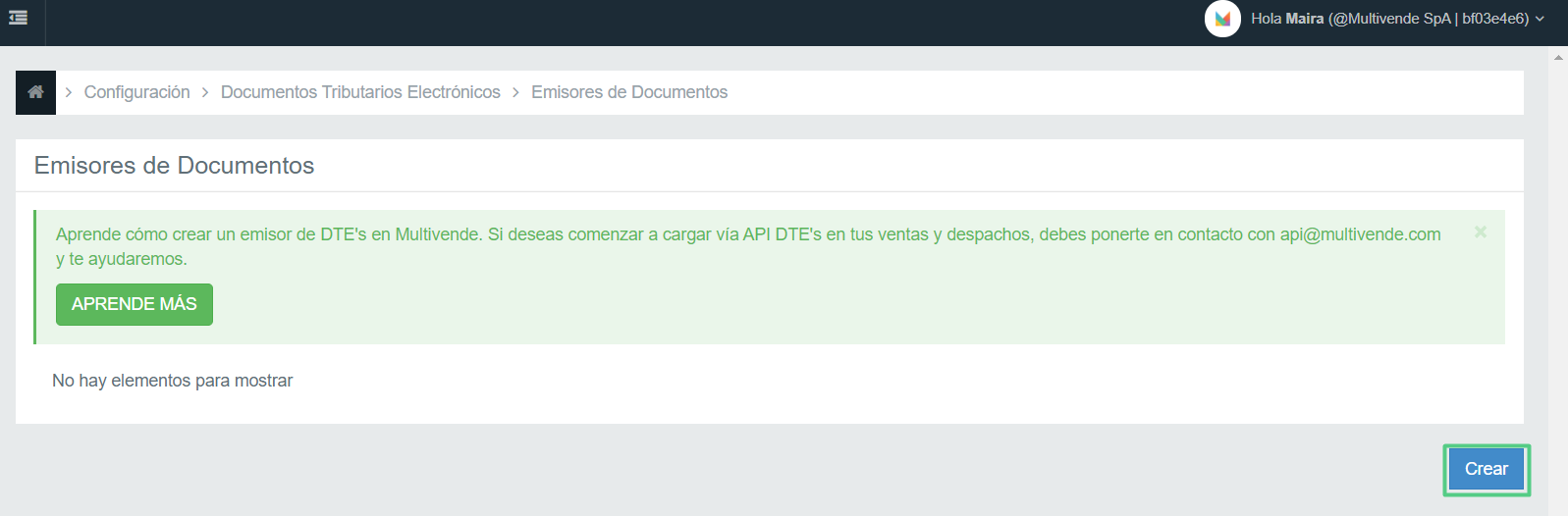
2. Rellena información de nombre, rut, razón social, pagina web, correo y número telefónico de contacto (para que el comprador se contacte en caso de problemas). También, rellena el campo código con 01111 y haz click en el botón guardar.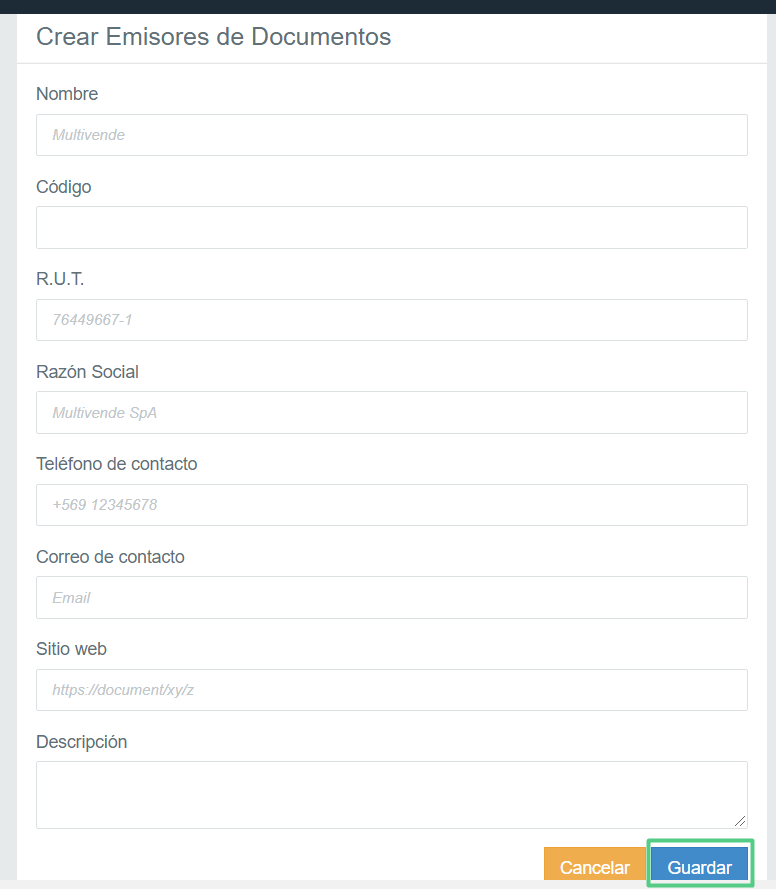
¡Listo! Tu emisor de documentos en Multivende ha sido creado con éxito.
Equipo Multivende
-
Creación de alarmas de stock crítico
En este artículo, aprenderás cómo generar correctamente una alarma de stock crítico.
¿Qué son las alarmas?
Las alarmas son una herramienta que te permiten programar para recibir notificaciones cuando ocurran determinadas situaciones en tu cuenta de Multivende. En consecuencia, una alarma de stock crítico se programa para que se te avise cada vez que tu inventario se encuentre por debajo de una determinada cantidad de productos y sepas que debes hacer un reabastecimiento. Dicha notificación la recibirás directamente al correo con que tengas asociada tu cuenta de Multivende.
¿Cómo configurar una alarma de stock crítico?
Para generar una alarma de stock crítico, debes seguir estos pasos:
1. Tener activo un Grupo de Usuarios. Si tienes dudas de cómo hacerlo, consulta nuestro artículo.
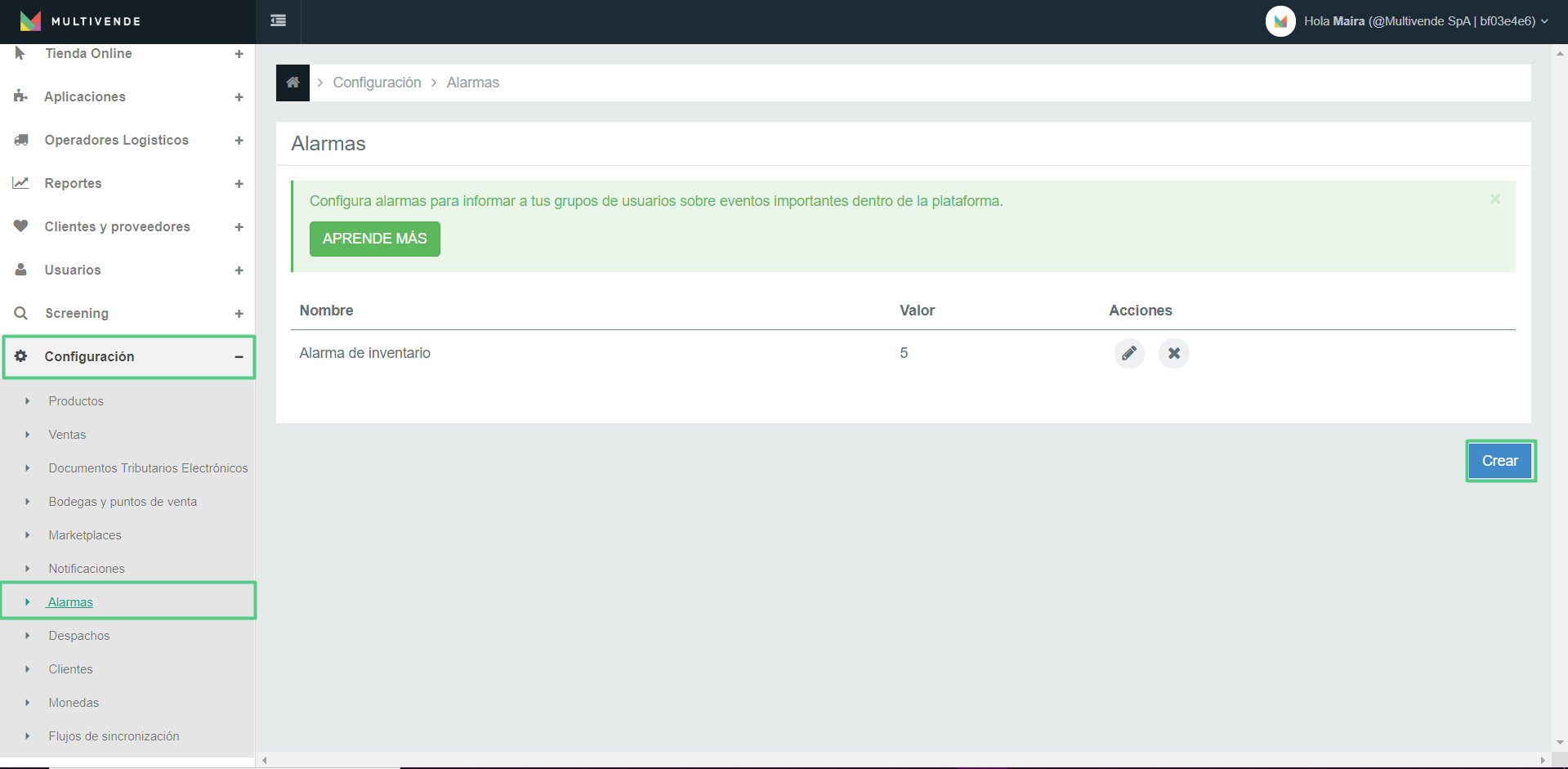
2. En el menú de Multivende, navega a Configuración > Alarmas > Crear.
3. Rellena la información de: nombre, mensaje y la cantidad crítica en la que se debería enviar la alarma y el grupo de usuarios al que le debería llegar. A continuación, haz click en guardar.
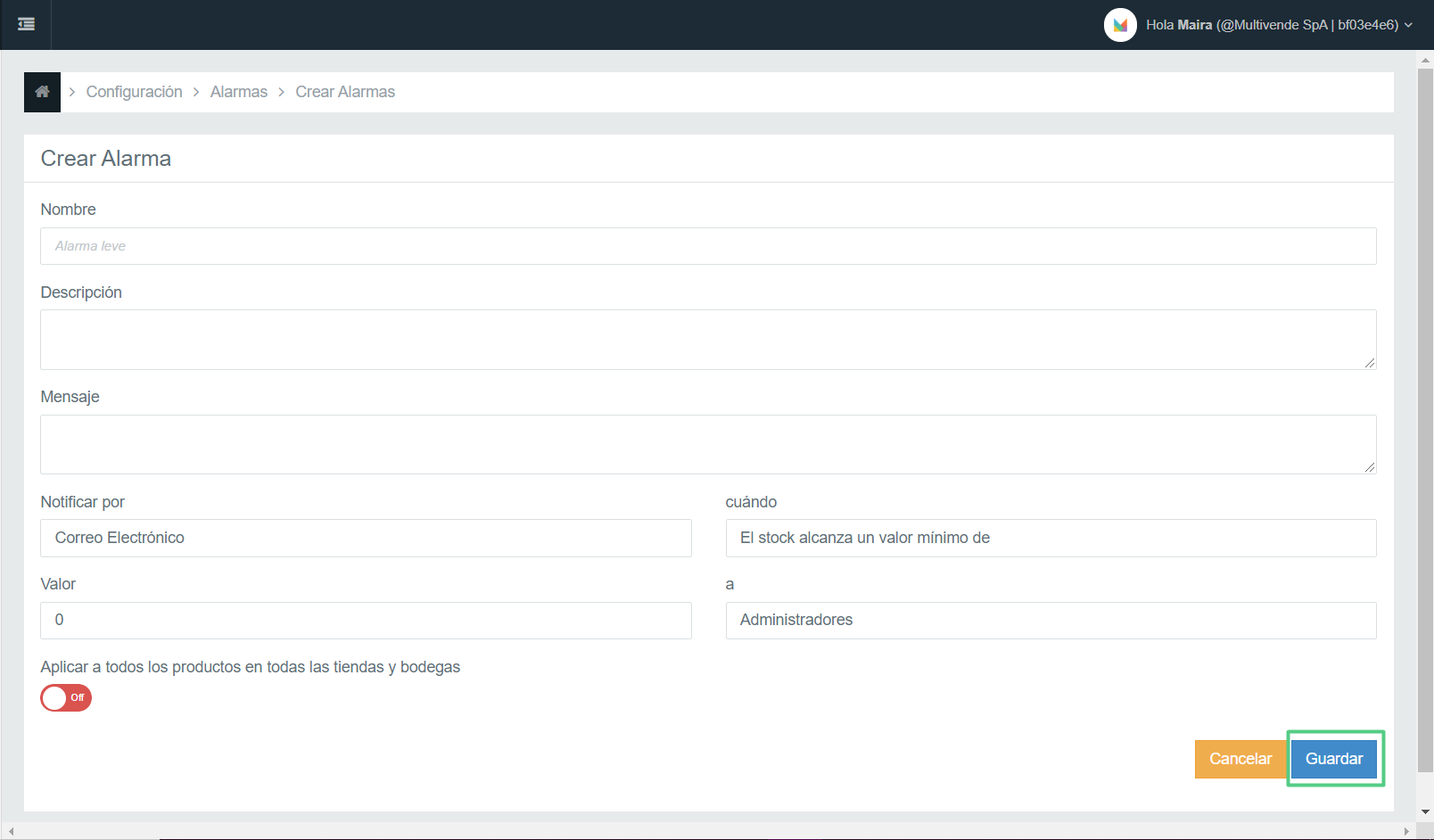 Desde ahora, cada vez que un producto alcance la cantidad elegida, se enviará un correo como alarma a todos los usuarios que están en el grupo seleccionado.
¡Listo! Tu alarma de stock crítico se ha creado con éxito.
Equipo Multivende
-
Dashboard de productos
En este artículo, te presentamos el nuevo dashboard de productos en Multivende y te explicamos todas sus funcionalidades.
Como equipo Multivende, siempre buscamos darte la mejor experiencia en nuestra plataforma, por eso siempre nos encontramos innovando. En esta ocasión, te presentamos el nuevo dashboard de productos que se convertirá en la mejor herramienta para ayudarte en la gestión y monitoreo de la actividad de tus conexiones.
Funcionalidades del dashboard de productos
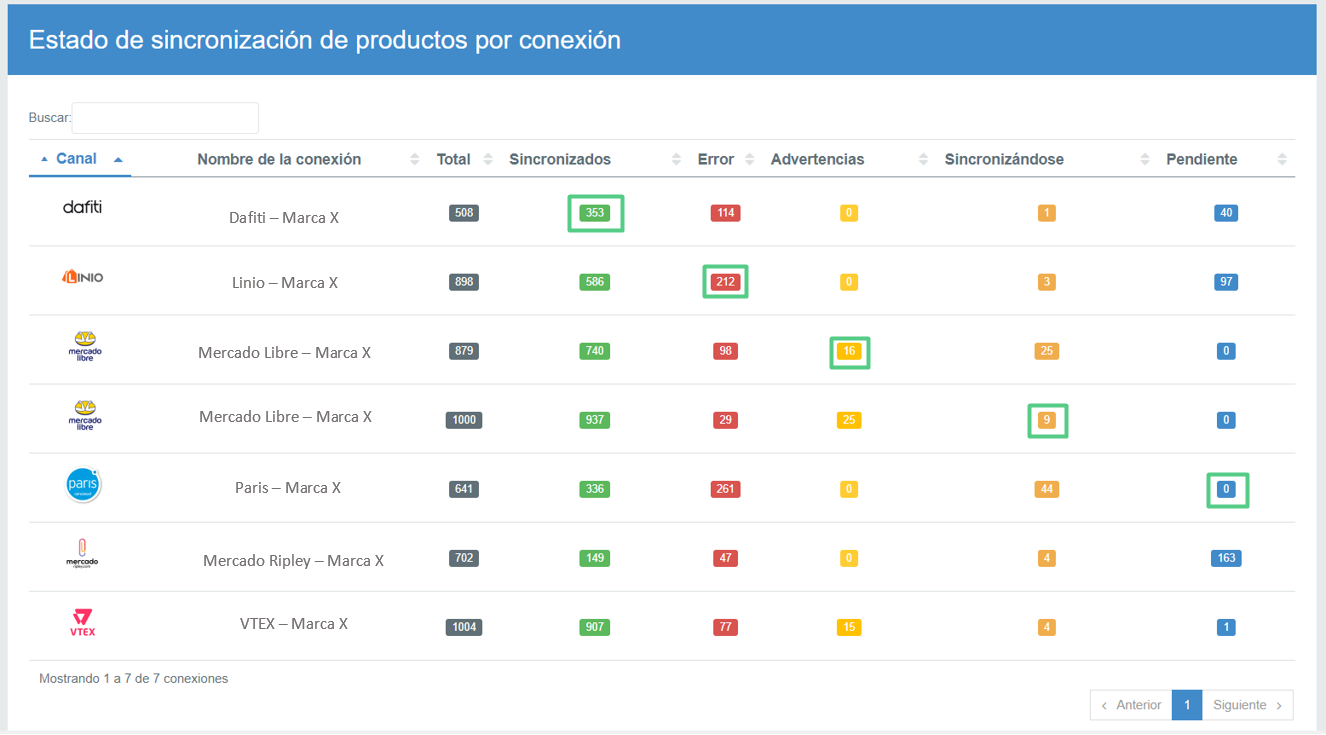
La función principal del dashboard de productos es presentarte un resumen del estado de sincronización de todos tus productos por cada una de las conexiones que tengas activas en tu cuenta de Multivende. En este dashboard, encontrarás el nombre del canal, el nombre de tu conexión, el número total de productos en cada conexión y el número de productos que se encuentran en cada estado de sincronización.
Además, puedes utilizar la barra de búsqueda para encontrar tu conexión o un canal más rápido.
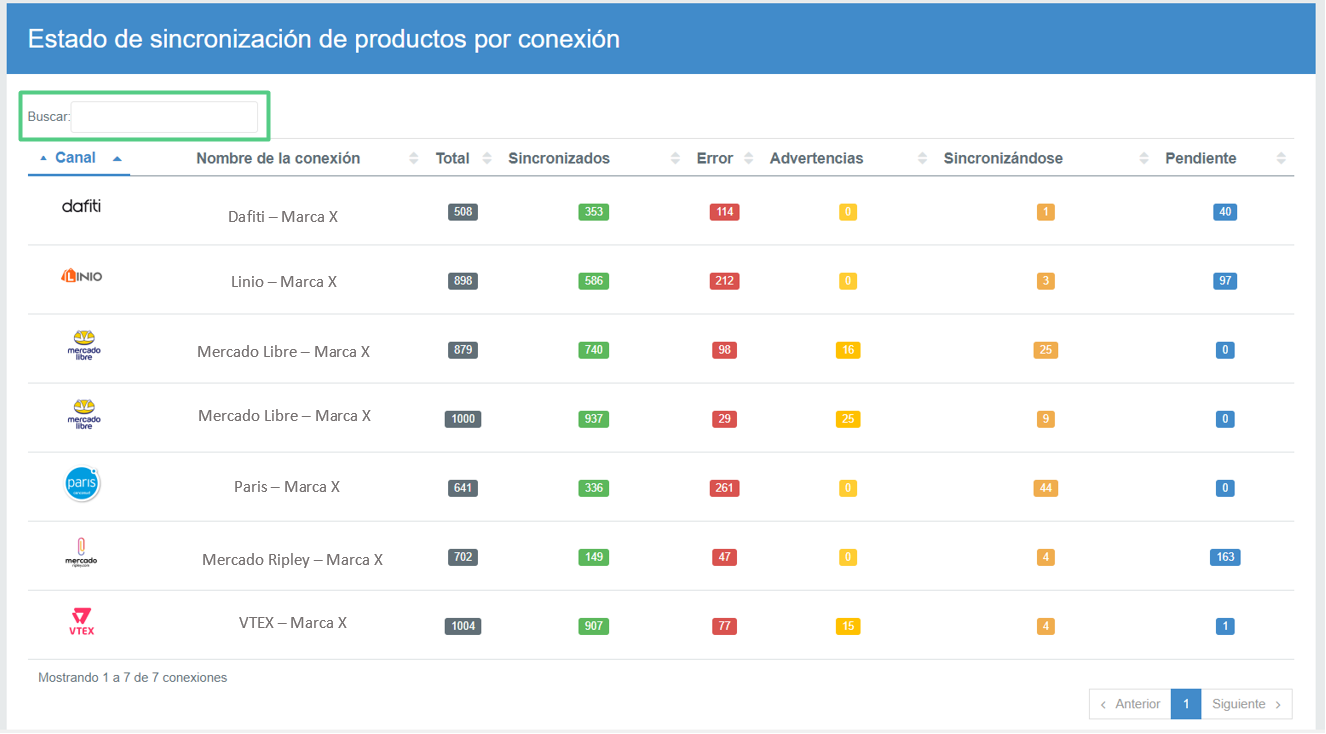
Nota: Para tener un mejor orden y control es indispensable que todas tus conexiones tengan nombre y de ser posible sigan un mismo formato, si tienes dudas sobre cómo cambiar el nombre de tu conexión, consulta este artículo.
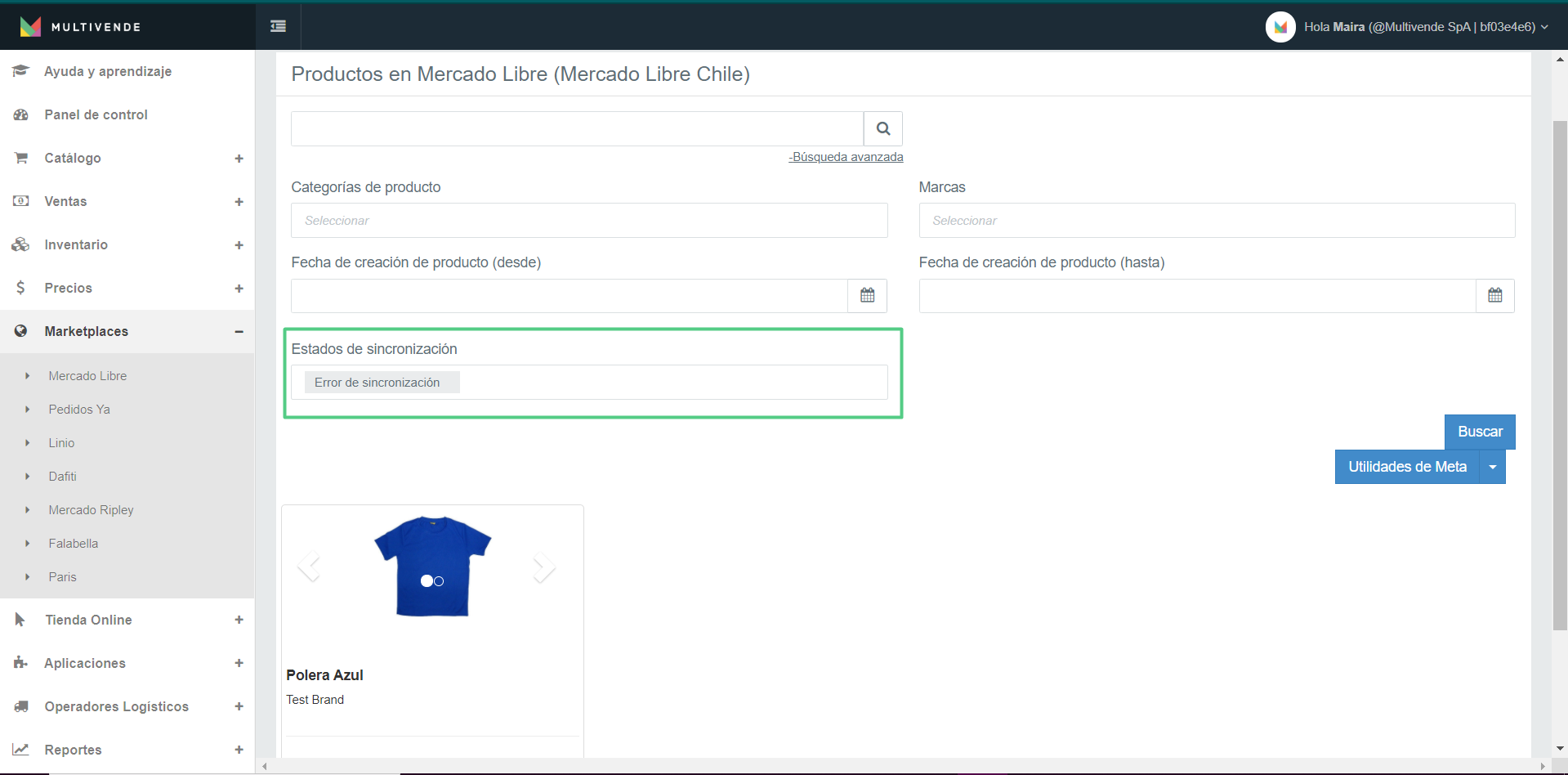
Por otra parte, el dashboard de productos te permite ir a revisar directamente tus productos. Pues, si seleccionas cualquiera de los números en el board, te dirigirá a la vista filtrada por estado de sincronización en la respectiva conexión.
Nota: Si quieres conocer más sobre los estados de sincronización que pueden presentar tus productos, consulta el siguiente artículo.
Equipo Multivende
-
Cómo crear y configurar atributos personalizados para ventas en Multivende
Este artículo te guiará paso a paso en la creación de un atributo personalizado para ventas dentro de Multivende, y cómo asignarlo mediante la integración.
Paso 1: Ingresar a la cuenta del merchant
Accede a la plataforma de Multivende desde el siguiente enlace:
👉 https://app.multivende.com/loginIngresa con las credenciales del merchant correspondiente.
Paso 2: Acceder a la configuración de atributos personalizados
En el menú lateral, dirígete a Configuración.
Dentro de Configuración, selecciona la sección Ventas.
Haz clic en Atributos personalizados para las ventas.
Presiona el botón Configurar.
Paso 3: Crear un Set de atributos
En la nueva pantalla, selecciona Crear para generar un nuevo Set de atributos.
-
Completa los campos requeridos:
Nombre: asigna un nombre representativo al set.
Descripción: agrega una breve descripción de su propósito.
Haz clic en Guardar.
Una vez creado, podrás visualizar tu nuevo set en la lista de Sets de atributos.
Paso 4: Crear un atributo dentro del Set
-
En el Set recién creado, selecciona el botón Administrar.
-
Luego, haz clic en Crear para añadir un nuevo atributo personalizado.
-
Completa los siguientes campos:
Nombre: el nombre del atributo.
Código: este campo se completa automáticamente según el nombre.
Descripción: (opcional) detalla su función.
-
Tipo de atributo personalizado: selecciona una de las siguientes opciones:
Campo de texto de una línea
Lista de opciones
Campo de texto de múltiples líneas
Campo de texto formato HTML
Campo numérico
Selección simple
Categoría de producto
Selección múltiple
Grupos de atributos
Imagen
Código Universal
Tags
Nota importante sobre tipos con opciones
Si seleccionas alguno de los siguientes tipos:
Lista de opciones
Selección simple
Selección múltiple
Se desplegará una lista en la que deberás ingresar para cada opción:
Nombre
Código
Una vez completadas las opciones, guarda los cambios.
Paso 5: Guardar y verificar
Haz clic en Guardar para finalizar la creación del atributo.
¡Listo! 🎉
Tu atributo personalizado ya estará disponible dentro del set correspondiente.
Ahora, si accedes al detalle de una venta, podrás visualizar el nuevo atributo en el apartado Atributos personalizados.