Reportes Generales
-
Descargar el reporte de Inventario
En este artículo te mostramos cómo descargar tus reportes de inventario.
Para descargar el reporte de inventario en Multivende, debes seguir los siguientes pasos:
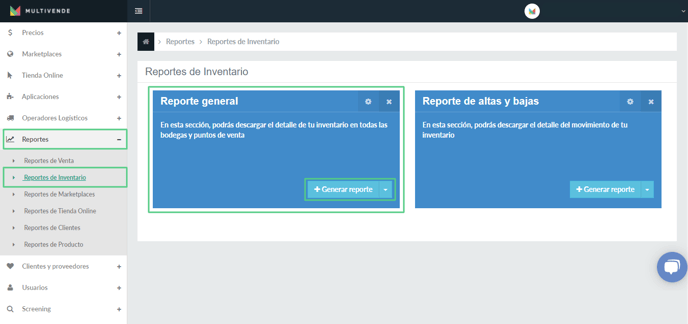
1. En el menú Multivende, navega hacia Reportes > Reportes de Inventario > Reporte general.
2. En el cuadro de Reporte General presiona Generar reporte.
3. Presiona Descargar.
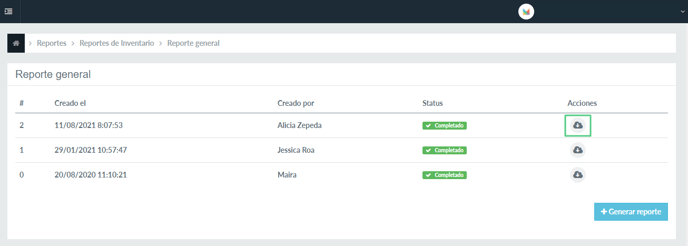 Importante: Por defecto, se generará un reporte de los últimos 30 días. Si quieres acotar o extender este periodo, puedes utilizar el filtro de fecha en el paso 2 (botón adyacente a generar reporte).
Nota: Recuerda siempre revisar el estatus de tu petición.
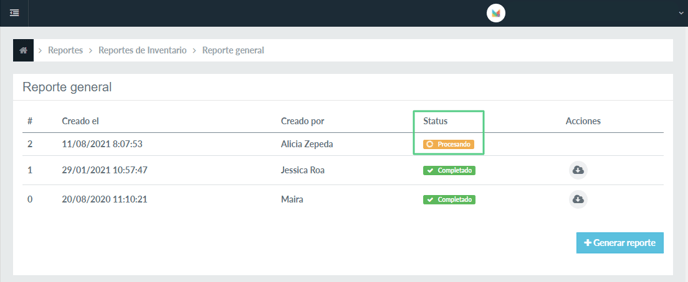
¡Felicitaciones, tu reporte de inventario ha sido generado!
Equipo Multivende
-
Descargar el reporte de detalle de ventas
Multivende incluye la opción de generar reportes con el detalle de tus ventas, por lo que en este artículo te mostramos cómo hacerlo.
Para descargar el informe de ventas en Multivende, debes seguir los pasos a continuación:
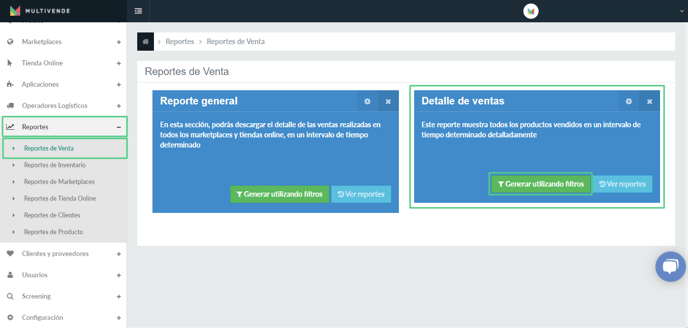
1. En el menú Multivende, navega hacia Reportes > Reportes de Venta > Detalle de Ventas.
2. En el cuadro de Reporte General presiona Generar utilizando filtros.
3. Presiona Descargar.
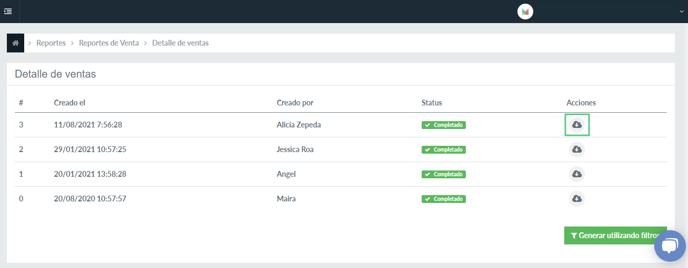
Importante: Por defecto, se generará un reporte de los últimos 30 días. Si quieres acotar o extender este periodo, puedes utilizar el filtro de fecha en el paso 2 (botón adyacente a generar reporte).
Nota: Recuerda revisar siempre el estatus de tu petición.
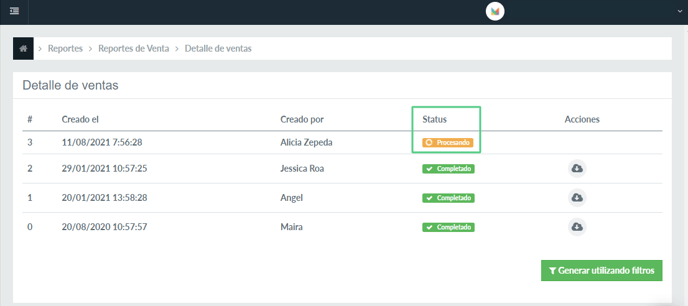
¡Felicitaciones, tu detalle de ventas ha sido generado con éxito!
Equipo Multivende
-
Reporte de imágenes de productos
En este artículo, te mostramos cómo descargar un reporte sobre las imágenes de tus productos que contiene todas las URL de tus imágenes.
¿Cuál es la función del reporte de imágenes de productos?
El reporte de imágenes te permite tener un consolidado de todas las imágenes que tienen tus productos, indicándote qué cantidad de imágenes tienen tanto los productos raíz como sus versiones en cada uno de tus álbumes de fotografías creados en Multivende. Además, te permite tener acceso a todas las URL's de las imágenes subidas a la plataforma, por lo que te facilitará la revisión y actualización de todas las imágenes.
¿Cómo generar un reporte de imágenes de productos?
Puedes generar un informe de tus productos con imágenes siguiendo los siguientes pasos:
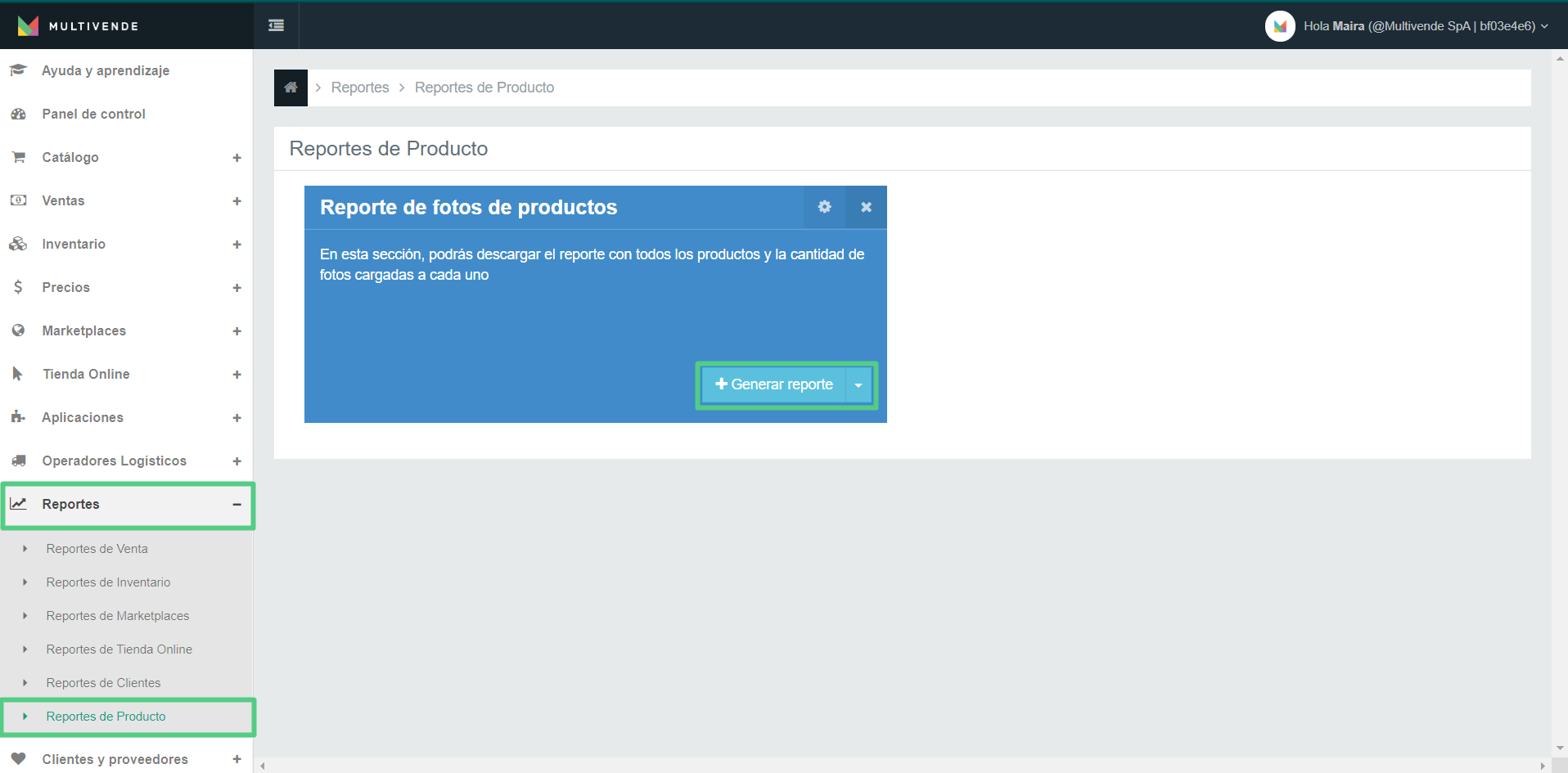
1. En Multivende, navega a Reportes > Reportes de productos > Reporte de imágenes de productos y haz click en generar reporte.
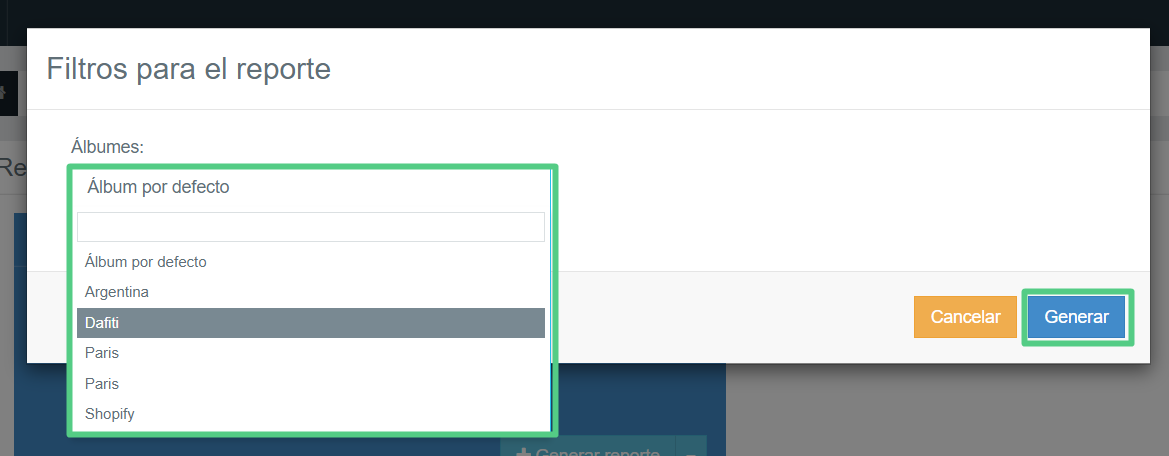
2. Selecciona el álbum de imágenes del que debes generar el reporte. Luego, haz click en el botón generar.
3. Se generará el archivo en la bandeja de descargas. Seguidamente, haz click en descargar el archivo.

Nota: Recuerda revisar siempre el estatus de tu petición.

4. Se descargará una planilla de Excel que contiene el identificador padre, identificador hijo, SKU padre SKU hijo, nombre del producto, cantidad de fotos para los productos raíz, cantidad de fotos para los productos de versiones y un cierto número de columnas con las URL de las imágenes de cada producto.
Este número de columnas está determinado por el número máximo de imágenes que tienen los productos de tu lista, es decir; si el producto con más imágenes tiene 10 fotos, se crearán 10 columnas para cada una de las URL.
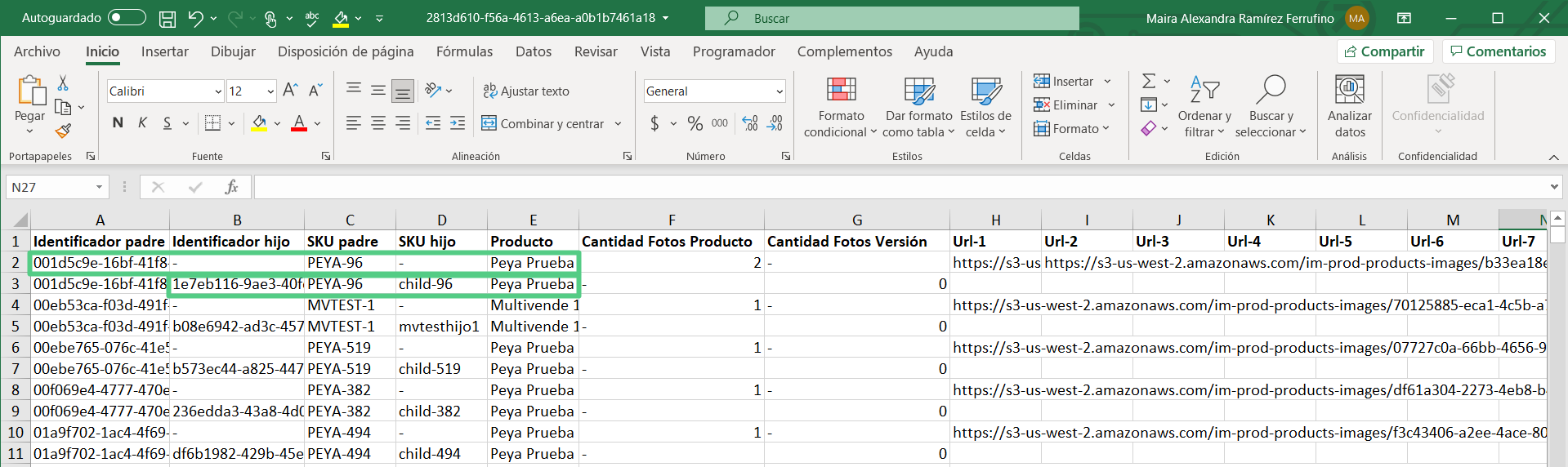
Nota: En la planilla de Excel, siempre se presenta primero la fila del producto raíz y luego la fila de un producto de versiones. Los puedes diferenciar revisando las columnas de identificador padre e hijo, si la casilla del identificador hijo está vacía significa que es un producto raíz y si las casillas de identificador padre e hijo contiene un código es porque se trata de un producto de versiones.
¡Listo! tu reporte sobre las imágenes de tus productos se ha generado con éxito.
Si quieres saber más sobre el identificador padre e hijo de tus productos, puedes consultar nuestro artículo.
Equipo Multivende
-
Descargar reporte de clientes
En este artículo te mostramos cómo puedes descargar reportes de clientes en Multivende.
Para descargar el informe de clientes en Multivende, debes seguir los pasos a continuación:
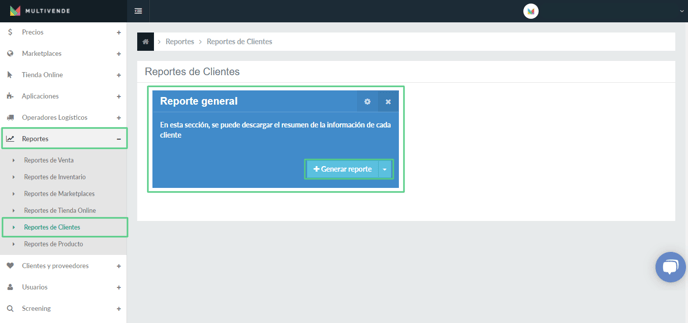
1. En el menú Multivende, navega hacia Reportes > Reportes de Clientes.
2. En el cuadro de Reporte General, haz click en Generar reporte.
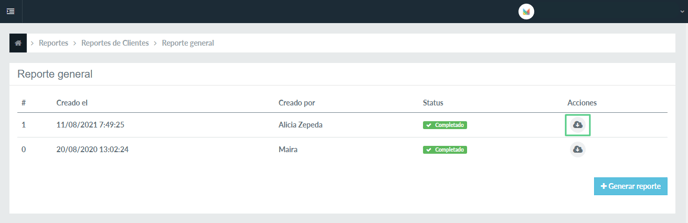
3. Presiona Descargar.
Importante: Por defecto, se generará un reporte de los últimos 30 días. Si quieres acotar o extender este periodo, puedes utilizar el filtro de fecha en el paso 2 (botón adyacente a generar reporte).
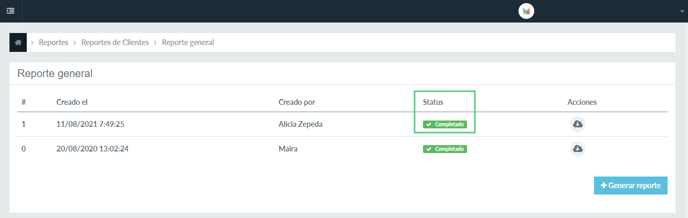
Nota: Recuerda siempre revisar el estatus de tu petición.
¡Felicitaciones, tu reporte de clientes ha sido generado con éxito!
Equipo Multivende
-
Descargar reporte de Tiendas Online
En este artículo te mostramos cómo puedes generar reportes para cada una de tus tiendas online.
Para descargar los reportes de Tienda Online en Multivende, debes seguir los siguientes pasos:
1. En el menú Multivende, navega hacia Reportes > Reportes de Tienda Online.
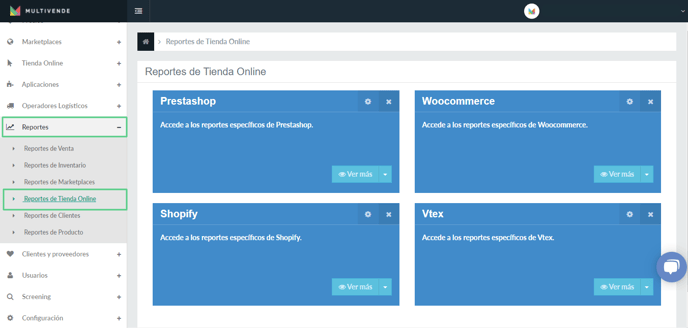
En los diferentes cuadros aparecerán las tiendas disponibles.
2. Seleccionar la tienda para la cual necesitas generar el reporte y haz click en Ver más.
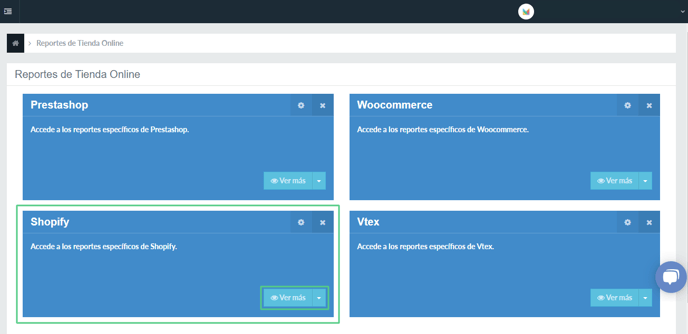
3. Seleccionar el tipo de reporte buscado y haz click en Generar Reporte.
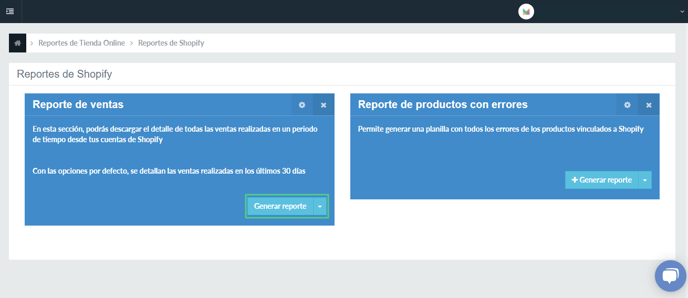
6. Rellena el recuadro de filtros y haz click en Generar.
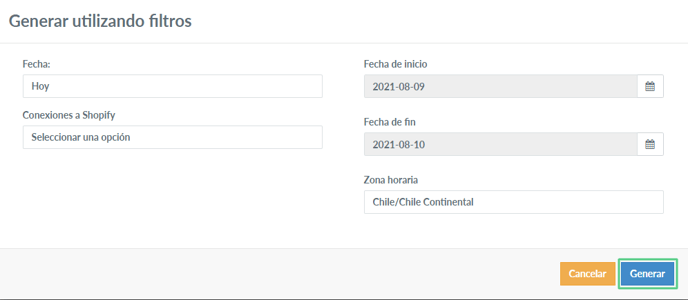
5. Cuando el reporte este listo, presionar el botón de descarga.
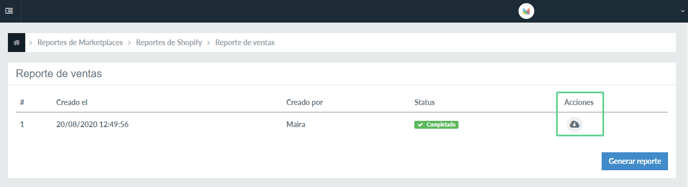
Nota: Recuerda revisar siempre el estatus de tu petición.
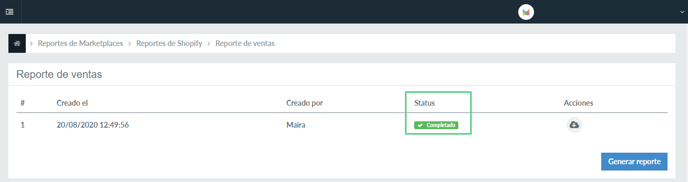
¡Felicitaciones tu reporte de la Tienda Online ha sido generado con éxito!
Equipo Multivende
-
Cómo generar reportes de productos de tus marketplaces desde Multivende
Conoce qué reportes puedes generar desde Multivende para cada uno de tus marketplaces conectados.
Tener visibilidad sobre el estado de tus productos, tus ventas y los errores de sincronización en cada canal es clave para mantener tu operación bajo control. La sección de reportes de marketplaces en Multivende te permite generar y descargar información detallada directamente desde la plataforma, sin necesidad de ingresar a cada canal por separado. Desde un reporte de ventas hasta una planilla de errores por canal, toda la información que necesitas está disponible en un solo lugar.
En este artículo encontrarás:
¿Qué son los reportes de marketplaces?
¿Qué son los reportes de marketplaces?
Los reportes de marketplaces son archivos descargables que puedes generar desde Multivende para obtener información detallada sobre tus productos, ventas y errores en cada canal de venta conectado. Cada marketplace tiene sus propios reportes disponibles según la información que expone, por lo que la cantidad y tipo de reportes varía según el canal.
¿Cómo generar un reporte?
Los Reportes de Marketplaces son una herramienta clave para tener visibilidad real sobre tu operación en cada canal. Usarlos de forma regular te permite anticiparte a errores de sincronización, mantener tu catálogo actualizado y tomar decisiones con información concreta.
Ingresa a Multivende y dirígete a: Reportes > Reportes de Marketplaces > (selecciona el marketplaces a generar)
Falabella
Generar tus reportes para Falabella te da claridad sobre qué productos están correctamente publicados y cuáles presentan errores de sincronización te ayuda a mantener tu catálogo activo y sin interrupciones en el canal. Desde Multivende puedes generar los siguientes reportes para este canal:
Reporte
¿Para qué sirve?
Reporte de productos en Falabella
Descarga un listado completo de tus productos publicados en Falabella con su estado actual en el canal. Te permite tener conocer los productos activos, inactivos, entre otros estados sin necesidad de ingresar directamente a la plataforma de Falabella.
Reporte de productos con errores
Genera una planilla con todos los productos que presentan errores de sincronización en Falabella. Te permite identificar exactamente qué productos tienen error de sincronización.
Mercado Libre
Conocer el detalle de tus ventas, el estado de tus productos publicados y los errores de sincronización en Mercado Libre te permite actuar con rapidez antes de que un problema afecte tu operación. Desde Multivende puedes generar los siguientes reportes para este canal:
Reporte
¿Para qué sirve?
Reporte de ventas
Te permite descargar el detalle completo de todas las ventas realizadas en un periodo de tiempo desde tus cuentas de Mercado Libre. Por defecto muestra los últimos 30 días.
Planilla de ofertas
Genera una planilla con todos tus productos vinculados a Mercado Libre lista para que puedas agregar descuentos y preparar una campaña de precios. Este archivo debe ser completado y enviado tu equipo local de Mercado Libre para ser publicado
Reporte de productos en Mercado Libre
Descarga un listado completo de tus productos publicados en el canal con su información de estado. Te ayuda a tener una visión general de todo tu catálogo en Mercado Libre
Reporte de productos con errores
Genera una planilla detallada con todos los productos que presentan errores de sincronización en Mercado Libre. Te permite identificar exactamente qué productos tienen error de sincronización.
Reporte de Auditoría de ventas
Descarga un registro detallado de las ventas realizadas en un periodo de tiempo que incluye información ampliada sobre cada transacción.
Reporte de Facturación
Te permite generar y descargar reportes de facturación de Mercado Libre organizados por periodos de tiempo. Es el reporte indicado cuando necesitas revisar los cargos, comisiones y movimientos asociados a tu cuenta en el canal.
Mercado Ripley
Conocer el estado de tus productos publicados en Ripley te permite identificar rápidamente cuáles están activos y visibles para los compradores, cuáles están pendientes de revisión y cuáles requieren alguna corrección para estar correctamente publicados en el canal. Desde Multivende puedes generar el siguiente reporte para este canal:
Reporte
¿Para qué sirve?
Reporte de productos en Ripley Descarga un listado completo de tus productos en Ripley con el estado de publicación actual de cada uno. Te permite tener visibilidad sobre qué productos están activos en el canal, cuáles están pendientes de aprobación y cuáles han sido rechazados o suspendidos, sin necesidad de ingresar directamente al Seller Center de Ripley.
Paris Marketplace
Saber en qué estado se encuentran tus productos dentro de Paris Marketplace te permite identificar rápidamente cuáles están aprobados, cuáles están pendientes de revisión y cuáles requieren alguna corrección para estar activos en el canal. Desde Multivende puedes generar el siguiente reporte para este canal:
Reporte
¿Para qué sirve?
Reporte de productos en Paris
Descarga un listado completo de tus productos en Paris Marketplace con el estado de publicación actual de cada uno. Te ayuda a identificar de forma rápida qué productos están aprobados y visibles para los compradores y cuáles están siendo revisados por el canal.
Los Reportes de Marketplaces son una herramienta clave para tener visibilidad real sobre tu operación en cada canal. Usarlos de forma regular te permite anticiparte a errores de sincronización, mantener tu catálogo actualizado y tomar decisiones con información concreta. A medida que conectes más canales, esta sección se convierte en tu punto de partida para auditar y optimizar tu presencia en cada marketplace.
Equipo Multivende
-
Descargar el reporte de ventas totales
En este artículo te mostramos como puedes generar un reporte de ventas para todos tus canales.
Si quieres generar un reporte de ventas en todos tus canales debes seguir los pasos a continuación:
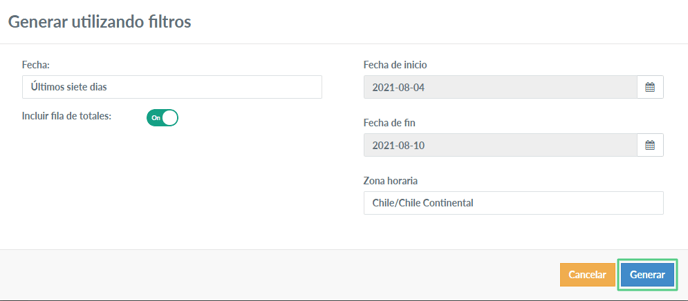
1. En Multivende, navega a Reportes > Reporte de ventas > Reporte general > Generar utilizando filtros > Generar.
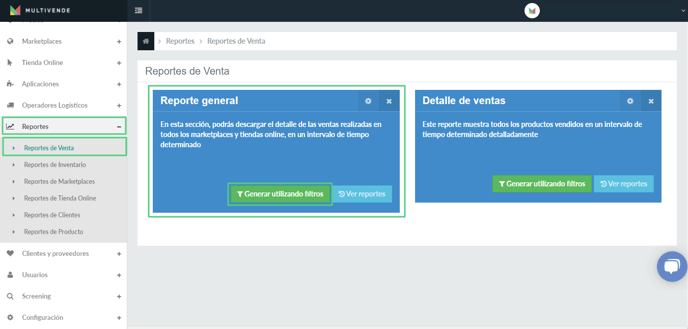
Importante: Si quieres acotar o extender este periodo, puedes utilizar el filtro de fecha y seleccionar un reporte de ventas para hoy, las últimas 24 horas, últimos 7 o 30 días, entre otros. O bien, puedes seleccionar la opción "Personalizado" y ajustar la fecha de inicio y fin que quieres considerar en el reporte.
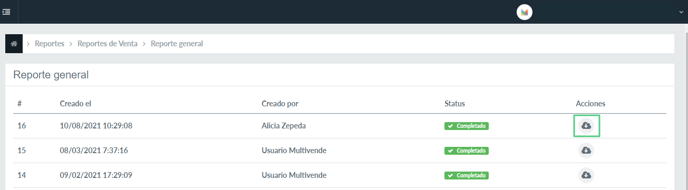
2. Descargar el reporte generado.
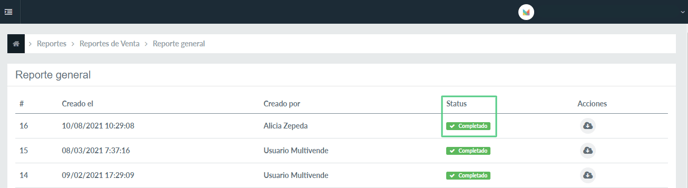
Nota: Recuerda revisar siempre el estatus de tu petición.
¡Felicitaciones tu reporte general de ventas ha sido creado con éxito!
Equipo Multivende