Operadores Logísticos
-
Administración de zonas de envío
Aprende cómo crear, configurar, editar y eliminar zonas de envío para la gestión de tus pedidos desde Multivende.
Una zona de envío consiste en un área geográfica para la cual puedes disponibilizar el envío de tus productos, estableciendo métodos, tarifas y tiempos estimados de entrega. En Multivende puedes crear y gestionar múltiples zonas de envío.
A continuación te explicamos cómo usar cada una de las opciones disponibles:
- Creación de zonas de envío
- Configuración de zonas de envío
- Edición de zonas de envío
- Eliminación de zonas de envío
⚠️ IMPORTANTE. Antes de comenzar, recuerda que debes haber creado previamente por lo menos una clase de envío y un courier. Ingresa a los enlaces siguientes para aprender cómo hacerlo:
¿Cómo crear una zona de envío?
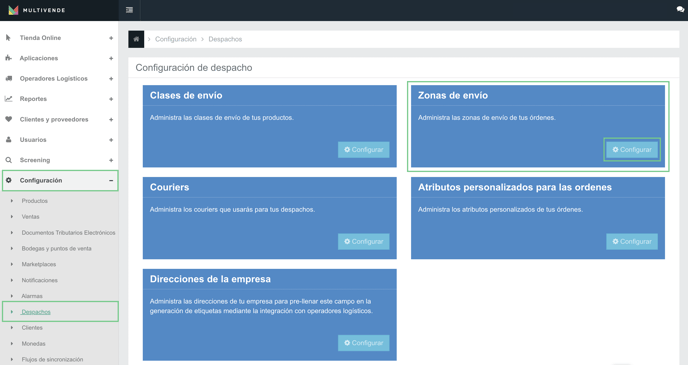
1. En el menú principal de Multivende, dirígete a Configuración > Despachos > Zonas de envío > Configurar.
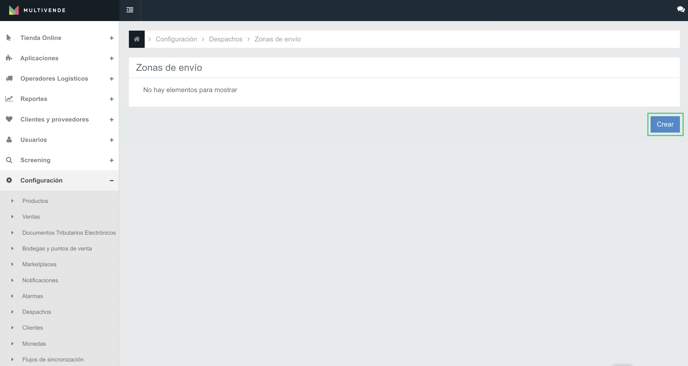
2. Luego, haz clic en Crear.
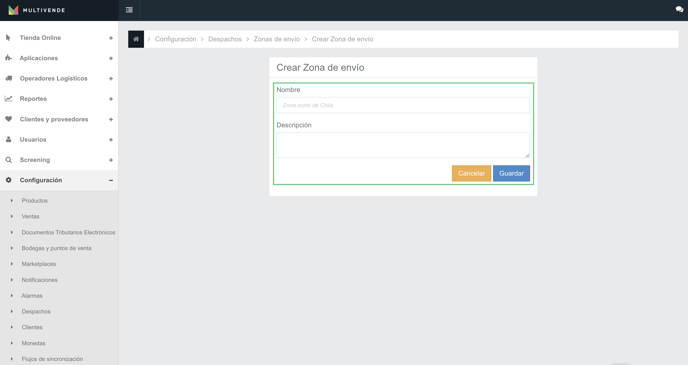
3. Completa la siguiente información:
- Nombre: Asigna una denominación para identificar la zona de envío.
- Descripción. Añade una breve explicación (opcional).
Luego, presiona Guardar para conservar los cambios.
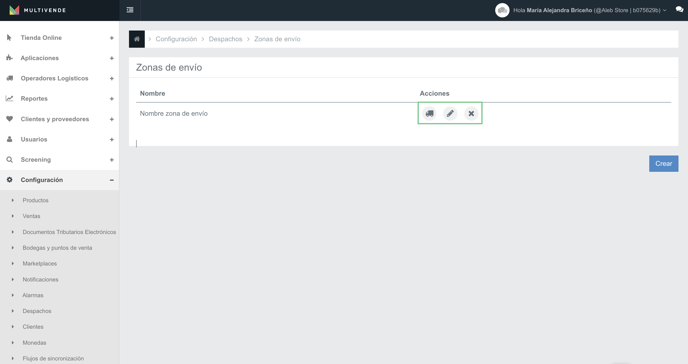
Listo, habrás creado tu zona de envío de manera exitosa. Luego, en la columna Acciones dispondrás de herramientas para configurar Métodos de envío (ícono camión), Editar (ícono lápiz) y Eliminar (ícono x) para cada una de las zonas de envío creadas.
¿Cómo configurar tus zonas de envío?
Los métodos de envío suelen depender del tipo de producto, de los clientes y los operadores logísticos asignados para realizar la entrega.
Para su configuración, haz click en el botón Métodos de envío (ícono camión) y tendrás la opción de configurar tus zonas de envío tanto de forma individual como masiva:
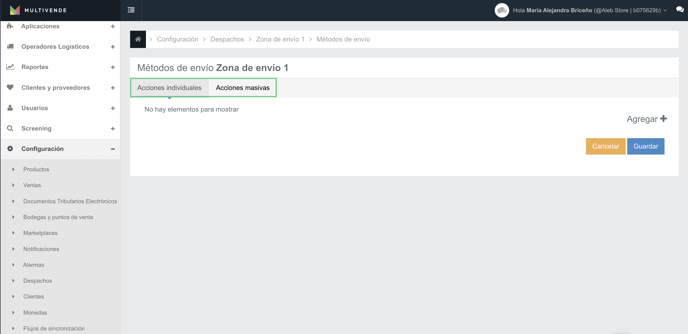
Configuración individual
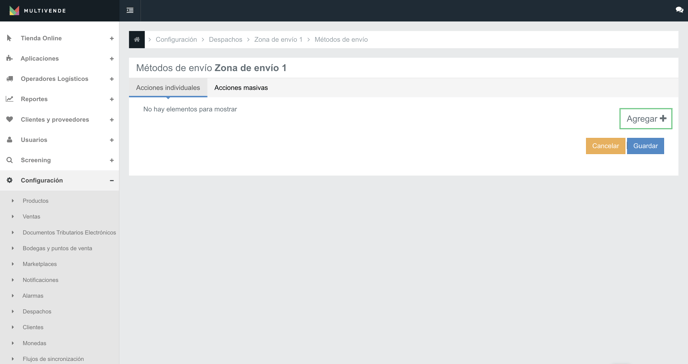
1. Cuando ingresas a la sección de Métodos de envío, estarás por defecto en las Acciones individuales, una vez allí, haz clic en Agregar.
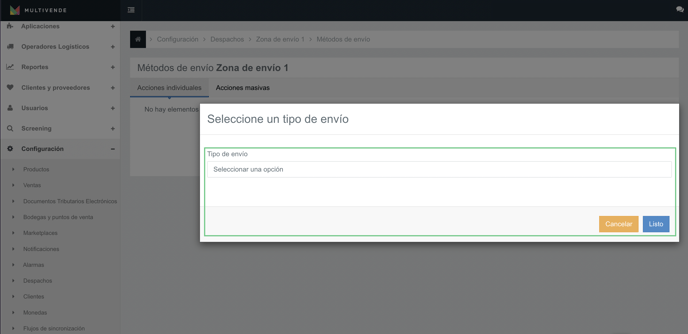
2. Se desplegará una ventana para seleccionar el Tipo de envío que configurarás, selecciona una opción y haz clic en Listo.
¿Qué deberás establecer en cada Tipo de envío?
a. Envío gratis. Puedes asignar clases de envío específicas para realizar envíos gratuitos. Deberás establecer un Nombre para identificar el método de envío, la Moneda y el Courier encargado de la entrega.
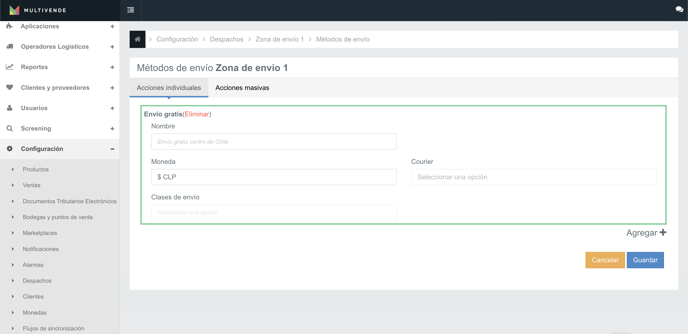
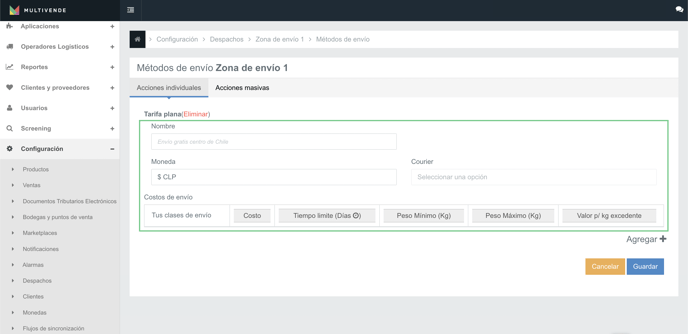
b. Tarifa plana. Puedes establecer costos de envío fijos para cada una de las clases de envío creadas previamente y el tiempo máximo de entrega. En este caso, deberás asignar un Nombre, Moneda de pago y Courier designado para este método.
c. Retiro en tienda. En este caso, coloca un Nombre para identificar este método de envío, la Moneda de pago, los Costos de retiro en tienda y el tiempo máximo en que el cliente puede reclamar el pedido.
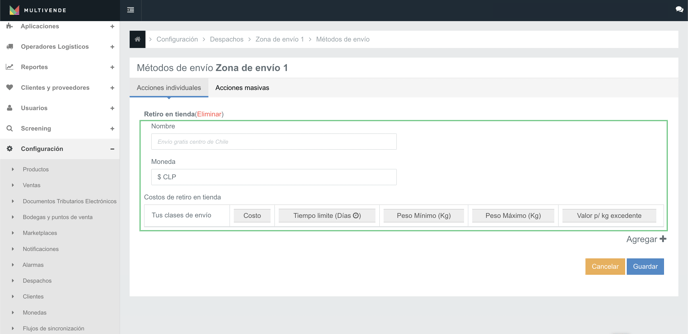
Puedes configurar varios métodos para una misma zona de envío haciendo clic en Agregar y seleccionar diferentes Tipos de envío según lo necesites. Cuando termines, haz clic en Guardar para conservar los cambios.
Configuración masiva
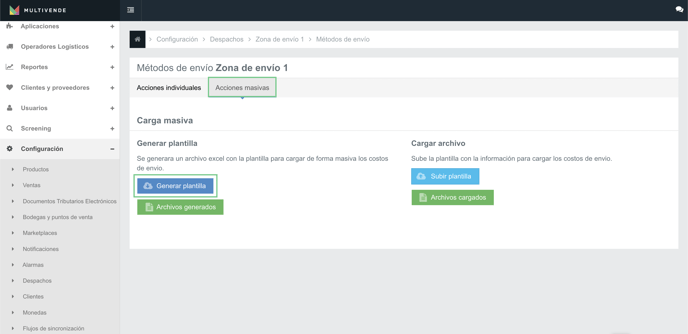
1. Ingresa a Métodos de envío y selecciona Acciones Masivas, una vez allí haz clic en Generar plantilla.
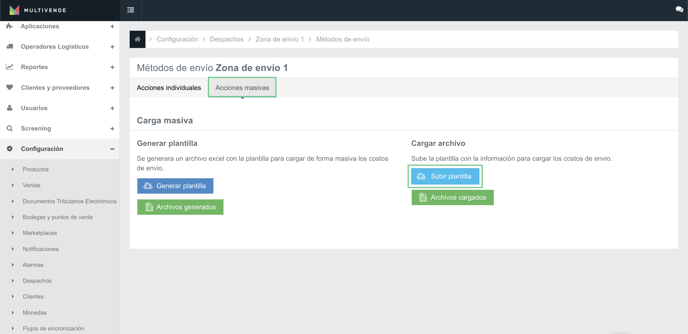
2. Completa los campos solicitados y carga el archivo haciendo clic en Subir plantilla y ya habrás configurado correctamente tus métodos de envío.
¿Cómo editar tus zonas de envío?
Para editar el Nombre o la Descripción de la zona de envío, haz clic en Editar (icono lápiz) y tendrás acceso nuevamente a estos campos, una vez termines de realizar los cambios haz clic en Guardar.
¿Cómo eliminar una zona de envío?
Si deseas eliminar una zona de envío, haz clic en Eliminar (ícono x) y se borrará de tu lista.
Equipo Multivende
-
Fecha límite de entrega para couriers
En este artículo, te presentamos los pasos que debes seguir para consultar la fecha de entrega de tus pedidos a los couriers.
Cada vez que realizas una venta en un marketplace, el canal nos informa automáticamente una fecha límite para que entregues el pedido al courier y luego este pueda entregárselo al cliente final. Debes tener muy en cuenta esta fecha límite dentro de tus procesos porque cualquier impuntualidad puede afectar tu calificación como vendedor.
Para consultar la fecha límite de entrega de tus pedidos a los couriers, debes seguir los siguientes pasos:
1. Desde el menú de Multivende, navega a Marketplaces > Selecciona tu marketplace > Despachos
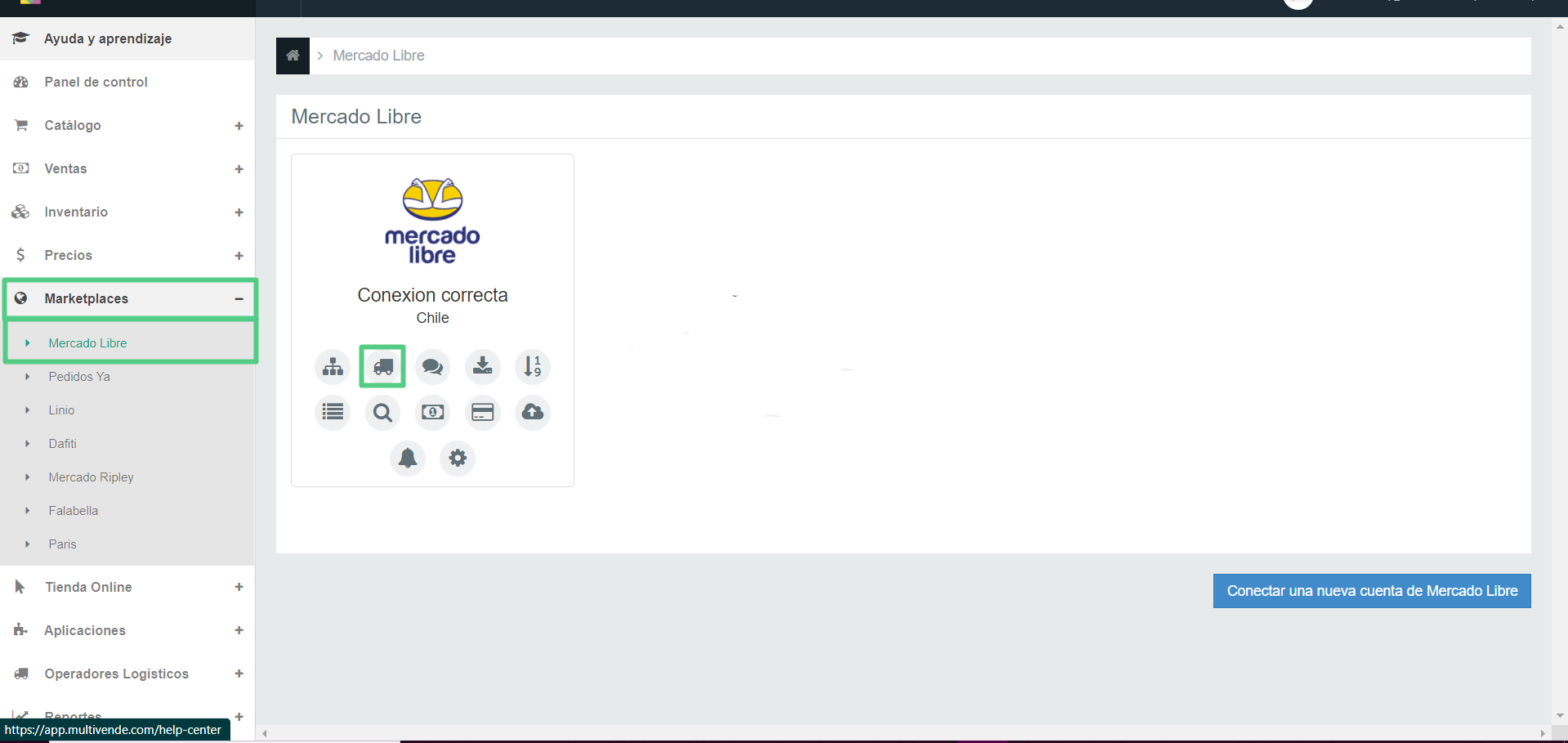
2. Haz click en el botón de generación masiva.
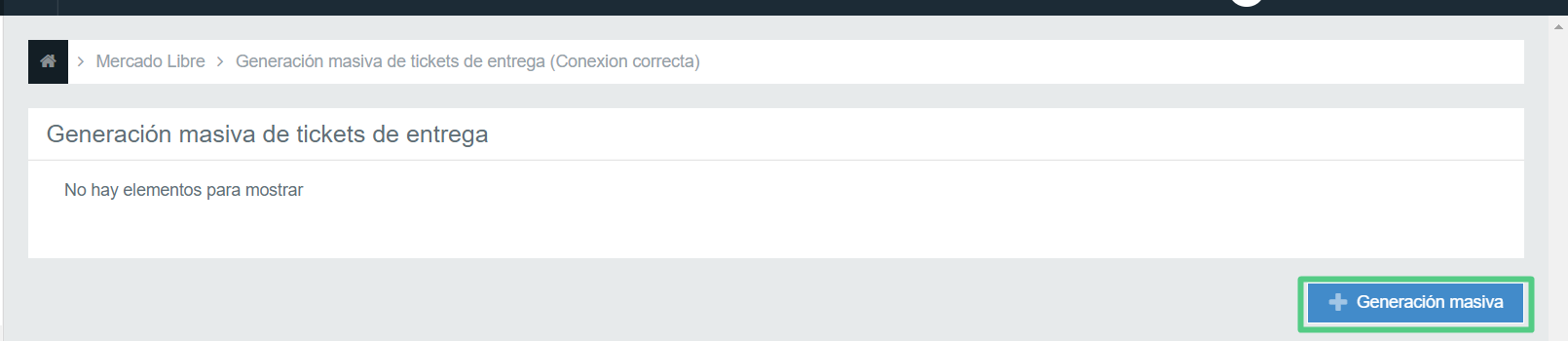
3. Encontrarás la lista de todos tus pedidos y en la columna límite de entrega courier, podrás revisar las fechas con las que debes cumplir cada entrega a la empresa de transporte y su status.
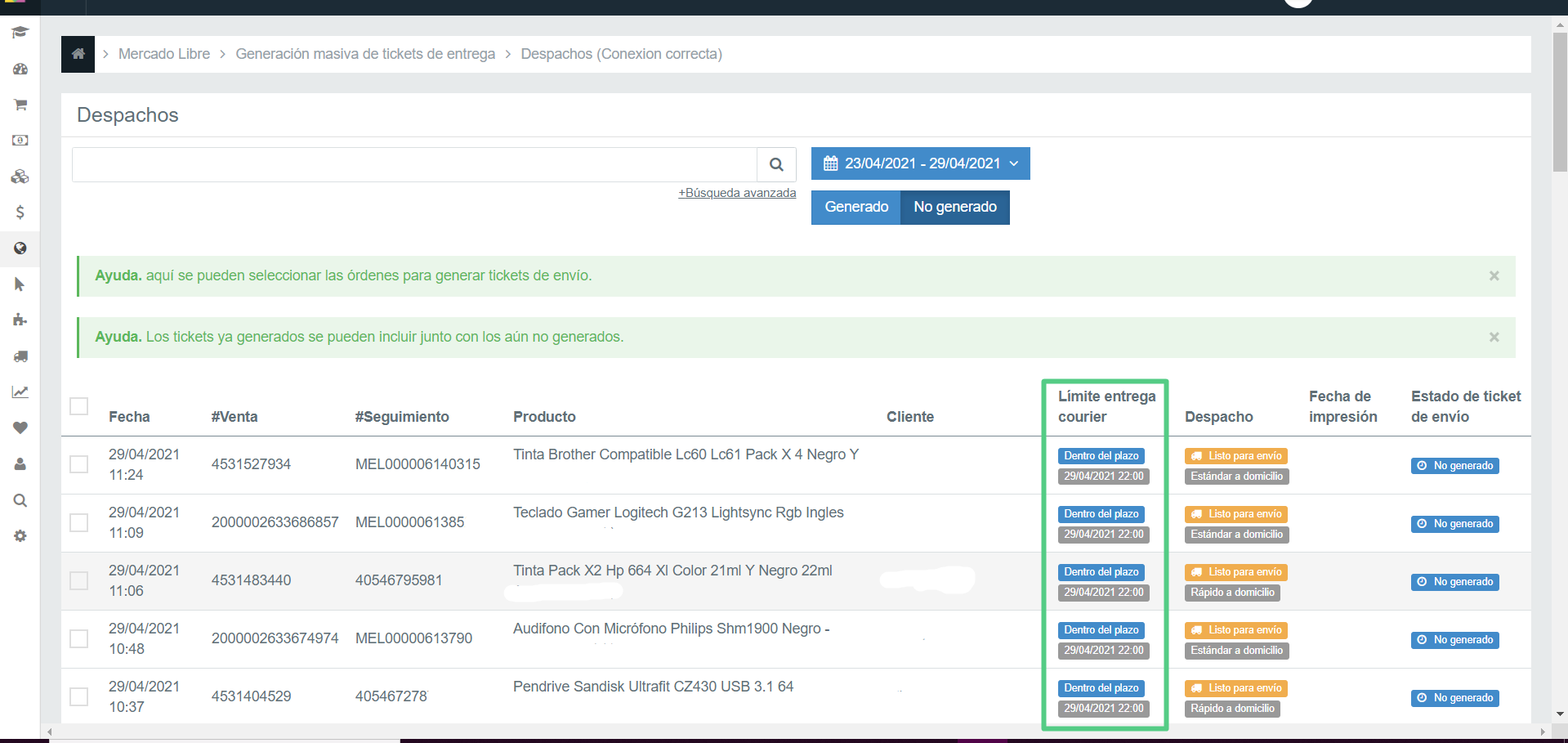
Observarás un tal de cinco estados diferentes, los cuales son: atrasado, dentro del plazo, entrega hoy, entregado al Courier, cancelado.

Equipo Multivende
-
Crear, editar y eliminar Couriers
Para crear, editar y eliminar Couriers debes seguir los siguientes pasos
Crear un Couriers
Para crear un nuevo Courier en Multivende, debes seguir los siguientes pasos:
1. En el menú de Multivende, navega a Configuración >Despachos > Couriers > Configurar.
2. Presiona Crear y rellena las casillas Nombre y Descripción.
3. Presiona el botón Guardar.
¡Felicitaciones tu Courier ha sido creado con éxito!
A continuación, te compartimos un pequeño video, donde aprenderás el proceso para crear un Couriers.
Editar un Couriers
Para editar un Courier en Multivende, debes seguir los siguientes pasos:
1. En el menú de Multivende navega a Configuración > Despachos > Couriers > Configurar.
2. Presiona Editar en el Courier escogido, cambia la información de las casillas.
3. Presiona Guardar.
¡Felicitaciones el Courier ha sido modificado con éxito!
A continuación, te compartimos un pequeño video, donde aprenderás el proceso para editar un Couriers.
Elimina un Couriers
Para eliminar un Courier en Multivende debes seguir los siguientes pasos:
1. En el menú de Multivende navega a Configuración >Despachos >Couriers > Configurar.
2. Presiona Eliminar en el Courier a eliminar.
¡Felicitaciones el Courier ha sido eliminado con éxito!
A continuación, te compartimos un pequeño video, donde aprenderás el proceso para eliminar un Couriers.
Equipo Multivende
-
Cargar clases de envíos de forma individual y masiva
En este artículo, te presentamos los pasos que debes seguir para cargar tus clases de envío, desde Multivende tanto de forma individual como masiva.
Antes de iniciar con la carga de las clases de envíos para tus productos, debes asegurarte que tengas previamente creadas todas las clases de envío que debes cargar. Si quieres conocer más sobre las clases de envío y el proceso para crearlas, consulta nuestro artículo sobre crear, editar y eliminar clases de envío.
Cargar clases de envío de forma individual
Para cargar clases de envío de forma individual, debes seguir los siguientes pasos:
1. Desde el menú de Multivende, navega a Catálogo > Listado de productos . Busca el producto al que quieres cargarle la clase de envío y haz click en el botón Editar (Lápiz).
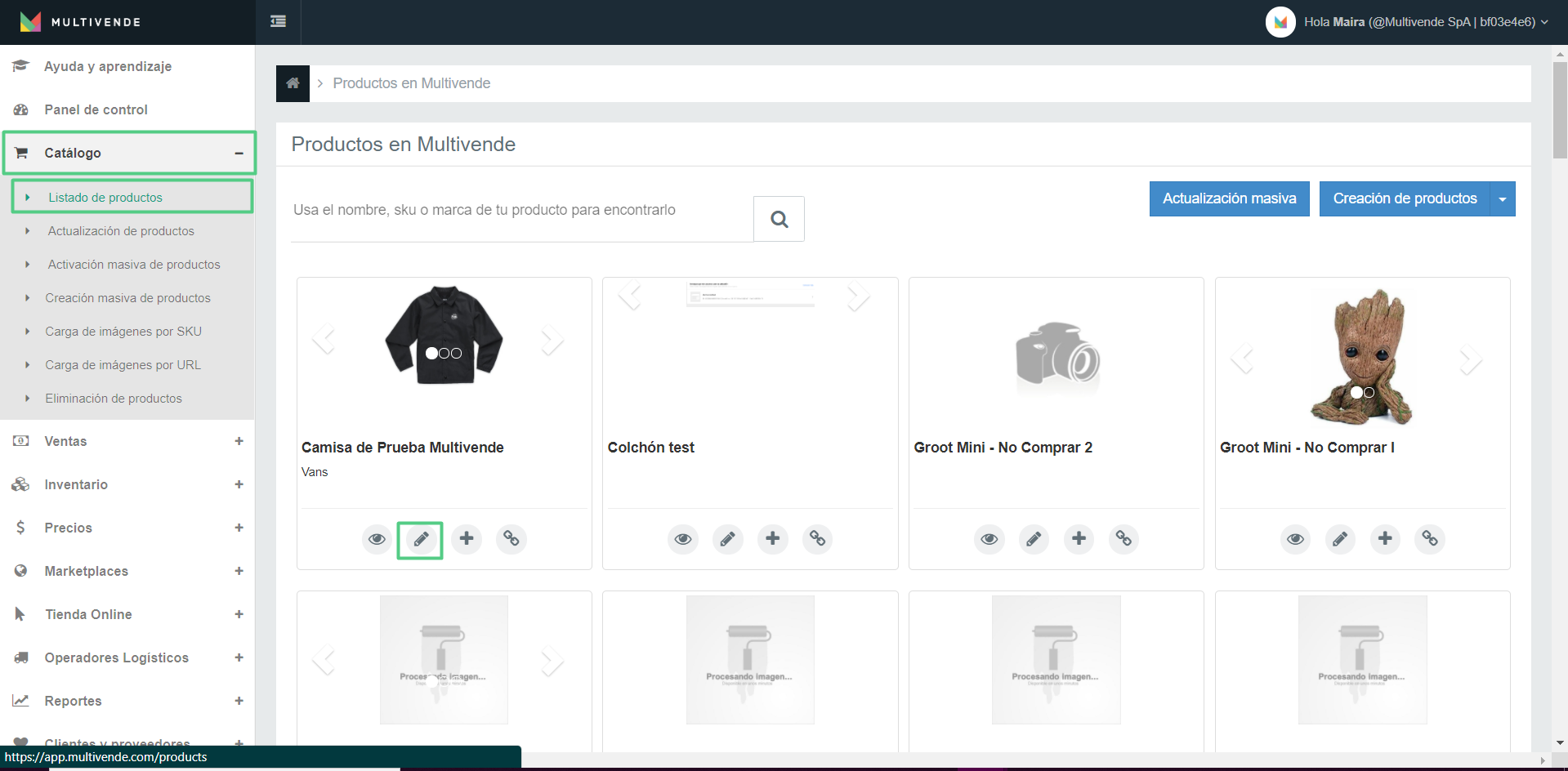
2. En la información general del producto, busca el apartado clase de envío y selecciona la clase de envío que vas a cargar.
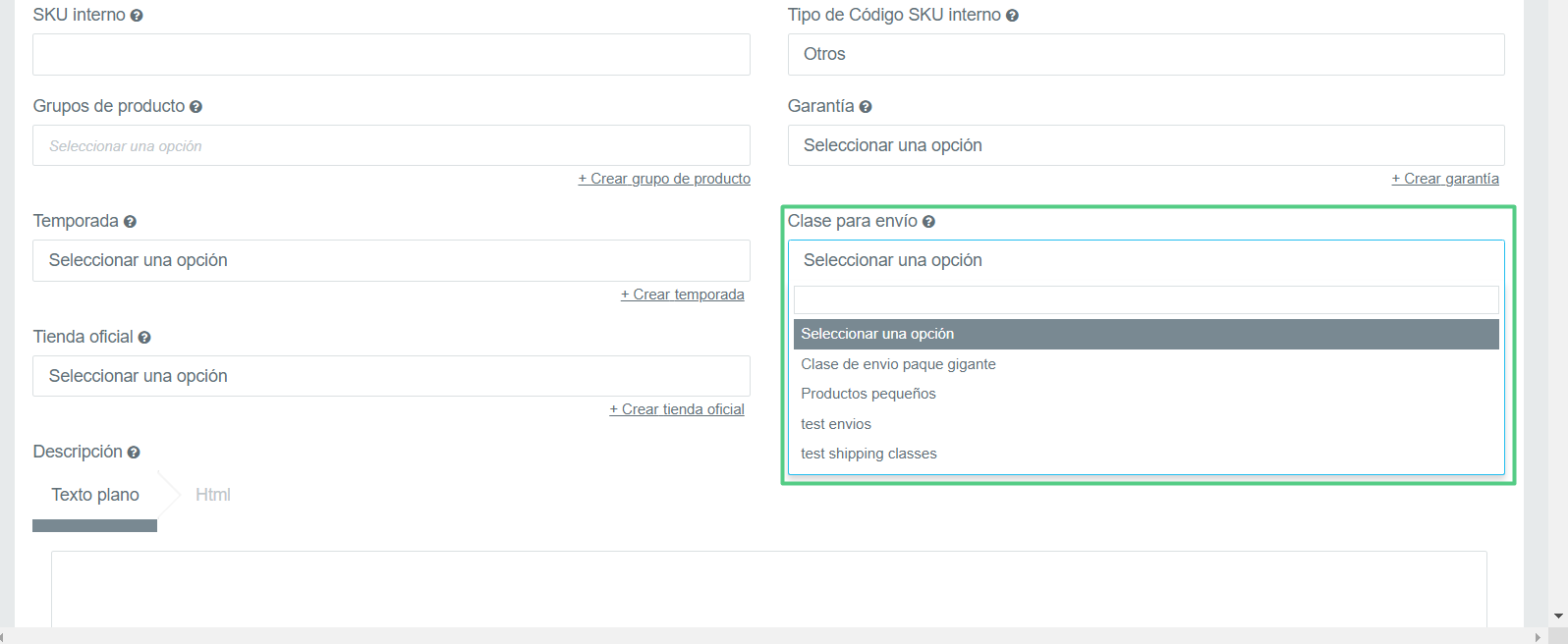
3. Luego, haz click en el botón guardar y editar imágenes .

¡Listo! La clase de envío de tu producto se ha cargado con éxito.
Cargar clases de envíos de forma masiva
Para cargar clases de envíos de forma masiva, debes seguir los siguientes pasos:
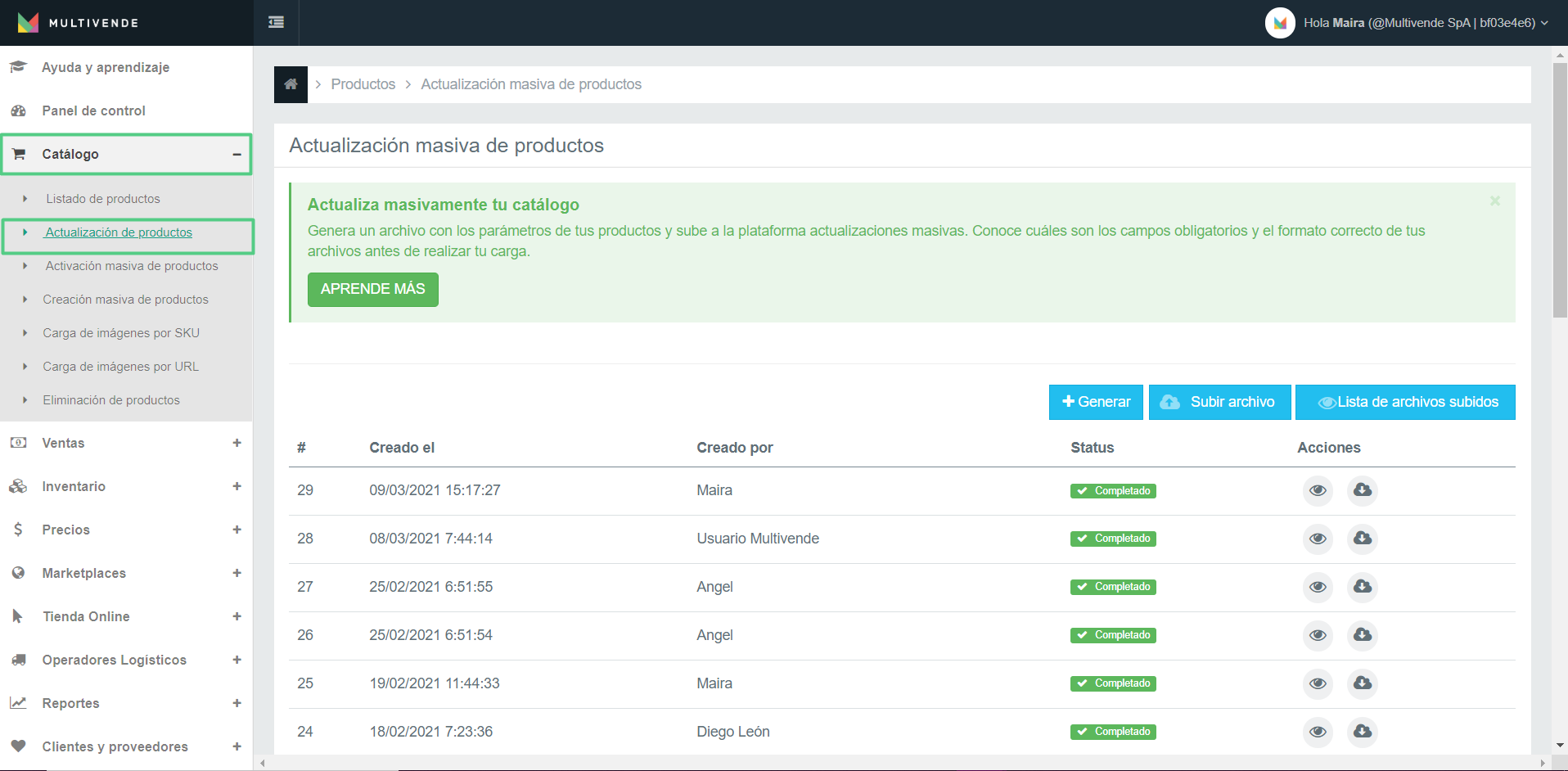
1. Desde el menú de Multivende, navega a Catálogo > Actualización de productos,
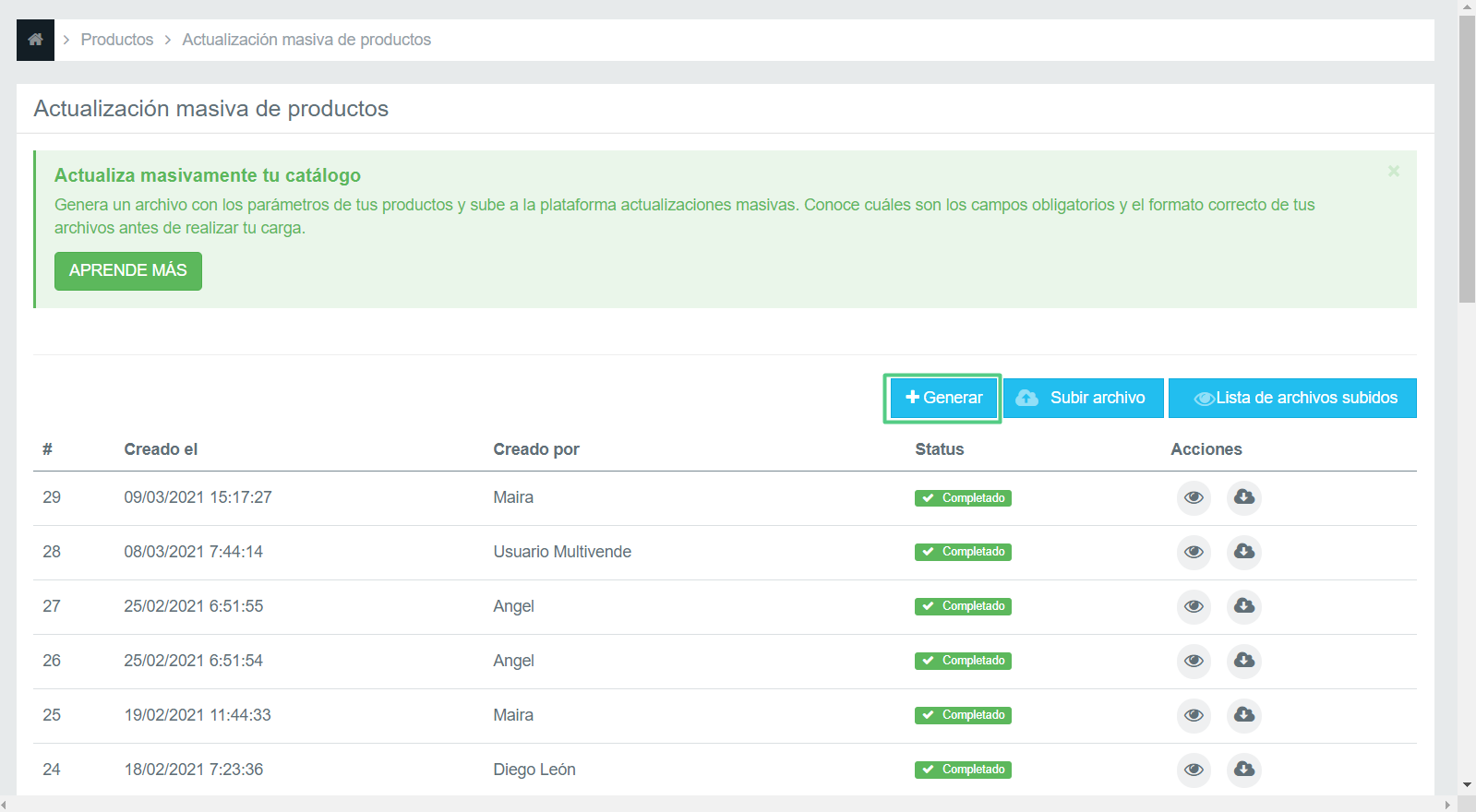
2. Haz click en el botón Generar .
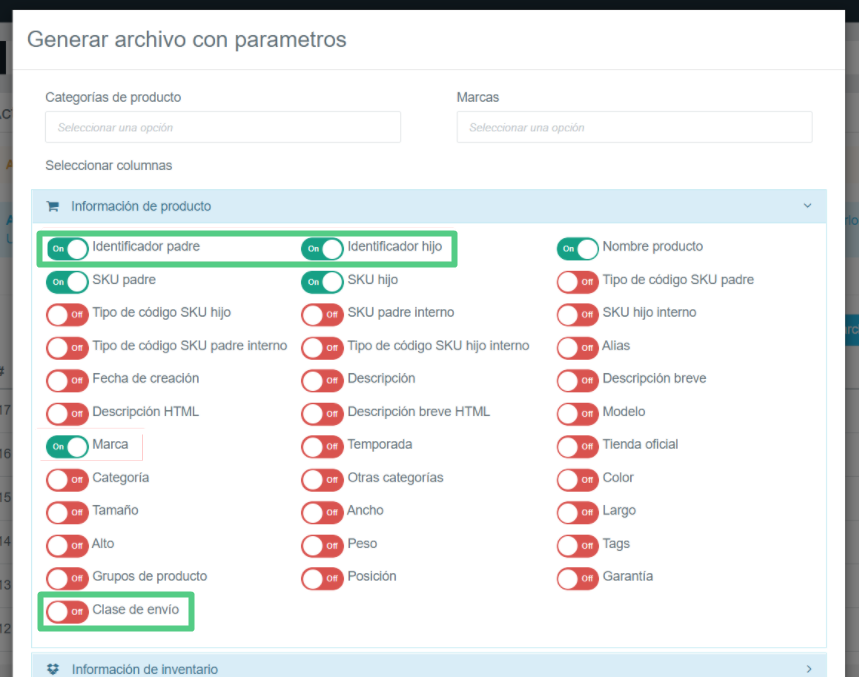
3. En la sección de Información del producto, activa el botón Clase de envío y recuerda que para toda actualización masiva los botones de Identificador padre e Identificador hijo siempre deben estar activos al momento de generar el archivo. Solo necesitarías activos estos tres campos para realizar una actualización efectiva, pero también te recomendamos que actives los botones de los SKU y nombre del producto para que puedas tener un mejor control.
4. Luego, debes hacer click en el botón Generar . Se descargará un archivo Excel con una columna para cada campo que se activó en el paso anterior. Seguidamente, debes editar solo la columna llamada Clase de envío en el archivo de Excel y guárdalo en tu computador.
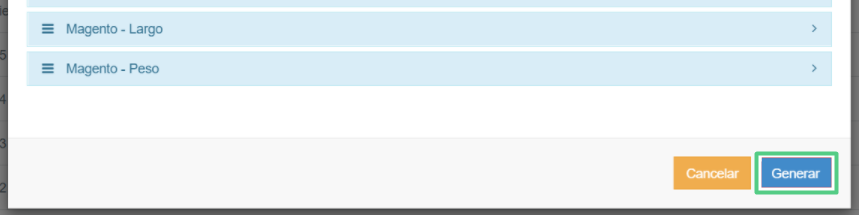
5. Seguidamente, haz click en el botón de Subir archivo. Debes cargar a la plataforma el nuevo archivo editado de Excel y haz click en el botón Procesar.
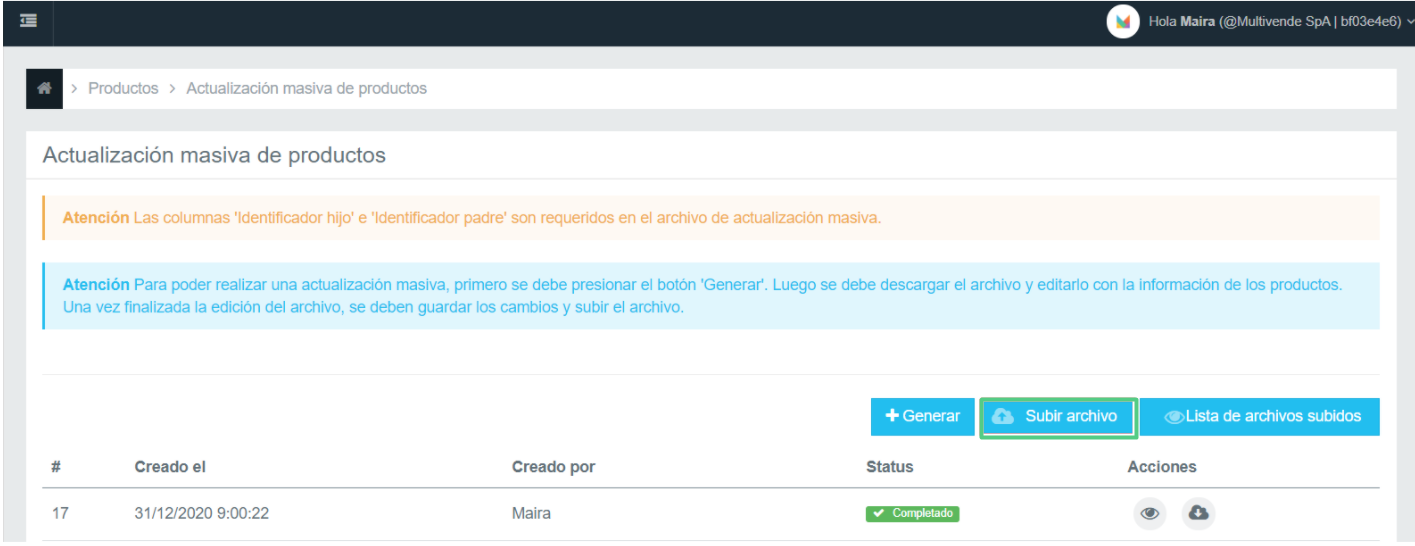
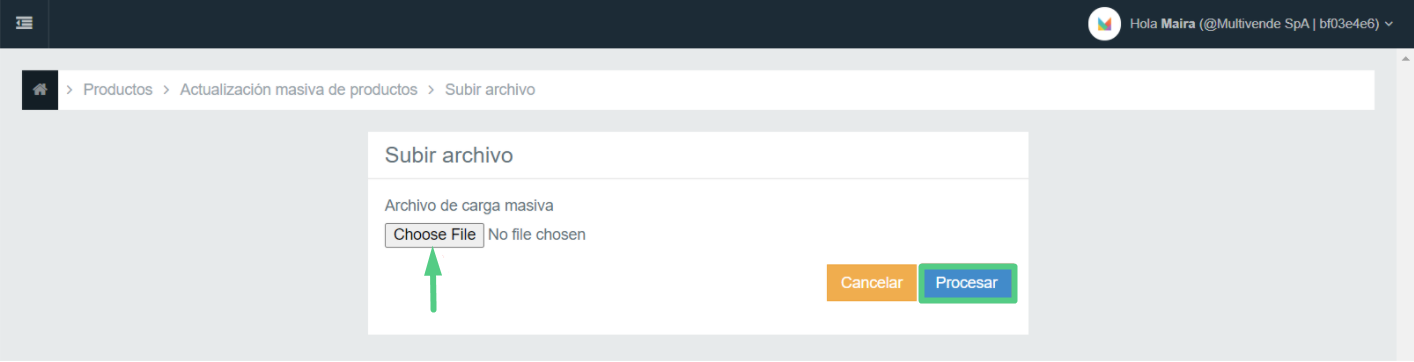
Nota: Después de realizar este paso, debes revisar el estado de su actualización, hasta que indique Completado.

¡Listo! Las clases de envíos de tus productos se han cargado con éxito.
Equipo Multivende
-
Crear, editar y eliminar clases de envío
En este artículo, conocerás más sobre qué son las clases de envíos y su importancia en la administración de tu catálogo. Además, te mostraremos cómo crear, editar y eliminar clases de envíos.
¿Qué son las clases de envíos y cuál es su importancia?
Las clases de envío nos permiten asignar costos de envío diferentes en función de las características del producto como su tamaño, peso, fragilidad, etc. Esta opción resulta enormemente útil porque permite agrupar productos similares por envío y así optimizar los gastos de envíos.
Por ejemplo, dos productos con una misma clase de envío tendrán el mismo costo de despacho a una misma zona geográfica. Ejemplo: Los productos con clase de Envío "Grande" dentro de "Región metropolitana" costarán $ 5.000 (este valor lo defines tú).
Administra tus clases de envíos en Multivende
Crear clases de Envío
Para crear una nueva clase de envío en Multivende, debes seguir los siguientes pasos:
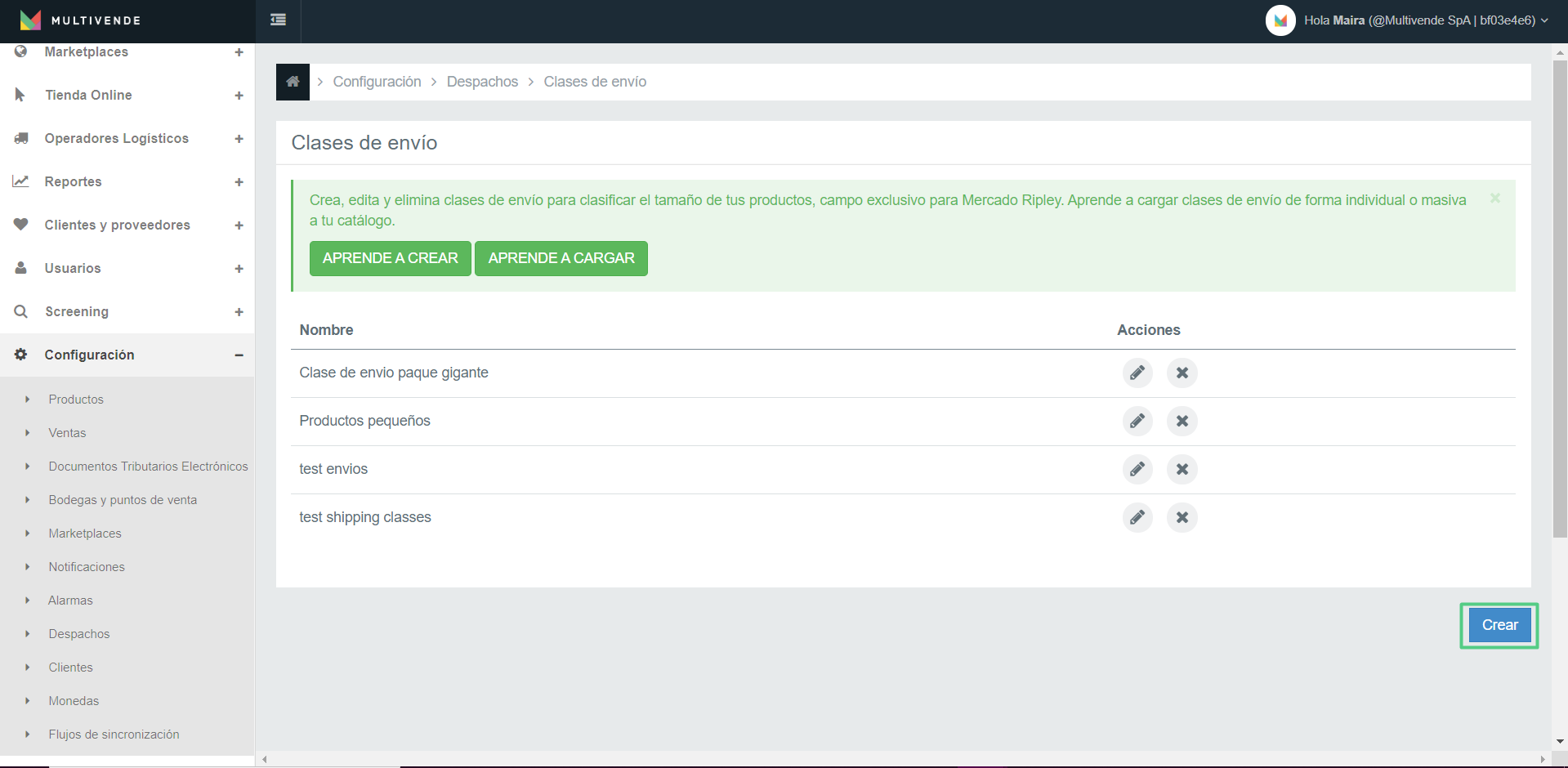
1. En el menú de Multivende navega a Configuración > Despachos > Clases de Envío > Configurar.
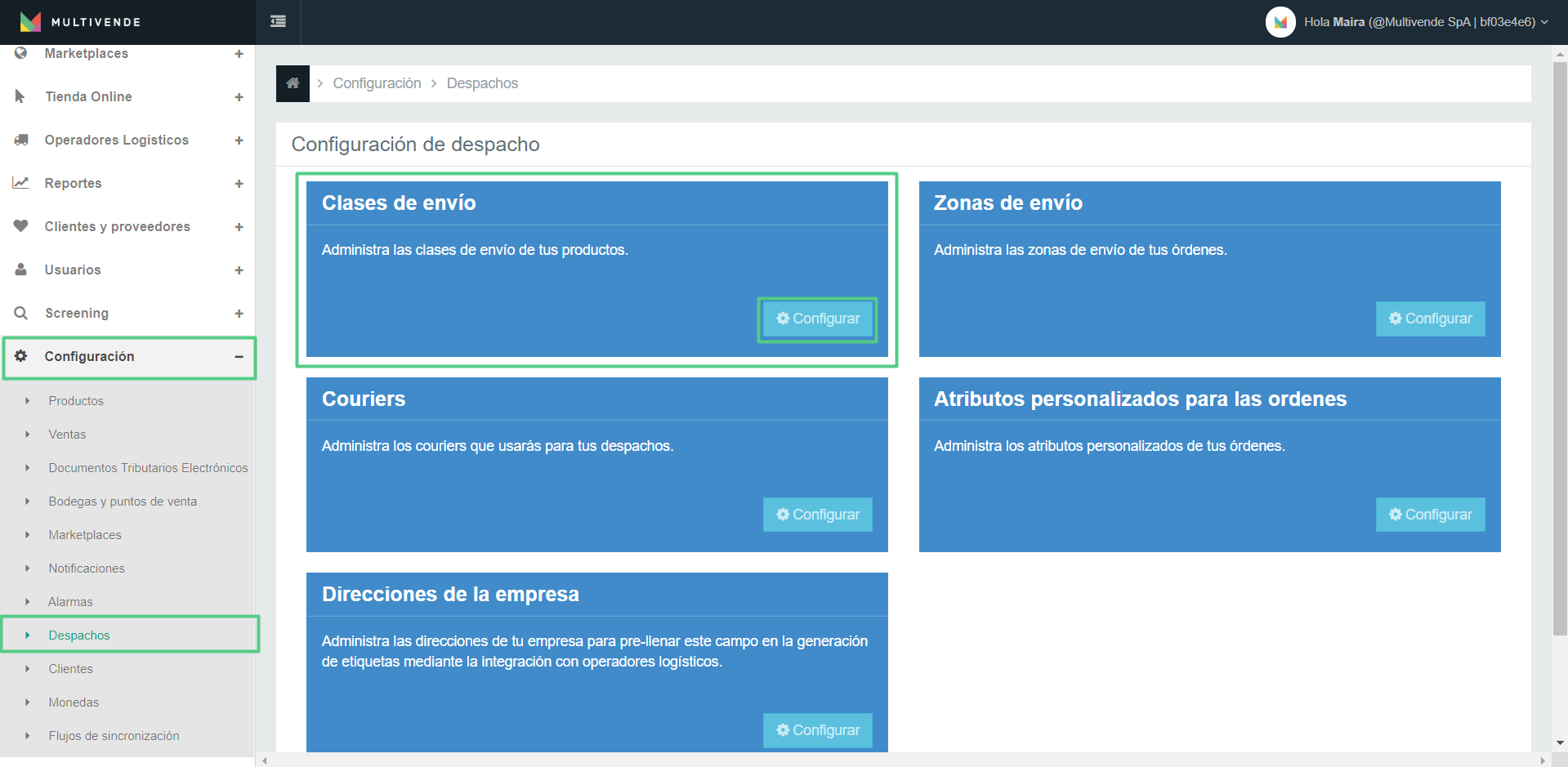
2. Presiona el botón crear y rellena las casillas nombre y descripción. Luego, haz click en el botón guardar.
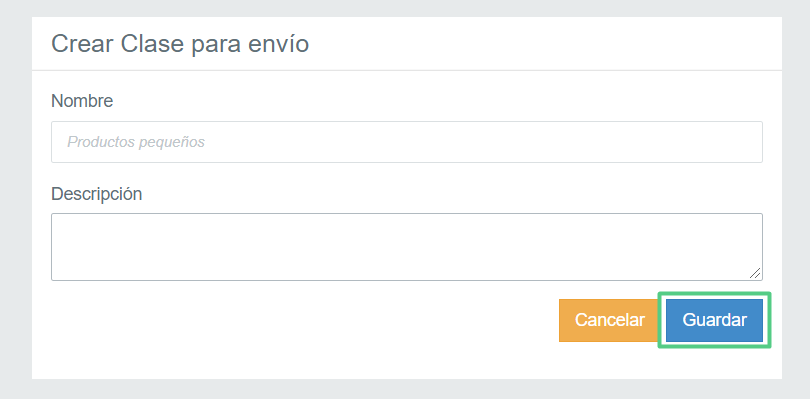
¡Listo! Tu clase de envío ha sido creada con éxito.
Editar clases de envío
Para editar una clase de envió en Multivende, debes seguir los siguientes pasos:
1. En el menú de Multivende, navega a Configuración > Despachos > Clases de Envíos > Configurar.
2. Presiona el botón editar en la clase de envío seleccionada y cambia la información de las casillas.
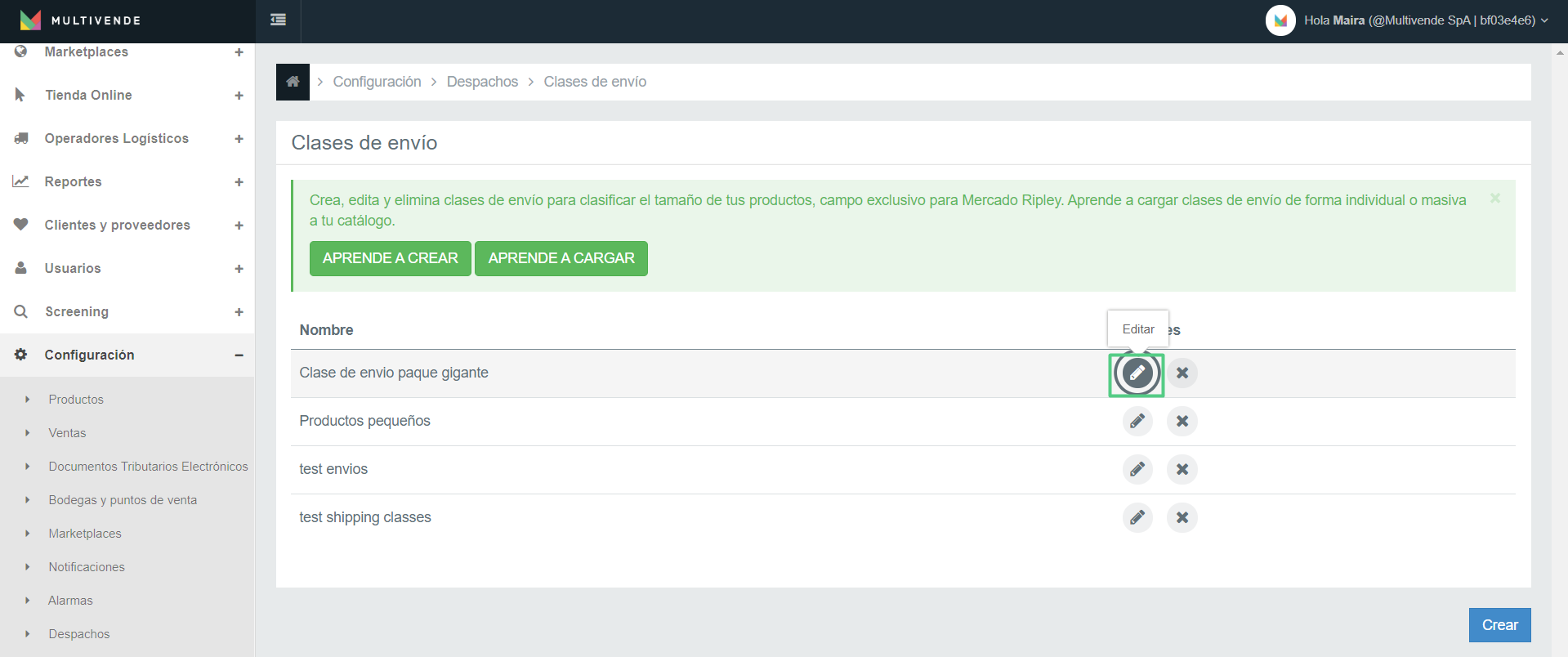
3. Haz click en guardar.
¡Listo! Tu clase de envío escogida ha sido modificada con éxito.
Eliminar clases de envío
Para eliminar una clase de envío en Multivende, debes seguir los siguientes pasos:
1. En el menú de Multivende, navega a Configuración > Despachos > Clases de Envíos > Configurar.
2. Presiona el botón Eliminar de la clase de envío seleccionada.
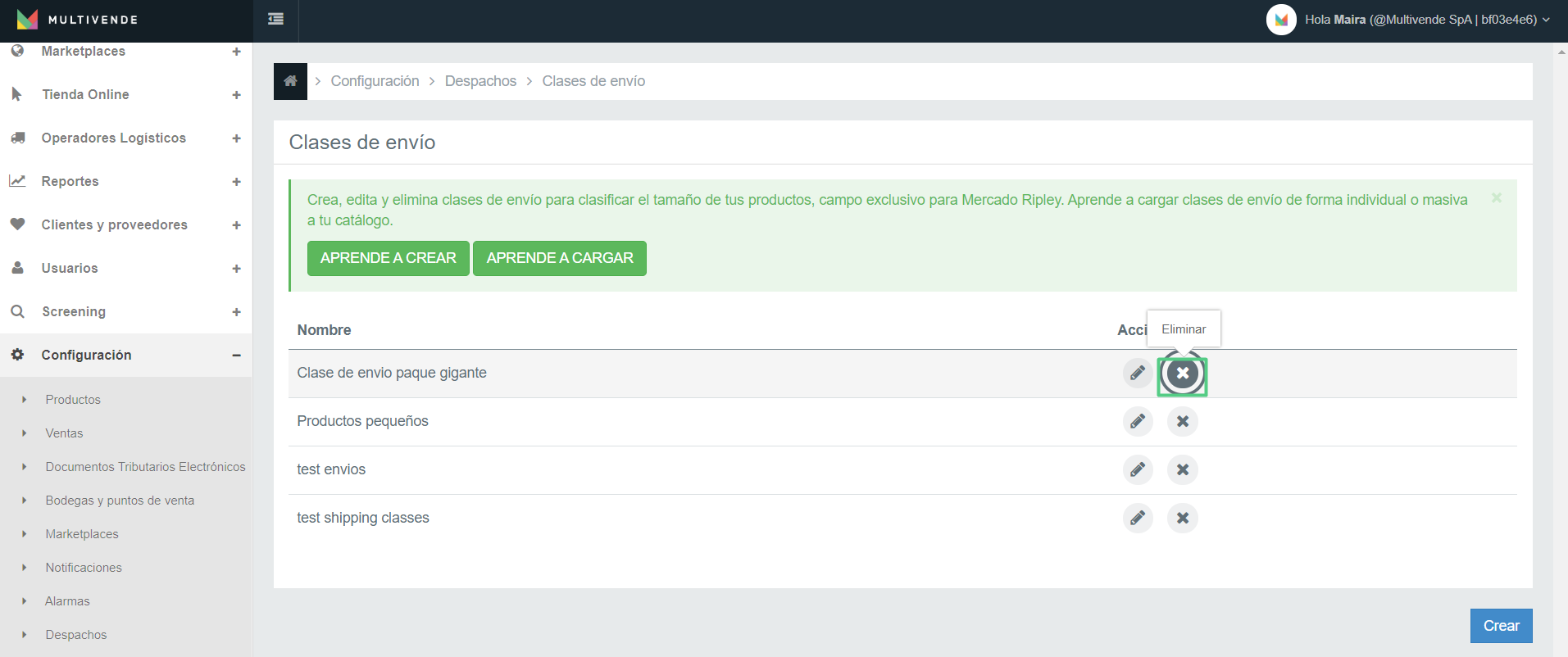
¡Listo! Tu clase de envío ha sido eliminada con éxito.
Equipo Multivende