Ventas
-
Reprocesar ventas con errores de Dafiti
En este artículo, te mostramos los pasos que debes seguir cuando tus ventas de Dafiti no se vean reflejadas en la plataforma de Multivende.
¿Qué debo hacer si mis ventas de Dafiti no se reflejan en Multivende?
Cuando tus ventas de Dafiti no se reflejan en Multivende, puede darse por diferentes razones como problemas de time out entre la API de Dafiti y Multivende, errores de sincronización o vinculación en las ventas, entre otros. Sin embargo, en este artículo, te presentamos los pasos que debes seguir siempre que tus ventas no aparezcan en Multivende:
1. Revisa el estado del producto
El producto debe estar en Multivende con status activo y sincronizado en la conexión de Linio, donde se ha realizado la venta. De lo contrario, se generará un error, pues Multivende no puede reprocesar la venta de un producto que no existe en la plataforma.
2. Verificar el estado de la venta
Desde Linio, debes ingresar a tus ventas y buscar la venta que no se está reflejando en Multivende. Una vez identificada, debes revisar que el estado de esta venta no sea cancelado y que el pago esté verificado. Este paso es fundamental porque Multivende no reflejará ventas que tenga un estado de Cancelado, ni ventas sin pago verificado.
3. Verificar las ventas con error en Multivende:
Si luego de verificar el estado de tu venta, todo parece estar bien, debes revisar las ventas con error en Multivende. Para hacerlo, debes seguir los siguientes pasos.
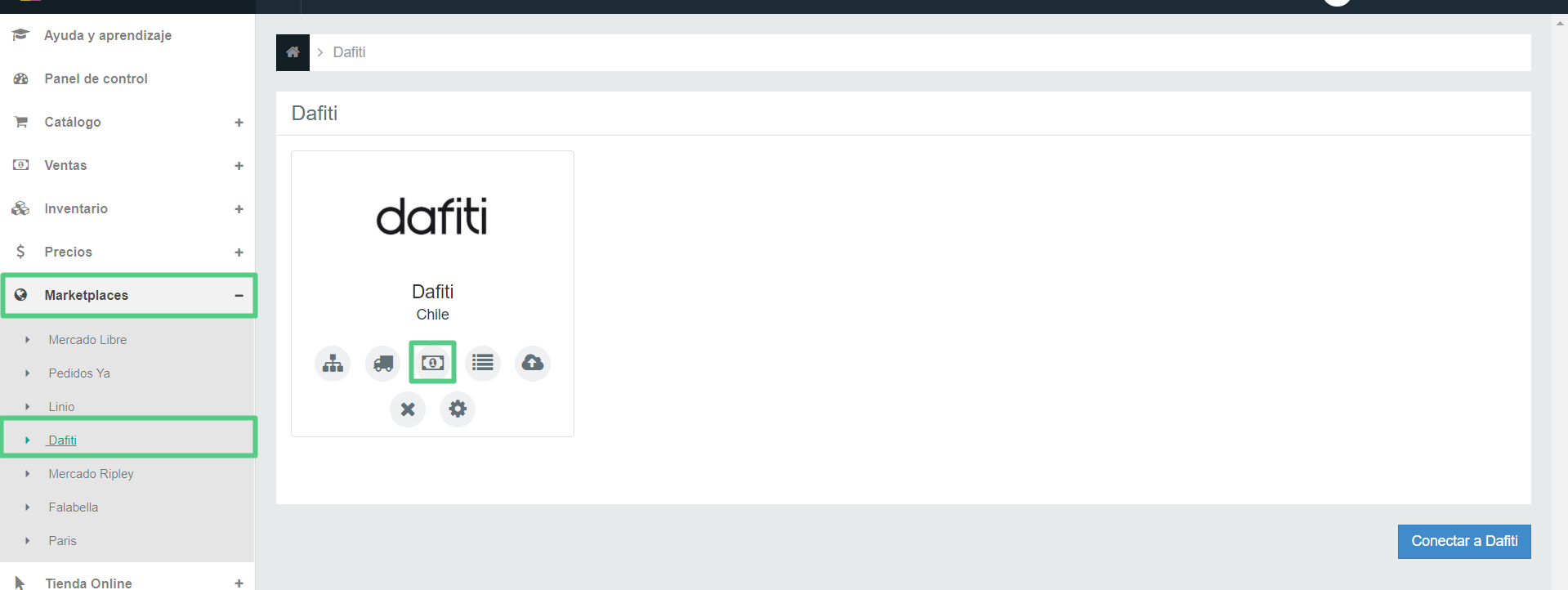
a) Desde el menú de Multivende, navega a Marketplaces > Dafiti > Ventas.
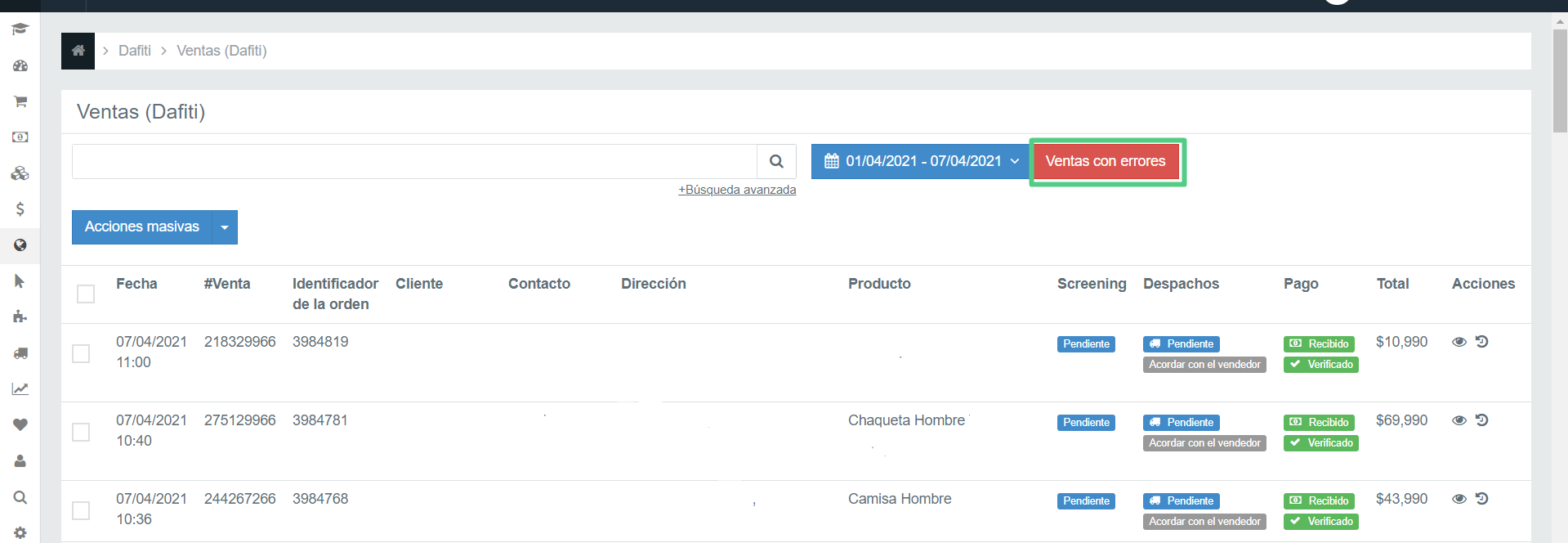
b) Luego, haz click en el botón de ventas con errores.
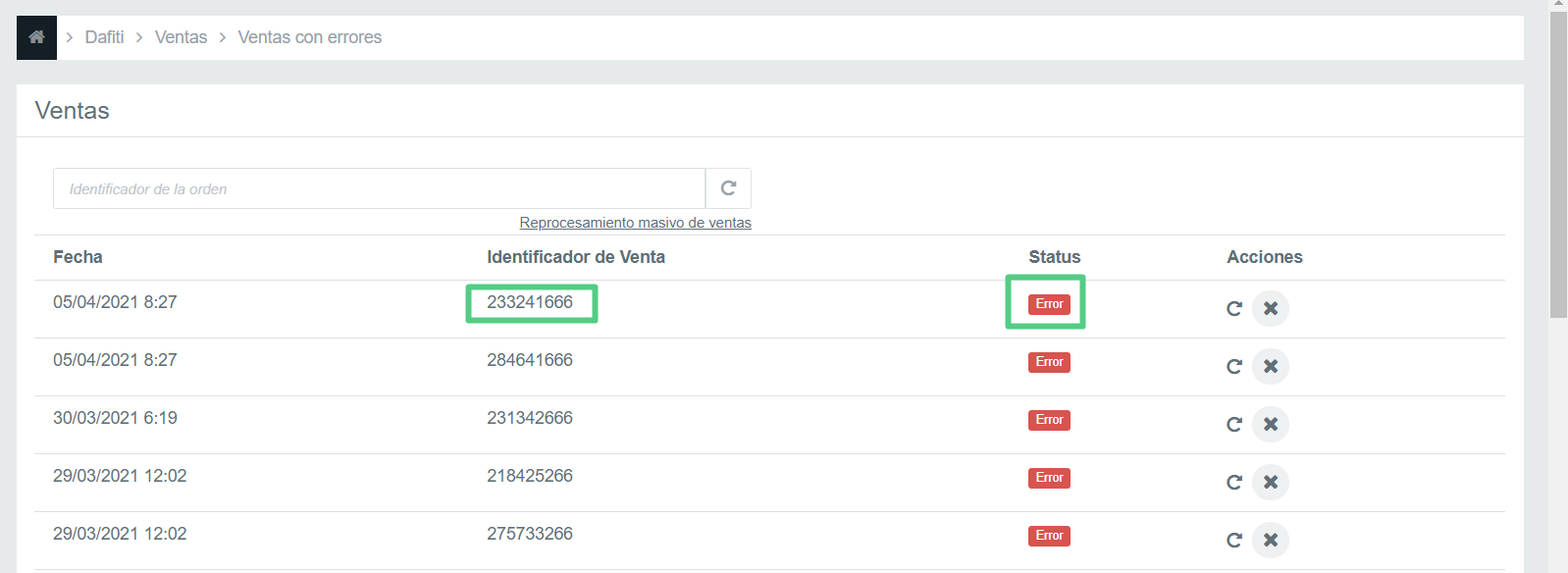
c) Seguidamente, debes buscar el identificador de la venta que no se está reflejando. Si la venta se encuentra en el listado, debes hacer click en el botón de error y revisar que tipo de error tiene.
d) Una vez identificado el error, debes resincronizar la venta con error. Solo debes hacer click en la flechita en la sección de acciones.
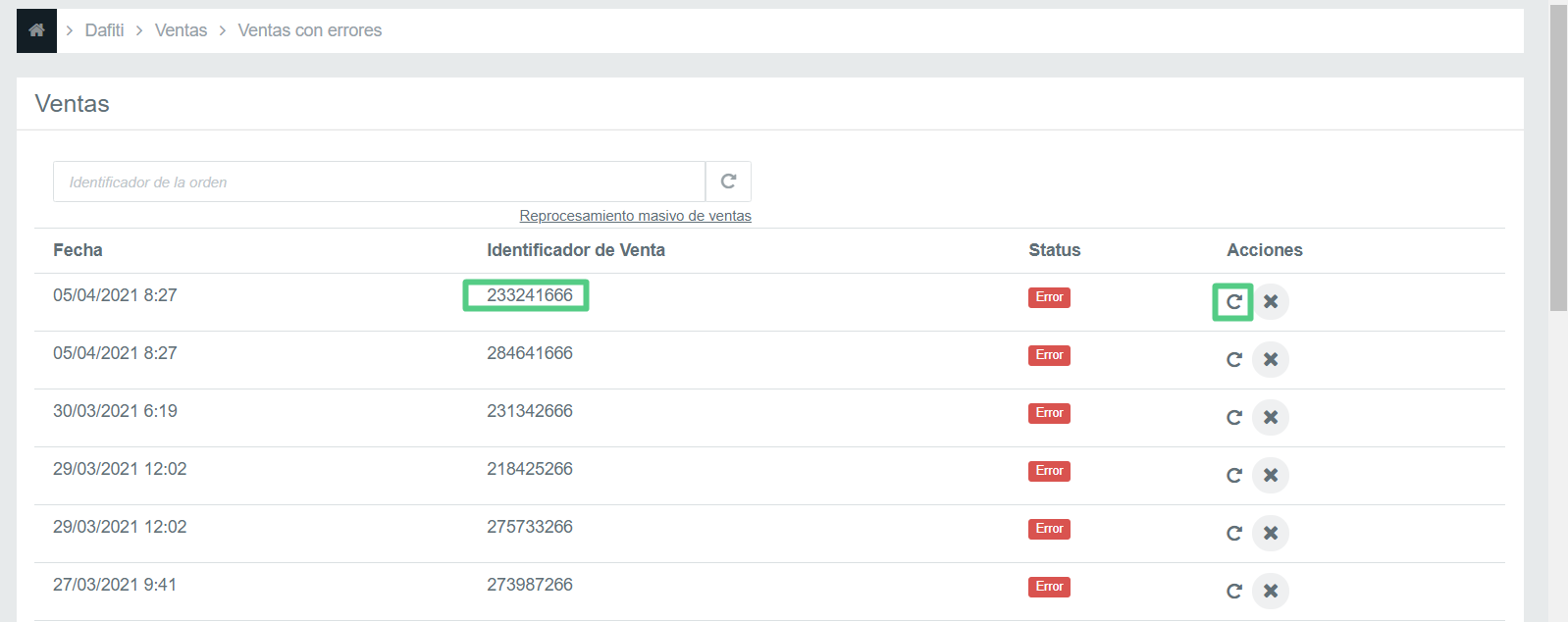
Si esta resincronización fue un éxito, después de unos minutos, tu venta debería aparecer reflejada en las ventas realizadas en Multivende. Pero, si después de resincronizar, la venta continua en la lista de ventas con errores, debes comunicarte con nuestra mesa de ayuda, a través de este formulario de contacto.
4. Revincular la venta
En el caso de que la venta que no se refleja en Multivende no aparece en la lista de ventas con error, se debe revincular la venta. Es importante que tomes en cuenta que la revinculación de ventas con errores en Linio se debe hacer únicamente usando el número identificador de la orden, ya que si utilizas cualquier otro número como el de venta, este proceso no será posible.
¿Cómo obtengo el número identificador de la orden?
El ID de tu orden lo debes obtener directamente de tu perfil de vendedor en Dafiti y debes seguir los siguientes pasos:
a) Accede al resumen de órdenes y coloca el número de la venta que presenta el problema de sincronización. Luego, solo busca la venta.
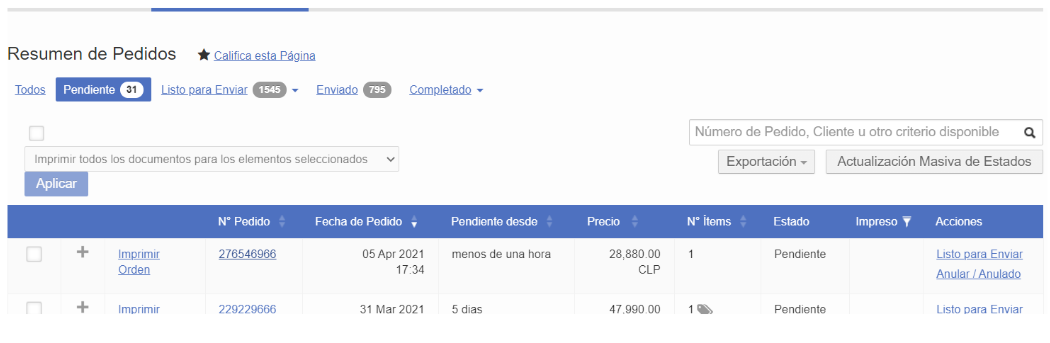
b) Una vez encuentres la venta que presenta el error de sincronización, haz click sobre ella. Aparecerá el resumen de la orden con todos sus detalles. Pero, el número identificador de la orden se encuentra en la URL de está sección, solo debes copiar lo últimos dígitos de la URL, tal como se indica en la imagen.
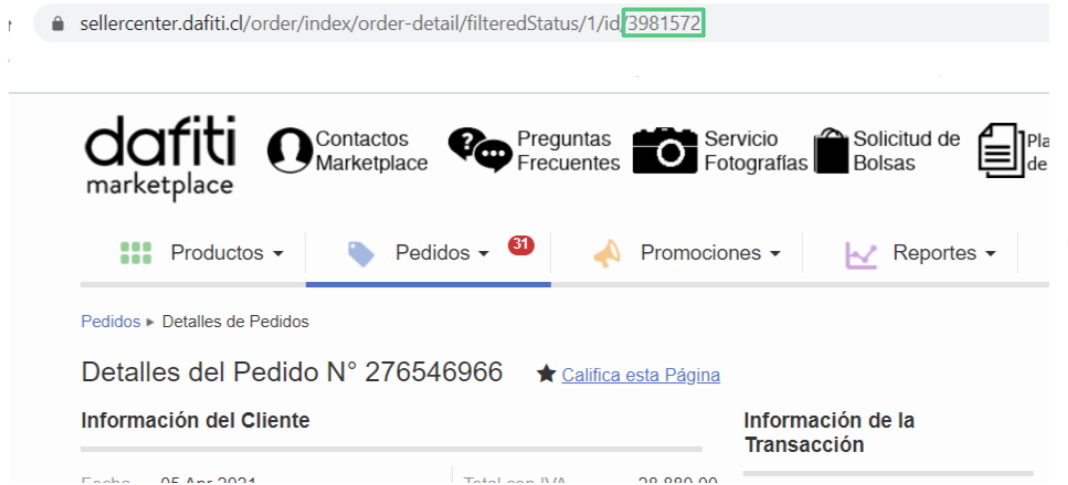
Solamente cuando ya tengas el ID de la orden, puedes continuar con la revinculación de tu venta.
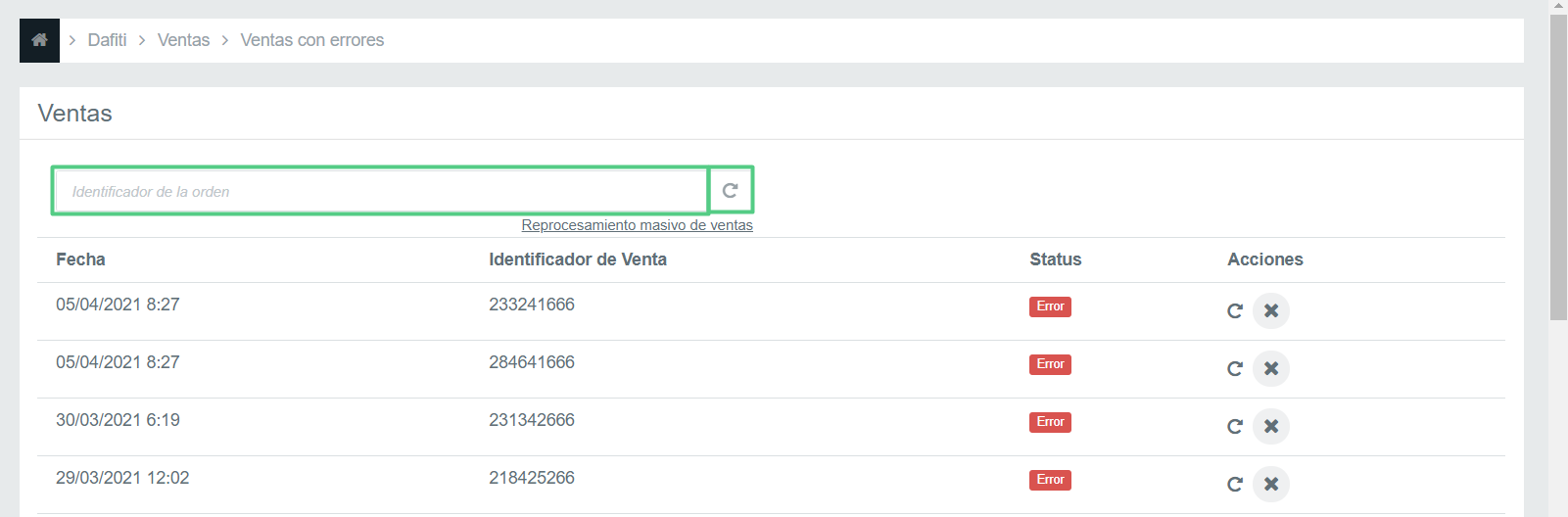
Para hacerlo, debes colocar el identificador de la orden en la barra superior y haz click en la flecha para revincular. Si esta revinculación fue un éxito, después de unos minutos, tu venta debería aparecer reflejada en las ventas realizadas en Multivende.
Revincular ventas de manera masiva
Por otra parte, existen casos en los que se tiene un gran número de ventas con error que debes revincular, para ello es indispensable que obtengas los números identificadores de cada una de las ventas, tal como se explicó en el paso anterior.
Una vez tengas el ID de la orden de todas tus ventas, debes seguir los siguientes pasos:
1. Desde el menú de Multivende, navega a Marketplaces > Dafiti > Ventas.
2. Luego, haz click en el botón de ventas con errores.
3. Haz click en el botón reprocesamiento masivo de ventas.
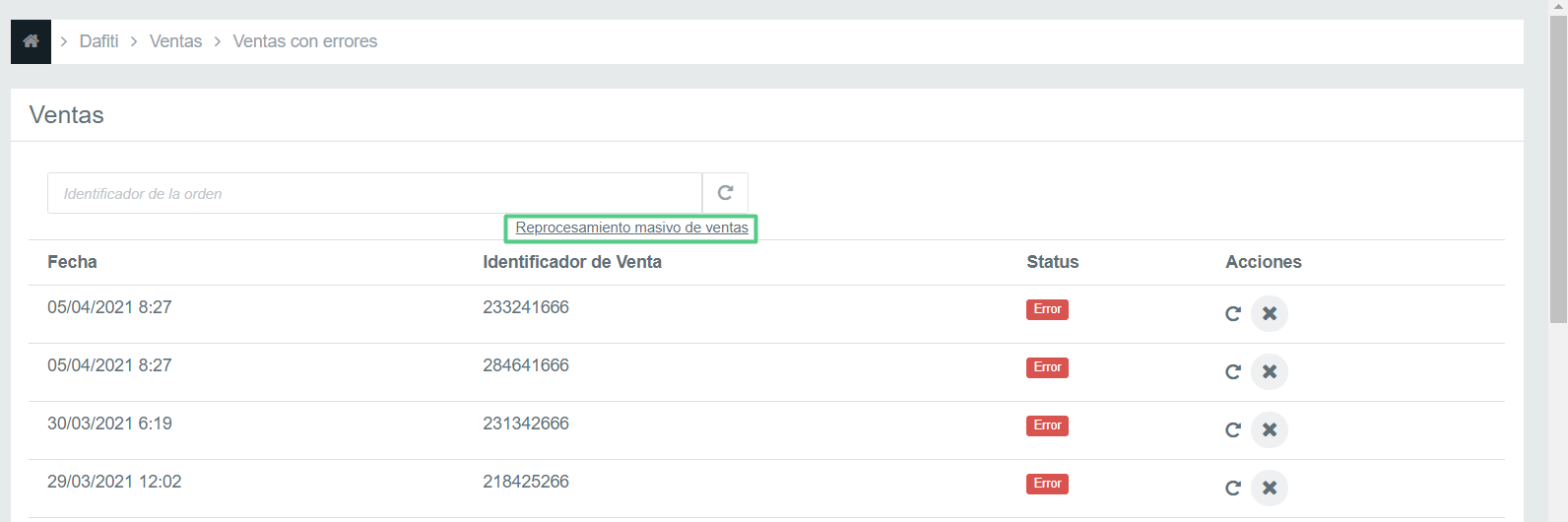
4. Luego, debes introducir los números identificadores de tus órdenes, separando cada uno con una coma (como se muestra en la imagen), al final haz click en el botón guardar. Debes tomar en cuenta que este paso solo tiene capacidad para procesar 50 ventas a la vez. Por lo que te aconsejamos que si tienes muchas ventas por revincular, las separes en grupos de 50 ventas cada uno y vayas introduciendo un grupo a la vez, esto con el fin de asegurarte una vinculación exitosa.
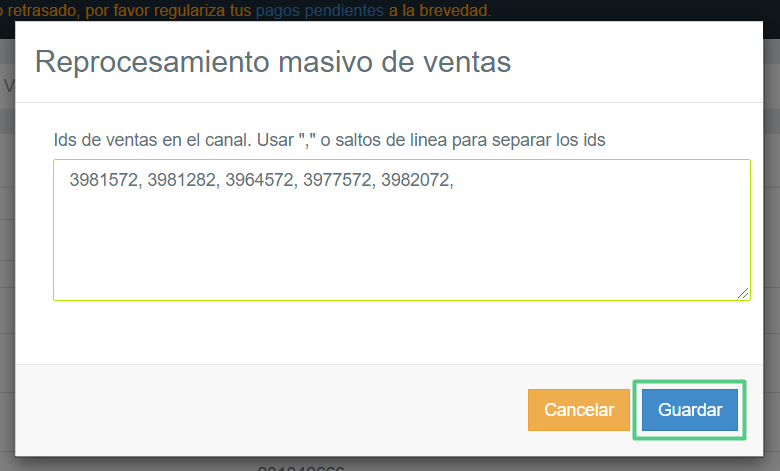
Por último, si esta revinculación fue un éxito, después de unos minutos, tus ventas deberían aparecer reflejadas en las ventas realizadas en Multivende. Sin embargo, si después de cierto tiempo tus ventas siguen sin aparecer, puedes repetir el proceso o puedes comunicarte con nuestra mesa de ayuda.
Equipo Multivende
-
Ventas multibultos para Dafiti
En este artículo, te mostramos cómo utilizar de manera correcta la opción de Multibultos para Dafiti.
Cada pedido que se genera viene con una sola etiqueta, por lo tanto no es posible aplicar la modalidad de multibultos. La recomendación es despachar en un solo bulto y pegar solo una etiqueta, ya que técnicamente desde la API no se permite generar más de una etiqueta por pedido.
Pero, en caso de que sea una venta, de por ejemplo: "100 mochilas o una venta mayor a 50 kg", debes escribirle al área de operaciones de Dafiti o, directamente a tu KAM para solicitar una etiqueta multibultos, la cual la haría de forma manual el área de operaciones de Dafiti directamente.
Equipo Multivende
-
Generación de etiquetas para Dafiti
En este artículo te mostramos cómo puedes generar las etiquetas para entregar tus productos de Dafiti desde Multivende.
Para generar etiquetas para Dafiti, debes seguir los pasos que te detallamos a continuación:
1. Desde el menú de Multivende, navega a Marketplaces > Dafiti > Ventas (ícono del billete).
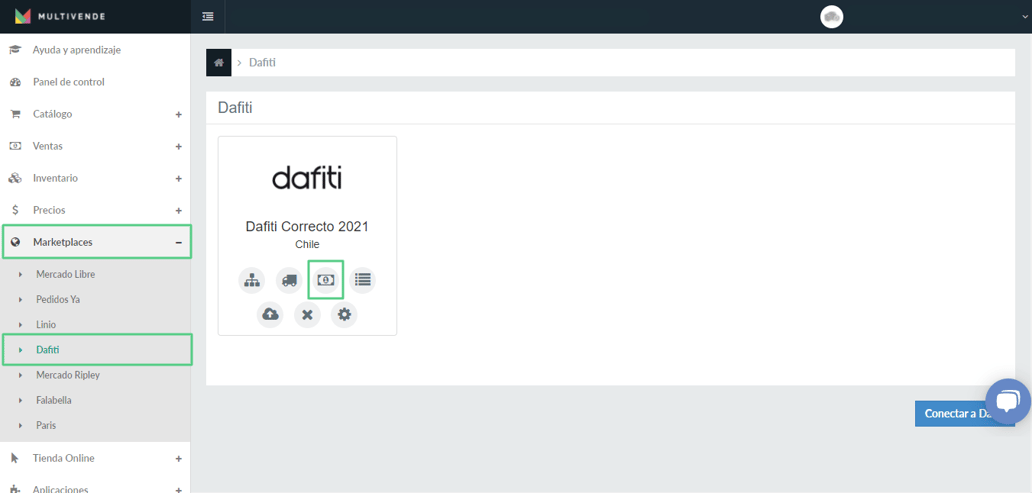
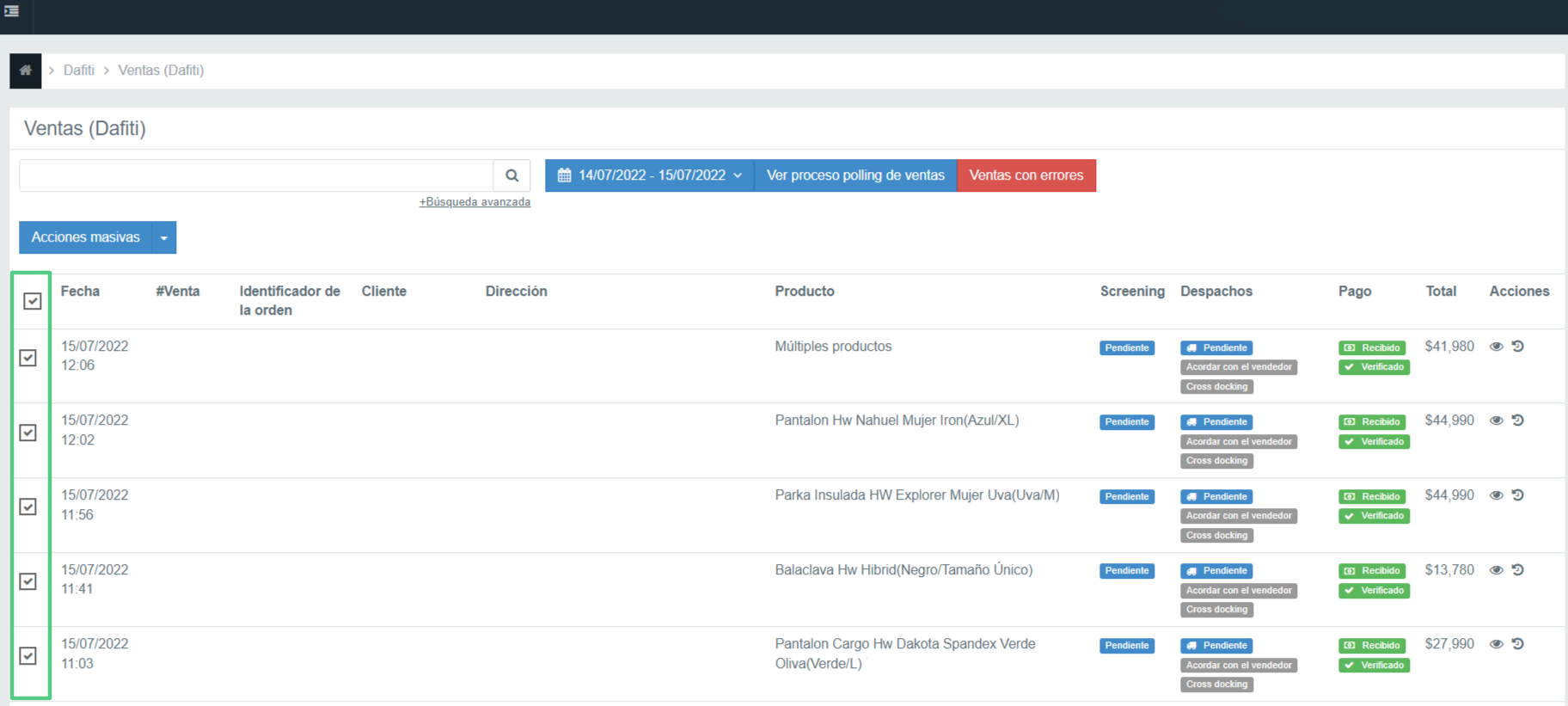
2. Selecciona las ventas a las que desean generar las etiquetas.
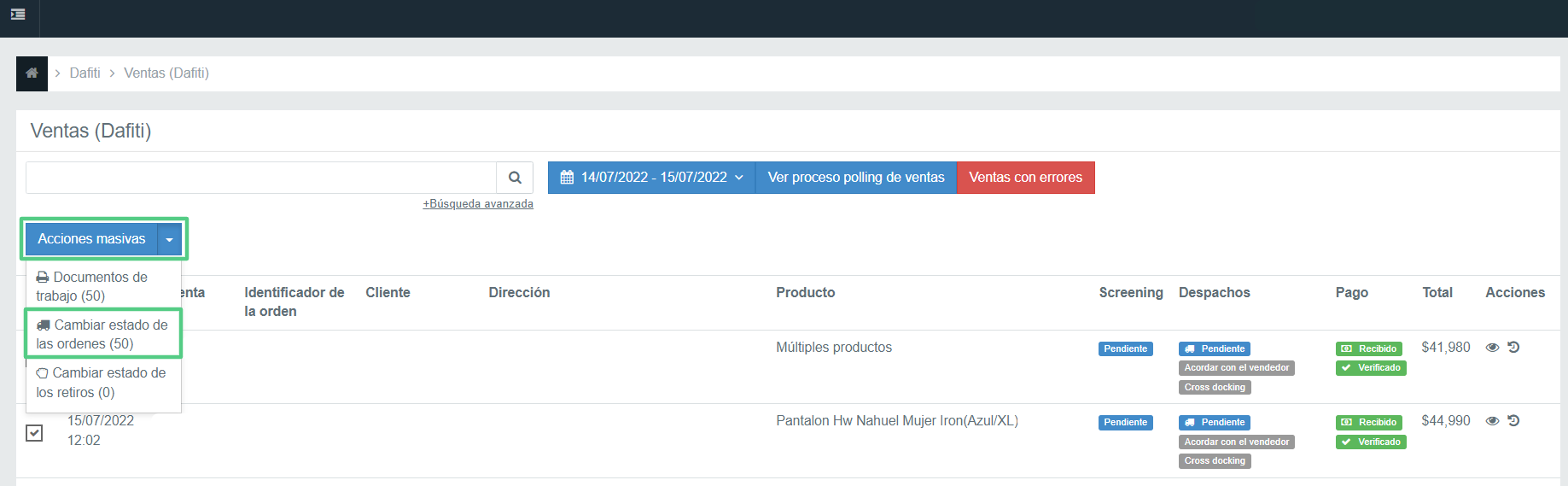
3. Haz click en Acciones masivas > Cambiar estado de las órdenes.
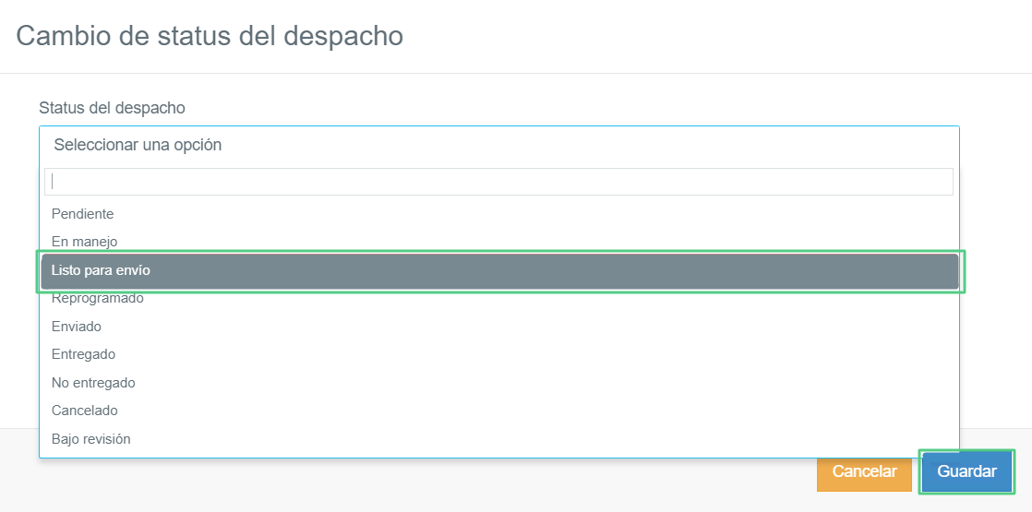
3. Haz clic en el Estado del despacho y selecciona la opción de Listo para enviar. Luego, haz clic en el botón de Guardar.
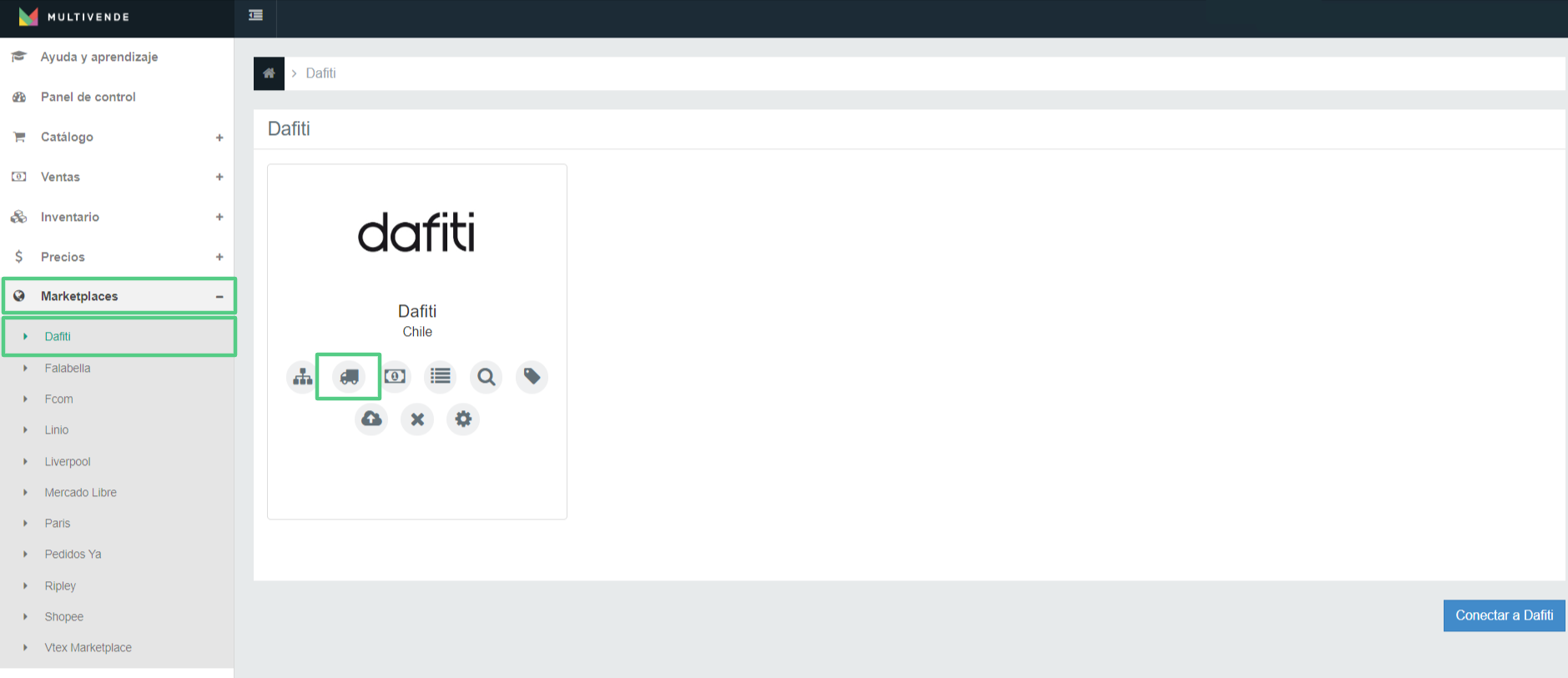
4. Navega a Marketplaces > Dafiti > Despachos. En esta sección encontrarás todas las ventas con estado del despacho Listo para envío que modificaste en los pasos anteriores.
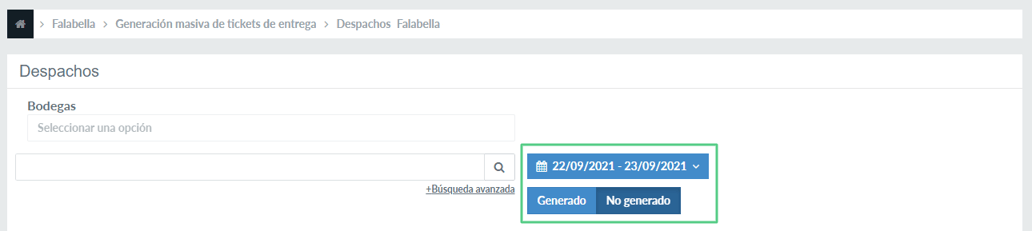
5. Haz clic en el botón de Generación masiva. Puedes utilizar el filtro de esta parte para revisar las ventas que tienen sus etiquetas generadas por fecha.
6. Selecciona todas las ventas a las que desea generar sus etiquetas.
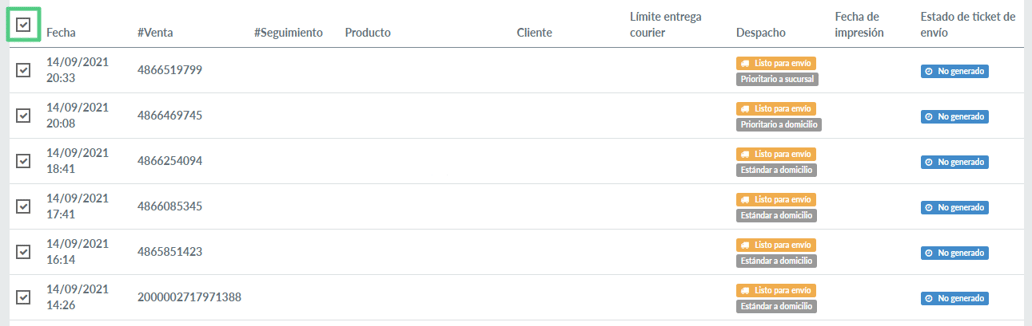
✅ RECOMENDACIÓN. Si quieres generar etiquetas para todas las ventas que aparecen en la pantalla, solo debes hacer click en el recuadro en la esquina superior izquierda.
7. Haz clic en el botón Generar seleccionados.

✅ RECOMENDACIÓN. Lo ideal es que solo se generen de 15 a 20 etiquetas por vez.
8. Se generará automáticamente un documento con las etiquetas. Solo debes hacer click en el botón Descargar.
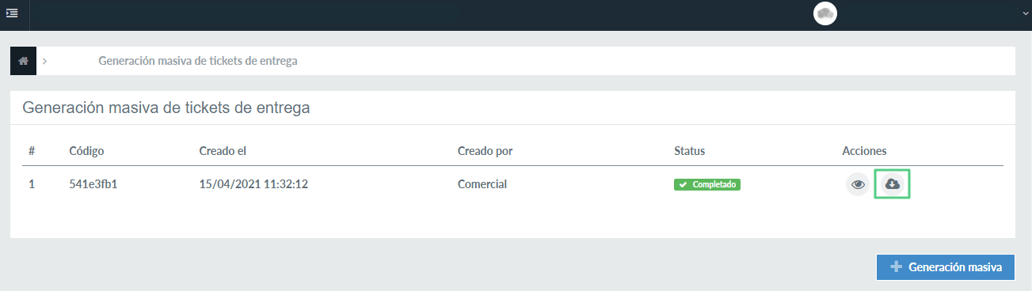
Se descargará automáticamente un archivo de formato Zip que contendrá los siguientes documentos:
- Las etiquetas generadas (en formato PDF) y los documentos de Picking y Packing en formato .xlsx (solo se pueden abrir en Excel). El objetivo de estos documentos es facilitar el control de tu inventario.
- El documento de Picking en formato .xlsx contendrá la siguiente información sobre el producto: SKU padre, SKU hijo, nombre del producto y cantidad.
- El documento de Packing en formato .xlsx contendrá la siguiente información sobre la venta: Fecha de creación, código de la orden, número de venta, número de seguimiento, SKU padre, SKU hijo, nombre del producto y cantidad.
⚠️IMPORTANTE: Si deseas obtener el manifiesto de los productos a los que les has generado las etiquetas, debes solicitarlo directamente con el Seller Center.
¡Felicitaciones, tus etiquetas han sido generadas con éxito!
Equipo Multivende