Publicación
-
Crear colecciones dinámicas en Shopify
En este artículo aprenderás cómo crear correctamente colecciones dinámicas en Shopify.
Crear una colección dinámica implica configurar condiciones que coincidan con los productos que deseas que aparezcan en la colección. Para crear una colección automatizada, debes seguir los siguientes pasos.
1. En el menú de Shopify, navega a Productos > Colecciones > Crear colección.
2. Rellena las casillas con la información de tu colección. Coloca el nombre que desees. Agrega una descripción (este paso es opcional, pero ayudaría a resaltar tu colección). Luego, selecciona la opción Inteligente como tipo de colección.
4. Haz clic en Todas las condiciones y selecciona Etiqueta de producto. Debes escoger la palabra clave que agrupará los productos de esta colección y luego selecciona es igual a. Una vez finalizada tu colección, haz clic en Guardar.
Nota: Debes asegurarte que la palabra clave que escojas coincida con la Etiqueta que tus productos tienen en Multivende. Esto con el fin de poder asociar los productos de Multivende con Shopify.
¡Felicidades tu colección automatizada se ha creado con éxito!
Equipo Multivende
-
Identificar errores de sincronización en Shopify
En este artículo te mostramos cuáles son los errores de sincronización más comunes que pueden suceder para Shopify y te explicamos cómo solucionarlos.
¿Qué es un error de sincronización?
Un error de sincronización significa que no se está entregando la información del producto como corresponde al marketplace o tienda online. Por eso, debes saber identificar cuando uno de tus productos cargados en Multivende efectivamente presenta un error de sincronización.
Un producto con error de sincronización se ve de la siguiente manera:
Si quieres saber más sobre los estados de sincronización que pueden presentar tus productos, consulta aquí.
¿Cómo identificar un error de sincronización?
Siempre que pasan errores, lo primero que debemos hacer es identificar qué tipo de errores son. Para hacerlo, debes hacer clic en el botón rojo de Error de sincronización, indicado anteriormente, para poder revisar el registro de bitácora, donde puedes visualizar el error.
Ejemplos de errores y su solución
A continuación, te presentamos ejemplos de algunos errores, cómo se identifican en la plataforma y los pasos que debes seguir para solucionarlos.
- Productos desactivados en Multivende, pero que siguen apareciendo en las publicaciones de Shopify
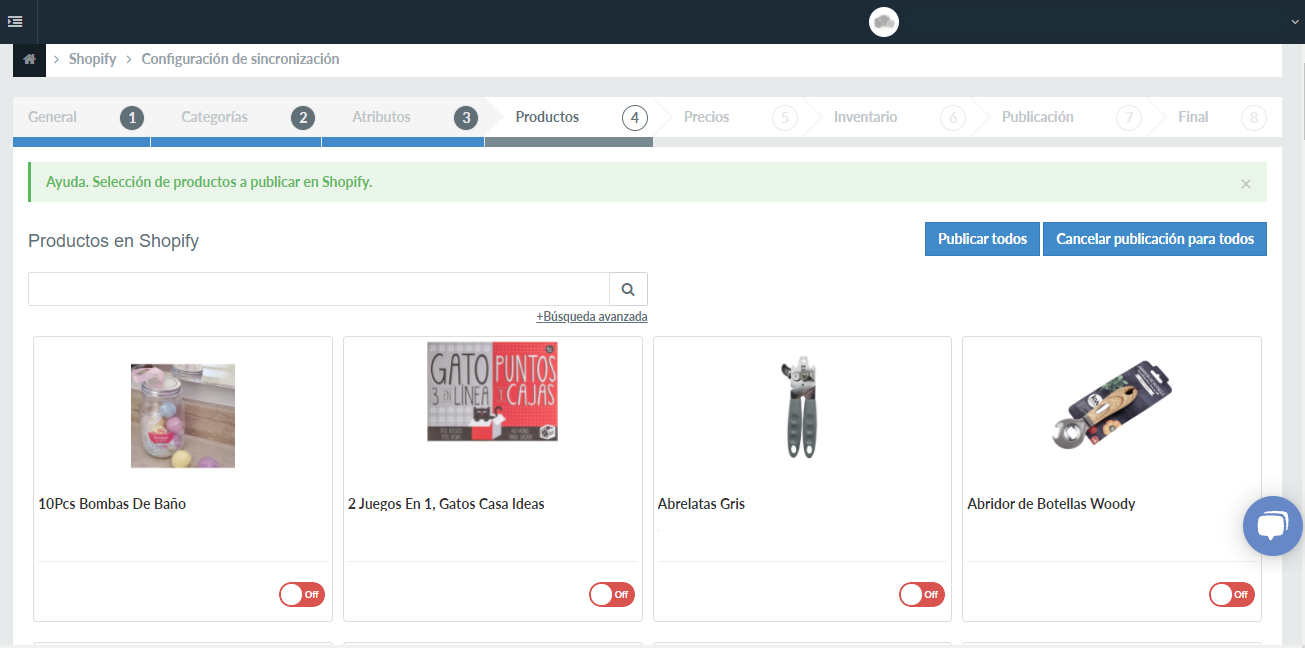
Descripción: Esto ocurre cuando se desactiva un producto en Multivende, pero la tarea no se envía correctamente a Shopify.Solución: Lo primero que debes hacer es identificar cuáles son exactamente los productos que presentan este error. Es factible ver cuáles aparecen en OFF en Multivende, pero siguen activos en Shopify. Luego debes eliminar todos estos productos directamente de Shopify y esperar aproximadamente una hora para que la tienda online ejecute la tarea. En caso de que pase más de una hora y el error persista, debes comunicarte con tu agente de Shopify.
Equipo Multivende
-
¿Por qué mis precios no cambian en Shopify?
Si estás teniendo problemas con una carga de precios en Shopify, debes leer este artículo.
Si ya actualizaste tus precios en Multivende, pero no cambian en Shopify. Te comunicamos que se trata de un problema de alcance de la plataforma de Shopify, en cuanto a las limitaciones en la cantidad de tareas y el tiempo esperado de trabajo.
Como Equipo Multivende, hacemos todo lo posible para que tu información llegue de manera correcta y rápida, pero el resultado también depende del tiempo de respuesta del canal remoto, en este caso Shopify. Sin embargo, podemos asegurar que los precios se van a cargar correctamente; simplemente, pueden tardar un par de horas.
Dado que se trata de un problema de limitación de la plataforma de comercio electrónico. Te aconsejamos que cargues tus precios en las dos plataformas a la vez; es decir, tanto en Shopify como en Multivende para que la información quede correctamente sincronizada.
También, puedes consultar directamente en la página web de Shopify: Click aquí
Equipo Multivende