Ventas
-
Configuración de datos del cliente
En este artículo aprenderás cómo configurar los datos del cliente desde tu conexión a WooCommerce.
¿Qué son los datos del cliente?
Esta es la información básica de tus clientes que se registra en WooCommerce al momento de realizar una compra. Con esta configuración, podrás registrar estos datos también en Multivende y visualizar la información en cada una de las órdenes que se generen en este canal.
Podrás utilizar esta información para revisar de forma manual los datos asociados a la venta, así como también para tus integraciones de sistemas de gestión como tu ERP.
Configuración de datos del cliente
Para poder vincular la información del cliente, debes realizar un mapeo de los campos de Multivende, con respecto a tus campos custom de WooCommerce. Sin embargo, es importante mencionar que realizar este mapeo no es obligatorio, ya que si no se realiza Multivende tomará la información de los campos predeterminados en su estructura JSON.
name: customer.first_name,
lastName: customer.last_name,
email: customer.email,
phoneNumber = billing.phone (editado)
Para realizar el mapeo de datos del cliente, debes seguir los siguientes pasos:
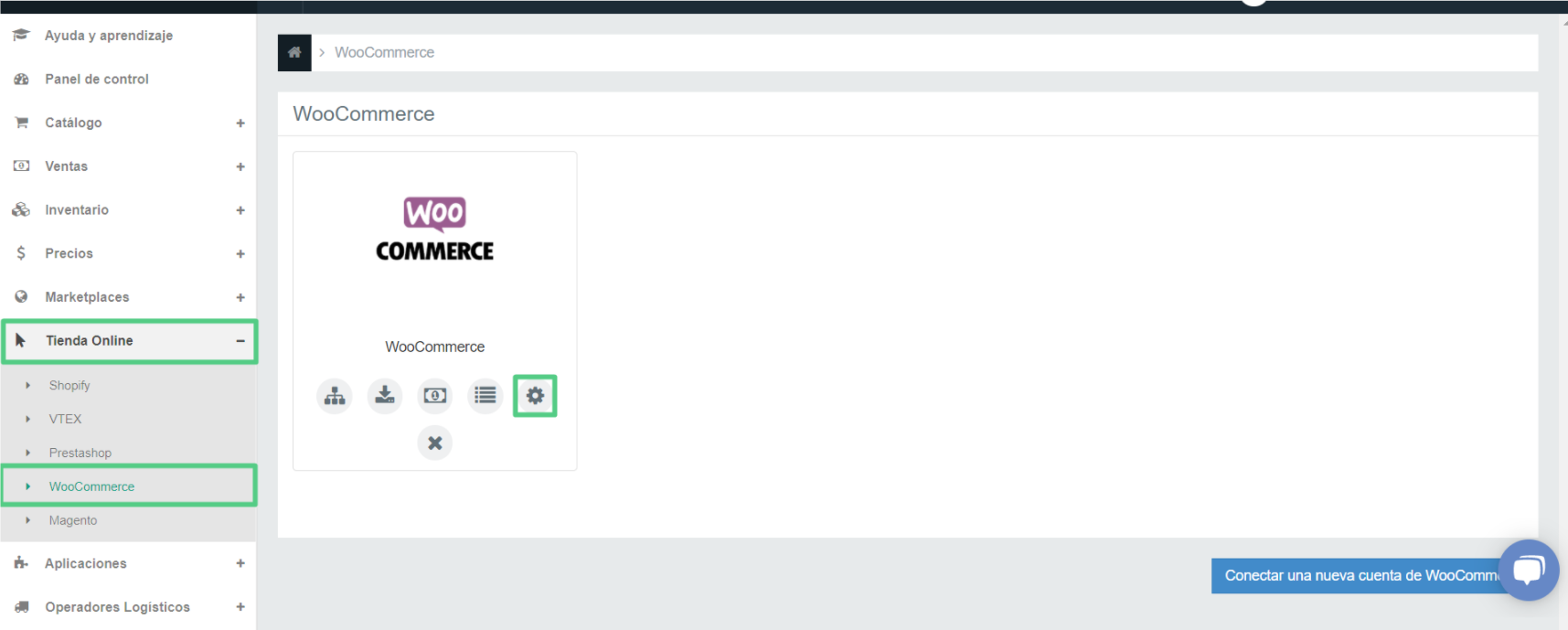
1. Navega a Tienda Online > WooCommerce > Configuración.
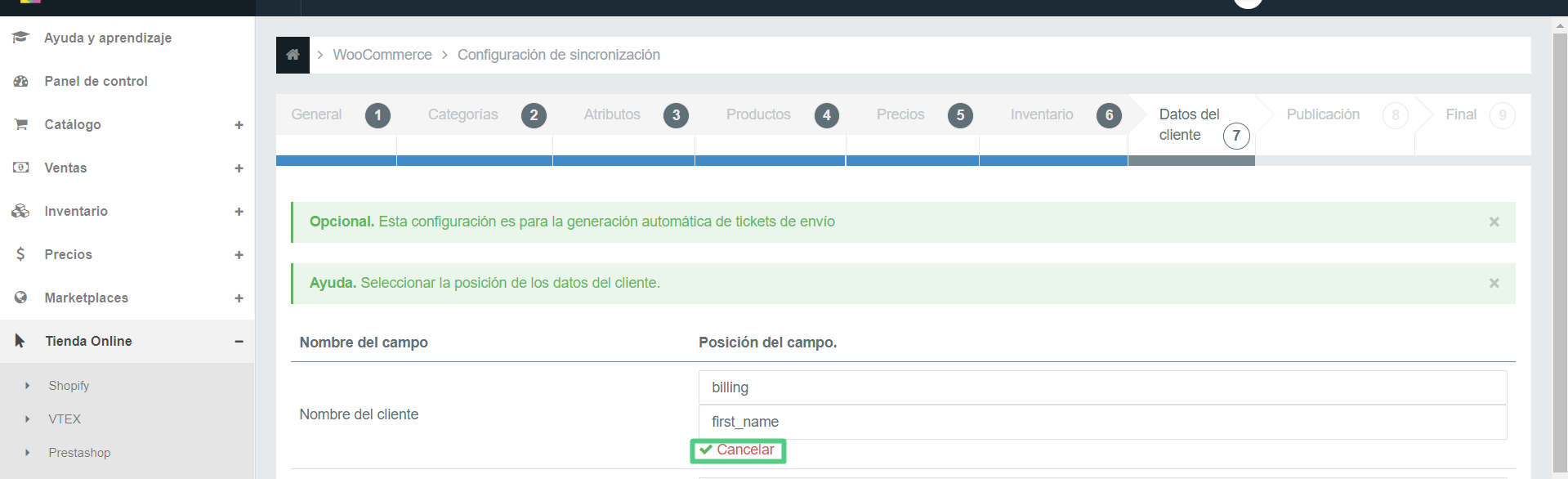
2. Avanza hasta el paso 7 de la configuración de tu conexión Datos del cliente.
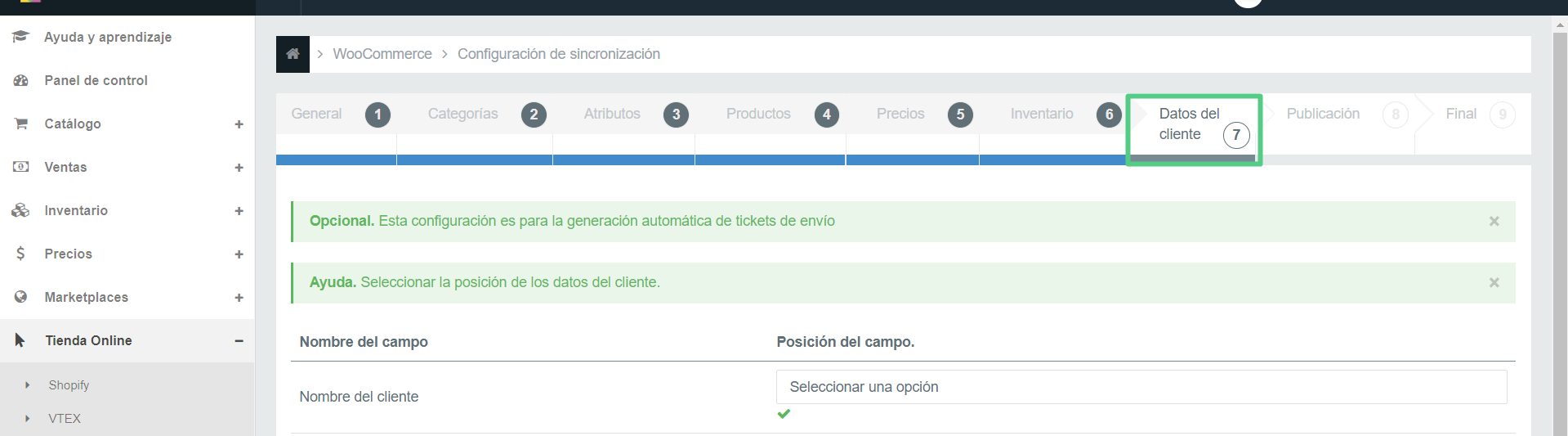
En la columna de la izquierda Nombre del campo, verás los campos por defecto creados en Multivende para registrar los datos del cliente:
- Nombre del cliente
- Apellido del cliente
- Nombre del contacto
- Correo electrónico
- Teléfono de contacto
- Rut del contacto
- Tipo de documento
En la columna de la derecha Posición del campo, verás los campos custom de WooCommerce disponibles en el JSON de tu conexión con el canal de venta.
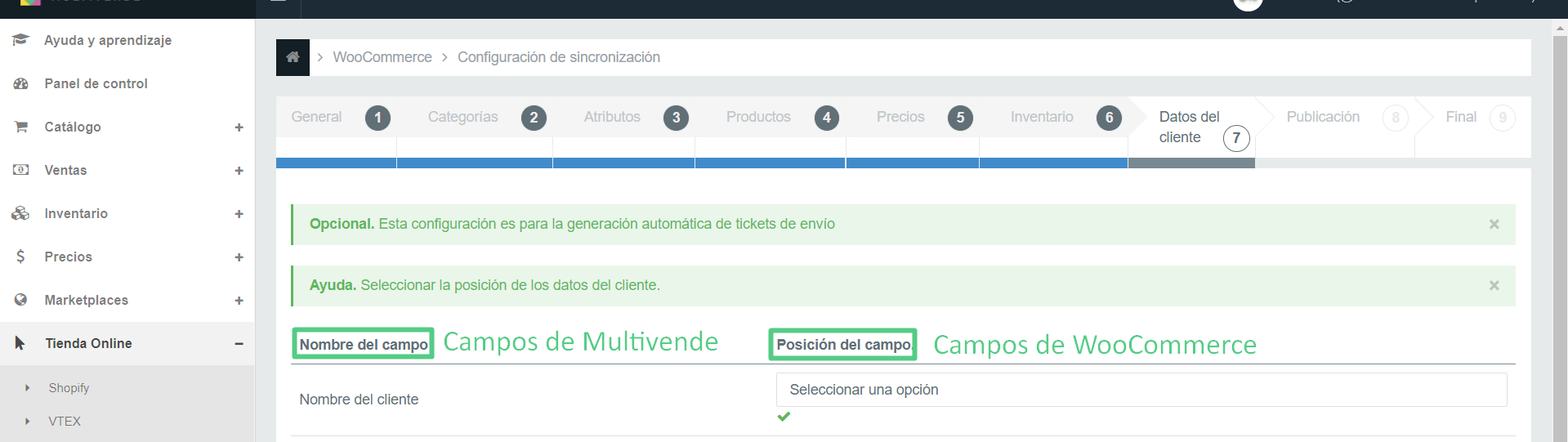
3. Luego, para cada uno de los campos por defecto de Multivende (columna izquierda) debes seleccionar el campo custom de Woocommerce (columna derecha) desde donde Multivende tomará la información correspondiente a cada uno.
Para realizar este proceso, tendrás que conocer en cuál de tus campos custom de WooCommerce se registra la información solicitada en la columna de la izquierda y mapearlo desde el campo primario hasta los más específicos.
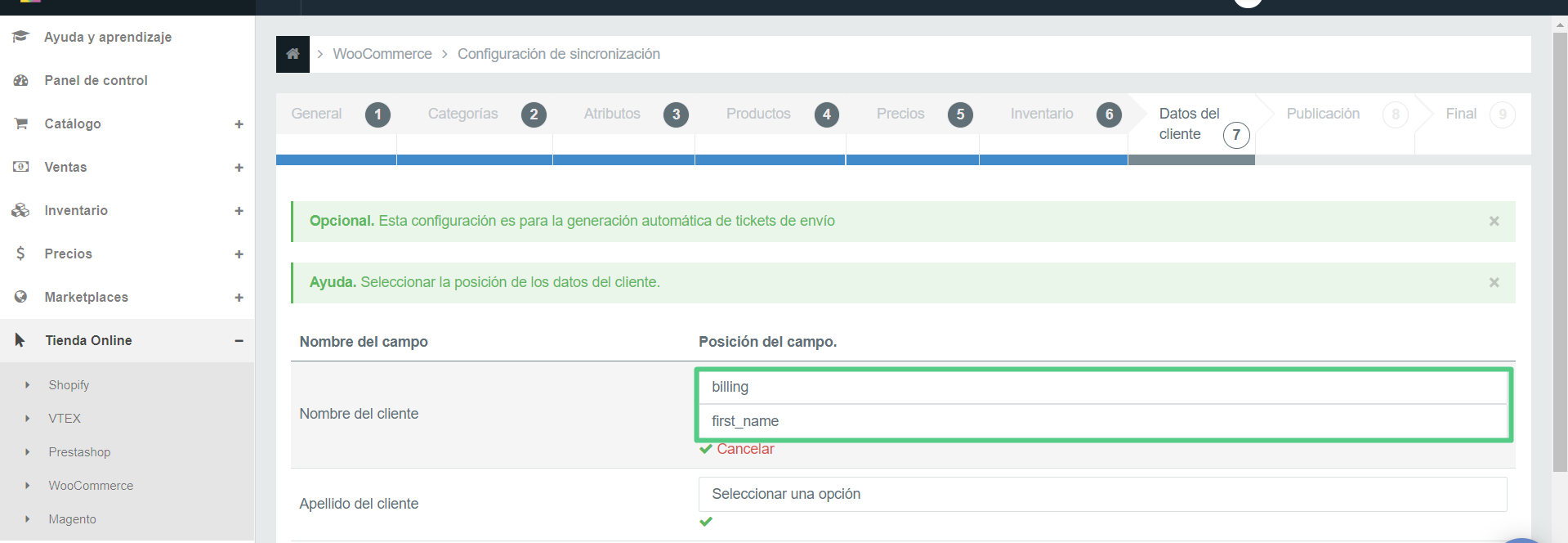
Si quieres borrar los campos custom de WooCommerce mapeados, debes hacer click en el botón de Cancelar.
Nota: Si no encuentras algún campo que utilizas en tus órdenes, es posible que la estructura de tu JSON sea diferente a la que Multivende usa por defecto. En ese caso, debes comunicarte con soporte, a través de este formulario de contacto e incluir el número de órden que contenga el campo que deseas agregar, para que se pueda modificar la estructura JSON de tu conexión en Multivende.4. Dirígete a la parte inferior y haz click en el botón Guardar.

5. Por último, avanza al paso 9 Final y haz click en el botón Finalizar.
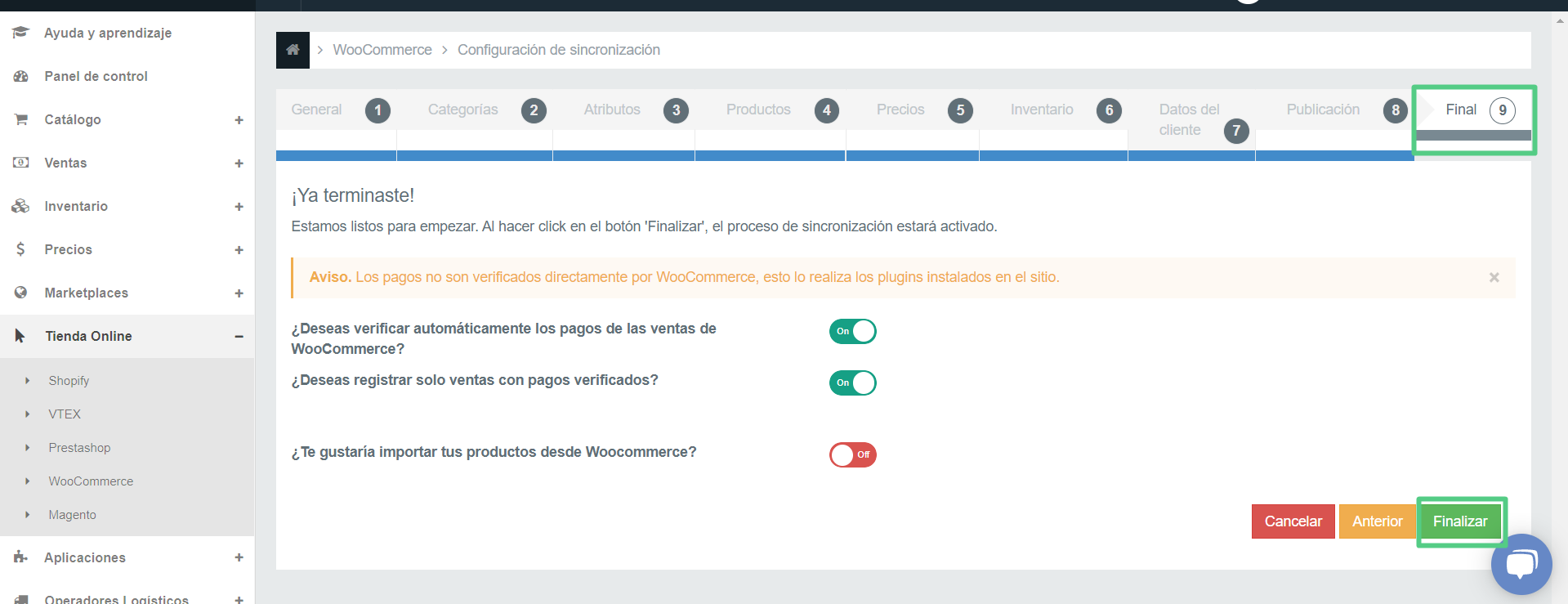
¡Listo! La configuración de los datos de tus clientes se ha realizado con éxito.
¿Cómo visualizar los datos del cliente en una venta?
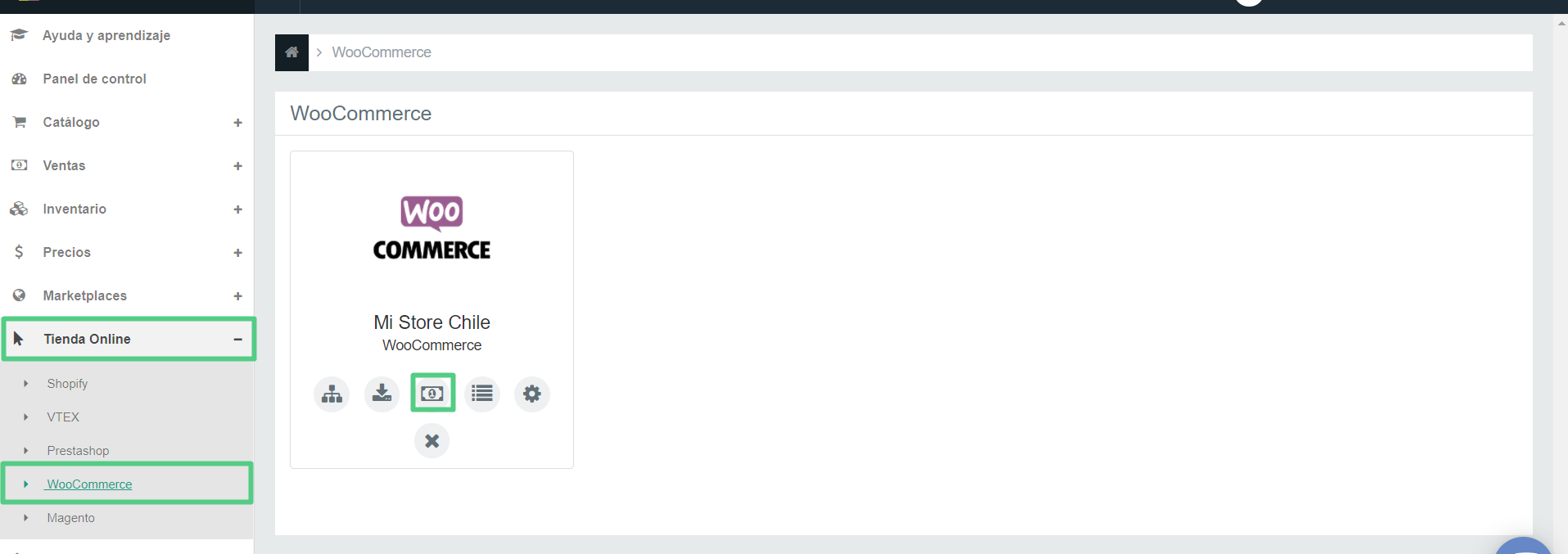
Para consultar la información del cliente en una venta, debes dirigirte a la sección de Ventas de tu conexión a WooCommerce.
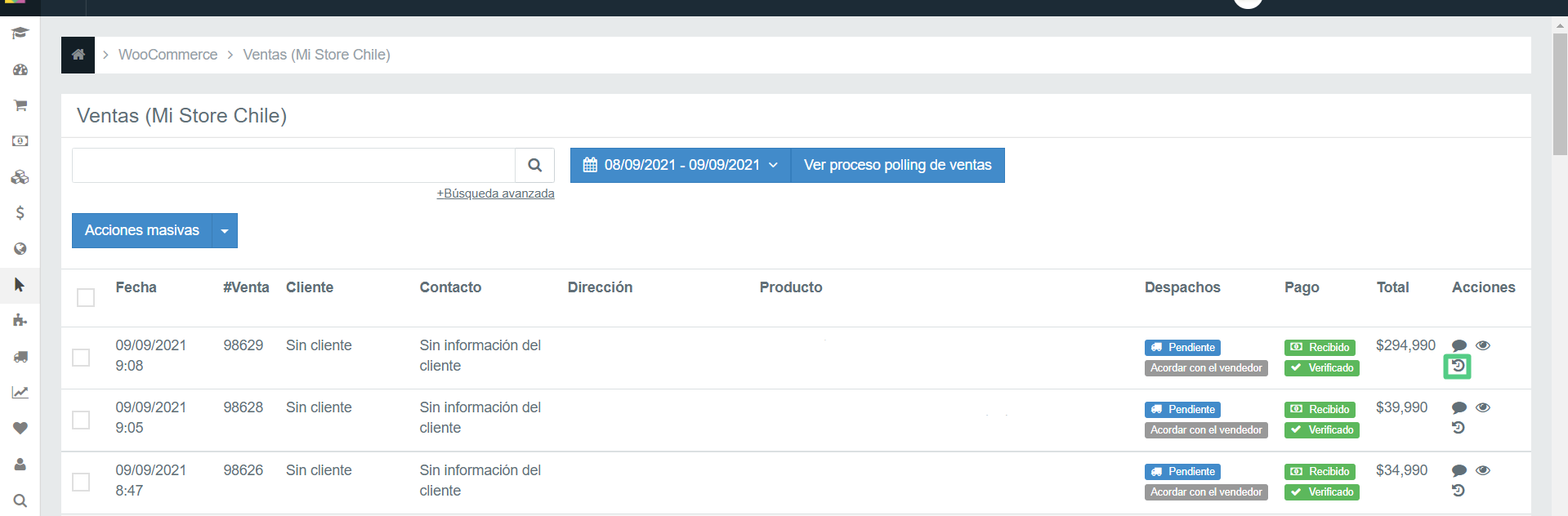
Busca la venta que quieras consultar y haz click en el botón del log de la venta.
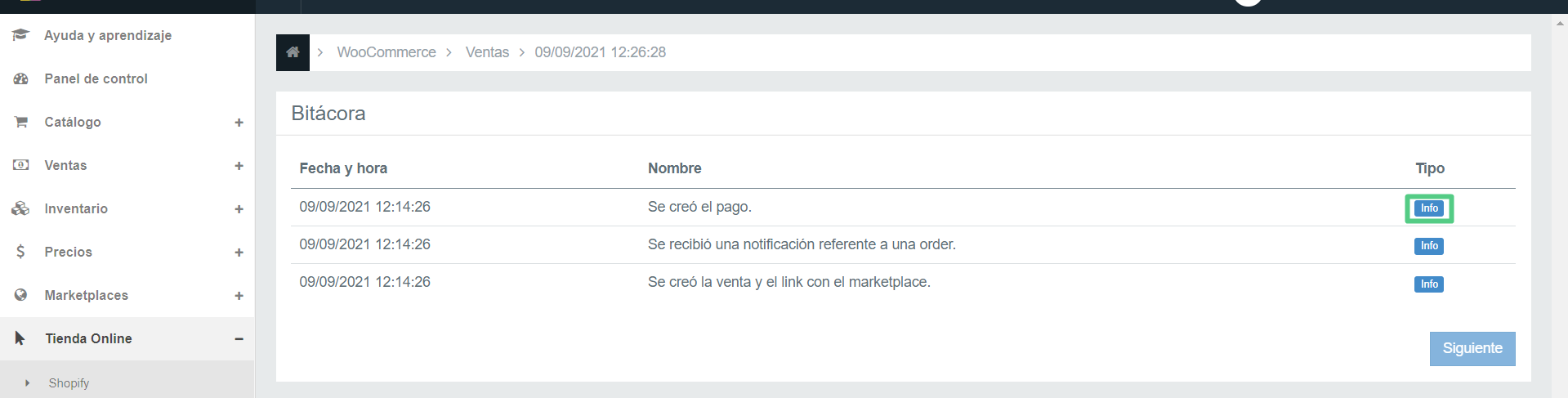
Encontrarás la bitácora de tareas creadas para la venta seleccionada anteriormente, debes hacer click en el botón Info de la tarea Se creó el pago.
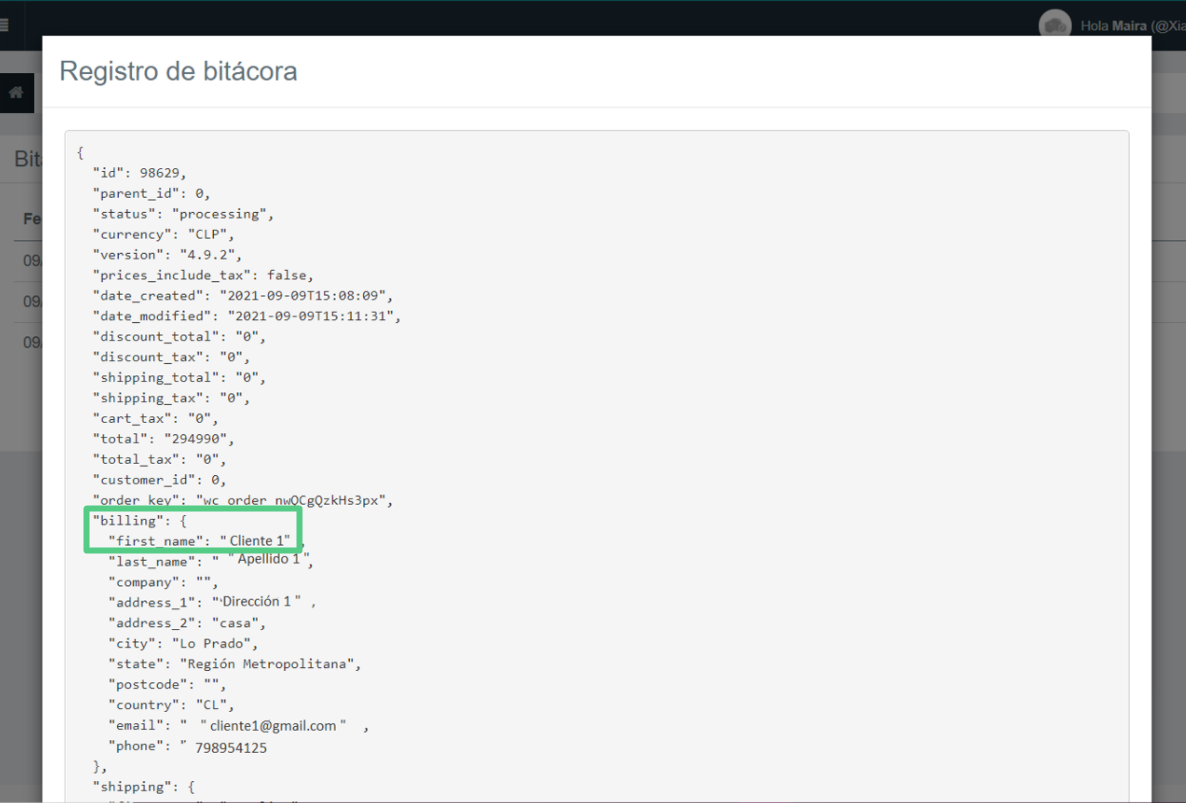
Se desplegará el código de la venta, donde podrás encontrar la información del cliente en los campos previamente mapeados en la configuración.
Equipo Multivende
-
¿Por qué mis precios no cambian en Woocommerce?
Si estás teniendo problemas con una carga de precios en Woocommerce, debes leer este artículo.
Si ya actualizaste tus precios en Multivende, pero no cambian en Woocommerce. Te comunicamos que se trata de un problema de alcance de la plataforma de Woocommerce, en cuanto a las limitaciones en la cantidad de tareas y el tiempo esperado de trabajo.
Como Equipo Multivende, hacemos todo lo posible para que tu información llegue de manera correcta y rápida, pero el resultado también depende del tiempo de respuesta del canal remoto, en este caso Woocommerce. Sin embargo, podemos asegurar que los precios se van a cargar correctamente; simplemente, pueden tardar un par de horas.
Dado que se trata de un problema de limitación de la plataforma de comercio electrónico. Te aconsejamos que cargues tus precios en las dos plataformas a la vez; es decir, tanto en Woocommerce como en Multivende para que la información quede correctamente sincronizada.
También, puedes consultar directamente en la página web de Woocommerce: Click aquí
Equipo Multivende
-
Mapeo de estados de las ordenes para WooCommerce
En este artículo aprenderás cómo mapear los estados de órdenes para tu tienda online de WooCommerce.
Ya se encuentra disponible la funcionalidad de mapeo de los estados de las órdenes para tus conexiones con este canal de venta. A través de esta herramienta podrás establecer por cada estado de las órdenes en Multivende, el ID y nombre de estado correspondiente a WooCommerce, y trazar el flujo de acción en tu conexión.
Para realizar el proceso de mapeo debes seguir los pasos a continuación:
Paso 1 | Dirígete a la configuración de tu canal de venta
En el menú inicial, navega a Tienda Online > WooCommerce > Configuración (ícono de la tuerca) > Estado de órdenes (pestaña 8).
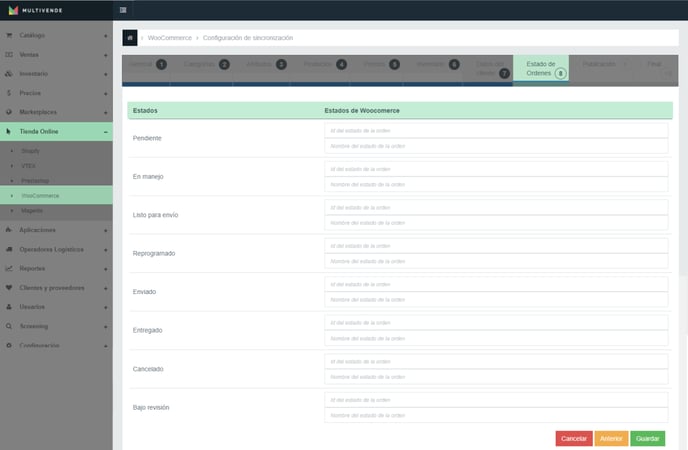
Paso 2 | Rellena los datos solicitados
Para realizar el mapeo necesitarás colocar los siguientes datos:
- ID del estado de la orden. Asigna el identificador del estado de la orden de WooCommerce, es decir, el nombre de los estados de las órdenes que administras en el canal de venta, los cuales puedes corroborar ingresando a cualquier orden de venta.
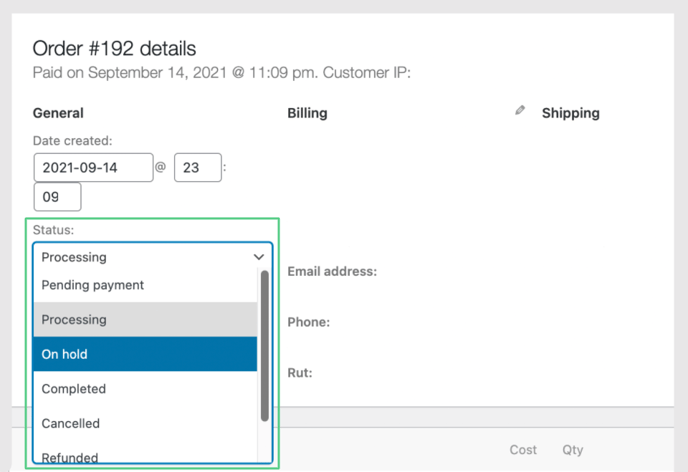
IMPORTANTE. Para rellenar este campo debes utilizar minúsculas y separar con guion (-) los estados compuestos por dos o más palabras.
- Nombre del estado de la orden. Escribe un nombre para el estado de la orden:
En la tabla a continuación visualiza un ejemplo de cómo rellenar estos campos:
Paso 3 | Guarda los cambios
Haz clic en Guardar para conservar los cambios realizados.
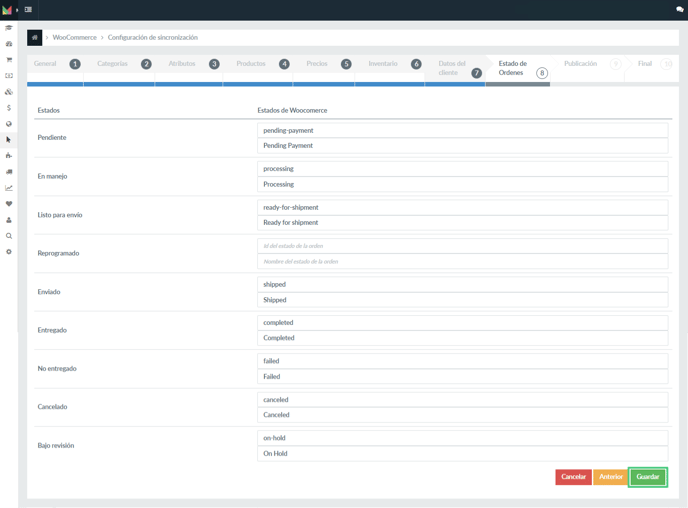
De esta forma, habrás mapeado exitosamente tus estados de las órdenes para WooCommerce.
Equipo Multivende