Logística
-
Envío automático de boletas a Paris
Aprende cómo activar el envío automático de boletas desde Multivende a Paris.
La funcionalidad de envío automático de boletas a Paris te permitirá visualizar la boleta electrónica adjunta en cada venta en el marketplace. Es necesario recalcar que antes de activar el envío automático es indispensable haber enviado previamente tus documentos tributarios a Multivende.
Si todavía no has realizado este paso y/o tienes dudas de cómo hacerlo, puedes consultar el siguiente artículo:
Asimismo, toma en cuenta que para este proceso debes ponerte en contacto con nuestro equipo de developers: clic aquí.
Activa el envío automático de boletas
Sigue los pasos detallados a continuación para activar el envío automático de boletas de Multivende a Paris:1. En el menú principal de Multivende, navega a Marketplaces > Paris > Configuración.
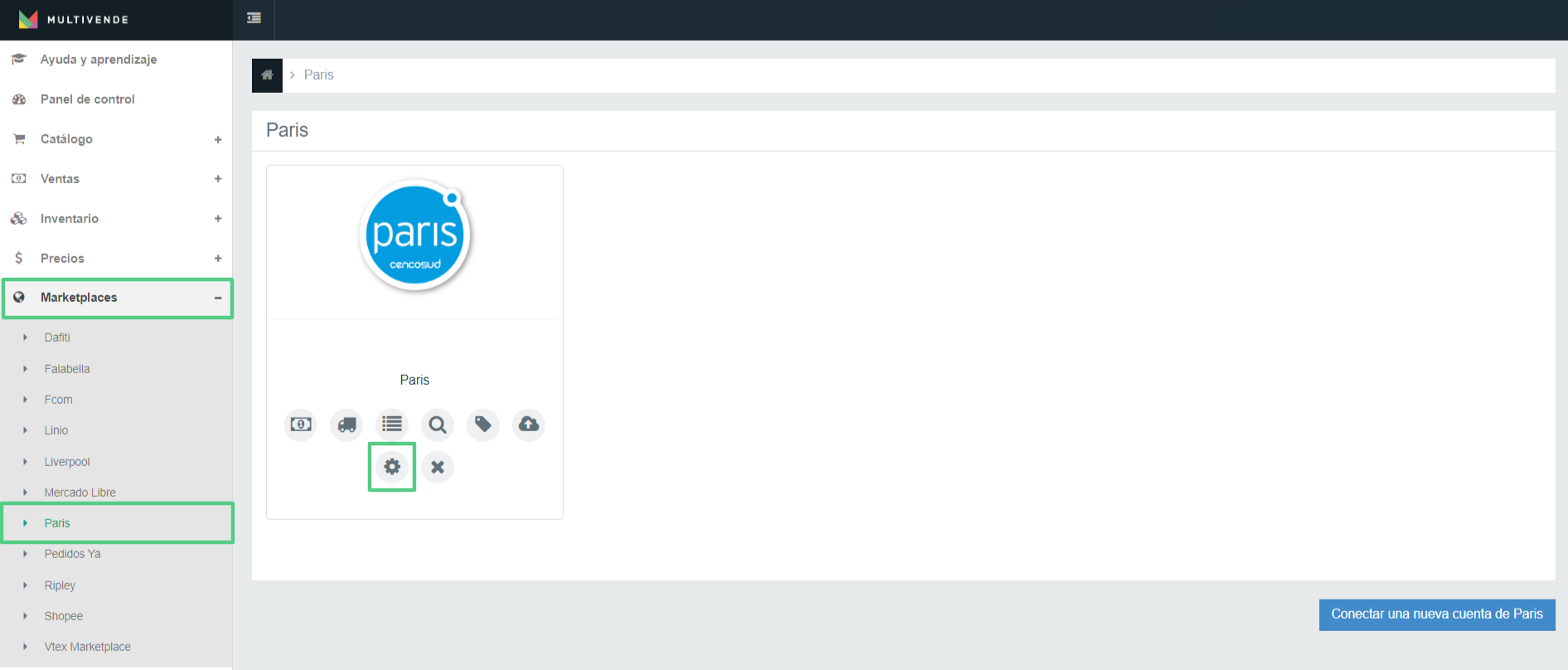
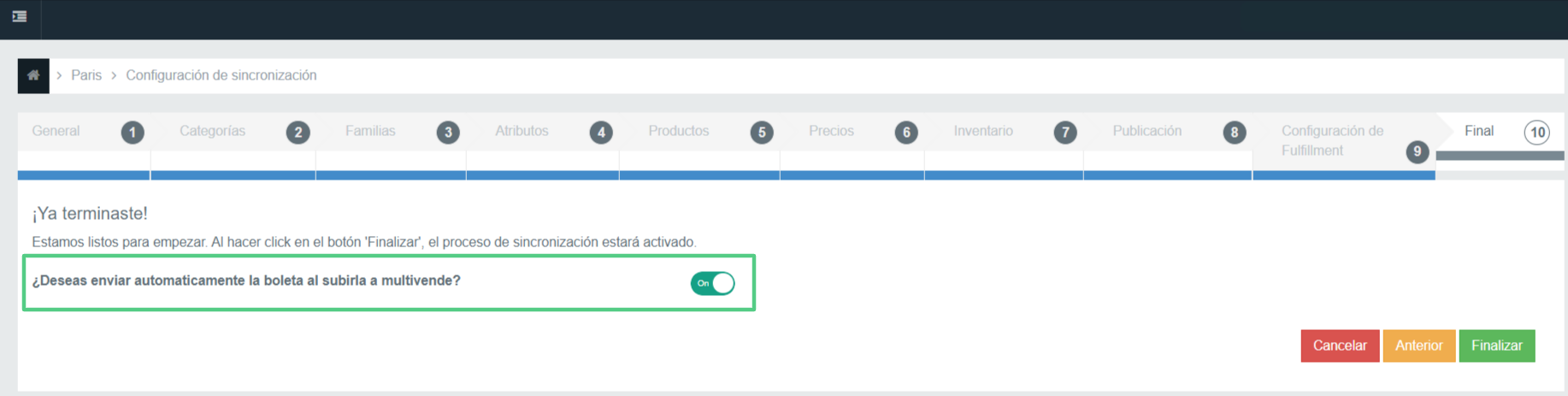
2. Avanza hasta la sección Final de la configuración de la conexión y presiona ON para activar automáticamente la boleta al subirla a Multivende.
3. Haz clic en Finalizar para conservar el cambio realizado.
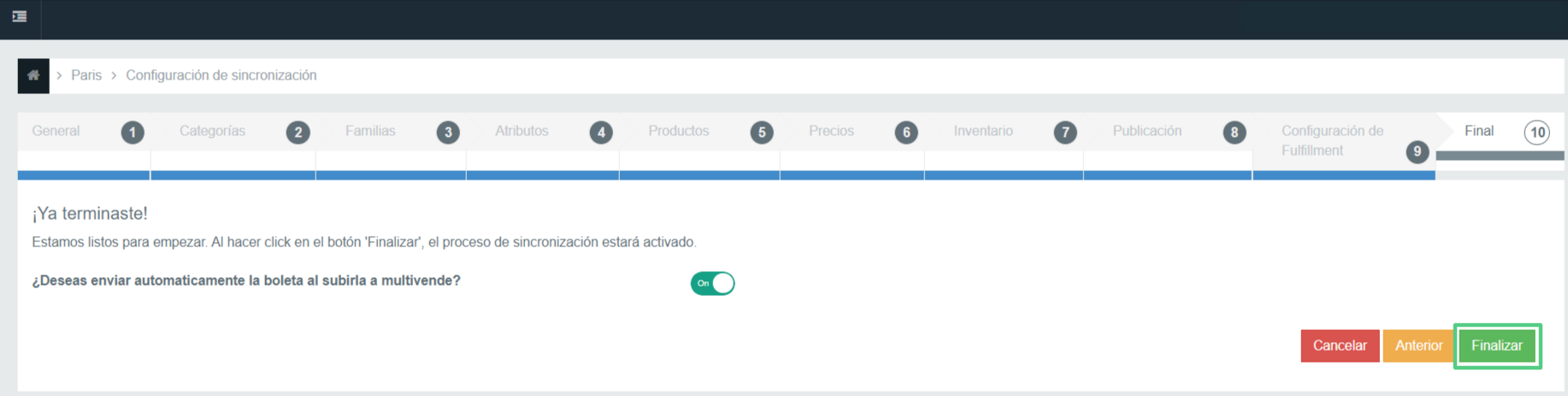
De esta manera, habrás activado esta funcionalidad de forma exitosa.
Equipo Multivende
-
Generación de etiquetas para Paris
En este artículo, te mostramos cómo puedes generar las etiquetas para entregar tus productos de Paris, desde Multivende.
Para generar etiquetas para Paris, debes seguir los siguientes pasos:
1. Desde el menú de Multivende, navega a Marketplaces > Paris > Generación masiva de etiquetas (ícono del camión).
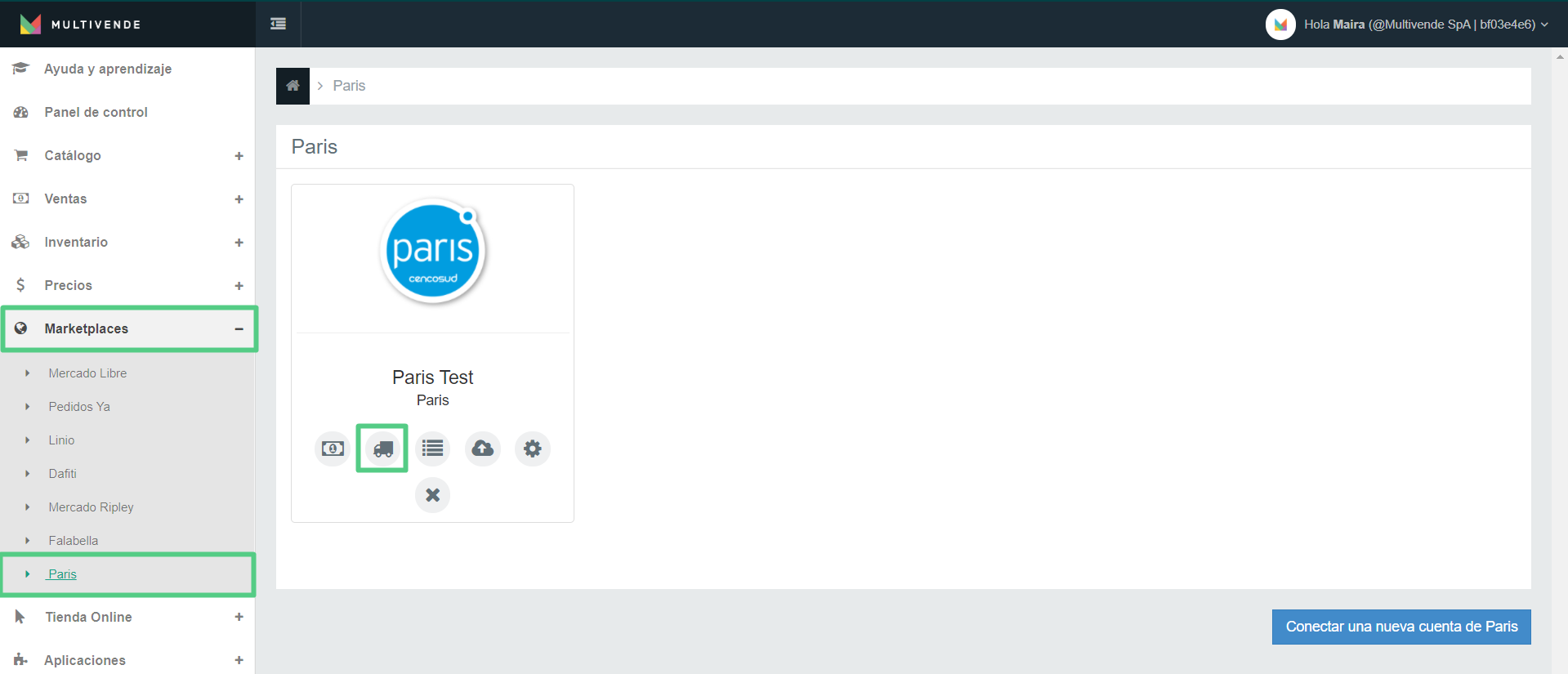
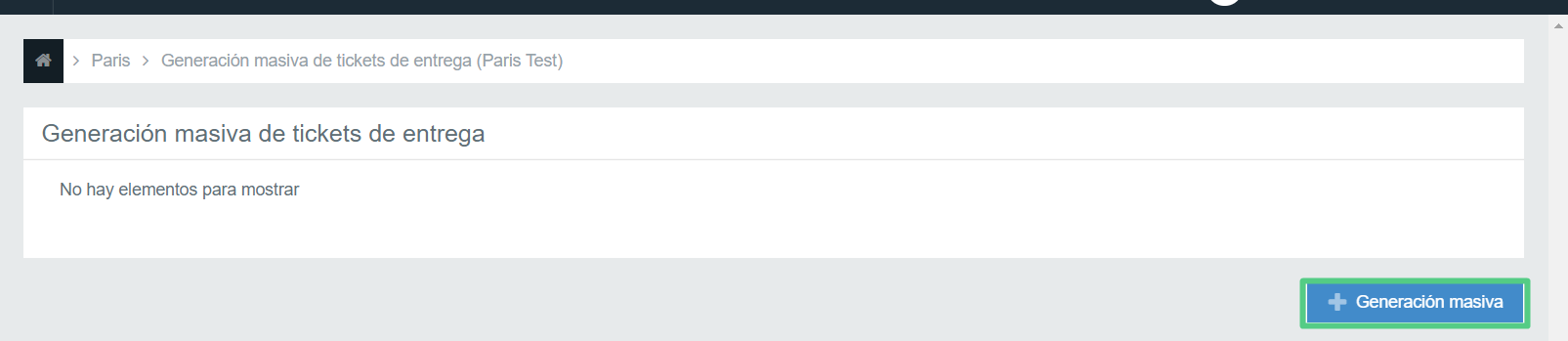
2. Haz click en el botón de Generación masiva.
En esta sección, observarás todas las ventas realizadas. Para generar etiquetas, debes seleccionar las ventas que están en la categoría de despacho listo para envío y que el estado del ticket de envío sea no generado.
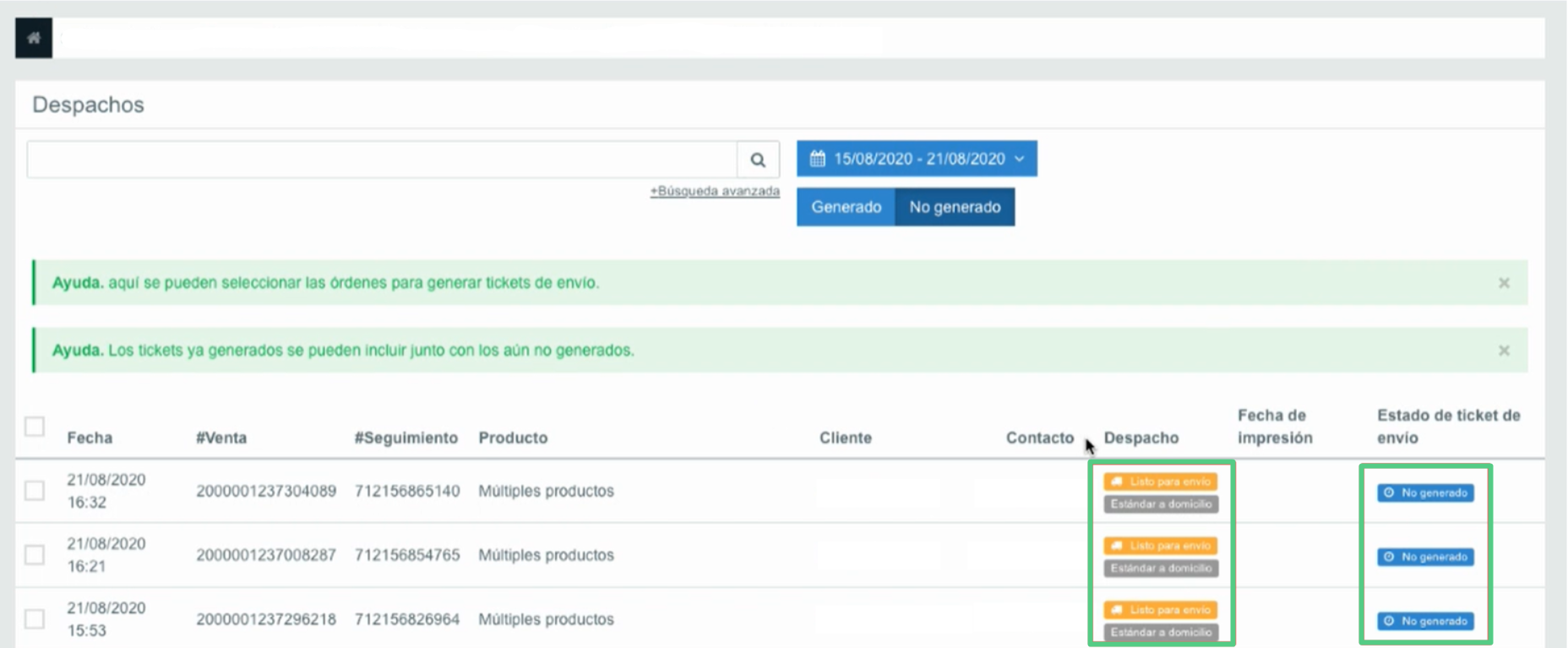
Nota: También, puedes usar el filtro de esta parte para revisar las ventas que tienen sus etiquetas generadas por fecha.

3. Selecciona todas las ventas a las que desea generar sus etiquetas.

Nota: Si quieres generar etiquetas para todas las ventas que aparecen en la pantalla, solo debes hacer click en el recuadro en la esquina superior izquierda.
4. Haz click en el botón Generar seleccionados.
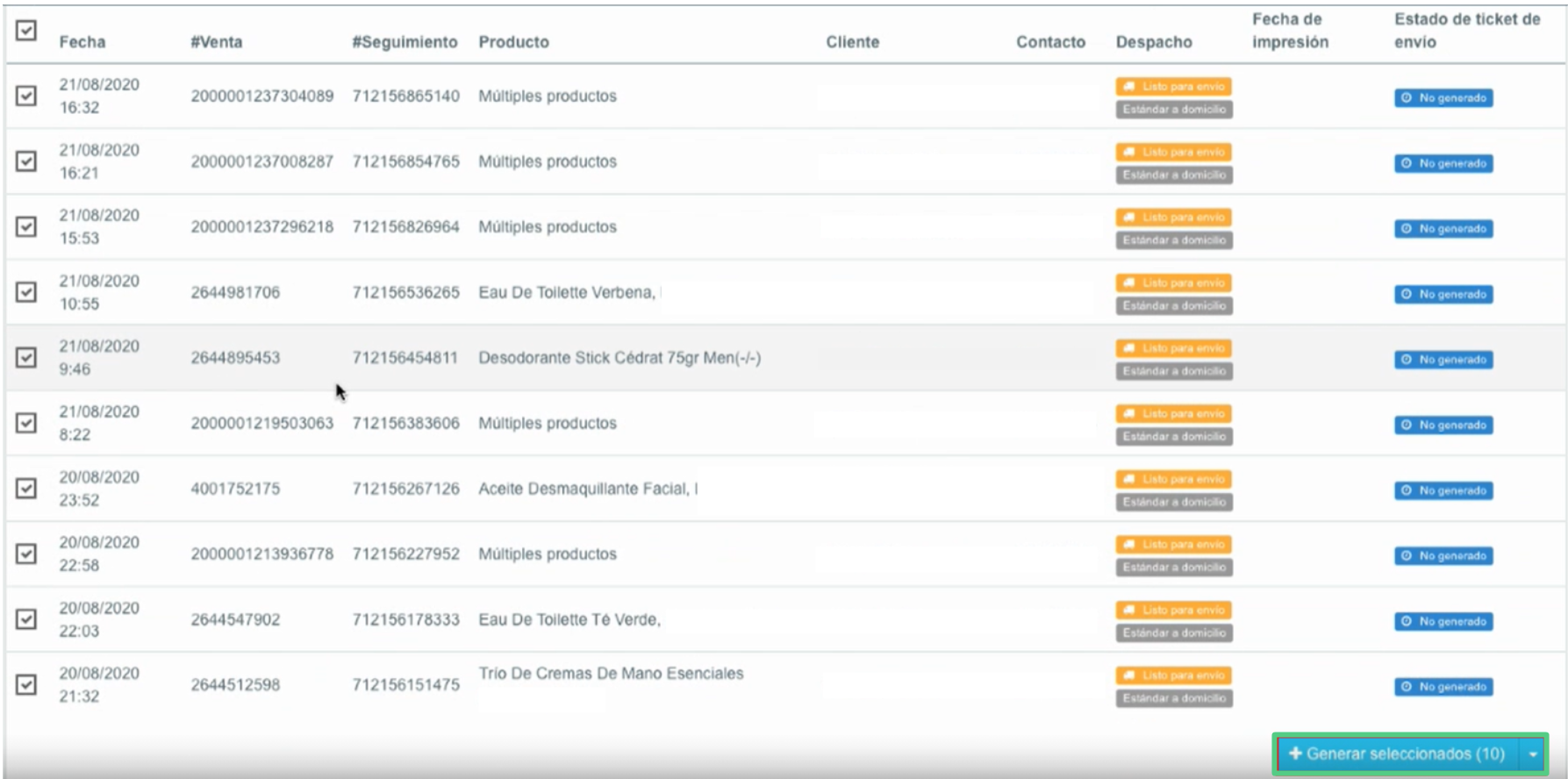
Importante: lo ideal es que solo se generen con de 15 a 20 etiquetas por vez.
5. Se generará automáticamente un documento con las etiquetas generadas. Solo debes hacer click en descargar.
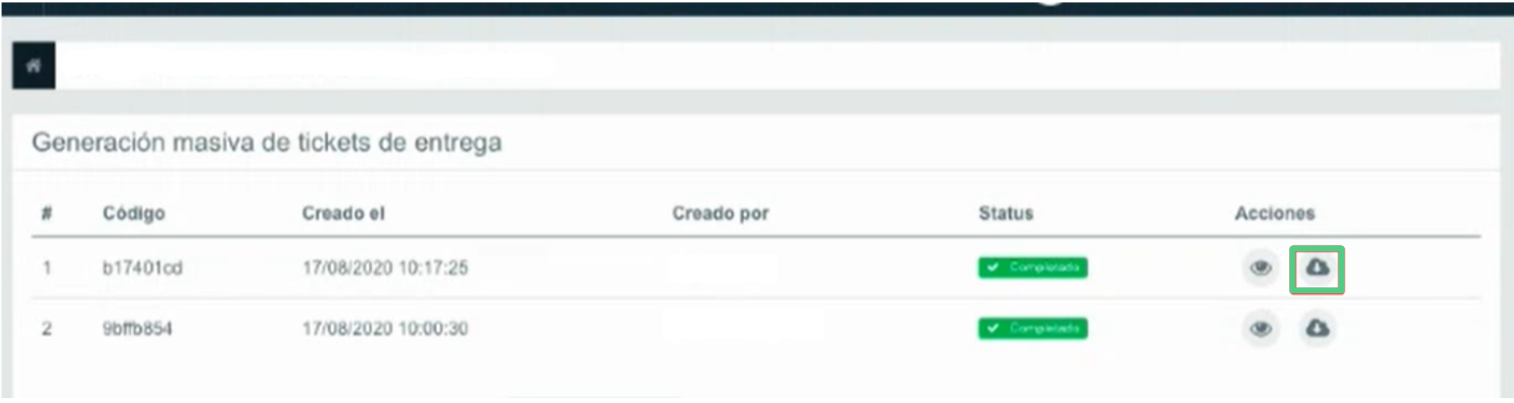
Se descargará un archivo de formato Zip que contiene documentos, cuyo objetivo es facilitarte el control de tu inventario. Los archivos son los siguientes:
- Las etiquetas generadas en formato PDF.
- Documentos de Picking y Packing en formato xlsx (solo se pueden abrir en Excel).
El documento de Picking contendrá la siguiente información sobre el producto: SKU padre, SKU hijo, nombre del producto y cantidad.
El documento de Packing contendrá la siguiente información sobre la venta: Fecha de creación, código de la orden, número de venta, número de seguimiento, SKU padre, SKU hijo, nombre del producto y cantidad.
¡Listo! tus etiquetas han sido generadas con éxito.
Equipo Multivende