Publicación
-
Atributo Sello SEC para Ripley Chile desde Multivende
En el siguiente artículo, te mostramos cómo crear y mapear el atributo Sello SEC para tu conexión con Ripley Chile.
- ¿Que es el atributo Sello SEC?
- ¿Como crear atributo personalizado de producto Sello SEC desde Multivende?
- ¿Cómo mapear el atributo Sello SEC para tus productos en Multivende?
- Recomendación para generar URL's de tus fotografías
¿Que es el atributo Sello SEC?
El Sello SEC es un atributo obligatorio en Ripley para productos eléctricos y electrónicos que requieren certificación de seguridad en Chile. Este sello garantiza que los productos cumplen con las normativas de seguridad exigidas por la Superintendencia de Electricidad y Combustibles (SEC), asegurando a los consumidores que están comprando artículos certificados y seguros para su uso.
¿Cómo mapear el atributo Sello SEC para tus productos en Multivende?
1. Desde el menú de Multivende, navega a Marketplace > Ripley > Configuración de la sincronización (engranaje).
2. Busca el atributo de nombre "Sello SEC" y haz click en el en el ícono "+" para crear tu atributo personalizado de producto
3. En la ventana emergente, asigna el atributo al grupo de atributos de Ripley. Luego, en la opción "Tipo de atributo personalizado", podrás elegir entre "Campo texto de una línea" o "Imagen".
Ambas opciones te permitirán enviar correctamente el Sello SEC desde Multivende a Ripley, por lo que puedes seleccionar la que mejor se adapte.
4. Una vez creado el atributo haz click en Guardar para conservar los cambios.
¿Cómo completar el atributo Sello SEC para tus productos en Multivende?
Una vez creados el atributo, se debe mapear a tus productos. Para hacerlo, debes seguir los siguientes pasos:
- Completa la información del atributo de forma masiva
- Completa la información del atributo de forma individual
Mapeo de forma masiva
Para completar el atributo Sello SEC en múltiples productos de tus categorías de eléctricos y electrónicos, sigue estos pasos para hacerlo de forma rápida y sencilla.:
1. En el menú de Multivende, navega a Catálogo > Actualización de productos > Generar.
2. Selecciona la categoría donde se encuentran tus productos, activa el campo del atributo creado para generar el archivo. Una vez seleccionados los campos, haz clic en el botón Generar.
3. Descarga tu archivo generado y localiza el campo del atributo personalizado. Una vez ubicado, pega en cada producto la URL de la imagen correspondiente. Luego de completar todos los datos, guarda tu archivo para finalizar la actualización.
Si no conoces como generar URL's a tus imágenes revisa nuestra recomendación para generar URL's
4. Una vez completado la actualización del archivo, desplázate en el menú de Multivende, navega a Catálogo > Actualización de productos > Subir Archivo. Carga el documento y realiza la actualización.
Mapeo de forma individual
Para completar la información en tu producto de categorías de eléctricos y electrónicos de forma individual debes seguir los siguientes pasos:
1. En el menú de Multivende, navega a Catálogo > Listado de productos > Editar (botón de lápiz).
2. Encuentra tu grupo de producto de Ripley y busca el atributo personalizado que creaste. Una vez lo encuentres, podrás completarlo de dos maneras:
a) Si el atributo es del tipo "Imagen", haz clic en Seleccionar archivo y carga la imagen del Sello SEC en formato QR. Una vez cargada, haz clic en "Guardar" para conservar los cambios.
b) Si el atributo es del tipo "Campo texto de una línea", deberás pegar la URL de la imagen del Sello SEC en el campo correspondiente.
Si no conoces como generar URL's a tus imágenes revisa nuestra recomendación para generar URL's
Recomendación para generar URL's de tus fotografías
Te sugerimos usar el sitio de Imgur.com para generar las URL’s de tus imágenes. Esto es útil si seleccionaste el atributo como "Campo texto de una línea" y mapearlo de forma individual o si necesitas actualizarlo el atributo de forma masiva.
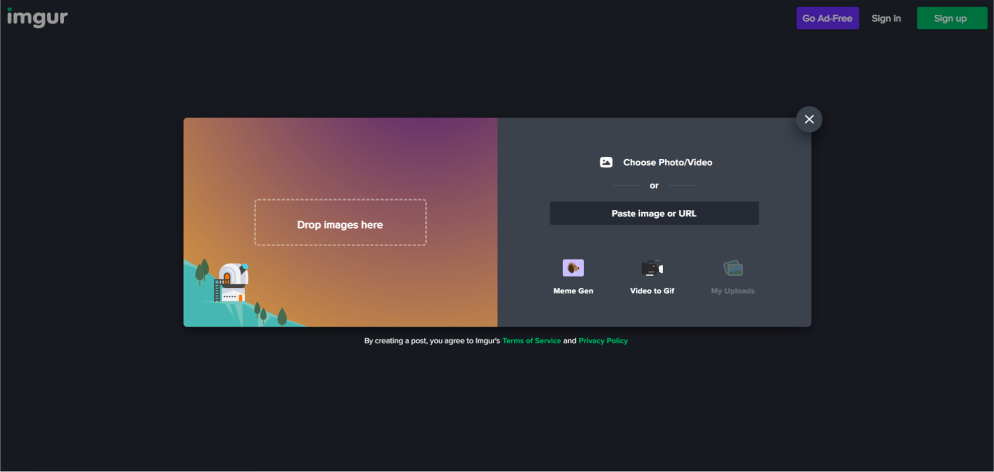
1. Para comenzar, ingresa a www.imgur.com haz click en el botón "New Post" en la esquina superior izquierda de la pantalla.

2. Carga la imagen de tu Sello SEC arrastrándola al cuadro que dice Drop images here, o bien, haz clic en Choose Photo/Video, selecciona la imagen en tu equipo y presiona "Abrir".
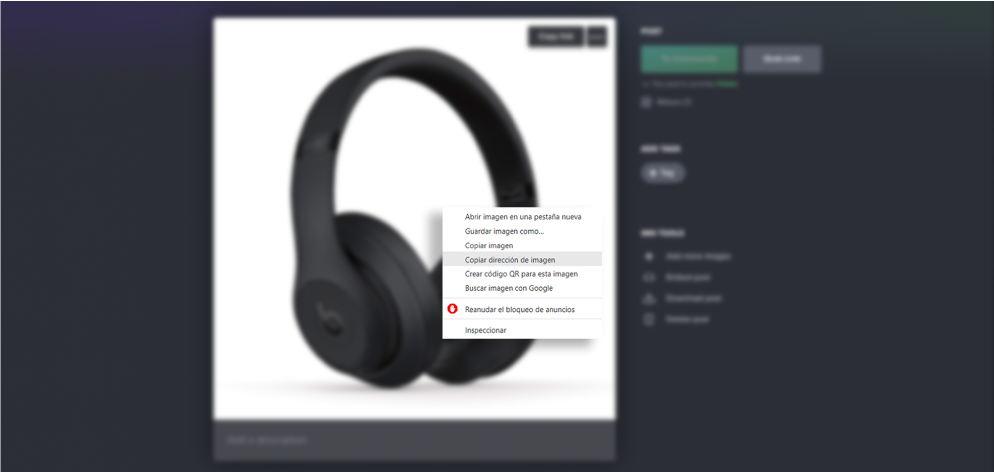
3. Una vez subida la imagen, obtén su URL. Para ello, coloca el cursor sobre la foto, haz clic derecho con tu mouse y selecciona "Copiar dirección de imagen".
4. Valida el link de la imagen pegándolo en una pestaña de tu navegador. Donde podrás conocer si copiaste la URL correcta de la siguiente manera:
a) Si la URL es correcta, en pantalla aparecerá solo la imagen de tu producto
b) Si la URL es incorrecta, la foto de tu producto aparecerá insertada dentro de la web de IMGUR.
⚠️Nota: IMGUR es una plataforma privada y no tiene vínculo comercial con nuestra plataforma, por lo tanto, Multivende no se hace responsable de posibles deficiencias y fallas en este servicio.
Configurar el atributo Sello SEC en tus productos dentro de Multivende para Ripley es un paso fundamental para garantizar el cumplimiento de las normativas de seguridad en Chile. Siguiendo estos pasos, asegurarás que tus productos estén correctamente publicados y listos para la venta, evitando rechazos y mejorando la experiencia de compra de los clientes.
Equipo Multivende
-
Guía de Imágenes para Mercado Ripley
Te presentamos las características que deben cumplir tus imágenes para Mercado Ripley.
La galería de imágenes es el primer contacto entre el cliente y el producto, por ello es de suma importancia que se muestren fotos de una calidad óptima.
Dimensiones óptimas para Mercado Ripley
Tamaño
- Óptimo: 1000 x 1000 (pixeles) con fondo blanco
- Mínimo: 555 x 777 (pixeles)
- Máximo: 1500 x 1500 (pixeles)
Consejos para que tengas las mejores fotografías
1. Utiliza un fondo completamente blanco: Tus fotografías deben tener un fondo blanco creado a través de un editor de imágenes. Evita tomar fotografías delante de una pared o una sábana blanca porque podrían crear sombras, restándole calidad a tu imagen. Recuerda que las imágenes solo deben mostrar el producto fuera del empaque.
2. No agregar elementos extras a las fotografías: No debe colocar elementos extras como marcas de agua, bordes, códigos QR, textos y otros. Recuerda que el objetivo de tus fotografías tiene que ser exhibir tu producto de la mejor manera y en cambio, estos elementos solo causan distracciones para los consumidores. También, es importante que evites incluir información de contacto en las imágenes.
3. No incluyas detalles de las condiciones de ventas: No debes usar pancartas promocionales o aspectos de las condiciones de envío. Si necesitas incluir esta información debes hacerlo en la descripción, nunca en las imágenes.
4. Evita utilizar fotografías que estén borrosas: Debes asegurarte que en tus imágenes se pueda apreciar la mayor cantidad posible de detalles de tu producto. Cuida elementos como la iluminación, la resolución de tus imágenes y el encuadre para que tus productos se luzcan.
5. Solo muestra un producto a la vez: Evita incluir varios productos en una misma fotografía, por lo menos en la primera imagen del producto, si desea exhibir los diferentes colores o tamaños de tus productos, la mejor práctica es crear variantes, donde cargues las tallas y los colores disponibles. Esto es con el fin de evitar sobrecargar tus fotografías y abrumar a los compradores con demasiada información.
6. Preferiblemente, utiliza solo fotografías que tú hayas tomado: Esta práctica te permitirá jugar con las tomas del producto, ya que puedes mostrarlo desde distintos ángulos. Además, puedes evitar reclamos de parte de tus clientes que aseguran que tu producto no se parece al de tus imágenes. Sin embargo, si realmente necesitas utilizar una imagen de internet, debes asegurarte de que sea una fotografía de uso libre, para evitar incurrir en la violación de derechos de autor.
7. Muestra más detalles de tu producto a partir de la segunda imagen en adelante: Como mencionábamos antes, tu producto se debe lucir en tus fotografías. Por lo tanto, lo más recomendable es que tu primera imagen solo muestre un producto a la vez y siguiendo los detalles explicados anteriormente. A partir de la segunda imagen en adelante, puedes mostrar más sobre tu producto como el paquete, sus dimensiones. Sin embargo, evita incluir elementos extras como los mencionados en los puntos 2 y 3 para todas tus imágenes.
Equipo Multivende
-
¿Cómo gestionar tus descripciones Inpages en para tus productos de Mercado Ripley desde Multivende?
En este artículo te presentamos los pasos que debes seguir para cargar correctamente fotos in page para tus publicaciones en Mercado Ripley desde Multivende.
Antes de comenzar, es importante que sepas que las fotos en la página se tratan de un código HTML que se traducen en imágenes y/o descripciones extras en tus publicaciones. Generalmente, se usan para explicar las condiciones o características de tus productos, con el fin de reforzar tus publicaciones.
Ahora, para cargar desde Multivende fotos in page para tus publicaciones en Mercado Ripley, debes seguir los siguientes pasos:
1. Para comenzar con la configuración en formato Inpages, dirígete en el menú de Multivende, navega a Marketplaces > Ripley > Configuración (engranaje).
2. Desplázate hasta el paso #4 Atributos, y realiza la búsqueda del atributo "Descripción". Una vez filtrado por el atributo mencionado, deberás crearlo como atributo personalizado de productos presionando sobre el ícono "+"
Importante: Debes asegurarte que siempre coloques tus fotos in page en el apartado de Descripción, nunca debes hacerlo en la Descripción corta.
3. En la ventana emergente, completa la siguiente información:
- En el campo Alcance de atributo personalizado selecciona la opción Atributos personalizados para productos.
- En Grupo de atributos personalizados para productos elige el grupo de atributos, en este caso tu grupo de productos de "Ripley".
- El campo de Nombre, puedes editarlo y asignarle un nombre en especifico que sea fácil de identificar al momento de editar tu descripción.
- En Tipo de atributo personalizado selecciona dentro de la lista de opciones el atributo Campo de texto formato HTML, ya que este es el que te permitirá sincronizar tu producto correctamente.
Una rellenados todos los campos, presiona en Guardar.
4. Posteriormente a estar creado el atributo, presiona sobre Guardar conservar los cambios.
5. Seguidamente, navega a Marketplace > Ripley > Productos y busca el producto al que deseas agregarle las fotos in page. Luego, haz clic en el ícono para Editar.
6. Busca entre tus atributos de personalizados de productos los correspondientes a Mercado Ripley, posteriormente ubica el atributo creado, por ejemplo si tiene de nombre: "Descripción Inpages", y presiona sobre el botón de alternar a HTML (icono de </>) para coloca el código de tus fotos in page. Una vez finalizado haz clic en Guardar y editar imágenes.
¡Felicitaciones, tus fotos en la página han sido guardadas con éxito!
Equipo Multivende
-
Funcionalidad del atributo Descripción corta para Mercado Ripley
En este artículo te explicamos más sobre la funcionalidad del atributo "Descripción corta" para Mercado Ripley.
Cuando publicas un producto en cualquier marketplace, desde Multivende, tienes la opción de rellenar dos tipos de descripciones en el formulario del producto. El primer tipo consiste en la descripción detallada sobre todas las características del producto y esta es de carácter obligatorio. El segundo tipo es la descripción corta, de la cual hablaremos en este artículo.
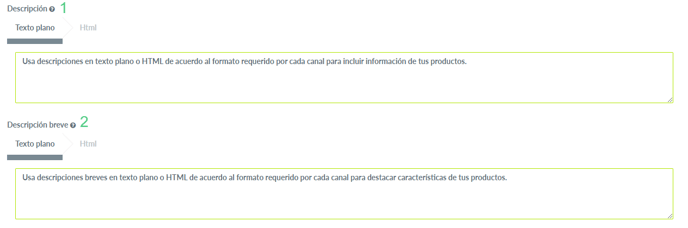
La descripción corta es una versión más resumida de las características del producto. Por lo cual, te aconsejamos que en esta parte solo incluyas los aspectos más relevantes de tu producto.
La descripción corta tiene una extensión máxima de 30 caracteres y está asociada con el buscador de Google. Por lo tanto, te sugerimos utilizar palabras clave que permitan a los clientes o potenciales clientes encontrar tu producto más rápido.
Este apartado es completamente opcional, por lo que no hay problema si el campo se envía sin datos. Sin embargo, para el caso de los productos reacondicionados en Mercado Ripley es obligatorio que se mencione dicha condición, tanto en el nombre, descripción y descripción corta del producto.
Equipo Multivende
-
Sincronizado con advertencias en Mercado Ripley
Si varios de tus productos presentan un status de sincronizado con advertencias y no entiendes cuál es la causa, debes leer este artículo.
¿Qué significa un sincronizado con advertencias?
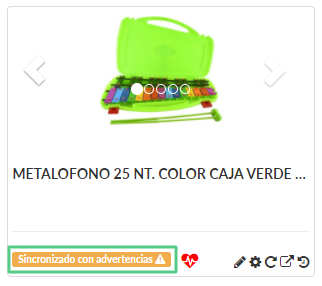
Cuando un producto presenta un estado de sincronizado con advertencias, significa que Multivende está enviando correctamente la información del producto, pero el canal remoto no está aceptando los cambios para algunos atributos. Un producto sincronizado con advertencias se visualiza de la siguiente manera:
Si quieres saber más sobre los estados de sincronización que pueden tener tus productos, consulta aquí.
Productos sincronizados con advertencias en Mercado Ripley
Para que los productos sincronicen en Mercado Ripley, se debe dividir la información al momento de enviarla. De esta manera, el marketplace la podrá recibir correctamente. Por tal razón, Multivende separa el contenido y las imágenes, así como el stock y precio y, por último, agrupa toda esta información para enviarla.
Sin embargo, cuando la Api de Mirakl reporta que ha ocurrido un error en la sincronización de un producto, esta no devuelve la explicación de cuál o por qué se ha dado el error. Por ejemplo: Si se realizan 20 cambios de stock en un momento y una falla, solo va a devolver que hay un error, pero no dice cuál es y es aquí cuando se genera el sincronizado con errores para los productos.
¿Cómo solucionarlo?
Cada vez que la Api de Mirakl reporta que existen errores, se debe descargar el Informe de errores de transformación para poder revisar el detalle del error y poder identificar por qué se ha generado. En este caso, se debe identificar qué información sobre el producto fue la que no pudo leer correctamente el canal remoto.
Para descargar el informe, desde la Api de Mirakl, debes navegar a Supervisar importaciones de ofertas y hacer click en Descargar informe de errores de transformación.
¡Felicitaciones, tu informe de errores de sincronización en la importación de productos para Mercado Ripley se ha generado con éxito!
Equipo Multivende
-
Tengo mis productos sincronizados en mi conexión a Mercado Ripley, pero no los veo publicados
En este artículo, te explicamos qué debes hacer si tus productos fueron sincronizados correctamente en tu conexión con Mercado Ripley, pero aún no aparecen publicados.
El hecho de que tus productos estén sincronizados correctamente en Mercado Ripley significa:
- Que los productos ya cumplen con la información mínima necesaria para publicar los productos.
- Que cualquier cambio hecho en Multivende sera enviado a Mirakl sin problemas.
Sin embargo, Mercado Ripley tiene una serie de flujos internos para aprobar la publicación de un producto en el Marketplace.
Debes dar aviso de cualquier cambio distinto precio y stock a onboarding@ripley.com.
Si el producto está correctamente sincronizado, pero no esta visible para el comprador, por favor escribe a onboarding@ripley.com para su revisión, mencionando el nombre de tu empresa, los SKUs que no están publicados y la fecha de su creación o última actualización .
Equipo Multivende
-
Configuración de clases de envíos en Mercado Ripley
Este artículo explica cómo manejar distintas categorías en las Clases de envío para Mercado Ripley.
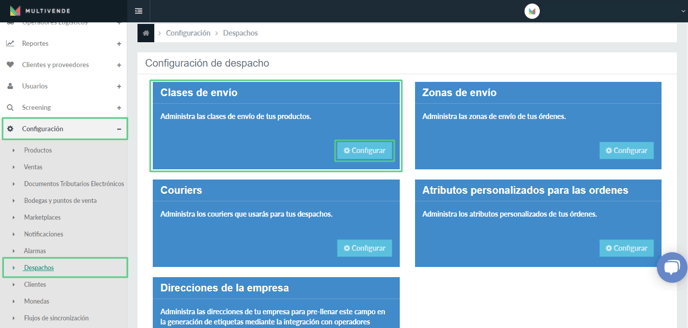
1. En la plataforma de Multivende, haz click en Configuraciones > Despachos > Clases de envío > Configurar.
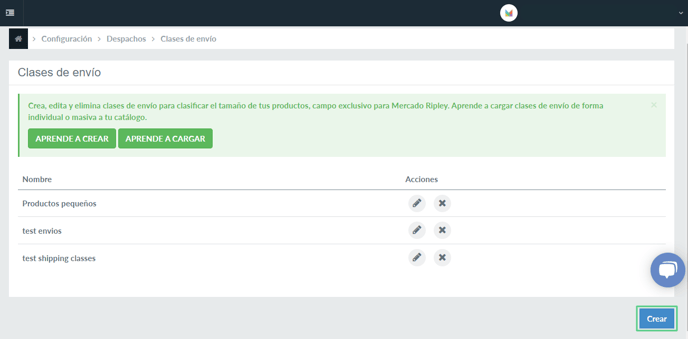
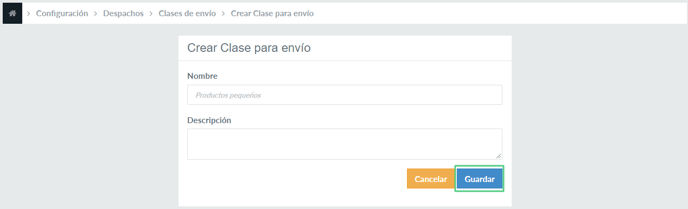
2. Luego, crea tus Clases de envío.
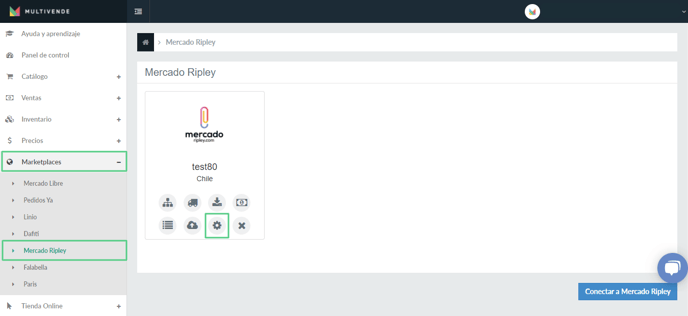
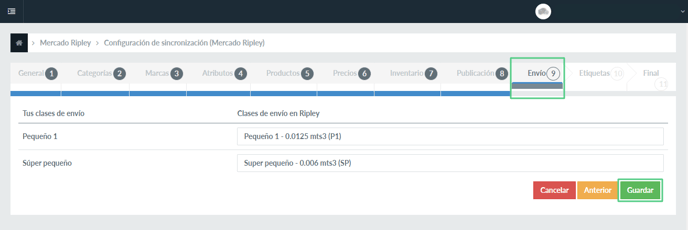
3. En la Configuración de la conexión con Mercado Ripley (el engranaje), selecciona la opción clases de envío y haz click en el botón Guardar.
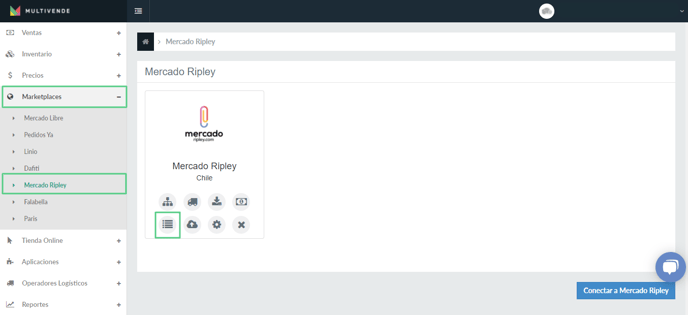
4. El último paso es asignar las clases de envío para cada producto. Para eso, debes ir a Marketplaces > Mercado Ripley > Productos activos.
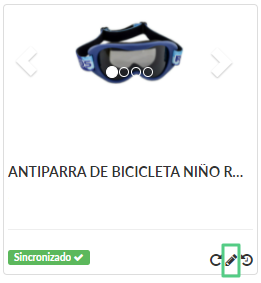
5. Selecciona tu producto y haz click en el botón de Editar (lápiz).
6. En la Información general del producto selecciona la clase de envío correcta.
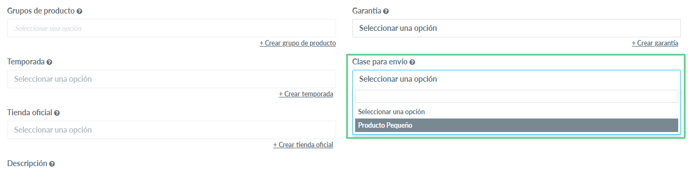
7. Luego, haz click en el botón de Guardar y editar imágenes al final de la página.
¡Listo! La configuración de tu clase de envío ha sido configurada con éxito.
Equipo Multivende
-
Verificar Errores en Mercado Ripley
En este artículo te mostraremos cómo puedes verificar los errores en Mercado Ripley.
Para verificar los errores de sincronización en Mercado Ripley, debes seguir estos pasos:
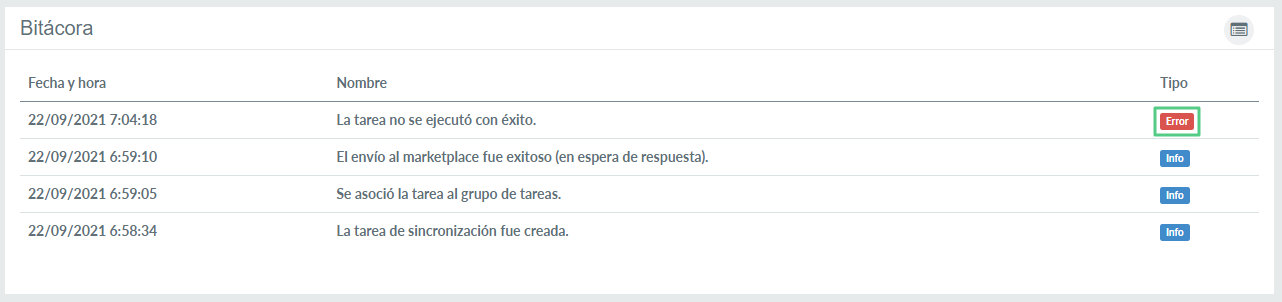
1. Busca el producto con error y haz click en la bitácora de información.
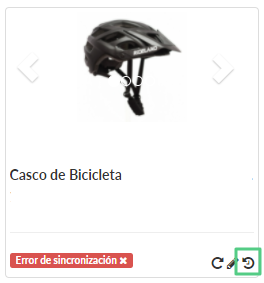
2. Haz click en la bitácora. Te dirigirás a una nueva ventana, dónde aparecerá todas las tareas de ese producto.
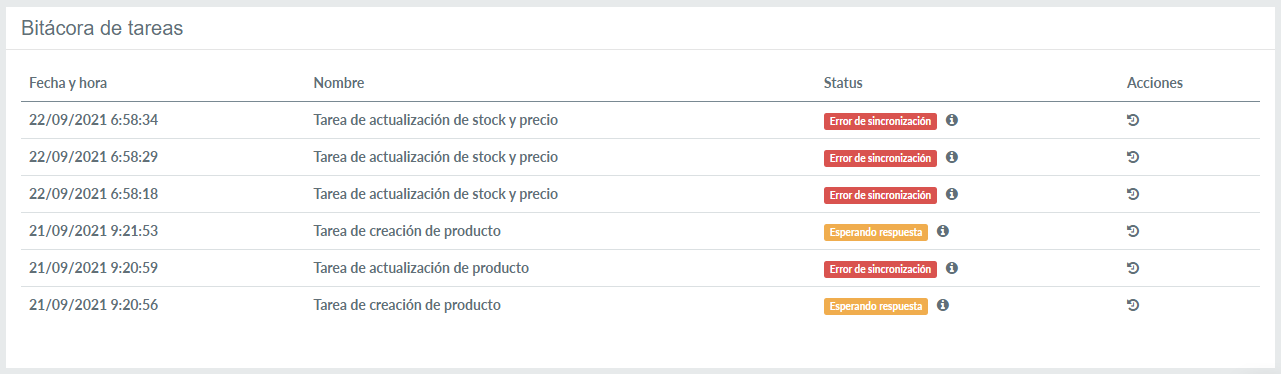
3. Debes hacer click en Acciones.
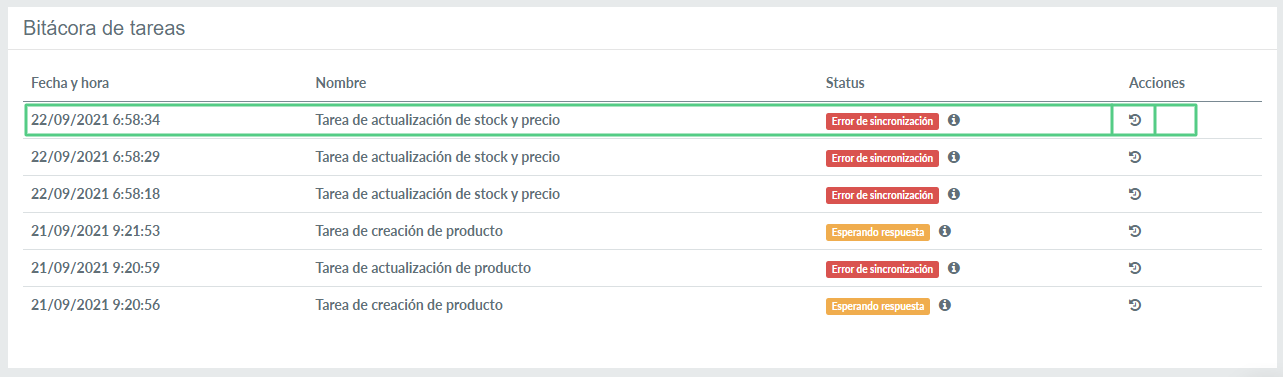
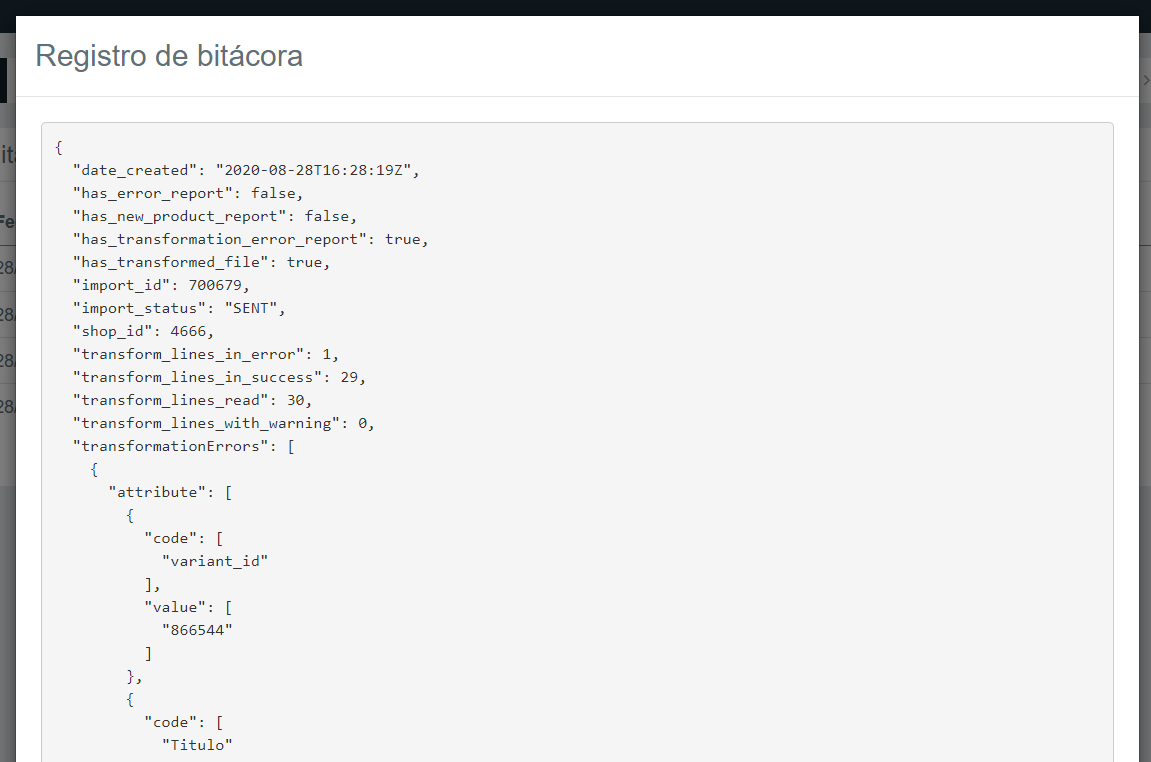
4. Haz click en el error y se abrirá una ventana con los códigos. Debes ir hasta abajo y verificar la información con error.
Equipo Multivende