Conexión
-
¿Cómo conectar tu cuenta de Mercado Libre con Multivende?
En este artículo aprenderás a hacer correctamente una conexión a Mercado Libre.
Conectar tu cuenta de Mercado Libre a Multivende es el primer paso para comenzar a gestionar tus productos, inventario y ventas desde una sola plataforma. Esta integración permitirá que todo lo que publiques o edites en Multivende se sincronice directamente con tu canal de ventas, facilitando tu operación diaria y brindándote mayor control de tu negocio.
⚠️ Sin embargo, antes de realizar la conexión, deberás contactar a nuestro equipo de ventas a través de sales@multivende.com. Esto evitará errores en el proceso de integración y asegurará una correcta activación del canal.Una vez nuestro equipo de Sales te contacte recibirás su confirmación, y podrás realizar la conexión con Mercado Libre, siguiendo estos pasos:
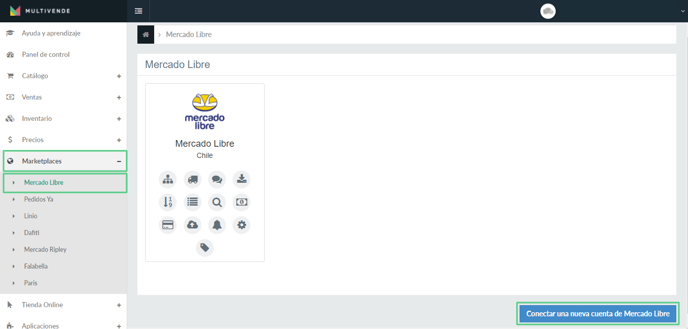
1. Desde el menú de Multivende, navega a Marketplaces > Mercado Libre > Conectar a una nueva cuenta de Mercado Libre.
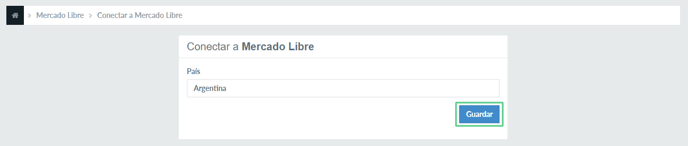
4. Selecciona el país para el que deseas conectar tu cuenta de Mercado Libre y haz click en Guardar.
3. Aprueba los accesos.
¡Felicitaciones, tu cuenta de Mercado Libre se ha conectado a Multivende con éxito!
Equipo Multivende
-
Configuración de la conexión a Mercado Libre
En este artículo te explicamos paso a paso cómo configurar la conexión del marketplace Mercado Libre en Multivende.
Antes de realizar este paso, debes tener conectada tu cuenta de Mercado Libre con Multivende. Si aún no lo has hecho, consulta aquí.
Una vez creada tu conexión de Mercado Libre en Multivende, debes realizar la configuración de esta conexión. Para hacerlo, debes seguir los pasos que detallaremos a continuación.
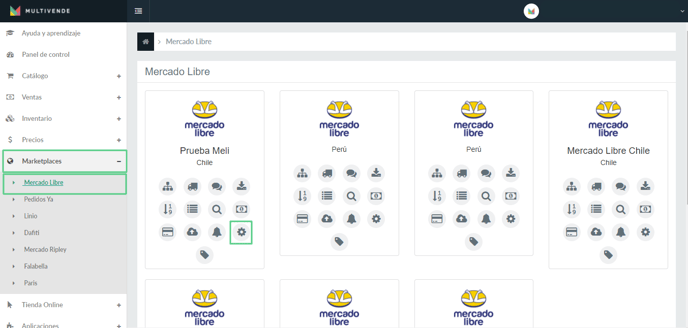
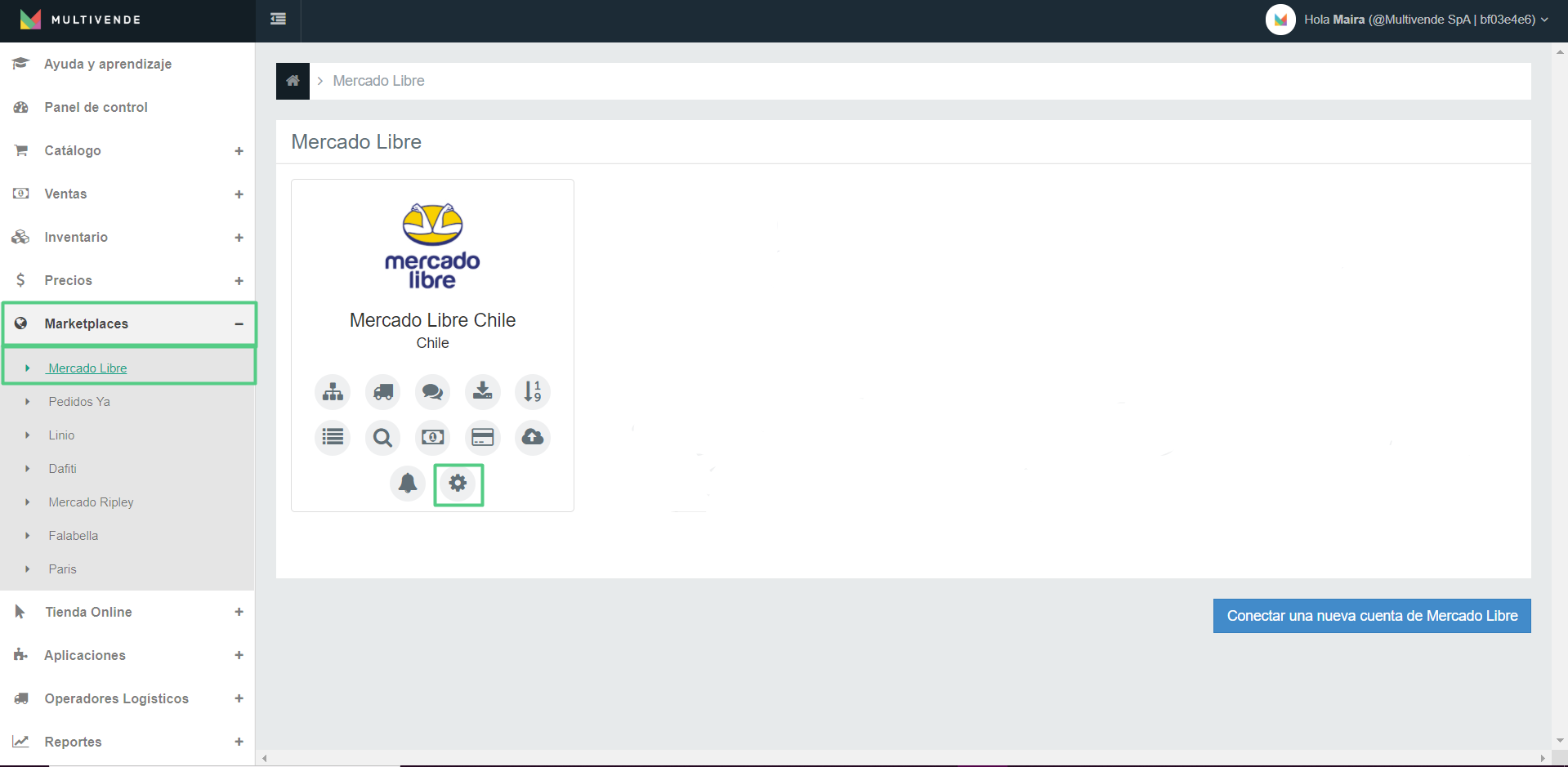
Para comenzar la conexión a Mercado Libre navega a Marketplaces > Mercado Libre > Configuración (engranaje):
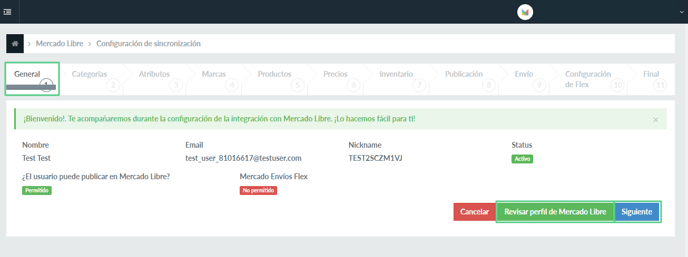
1. Se muestra la primera pantalla de la conexión. En este espacio, encontrarás la información de usuario de la cuenta creada en el marketplace:
- Nombre : Indica el nombre de la cuenta en Mercado Libre.
- Email: Indica el email principal de la cuenta (master).
- ¿El usuario puede publicar en Mercado Libre?: Indica si tienes o no permitido vender en Mercado Libre. Si indica “Permitido”, puedes publicar en Mercado Libre. Si indica “No Permitido”, es necesario reautorizar, lo cual puedes hacerlo a través del botón Revisar perfil Mercado Libre, ubicado en la parte inferior.
Importante:
- Cuando aparece “No Permitido”, puede ser por diversas razones. Por ejemplo, fallas en el servidor de Mercado Libre, cambio de clave de la cuenta en Mercado Libre o desconexión de Multivende en la plataforma del marketplace.
- Cuando se reautoriza es necesario asegurarse de haber iniciado sesión con el email que aparece en la configuración, para que se realice exitosamente la reconexión.
2. Haz click en el botón Siguiente y avanza hasta el paso Categorías. Al seleccionar una categoría de Mercado Libre, se desplegarán categorías más y más específicas. Defínelas hasta que leas el enunciado "No hay más subcategorías". Luego, haz click en Guardar.
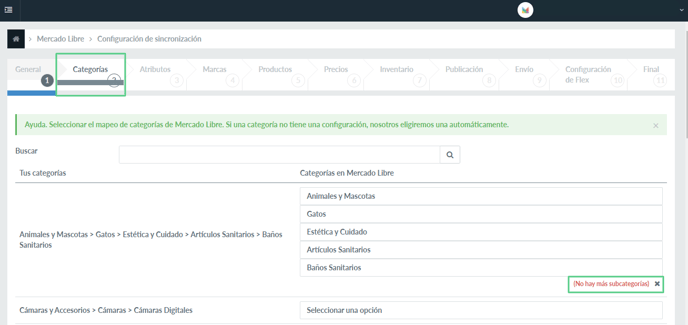
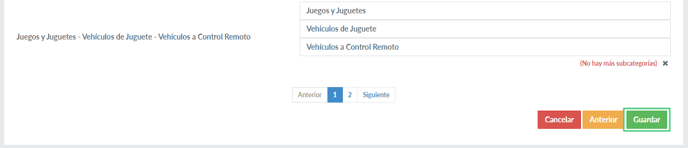
Nota: Te recomendamos colocar categorías los más específicas posible, ya que te permitirá mejorar tu posición en el ranking del buscador del Marketplace.
3. Luego, en la sección de Atributos debes agregar todos los atributos personalizados que tienen tu productos. Una vez definidos los atributos de tus productos, haz click en Guardar.
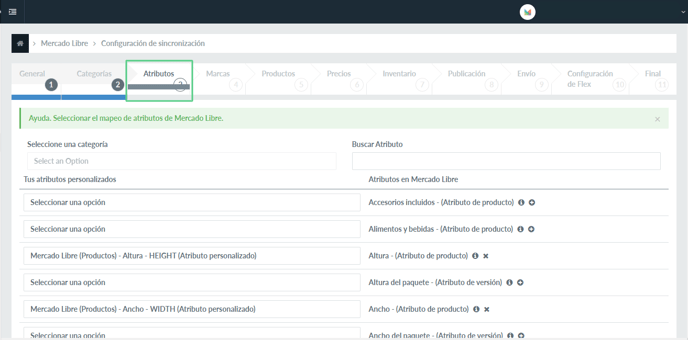
Nota: Los atributos se determinan de acuerdo a las categorías de los productos, por eso es importante seleccionarlas de forma correcta para obtener las opciones de atributos correspondientes al tipo de producto.
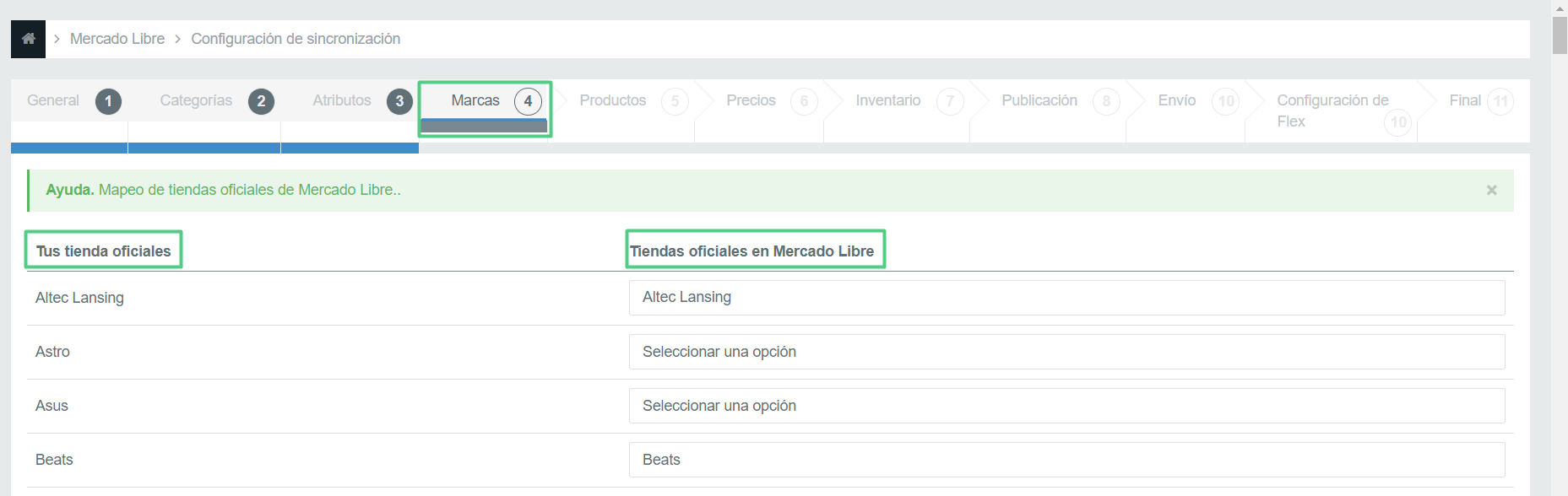
4. En el paso Marcas encontrarás las opciones de tienda oficial que tienes configuradas y podrás agregar nuevas. Luego, haz click en Guardar.
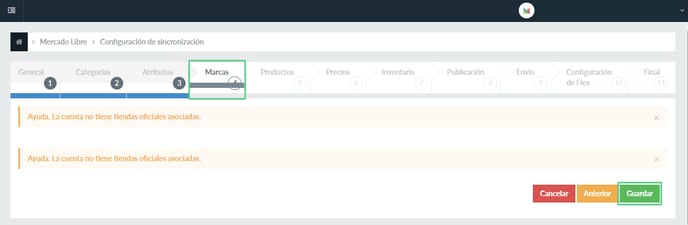
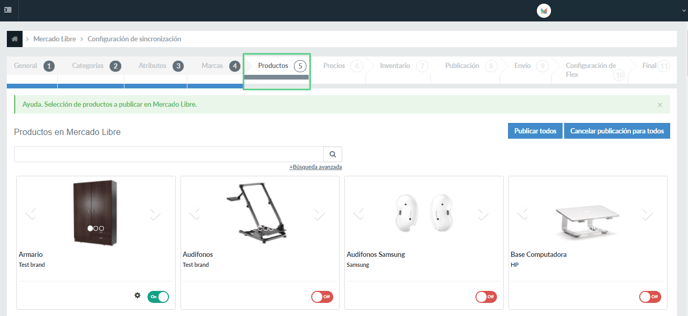
5. Avanza hasta el paso 5 correspondiente a Productos, desde aquí puedes activar y desactivar los productos que deseas vender en este Marketplace.
6. En el paso de Precios debes seleccionar la lista de precios para tus productos. Si tienes varios marketplaces activos, te recomendamos tener una lista de precios por cada uno, incluso si tienes los mismos precios para todos los canales.
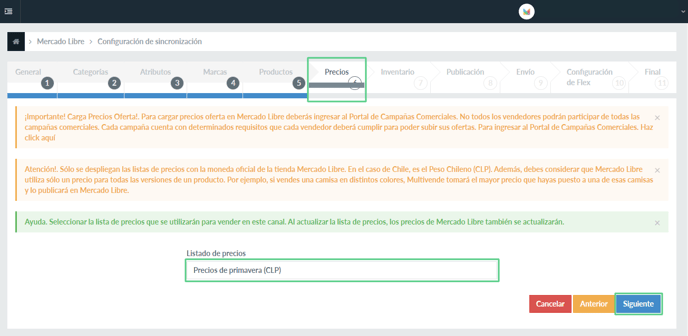
Nota: Esto es necesario al momento de establecer precios de campaña, descuentos o acciones específicas con un solo canal, deberás tener listas separadas para poder enviar correctamente los precios.
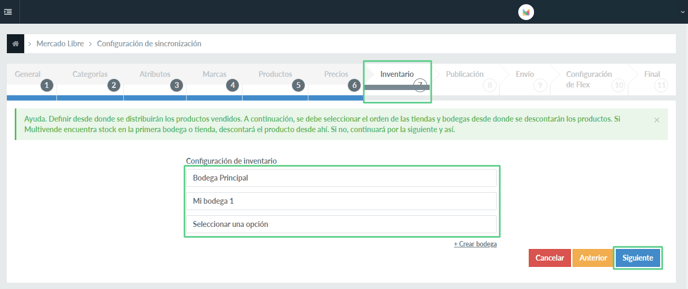
7. El siguiente paso es Inventario, aquí puedes tener una o más bodegas. En el caso de poseer varias, se organizarán por prioridad. En este punto es importante que, sin importar la cantidad de bodegas que crees, no utilices nombre duplicados. Después, haz click en Siguiente.
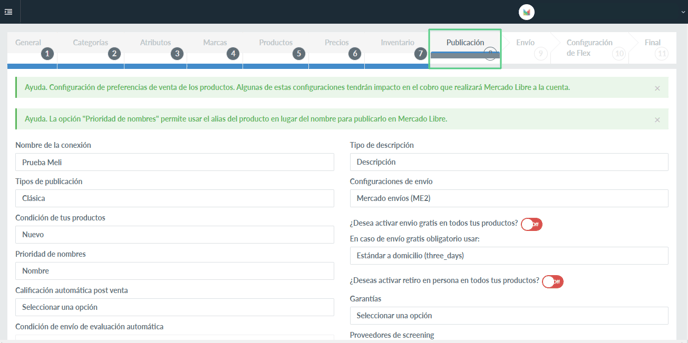
8. En el paso Publicación debes configurar tus publicaciones dependiendo de los requerimientos de tus productos. Se mostrará la siguiente información:
- Nombre de la conexión: Te permitirá ver la conexión de Multivende con el marketplace, esto no es visible para los clientes.
- Tipo de publicación: Mercado Libre Chile tiene dos tipos de publicaciones: clásica y premium. La diferencia se encuentra en el valor de la comisión, ésta dependerá de la categoría.
- Condición de tus productos: En este espacio, siempre debes poner “Nuevo”.
- Prioridad de Nombres: Coloca el nombre del producto que se va a ver en Mercado Libre. Es el mismo que aparece en el campo “Nombre” del catálogo.
- Tipo de descripción: Puedes seleccionar entre las opciones de “Descripción” y “Descripción breve”.
- Se realizan envíos: Selecciona la forma en cómo realizaras los envíos de tus productos. Por ejemplo, “Otras formas de envío por mi cuenta”, esto significa que harás el despacho propio. Sin embargo, algunos tipos de productos ofrecen la posibilidad de manejar opciones como Mercado Envío Flex.
- También se puede retirar en persona: Solo aplica cuando la tienda se encuentra abierta y es posible retirar en persona, de lo contrario debe permanecer deshabilitada esta opción.
- Garantías: Esta es información particular para cada producto.
- Proveedores de screening: Estas plataformas verifican si los clientes son aptos para comprar de acuerdo a su RUT. Esto se aplica para productos que podrían ser usados con fines ilícitos o que impliquen riesgos de diversa naturaleza.
- Seleccione álbum de fotos para utilizar en el canal: Cada Marketplace exige diversos parámetros de acuerdo a sus políticas internas para las imágenes, es por eso que es posible tener álbumes distintos para cada uno de ellos.
9. En el paso Envío, sólo si posees despacho propio, tendrás configurado el tipo de envío. Puedes mapear varios tipos de envío según la región, la comuna, tipo de producto, tamaño, etc.
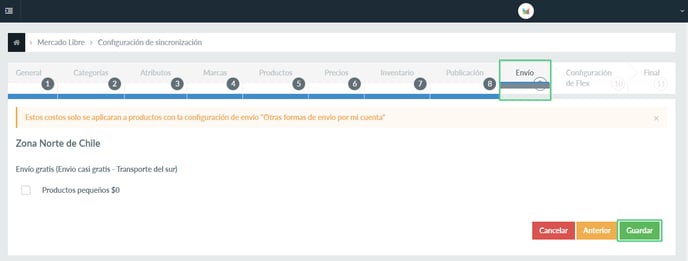
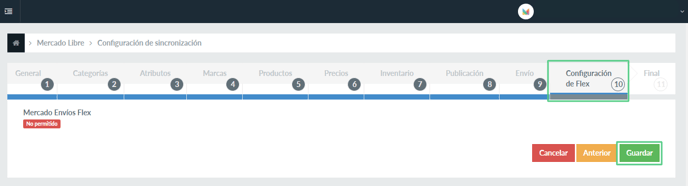
10. El paso 10 corresponde a la Configuración de Flex. La opción de envío por Mercado de Envíos Flex aparecerá solo si está activada en Mercado Libre; luego, puedes realizar la configuración de los detalles de envío en este paso desde Multivende.
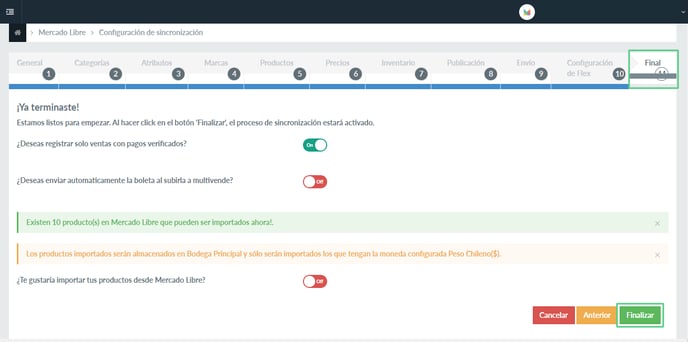
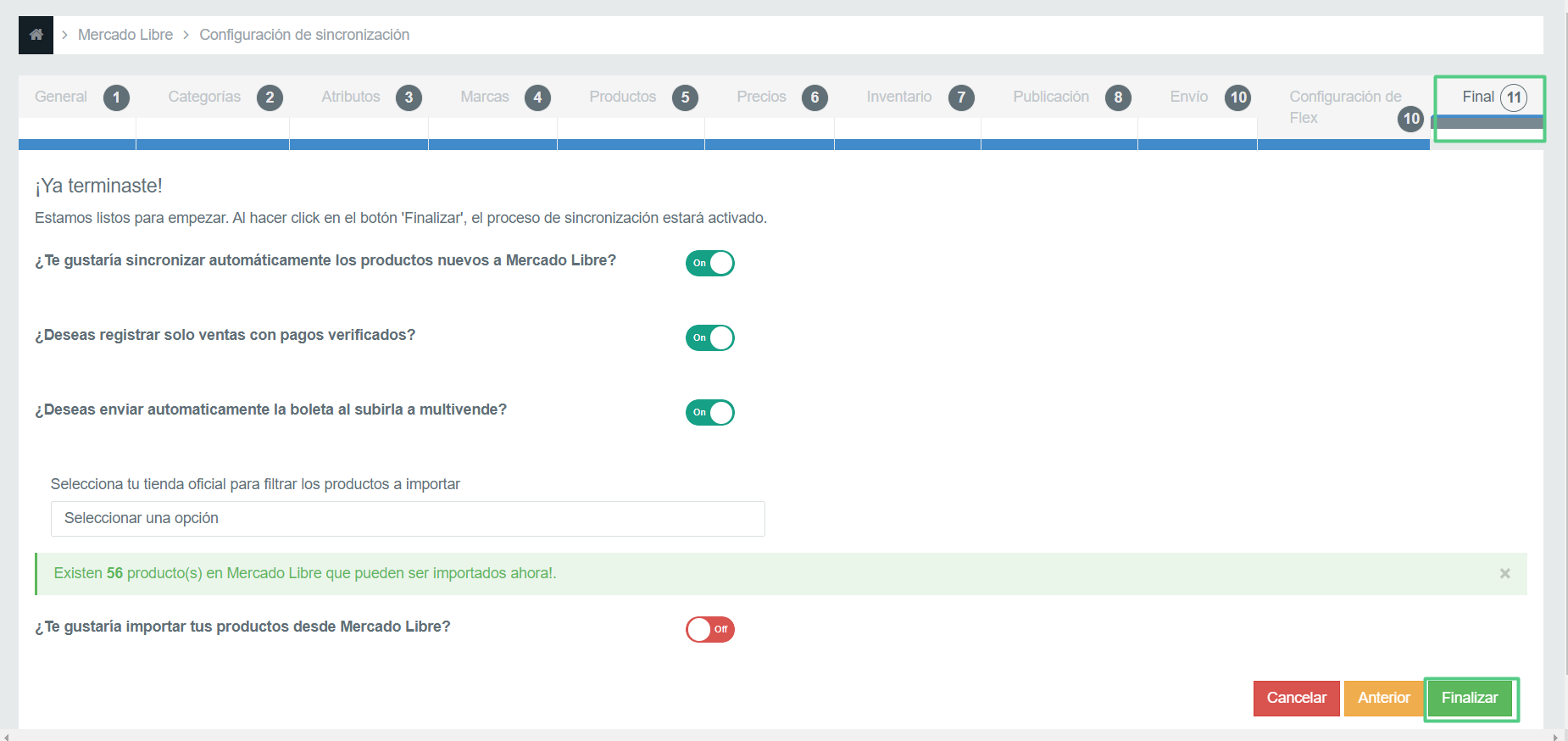
11. El último paso es Finalizar. El objetivo de este paso es guardar todas las configuraciones realizadas en los pasos anteriores y enviarlas al marketplace. Así pues, debes hacer clic en Finalizar para activar el proceso de sincronización.
Equipo Multivende
-
¿Cómo generar un archivo Export con tu catálogo de productos en Mercado Libre?
En este artículo te presentamos cómo generar y descargar un archivo de exportación de tu catálogo de productos en Mercado Libre para que puedas gestionar tus importaciones a Multivende de una manera más efectiva.
Cuando se realiza la importación de tu catálogo de productos de Mercado Libre a Multivende, te aconsejamos que compares los productos importados a Multivende con los productos que tenías originalmente en tu cuenta de Mercado Libre. Esta es una buena práctica que debes realizar una vez finalizada la importación y antes de hacer cualquier otro procedimiento, ya que te permite asegurarte de que todos tus productos se hayan importado a Multivende con éxito.
Para realizar dicha comparación es necesario que descargues un archivo de exportación directamente desde Mercado Libre. Este archivo contiene la información de todos tus productos, incluyendo sus SKUs.
Para generar un archivo de exportación desde Mercado Libre, debes seguir los pasos a continuación:
- Debes ingresar a tu cuenta del backend de Mercado Libre.
- Desde la página de inicio, navega a Publicaciones > Modificar masivamente > Ficha técnica (en Excel) > Descarga la planilla Excel.
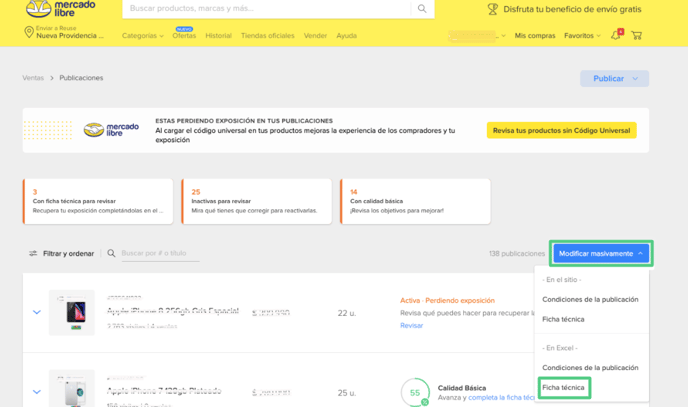
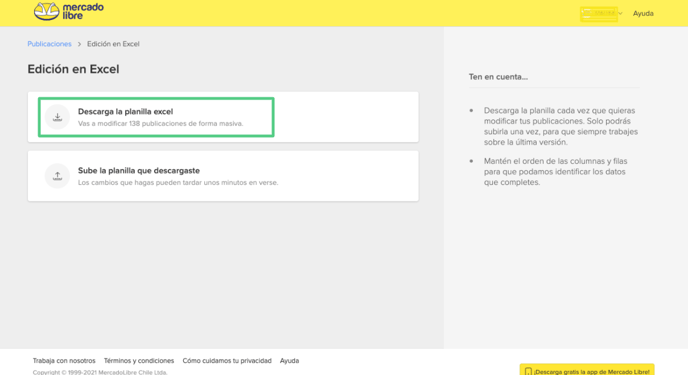
¡Listo! Tu archivo de exportación de Mercado Libre ha sido generado con éxito.
Equipo Multivende
-
Mapeo de tiendas oficiales
En este artículo, aprenderás cómo mapear tus tiendas oficiales en Mercado Libre.
¿Qué es el mapeo de una tienda oficial?
El proceso de mapeo consiste en trazar el flujo de acción que tendrán las tiendas oficiales en tu conexión. Es decir, que en este paso tú conectarás las tiendas oficiales creadas en la plataforma de Multivende con las tiendas oficiales equivalentes disponibles en tu cuenta de vendedor en Mercado Libre.
Mapeo de tiendas oficiales
Antes de iniciar el proceso de mapeo de tus tiendas oficiales, es importantes que hayas previamente creado y cargado las tiendas oficiales en Multivende. Si tienes dudas de cómo hacerlo, puedes consultar nuestros artículos sobre creación y carga de tiendas oficiales.
Para mapear tu tienda oficial en Multivende, debes seguir los siguientes pasos:
1. En el menú de Multivende, navega a Marketplaces > Mercado Libre > Configuración.
2. Avanza hasta el paso Marcas. A la izquierda aparecerá el nombre de las tiendas oficiales creadas en Multivende y del lado derecho encontrará todas las últimas que están habilitadas en tu cuenta de Mercado Libre, debes seleccionar las tiendas equivalentes para mapearlo. Luego, haz click en guardar.
3. Avanza hasta el paso final y haz click en el botón finalizar .
¡Listo! tu tienda oficial ha sido mapeada con éxito.
Equipo Multivende
-
Carga de tiendas oficiales de forma individual y masiva
En este artículo te presentamos los pasos que debes seguir para cargar tus tiendas oficiales, tanto de forma individual como masiva.
Antes de iniciar con la carga de tus tiendas oficiales, debes asegurarte que tengas previamente creadas todas las tiendas oficiales que debes cargar. Si quieres conocer más sobre las tiendas oficiales y el proceso para crearlas, consulta nuestro artículo sobre crear, editar y eliminar tiendas oficiales.
Cargar tiendas oficiales de forma individual
Para cargar tus tiendas oficiales de forma individual, debes seguir los pasos a continuación:
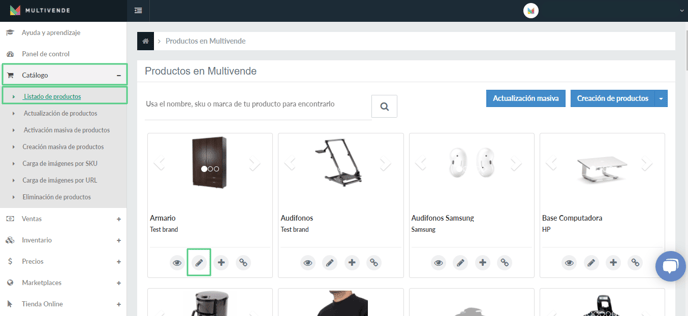
1. Desde el menú de Multivende, navega a Catálogo > Listado de productos. Busca el producto al que debes cargar la tienda oficial y haz clic en el botón Editar.
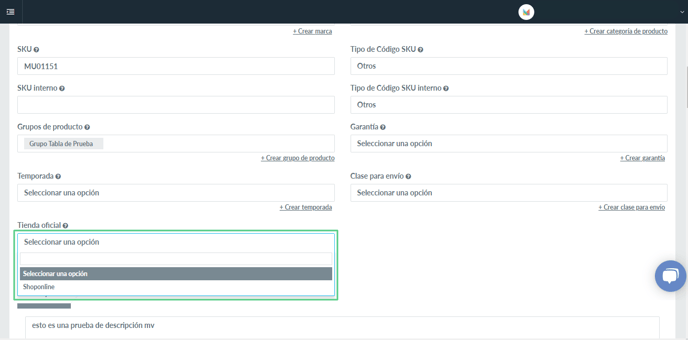
2. En la sección de Información del producto avanza hasta la sección de Tienda oficial y selecciona de la lista desplegable la tienda oficial que debes cargar.
3. Luego, haz clic en el botón Guardar y editar imágenes.

¡Listo! Tu tienda oficial ha sido cargada con éxito.
Cargar tiendas oficiales de forma masiva
Para cargar tiendas oficiales de manera masiva, debes guiarte por los siguientes pasos:
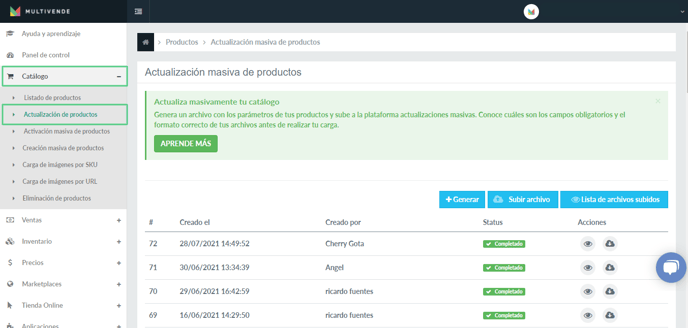
1. Desde el menú de Multivende, navega a Catálogo > Actualización de productos.
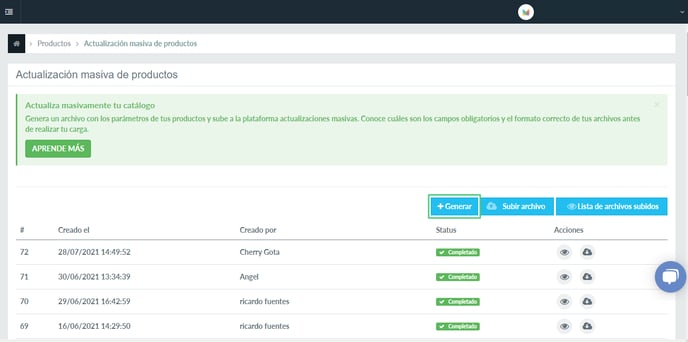
2. Haz clic en el botón Generar.
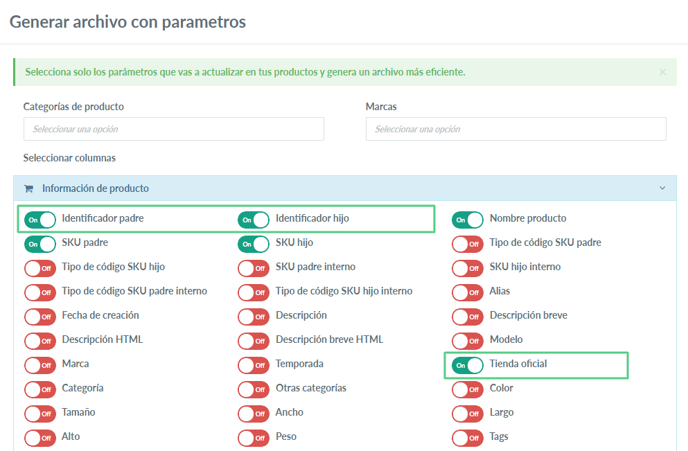
3. En la sección de Información del producto, activa el botón de Tienda oficial y recuerda que para toda la actualización masiva los botones de Identificador padre e Identificador hijo siempre deben estar activos al momento de generar el archivo. Solo necesitarías activos estos tres campos para realizar una actualización efectiva, pero también te recomendamos que actives los botones de los SKU y el nombre del producto para que puedas tener un mejor control.
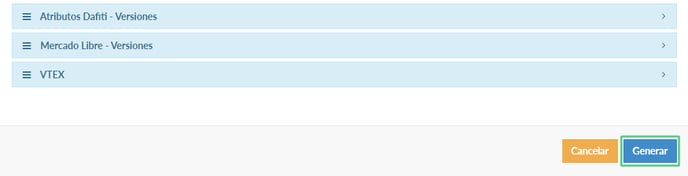
4. Luego, debes hacer clic en el botón Generar. Se descargará un archivo Excel con una columna para cada campo que se activó en el paso anterior. Seguidamente, debes editar únicamente la columna llamada Tienda oficial en el archivo de Excel y guárdalo en tu computador.
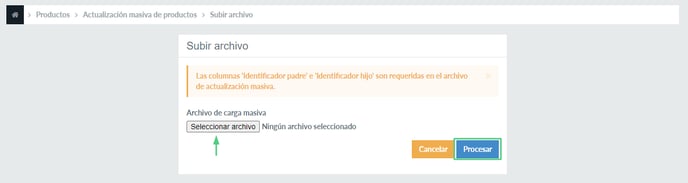
5. Seguidamente, haz clic en el botón Subir archivo. Debes cargar a la plataforma el nuevo archivo editado de Excel y hacer clic en el botón Procesar.
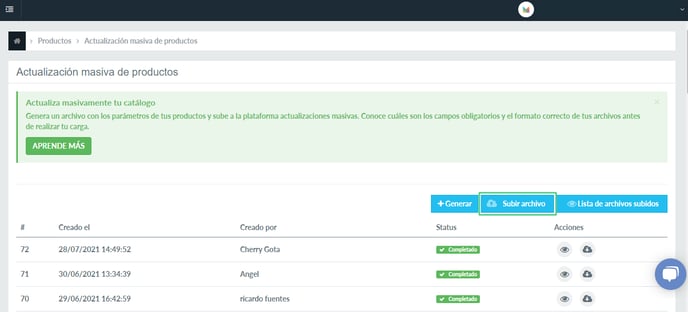
Nota: Después de realizar este paso, debes revisar el estado de su actualización, hasta que indique Completado.
¡Listo! Las tiendas oficiales de tus productos se han cargado con éxito.
Si quieres aprender más acerca de cómo mapear tus tiendas oficiales, consulta nuestro artículo sobre Mapeo de tiendas oficiales.
Equipo Multivende
-
Crear, editar y eliminar tiendas oficiales
Multivende te ofrece la opción para crear y configurar tu propia tienda oficial para Mercado Libre. En este artículo, te explicamos más sobre qué son las tiendas oficiales y cómo administrarlas desde la aplicación.
¿Qué son las tiendas oficiales y cuál es su importancia?
Las tiendas oficiales en Mercado Libre son una opción de venta en la que se le permite a un vendedor tener exclusividad en la gestión de determinadas marcas dentro del marketplace. El principal beneficio es que los consumidores reconocen al vendedor como un distribuidor respaldado por la misma marca, lo que les permite aumentar su confiabilidad en los clientes.
Por otra parte, es importante mencionar que para tener una tienda oficial es necesario que el vendedor cuente con la autorización de la propia marca para poder hacer efectiva su oferta de productos. No obstante, los requisitos y la autorización final es emitida por Mercado Libre, por lo que se debe cumplir con un determinado proceso de evaluación donde el marketplace tomará la decisión de a qué vendedores se les puede asignar la característica de tienda oficial.
Administra tus tiendas oficiales en Multivende
Crear tiendas oficiales
Para crear tu tienda oficial en Multivende, debes seguir los siguientes a continuación:
1. En el menú de Multivende, navega a Configuración > Productos > Tiendas oficiales > Configurar.
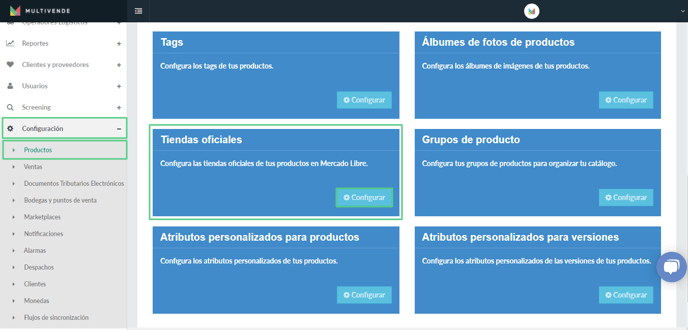
2. Haz click en el botón Crear.
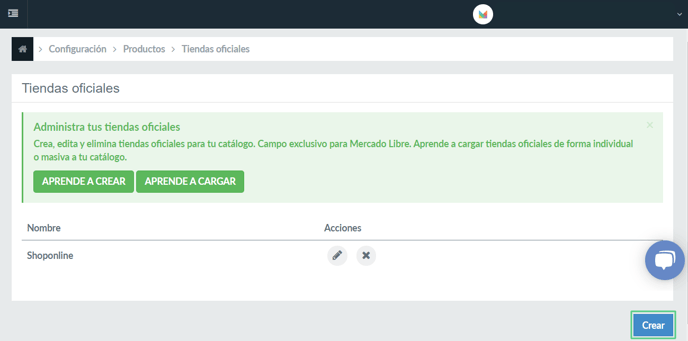
3. Ingresa el Nombre y Descripción de tu tienda oficial. Luego, haz clic en Guardar.
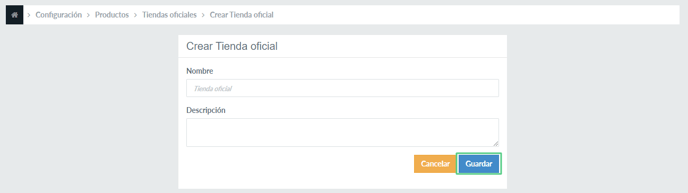
Nota: Este nombre debe de estar habilitado en la cuenta de Mercado Libre para seguir con el paso número dos.
¡Listo! Tu tienda oficial ha sido creada con éxito.
Editar tiendas oficiales
Para editar tus tiendas oficiales, debes seguir los siguientes pasos:
1. En el menú de Multivende, navega a Configuración > Productos > Tiendas oficiales > Configurar.
2. Busca la tienda oficial y haz clic en el botón Editar.
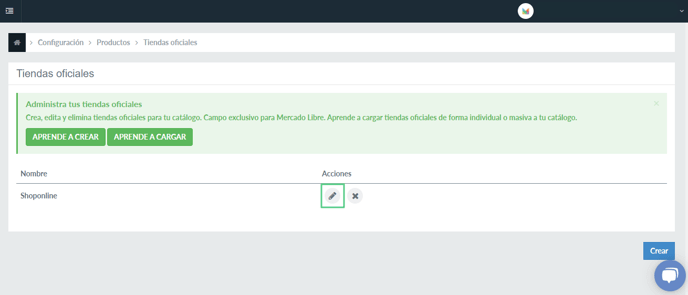
3. Modifica el nombre o la descripción de tu tienda oficial y haz clic en el botón Guardar.
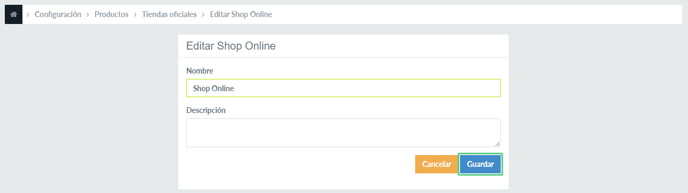
¡Listo! Tu tienda oficial ha sido editada con éxito.
Eliminar tiendas oficiales
1. En el menú de Multivende, navega a Configuración > Productos > Tiendas oficiales > Configurar.
2. Busca la tienda oficial y haz clic en el botón Eliminar (X).
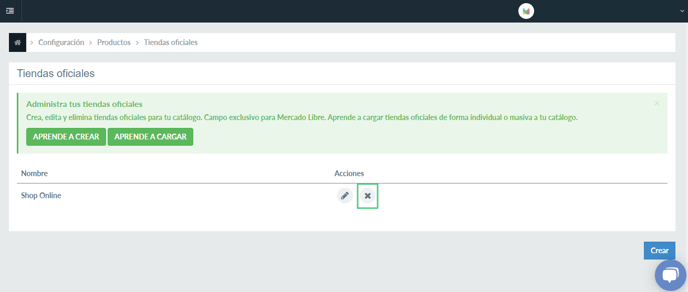
¡Listo! Tu tienda oficial ha sido eliminada con éxito.
Si quieres conocer más sobre cómo cargar tus tiendas oficiales creadas a tus productos, consulta nuestro artículo sobre Carga de tiendas oficiales de forma individual y masiva.
Equipo Multivende
-
Habilitar configuración especifica para un producto
En este artículo te mostramos cómo puedes realizar una configuración de sincronización especial para un solo producto de Mercado Libre desde Multivende.
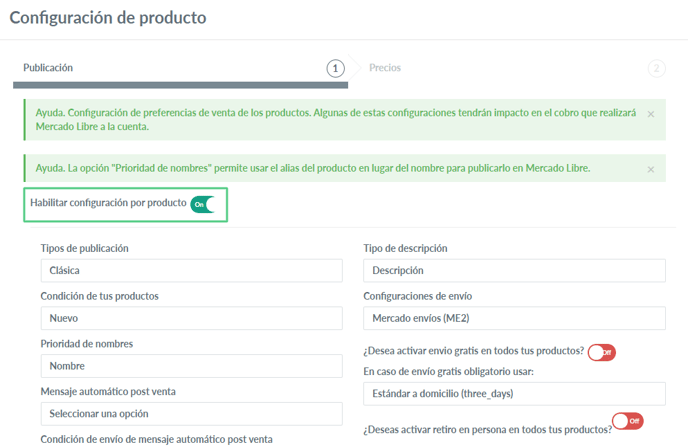
Para Mercado Libre es posible que un producto tenga una configuración de sincronización distinta del resto de la conexión. Para habilitar la configuración específica, debes seguir estos pasos:
1. En Multivende, navega a Marketplace > Mercado Libre > Productos Activos.
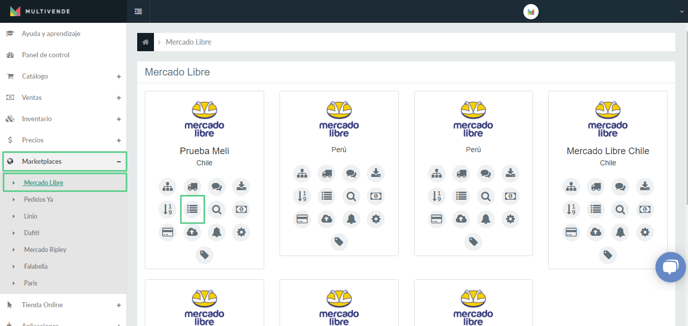
2. Para el producto requerido, haz clic en Configuración del producto (tuerca) > Poner en "Habilitar la configuración del producto".
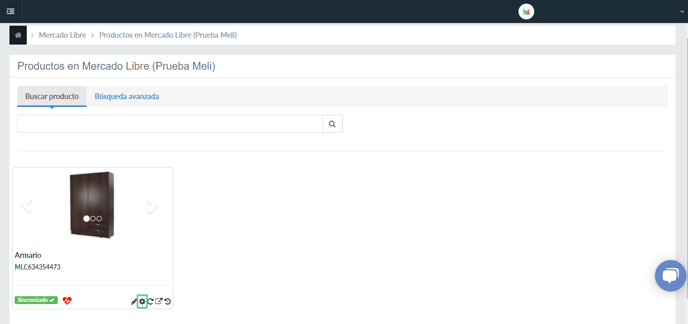
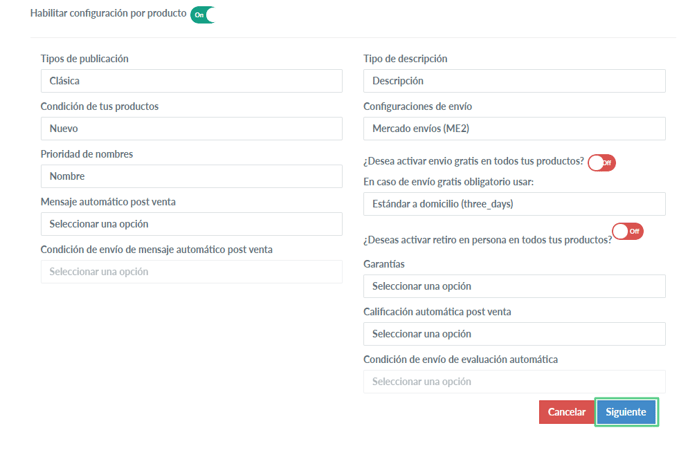
3. Haz clic en Siguiente > Guardar.
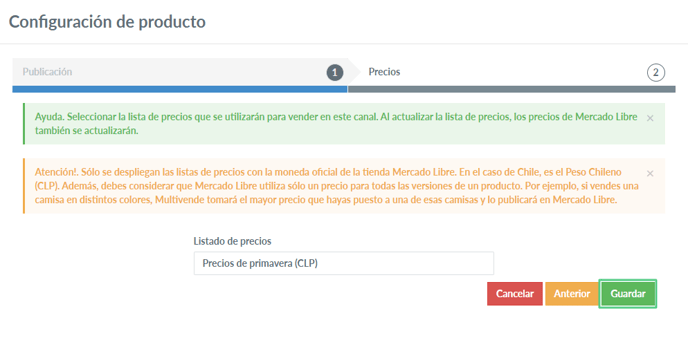
¡Felicitaciones, la configuración específica de tu producto se ha habilitado con éxito!
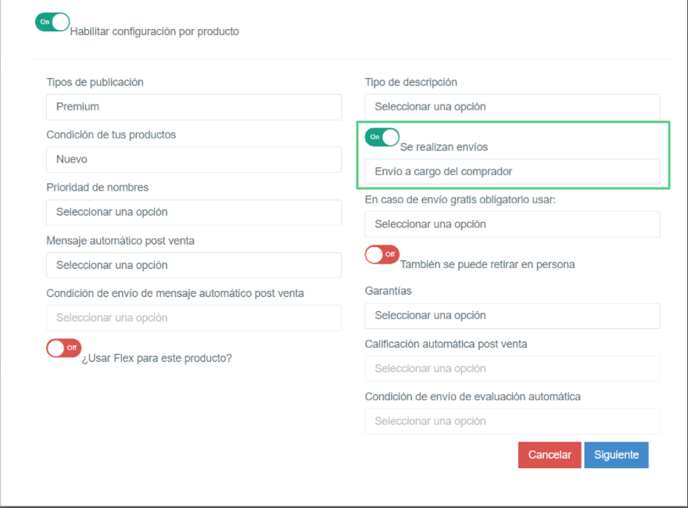
A continuación, si vuelves a hacer click en la tuerca puedes configurar un tipo de despacho para ese producto, una prioridad de nombre distinto, etc.
Equipo Multivende
-
Mapeo de categorías en Mercado Libre
En este artículo te mostramos cómo realizar el mapeo de categorías para Mercado Libre.
Para realizar el mapeo de tus categorías ya creadas en Multivende para Mercado Libre, debes seguir los siguientes pasos:
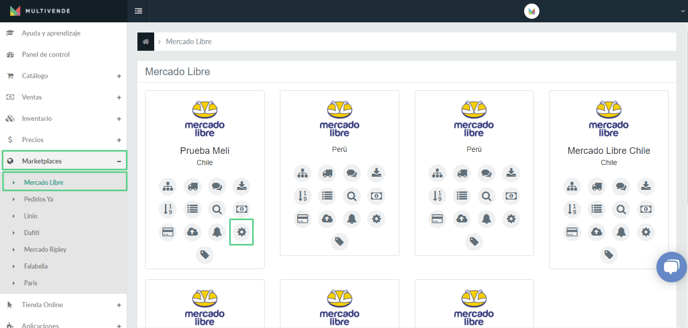
1. En tu menú de Multivende, navega a Marketplaces > Mercado Libre > Configuración de Sincronización (tuerca) de la conexión elegida.
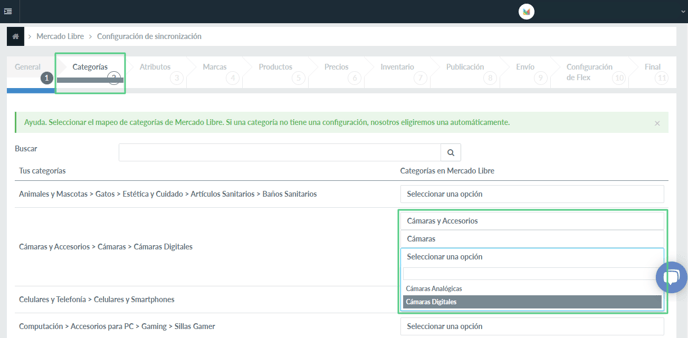
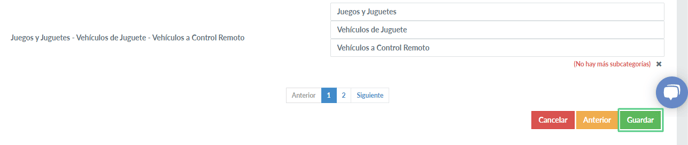
2. Avanza hasta el paso 2 de Categorías y selecciona una categoría de Mercado Libre. Se desplegarán categorías más y más específicas. Defínelas hasta que leas el enunciado " No hay más subcategorías".
3. Presiona Guardar.
¡Felicitaciones, tu categoría ha sido mapeada a las categorías de Mercado Libre con éxito!
Equipo Multivende
-
Descargar listado de productos de Mercado Libre
En este artículo te mostramos cómo puedes descargar la lista de tus productos publicados en Mercado Libre desde la plataforma de Multivende.
Para descargar el listado de tus productos publicados en Mercado Libre, debes seguir los siguientes pasos:
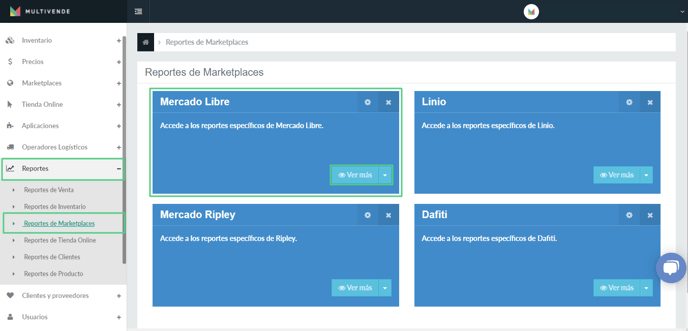
1. Desde tu menú de Multivende, navega a Reportes > Reportes de Marketplaces. En el recuadro de Mercado Libre, haz click en el botón Ver más.
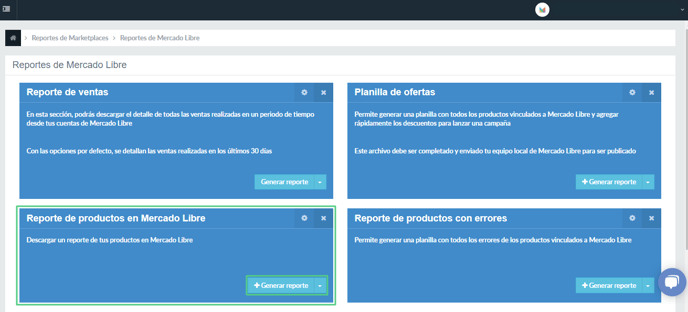
2. Luego, navega a Reporte de Productos en Mercado Libre > Generar Reporte > Generar.
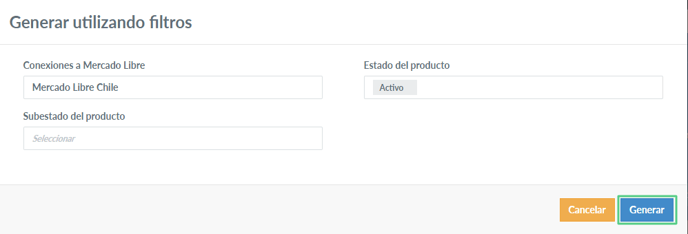
3. Seguidamente, se desplegará un cuadro de diálogo, donde debes seleccionar la conexión de Mercado Libre con la que deseas realizar el reporte y haz click en el botón Generar.
4. Presiona Descargar.
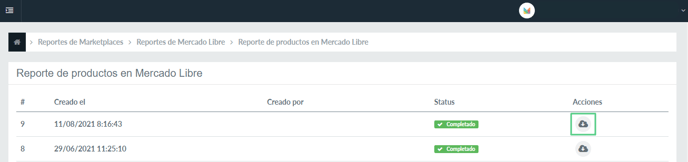
Nota: Recuerda siempre revisar el estatus de tu petición.

¡Felicitaciones, tu lista de productos en Mercado Libre se ha generado con éxito!
Equipo Multivende