Ventas
-
Cómo gestionar recetas médicas de Mercado Libre desde Multivende
Aprende a revisar, aceptar o rechazar recetas médicas de tus ventas de farmacia desde Multivende.
En este artículo encontrarás:
Cuando vendes productos farmacéuticos en Mercado Libre, algunas ventas requieren la validación de una receta médica antes de poder ser despachadas. Desde Multivende puedes revisar estas recetas, verificar que correspondan al producto comprado y tomar la decisión de aceptar o rechazar directamente en Multivende.
¿Qué son las recetas médicas en Multivende?
Cada vez que un comprador adquiere un medicamento que requiere receta médica, Mercado Libre solicita que el seller valide el documento antes de autorizar el despacho. Multivende centraliza todas estas recetas en una sección dedicada, organizándolas por fecha de vencimiento para que puedas priorizar las que están más próximas a vencer.
Cada receta tiene un plazo límite de validación definido por Mercado Libre. Las recetas se ordenan automáticamente mostrando primero las que vencen antes. Te recomendamos revisar esta sección de forma periódica para evitar que alguna receta expire sin ser procesada.¿Como gestionar tus recetas medicas?
Desde el menú principal de Multivende > Marketplaces > Mercado Libre.
Haz clic en el ícono de Validar recetas médicas.
Una vez dentro, verás la bandeja de recetas médicas con la siguiente información por cada venta:
N° de venta: El número de venta y el archivo PDF de la receta.
Vence: La fecha y hora límite para tomar una decisión sobre la receta.
Medicamento: El producto comprado con su SKU y cantidad.
Sucursal: La bodega desde donde se despachará el pedido.
Estado de la receta: El estado actual de la receta.
Acciones: Opciones para revisar el detalle de la receta o descargar el PDF.
ℹ️ Nota: Si necesitas guardar una copia del documento, puedes descargarlo directamente desde el modulo o en el detalle de la venta haciendo clic en Descargar.Aceptar una receta
Una vez verificado que la receta es válida y corresponde al producto comprado:
Dentro del detalle de la receta, haz clic en Aceptar en el panel de Decisión.
Aparecerá una ventana de confirmación con el mensaje "¿Confirmar aceptación?" indicando que esta acción no se puede modificar y que el pedido seguirá para despacho.
Haz clic en Sí, aceptar para confirmar.
ℹ️ Una vez aceptada, la receta quedará registrada con tu usuario Multivende, la fecha y hora de la decisión. El pedido continuará automáticamente hacia el proceso de despacho.Rechazar una receta
Si al revisar la receta detectas que no es válida o no corresponde al producto comprado:
Dentro del detalle de la receta, haz clic en Rechazar en el panel de Decisión.
Se habilitará el campo Motivo de rechazo. Selecciona el motivo que corresponda entre las opciones disponibles y haz clic en Rechazar
Aparecerá una ventana de confirmación solicitando que confirmes el rechazo.
Haz clic en Confirmar para finalizar.
⚠️ Advertencia: Al rechazar una receta, Mercado Libre cancelará la venta de forma automática. Esta acción es irreversible, por lo que te recomendamos revisar con detalle la receta antes de tomar esta decisión.Cómo interpretar los estados de las recetas
Desde el modulo principal puedes identificar el estado de cada receta según el color de su etiqueta:
Estado Descripción 🔵 Pendiente La receta se encuentra pendiente por una decisión. Debes revisarla y aceptarla o rechazarla antes de que venza. 🟢 Aceptada La receta fue validada correctamente. El pedido continúa hacia el despacho. 🔴 Rechazada La receta fue rechazada. Se indica el motivo, el usuario que tomó la decisión y la fecha. ℹ️ Nota: Las recetas con estado Aceptada cuyo origen indica "Decidido en el marketplace" fueron procesadas directamente desde el Seller Center de Mercado Libre, no desde Multivende.Revisar y gestionar las recetas médicas de forma oportuna es clave para garantizar que tus ventas farmacéuticas se despachen dentro del plazo establecido por Mercado Libre. Te recomendamos establecer una rutina de revisión periódica de esta sección, priorizando siempre las recetas con fecha de vencimiento más próxima.
Multivende
-
¿Cómo configurar mis ventas de fulfillment en Mercado Libre?
En este artículo, te mostramos cómo puedes configurar tu conexión de Mercado Libre en Multivende para que tus ventas de FULL se puedan registrar.
¿Qué es Mercado Envíos FULL?
FULL es el servicio integral de logística de Mercado Libre, ideado para brindar la mejor experiencia a compradores y vendedores. Funciona a través de la optimización del almacenamiento, embalaje y envío de tus mejores productos, permitiendo que estos lleguen a tus clientes más rápido y con menos esfuerzo.
Con FULL, podrás hacer uso de los almacenes de Mercado Libre, espacio donde, a través de los más altos estándares de calidad, el equipo de Mercado Libre se hace cargo de pasos clave del proceso logístico.
¿Cómo configurar mi cuenta para registrar las ventas de FULL?
Paso 1: Crear una bodega de Fulfillment
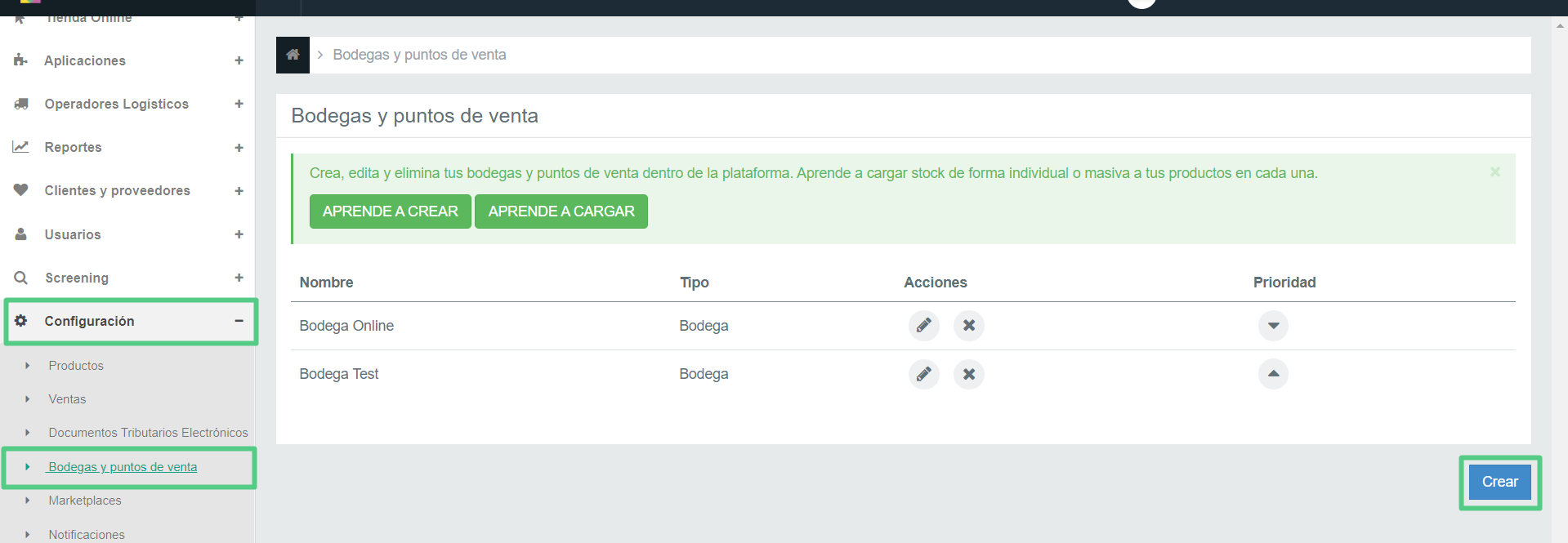
1. Desde el menú de Multivende, navega a Configuración > Bodegas y puntos de venta y haz click en el botón de Crear.
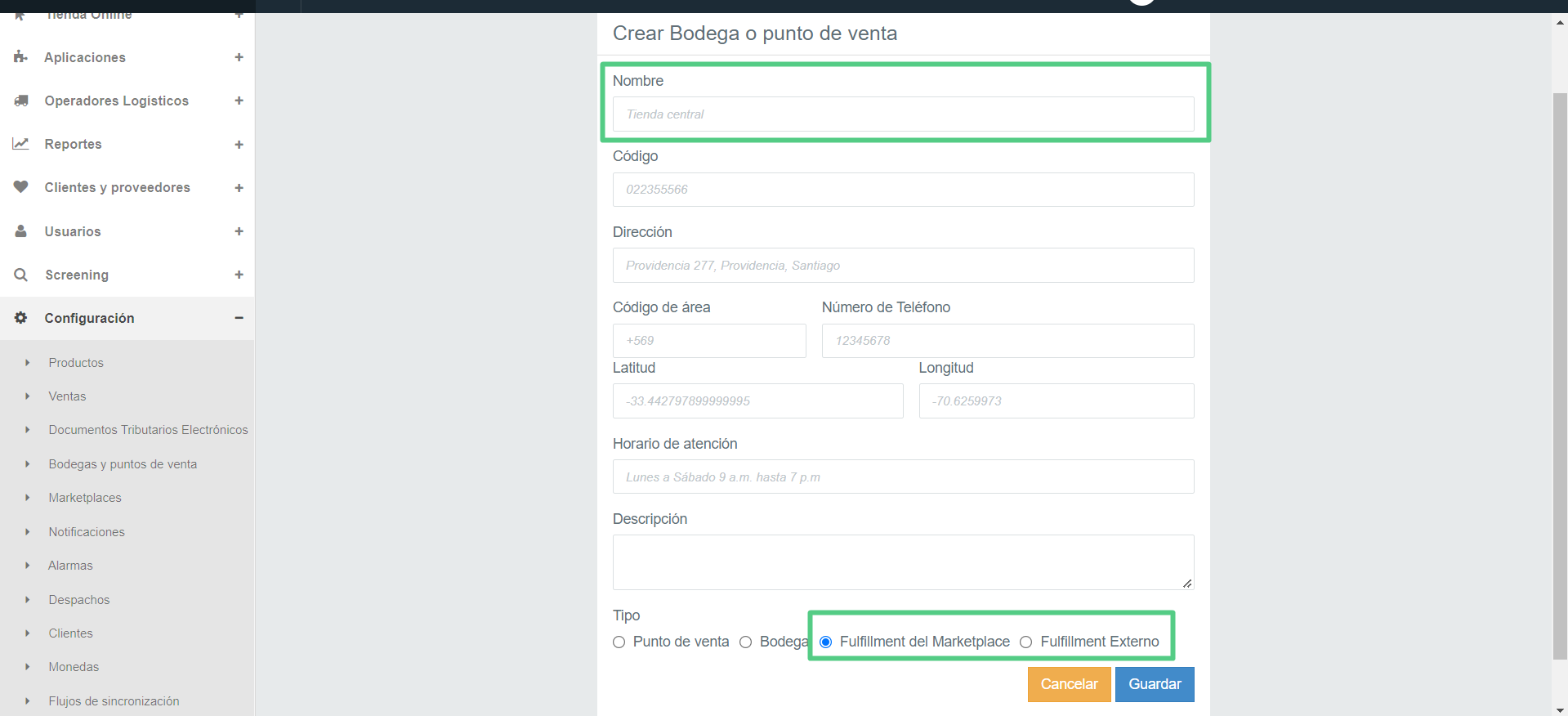
2. Llena los datos sobre tu bodega y selecciona uno de los tipos de bodega Fulfillment.
En este caso, te encontrarás con dos tipos de bodegas de Fulfillment:
- Fulfillment Marketplace: Este tipo se utiliza cuando la logística del fulfillment es manejado por un marketplace. Por ejemplo, Mercado envíos FULL
- Fulfillment Externo: Para este caso, la logística del fulfillment es manejado por una empresa externa que puede trabajar con más de un marketplace a la vez.
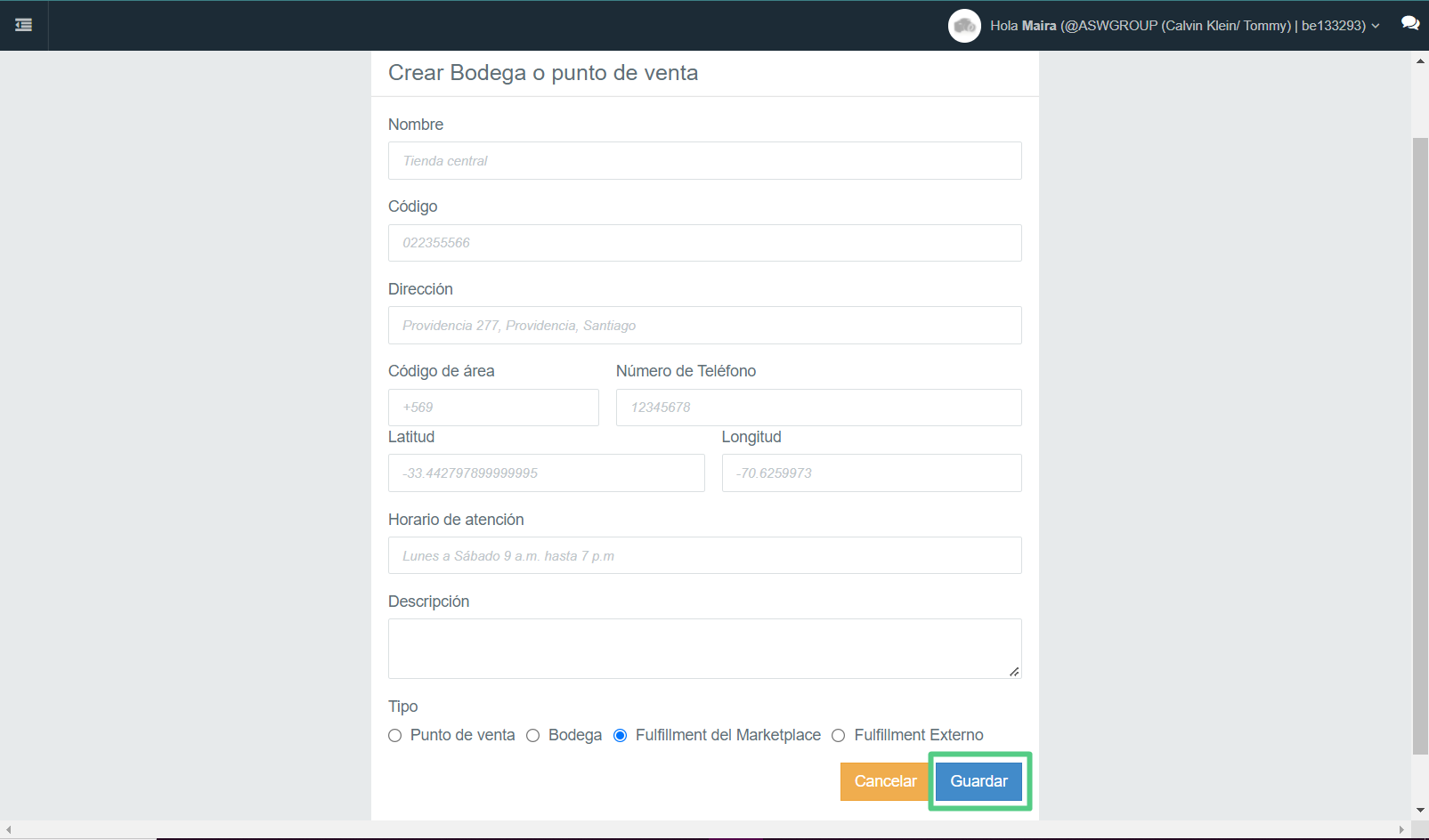
Nota: Aprende más sobre la creación de bodegas.3. Una vez completada la ficha de información sobre la bodega y seleccionado el tipo de fulfillment, haz click en el botón de Guardar.
Importante: La bodega creada es solo para poder registrar las ventas en Mercado Libre. Pues, el stock para la bodega de FULL no es editable desde Multivende ya que, tiene que ser el cliente el encargado de la logística para hacer llegar su producto a la bodega de Mercado Libre.
Paso 2: Mapeo de la bodega de fulfillment
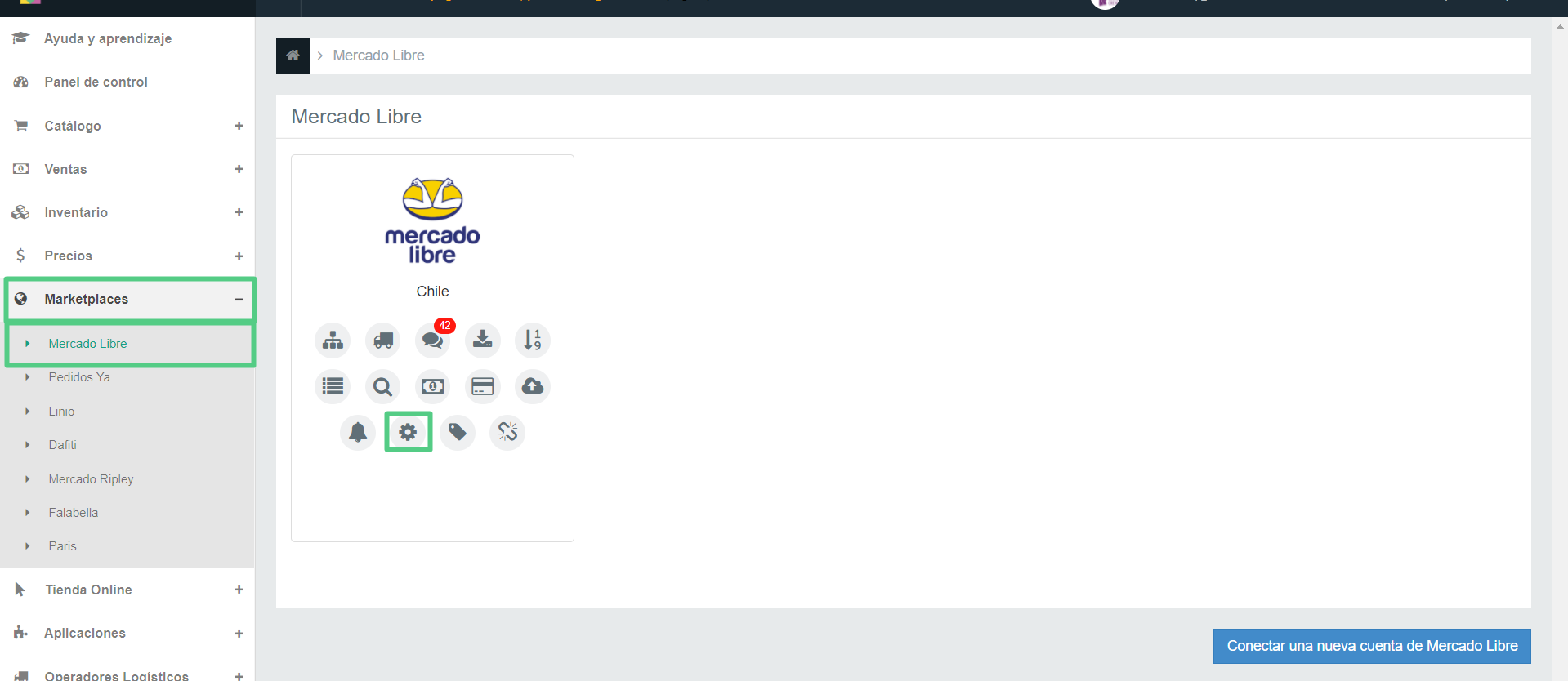
1. Desde el menú de Multivende, navega a Marketplaces > Mercado Libre > Configuración.
2. Avanza hasta el paso Configuración de Fulfillment, activa el botón de ¿Deseas registrar ventas fulfillment? y selecciona la bodega de fulfillment que creaste en el paso anterior.

Nota: En las opciones de bodega, solo aparecerán las bodegas de tipo fulfillment. Recuerda que no es posible mapear una bodega online a las funciones de fulfillment ni viceversa.
3. Luego, solo debes hacer click en el botón de Guardar.

¡Listo! Tu bodega de fulfillment para Mercado Libre ha sido mapeada con éxito.
Paso 3: Revisa el registro de ventas de FULL en Multivende.
Una vez creada y mapeada tu bodega de fulfillment, Multivende será capaz de registrar todas tus ventas de FULL y podrás consultarlas desde tu bitácora de ventas. Para hacerlo, sigue los siguientes pasos:
1. Desde el menú de Multivende, navega a Marketplaces > Mercado Libre > Ventas.
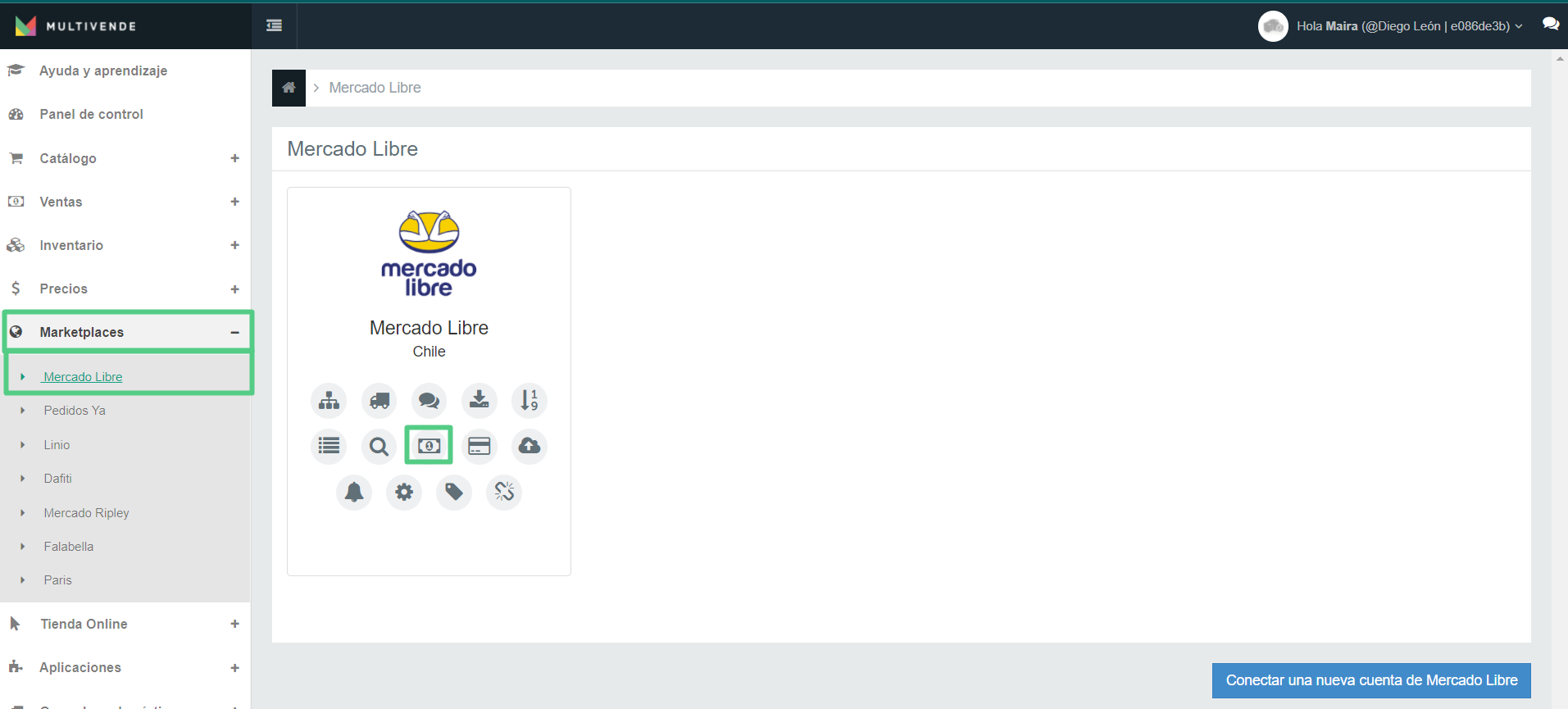
2. Podrás ver que en la sección de Despachos, tus ventas de FULL tendrán la etiqueta

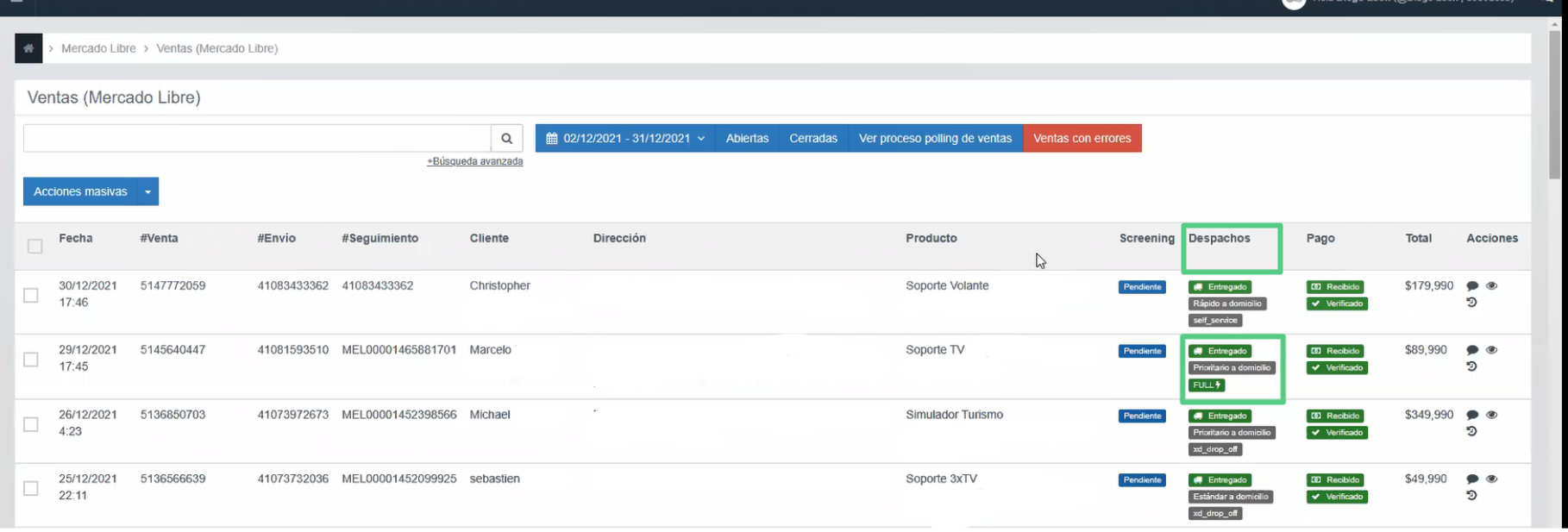
¡Listo! Tus ventas de FULL han sido registradas con éxito en Multivende.
Equipo Multivende
-
Visualización de las ventas de Mercado Libre
En este artículo te mostramos como puedes revisar tu ventas por Mercado libre y su estatus de entrega desde Multivende.
Para revisar las ventas por Mercado Libre y su estatus de entrega en Multivende, debes seguir los siguientes pasos:
1. En el menú de Multivende, navega a Marketplaces > Mercado Libre > Ventas.
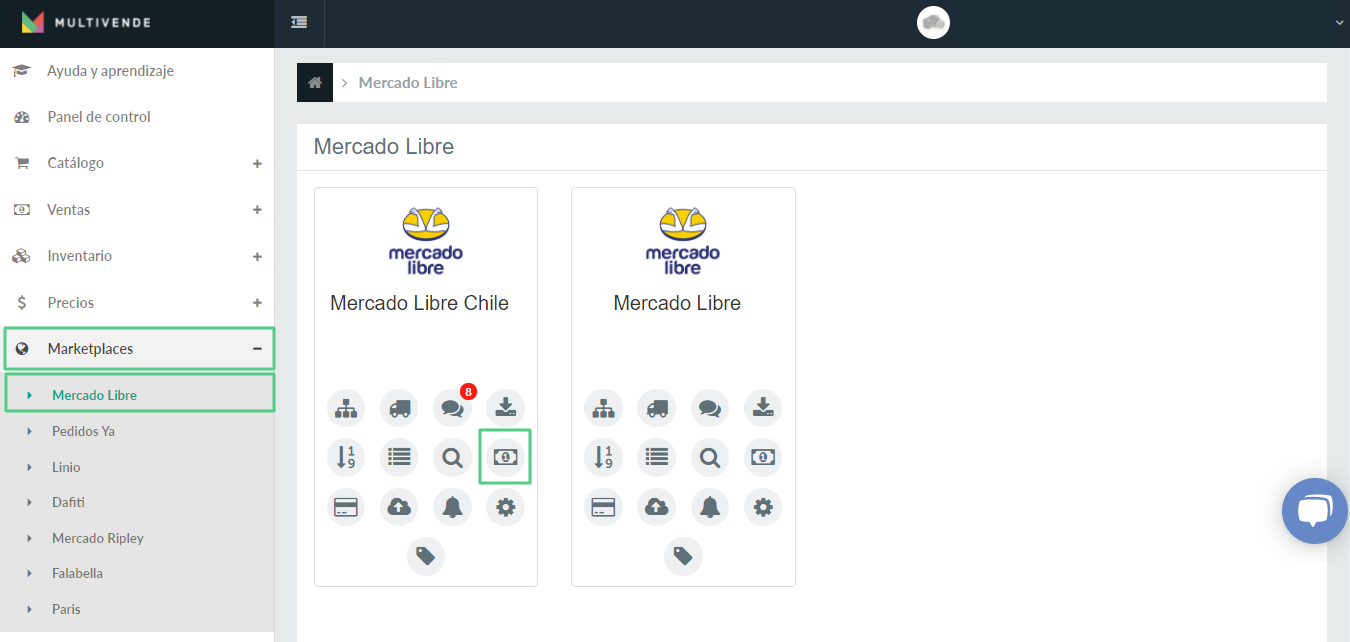
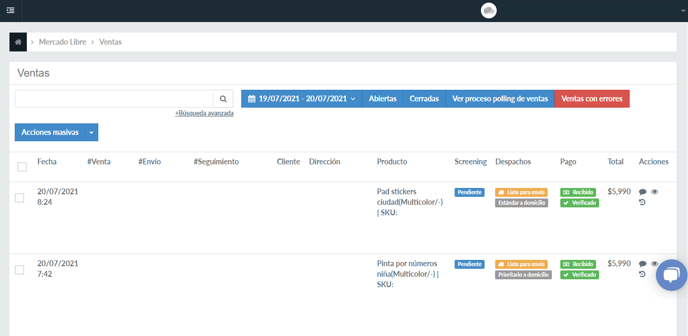
Aquí puedes ver el detalle de las ventas realizadas en Mercado Libre como la fecha, el número de la orden y envío, información sobre el cliente, la dirección y el producto, así como su estado de despacho y pago.
Equipo Multivende
-
Ventas Multibultos para Mercado Libre
En este artículo, te mostramos cómo utilizar de manera correcta la opción de Multibultos para Mercado Libre.
Si la venta es de solo un artículo, no es posible aplicar el multibultos. En el caso de que la venta sea con carrito, hay una opción desde Mercado Libre, llamada Split de órdenes (para separar el orden en dos o tres) y aquí es donde se generaría un multibultos.
En este caso, Mercado Libre te debe generar otra etiqueta para tu multibultos. Esto lo debes realizar desde la gestión de órdenes directamente en Mercado Libre.
Equipo Multivende
-
Reprocesar ventas con errores de Mercado Libre
En este artículo, te mostramos los pasos que debes seguir cuando tus ventas de Mercado Libre no se vean reflejadas en la plataforma de Multivende.
¿Qué debo hacer si mis ventas de Mercado Libre no se reflejan en Multivende?
Cuando tus ventas de Mercado Libre no se reflejan en Multivende, puede darse por diferentes razones como problemas de time out entre la API de Mercado Libre y Multivende, errores de sincronización o vinculación en las ventas, entre otros. Sin embargo, en este artículo, te presentamos los pasos que debes seguir siempre que tus ventas no aparezcan en Multivende:
1. Revisa el estado del producto
El producto debe estar en Multivende con status activo y sincronizado en la conexión de Mercado Libre, donde se ha realizado la venta. De lo contrario, se generará un error, pues Multivende no puede reprocesar la venta de un producto que no existe en la plataforma.
2. Verificar el estado de la venta
Desde Mercado Libre, debes ingresar a tus ventas y buscar la venta que no se está reflejando en Multivende. Una vez identificada, debes revisar que el estado de esta venta no sea cancelado y que el pago esté verificado. Este paso es fundamental porque Multivende no reflejará ventas que tenga un estado de Cancelado, ni ventas sin pago verificado.
3. Verificar las ventas con error en Multivende
Si luego de verificar el estado de tu venta, todo parece estar bien, debes revisar las ventas con error en Multivende. Para hacerlo, debes seguir los siguientes pasos.
a) Desde el menú de Multivende, navega a Marketplaces > Mercado Libre > Ventas.
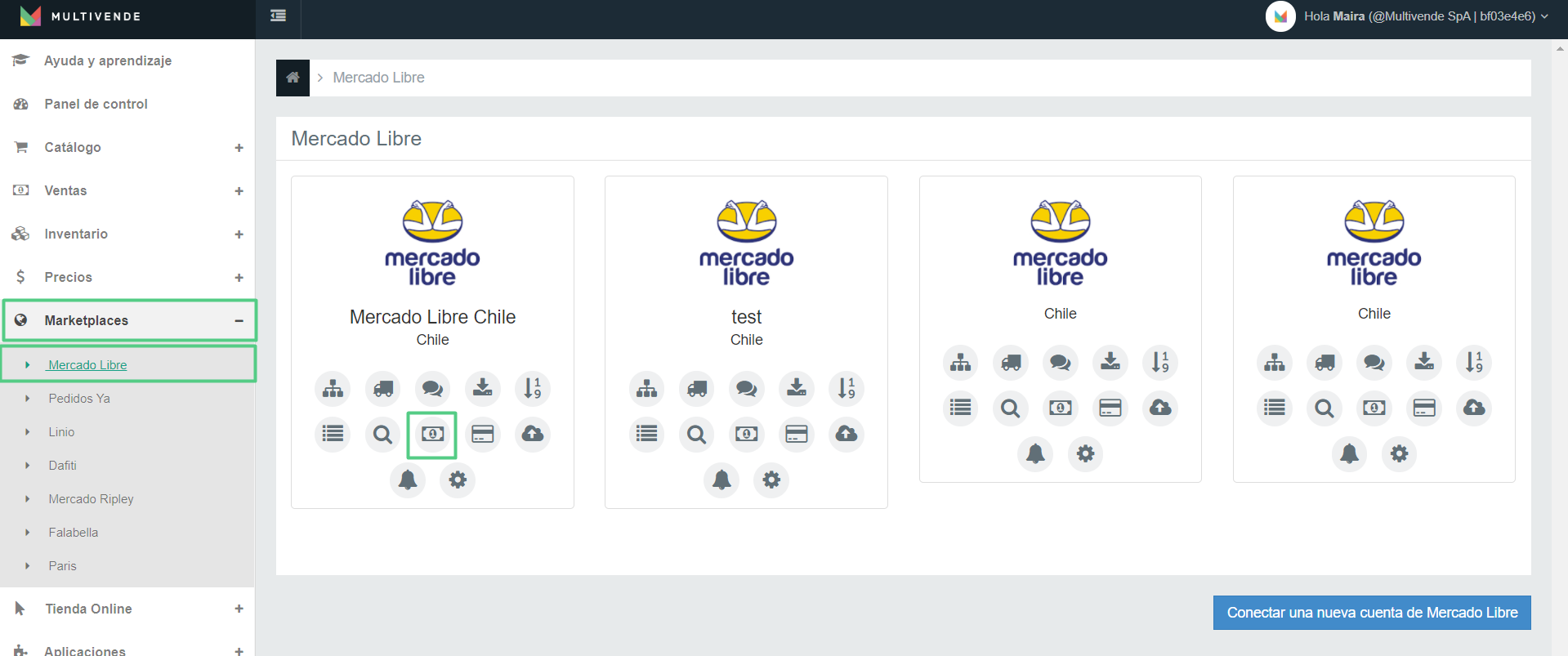
b) Luego, haz click en el botón de ventas con errores.
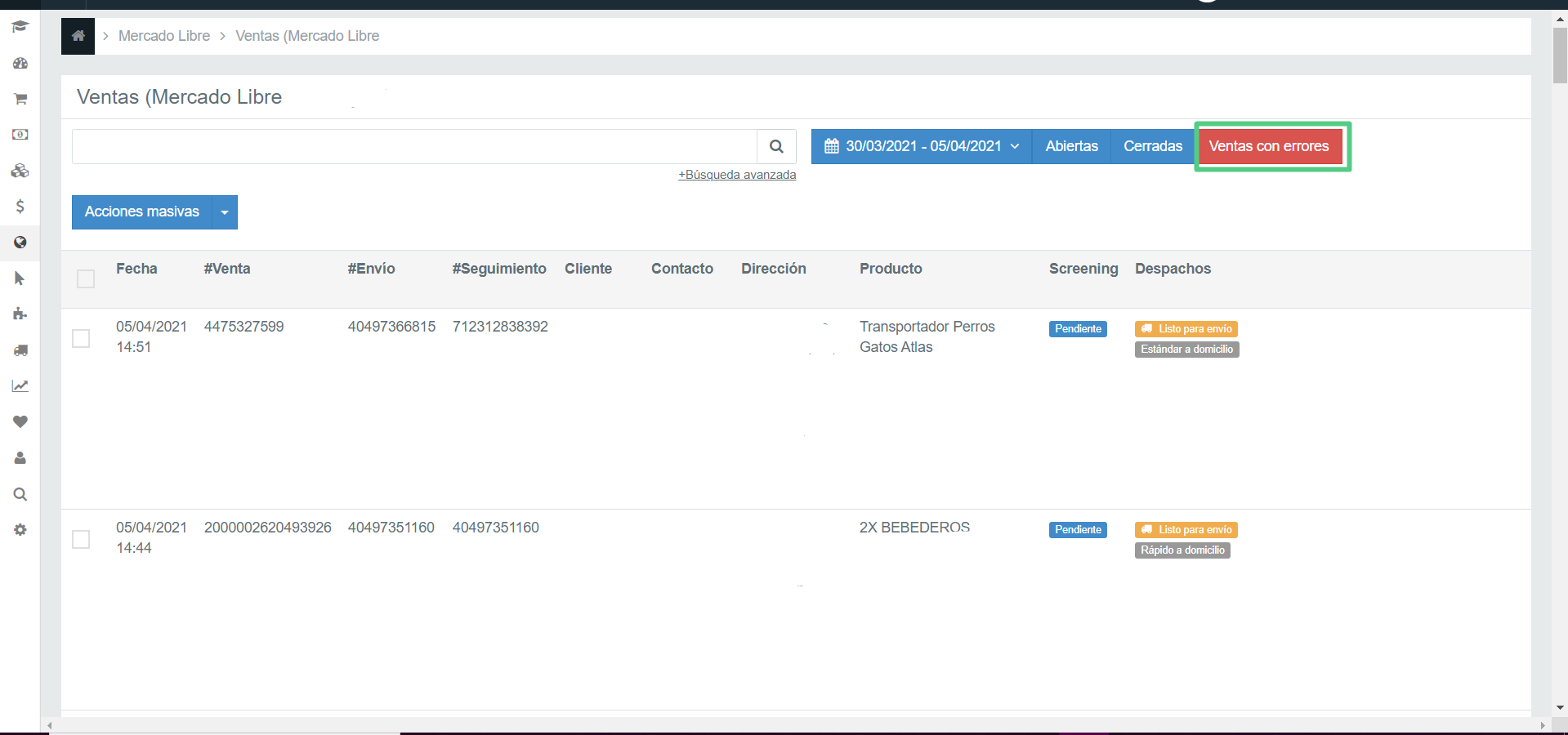
c) Seguidamente, debes buscar el identificador de la venta que no se está reflejando. Si la venta se encuentra en el listado, debes hacer click en el botón de error y revisar que tipo de error tiene.
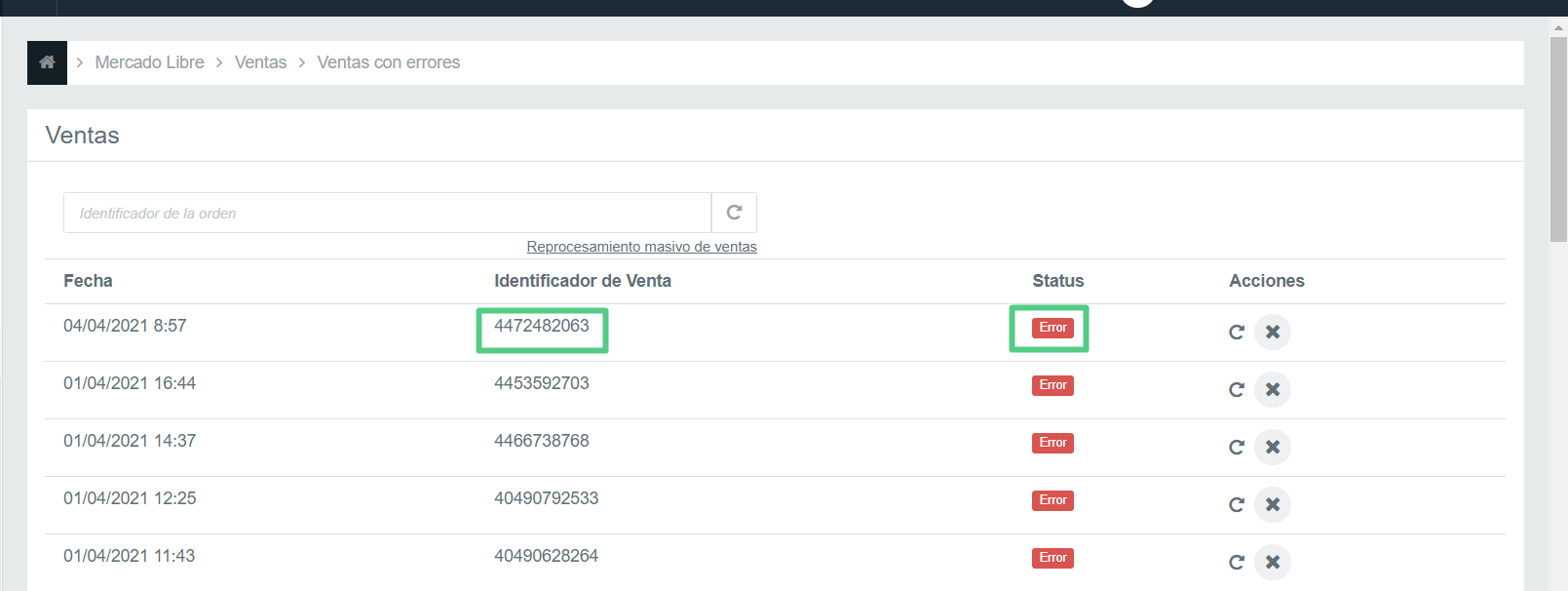
d) Una vez identificado el error, debes resincronizar la venta con error. Solo debes hacer click en la flechita en la sección de acciones.
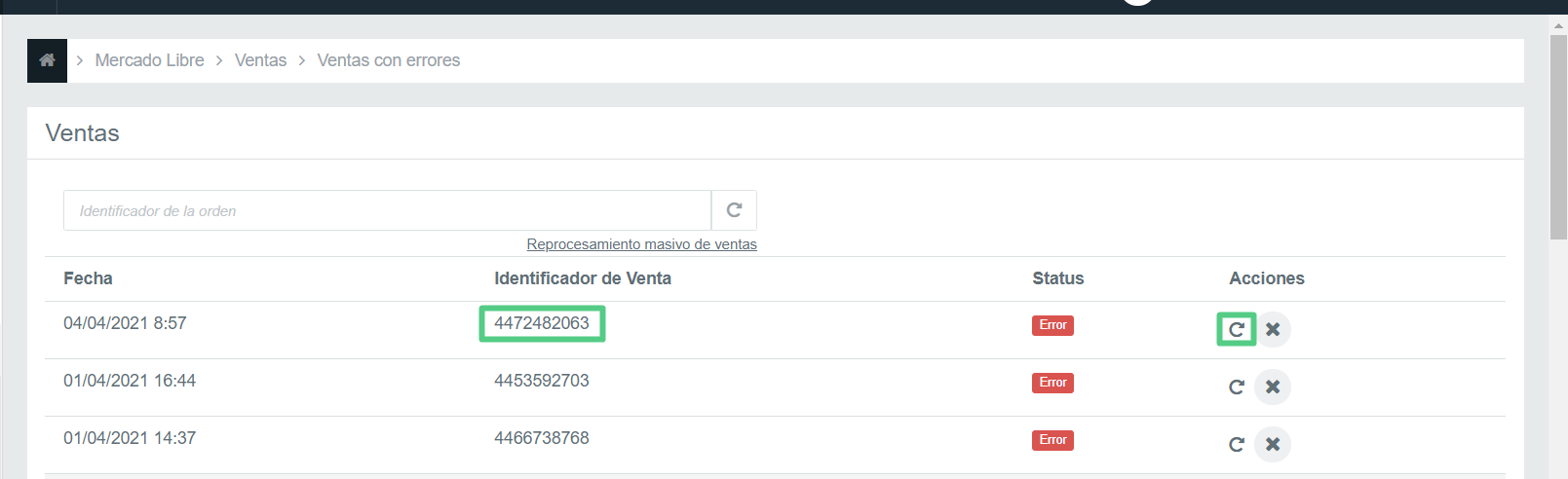
Si esta resincronización fue un éxito, después de unos minutos, tu venta debería aparecer reflejada en las ventas realizadas en Multivende. Pero, si después de resincronizar, la venta continua en la lista de ventas con errores, debes comunicarte con nuestra mesa de ayuda, consulta aquí.
4. Revincular la venta
En el caso de que la venta que no se refleja en Multivende no aparece en la lista de ventas con error, se debe revincular la venta. Para hacerlo, debes colocar el identificador de la venta en la barra superior y haz click en la flecha para revincular. Si esta revinculación fue un éxito, después de unos minutos, tu venta debería aparecer reflejada en las ventas realizadas en Multivende.
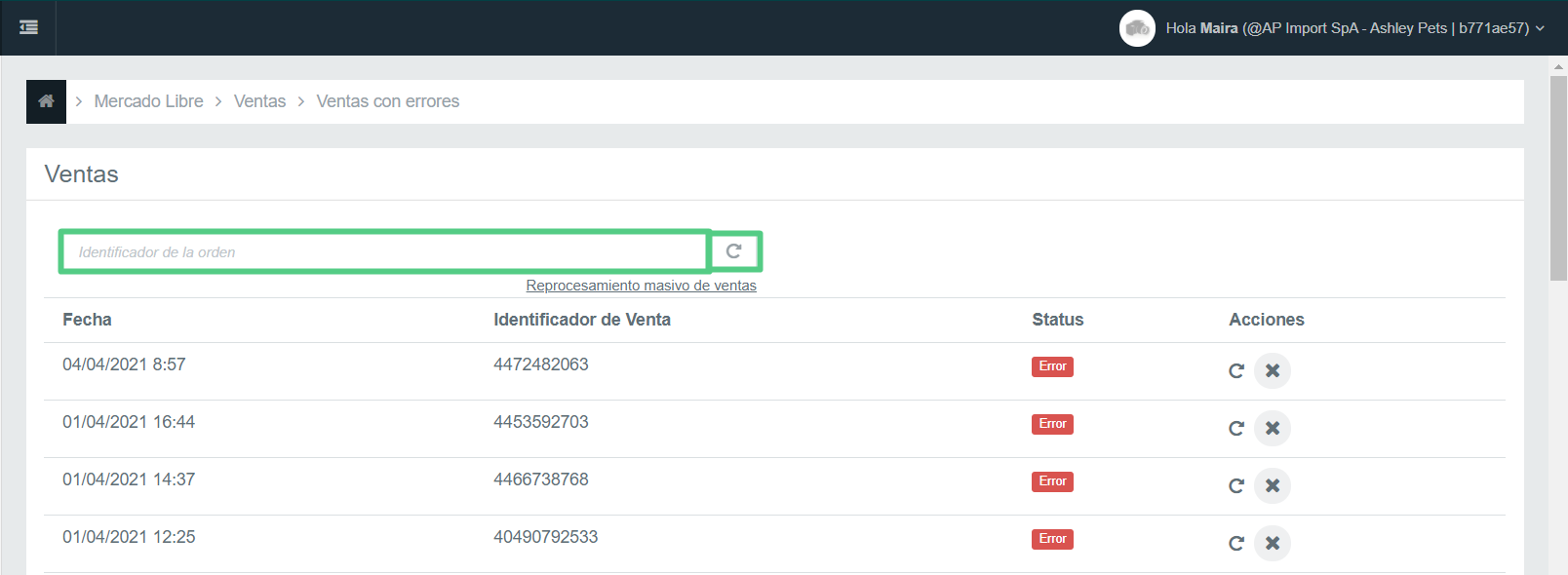
Si al primer intento la revinculación no funciona, no te preocupes porque, en ocasiones, este paso necesita ser repetido al menos tres veces antes de que sea efectivo. Sin embargo, si después de muchos intentos la revinculación sigue sin funcionar debes comunicarte con nuestra mesa de ayuda, consulta aquí.
Revincular ventas de manera masiva
Por otra parte, existen casos en los que se tiene un gran número de ventas con error que debes revincular, para ello debes seguir los siguientes pasos:
1. Haz click en el botón reprocesamiento masivo de ventas.
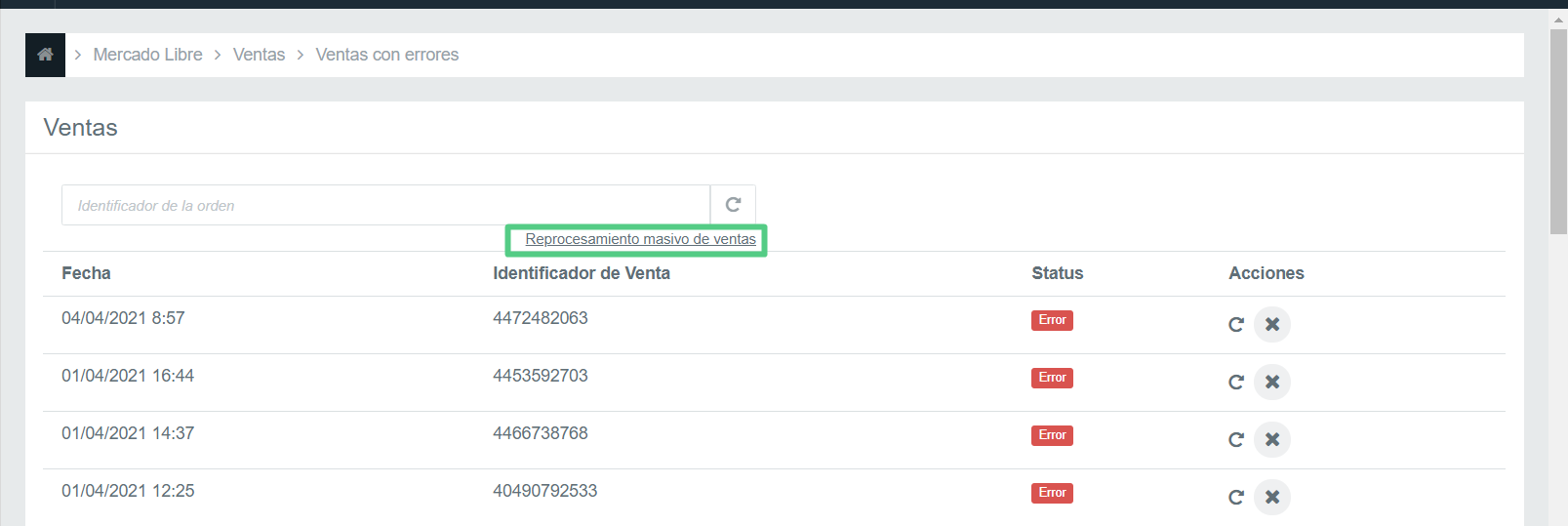
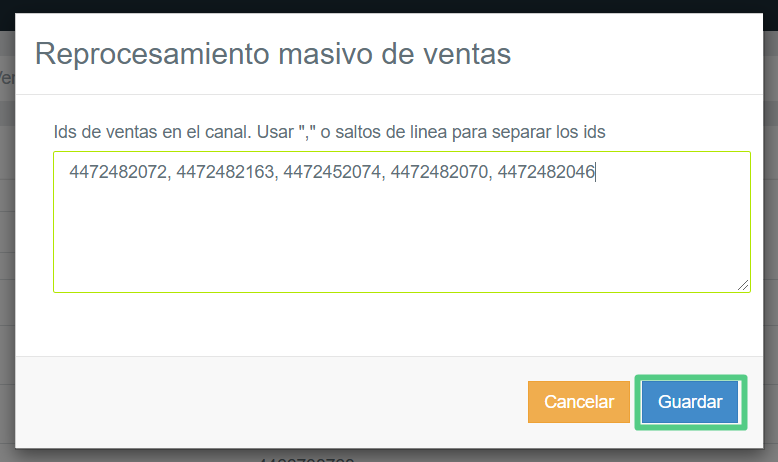
2. Luego, debes introducir el número de tus ventas separando cada uno con una coma (como se muestra en la imagen), al final haz click en el botón guardar. Debes tomar en cuenta que este paso solo tiene capacidad para procesar 50 ventas a la vez. Por lo que te aconsejamos que si tienes muchas ventas por revincular, las separes en grupos de 50 ventas cada uno y vayas introduciendo un grupo a la vez, esto con el fin de asegurarte una vinculación exitosa.
3. Por último, si esta revinculación fue un éxito, después de unos minutos, tus ventas deberían aparecer reflejadas en las ventas realizadas en Multivende. Sin embargo, si después de cierto tiempo tus ventas siguen sin aparecer, puedes repetir el proceso o puedes comunicarte con nuestra mesa de ayuda.
¡A tomar en cuenta!
Es de suma importancia que a la hora de consultar la venta en Multivende los hagas con el número identificador de la venta ya que, si usas cualquier otro identificador, como el número del pedido, el envío o el seguimiento, será imposible realizar cualquiera de los métodos anteriores.
Asimismo, estos procedimientos solo aplican para ventas que no sean de carrito, pues el proceso que debes seguir para estas es diferentes. Si quieres saber más sobre cómo reprocesar las ventas de carrito en Mercado Libre, consulta este artículo.
Equipo Multivende
-
Configurar respuestas predefinidas en Mercado Libre
En este artículo aprenderás más sobre qué son las respuestas predefinidas para las preguntas en Mercado Libre y la manera en cómo puedes configurarlas desde Multivende.
¿Qué son las respuestas predefinidas?
Las respuestas predefinidas son mensajes que preparas con anterioridad para poder enviarlas automáticamente a tus clientes cada vez que te envíen una pregunta en tus publicaciones. Esta herramienta te ayudará a reducir tu tiempo de respuesta con los compradores y asegurar un buen estándar de servicio al cliente que, a la larga, te permitirá aumentar tus calificaciones post venta y hasta tu reputación en el marketplace.
Multivende te permite crear, editar y enviar estas respuestas predeterminadas directamente a tus clientes en Mercado Libre, todo sin tener que salir de nuestra plataforma. A continuación, te explicamos cómo realizar cada uno de estos procedimientos.
Crear respuestas predefinidas.
Para generar respuestas predefinidas, debes seguir los siguientes pasos:
1. En el menú de Multivende, navega a Configuración > Marketplaces > Mercado libre > Configurar.
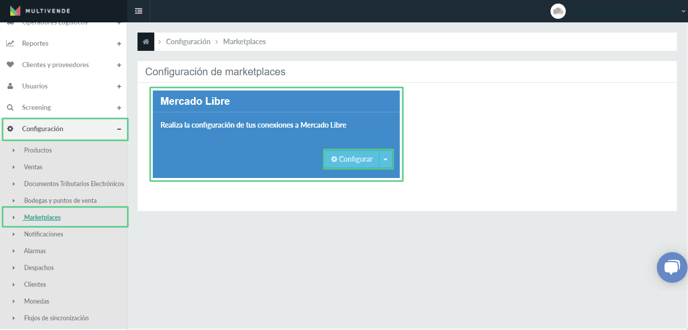
2. En el cuadro de Respuestas Predefinidas, haz click en el botón Configurar.
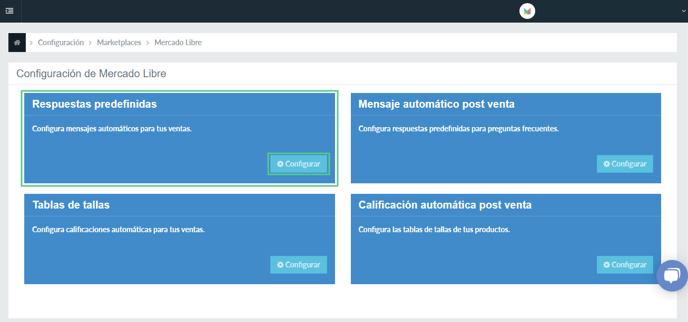
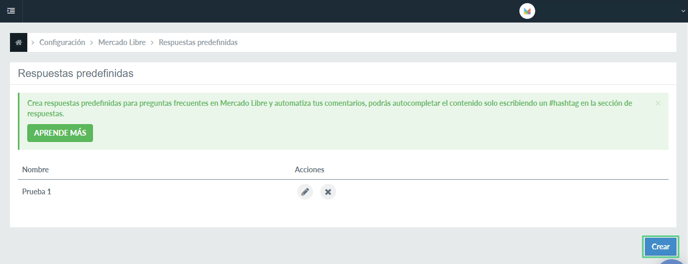
3. Haz click en el botón Crear.
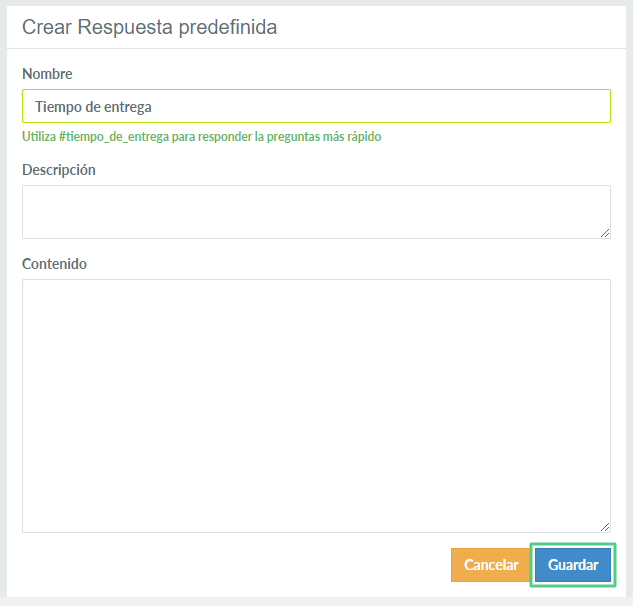
4. Rellena la casilla de Nombre (etiqueta) con la que se buscará la respuesta (ej.: Tiempo de Entrega) y Contenido que es el texto de respuesta que ve el usuario de Mercado Libre. Por último, presiona el botón Guardar.
¡Listo! Tu respuesta predefinida ha sido guardada con éxito.
Editar respuestas predefinidas
Para editar una respuesta predefinida, debes seguir los siguientes pasos:
1. En el menú de Multivende, navega a Configuración > Marketplaces > Mercado libre > Configurar.
2. En el cuadro de Respuestas predefinidas, haz click en el botón Configurar.
3. Selecciona la respuesta que debes editar y haz click en el botón Editar.
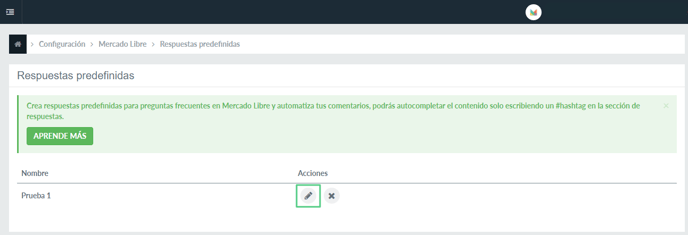
4. Realiza las modificaciones que necesitas y haz click en el botón Guardar.
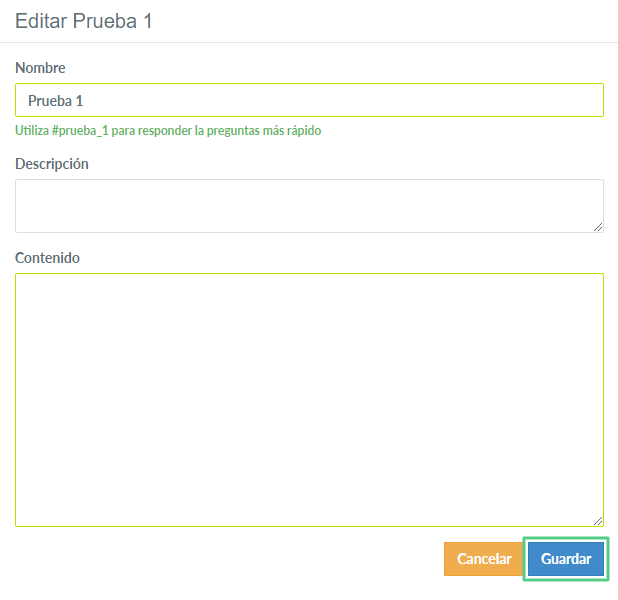
¡Listo! Tu respuesta predefinida ha sido modificada con éxito.
Eliminar respuestas predefinidas
1. En el menú de Multivende, navega a Configuración > Marketplaces > Mercado libre > Configurar.
2. En el cuadro de Respuestas predefinidas, haz click en el botón Configurar.
3. Selecciona la respuesta que debes eliminar y haz click en el botón Eliminar.
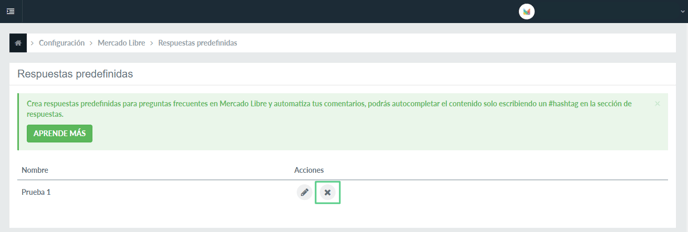
¡Listo! Tu respuesta predefinida ha sido eliminada con éxito.
Usar las respuestas predefinidas.
Para utilizar las respuestas predefinida al responder a alguna inquietud de tus clientes dirígete a la sección de preguntas de tu conexión en Multivende.
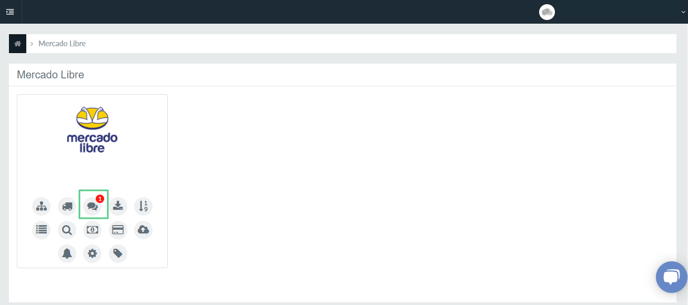
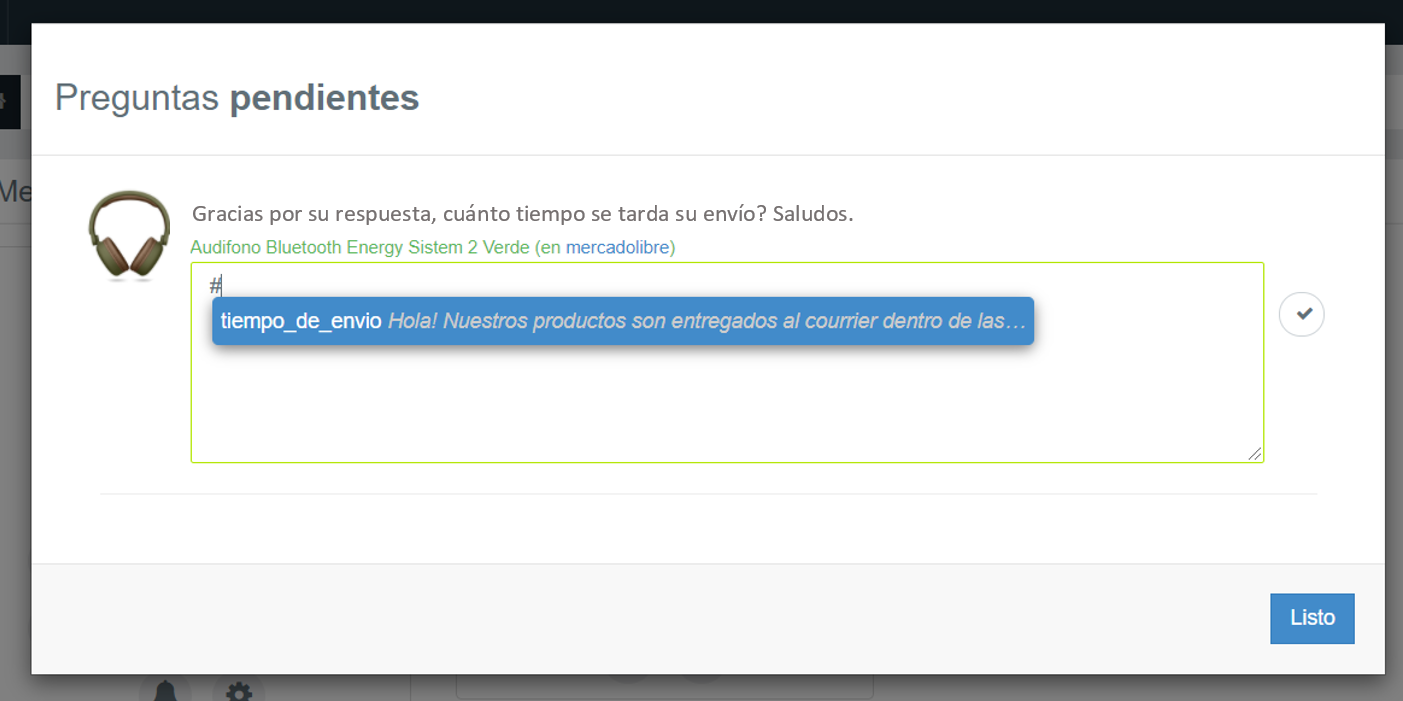
Busca el mensaje que debes contestar y basta con escribir # (numeral) en el espacio de respuesta y automáticamente Multivende te mostrar las distintas respuestas predeterminadas que ya has creado. Solo elige una y envíala.
Equipo Multivende
-
Enviar un mensaje en el chat post venta de Mercado Libre desde Multivende
Multivende te ofrece la opción de enviar mensajes directamente a Mercado Libre desde el chat de post venta. En este artículo te mostramos cómo hacerlo.
Para enviar un mensaje al chat posventa de Mercado Libre desde Multivende debes seguir estos pasos:
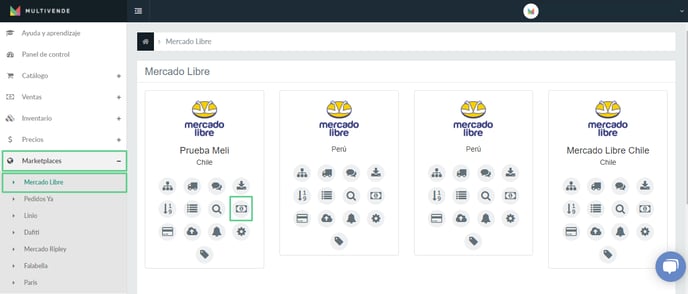
1. En Multivende navega a Marketplaces > Mercado Libre > Ventas (Billete).
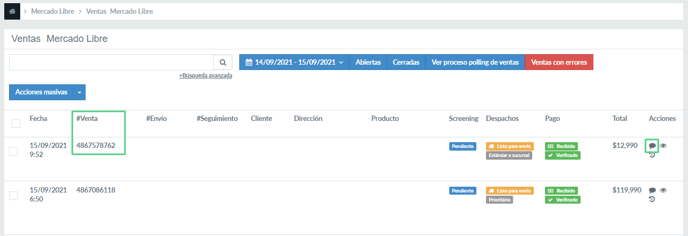
2. Busca la venta en la que quiere enviar un mensaje y haz clic en el globo de chat post venta.
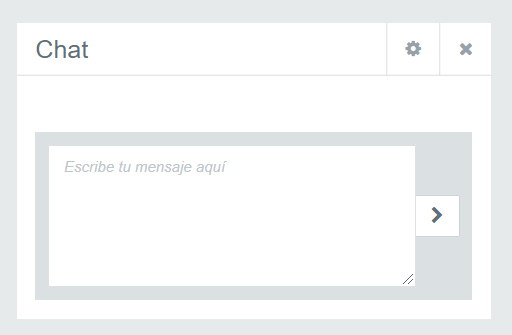
3. Escribe tu mensaje y envíalo.
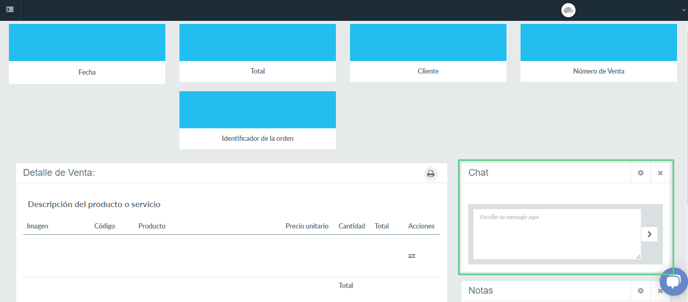
¡Felicitaciones, tu mensaje ha sido enviado con éxito!
Equipo Multivende
-
Calificación automática post venta
En este artículo aprenderás más sobre qué es la calificación automática post venta. Además, te mostramos cómo crearla y publicarla desde Multivende.
¿Qué es la calificación automática post venta?
La calificación automática post venta consiste en un método de calificación y mensajes que tus clientes reciben justo después de realizar su compra en tu perfil como vendedor, con el fin de que ellos puedan evaluar tus servicios. Está opción solo está habilitada para Mercado Libre y, Multivende te da la opción para que puedas personalizar el mensaje que cada persona recibirá después de realizar la calificación.
Crear una calificación automática post venta
Para crear una calificación automática post venta, debes seguir los siguientes pasos:
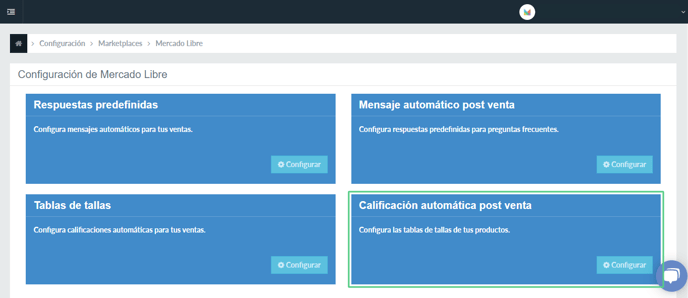
1. Desde el menú de Multivende, navega a Configuración > Marketplaces > Mercado Libre > Configurar.
2. Luego, en el recuadro de Calificación automática post venta, selecciona Configurar.
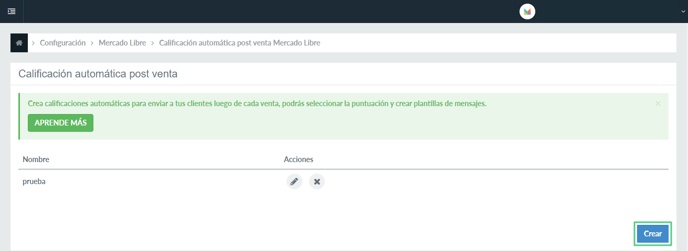
3. Seguidamente, haz click en el botón Crear.
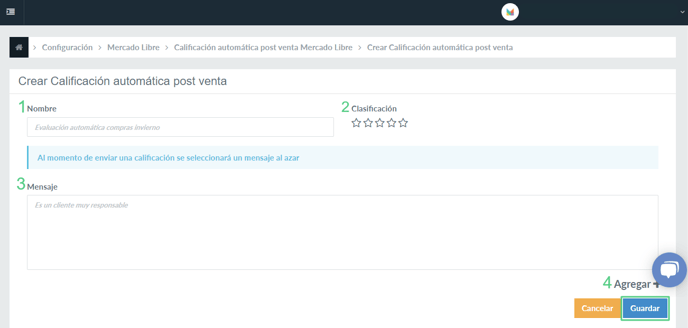
4. Rellena las casillas de Nombre (1), Calificación (2), Mensaje (3) y Agregar (4).
- Nombre de la calificación: Es el nombre con que se creará tu calificación automática post venta en la plataforma de Multivende.
- Calificación: Es el formato que se le presentará a los clientes para asignar su calificación (estrellas).
- Mensaje: Debes escribir el contenido del mensaje que quieres que reciban tus clientes después de emitir su calificación.
- Agregar: Este botón te permite agregar un nuevo mensaje. Puedes escribir tantos mensajes como quieras, pero toma en consideración que, si tienes más de un mensaje de calificación, estos se enviarán aleatoriamente a los compradores.
Una vez que hayas terminado de introducir esta información, haz click en el botón Guardar.
¡Listo! tu calificación automática post venta se ha creado con éxito.
Publicar una calificación post venta
Ahora, para publicar tu calificación de post venta en Mercado Libre debes seguir los siguientes pasos:
1. Desde el menú de Multivende, navega a Marketplaces > Mercado Libre > Configuración de la sincronización.
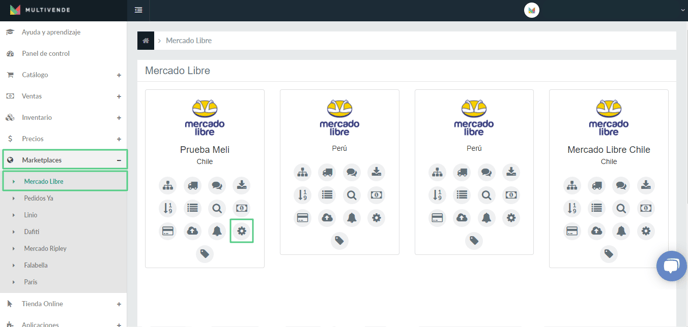
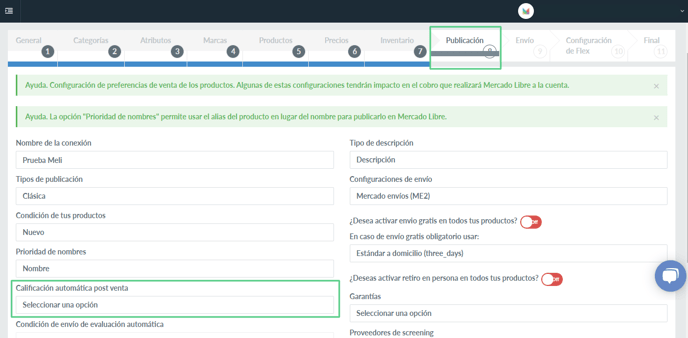
2. Seguidamente, avanza hasta el paso Publicación y selecciona la calificación de post venta que corresponda.
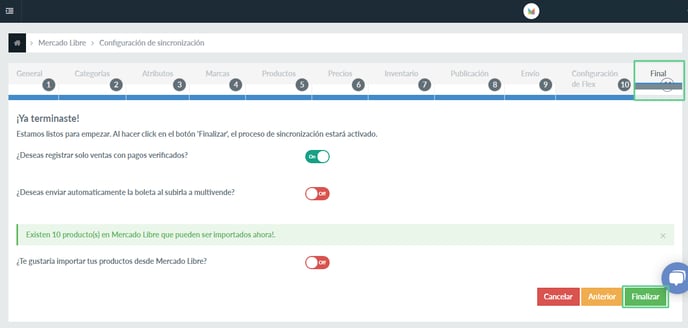
3. Luego, avanza hasta el paso Final y haz click en el botón Finalizar.
¡Listo, tu calificación de post venta ha sido publicada con éxito!
Equipo Multivende