Publicación
-
Cómo publicar en catálogo exclusivo de Mercado Libre desde Multivende
Aprende a vincular tus productos al catálogo exclusivo de Mercado Libre desde Multivende.
Mercado Libre exige que ciertas categorías sean publicadas exclusivamente a través de su catálogo. Cuando activas uno de estos productos desde Multivende, el canal no permite una publicación directa sino que requiere que lo vincules a un ítem de su catálogo. Desde Multivende puedes gestionar todo este proceso sin necesidad de salir a otra plataforma.
En este artículo encontrarás:
¿Cómo identificar un producto de catálogo exclusivo?
Cuando activas un producto en Multivende a Mercado Libre y su categoría requiere publicación en catálogo exclusivo, el producto aparecerá con el estado "Pendiente de vinculación" en el listado de productos de la conexión.
Cómo vincular tu producto al catálogo exclusivo
Una vez identificado los productos con estado "Pendiente de vinculación", sigue estos pasos:
1. Haz clic sobre el estado "Pendiente de vinculación" del producto.
2. Se abrirá una ventana indicando que la categoría solo permite publicación en catálogo exclusivo. Haz clic en "Seleccionar ítem de catálogo".
3. Se mostrará un listado de productos pre-filtrado con el nombre de tu producto. Revisa las opciones disponibles y selecciona el ítem que mejor corresponda con tu producto haciendo clic en "Ver detalle".
4. En la ventana de confirmación, selecciona la versión del producto que deseas vincular marcando el checkbox correspondiente al SKU. Al seleccionarlo, el estado cambiará a "Vinculada a este".
ℹ️ Revisa el detalle del ítem de catálogo, características principales y atributos para confirmar que corresponde correctamente con tu producto.5. Una vez confirmada la selección, haz clic en "Publicar en catálogo" para completar la vinculación.
⚠️Nota: Si al momento de publicar el producto presenta algún atributo faltante o incompleto, puede caer en error de sincronización. En ese caso puedes resolverlo desde Catálogo Hub, completando los atributos pendientes de forma guiada. Consulta el artículo Cómo corregir errores de sincronización desde Catálogo Hub.Recomendaciones antes de vincular
Antes de realizar la vinculación, asegúrate de que el producto esté con la información completa en Multivende para evitar errores de sincronización una vez publicado, tales como:
- Atributos completos: Verifica que el producto tenga todos los atributos obligatorios completados según los requisitos de la categoría en Mercado Libre.
- Stock disponible: El producto debe tener stock asignado antes de activarlo.
- Precio: Verifica que el producto tenga un precio válido mayor a cero asignado en la lista de precios.
- Imágenes cargadas: El producto debe contar con al menos una imagen cargada en Multivende.
Advertencia: Si el producto no cuenta con toda la información completa al momento de realizar la vinculación, podría quedar en estado de error de sincronización una vez activado. Te recomendamos revisar y completar toda la información antes de continuar.Vincular correctamente tus productos al catálogo exclusivo de Mercado Libre es el paso que garantiza que puedan ser publicados y encontrados por los compradores en las categorías que el canal gestiona de forma centralizada. Asegúrate siempre de tener la información del producto completa antes de iniciar el proceso para evitar errores y agilizar la publicación.
Multivende
-
Cómo resolver errores de sincronización de Mercado Libre desde Multivende
En este artículo encontrarás los errores más comunes que pueden aparecer en Mercado Libre y cómo resolverlos directamente desde Multivende.
Cuando envías o actualizas productos desde Multivende hacia Mercado Libre, es posible que se generen errores de sincronización. Estos mensajes indican que el canal no pudo procesar correctamente parte de la información enviada, generalmente por campos vacíos, atributos no vinculados o valores no válidos.
A veces Mercado Libre no muestra el error de sincronización de forma inmediata. Para encontrarlo más rápido, te recomendamos usar el buscador del navegador con Ctrl + F (Windows) o Command + F (Mac) y escribir la palabra “message”. Esto te ayudará a identificar rápidamente el error específico que afecta a tus productos.Acciones recomendadas según el tipo de error
Tipo de error
Ejemplos de errores
¿Por qué ocurre?
¿Cómo solucionarlo?
Atributos obligatorios vacíos The attribute '####' is required (El atributo '####' es requerido) Ocurren cuando uno o varios campos no fueron completados, o no están correctamente vinculados en la configuración del canal Mercado Libre dentro de Multivende.
1. Asegúrate de que todos los atributos obligatorios por la categoría estén creados, asignados y con valores permitidos cargados.
2. Si un campo aparece vacío, completa la información desde Catálogo Hub, donde puedes identificar y completar los atributos faltantes por categoría de forma guiada.
"The attribute 'STANDARD_ATTRIBUTE.Mercadolibre_configuration.familyName' is required" Este error indica que el atributo Familia se encuentra vacío y no ha sido completado en el producto.
The attributes [seller_package_height, seller_package_width, seller_package_length, seller_package_weight] are all required Este error indica que los atributos de Altura, Ancho, Largo y Peso del paquete del seller no están completos en el producto.
Errores por valores incorrectos o incompletos Attribute [####] to be added with values Debido a que la categoría mapeada se necesita completar un atributo opcional solicitado por parte de Mercado Libre. Valida que el atributo "Motivo de GTIN vacío" se encuentra mapeado el atributo en la conexión de Mercado Libre. Desde Catálogo Hub puedes revisar y completar los atributos faltantes en el paso de mapeo de atributos. A product version does not have price El precio del producto se encuentra sin valor asignado. Si el error corresponde a un campo de precio, valida que exista un valor numérico mayor a cero en la lista de precios configurada. Errores de restricciones del canal Channel: marketplace is restricted El producto está siendo restringido por parte Mercado Libre. Deberás colocarte en contacto con el equipo de Mercado Libre para que te comparta información de la restricción del producto en su publicación. Cannot update item ML##### [status:under_review] La publicación está en estado under_review, lo que impide que Mercado Libre reciba cambios hasta que finalice su revisión interna. Espera a que Mercado Libre finalice la revisión. Si el canal solicita cambios, realízalos y luego resincroniza el producto desde Multivende. Item with id ML##### not found Mercado Libre no encuentra la publicación porque fue eliminada, nunca existió o el SKU no corresponde a un ítem activo en el canal. Verifica si el SKU corresponde a una publicación activa. Si el producto fue eliminado sin haber desvinculado desde Multivende, deberás desvincular o crear una nueva publicación en Mercado Libre. 💡 Consejo: si varios productos presentan el mismo error, Catálogo Hub te permite resolverlos de forma guiada sin revisar producto por producto. Consulta el artículo Cómo corregir errores de sincronización desde Catálogo Hub.Los errores de sincronización en Mercado Libre pueden parecer complejos a primera vista, pero en realidad son alertas que ayudan a garantizar que tu catálogo cumpla correctamente con las reglas y formatos exigidos por el marketplace. Desde Multivende, puedes identificar rápidamente el origen de cada error, corregirlo, y sincronizar nuevamente sin afectar el flujo de tus publicaciones.
Equipo Multivende
-
Cómo configurar precios por cantidad en Mercado Libre con Multivende
¿Vendes en grandes cantidades o te interesa atraer compradores que compran por volumen?
Con la funcionalidad de precio por cantidad de Mercado Libre, puedes ofrecer descuentos por volumen a tus clientes, directamente desde Multivende.
En este artículo encontrarás:
¿Qué es el precio por cantidad y a quién esta dirigido?
El precio por cantidad es una herramienta que permite aplicar descuentos escalonados según la cantidad de unidades que compre un cliente.
- Es ideal para vendedores mayoristas o B2B.
- Aplica solo a compras de varias unidades de un mismo producto.
- Los rangos de precios se muestran directamente en la publicación.
- Está disponible solo para cuentas seleccionadas con perfil Business to Business (B2B).
¿Cómo configurar precio por cantidad desde Multivende?
Desde Multivende, puedes conocer si tu cuenta de Mercado Libre está habilitada para usar precio por cantidad, podrás visualizar en la configuración de la conexión dentro del canal Mercado Libre en Multivende uno de los siguientes estados:
Activo: tu cuenta tiene permitido usar precio por cantidad a tus publicaciones en Mercado Libre.
No permitido: aún no tienes habilitado esta funcionalidad en tu cuenta de Mercado Libre.
Si tu cuenta tiene permitido, podrás aplicar precios por cantidad siguiendo estos pasos:
Paso 1: Crea una nueva lista de precios por cantidad
Ve a Precios > Precios por cantidad
Haz clic en Crear precios por cantidad
Asigna un nombre a la lista (obligatorio) y presiona Continuar
💡 Usa nombres descriptivos si manejarás listas por categoría o tipo de productoPaso 2: Genera el archivo para cargar los productos
Selecciona la lista de precios (obligatorio).
Opcional: Filtra por categoría, marca o ID padre para generar un archivo más específico
Haz clic en Generar archivo y luego en Descargar archivo
Paso 3: Completa el archivo con los descuentos
Abre el archivo Excel generado
Desde la columna F en adelante, completa los siguientes campos:
Cantidad mínima: Número mínimo de unidades para aplicar el descuento
Precio del producto: Valor por unidad al alcanzar esa cantidad mínima
Ejemplo: Si colocas "2" en cantidad mínima y "950" en precio del producto, el cliente pagará $950 CLP por unidad si compra 2 o más.
⚠️Importante: Por cada producto puedes definir hasta 5 niveles de precios por cantidad. Asegúrate de que cada nuevo columna tenga una cantidad mínima mayor y un precio unitario menor que el anterior.Paso 4: Sube el archivo completado
Indica qué columna modificaste: Precio oferta o Porcentaje de descuento
Arrastra el archivo o haz clic para seleccionarlo
Espera a que el estado diga Completado y haz clic en Procesar
Paso 5: Aplica la lista a tus cuentas de Mercado Libre
Verás tus conexiones activas a Mercado Libre
Activa la opción en las cuentas donde quieres aplicar la lista
Haz clic en Gestionar desde Multivende
Finalmente, haz clic en Guardar precio por cantidad
¡Tu lista se encuentra activa! Desde el módulo podrás:
Ver todas tus listas
Usar el ícono 👁️ para revisar los productos asociados y sus descuentos
Precio por cantidad es una excelente estrategia para potenciar tus ventas B2B en Mercado Libre. Si tu cuenta está habilitada, desde Multivende puedes crear, editar y aplicar fácilmente listas con descuentos escalonados que harán tus publicaciones más atractivas, aumentarán tu ticket promedio y mejorarán la fidelización de tus clientes.
Equipo Multivende
-
Cómo copiar las compatibilidades de vehículos de otras publicaciones de autopartes desde Multivende
En este artículo, te guiaremos paso a paso para agregar compatibilidades de autopartes a tus publicaciones en Multivende, especialmente aquellas que aún no las tienen.
Encontrar las publicaciones que requieren compatibilidades
Para identificar las publicaciones que requieren informar compatibilidades, sigue estos pasos:
1. Dirígete en el menú de Multivende, navega a Marketplaces > Mercado Libre > Compatibilidades de autopartes (automóvil).
2. En la sección de Compatibilidades sin anunciar realiza la búsqueda del Tipo de compatibilidad y Categoría de productos que deseas agregarle la compatibilidad. Una vez seleccionado el filtro, haz click en Buscar.
3. Identifica el producto al que deseas agregar la compatibilidad, selecciónalo y haz clic Agregar compatibilidades (icono de cruz)
4. Haz clic en el botón Agregar compatibilidad y, al desplegar las opciones, selecciona Copiar compatibilidades de otra publicación.
5. Elige la publicación de la que deseas copiar las compatibilidades, presiona el botón Copiar compatibilidad y define si quieres copiar solo vehículos o copiar las notas y posiciones.
⚠️Nota: Es importante asegurarte de que estás copiando únicamente de publicaciones que tienen la información correcta y compatible con el producto.
¡Listo! Siguiendo estos pasos, podrás agregar compatibilidades a tus publicaciones que aún no las tienes asignadas.
Equipo Multivende
-
Compatibilidad de autopartes para Mercado Libre
En este artículo te explicamos cómo funciona esta herramienta y cómo usarla para impulsar tu negocio.
- ¿Qué es una compatibilidad?
- ¿En qué me beneficia agregar compatibilidades a mis productos de autopartes?
- ¿Cómo lo verá mi comprador?
- Consideraciones para informar compatibilidades
- Próximos pasos
¿Qué es una compatibilidad?
La compatibilidad de autopartes permite a los vendedores indicar los vehículos que son compatibles con sus productos publicados, lo que elimina la necesidad de crear varias publicaciones para un mismo producto.
Más del 85% de las compras de autopartes en Mercado Libre son realizadas por personas que, en muchos casos, no son expertas en esta categoría. Para aumentar la confianza al momento de comprar, podrás usar esta herramienta que permite verificar la compatibilidad entre autopartes y vehículos.
¿En qué me beneficia agregar compatibilidades a mis productos de autopartes?
- Evitas publicar el mismo producto varias veces: Informando las compatibilidades de tus productos, evitas la necesidad de publicar múltiples veces el mismo producto. Esto reduce la carga operativa al simplificar la sincronización y actualización de tus publicaciones. Esto te permite ahorrar tiempo y esfuerzo, al tiempo que maximiza la visibilidad de tus productos en múltiples canales de venta.
- Mayor visibilidad y accesibilidad de los productos: Al informar compatibilidades para tus productos, superas algunas de las dificultades que enfrentan los compradores al buscar una refacción específica. Esto se traduce en una mayor visibilidad de los productos y una mayor probabilidad de que los compradores encuentren la refacción que están buscando.
- Información clara y precisa sobre la compatibilidad: Los vendedores pueden proporcionar información detallada sobre la aplicación de la refacción a diferentes modelos de vehículos. Esto evita la incertidumbre de los compradores y les brinda la confianza necesaria para realizar la compra.
- Reducción de devoluciones y mejora de la experiencia del cliente: Gracias a la información precisa y detallada proporcionada al informar las compatibilidades, se reducen las devoluciones de productos incorrectos o incompatibles. Esto conduce a una mejor experiencia del cliente, evitando frustraciones y pérdida de confianza en las compras futuras.
- Simplificación de la navegación y filtros de búsqueda: Informar compatibilidades facilitará la navegación y la búsqueda de productos según las necesidades de los compradores. Esto mejora la experiencia de compra al permitirles encontrar rápidamente lo que están buscando, lo que a su vez aumenta la tasa de conversión de ventas para los vendedores.
¿Cómo lo verá mi comprador?
Como vendedor, podrás informar con cuáles vehículos funciona cada una de las autopartes que ofreces y así no tendrás que crear múltiples publicaciones.
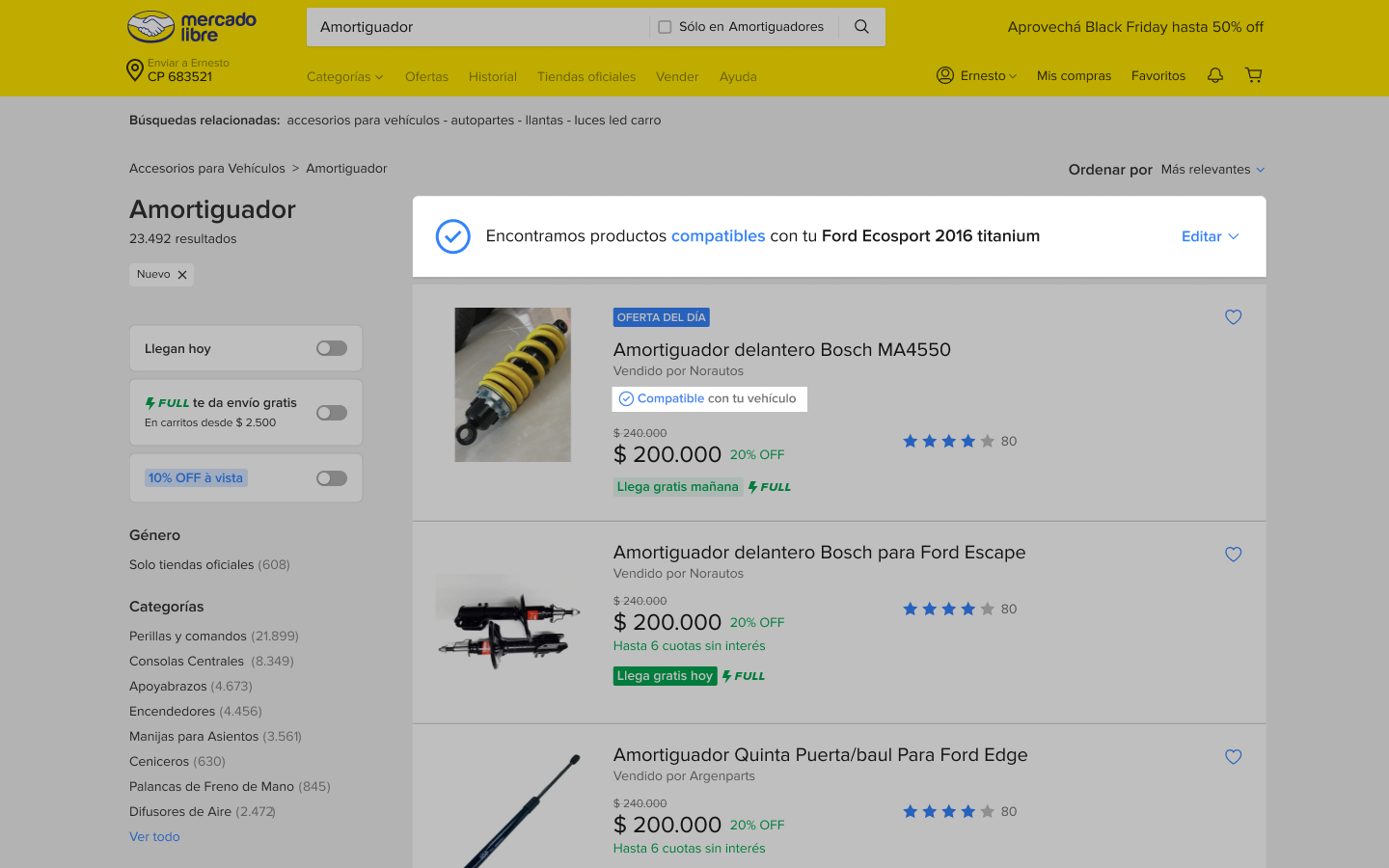
Una vez que tus publicaciones tengan la compatibilidad informada, tus compradores podrán:
- Ingresar el vehículo para el cual buscan la autoparte al momento de hacer la búsqueda.
- Verificar que el producto le sirva al vehículo.
- Comprar sin necesidad de hacer preguntas sobre la compatibilidad.
Consideraciones para informar compatibilidades
- Es fundamental tener en cuenta que la capacidad de informar compatibilidades está sujeta a las categorías habilitadas por Mercado Libre. Esto significa que desde Multivende solo podrás proporcionar información de compatibilidad para las categorías específicas que Mercado Libre haya autorizado.
- No debes indicar la compatibilidad en el título ni en la ficha técnica.
Próximos pasos
Informar la compatibilidades para mis productos desde Multivende
Equipo Multivende
-
Cómo informar las compatibilidades de tus productos de autopartes desde Multivende
En este artículo, te mostraremos paso a paso cómo aprovechar la funcionalidad de compatibilidades para autopartes en Multivende.
- Encontrar las publicaciones que requieren compatibilidades
- Informar compatibilidades de forma individual y masiva
- Informar notas para tus compatibilidades
- Informar restricciones por posición para tus compatibilidades
- Informar excepciones
- Compatibilidades obligatorias
Encontrar las publicaciones que requieren compatibilidades
Para identificar las publicaciones que requieren informar compatibilidades, sigue estos pasos:
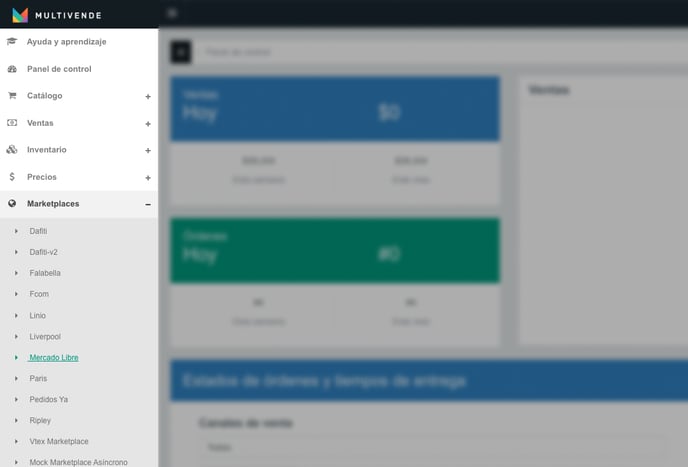
1. Dirígete al menú de Multivende y selecciona "Marketplaces", luego, elige "Mercado Libre" dentro de las opciones disponibles.
En la sección de "Compatibilidades", podrás encontrar las publicaciones que requieren informar compatibilidades.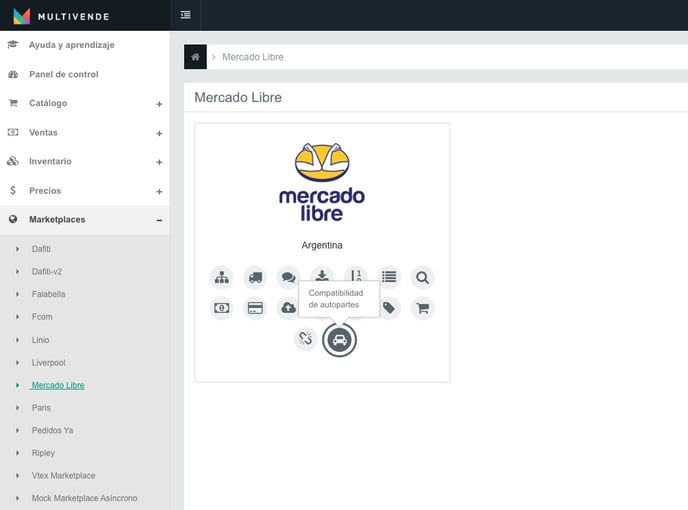
Dentro de esta sección, encontrarás tres categorías distintas:
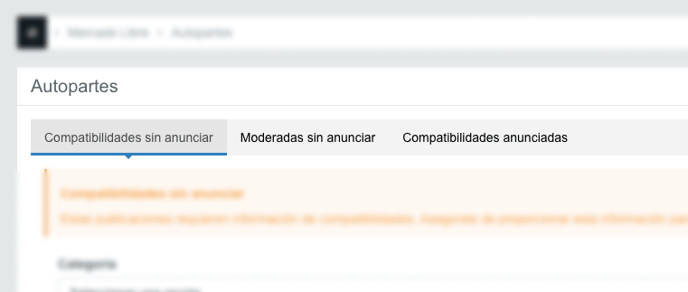
- Publicaciones con compatibilidades sin anunciar: Estas son las publicaciones que tienen asignado el tag para informar compatibilidades, pero aún no han especificado ninguna compatibilidad relacionada con el producto. Es importante completar esta información para evitar que la publicación sea moderada.
- Publicaciones moderadas sin anunciar: Estas son las publicaciones que han sido revisadas y moderadas por Mercado Libre debido a la falta de información de compatibilidades adecuada. Para que estas publicaciones puedan ser publicadas correctamente, es necesario agregar la información de compatibilidad requerida.
- Publicaciones con compatibilidades anunciadas: Estas son las publicaciones que ya cuentan con compatibilidades informadas. Podrás utilizar filtros especiales para confirmar si el producto es compatible con tu modelo de auto. Es importante mantener esta información actualizada y precisa para garantizar una experiencia de compra satisfactoria y evitar devoluciones innecesarias.
👁️ Ten en cuenta que la capacidad de informar compatibilidades está sujeta a las categorías habilitadas por Mercado Libre. En Multivende no determinamos si tus publicaciones aplican para informar compatibilidades. Es Mercado Libre quien establece esta condición y nos informa al respecto.
Asigna compatibilidades a tus publicaciones
Puedes informar las compatibilidades de tus productos de dos maneras: individual y masiva. Aquí te explicamos el paso a paso de cada una.
De forma individual:
1. Dirígete al menú de "Compatibilidades sin anunciar" o "Compatibilidades anunciadas" en Multivende, según corresponda a la publicación que deseas editar.
2. Identifica el producto al que deseas agregar la compatibilidad y haz clic en "Acciones" > "Agregar compatibilidades"
%2011.09.33.png?width=688&height=322&name=Captura%20de%20pantalla%202023-07-14%20a%20la(s)%2011.09.33.png)
3. A continuación, deberás buscar las compatibilidades ofrecidas por Mercado Libre para tu producto aplicando filtros. Te recomendamos utilizar al menos 3 filtros para una búsqueda más precisa, ya que la API tiene una restricción de obtener hasta 200 resultados por búsqueda.
%2011.11.36.png?width=688&height=228&name=Captura%20de%20pantalla%202023-07-14%20a%20la(s)%2011.11.36.png)
4. Haz clic en "Buscar" y se mostrarán todos los resultados asociados a los filtros que aplicaste. Selecciona las compatibilidades que correspondan a tu producto y luego haz clic en "Agregar compatibilidad".
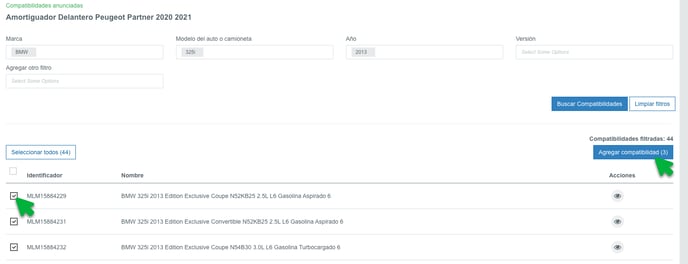
De forma masiva:
1. Dirígete al menú de "Compatibilidades sin anunciar" o "Compatibilidades anunciadas" en Multivende, según corresponda.
2. Selecciona las publicaciones a las que deseas asignar compatibilidades masivamente. Puedes utilizar filtros por categoría, marca o ID del producto. Estos filtros te ayudarán a encontrar los productos que desees de una manera más rápida y eficiente.
3. Haz clic en Acciones > Carga masiva de compatibilidades.
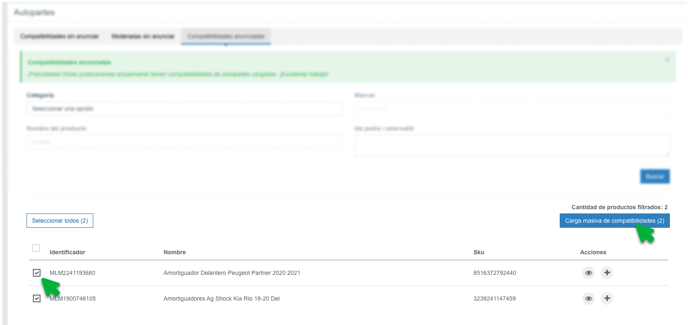
4. Luego, deberás realizar el mismo proceso de búsqueda y selección de compatibilidades descrito anteriormente, pero esta vez se aplicará a todas las publicaciones seleccionadas.
5. Finalmente, haz clic en Asignar compatibilidad para completar el proceso.
%2011.22.12.png?width=688&height=210&name=Captura%20de%20pantalla%202023-07-14%20a%20la(s)%2011.22.12.png)
Informar notas para tus compatibilidades
Una vez que hayas informado las compatibilidades de tus productos, es posible que desees brindar una nota para complementar la información de compatibilidad. Puedes utilizar estas notas para proporcionar detalles adicionales, advertencias, recomendaciones u otra información relevante que ayude a los compradores a tomar decisiones adecuadas.
Para agregar notas a tus publicaciones, sigue estos pasos:
1. Busca la publicación específica a la que deseas agregar notas y haz clic en el icono Ver compatibilidades (ojito).
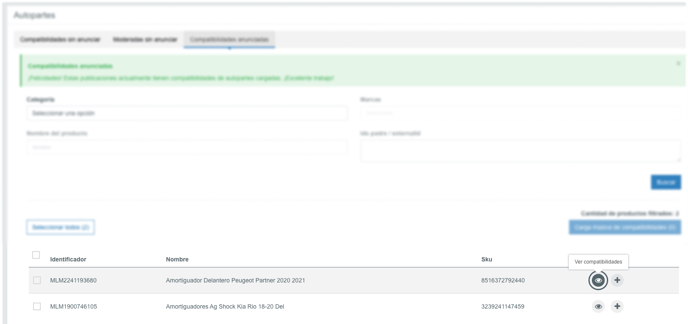
2. Dentro de la publicación, encontrarás todas las compatibilidades que has informado para ese producto. Haz clic en el ícono de notas que se encuentra en la sección de acciones.
%2011.25.52.png?width=688&height=226&name=Captura%20de%20pantalla%202023-07-14%20a%20la(s)%2011.25.52.png)
3. Se abrirá una ventana donde podrás escribir la nota para cada compatibilidad. Asegúrate de que tus notas sean claras, concisas y proporcionen información adicional relevante para los compradores.
%2011.28.18.png?width=688&height=285&name=Captura%20de%20pantalla%202023-07-14%20a%20la(s)%2011.28.18.png)
También tienes la opción de escribir una nota general que se aplique a todas las compatibilidades de ese producto en Acciones masivas > la parte izquierda.
%2011.28.52.png?width=688&height=124&name=Captura%20de%20pantalla%202023-07-14%20a%20la(s)%2011.28.52.png)
4. Una vez que hayas escrito tus notas, haz clic en guardar para guardar los cambios.
💡Ten en cuenta que el límite de caracteres para las notas es de 500 caracteres, por lo que debes ser claro y conciso en tu redacción.
Informar restricciones por posición para tus compatibilidades
Al informar las restricciones por posición, estás proporcionando información adicional relevante para tus compradores. Esto les permitirá conocer las posiciones específicas en las que cada producto es compatible, lo que facilitará su proceso de compra.
Para asegurarte de informar las restricciones por posición de las compatibilidades de tus productos, sigue estos pasos:
1. Busca la publicación específica a la que deseas agregar restricciones por posición y haz clic en el ícono Ver compatibilidades (ojito).
2. Dentro de la publicación, encontrarás todas las compatibilidades que has informado para la misma. Haz clic en el ícono de restricciones que se encuentra en la sección de acciones.
%2011.32.34.png?width=688&height=252&name=Captura%20de%20pantalla%202023-07-14%20a%20la(s)%2011.32.34.png)
3. Se abrirá una ventana donde podrás indicar las restricciones por posición para cada compatibilidad. Aquí podrás seleccionar las opciones correspondientes a las posiciones, como delantero, trasero, lateral, etc. Si deseas aplicar las mismas restricciones a todas las compatibilidades de ese producto, también puedes utilizar la función de acciones masivas en el botón de Acciones masivas.
4. Una vez que hayas seleccionado las restricciones por posición para cada compatibilidad, haz clic en guardar para guardar los cambios.
%2011.37.42.png?width=688&height=376&name=Captura%20de%20pantalla%202023-07-14%20a%20la(s)%2011.37.42.png)
De esta manera, estarás proporcionando información detallada sobre las posiciones de compatibilidad de tus productos, lo que ayudará a tus compradores a tomar decisiones más informadas al momento de realizar una compra.
Informar excepciones
Para informar excepciones en casos donde no encuentras coincidencias de vehículos, modelos, años o versiones en el catálogo de Mercado Libre, sigue estos pasos:
1. Durante la búsqueda de compatibilidades para tu producto, al aplicar filtros y no obtener resultados que coincidan, haz clic en "Informar excepciones".
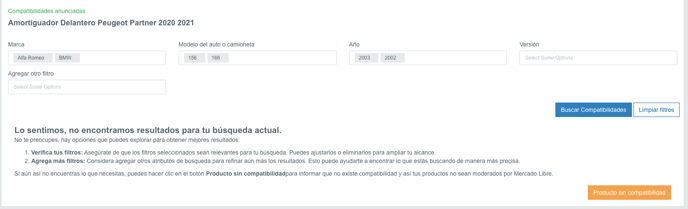
2. Se abrirá una ventana donde podrás ingresar el motivo de la excepción. En este campo, escribe una breve explicación del motivo, como por ejemplo: "No encontré coincidencias para mi producto". Asegúrate de que el motivo de la excepción no supere los 255 caracteres.
3. Una vez ingresado el motivo de la excepción, haz clic en "Guardar" para enviar la información.
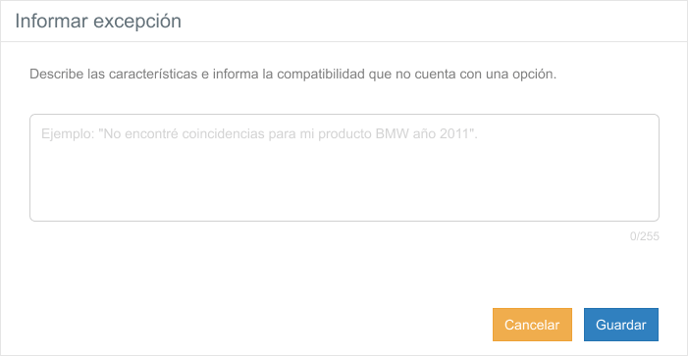
De esta manera, estarás informando a Mercado Libre sobre la falta de coincidencias en el catálogo y cumpliendo con los requisitos de la categoría de autopartes que exige la información de compatibilidades.
Compatibilidades Obligatorias
Mercado Libre está implementando gradualmente la obligatoriedad de informar compatibilidades para productos de autopartes en ciertas categorías. Para ayudarte a cumplir con estos requisitos y evitar posibles problemas de moderación, te ofrecemos una forma sencilla de identificar qué productos requieren informar una compatibilidad.
Cómo Identificar tus Productos con Compatibilidades Obligatorias:
1. Accede al Módulo de Compatibilidades en tu Conexión de Mercado Libre:
- Ingresa a tu cuenta de Multivende y navega hasta la sección de conexión con Mercado Libre. Allí encontrarás el módulo de compatibilidades.
2. Selecciona el Tipo de Compatibilidad: En la sección "Compatibilidades sin Anunciar", elige el tipo de compatibilidad que deseas visualizar:
- Obligatorias: Productos que requieren informar una compatibilidad obligatoria para evitar la moderación por parte de Mercado Libre.
- Opcionales: Productos para los cuales informar compatibilidades es opcional, pero puede ser beneficioso hacerlo.
- Todas: Muestra tanto las compatibilidades obligatorias como las opcionales.
De esta manera, podrás identificar fácilmente cuáles son los productos que necesitan informar una compatibilidad obligatoria, asegurándote de cumplir con los requisitos de Mercado Libre y evitar problemas de moderación.
Equipo Multivende
-
¿Cómo crear y configurar guía de talles para tus productos en Mercado Libre?
En este artículo aprenderás como crear una guías de talles para tus productos en Mercado Libre en Multivende.
- ¿Cómo identificar publicaciones de Mercado Libre que requieren guía de talles?
- Pasos previos a crear tu guía de talles
- Crear una guía de talles en Multivende
- Guía de talles custom
- Guías de talles standard
- Guías de talles por marca
- Asociar una guía de talles a tus productos
- Clonar una guía de talles
- Preguntas frecuentes
¿Cómo identificar publicaciones de Mercado Libre que requieren guía de talles?
Para identificar cuales publicaciones deben tener una guía de talles asociada, debes seguir estos pasos:
Paso 1. Dirígete en el menú de Multivende a Marketplaces > Mercado Libre > Productos
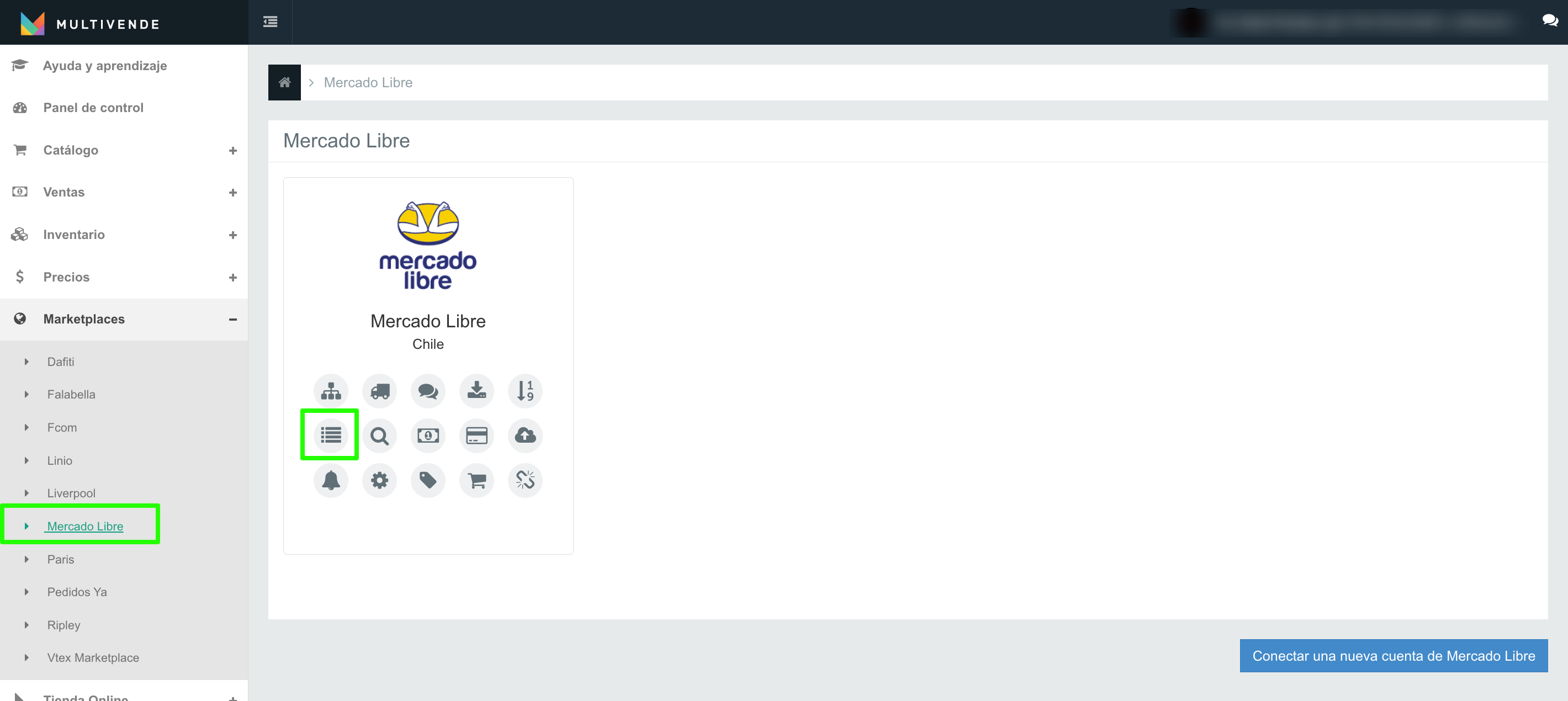
Paso 2. Dentro de tu vista de publicaciones, filtra por estados de sincronización de los productos: Error de sincronización.Además, podrás filtrar por: marca, categoría, sku del producto para hacer más precisa tu búsqueda.
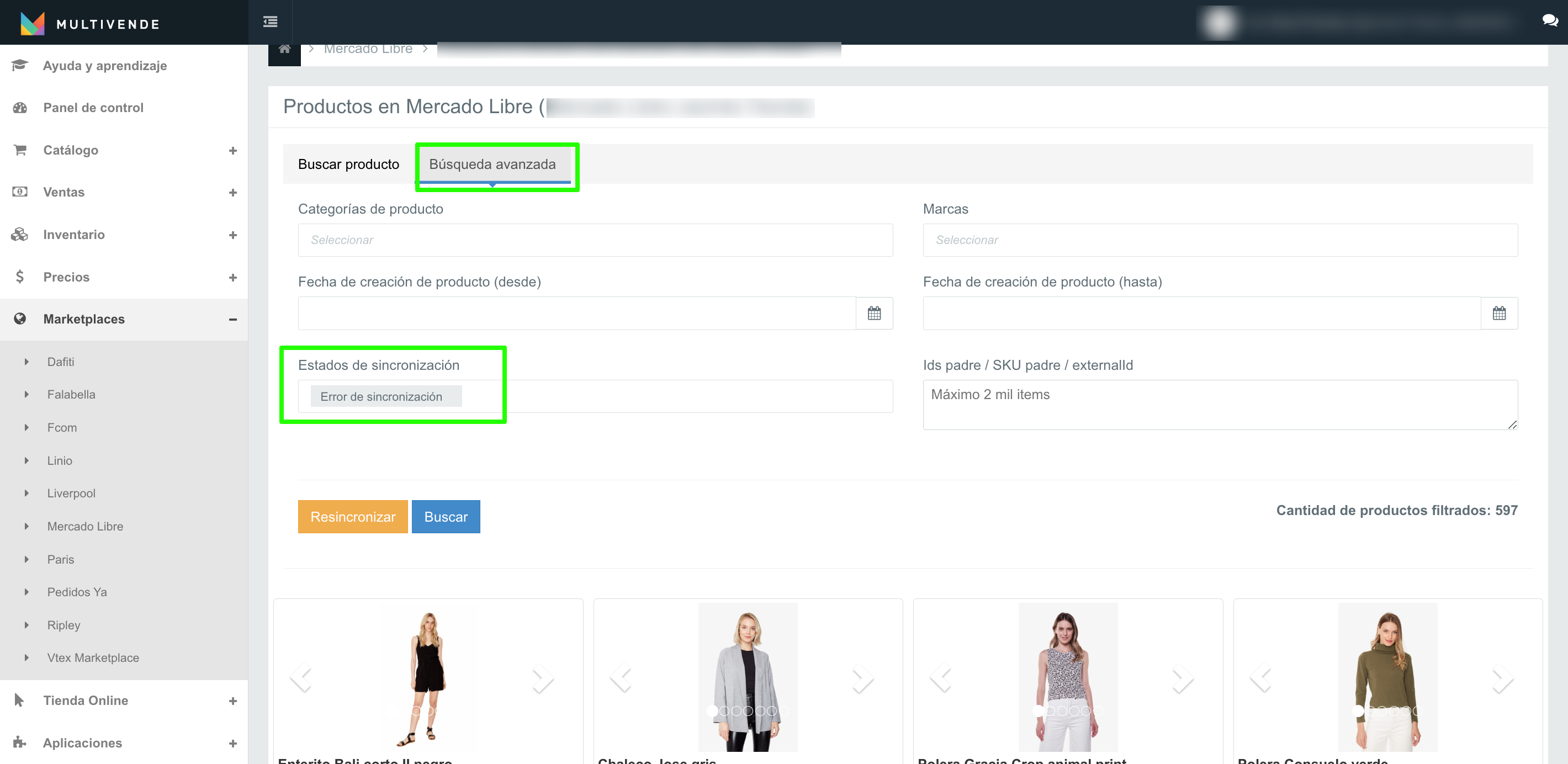
Paso 3. Identifica el mensaje de los productos con error de sincronización.
Haz clic en el botón rojo de Error de sincronización para poder revisar el detalle donde podrás visualizar el mensaje: "Guía de talles requerida. Para publicar tu producto, es necesario que cuente con una guía de talles asociada. Conoce cómo crear guías de talles y asociarla a tus productos: Guía de talles para Mercado Libre.”. Esto indica que el producto requiere tener una guía de talles asociada.
También puedes descargar un reporte de productos con error para identificar masivamente cuales publicaciones requieren tener una guía de talles asociada.
En el menú Multivende, navega hacia Reportes > Reportes de Productos > Generar usando filtros.
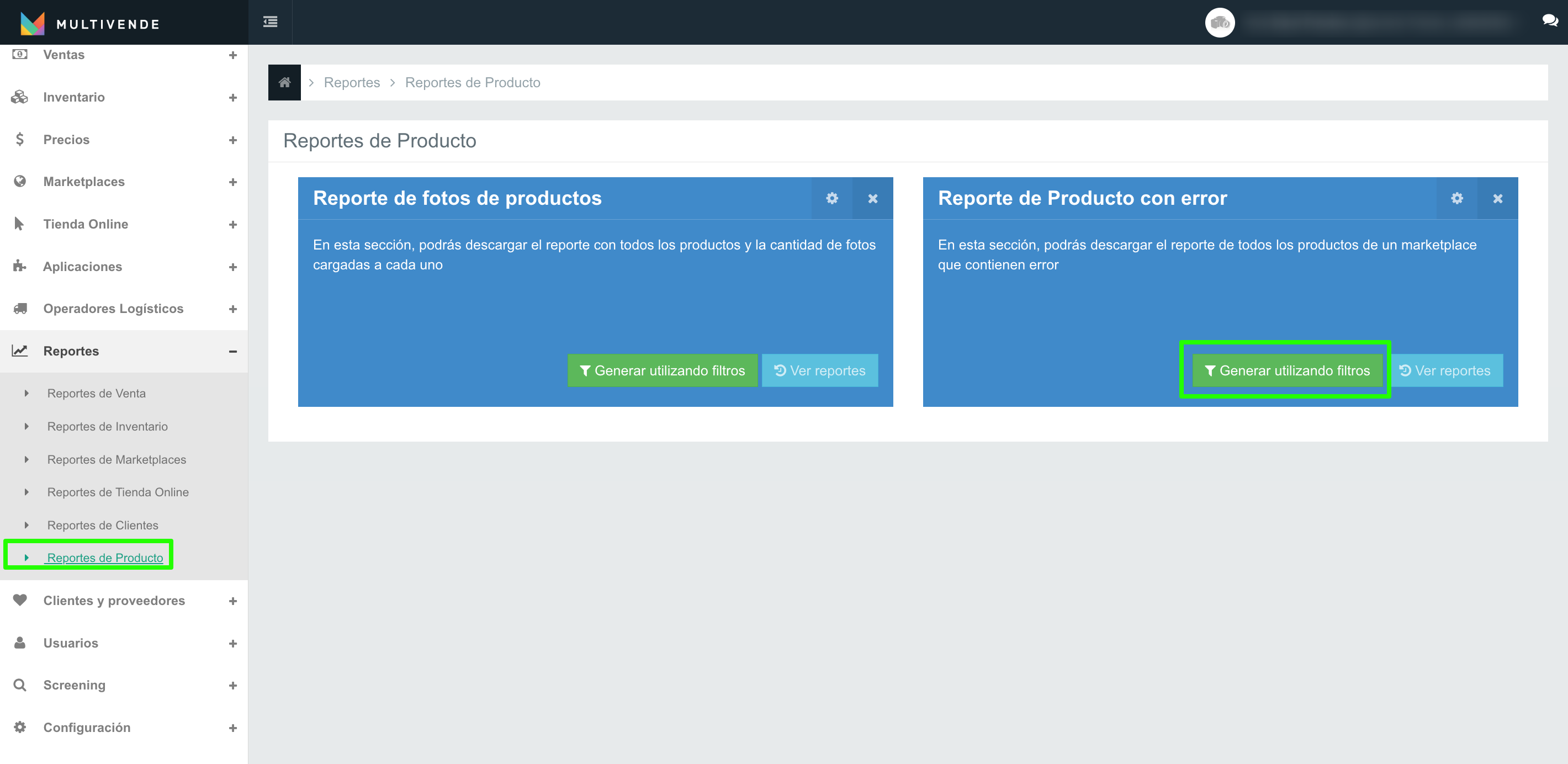
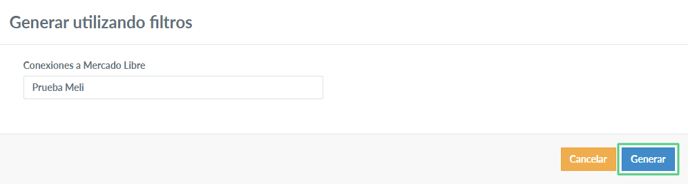
Selecciona la conexión de Mercado Libre para la que deseas generar el reporte y haz click en Generar.
Cuando el reporte esté listo, presiona el botón de descargar.
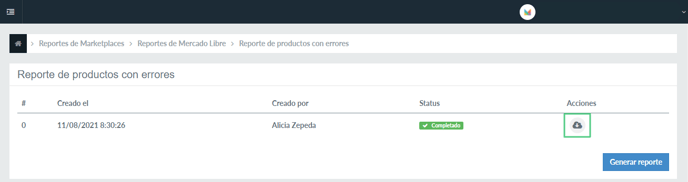
En este reporte tendrás un archivo excel donde podrás identificar los errores de sincronización porque a los productos les falta tener una guía de talles asociada.
Pasos previos a crear tu guía de talles
- Crea los tamaños o tallas en Multivende. Debes agregar en Multivende las tallas o tamaños de tus productos, las cuales pueden ser desde medidas en metros o centímetros hasta tallas de ropa. Aprende a crear los tamaños aquí.
- Valida que los atributos marca y género estén mapeados y completados con sus valores permitidos en tus productos. Esto es importante porque en base a estos atributos Mercado Libre te sugerirá el tipo de Guía de talles que se adapte a tu categoría o país.
Crear una guía de talles en Multivende
Paso 1. En primer lugar, en el menú principal de Multivende navega a Marketplaces > Mercado Libre > Guía de talles.
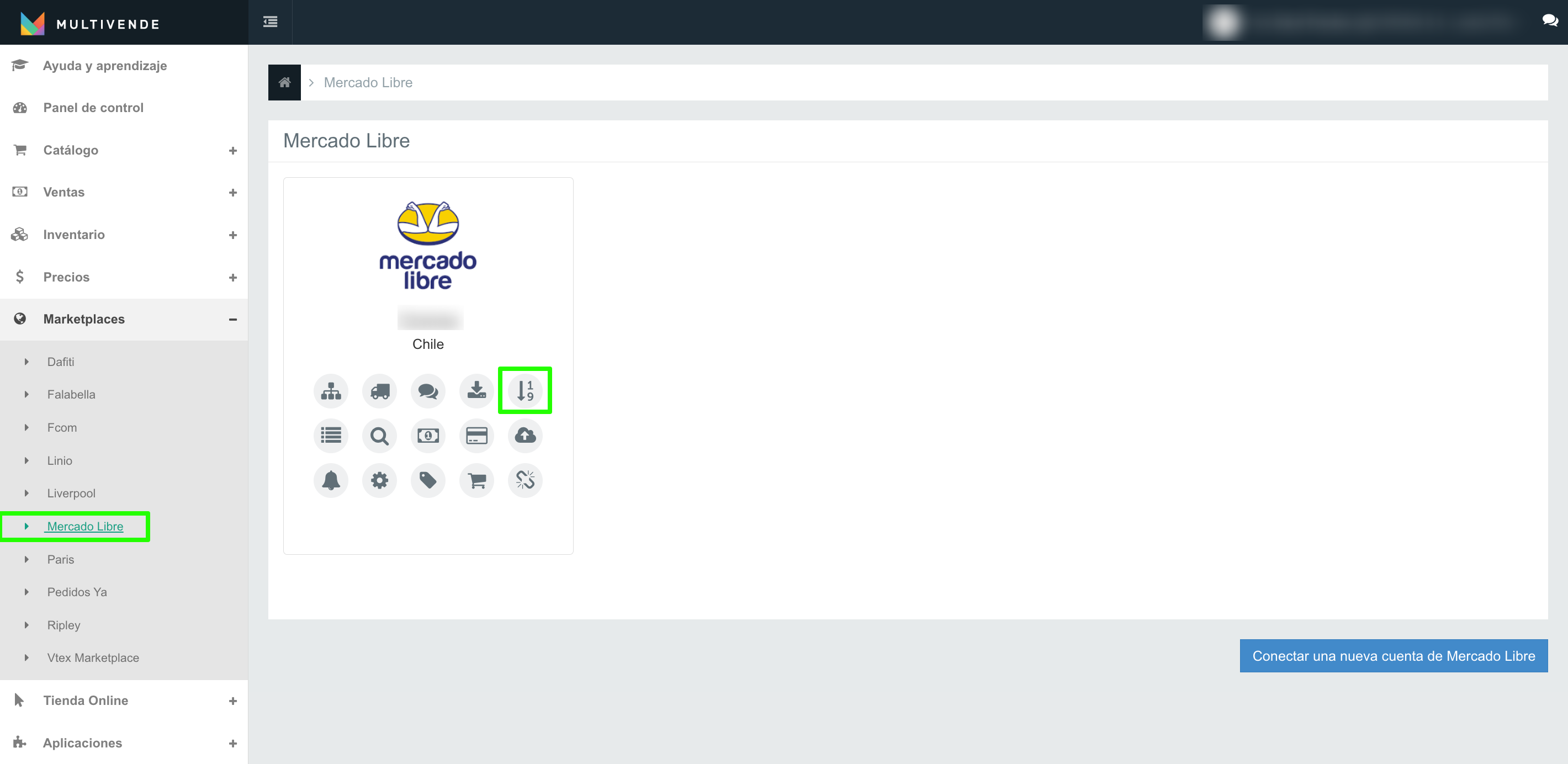
📣 IMPORTANTE: Recuerda chequear si tus categorías aplican para usar la nueva versión de guía de talles. En caso de que tus categorías no se encuentren en este listado, deberás seguir usando la antigua versión de guía de talles.
Paso 2. En esta vista podrás revisar todas las guías de talles que has creado, haz click en crear una nueva guía de talles.
Paso 3. Completa la información requerida para crear la guía de talles.
- Categoría: Asigna a que categoría asociada a tu guía de talles.
- Guía de talles sugerida por Mercado Libre: Selecciona la guía de talles que Mercado Libre te disponibiliza según tu categoría y país (custom, standard y por marca). Conoce más sobre los tipos de guías de talles aquí.
- Atributos requeridos: Los atributos requeridos variarán de acuerdo a la categoría y país de tu guía de talles. Asegúrate de completarlos antes de guardar.
Crear guía de talles custom
Estas son guías de talles personalizadas creadas directamente por el vendedor. Para crearlas en Multivende, sigue los siguientes pasos:
Paso 1. Completa los campos básicos para crear la guía de talles.
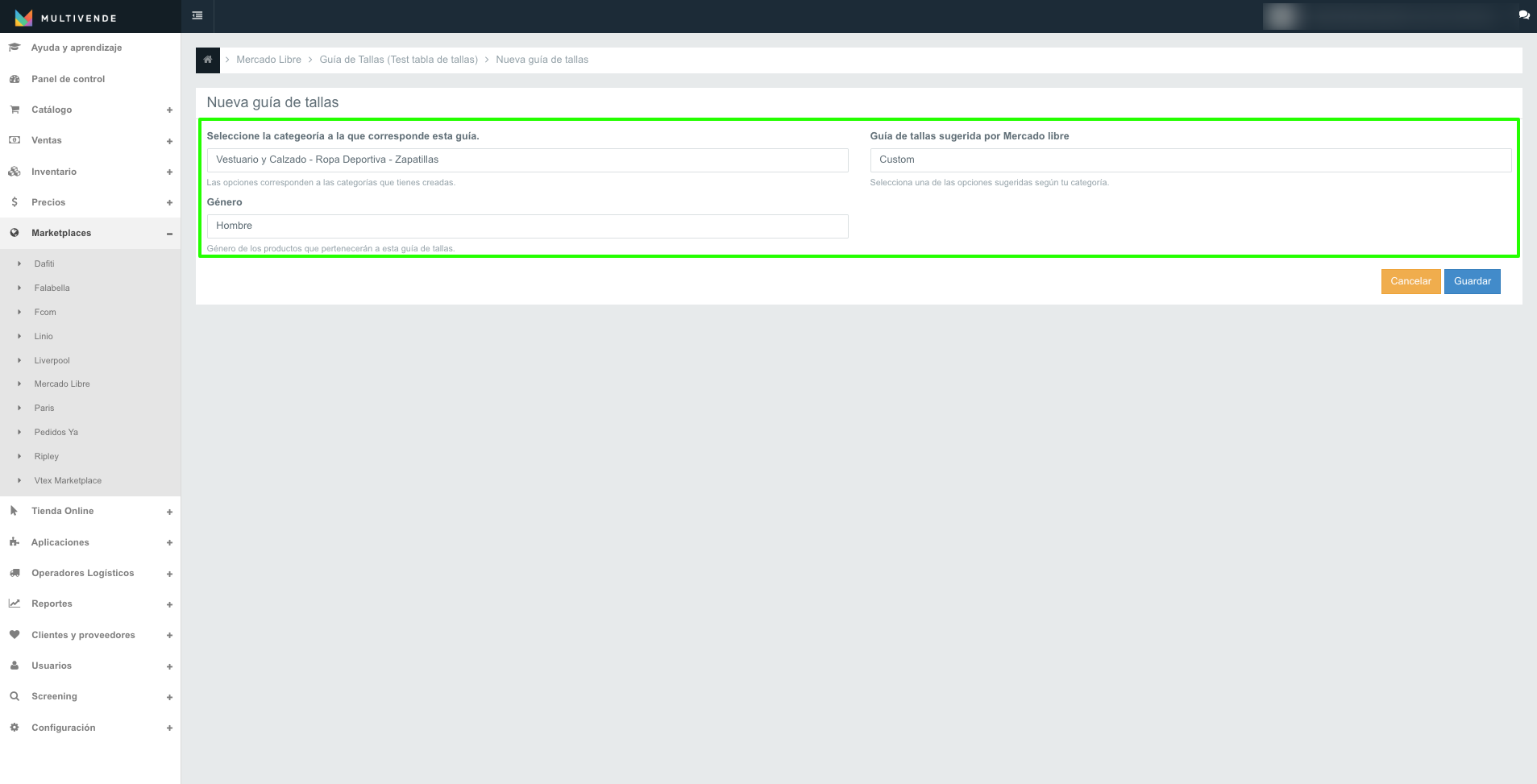
Paso 2. Completa la información personalizada de tu guía de talles.
- Nombre de tu guía de talles (*): Asigna un nombre a tu guía de talles. Este debe ser único y no se puede repetir.
- Atributos requeridos (*): Completa los atributos que tendrá tu guía. Los atributos que vienen preseleccionados significa que son obligatorios y por ende, son necesarios para que tu guía de talles se cree correctamente. Estos atributos te permitirán brindar información más detallada a tus clientes. Elige de la lista de opciones los que corresponden al tipo de medidas que estás colocando en la guía de talles. Por ejemplo, si se trata de ropa podría ser útil el contorno del pecho, de la cadera y de la cintura.
- Tallas de tu guía (*): En este campo se desplegará una lista con los tamaños o tallas que tienes creados para tus productos en Multivende. Elige los tamaños que pertenecerán a tu tabla de tallas. Ejemplo: S, M, L, XL si se tratara de vestuario.
- Tipo de Medida (opcional): Selecciona el tipo de medida que desean utilizar, ya sea medidas de prenda o medidas corporales, y se te disponibilizará los atributos adecuados para cada tipo de medida.
A medida que selecciones los tamaños y atributos de medidas, se irán agregando a una lista, la cual visualizarás como una tabla donde podrás editar las dimensiones de tu guía de talles. Se verá así:
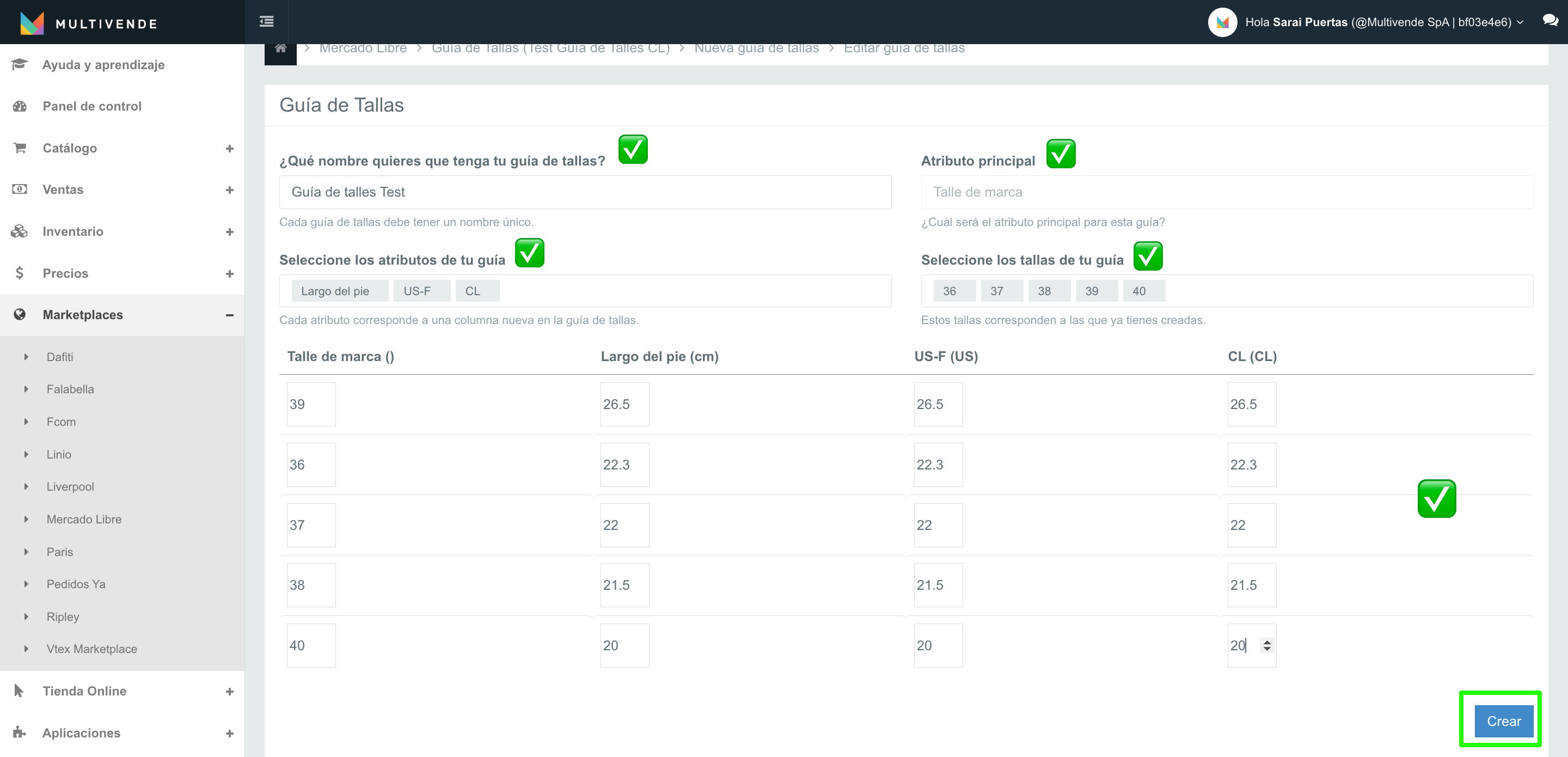
Paso 2. Una vez completes toda la información de tu Guía de talles, haz clic en Crear.
✅ Cuando tu guía de talles esté creada, podrás visualizarla en Multivende y asociar los productos que pertenecerán a la misma.
Crear guía de talles standard
Estas guías de talles son creadas por Mercado Libre con estándares genéricos, ya cuentan con toda la información requerida completa (Ficha técnica y valores).
Es importante que sepas que esta guía de talles te la sugerirá Mercado Libre en base a la categoría que vendes y al país donde se encuentre habilitado.
Paso 1. Completa la información requerida y selecciona la opción Standard en la guía de talle sugerida por Mercado Libre.
Paso 2. Se te desplegarán todas las opciones de guías de talles que Mercado Libre te entrega para este tipo de Guía de talles, selecciona una.
Sugerencia: 👁En el ojito podrás tener una previsualización de la lista de opciones que te sugiere Mercado Libre para esta guía de talles, de esta forma asegúrate de seleccionar la que mejor se ajuste a tu categoría.
Paso 3. Haz click en Guardar, de esta forma tu guía de talles se creará y ahora podrás asociar productos a ella.
Guía de talles por marca
Estas guías de talles son creadas directamente por las marcas oficiales y pueden ser usadas si los productos que se deseas vender pertenecen a dicha marca. Además, esta guía de talles será sugerida de acuerdo a tu categoría y país.
Paso 1. Completa la información requerida y selecciona la opción Marca en la guía de talle sugerida por Mercado Libre.
Paso 2. Se te desplegarán todas las opciones de guías de talles que Mercado Libre te ofrece para este tipo de Guía de talles, selecciona una.
Paso 3. Haz click en Guardar, de esta forma tu guía de talles se creará y ahora podrás asociar productos a ella.
Asociar productos a una Guía de Talles
Ahora que creaste tu guía de talles, es momento de asociar tus productos a las mismas.
Paso 1. En el menú principal de Multivende navega a Marketplaces > Mercado Libre > Guía de talles, donde encontrarás tus guías de talles ya creadas.
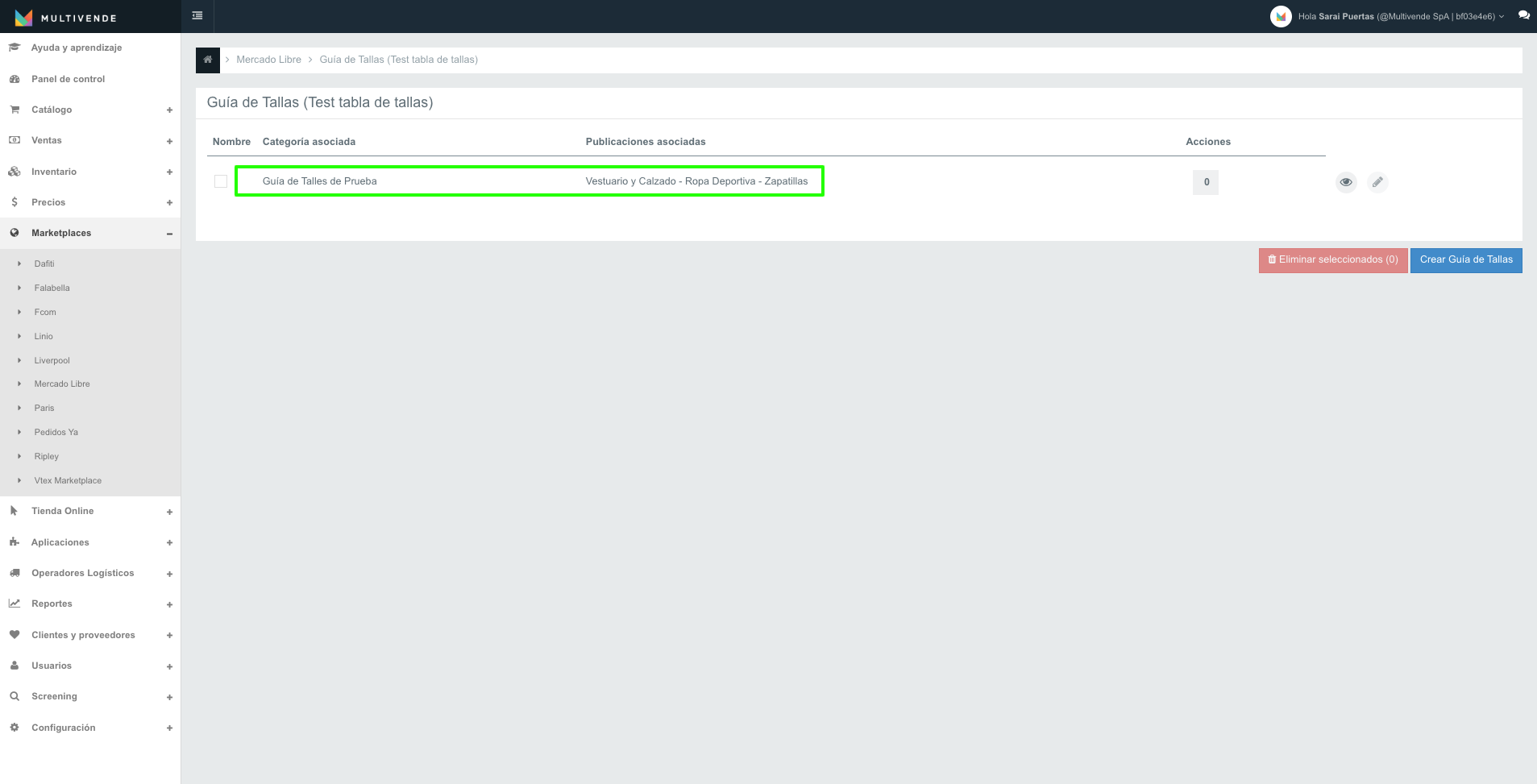
Paso 2. Haz click en publicaciones asociadas. Aquí encontrarás una vista donde podrás asociar los productos que pertenezcan a la guía de talles que estás creando.
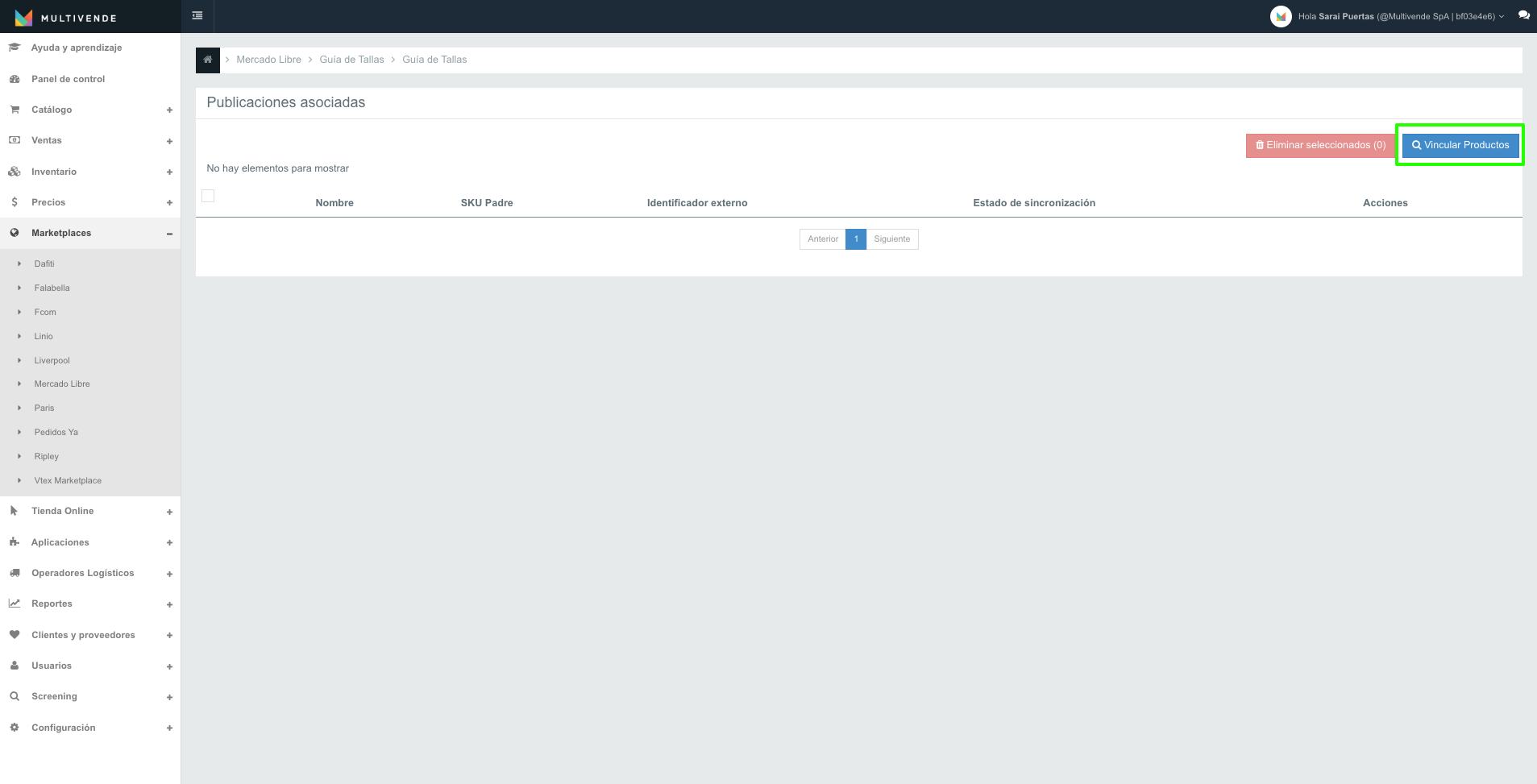
Paso 3. En la guía de talles seleccionada, haz click en el botón Vincular Productos. Se te desplegará una pantalla con el listado de productos que sean candidatos a esa guía de talles en base a su categoría.
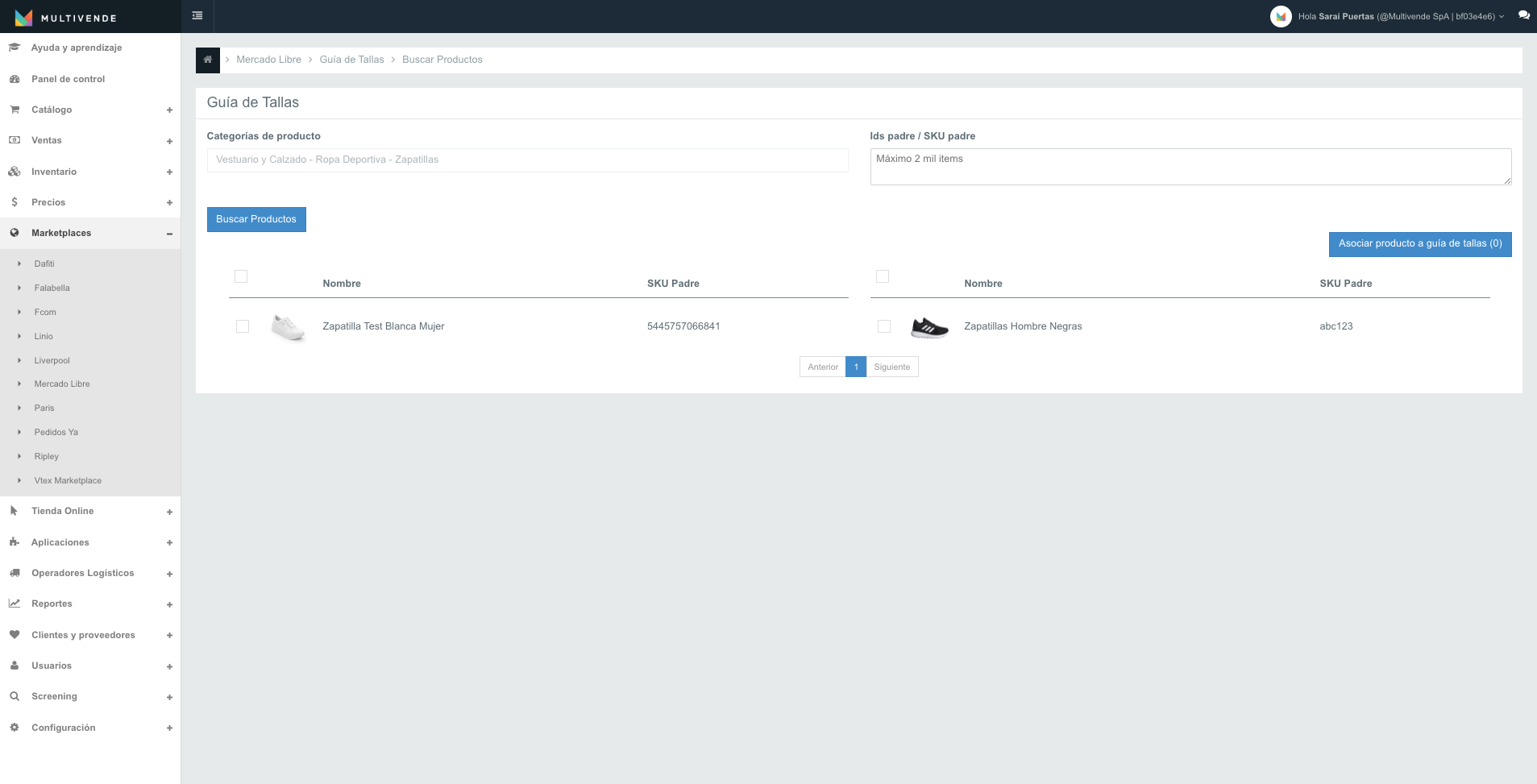
Importante: Los atributos de la ficha técnica deben coincidir con los atributos que seleccionaste al crear tu guía de talles. Ejemplo: Si al crear la guía de talles seleccionaste que sería para el género Hombre, podrás vincular solo los productos que tengan en Multivende mapeado y completado el atributo de género Hombre.
Paso 4. Selecciona los productos que van a ser asociados a esta guía de talles y haz click en Asociar productos a la guía de talles.
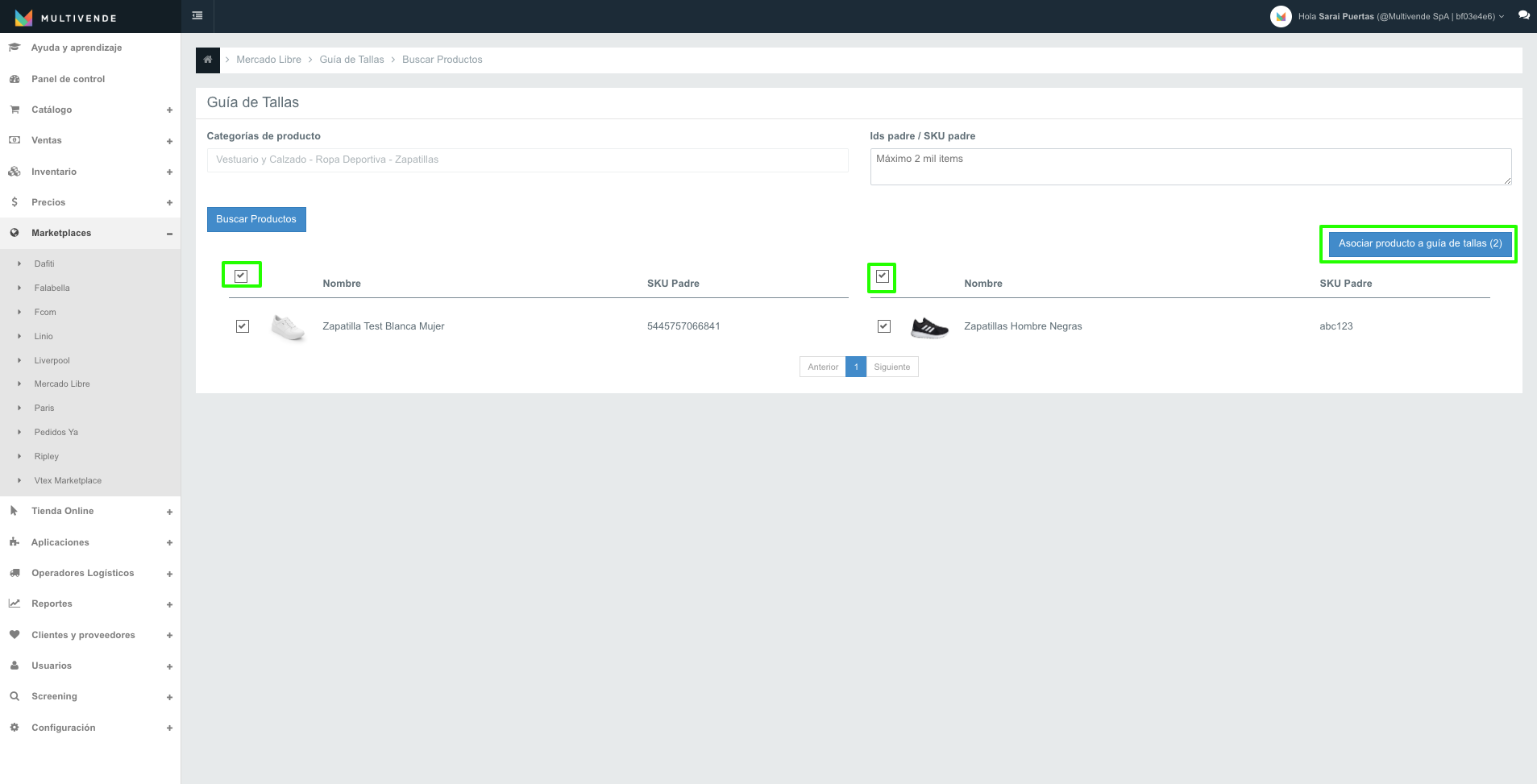
✅ Sugerencia: Ten en cuenta que un producto solo puede estar asociado a una guía de talles por lo tanto, si ya asociaste un producto a una guía de talles, no lo podrás asociar a una diferente.
Paso 5. Una vez seleccionados y asociados los productos, podrás visualizar el estado de sincronización de esos productos a la guía de talles, además también tendrás opciones de:
- Ver la bitácora de sincronización del producto.
- Resincronizar el producto
- Ver tu producto en Mercado Libre
Clonar una guía de talles
Clonar una guía de talles puede ser una práctica útil para simplificar el proceso de creación de guías de tallas similares. Al clonar una guía de tallas, puedes tomar la información de una guía existente y usarla como punto de partida para una nueva guía sin tener que editar la información original. Sigue estos pasos para clonar una guía de tallas en Multivende.
Paso 1. Desde el menú principal de Multivende, navega a "Marketplaces > Mercado Libre > Guía de Talles". Aquí encontrarás todas tus guías de talles previamente creadas.
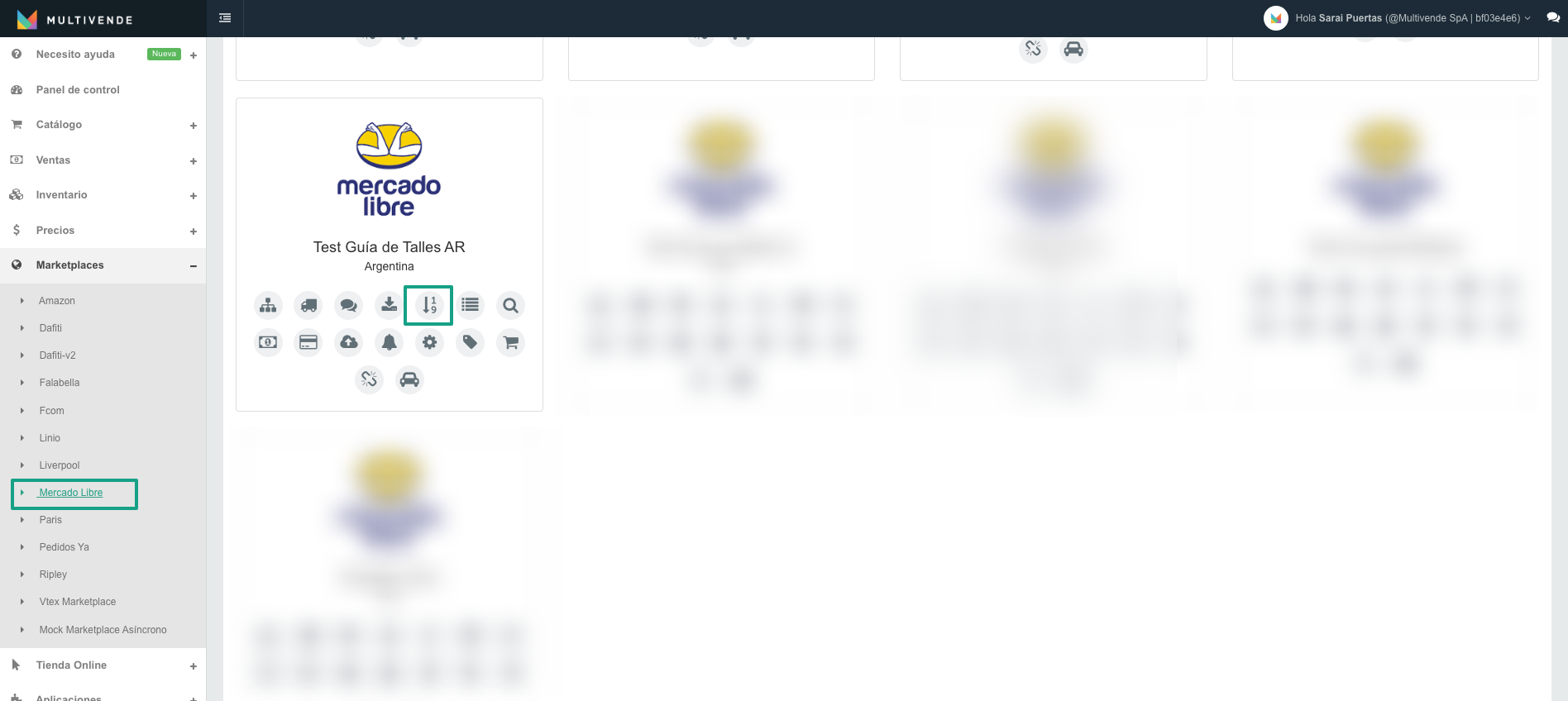
Paso 2. En la lista de guías de tallas existentes, ubica la guía que deseas clonar. En la sección de "Acciones", haz clic en el ícono de "duplicar".
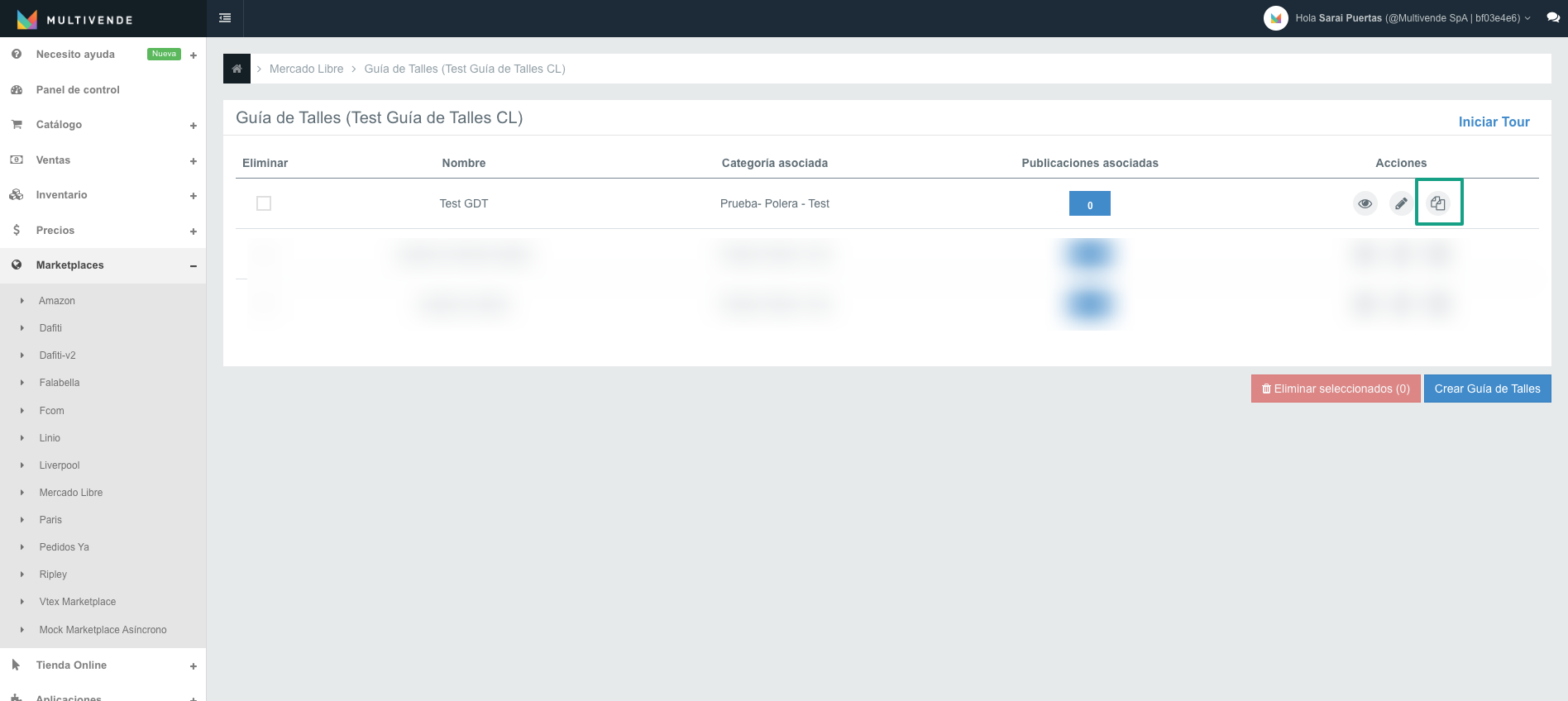
Paso 3. Una vez que hayas duplicado la guía, se te pedirá que le asignes un nuevo nombre. El nuevo nombre ayudará a distinguir esta guía de tallas clonada de la original. Después de asignar un nuevo nombre, haz clic en "Guardar".

¡Listo! Habrás clonado con éxito una guía de tallas. Esta nueva guía clonada se basará en la información de la guía original, lo que simplificará el proceso de creación de guías de tallas similares y te ahorrará tiempo en tu trabajo.
Preguntas frecuentes
Tengo una guía de talles asignada para mis productos pero quiero cambiarla... ¿es posible?
Un producto no puede tener dos guías de talles asignadas. Para poder cambiar la guía de talles debes eliminar la existente y crear una nueva.
¿Por qué mis productos no están disponibles para ser vinculados a una guía de talles?
El error más común es porque los atributos que seleccionaste al crear tu guía de talles no coinciden con los atributos que tienes mapeados. Ejemplo: creaste una guía de talles para el género Hombre, al asociar los productos a esa guía de talles se te disponibilizará únicamente los productos que tengan mapeado y relleno el atributo género Hombre. Asegúrate de que esta información sea consistente, de lo contrario, no podrás asociar productos a tu guía de talles si no cumplen estas condiciones.
¿Cómo usar la misma guía de talles creada para otras categorías?
De momento no es posible. En este caso, tendrás que crear una nueva guía de talles y usar la que ya creaste como referencia. Muy pronto liberaremos la opción de clonar guías de talles, donde podrás reutilizar guías de talles ya creadas.
Al crear mi guía de talles, tengo este mensaje: "la categoría seleccionada no aplica para el uso de la nueva versión de Guía de Talles".
Este error ocurre cuando intentas crear una guía de talles para una categoría que todavía no está encendida desde Mercado Libre para usar esta nueva versión de guía de talles. Si esto te ocurre, tendrás que crear las guías de talles según la versión antigua.
¿Puedo editar una guía de talles existente?
Sí, puedes editar una guía de talles existente en Multivende, pero con algunas limitaciones. Puedes realizar cambios únicamente en los valores de las tallas. Por ejemplo, si tu guía de talles se encuentra creada con las tallas S, M, L, tienes la flexibilidad de agregar tallas adicionales, como XL. Sin embargo, es importante destacar que no puedes modificar los demás atributos de la guía de talles.
Equipo Multivende
-
Guías de talles para Mercado Libre
En este artículo aprenderás de qué se tratan las guías de talles para Mercado Libre y su configuración en Multivende.
En este artículo ponemos a disposición el contexto de Guía de talles para Mercado Libre, abordando los siguientes puntos:
- ¿Qué es una guía de talles?
- ¿Por qué es necesaria una guía de talles?
- ¿Qué tipos de guías de talles puedo crear?
- Próximos pasos para crear guías de talles
¿Qué es una guía de talles?
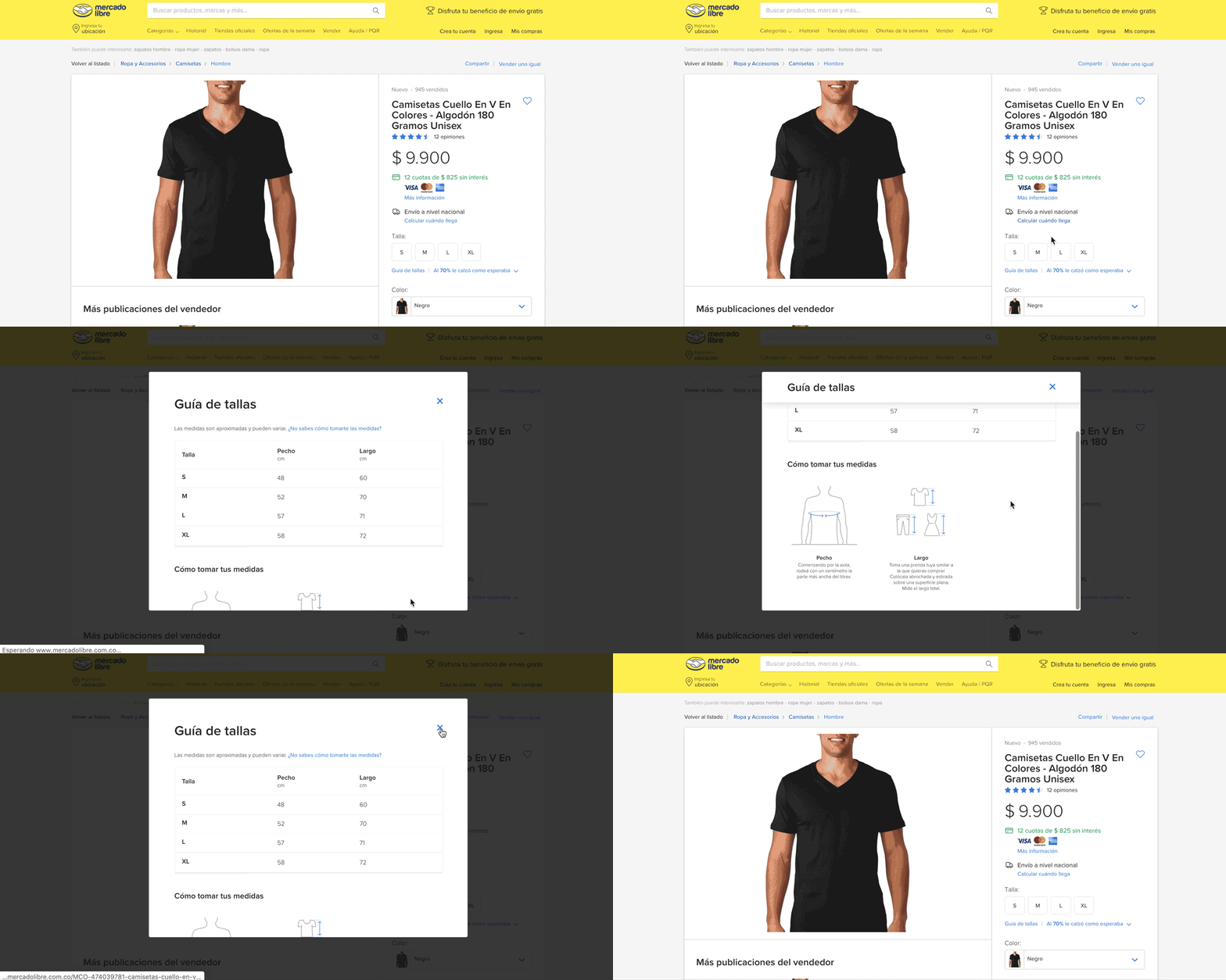
Es una tabla de tallas o equivalencias que tienes a disposición para cargar en tu publicación. Te permite ofrecer a tus compradores las medidas exactas para que elijan la prenda que mejor se adapte a cada uno.
Los usuarios pueden verla en la publicación de tu producto junto con una explicación de cómo tomar cada medida correctamente.
¿Por qué es necesaria una guía de talles?
Las categorías de moda son de las que más devoluciones y preguntas presenta. Por esta razón, las guías de talles de Mercado Libre tienen como finalidad reducir reclamos y devoluciones por inconsistencias de tallas con los productos comprados y mejorar la exposición y la calidad de los ítems con guía de talle nueva asociada.
Todos los vendedores de las categorías de moda deberán crear y asignar las guías de talles en sus publicaciones. Estas guías de talles dependerán de la categoría y de los atributos que sean cargados en la ficha técnica de la publicación (generalmente marca y género).
¿Qué tipos de guías de talles puedo crear?
Las nuevas guías de tallas de Mercado Libre ofrecen formatos precargados cuyo autores son las mismas marcas o incluso formato estándares creados por el equipo de Mercado Libre, lo que permite ahorrar tiempo a los vendedores al momento de asociar esta información en sus publicaciones. De igual forma, el vendedor puede crear sus propias guías de tallas personalizadas si las guías de tallas precargadas no se adapta a sus productos.
El tipo de guía de talles disponible para cada dominio puede variar según las opciones que tenga habilitadas Mercado Libre. Aquí te detallamos cuales son:
- Guía de talles por Marca: Estas guías de talles son creadas directamente por las marcas oficiales y puede ser usadas si el producto que se deseas vender, pertenece a dicha marca.
- Guía de talles por Mercado Libre o standard: Estas guías de talles son creadas por Mercado Libre con estándares genéricos.
- Guía de talles custom o creada por el vendedor: Estas son guías de talles personalizadas creadas directamente por el vendedor.
Ahora que ya conoces más sobre la creación de guías de talles, su importancia y categorías disponibles, desde Multivende podrás asignar guías de talles por marca, standard o custom.
Próximos pasos:
- Cómo identificar publicaciones que requieren guía de talles
- Creación de guías de talles desde Multivende
- Asignar guías de talles ya creadas a tus productos
Equipo Multivende
-
¿Cómo eliminar una guía de talles en Multivende para Mercado Libre?
En este artículo aprenderás como crear una guías de talles para tus productos en Mercado Libre en Multivende.
Las guías de talles son esenciales para asegurar que los clientes al momento de realizar la compra reciban el producto en la talla seleccionada, lo que a su vez reduce las devoluciones y mejora la satisfacción del cliente. Sin embargo, puede llegar un momento en que necesites eliminar una guía de talles, ya sea porque los productos relacionados han sido descontinuados, porque la información necesita ser actualizada o por un error de vinculación con una guía de talle en Multivende.
Por lo que en este artículo te guiaremos sobre lo que necesitas para eliminar una guía de talles, enfocándose en la importancia de verificar los productos antes de proceder, para garantizar que tus productos continúen sincronizados correctamente.
Pasos para eliminar una guía de talles en Multivende.
Paso 1: Verificación de la guía se encuentre sin productos vinculados
1. Para generar las etiquetas de tus pedidos dirígete al menú de Multivende, navega a Marketplaces > Mercado Libre > Guía de Talles.
2. En esta sección, visualizarás las guías de talles que tienes creada para tu conexión de Mercado Libre, sin embargo, es crucial que primero te asegures de que la guía no tenga productos vinculados, ya que esto podría causar errores de sincronización, hacer que los productos no sean visibles para tus clientes y no se permitirá eliminar la guía de talles mostrándote un mensaje de advertencia.
Si la guía tiene productos vinculados, deberás hacer clic en el botón "Desvincular productos" para proceder con la desvinculación de los artículos en esa guía antes de eliminarla.
3. En este apartado, podrás seleccionar y desvincular masivamente todos los productos que se encuentran en la guía. Para hacerlo, marca el recuadro que se encuentra a la izquierda de nombre y luego presiona el botón "Desvincular".
⚠️ Recuerda que debes incluirlos en otra guía de talles los productos al desvincularlo o podrían caer en error de sincronización y tus publicaciones no estarán disponibles para tus clientes. Para obtener más detalles sobre cómo vincular productos en Guías de Talles en Multivende, consulta el siguiente artículo de apoyo: Asociar productos a una Guía de Talles.
Paso 2: Eliminación de la guía de talles
1. Una vez desvinculados los productos, ubica la guía que procederás a eliminar, y presiona sobre el botón de eliminar (icono de la papelera 🗑️).
2. Se te mostrará un mensaje de confirmación indicando que la acción es irreversible. Si estás seguro, confirma la eliminación haciendo click en "eliminar".
3. Una vez eliminado la guía se te mostrará una notificación en la esquina superior derecha confirmando la eliminación exitosa.
Eliminar una guía de talles es un proceso que requiere atención al detalle para evitar posibles inconvenientes con productos correctamente sincronizados en Mercado Libre. Siguiendo los pasos descritos y tomando las precauciones necesarias, podrás gestionar tus guías de talles de manera eficiente, minimizando el riesgo de errores de sincronización y manteniendo la calidad de tu operación en línea.
Equipo Multivende
-
Revisar el log de tus productos en Mercado Libre
En este artículo, te mostramos cómo puedes revisar el log de tus productos en Mercado Libre, todo desde la plataforma de Multivende.
¿Qué es el log de mi producto y cuál es su función?
Para que un producto se encuentre correctamente sincronizado con Multivende y Mercado Libre, debieron ser leídas y cumplidas una serie de tareas por parte de las API's de ambas plataformas. Entonces, el log es el historial que registra todas las tareas de la vida de un producto; es decir, desde el momento de su creación hasta la actualidad. Ordenándolas, según la fecha y hora en las que se realizaron, incluyendo además el estado de cada una.
La función principal del log de un producto es que te permite indagar más profundamente en el estado de sincronización de tus productos. Por ende, cada vez que estos presenten un error de sincronización puedes identificar más rápido y con mayor detalle la causa de ese problema.
¿Cómo revisar el log de un producto?
Para revisar el log de un producto, debes seguir los siguientes pasos:
1. Desde el menú de Multivende, navega a Marketplaces > Mercado Libre > Listado de productos.
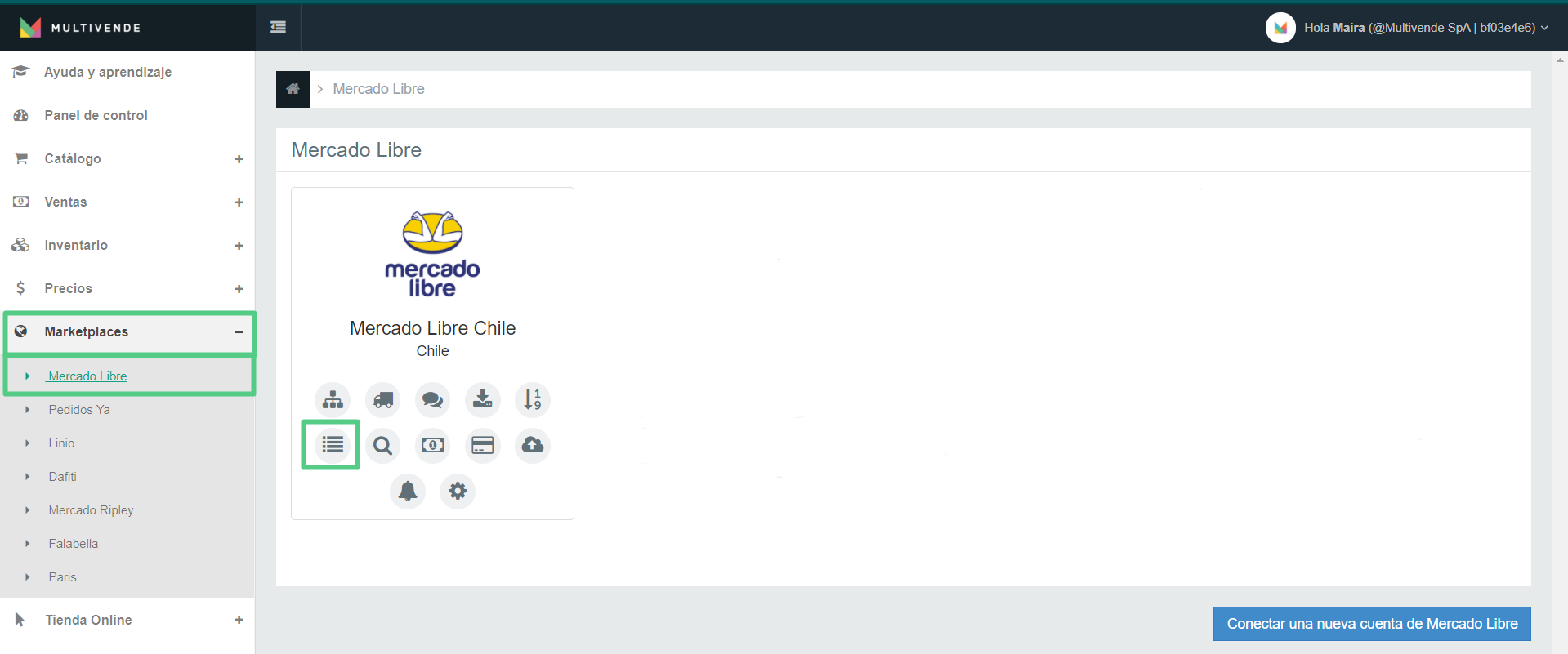
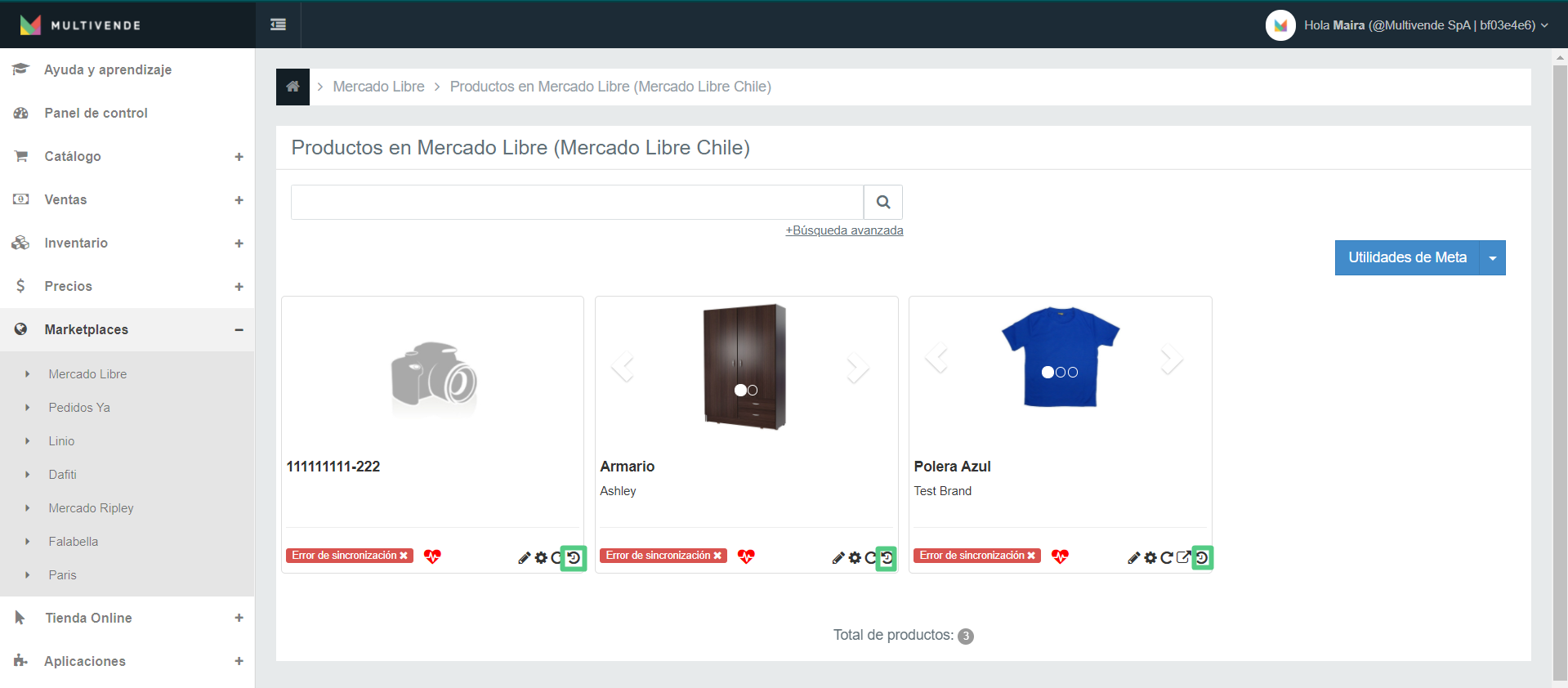
2. Busca el producto que debes revisar y haz click en el log (icono de reloj).
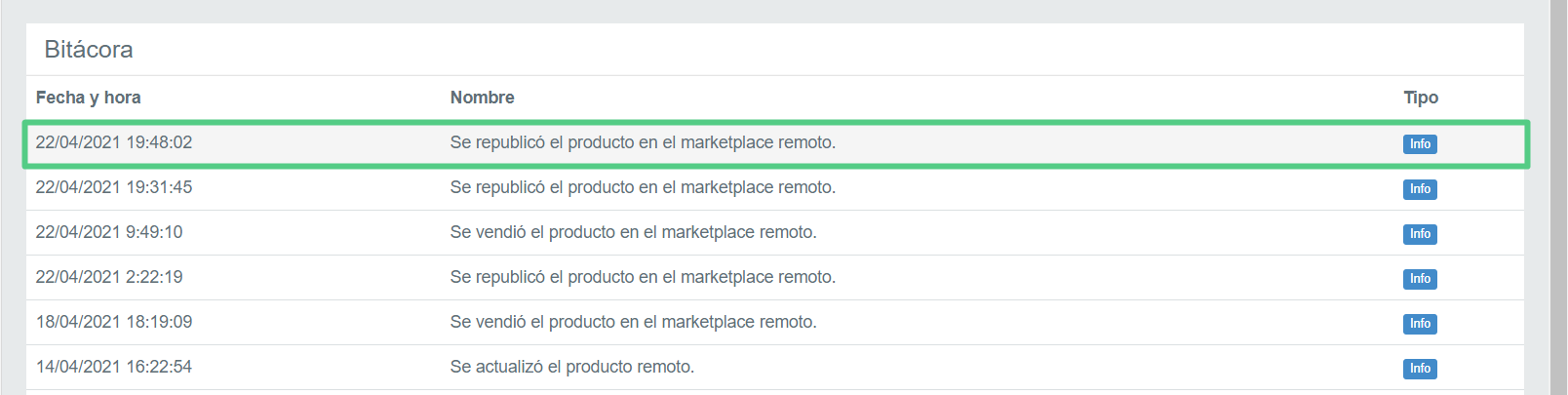
3. Se abrirá, en una nueva pestaña de tu navegador, la bitácora de tareas de tu producto. Mostrando las fecha y hora, el nombre de las tareas realizadas, el estado de las mismas y las acciones que se llevaron a cabo para completar cada tarea.
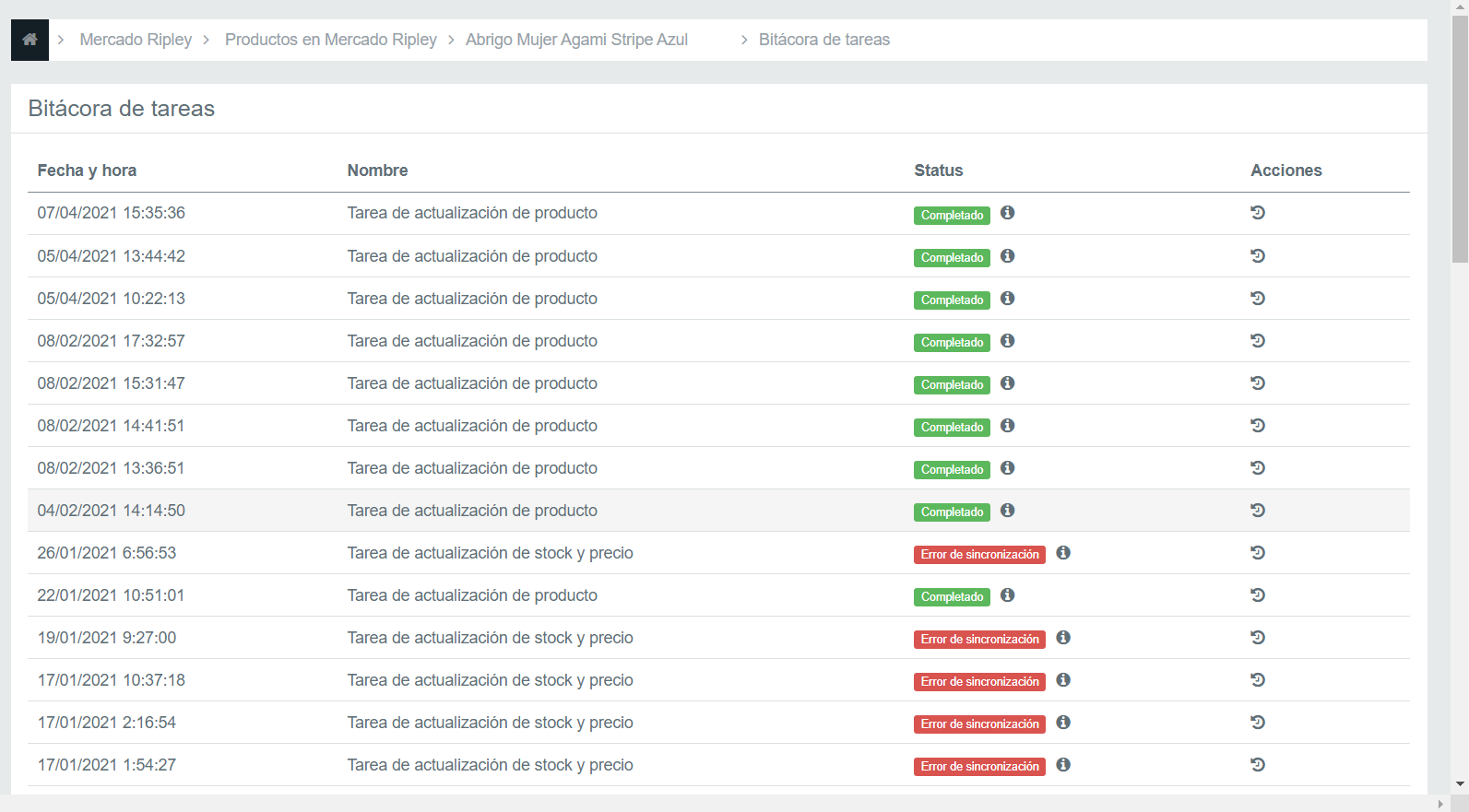
Nota: Siempre la tarea más reciente es la primera que aparece en la bitácora y si deseas conocer la fecha y hora de la creación de tu producto debes avanzar hasta la última tarea de tu bitácora.
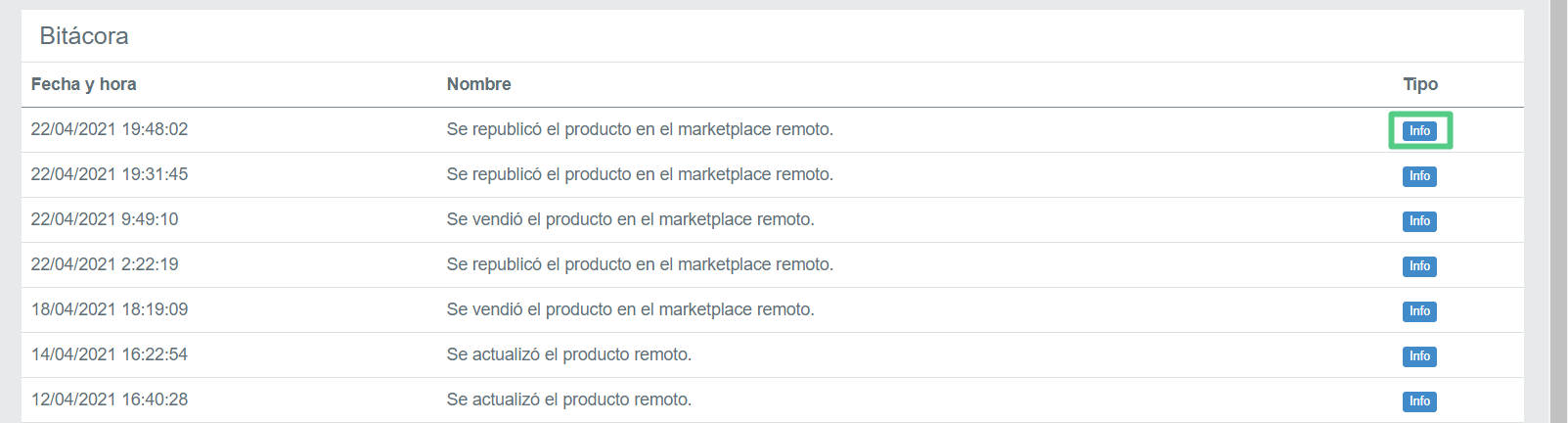
4. Para conocer los detalles de cada tarea solo debes hacer click en el botón de info.
Tipos de tareas
Algunos de los tipos de tareas que puedes encontrar en el log de tus productos son los siguientes:
Tareas de republicación del producto
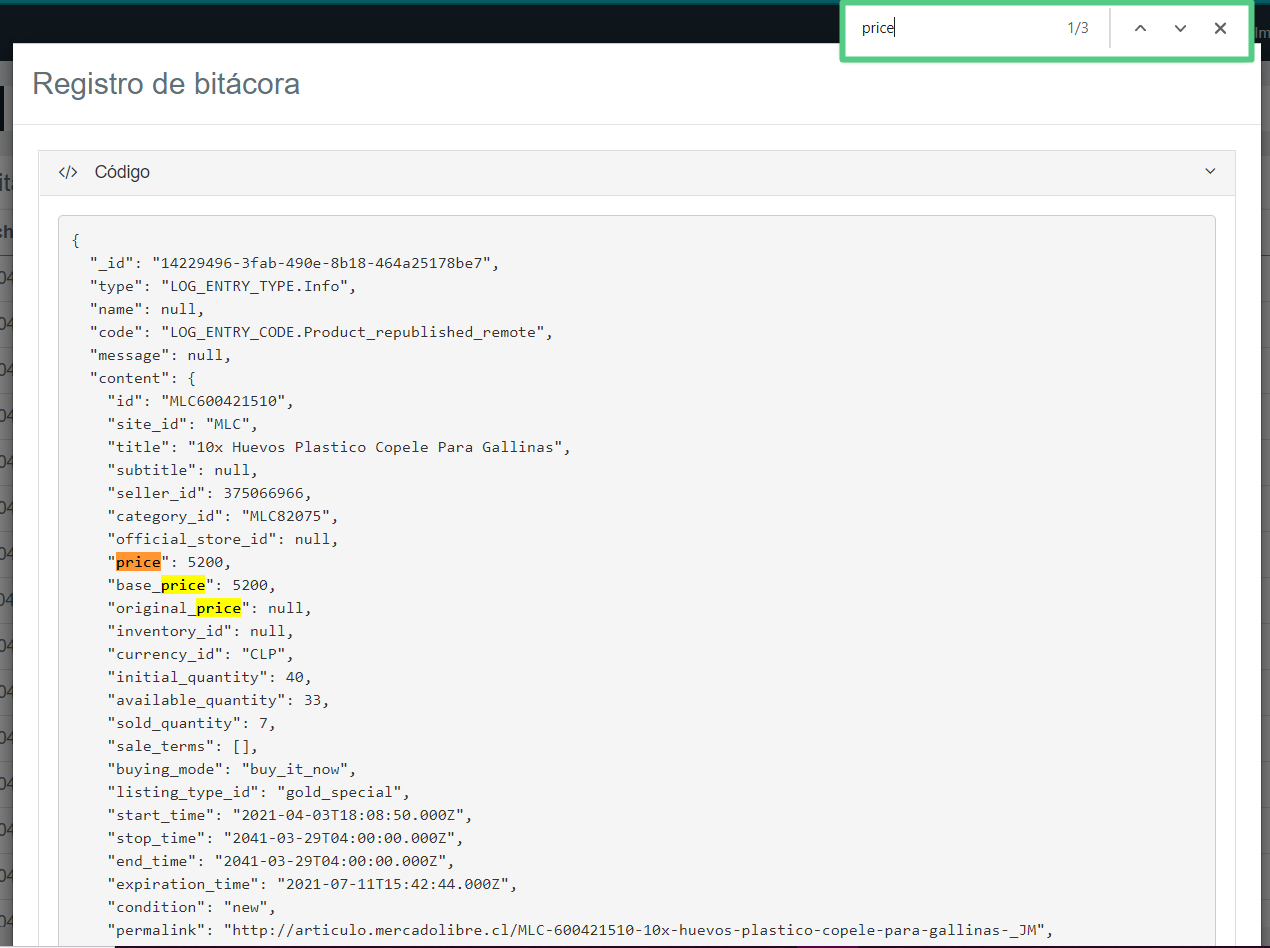
En estas tareas, encontrarás todos los detalles que se publicaron en Mercado Libre sobre tu producto. Esto te ayuda a comprobar que no hayan problemas o errores de sincronización y a poder revisar mejor los datos sobre tus productos.
Puedes buscar detalles específicos filtrando por palabras clave, esto lo debes hacer desde el buscador del navegador que activas con Crt + F. Recuerda que los resultados se presentan en inglés.
Tareas de ventas en el marketplace
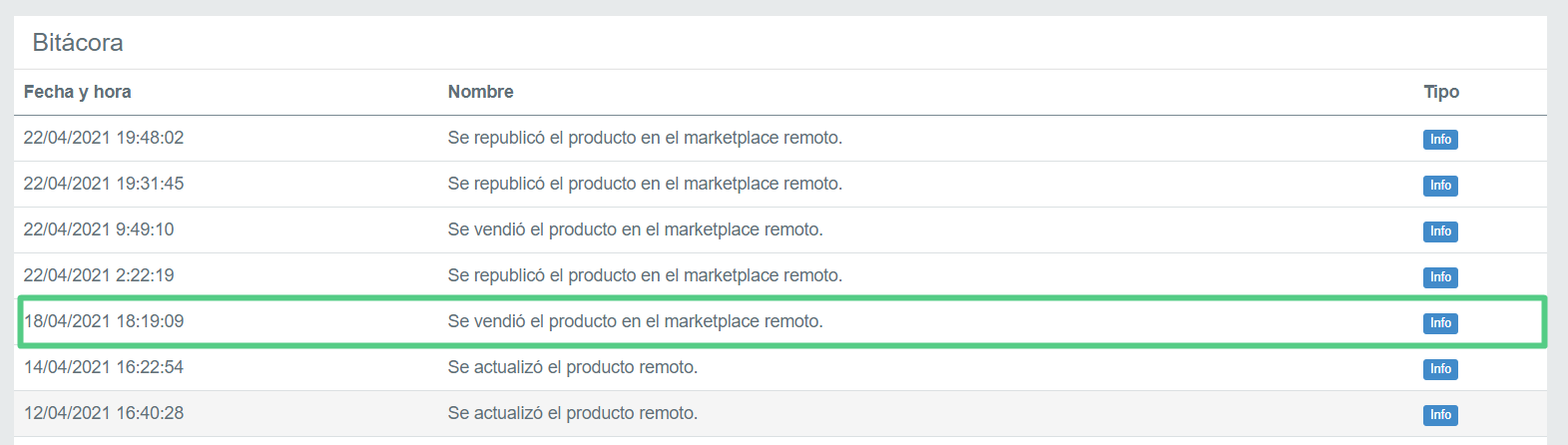
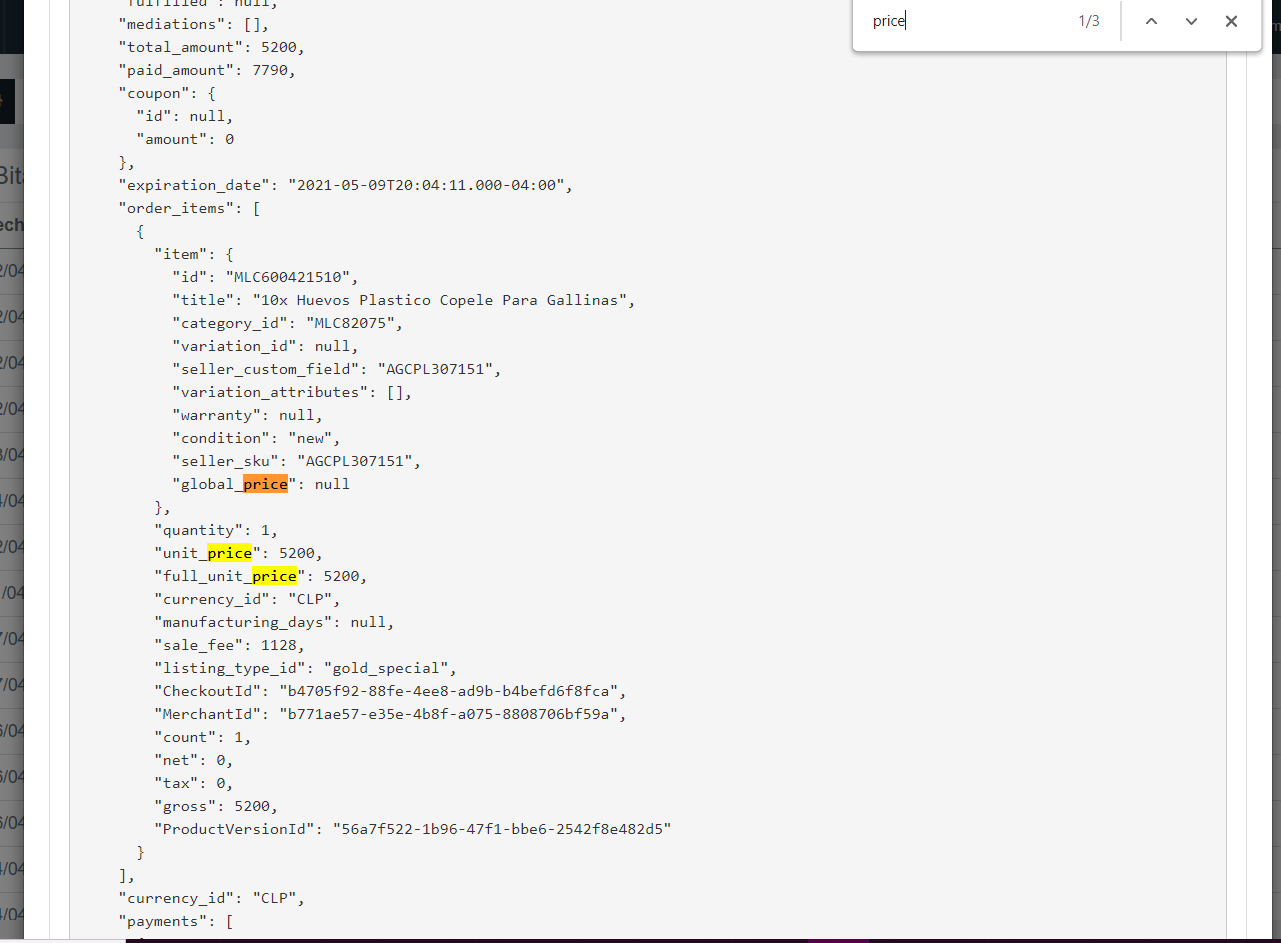
Este tipo de tarea se genera cada vez que realizas una venta.
Encontrarás todos los detalles de la venta, desde el precio, la cantidad, el método de envío, forma de pago hasta información sobre el comprador.
Equipo Multivende
-
Productos reacondicionados para Mercado Libre
En este artículo, conocerás más sobre los productos reacondicionados y cómo puedes configurar esta condición para tus productos en Mercado Libre, todo desde Multivende.
¿Qué son los productos reacondicionados?
Que un producto sea reacondicionado no significa que sea usado o de segunda mano, sino que es aquel producto que ha sido devuelto a la tienda y esta ha decidido repararlo por completo para ponerlo de nuevo a la venta. Estos productos generalmente provienen de devoluciones de clientes que han detectado algún fallo en el producto que puede ser estético o de hardware.
Por lo tanto, para poner a la venta productos reacondicionados, estos tuvieron que pasar antes por una serie de pruebas en las que se demuestra que funcionan como si fueran nuevos. No obstante, es de suma importancia que todos los vendedores que oferten productos con esta condición se lo hagan saber a sus clientes desde sus publicaciones. Por ello, marketplaces como Mercado Libre piden a todos sus vendedores que identifiquen claramente los productos de su catálogo que son reacondicionados.
¿Cómo colocar la condición de reacondicionados a mis productos en Multivende?
Para poder colocar la condición de reacondicionados a tus productos, debes configurar cada uno individualmente. A continuación, te presentamos los pasos que debes seguir para hacerlo:
1. Desde el menú de Multivende, navega a Marketplaces > Mercado Libre > Listado de productos.
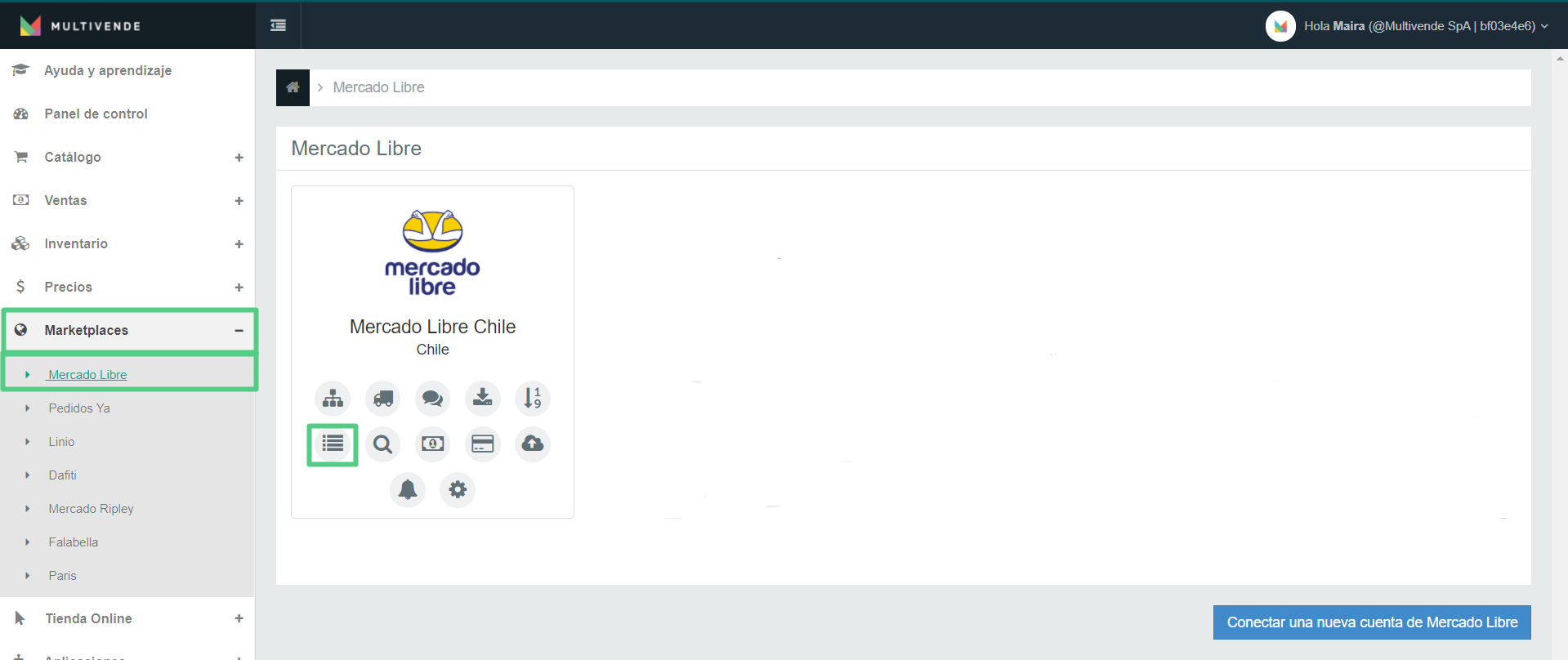
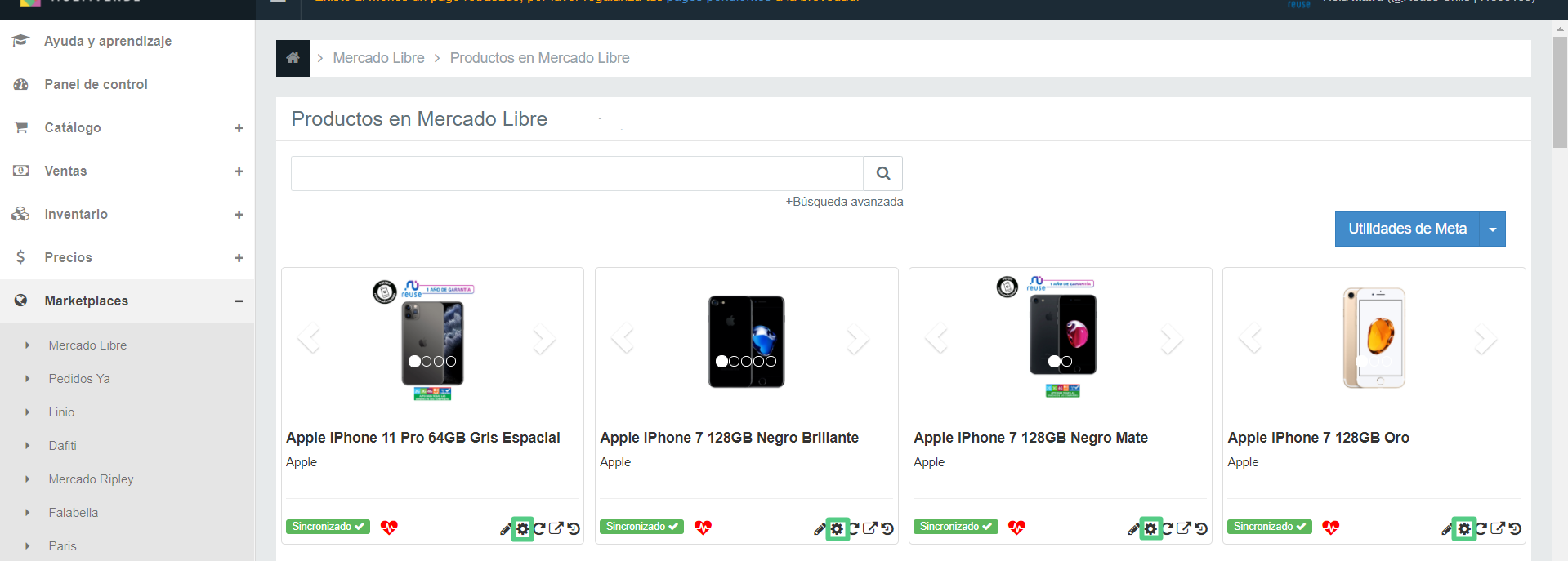
2. En el producto que debes modificar, haz click en el botón de configuración (icono de la turca).
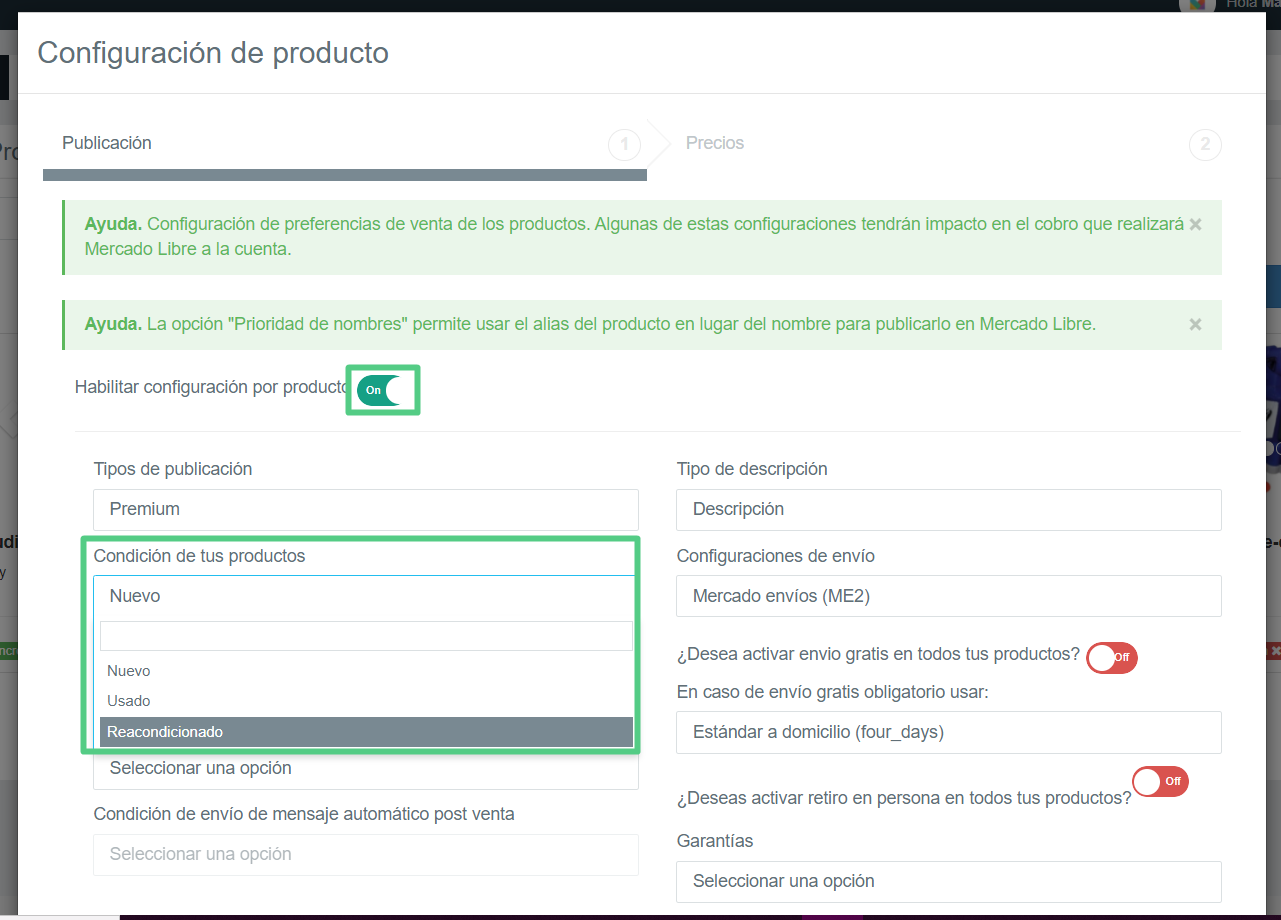
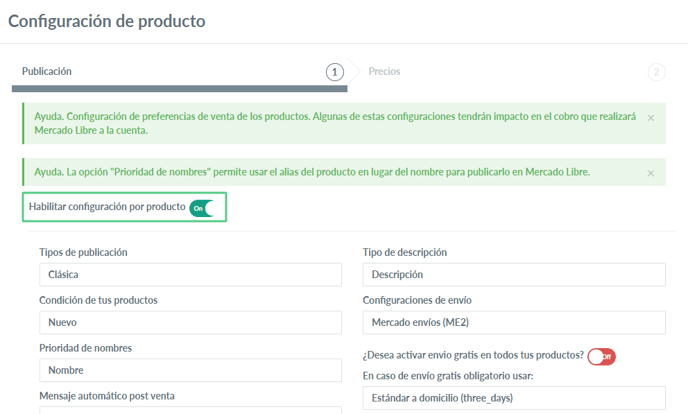
3. Se desplegará la ficha de configuración del producto. Primero, debes activar el botón de habilitar configuración por producto y luego, en la sección de condición de tus productos, debes seleccionar la opción reacondicionado.
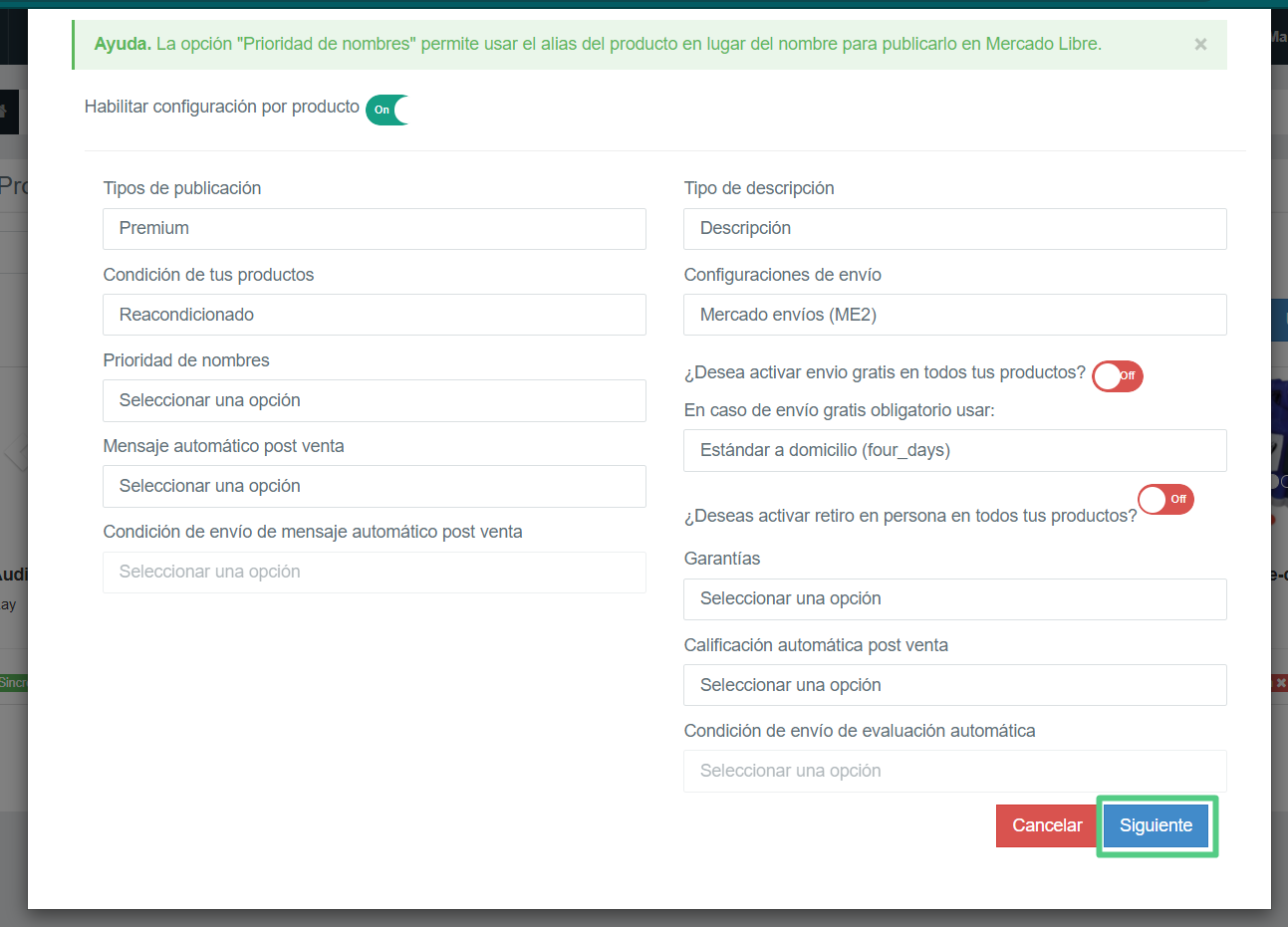
4. Haz click en el botón siguiente.
5. Finalmente, haz click en el botón de guardar.
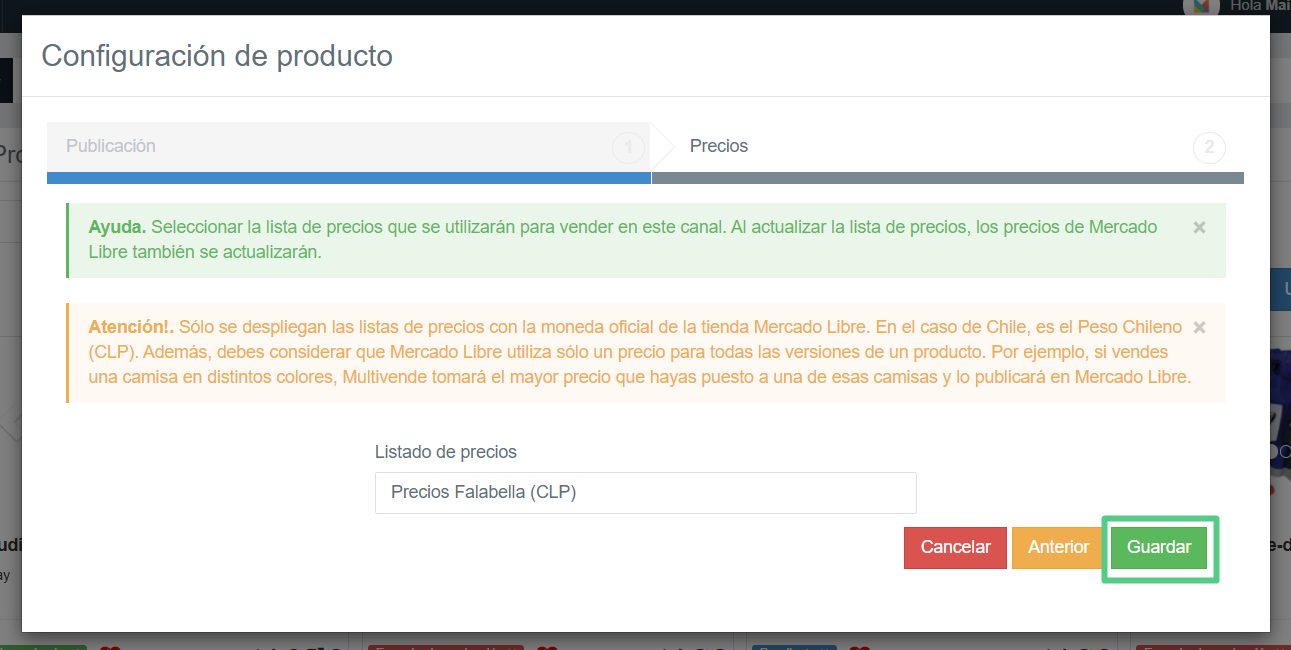
¡Listo! La condición de reacondicionado de tu producto ha sido configurada con éxito.
Equipo Multivende
-
Tipos de publicaciones en Mercado Libre
En este artículo, te compartimos los diferentes tipos de publicaciones en Mercado Libre y sus principales características.
Tipos de publicaciones
Existen 3 tipos de publicaciones en Mercado Libre: Gratuita, Clásica y Premium. Si bien son varias las diferencias entre cada una, en este artículo, te presentamos los factores que te recomendamos evaluar al momento de elegir el tipo de publicación que mejor se amolda a las necesidades de tu negocio:
- Exposición: Dependiendo del tipo de publicación tu producto aparecerá en los primeros lugares (Premium), en el medio (Clásica) y de los últimos (Gratuita). Esto es de suma importancia en categorías muy competitivas.
- Cuotas ofrecidas con Mercado Pago: Tanto las publicaciones Clásica como Gratuita solo ofrecen 6 cuotas al cliente, mientras que la publicación Premium ofrece 12. Esto es importante si el precio de tus productos es alto ya que, puedes ofrecerles a los compradores una opción de pago con mayor cantidad de cuotas.
- Duración: Corresponde al tiempo que tu publicación pasa habilitada en el marketplace.
A continuación, te mostramos un cuadro comparativo de los distintos tipos de publicación.
Descripción Gratuita Clásica Premium Exposición de las publicaciones
Baja Alta Máxima Cuotas ofrecidas con Mercado Pago 6 cuotas sin interés
6 cuotas sin interés
12 cuotas sin interés Duración 60 días Ilimitada Ilimitada Costos de cada tipo de publicación
En los tipos de publicación Clásica y Premium, deberás pagar un costo cuando realices una venta y este dependerá de la categoría del producto. El precio del producto de la publicación tiene que ser superior a $650. Si quieres vender productos de menor valor, lo más recomendable es que armes kits y ofrécelos juntos en una misma publicación.
Si quieres conocer más sobre los requisitos de los tipos de publicaciones y los porcentajes de pago por cada categoría, puedes consultar la información oficial de Mercado Libre. según tu país donde operas:
Equipo Multivende
-
Publicaciones de catálogo en Mercado Libre
En este artículo, te mostramos cómo puedes colocar y administrar tus productos en publicaciones de catálogo en Mercado Libre desde la plataforma de Multivende.
¿Qué son las ventas de catálogo en Mercado Libre?
Las ventas de catálogo es una nueva forma de anunciar tus productos en Mercado Libre. Esta modalidad les permite a los clientes encontrar todas las ofertas de un mismo producto en un solo lugar y ahorrar tiempo en sus compras.
Las publicaciones de catálogo son creadas por Mercado Libre directamente y solo están disponibles para ciertas categorías de productos. En estas, se consolida las mejores ofertas de precios de diferentes vendedores para un determinado producto y los presenta como las primeras publicaciones en la búsqueda de cada producto.
En resumen, todos los vendedores que ofrecen el mismo producto compiten por ser el vendedor destacado, pues cualquiera puede participar y si ofreces las mejores condiciones de venta, precio y envíos, te posicionarás como el ganador del catálogo. También, es importante mencionar que se crean publicaciones de catálogo para cada variante del producto por separado, por ejemplo, si un modelo de teléfono celular tiene dos variantes (color negro y azul) es posible que Mercado Libre solo cree una publicación de catálogo para la variante de color negro.
¿Cómo administrar tus ventas de catálogo desde Multivende?
Para colocar tus productos en publicaciones de catálogo, debes seguir los siguientes pasos:
1. Desde el menú de Multivende, navega a Marketplaces > Mercado Libre > Auditorías (icono de lupa).
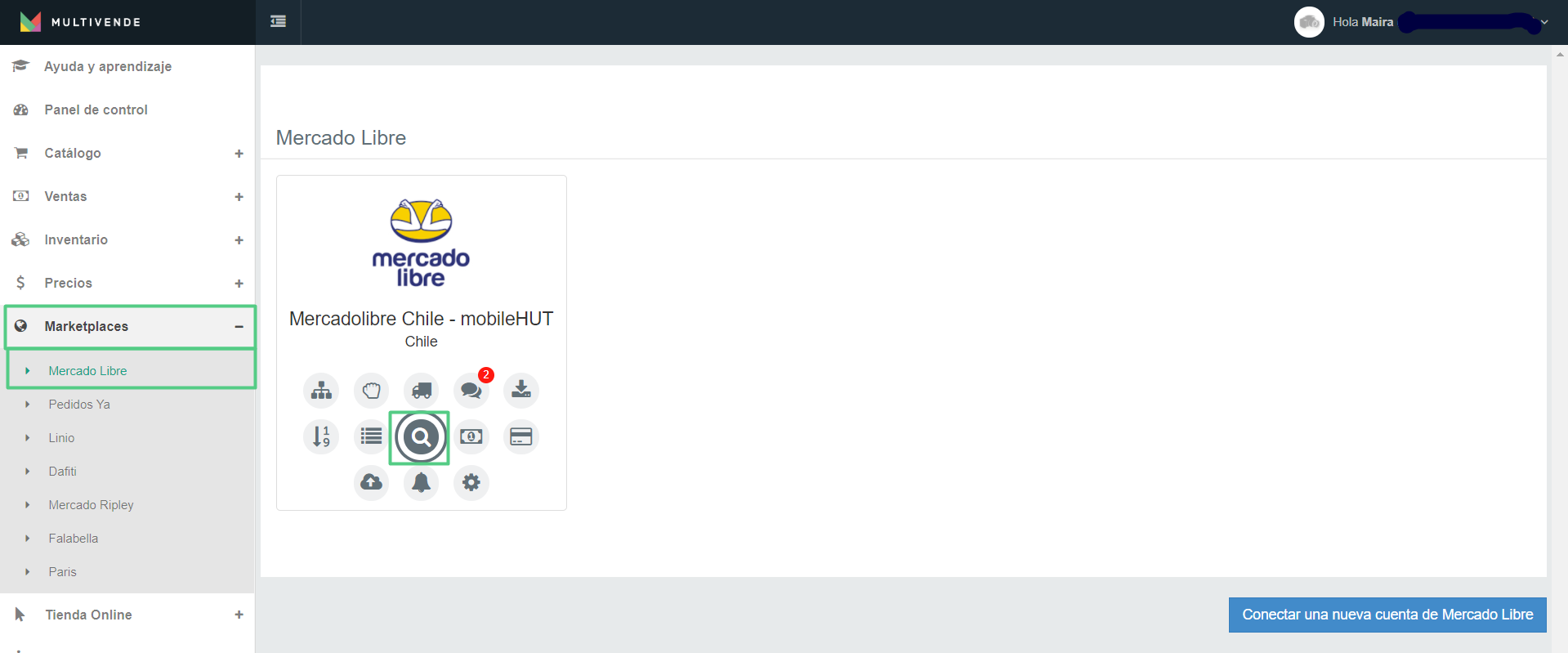
2. En la sección de auditoría de productos, haz click en el botón ver auditoría.

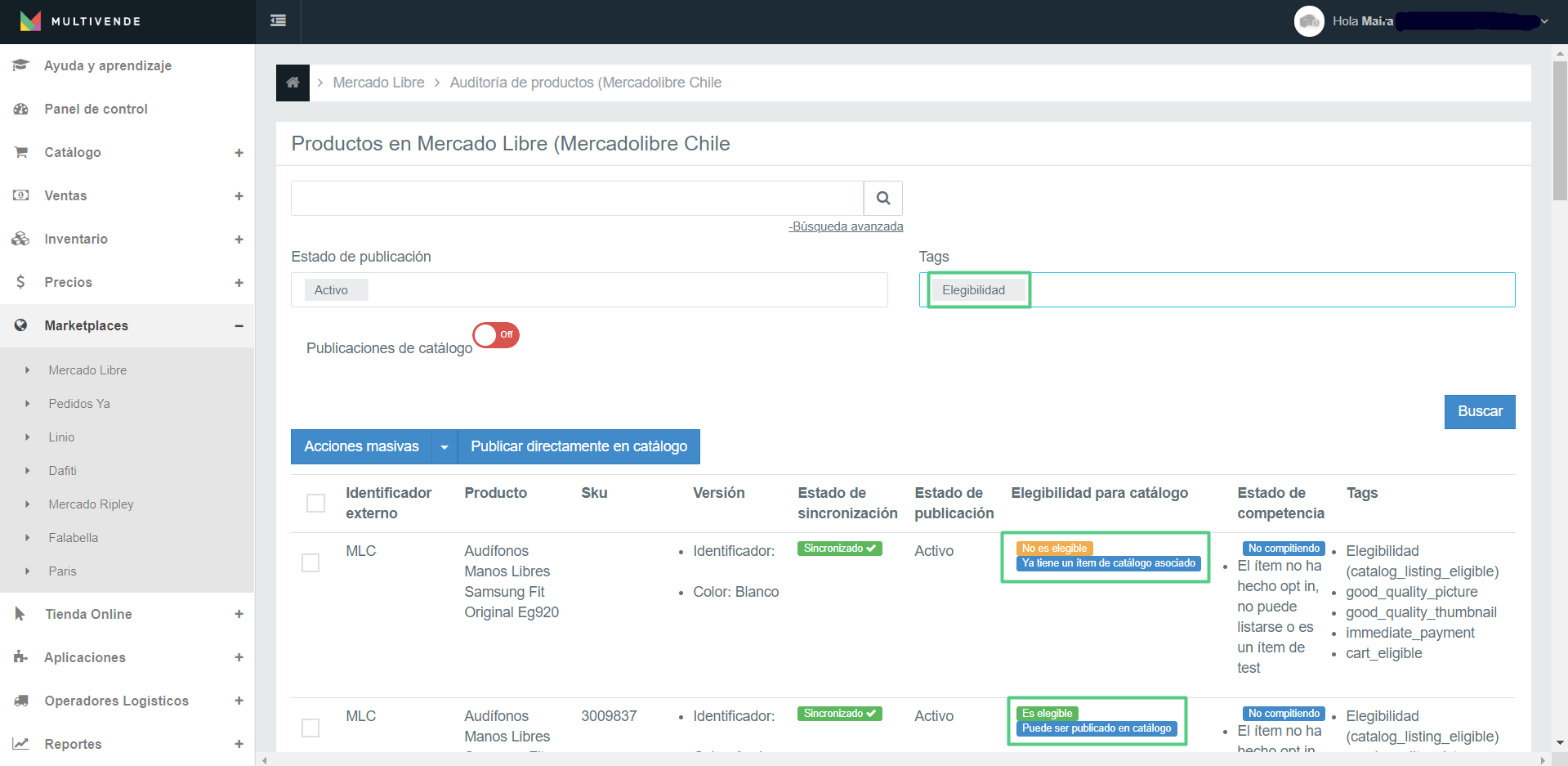
3. En la barra de tags, coloca elegibilidad y aparecerán toda la lista de tus productos con ese tag. En la sección de elegibilidad para catálogo, podrás ver si tu producto es elegible o no y la razón por la que no puede competir, como se muestra en la imagen.
4. Para colocar un producto en una publicación de catálogo, debes hacer click sobre la check box junto su código MLC para seleccionarlo. Luego, haz click sobre la flecha de acciones masivas y selecciona buscar productos para catálogo.
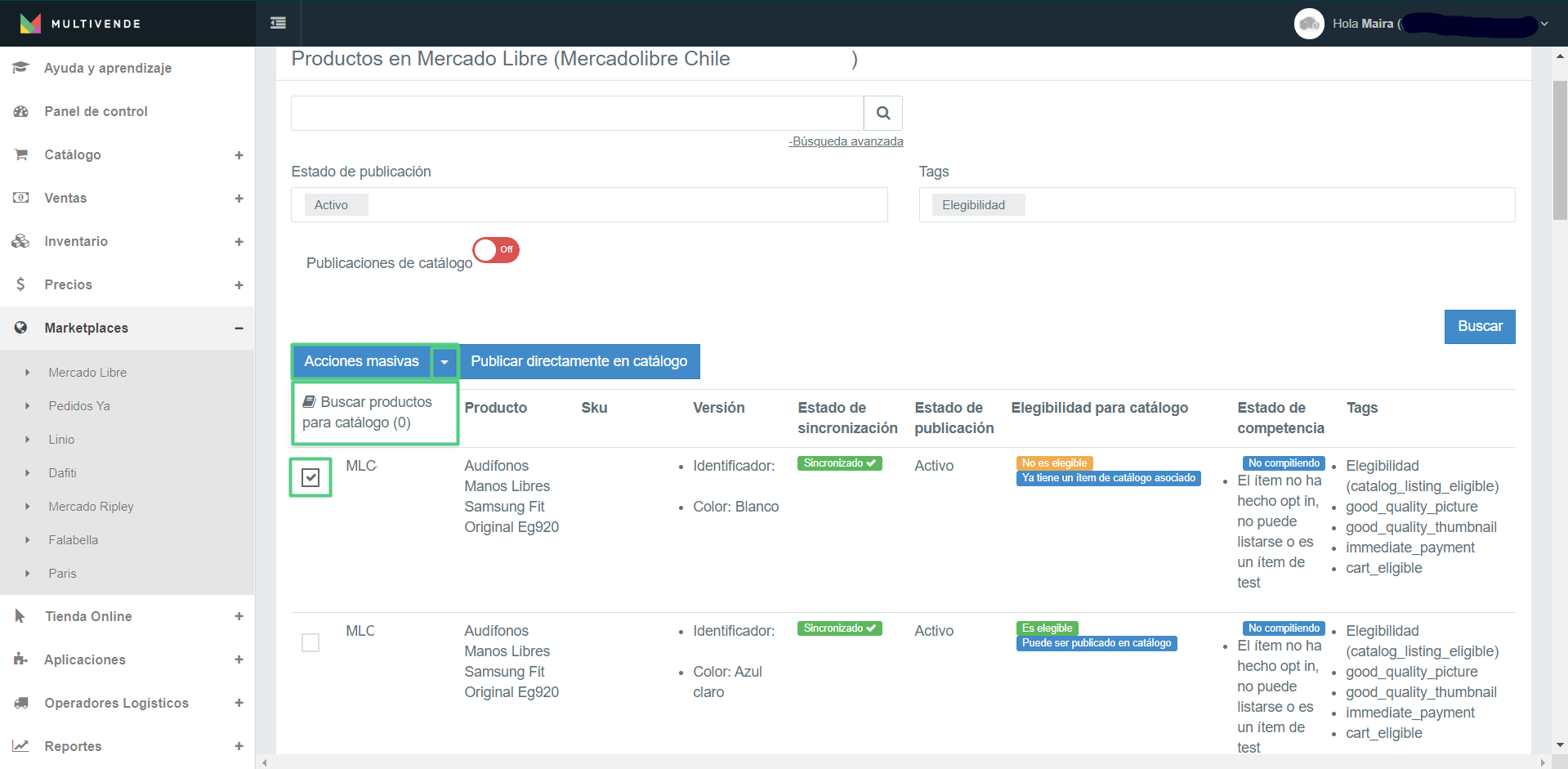
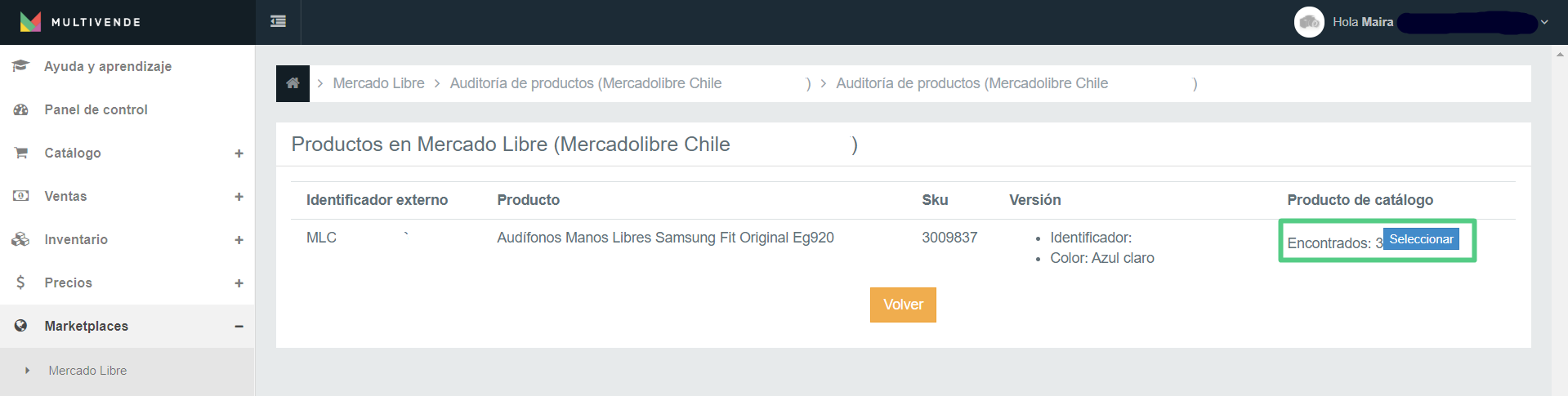
5. En la sección de productos de catálogo, aparecerá el número de publicaciones de catálogo en las que puede competir tu producto. Luego, haz click en el botón seleccionar.
6. Aparecerá la ficha técnica del producto, donde puedes revisar las características de los demás productos en el catálogo y compararlo con tu producto y decidir si tu producto puede competir en esa publicación de catálogo.
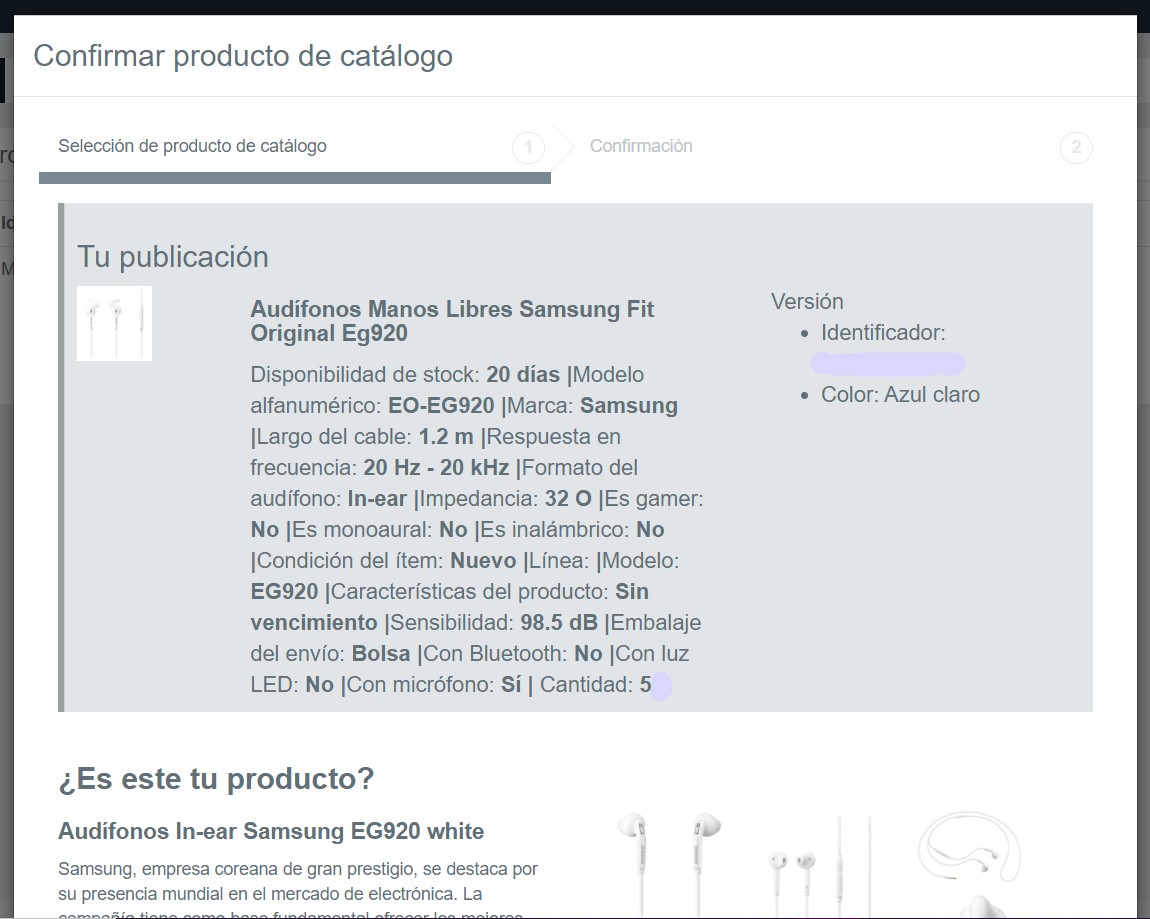
Si seleccionas el botón siguiente, puedes revisar más publicaciones de catálogo en las que Mercado Libre sugiere que puede competir tu producto.

Si una publicación concuerda con tu producto, haz click en seleccionar.

7. En la sección de confirmación, haz click en el botón confirmar producto de catálogo.
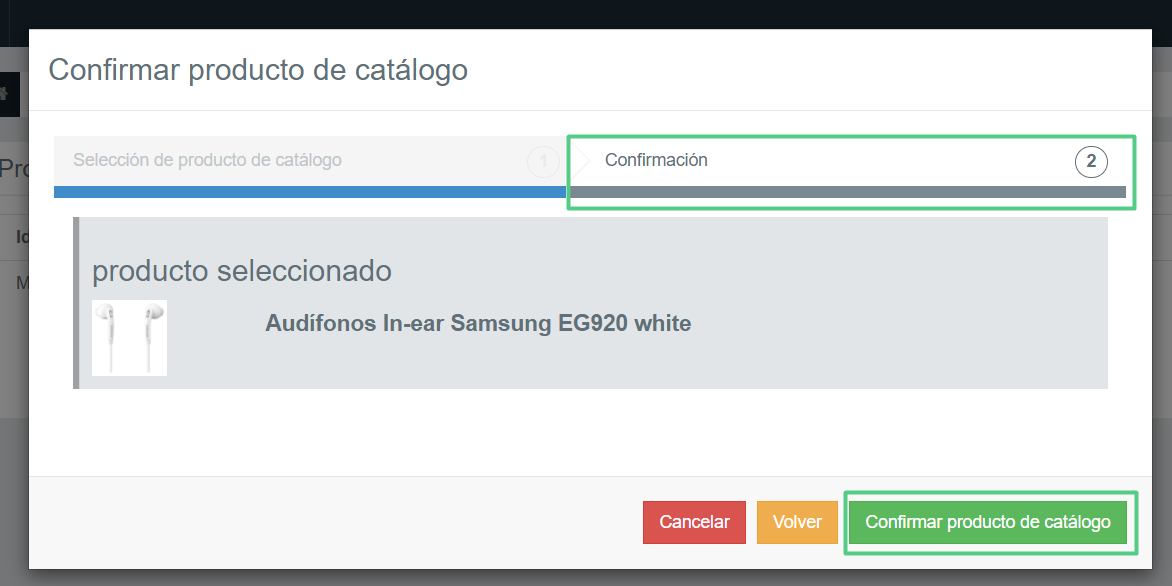
¡Listo! tu producto ha sido colocado en una publicación de catálogo en Mercado Libre con éxito.
Revisar tus publicaciones de catálogo en Multivende
Productos en catálogo
Para revistar tus publicaciones de catálogo desde Multivende, debes seguir los siguientes pasos:
1. Desde el menú de Multivende, navega a Marketplaces > Mercado Libre > Auditorías (icono de lupa).
2. En la sección de auditoría de productos, haz click en el botón ver auditoría.
3. Activa el botón de publicaciones de catálogo y haz click en buscar. Aparecerán todos los productos que están en una publicación de catálogo. Para comprobarlo, revisa la columna de elegibilidad para catálogo, puedes ver que los productos tienen la etiqueta de item de catálogo.

Estado de competencia
Además de identificar los productos que están actualmente en un catálogo en Mercado Libre, desde está sección de Multivende, puedes revisar el estado de competencia de tus productos en el catálogo.
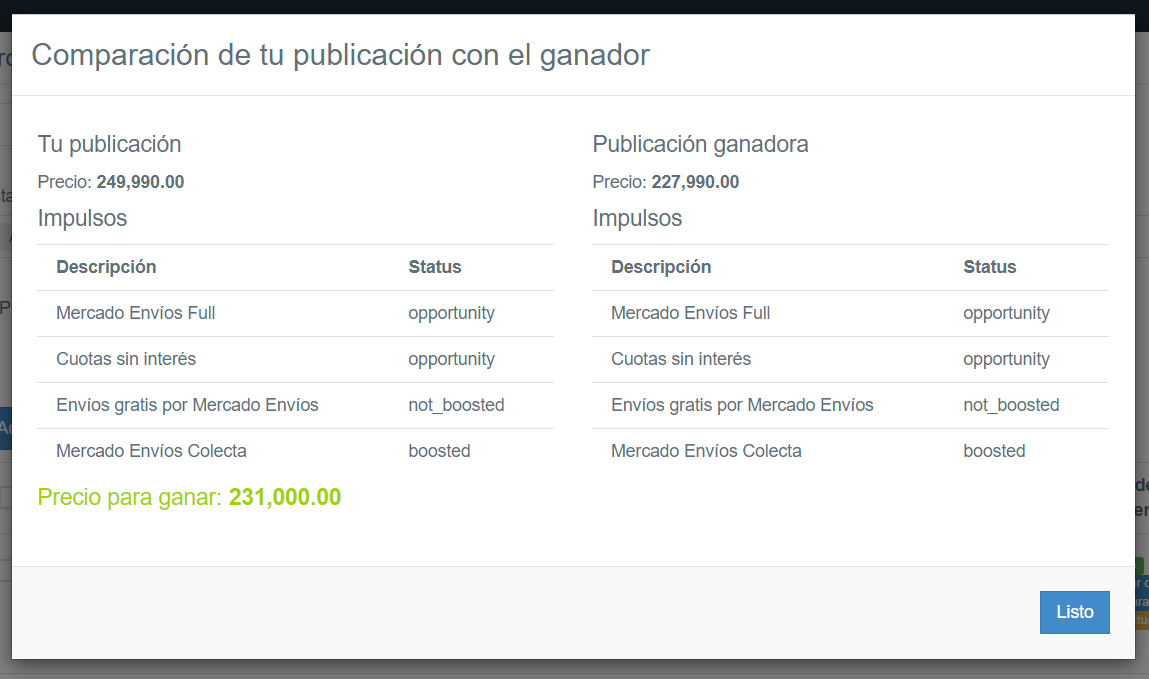
1. En la columna de estado de competencia, puedes encontrar la información sobre el nivel de competencia de tu producto en el catálogo. Te indica si eres el ganador, a través de la etiqueta ganando o caso contrario aparecerá compitiendo. Además, puedes ver el precio del ganador y tu precio actual.
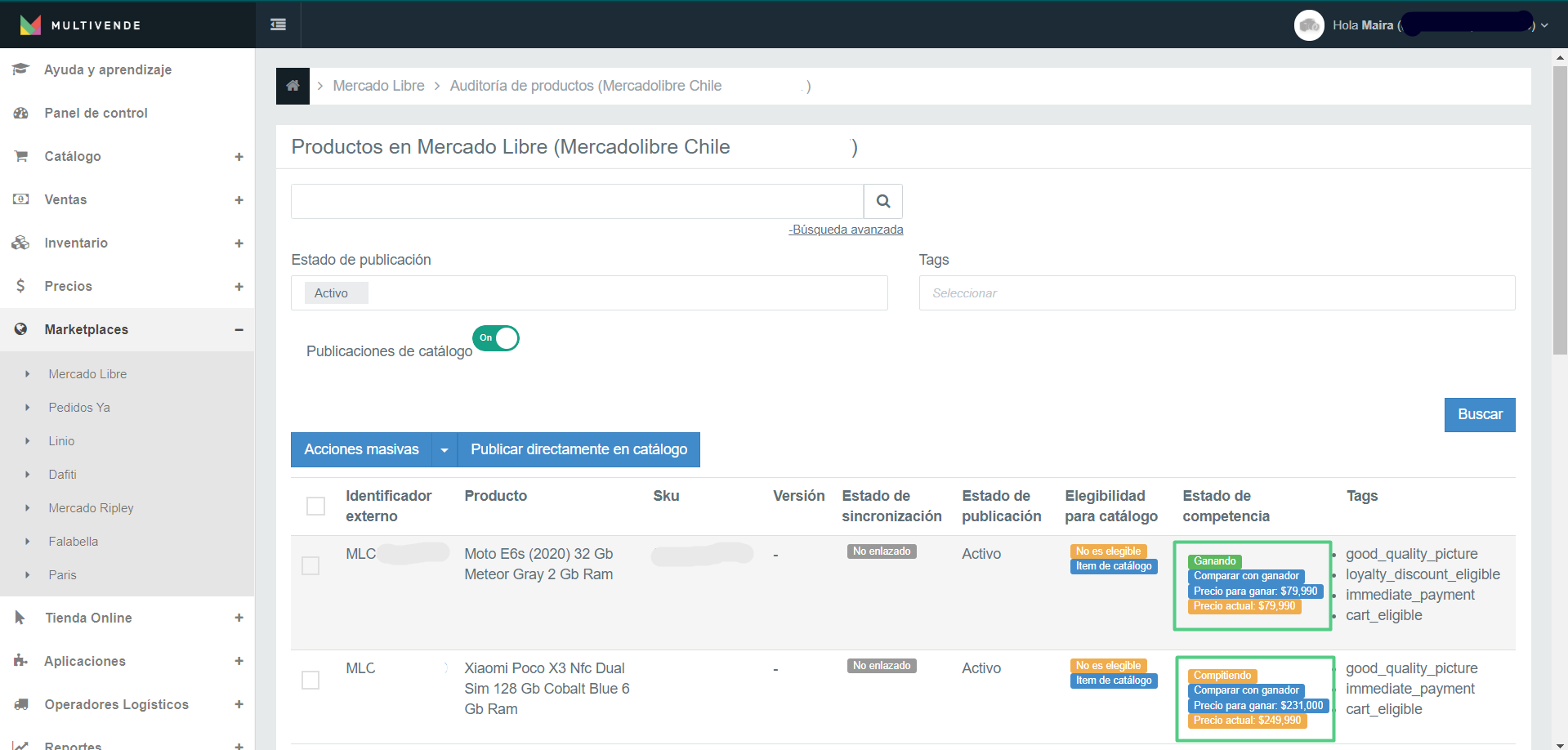
2. También, puedes comparar tu producto con el del ganador para que puedas ver cómo mejorar tu oferta. Solo debes hacer click en el botón comparar con ganador.

Equipo Multivende
-
Guía de Imágenes para Mercado Libre
Te presentamos las características que deben cumplir tus imágenes para Mercado Libre.
La galería de imágenes es el primer contacto entre el cliente y el producto, por ello es de suma importancia que se muestren fotos de una calidad óptima.
Dimensiones óptimas para Mercado Libre
Tamaño
- Mínimo: 500 (pixeles) por lado
- Tamaño óptimo: 1200 x 1200 (pixeles)
Consejos para que tengas las mejores fotografías
1. Utiliza un fondo completamente blanco: Tus fotografías deben tener un fondo blanco creado a través de un editor de imágenes. Evita tomar fotografías delante de una pared o una sábana blanca porque podrían crear sombras, restándole calidad a tu imagen. Recuerda que las imágenes solo deben mostrar el producto fuera del empaque.
2. No agregar elementos extras a las fotografías : No debe colocar elementos extras como marcas de agua, bordes, códigos QR, textos y otros. Recuerda que el objetivo de tus fotografías tiene que ser exhibir tu producto de la mejor manera y en cambio, estos elementos solo causan distracciones para los consumidores. También, es importante que evites incluir información de contacto en las imágenes.
3. No incluye detalles de las condiciones de ventas: No debes usar pancartas promocionales o aspectos de las condiciones de envío. Si necesitas incluir esta información debes hacerlo en la descripción, nunca en las imágenes.
4. Evita utilizar fotografías que estén borrosas: Debes asegurarte que en tus imágenes se pueda apreciar la mayor cantidad posible de detalles de tu producto. Cuida elementos como la iluminación, la resolución de tus imágenes y el encuadre para que tus productos se luzcan.
5. Solo muestra un producto a la vez: Evita incluir varios productos en una misma fotografía, por lo menos en la primera imagen del producto, si desea exhibir los diferentes colores o tamaños de tus productos, la mejor práctica es crear variantes, donde cargues las tallas y los colores disponibles. Esto es con el fin de evitar sobrecargar tus fotografías y abrumar a los compradores con demasiada información.
6. Preferiblemente, utiliza solo fotografías que tú hayas tomado: Esta práctica te permitirá jugar con las tomas del producto, ya que puedes mostrarlo desde distintos ángulos. Además, puedes evitar reclamos de parte de tus clientes que aseguran que tu producto no se parece al de tus imágenes. Sin embargo, si realmente necesitas utilizar una imagen de internet, debes asegurarte de que sea una fotografía de uso libre, para evitar incurrir en la violación de derechos de autor.
7. Muestra más detalles de tu producto a partir de la segunda imagen en adelante: Como mencionábamos antes, tu producto se debe lucir en tus fotografías. Por lo tanto, lo más recomendable es que tu primera imagen solo muestre un producto a la vez y siguiendo los detalles explicados anteriormente. A partir de la segunda imagen en adelante, puedes mostrar más sobre tu producto como el paquete, sus dimensiones. Sin embargo, evita incluir elementos extras como los mencionados en los puntos 2 y 3 para todas tus imágenes.
Equipo Multivende
-
¿Cómo consultar las calificaciones de tus publicaciones en Mercado Libre?
En este artículo te presentamos cómo puedes revisar la puntuación de tus publicaciones en Mercado Libre desde Multivende.
Ahora puedes consultar tu calificación en cada una de las publicaciones de tus productos en Mercado Libre, todo sin tener que salir de la aplicación de Multivende. Para conocer la puntuación de tus publicaciones en Mercado Libre, debes seguir los siguientes pasos:
1. Desde el menú de Multivende, navega a Marketplaces > Mercado Libre > Productos.
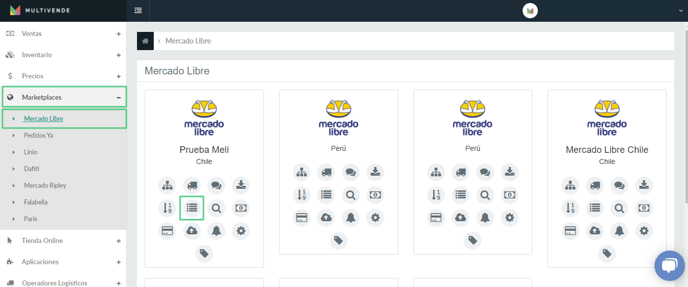
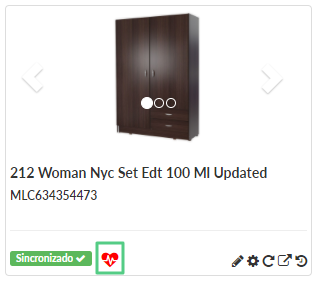
2. Busca el producto que debes consultar y haz clic en el ícono del corazón en la parte inferior.
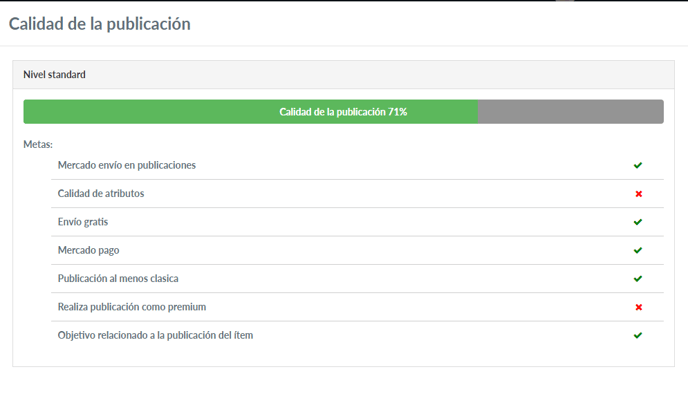
3. Se desplegará toda la información sobre la puntuación de tu publicación en Mercado Libre, indicándote claramente cuál es tu calificación total. Adicionalmente, podrás conocer cuáles son las características que cumplen con la meta y cuáles no.
Equipo Multivende
-
Publicar productos en Mercado Libre
En este artículo conocerás cómo publicar productos en Mercado Libre que ya han sido creados en Multivende.
Para publicar productos en Mercado Libre que ya han sido creados en Multivende debes seguir los pasos detallados a continuación:
1. En el menú de Multivende, navega a la sección Marketplaces > Mercado Libre > Botón de Configuración de Sincronización (Engranaje).
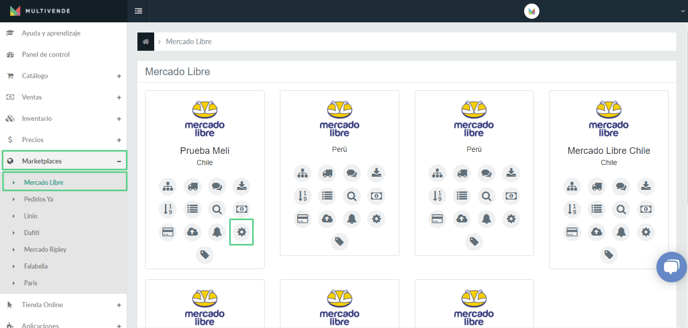
Aparecerá una serie de pasos que debes seguir. Aquí te explicamos los necesarios para publicar.
2. Avanza hasta el paso Categorías. En este paso debes asociar las categorías de tus productos con el mapa de categorías de Mercado Libre. Una vez realizado el mapeo haz click en el botón Guardar.
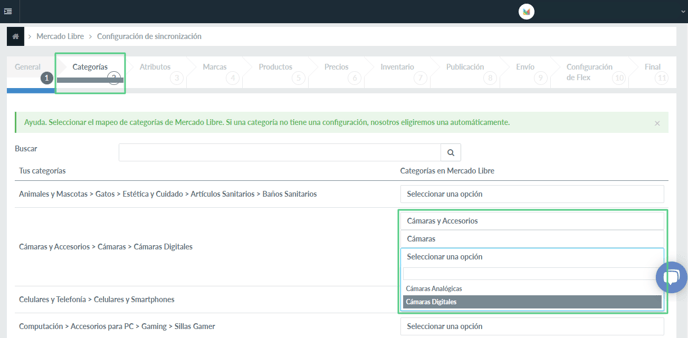
Nota : Para aprender a utilizar el mapeo de categorías en Multivende, haz click aquí.
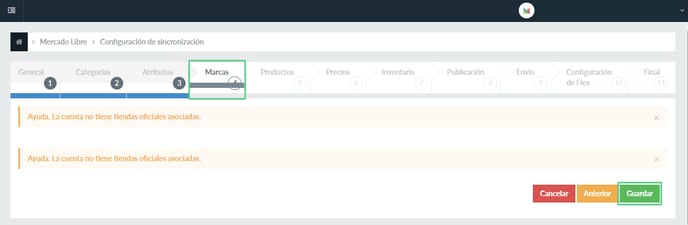
3. En caso de que tengas una tienda oficial, debes asignar la marca y la tienda oficial correspondiente al producto, para luego hacer el mapeo correspondiente de estas en el paso Marcas de la configuración de tu cuenta de Mercado Libre. Terminado este paso, haz click en el botón Guardar.
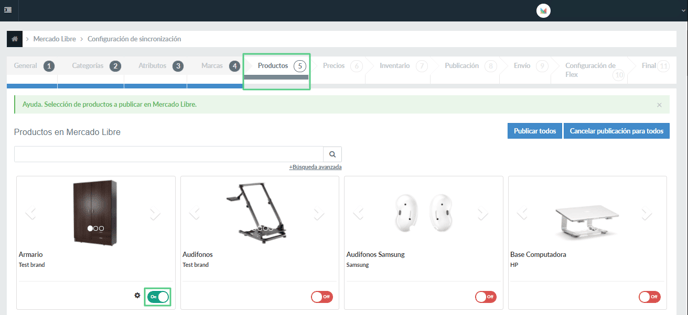
4. Avanza hasta la pestaña Productos, y selecciona los productos que quieres publicar, activando el botón de la esquina inferior derecha de cada producto. Luego, haz click en Siguiente.
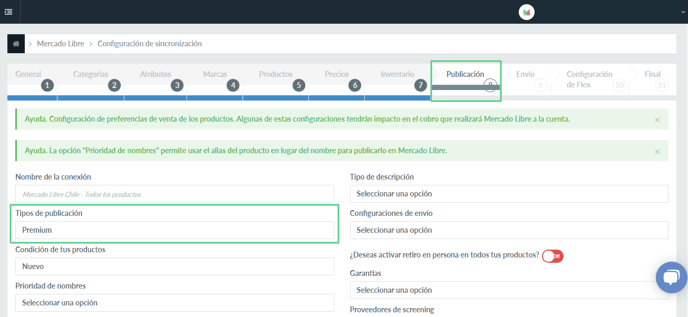
5. Avanza hasta el paso de Publicación y define qué tipo de publicación quieres hacer (dependiendo de la cantidad de exposición que quieres para tu producto y la tarifa que quieras pagar) y la condición de tu producto. Presiona Siguiente.
6. En el paso Final presiona Finalizar para concretar la acción.
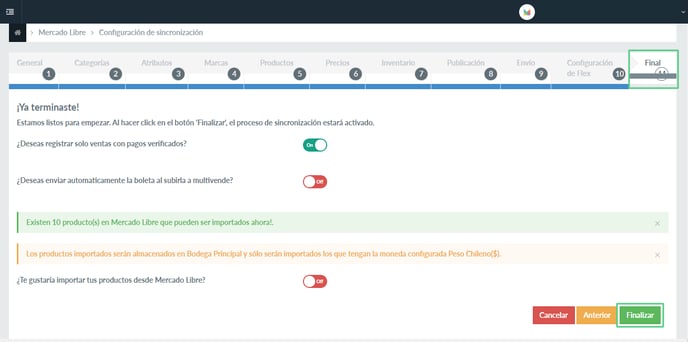
¡Felicitaciones tus productos han sido cargados a la pagina de Mercado Libre con éxito!
Para revisar el estado de sincronización de tus productos en Mercado Libre, sigue estos pasos:
1. En el menú de Multivende, navega a Marketplaces > Mercado Libre > Listado de productos (Botón con una lista bajo el icono de Mercado Libre).
2. Seguimos a Búsqueda avanzada > Estados de sincronización > Error de sincronización > Buscar.
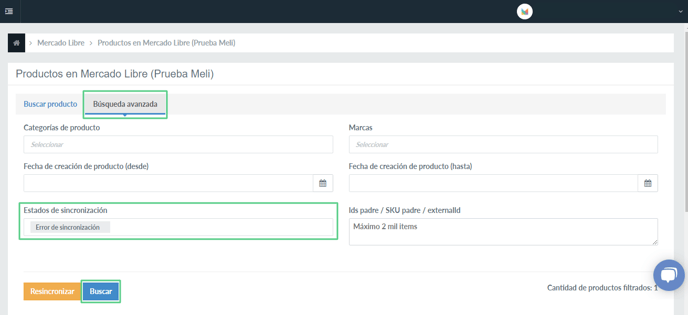
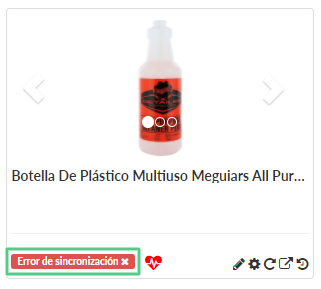
3. Multivende mostrará los productos que no han sido sincronizados con Mercado Libre. Presiona el botón rojo de Error de sincronización bajo el producto para saber qué está fallando y cuáles son las posibles soluciones al problema. Si no muestra productos entonces todos tus productos han sido publicados con éxito.
Si visualizas en tu pantalla un mensaje como el siguiente, o bien, si luego de realizar el filtro en la búsqueda no se muestra ningún producto, entonces todos tus productos han sido publicados con éxito.

Nota: Si quieres revisar la publicación del producto en la página de Mercado Libre, solo debes hacer click en el botón
 bajo el producto.
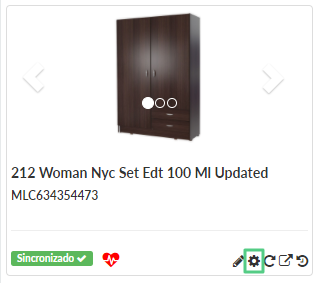
También puedes hacer modificaciones a cada producto publicado en Mercado Libre como tipo de envío, mensajes automáticos post-venta, tipo de garantías y más. Para estas modificaciones solamente, debes hacer click en el botón de configuración bajo el producto (botón de engranaje).
Nota: Confirma que el botón de Habilitar la Configuración del Producto se encuentra en modo ON.
Equipo Multivende
-
Identificar errores de sincronización en Mercado Libre
En este artículo te mostramos cuáles son los errores de sincronización más comunes que pueden suceder para Mercado Libre y te explicamos cómo solucionarlos.
¿Qué es un error de sincronización?
Un error de sincronización significa que no se está entregando la información del producto como corresponde al marketplace o tienda online. Por tal razón, debes saber identificar cuándo uno de tus productos cargados en Multivende efectivamente presenta un error de sincronización.
Un producto con error de sincronización se ve de la siguiente manera:
Si quieres saber más sobre los estados de sincronización que pueden presentar tus productos, consulta este artículo.
¿Cómo identificar un error de sincronización?
Siempre que pasan errores, lo primero que debemos hacer es identificar qué tipo de errores son. Para hacerlo, debes hacer clic en el botón rojo de Error de sincronización, indicado anteriormente, para poder revisar el registro de bitácora, donde puedes visualizar el error.
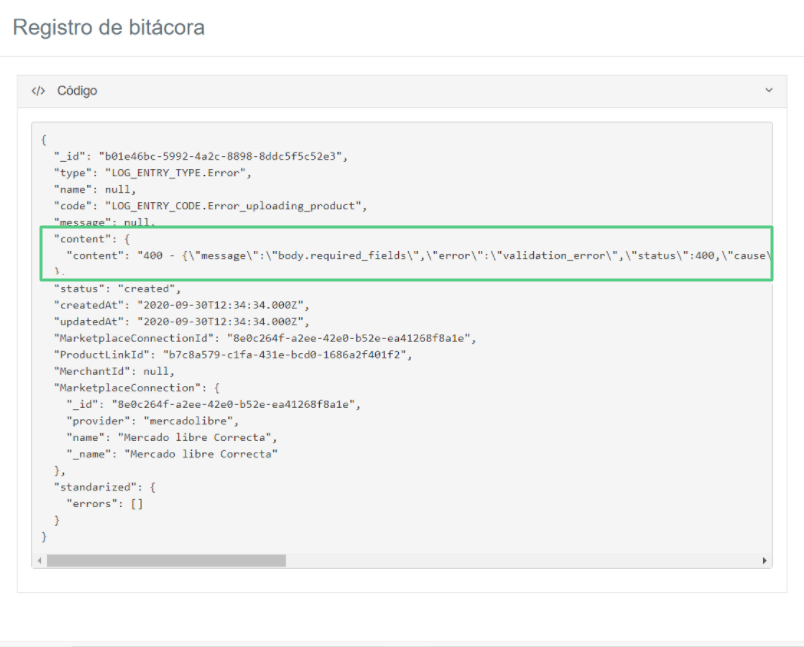
Ejemplos de errores y su solución
A continuación, te presentamos ejemplos de algunos errores, cómo se identifican en la plataforma y los pasos que debes seguir para solucionarlos.
- Error Atributos faltantes para versiones del ítem
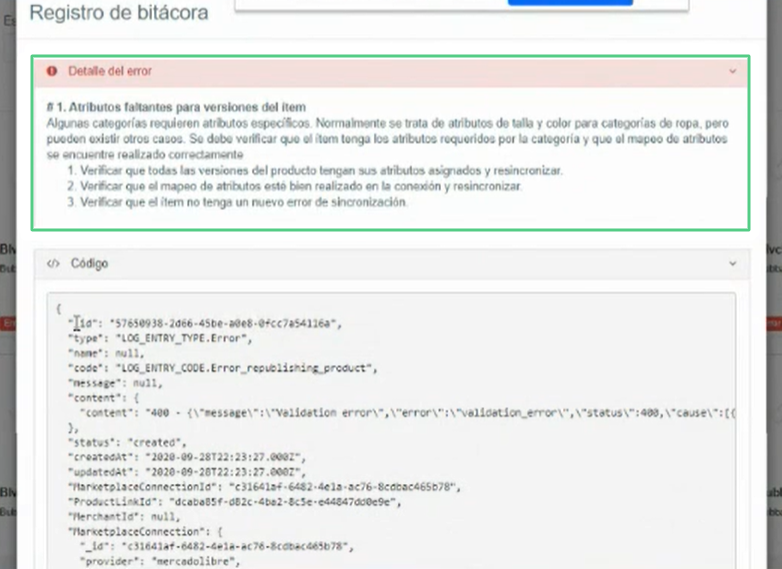
Descripción: Este error ocurre cuando no se han completado todos los atributos para las versiones requeridas del producto. Normalmente, se trata de atributos como el color, la talla, entre otros.
Solución: Debes seleccionar el botón Editar (icono de lápiz) del producto con error y en el formulario del producto, avanzar hasta la sección de los atributos de versiones y verificar que todos los atributos requeridos tengan un valor. Si no lo tienen, debes agregarle un valor a ese atributo y si son muchos productos con el mismo error, recuerda que este paso se puede realizar de manera masiva. Luego, solo debes resincronizar el producto y esperar hasta que el estado de tu producto cambie a Sincronizado.
- Error existe una combinación inválida de atributos
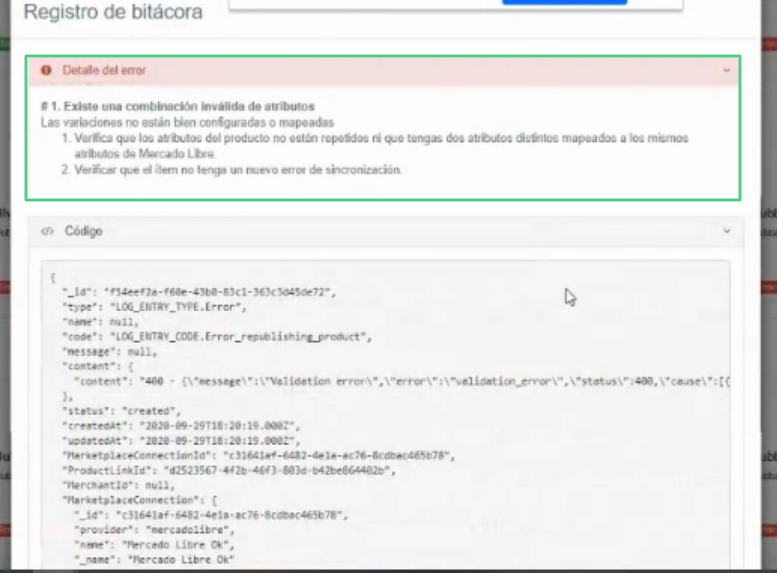
Descripción: Este error aparece cuando el atributo para diferenciar las variaciones del producto en Multivende no es el mismo que aparece en tus publicaciones en Mercado Libre. Es decir, puede que en Multivende hayas definido que tu variante personalizado sea el Color, pero en tus publicaciones de Mercado Libre se ha determinado que el atributo para versiones sea el Tamaño y por no ser la misma información se genera el error.Solución: Primero, desde identificar cuál es el atributo que has asignado como variante personalizada. Para hacerlo, desde el menú de Multivende, navega a Marketplace > Mercado Libre > Configuración (la tuerca) y avanza hasta el paso 3 atributos, busca la variante personalizada y revisa su valor.
Ahora que ya identificaste cuál es el valor del atributo para tus versiones en Multivende, debes revisar cuál es el atributo para versiones en tus publicaciones en Mercado Libre. Para eso, desde tu cuenta en Mercado Libre, navega a tus publicaciones y busca el producto con error, haz click en ver publicación y verifica qué atributo aparece como característica de variante.
Luego, lo que debes hacer es modificar uno de los dos atributos para variantes, ya sea que elimines el atributo en Mercado Libre y agregues el que tienes en Multivende o viceversa. Una vez realizado este cambio, resincroniza el producto en Multivende y espera hasta que el status de tu producto cambie a Sincronizado.
- Error por productos pausados
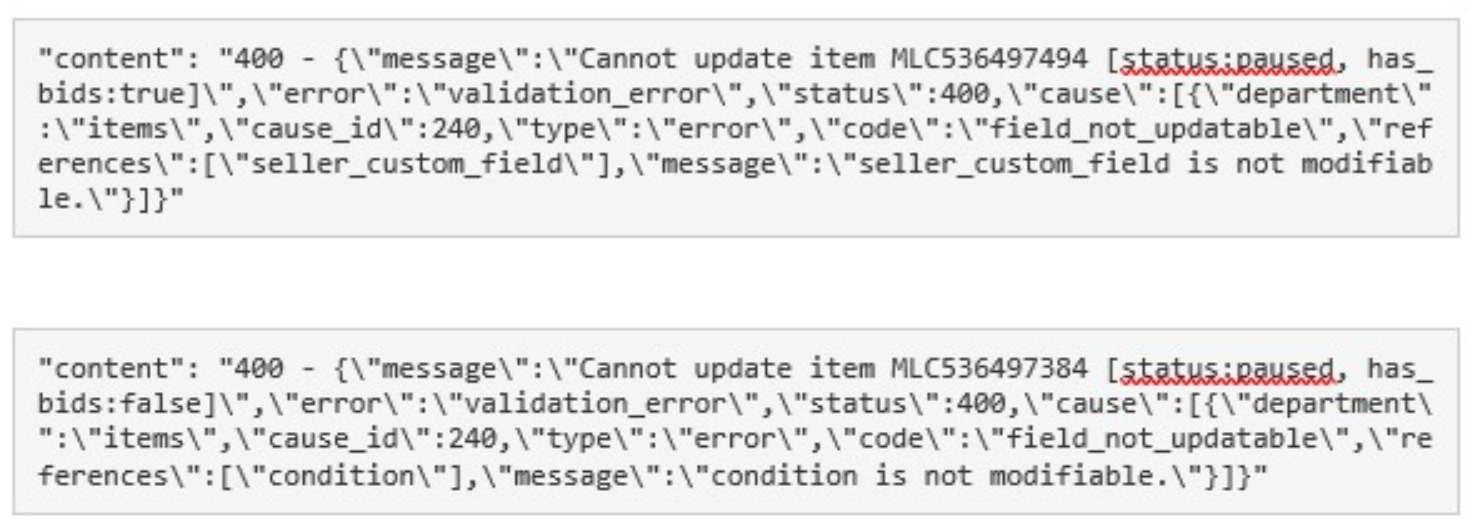
Descripción: Este error ocurre cuando tratamos de realizar la importación de un producto que en ese momento se encuentra pausado para determinado marketplace en Multivende.
Solución: El producto debe ser activado para el marketplace desde Multivende y volver a realizar la importación. Para activar un producto pausado en Multivende debes navegar a Marketplaces > Elige el Marketplace en el cual realizarás la importación > Configuración (el engranaje) > Avanza al paso 5 Productos > Busca el producto que deseas activar y haz clic en OFF para activarlo.
Equipo Multivende