En este artículo te presentamos los pasos que debes seguir para cargar tus temporadas desde Multivende tanto de forma individual como masiva.
Antes de iniciar con la carga de las temporadas para tus productos, debes asegurarte de que tengas previamente creadas todas las temporadas que debes cargar. Si quieres conocer más sobre las temporadas y el proceso para crearlas, consulta nuestro artículo sobre Crear, editar y eliminar temporadas.
Cargar temporadas de forma individual
Para cargar temporadas de forma individual, debes seguir los siguientes pasos:
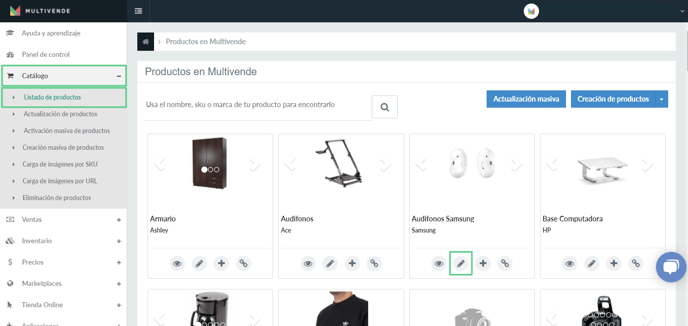
1. Desde el menú de Multivende, navega a Catálogo > Listado de productos. Busca el producto al que quieres cargarle la temporada y haz click en el botón Editar (Lápiz).
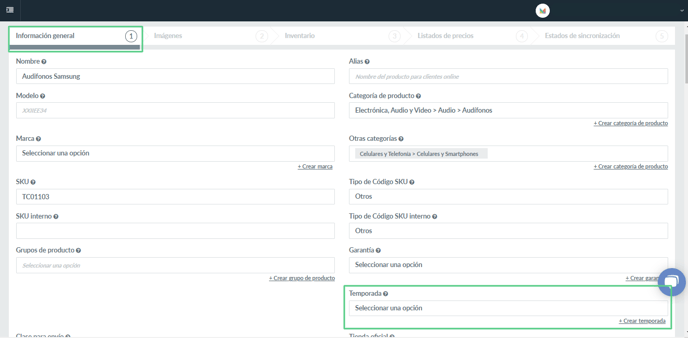
2. En la información general del producto, busca el apartado Temporada y selecciona la temporada que vas a cargar.
3. Luego, haz clic en el botón Guardar y editar imágenes.

¡Listo! La temporada de tu producto se ha cargado con éxito.
Cargar temporadas de forma masiva
Para cargar temporadas de forma masiva, debes seguir los siguientes pasos:
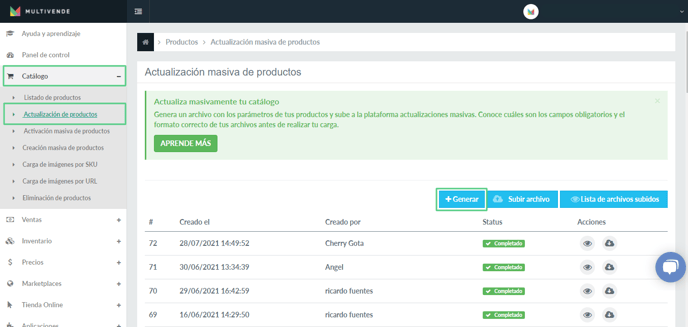
1. Desde el menú de Multivende, navega a Catálogo > Actualización de productos > Generar.
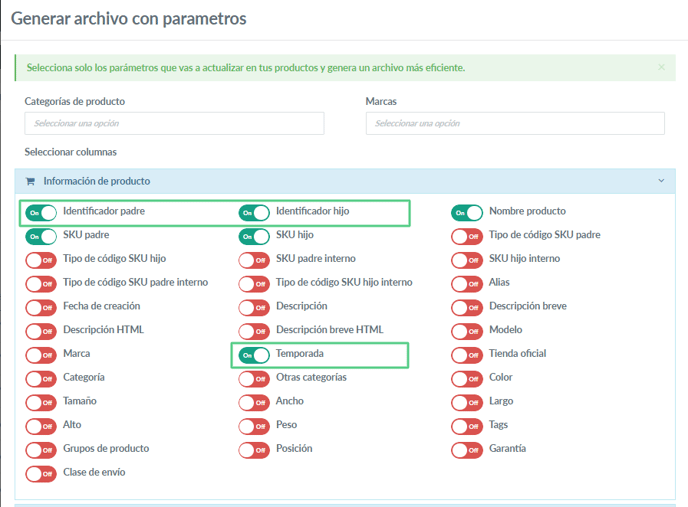
2. En la sección de Información del producto, activa el botón Temporada y recuerda que para toda actualización masiva los botones de Identificador padre e Identificador hijo siempre deben estar activos al momento de generar el archivo. Solo necesitarías activos estos tres campos para realizar una actualización efectiva, pero también te recomendamos que actives los botones de los SKU y el Nombre del producto para que puedas tener un mejor control.
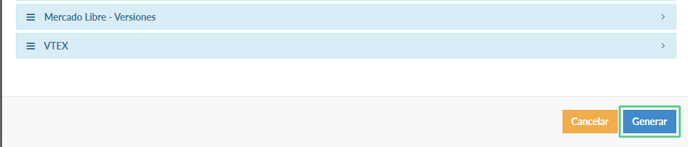
3. Luego, debes hacer clic en el botón Generar. Se descargará un archivo Excel con una columna para cada campo que se activó en el paso anterior. Seguidamente, debes editar solo la columna llamada Temporada en el archivo de Excel y guárdalo en tu computador.
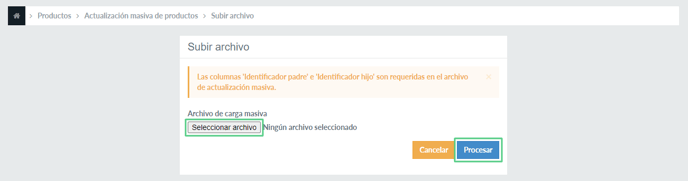
5. Seguidamente, haz clic en el botón de Subir archivo . Debes cargar a la plataforma el nuevo archivo editado de Excel y haz clic en el botón Procesar.
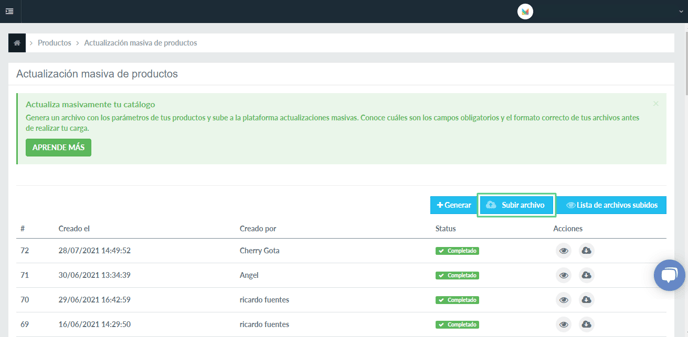
Nota: Después de realizar este paso, debes revisar el estado de su actualización, hasta que indique Completado.
¡Listo! Las temporadas de tus productos se han cargado con éxito.
0 comentarios
El artículo está cerrado para comentarios.