Atributos de productos
-
¿Cómo completar los atributos de dimensiones de tus productos en Multivende?
En este artículo, te mostramos cómo cargar los atributos de dimensiones de tus productos para cada marketplace, y así asegurar que el cálculo del envío sea correcto.
Cada vez más marketplaces están exigiendo que los sellers informen las dimensiones reales del paquete de sus productos (alto, ancho, largo y peso). Esta información permite que el marketplace calcule de forma precisa el costo y clasificación correctamente en cuanto al envío según su tamaño y peso real.
Importante: Aunque algunos marketplaces marquen estos atributos como opcionales, desde Multivende te recomendamos completarlos siempre. Dejarlos en blanco puede generar errores de sincronización, cobros adicionales inesperados por sobrecostos logísticos o problemas en la entrega. Mantener estos datos al día protege tu operación y optimiza tus costos logísticos.Desde Multivende, puedes completar los datos requeridos por los marketplace a los productos, según la categoría y el tipo de unidad que corresponda.
¿Qué atributos completar desde Multivende?
Mercado Libre
En la configuración de tu conexión, deberás mapear 4 atributos asociados a las dimensiones del paquete, dispuestos por Mercado Libre. Formato válido para completar el atributo: "Número + unidad", ejemplo:
Altura del paquete del seller: 25 cm
Largo del paquete del seller: 20 cm
Ancho del paquete del seller: 10 cm
Peso del paquete del seller: 1400 g
Paris Marketplace
En la configuración de tu conexión con Paris, deberás mapear los 4 atributos asociados al paquete. Formato válido para completar el atributo: "Número", ejemplo:
Alto del paquete (cm): 10
Ancho del paquete (cm): 23
Largo del paquete (cm): 29
Peso del paquete (g): 1200
Ripley
Desde la configuración de tu conexión con Ripley, deberás mapear los 4 atributos de empaque. Formato válido para completar el atributo: "Número", ejemplos:
Alto empaque (cm): 20
Ancho empaque (cm): 18
Largo empaque (cm): 15
Peso empaque (kg): Si el peso es menor a 1 kilogramo, indícalo como decimal con punto, anteponiendo un 0 (ejemplo: 0.900 para 900 gramos); si es 1 kilogramo o más, ingresa directamente el número entero (ejemplo: 1, 2)
Una vez mapeados los atributos en cada marketplace, el siguiente paso es completar los valores reales de dimensiones en tus SKUs para que tus productos no presenten errores de sincronización. Te recomendamos apoyarte en los siguientes artículos:
Cómo crear y gestionar un flujo de trabajo: desde Catalog Hub puedes crear un flujo de trabajo para mapear los atributos de dimensiones del paquete y completar de forma masiva los valores faltantes directamente sobre tu catálogo.
Cómo crear atributos desde el flujo de trabajo: puedes crear los atributos directamente desde el flujo de trabajo de Catalog Hub, sin salir del proceso ni ir a otro módulo.
Mantener actualizadas las dimensiones del paquete no solo evita errores de sincronización, sino que asegura que el marketplace calcule tarifas de envío justas y acordes al tamaño real de tus productos, evitando sobrecostos logísticos y posibles penalizaciones.
Equipo Multivende
-
¿Cómo cumplir con la normativa de precio por unidad de medida (PPUM) desde Multivende?
En este artículo, te explicamos cómo cumplir con la normativa de precio por unidad de medida desde Multivende.
La normativa Precio por Unidad de Medida (PPUM) es una exigencia legal en Chile para los marketplaces, donde los productos medibles indiquen su precio en relación a una unidad estándar (como litro, kilo, metro o unidad). Su objetivo es permitir que los consumidores puedan comparar precios de forma clara y justa entre productos similares.
Desde Multivende, puedes completar los datos requeridos por los marketplace a los productos, según la categoría y el tipo de unidad que corresponda.
¿Qué atributos completar desde Multivende?
Mercado Libre
En la configuración de tu conexión, deberás crear algunos de los 3 atributos asociados a precio por unidad de medida, dispuestos por Mercado Libre.
- Peso neto (NET WEIGHT).
- Unidades por pack (UNITS_PER_PACK).
- Volumen de la unidad (UNIT_VOLUME).
⚠️Nota: Los atributos estarán disponible de acuerdo a ciertas categorías determinadas por Mercado Libre.Paris Marketplace
En la configuración de tu conexión, deberás crear los 5 atributos asociados a precio por unidad de medida, dispuestos por Paris Marketplace.
⚠️Nota: Los atributos estarán disponible de acuerdo a ciertas categorías determinadas por Paris Marketplace.Ripley Chile
Desde la configuración de tu conexión, deberás crear los 2 atributos asociados a precio por unidad de medida, dispuestos por Ripley.
Walmart
En la configuración de tu conexión, deberás crear 2 atributos asociados a precio por unidad de medida, dispuestos por Walmart Chile.
Una vez creado los atributos en los diferentes marketplaces, procede a cargar la información con los valores reales y permitido por lo canales de ventas para que tus productos no se encuentren con error de sincronización. Consulta los siguientes artículos de apoyo:
Actualización de productos de forma individual: Sigue esta guía para actualizar cada producto de manera detallada y específica.
Actualización masiva de productos: Esta guía te ayudará a subir múltiples productos de una sola vez, ahorrando tiempo y esfuerzo.
La normativa de precio por unidad busca que los consumidores puedan comparar productos de forma transparente y justa. Hacerlo correctamente no solo evitas errores de sincronización, sino que garantiza que tu publicación cumpla con la ley y transmita confianza al cliente final.
Equipo Multivende
-
¿Qué realizar si el canal de venta rechazó tu producto?
En este artículo, te explicamos cómo identificar y solucionar los motivos por los cuales un canal puede rechazar la publicación de tus productos.
Cuando un producto es rechazado por un canal de venta, significa que hay algún dato incorrecto, incompleto o fuera de las políticas establecidas por ese marketplace. Entender estos motivos y saber cómo solucionarlos rápidamente es clave para garantizar que tus productos estén activos y visibles en todos los canales donde operas.
¿Cuáles son los motivos más comunes de rechazo?
Cada canal tiene validaciones propias, lo que significa que los motivos de rechazo pueden variar. Sin embargo, existen errores frecuentes que se presentan con regularidad en todos los marketplaces, y conocerlos te permite anticiparte y reducir el margen de error en tus publicaciones. Por lo que algunos errores comunes de rechazo podrían ser los siguientes:
- Producto asignado a una categoría incorrecta.
- Atributos obligatorios incompletos (como color, talla, marca, etc).
- Cambio de precio por fuera del rango permitido por el canal.
- Imágenes duplicadas o en formato no admitido.
- Stock en cero o sin almacén asignado.
- Términos prohibidos en el título o descripción del producto.
¿Dónde visualizar los errores de publicación por rechazo del canal de venta?
Si el canal rechaza la publicación, tu producto se encontrará con error de sincronización, el cual el motivo del rechazo. Al hacer clic sobre el error, podrás visualizar el mensaje de error enviado directamente por el canal.
Este mensaje es esencial porque te indica exactamente qué campo debes revisar, qué información falta o qué tipo de error ocurrió. Esto te permite abordar el problema directamente, sin tener que contactar al canal o revisar configuraciones sin saber qué modificar.
Para más detalles sobre los errores de sincronización, consulta el siguiente artículo: ¿Qué significa un error de sincronización y cómo resolverlo?
Con Multivende, puedes identificar rápidamente los errores, entender el motivo del rechazo y realizar las correcciones necesarias, lo que simplifica el proceso y reduce los tiempos de inactividad. Tomar control sobre estos errores te permite reaccionar más rápido y asegurar que tu catálogo esté siempre disponible para tus clientes.
Equipo Multivende
-
¿Qué son los atributos de los productos y mejores practicas?
Aprende qué son los atributos, por qué son clave para publicar correctamente y cómo nombrarlos de forma efectiva
Los atributos de producto son uno de los elementos más importantes al momento de publicar en los canales de venta. Son datos específicos que permiten describir de manera detallada las características de un producto, como su marca, color, talla, material, modelo o compatibilidades.
¿Qué son los atributos de producto?
Los atributos son propiedades específicas que ayudan a identificar, clasificar y diferenciar un producto de otro dentro de un catálogo. Algunos atributos son obligatorios para publicar (como “marca” o “modelo”), mientras que otros son opcionales pero altamente recomendables porque mejoran la calidad de la información que recibe el comprador.
Por ejemplo:
- En unos zapatos: talla, color, género, tipo de suela y marca.
- En un televisor: pulgadas, resolución, tipo de pantalla, año de lanzamiento, conectividad.
En Multivende, los atributos se visualizan en la ficha del producto y deben completarse correctamente para que la publicación en los canales de venta sea exitosa. Algunos marketplaces incluso tienen reglas específicas que requieren ciertos atributos para aceptar un producto en su catálogo.
¿Por qué son importantes para la publicación?
Los atributos influyen directamente en la visibilidad, aceptación y conversión de tus productos. Cuando se completan de forma correcta, permiten que el producto:
- Sea aprobado por el canal sin errores de sincronización.
- Aparezca en los filtros de búsqueda de los compradores.
- Se clasifique correctamente dentro del catálogo del canal.
- Refleje confianza y profesionalismo ante el cliente final.
Un producto sin atributos completos o con datos mal estructurados puede ser rechazado por el canal o, incluso si se sincroniza, puede tener bajo rendimiento porque no aparece en los resultados de búsqueda o se muestra con información ambigua.
Mejores prácticas para los atributos
Para lograr publicaciones exitosas y facilitar la administración del catálogo, te recomendamos seguir estas buenas prácticas al momento de trabajar con atributos:
1. Completa los atributos obligatorios que solicita el canal de venta
Cada canal de venta establece un conjunto de atributos que son indispensables para que tus productos pueda ser sincronizados correctamente. Estos atributos obligatorios varían según la categoría del producto y deben completarse con valores exactos y reconocidos por el canal.
ℹ️ Consideración: Existen atributos opcionales pueden ayudar a que tus publicaciones tengan mayor alcance y una calidad de publicación más alta. Estos mejoran la visibilidad de tus productos en los resultados de búsqueda, aumenta la confianza del comprador y cuentes con una calidad de publicación alta.2. Revisa las listas de valores válidos del canal antes de escribir un atributo
Algunos canales de ventas tienen atributos con valores permitido, si el valor que escribes no coincide con lo que el canal espera, el producto podría tener error de sincronización. En Multivende puedes visualizar atributos esperados por el canal de venta. Usarlos como guía te ayudará a preparar tus productos correctamente desde el inicio.
3. Evita abreviaciones, códigos o nombres personalizados que no permita el canal de venta
Asegúrate de usar palabras que tengan sentido para cualquier persona que vea el producto, no solo para tu equipo interno. No uses códigos como:
Atributo Color:
- ❌ Incorrecto: Color: “BLK"
- ✅ Correcto: Color: “Negro”
Atributo Talla:
- ❌ Incorrecto: Color: “XLRG"
- ✅ Correcto: Color: “XG”
Para más detalles sobre cómo crear atributos personalizados en Multivende, consulta los siguientes artículos:
- ¿Cómo crear atributos personalizados para productos?
- ¿Cómo crear atributos personalizados de versión?
Los atributos son una pieza fundamental para lograr publicaciones exitosas y bien posicionadas en los marketplaces. Son más que simples detalles: son la base que permite que tus productos se vean, se entiendan y se vendan. Al usar atributos bien estructurados, no solo cumples con los requisitos técnicos de cada canal, sino que también entregas una mejor experiencia de compra para tus clientes.
Equipo Multivende
-
¿Qué significa un error de sincronización y cómo resolverlo?
En este artículo, te explicamos qué es un error de sincronización, cómo detectarlo y qué pasos seguir para solucionarlo.
¿Qué es un error de sincronización?
Cuando un producto no se puede actualizar correctamente en uno de tus canales de venta (por ejemplo: stock, precio, publicación o edición), Multivende lo marcará como “con error de sincronización”. Esto puede afectar:
La visibilidad del producto en el canal.
La actualización de datos críticos como stock y precios.
La recepción de pedidos o cambios de estado.
¿Cómo resolver errores de sincronización de forma guiada?
Si los errores están relacionados con atributos faltantes, valores incorrectos, formato incorrecto o categorías mal asignadas, Catálogo Hub es la herramienta recomendada para resolverlos. Desde allí puedes filtrar específicamente los productos con error, identificar qué atributos faltan o están mal configurados por categoría y corregirlos de forma guiada, sincronizando los cambios únicamente en el canal que selecciones.
📘 Nota: Consulta el artículo ¿Qué es Catálogo Hub y cómo funciona? para conocer sobre su funcionalidad y comenzar a usarlo. Y si quieres ir directo al proceso de corrección, revisa Cómo corregir errores de sincronización desde Catálogo Hub.¿Por qué ocurren los errores de sincronización?
Las causas más comunes de errores de sincronización incluyen:
Tipo de error Causa Qué hacer Atributos faltantes El producto no tiene todos los campos obligatorios requeridos por el canal. Ej: Color, Material, Marca, Tipo, Género, etc. Completa los atributos obligatorios desde Catálogo Hub, filtrando los productos con error y completándolos por categoría de forma guiada.
Atributos con valores inválidos Se completó un atributo, pero con un valor que no forma parte de los permitidos por el canal. Ej: escribir “Fucsia oscuro” cuando el valor válido es “Fucsia”. Corrige el campo con un valor válido. En Catálogo Hub puedes identificar los campos en rojo con valores incorrectos y corregirlos directamente en la vista de edición.
Formato incorrecto en atributos Algunos atributos requieren un formato específico (ej: solo números, sin símbolos, selección múltiple, etc.). Verifica el tipo de atributo requerido y ajusta el contenido. Los campos con formato incorrecto aparecen marcados en rojo en Catálogo Hub.
Atributos mal mapeados entre Multivende y el canal A veces se carga un atributo en Multivende, pero no está conectado correctamente con el campo del canal. Revisa y valida que cuentes con el mapeo de atributos requeridos en el paso de mapeo de atributos desde el flujo en Catálogo Hub.
Error interno de Multivende o del canal Fallo temporal en la conexión o procesamiento interno de la API. Espera unos minutos y vuelve a intentar sincronizar. Si el error continúa, revisa si el canal presenta intermitencias o reporta el mensaje completo al equipo de soporte..
¿Qué pasa si el error de sincronización persiste?
Puedes usar el botón “Resincronizar” después de haber corregido el problema.
Si aún así falla, revisa si el canal te sigue respondiendo con error o requiere alguna validación extra.
Recomendaciones generales
Revisa la sincronización luego de una carga masiva, especialmente si es la primera vez que usas un canal o categoría nueva.
Si el error se repite en varios productos, revisa tu plantilla de actualización masiva: puede tener errores de formato o valores mal ingresados.
Valida que todos los atributos obligatorios estén mapeados correctamente en la configuración del canal.
Asegúrate de que los atributos obligatorios estén completos y con valores permitidos según las validaciones del canal. Puedes crear un flujo en Catalog Hub y conocer si cuentas en algún producto fuera de los valores aceptados de cada atributo.
Antes de volver a sincronizar, asegúrate de haber corregido los errores. Puedes hacerlo de forma individual o utilizando la herramienta de Catálogo Hub si necesitas trabajar los errores de forma guiada por categoría y conexión.
💡¿Tienes muchos productos con errores de atributos o categorías? Catálogo Hub te permite filtrar específicamente los productos con error y corregirlos desde un flujo de trabajo guiado, sincronizando los cambios únicamente en el canal que selecciones. Consulta el artículo ¿Cuando usar Catálogo Hub?¿Necesitas más ayuda?
Este artículo te entrega las claves para identificar y resolver errores de sincronización comunes. Recuerda que mantener tu catálogo limpio y bien configurado es fundamental para que tus productos estén siempre visibles y actualizados en tus canales de venta.
Si después de seguir estos pasos el error persiste, puedes contactarnos incluyendo el mensaje exacto de tus errores de sincronización. Eso nos ayudará a resolverlo más rápido.
Equipo Multivende
-
¿Cómo crear atributos personalizados de versión?
En este artículo conocerás cómo crear atributos personalizados de versión en los diferente marketplaces a través de Multivende
Los atributos personalizados para versión son características adicionales que puedes agregar a tus productos para proporcionar información específica. Estos atributos pueden incluir una variedad de información, como especificaciones técnicas, opciones de color, tamaños disponibles, materiales, entre otros.
Por ejemplo, un vendedor puede ofrecer en su canal de venta una camiseta modelo XX de la marca ABC (producto base), pero en dos tallas distintas (pequeña y mediana) y en dos colores diferentes (verde y gris). El comprador visualizará un mismo producto, pero en cuatro variaciones diferentes:
- Camiseta talla S color verde
- Camiseta talla M color verde
- Camiseta talla S color gris
- Camiseta talla M color gris
A través de Multivende, puedes crear tus atributos de dos formas diferentes para los distintos Marketplaces conectados a tu cuenta. Ten en cuenta que debes primero crear tus grupos de atributos previamente antes de crear atributos personalizados. Si aún no lo has realizado consulta aquí.
- Crear atributos personalizados desde la configuración de tu conexión.
- Crear atributos personalizados desde la configuración general.
Crear atributos personalizados para versiones de forma automática desde la configuración de tus conexiones
1. En el menú principal de Multivende navega a Marketplaces o Tiendas online, selecciona el canal correspondiente y haz clic en la Configuración de tu conexión.
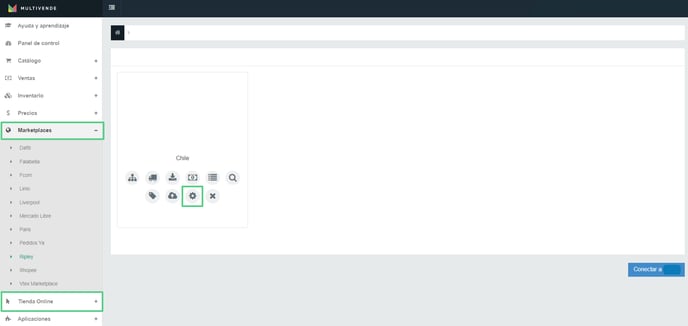
2. Avanza hasta la pestaña Atributos.
3. Selecciona la categoría para la cual deseas crear y mapear un atributo personalizado.
4. Dirígete hacia el atributo que deseas añadir que te indique "Atributo de versión" y haz clic en el ícono "+" para visualizar el detalle del atributo (también puedes utilizar el buscador de atributos).
5. En la ventana emergente, en el campo Alcance de atributo personalizado selecciona la opción Atributos personalizados para versiones.
6. Luego, en el campo Grupo de atributos personalizados para versiones de productos elige el grupo de atributos en el cuál añadirás el atributo (el nombre del atributo y demás campos se generará automáticamente).
7. Haz clic en Guardar para conservar los cambios.
Crear atributos personalizados para versiones desde la configuración general
1. Una vez esté el grupo de atributos listo, debes crear cada uno de los atributos que lo conformarán. Para ello, en el grupo seleccionado, haz clic en el ícono de Administrar.
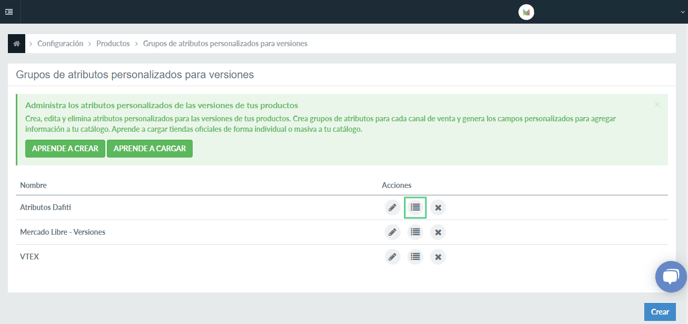
2. Luego, haz click en Crear.
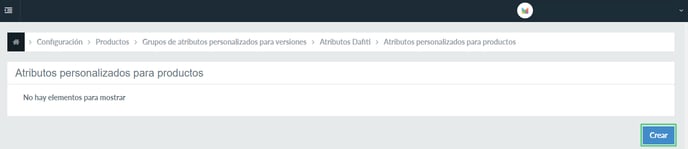
3. Escribe el nombre de tu atributo personalizado para versión (se generará automáticamente el código para dicho atributo).
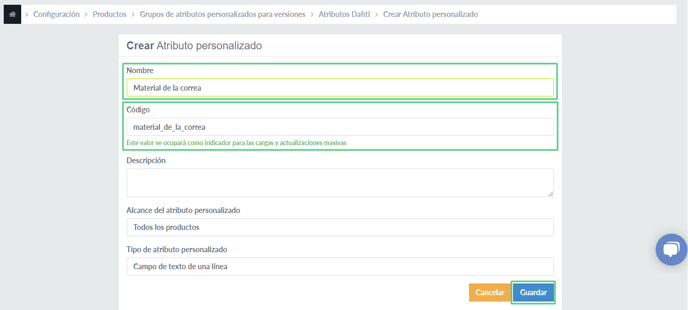
4. Selecciona el tipo de atributo personalizado. Recuerda que el tipo de atributo personalizado debe coincidir con el "tipo" especificado por cada marketplace. Para obtener más información, deberás dirigirte a la configuración de tu marketplaces.
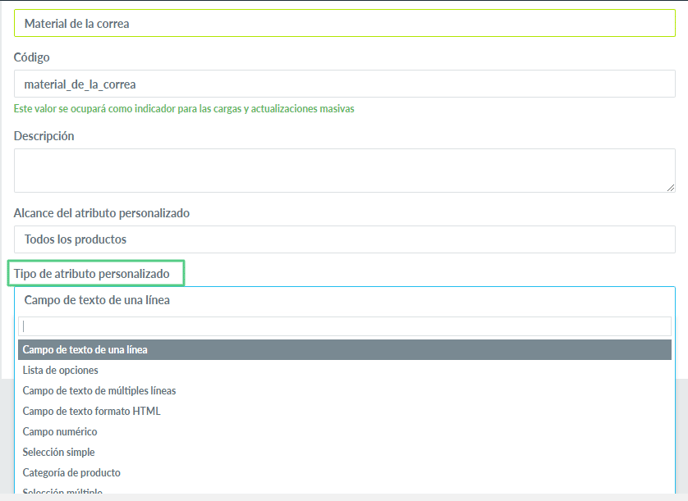
Dirígete a la sección de "Atributos" presiona el botón "ℹ️" que se encuentra en la configuración de tu conexión.
Allí podrás visualizar que tipo de atributo personalizado necesita tu categoría para poder ser sincronizado tus productos.
5. Una vez seleccionado el tipo de atributo personalizado, presiona el botón de Guardar.
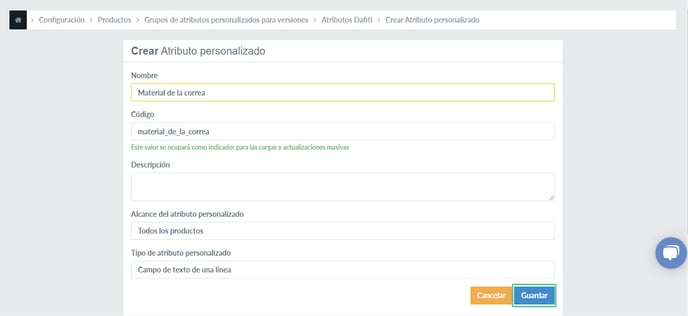
Los atributos personalizados para versiones son una herramienta crucial en tus categorías, ya que te permite ofrecer información detallada y específica sobre cada variación de tus productos. Esto no solo mejora la experiencia de tus clientes. Siguiendo estos sencillos pasos, habrás creado y mapeado automáticamente tu atributo personalizado para producto de forma exitosa.
Equipo Multivende
-
¿Cómo crear atributos personalizados para productos?
En este artículo conocerás cómo crear atributos personalizados para productos en los diferentes marketplaces a través de Multivende.
Los atributos, son características de los productos que dependen de la categoría a las que pertenecen en los diferentes marketplaces y/o tiendas online, son características específicas de los productos que son definidas por el vendedor. Multivende te ofrece una funcionalidad distintiva que te permite la diferenciación entre atributos personalizados de productos y aquellos atributos de versiones, lo cual optimiza la administración del catálogo.
Estos atributos personalizados de productos desempeñan un papel fundamental al proporcionar información adicional sobre las propiedades de los productos al consumidor final. En términos prácticos, los atributos activados para un producto específico se mostrarán como datos complementarios junto a las imágenes en las publicaciones de los productos.
A través de Multivende, puedes crear tus atributos de dos formas diferentes para los distintos Marketplaces conectados a tu cuenta. Ten en cuenta que debes primero crear tus grupos de atributos previamente antes de crear atributos personalizados. Si aún no lo has realizado consulta aquí.
- Crear atributos personalizados desde la configuración de tus conexiones.
- Crear atributos personalizados desde la configuración general.
Crear atributos personalizados para productos desde la configuración de tus conexiones
1. En el menú principal de Multivende navega a Marketplaces o Tiendas online, selecciona el canal correspondiente y haz clic en la Configuración de tu conexión.
2. Avanza hasta la pestaña Atributos.
3. Selecciona la categoría para la cual deseas crear y mapear un atributo personalizado.
4. Dirígete hacia el atributo que deseas añadir que te indique "Atributo de producto" y haz clic en el ícono "+" para visualizar el detalle del atributo (también puedes utilizar el buscador de atributos).
5. En la ventana emergente, en el campo Alcance de atributo personalizado selecciona la opción Atributos personalizados para productos.
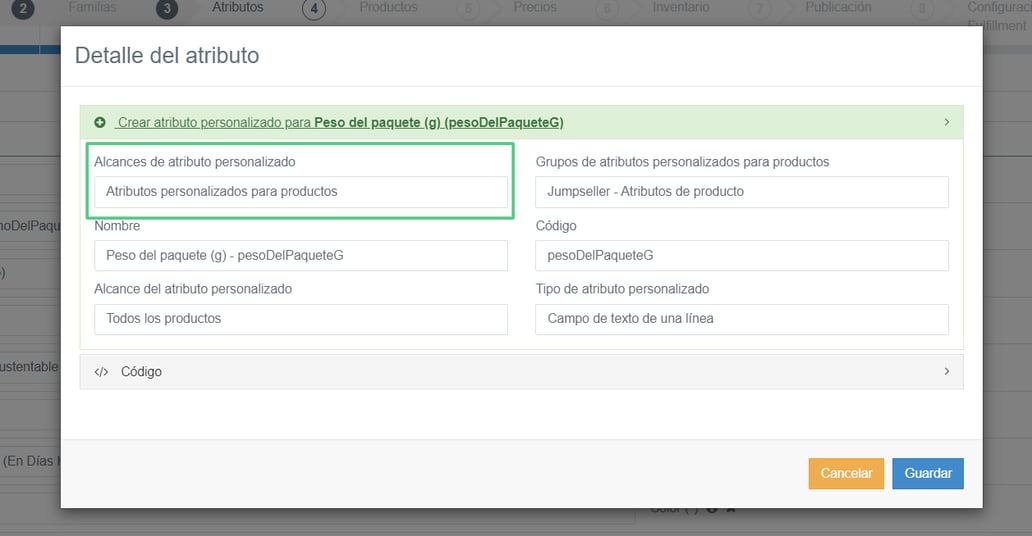
6. Luego, en el campo Grupo de atributos personalizados para productos elige el grupo de atributos en el cuál añadirás el atributo (el nombre del atributo y demás campos se generará automáticamente).
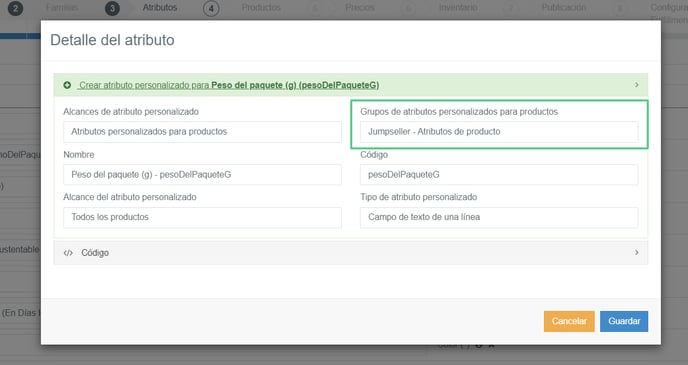
7. Haz clic en Guardar para conservar los cambios.
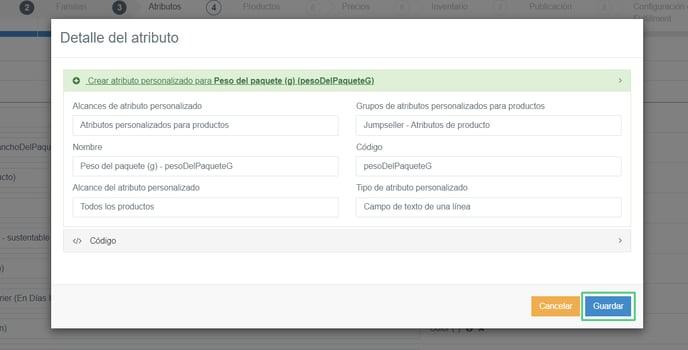
Crear atributos personalizados para productos desde la configuración general
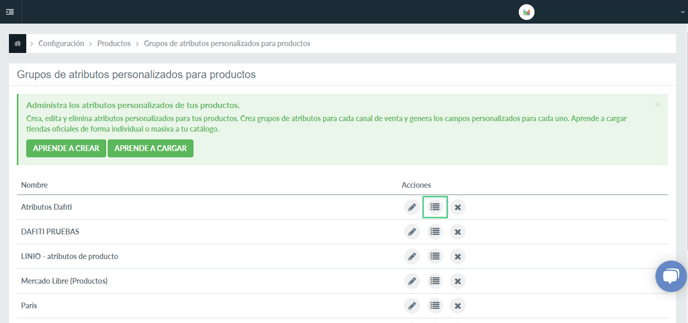
1. Una vez creado tu grupo de atributos de productos, puedes crear atributos dentro de ese grupo. Para ello, en el grupo seleccionado, haz click en el ícono de Administrar.
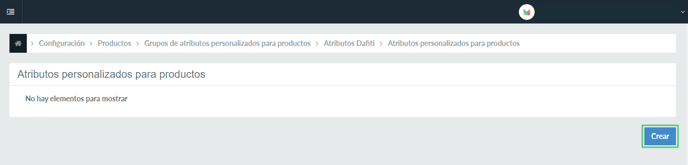
2. Luego, haz click en Crear.
3. Escribe el nombre de tu atributo personalizado (automáticamente se generará un código para dicho atributo).
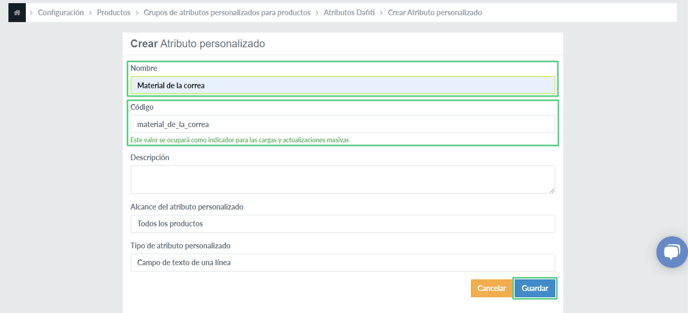
4. Selecciona el tipo de atributo personalizado. Recuerda que el tipo de atributo personalizado debe coincidir con el "tipo" especificado por cada marketplace. Para obtener más información, deberás dirigirte a la configuración de tu marketplaces.
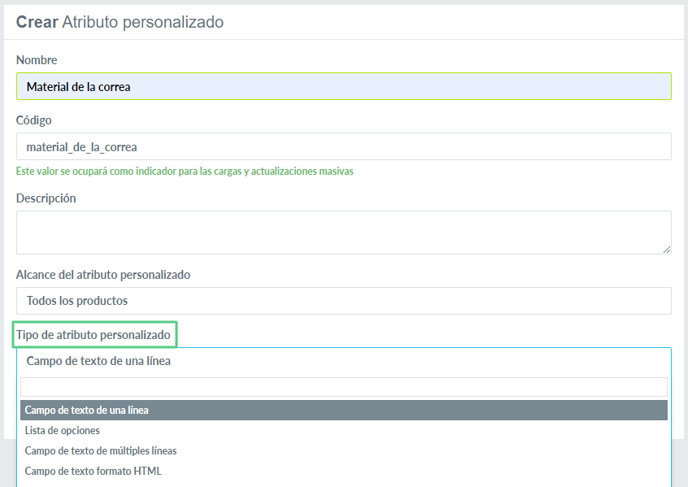
Dirígete a la sección de "Atributos" presiona el botón "ℹ️" que se encuentra en la configuración de tu conexión.
Allí podrás visualizar que tipo de atributo personalizado necesita tu categoría para poder ser sincronizado tus productos.
5. Una vez seleccionado el tipo de atributo personalizado, presiona el botón de Guardar.
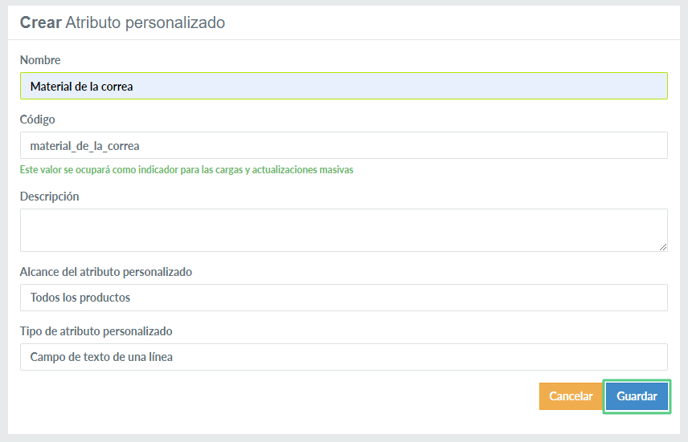
Siguiendo estos sencillos pasos, habrás creado y mapeado automáticamente tu atributo personalizado para producto de forma exitosa, asegurando que tus productos proporcionen toda la información necesaria para atraer y retener a tus clientes.
Equipo Multivende
-
Atributo de videos de YouTube
En este artículo te mostramos cómo agregar un atributo para videos de YouTube a tus publicaciones.
Para agregar un atributo de YouTube, con la finalidad de dar a conocer más información de tu producto, tienes que seguir estos pasos:
Crear un atributo personalizado.
1. En el menú de Multivende, navega a Configuración > Productos > Atributos Personalizados para productos > Configurar.
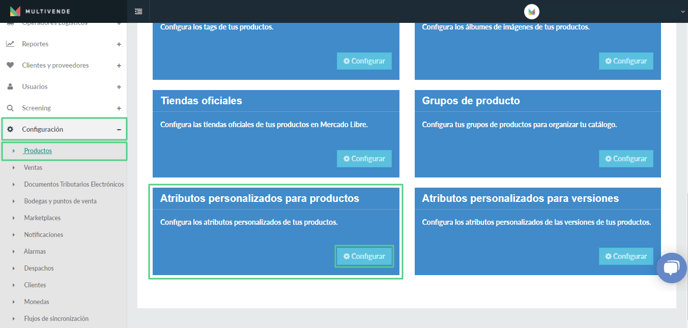
2. Debes crear un grupo de atributos, haz clic en Crear. Rellena las casillas con la información más importante sobre tu grupo de atributos y haz clic en Guardar.
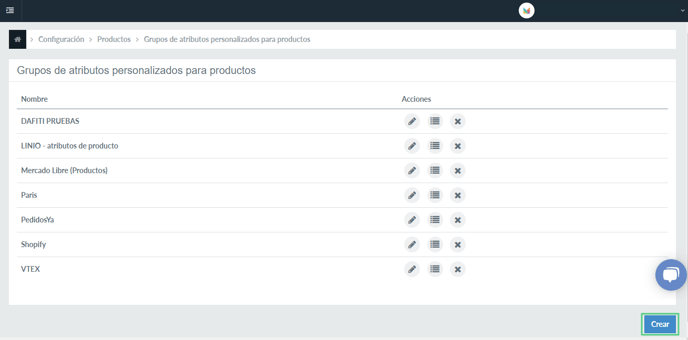
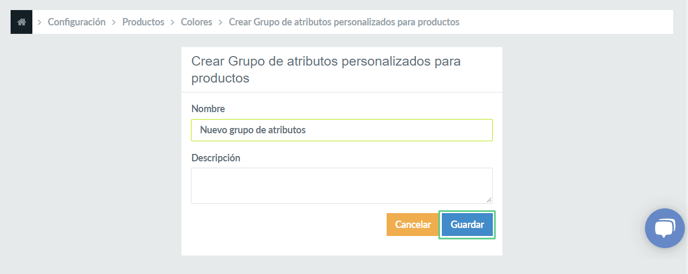
3. Luego, en nuestro nuevo grupo de atributos, haz clic en las Administrar > Crear > Escribir: Id video YouTube.
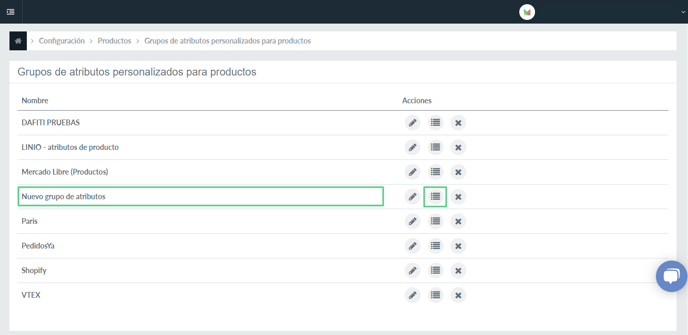

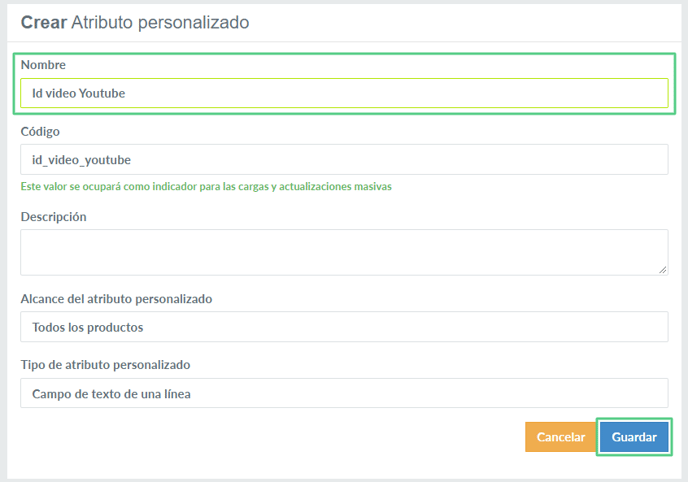
¡Listo! Tu atributo personalizado ha sido creado con éxito.
Mapear el atributo.
1. Ve a Marketplace de Mercado Libre > Configuración de la sincronización.
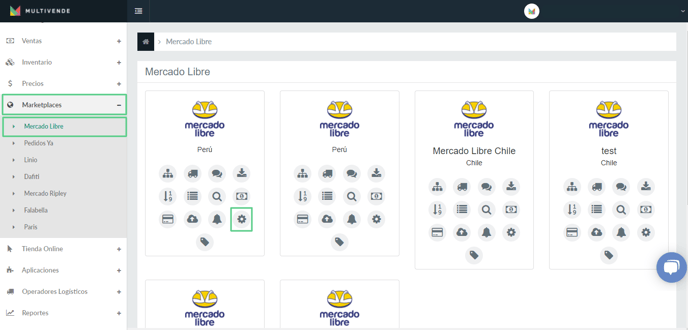
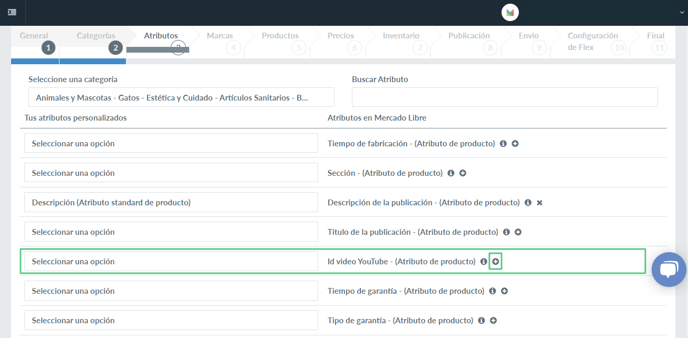
2. Luego, avanza al paso Atributos > Mapear el atributo Id video YouTube (signo +) > Guardar

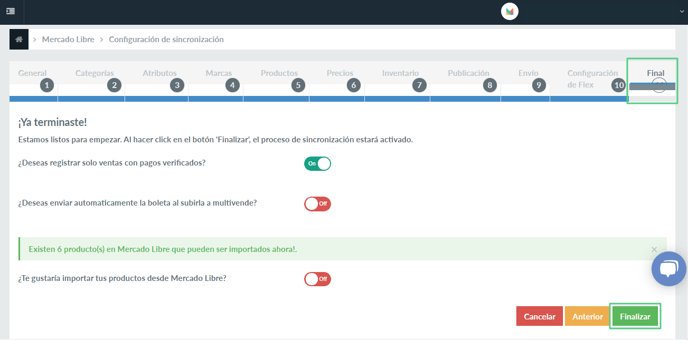
3. Avanza hasta el paso Final > Finalizar.
¡Listo! Tu atributo personalizado ha sido creado con éxito.
Agrega el video de YouTube a tu producto.
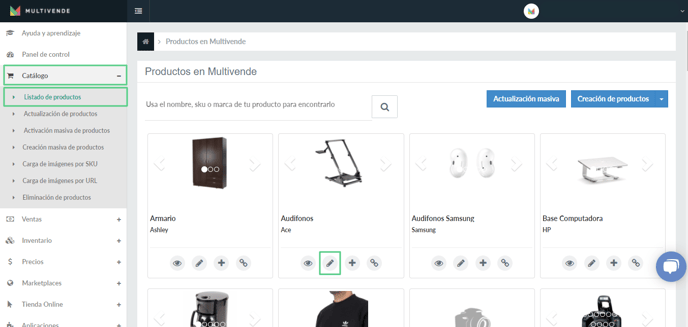
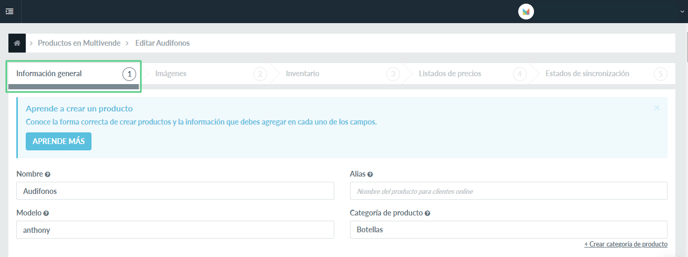
1. En Multivende, navega a Catálogo > Listado de productos. Elige el producto que deseas agregar el video de YouTube. Busca el atributo Id video YouTube. Pega solo lo que viene después de “v =” del link del video de YouTube.

Ejemplo.
De todo el link solo copiar lo que viene después de v = https://www.youtube.com/watch?v=871mnkfmXIA&t=3s
Esto: 871mnkfmXIA & t = 3s
2. Haz click en Guardar y editar imágenes > Siguiente > Siguiente > Guardar todos y Finalizar.

3. En el menú de Multivende, navega a Marketplaces > Mercado Libre > Listado de productos (4 rayitas).
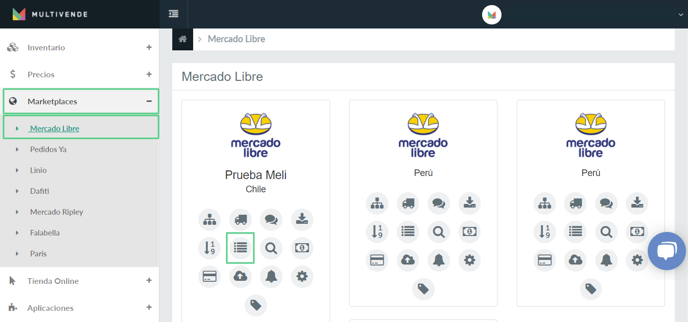
4. Buscar el producto que agregó la página de YouTube, haz clic en la ventana. Encontrará el producto con el video en la página de Mercado Libre.
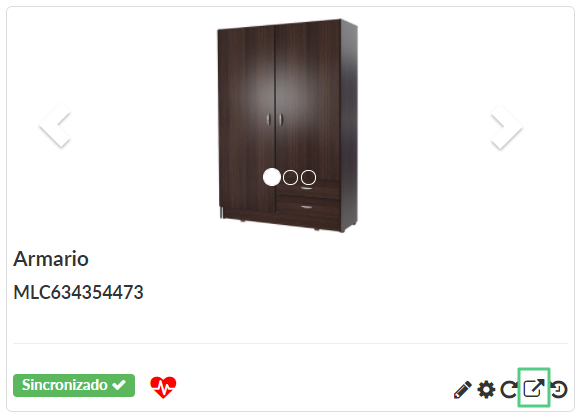
¡Listo! Tu video de YouTube ha sido agregado a tu producto con éxito!
Equipo Multivende
-
Cargar tags de forma individual y masiva
En este artículo, te presentamos los pasos que debes seguir para cargar tus tags, tanto de forma individual como masiva.
Antes de iniciar con la carga de los tags, debes asegurarte de que los tengas todos creados previamente. Si quieres conocer más sobre los tags y el proceso para crearlos, consulta nuestro artículo sobre la creación de tags.
Cargar tags de forma individual
Para cargar tags de forma individual, debes seguir los siguientes pasos:
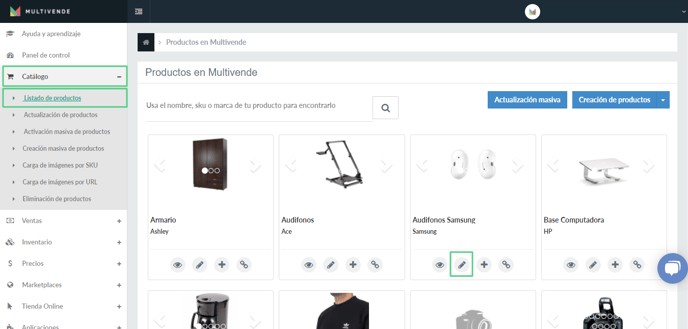
1. Desde el menú de Multivende, navega a Catálogo > Listado de productos. Busca el producto al que quieres cargarle el grupo de productos y haz click en el botón editar (Lápiz).
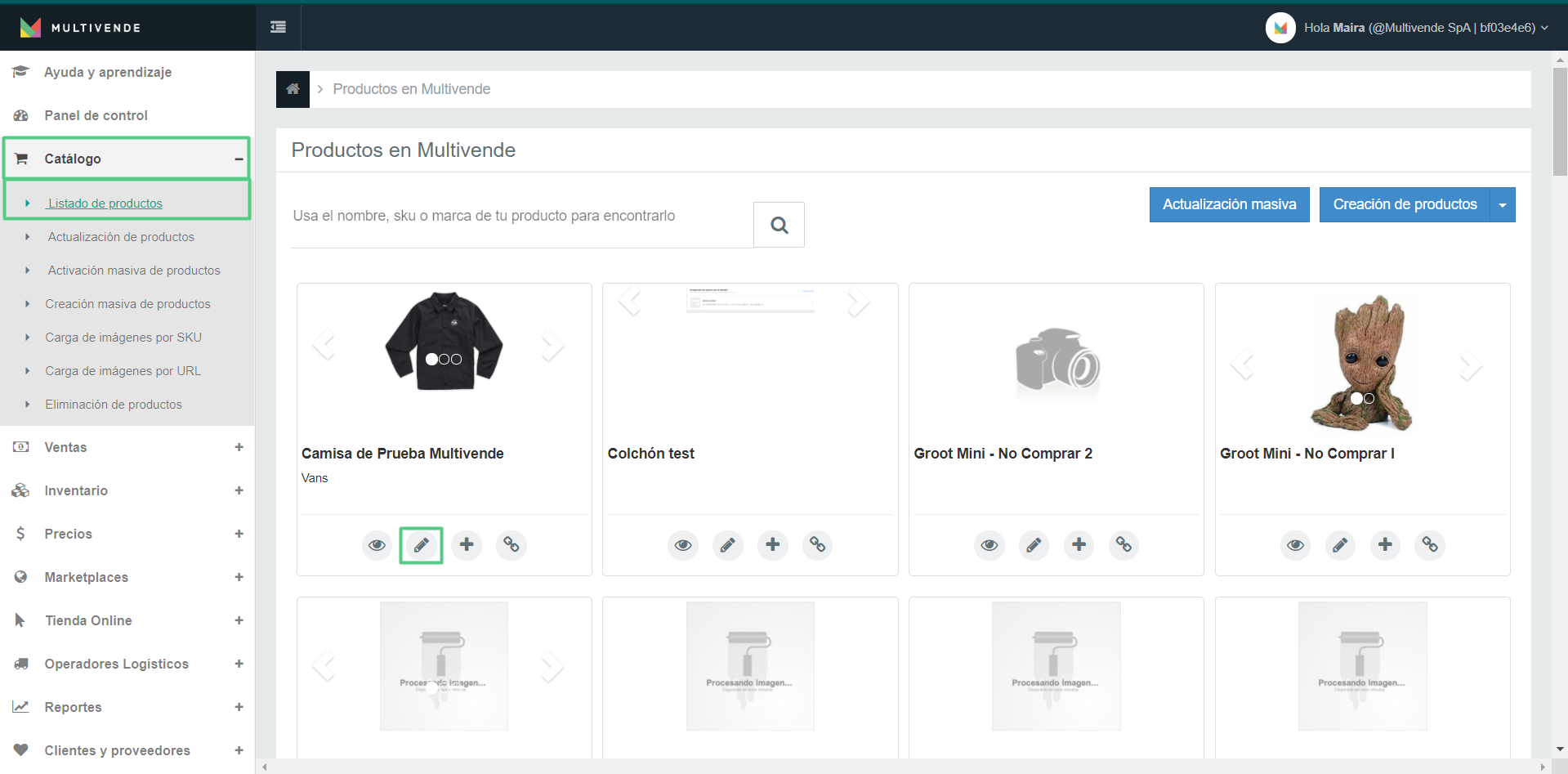
2. En la información general del producto, busca el apartado tags y escribe el nombre del tag que debes cargar.
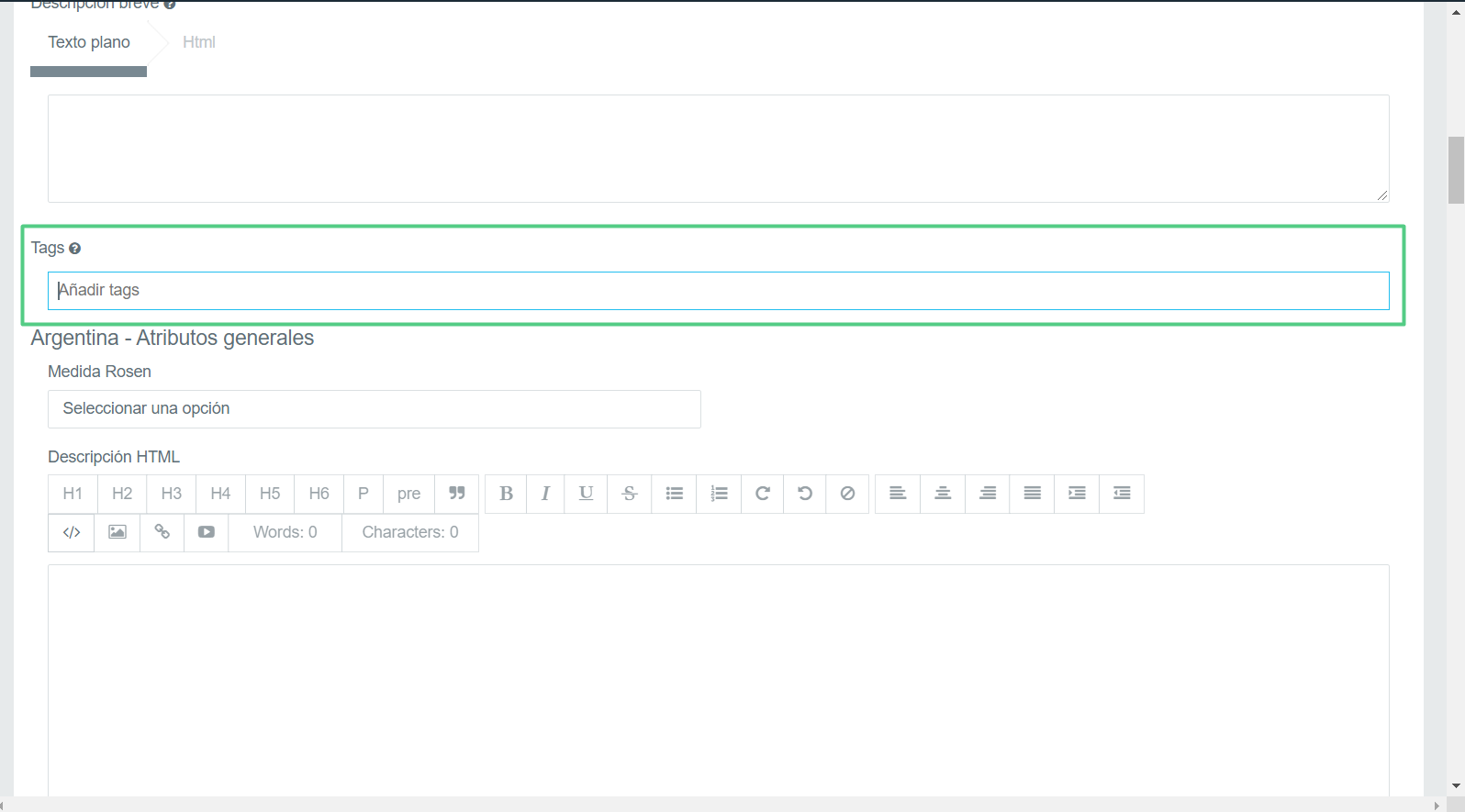 Nota: Puedes colocar más de un tag por producto.
3. Luego, haz click en el botón guardar y editar imágenes.

¡Listo! los tags se han cargado con éxito.
Cargar tags de forma masiva
Para cargar tags de forma masiva, debes seguir los siguientes pasos:
1. Desde el menú de Multivende, navega a Catálogo > Actualizaciones de productos.
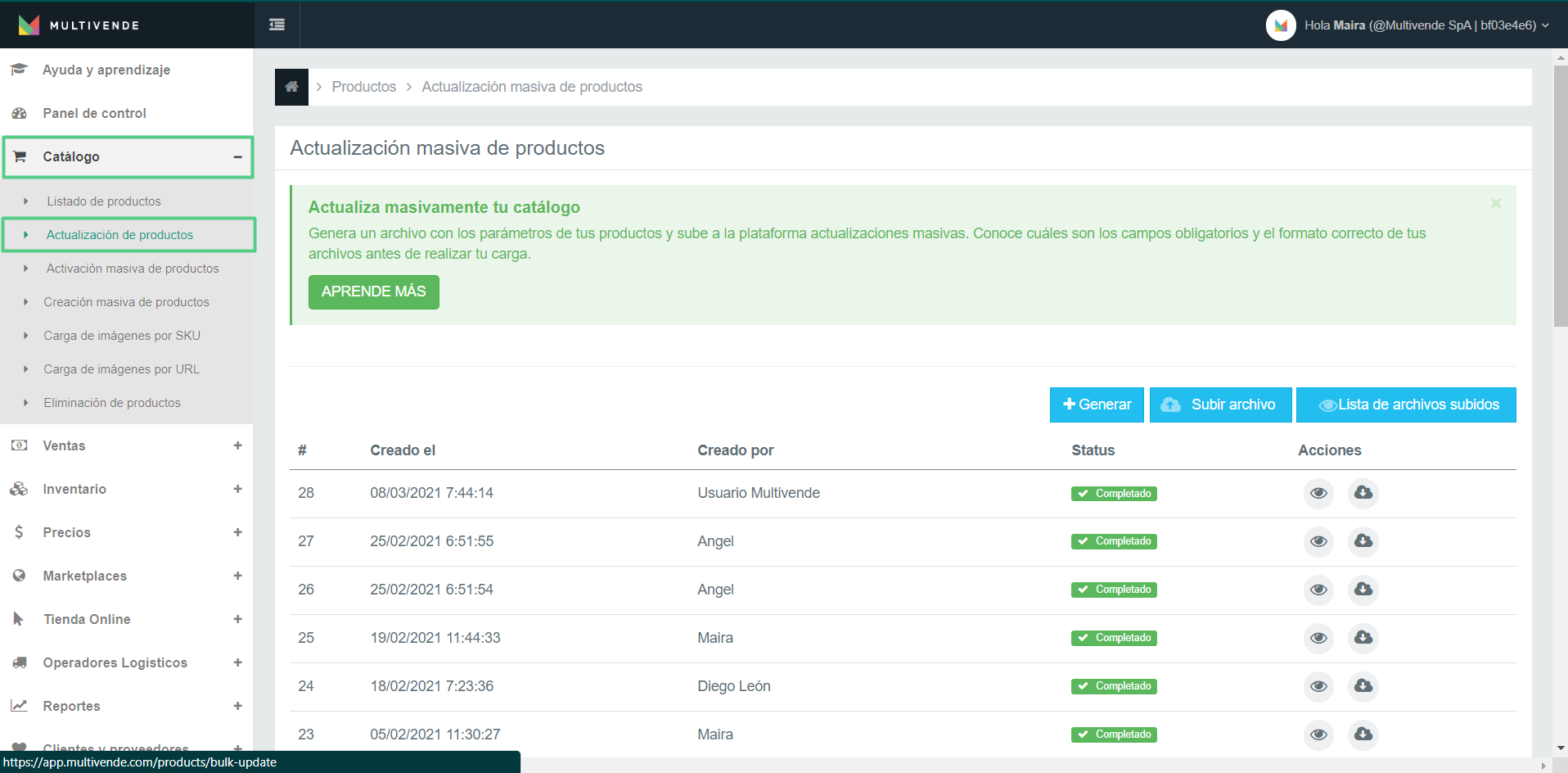
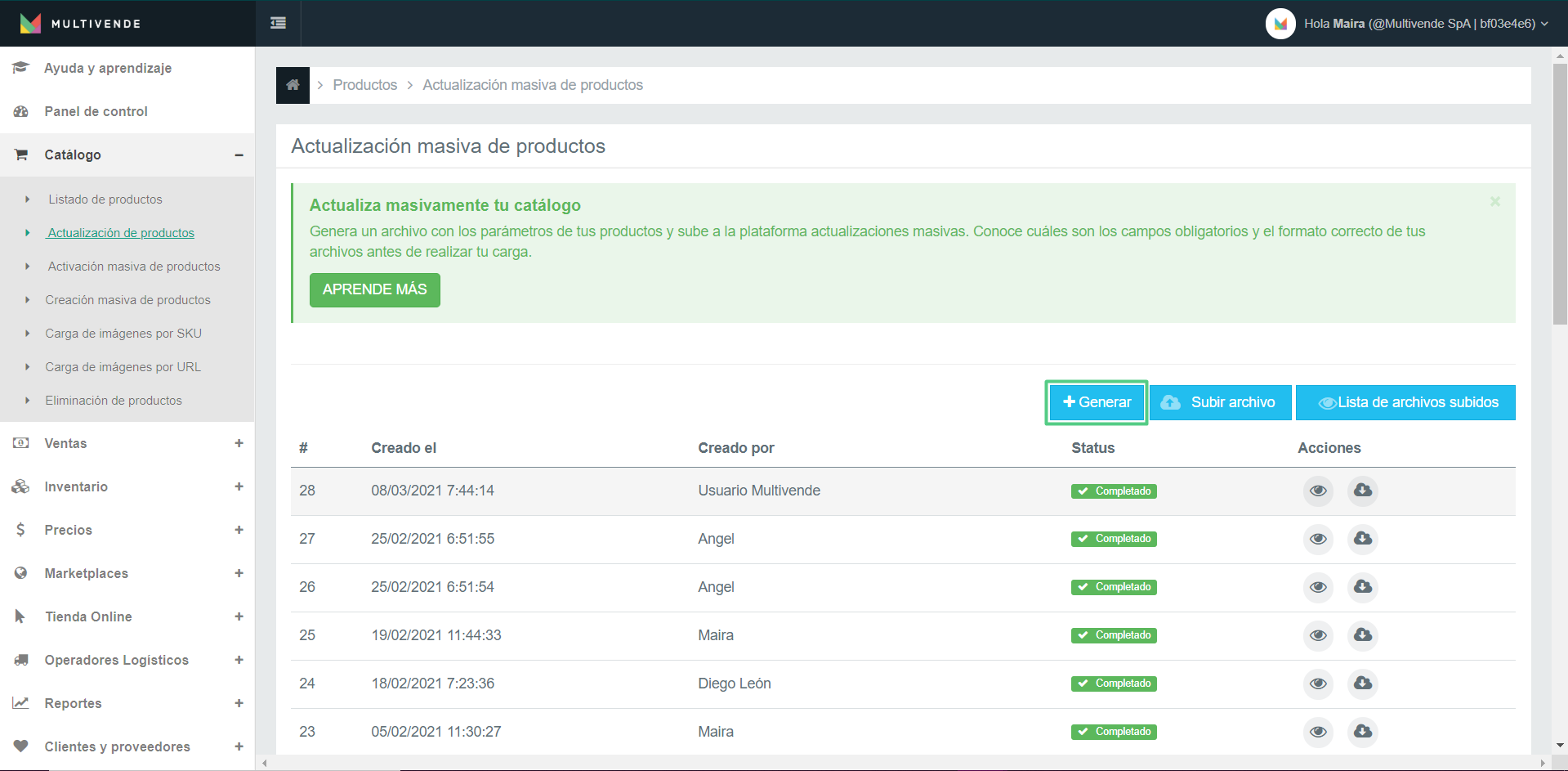
2. Haz click en el botón generar .
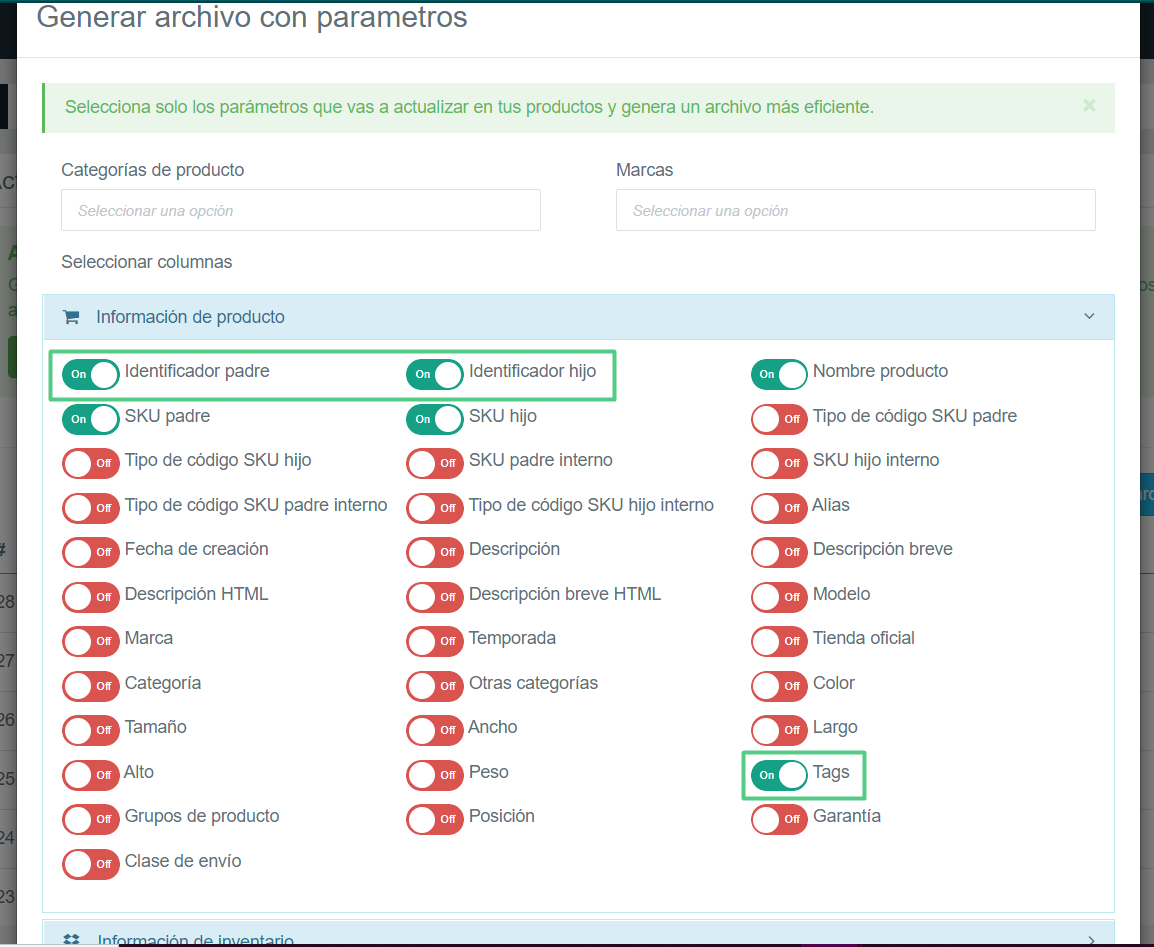
3. En la sección de Información del producto, activa el botón de tags y recuerda que para toda la actualización masiva los botones de identificador padre e identificador hijo siempre deben estar activos al momento de generar el archivo. Solo necesitarías activos estos tres campos para realizar una actualización efectiva, pero también te recomendamos que actives los botones de los SKU y el nombre del producto para que puedas tener un mejor control.
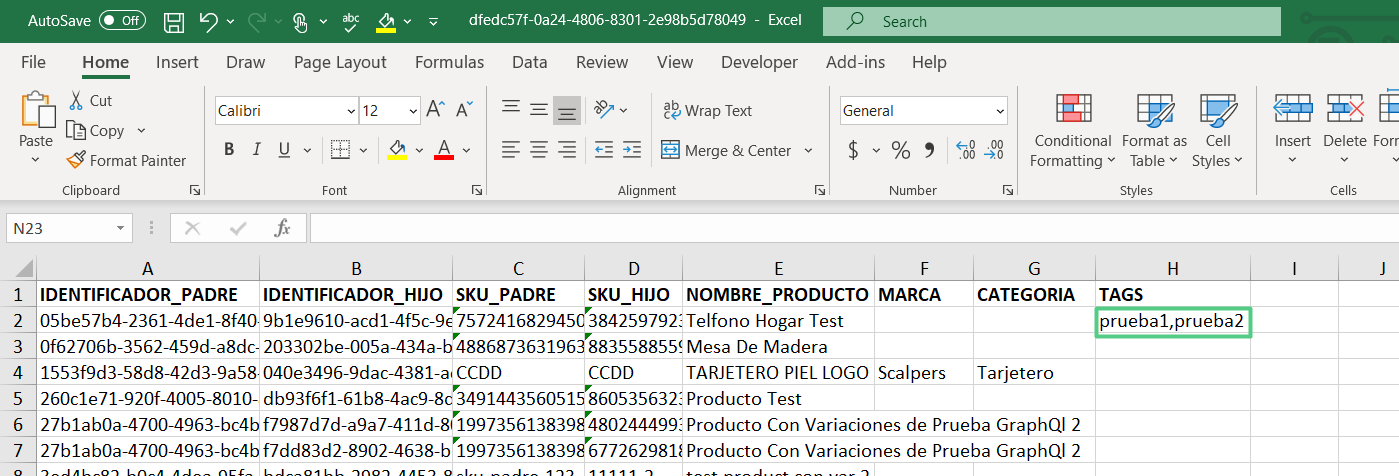
4. Luego, debes hacer clic en el botón generar. Se descargará un archivo Excel con una columna para cada campo que se activó en el paso anterior. Seguidamente, debes editar solo la columna llamada tags en el archivo de Excel y guárdalo en tu computador.

Nota : Si quieres colocar más de un tag para un determinado producto, debes colocar el nombre de los tags separados por una coma y sin espacios en la misma celda. Tal como se muestra en la siguiente imagen.
5. Seguidamente, haz click en el botón de subir archivo . Debes cargar a la plataforma el nuevo archivo editado de Excel y haz click en el botón de procesar.
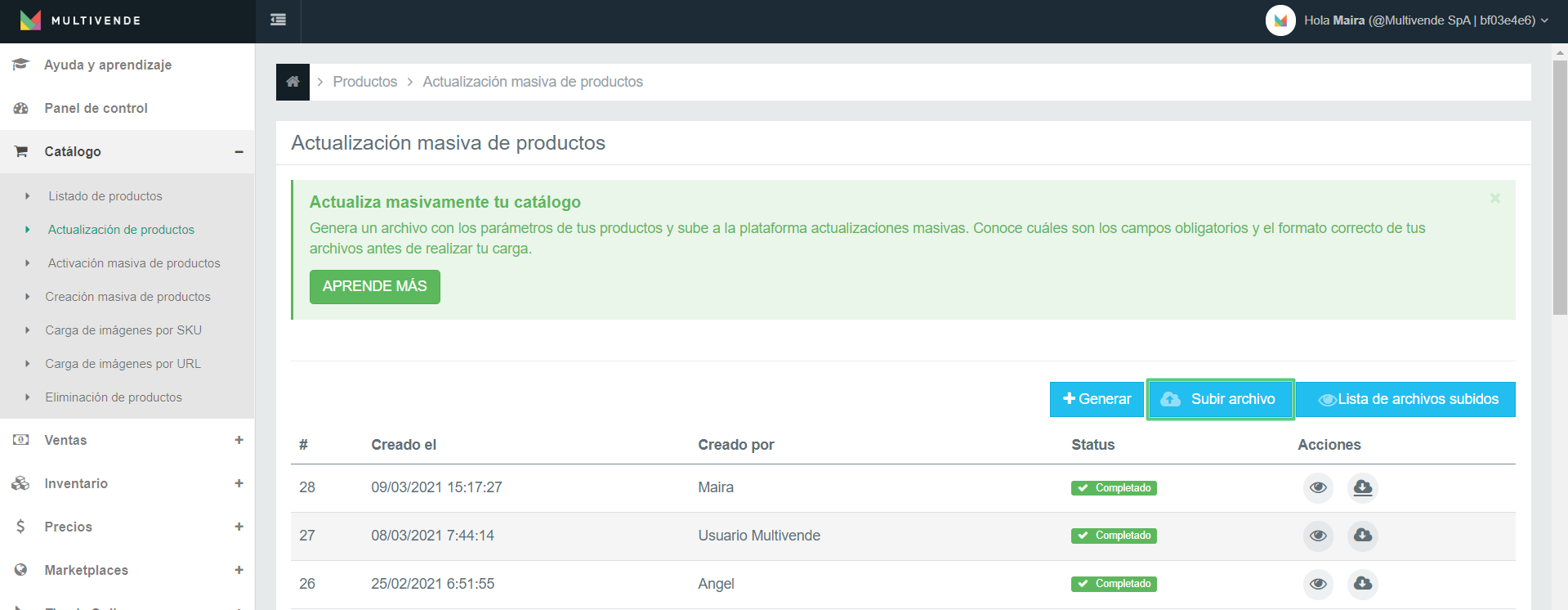
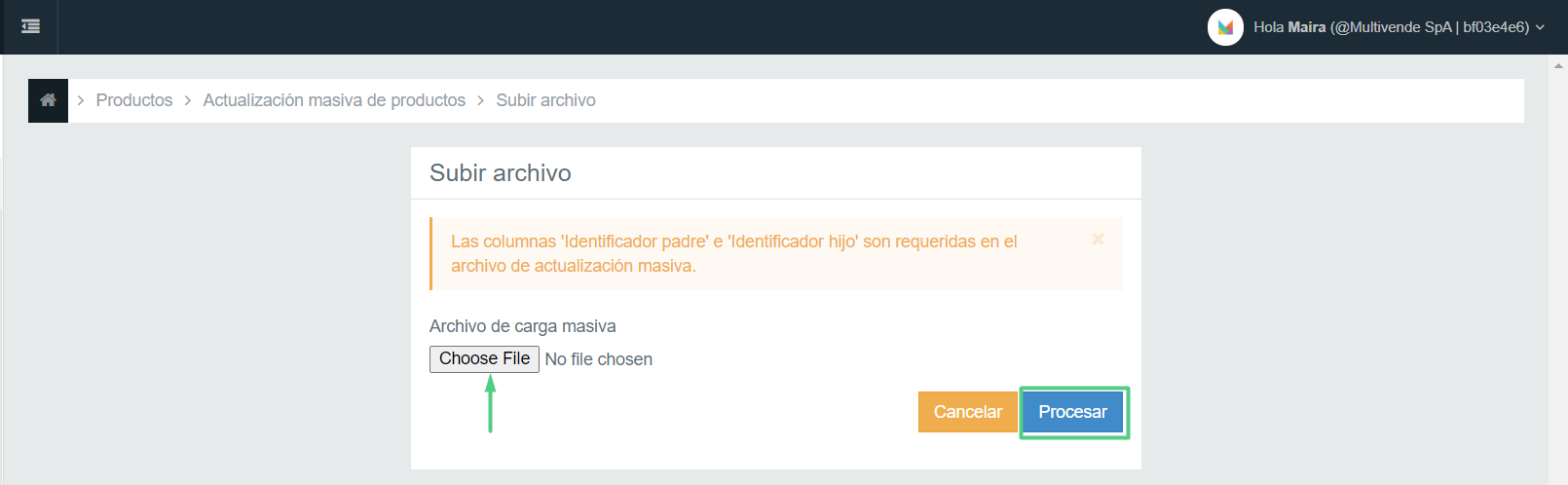
Nota: Después de realizar este paso, debes revisar el estado de su actualización, hasta que indique Completado.
¡Listo! Los tags de tus productos se han cargado con éxito.
Equipo Multivende
-
Creación de tags para productos
En este artículo conocerás más sobre qué son los tags y su función en la administración de tu catálogo. Además, aprenderás los pasos que debes seguir para crearlos.
¿Qué son los Tags y para qué funcionan?
Los tags son etiquetas que describen el contenido de la publicación de tus productos mediante palabras claves. Normalmente, funcionan como etiquetas internas para luego obtener un informe acerca del impacto que estos generaron en la comunidad de la marca.
Para el comercio online, los tags son utilizados únicamente por las tiendas online y se definen como unidades de información o palabras clave que contienen las publicaciones de los productos y que las tiendas online utilizan para visibilizar los productos en determinadas secciones del sitio web, según de los filtros que tengan configurados. Por ejemplo, si tu publicación contiene etiquetas como abrigo, invierno, impermeable, esta será publicada en la sección de abrigos de la tienda online.
Etiquetas en Multivende
Desde la plataforma de Multivende, puedes gestionar la creación, edición y eliminación de etiquetas. Tus etiquetas creadas deben ser colocados en cada uno de tus productos, para que estos se muestren es sus respectivas publicaciones. Actualmente, esta función aplica solamente para Shopify, Prestashop y Woocommerce. También es importante mencionar que Multivende solo se encarga de entregar la información de los tags a las tiendas online, pero la manera en cómo cada una interpreta y presenta dicha información depende en su totalidad de la manera en cómo se encuentran configurados los tags permitidos en cada sección de las páginas web.
Administrar tus etiquetas en Multivende
Crear etiquetas
Para crear un tag para tus productos en Multivende, debes seguir los siguientes pasos:
1. En el menú de Multivende, navega a Configuración > Productos > Etiquetas > Configurar.
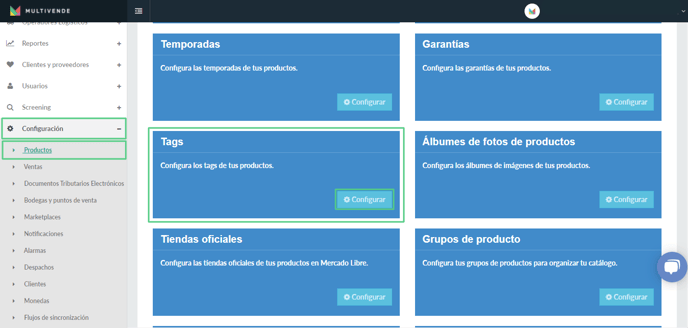
2. Presiona el botón Crear.
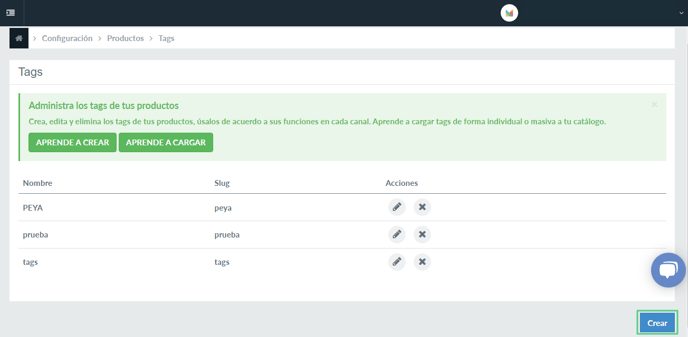
3. Rellena las casillas de Nombre y Descripción. Luego, haz click en el botón Guardar.
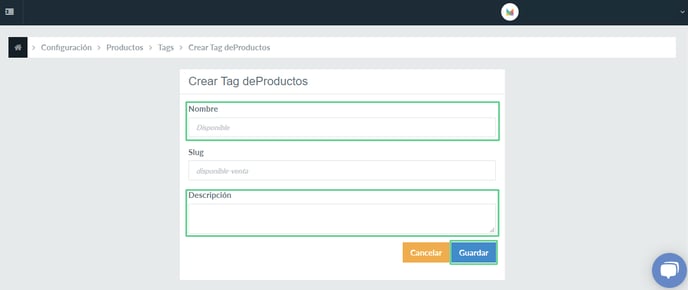
Nota: el código Slug se crea automáticamente, basado en el nombre de la etiqueta.
¡Listo! Tu tag ha sido creado con éxito.
Editar etiquetas
Para editar un tag en Multivende, debes seguir los siguientes pasos:
1. En el menú de Multivende, navega a Configuración > Productos > Etiquetas > Configurar.
2. Presiona el botón Editar en la etiqueta escogida y cambia la información necesaria.
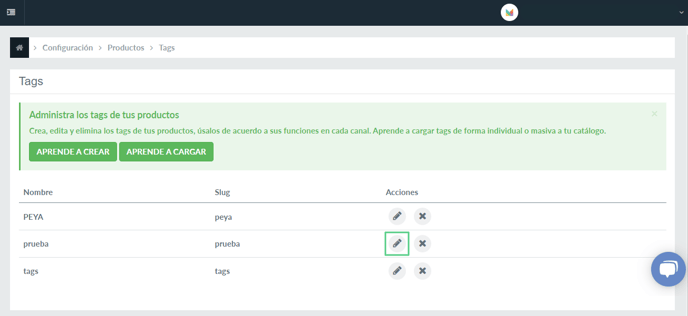
3. Haz click en Guardar.
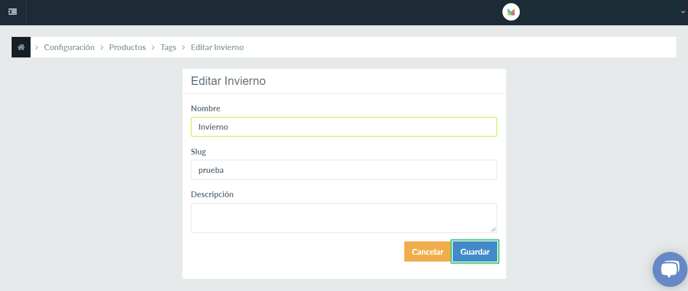
¡Listo! Tu tag ha sido modificado con éxito.
Eliminar etiquetas
Para eliminar un tag en Multivende, debes seguir los siguientes pasos:
1. En el menú de Multivende navega a Configuración > Productos > Etiquetas > Configurar.
2. Haz click en el botón Eliminar en la etiqueta escogido.
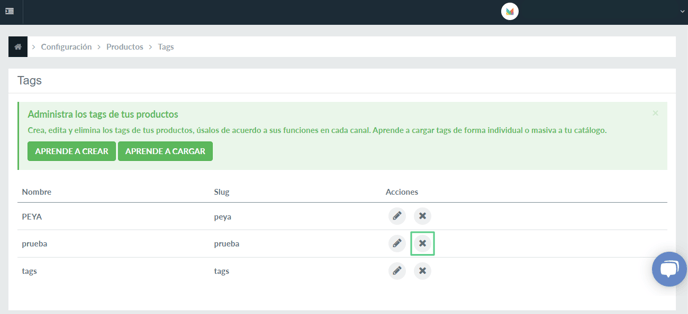
¡Listo! Tu tag ha sido eliminada con éxito.
Si quieres conocer más sobre cómo cargar tus etiquetas creadas a tus productos, consulta nuestro artículo sobre Cargar etiquetas de forma individual y masiva.
Equipo Multivende
-
Cargar garantías de forma individual y masiva
En este artículo te presentamos los pasos que debes seguir para cargar tus garantías desde Multivende, tanto de forma individual como masiva.
Antes de iniciar con la carga de las garantías para tus productos, debes asegurarte de que tengas previamente creadas todas las garantías que debes cargar. Si quieres conocer más sobre las garantías y el proceso para crearlas, consulta nuestro artículo sobre Crear, editar y eliminar garantías.
Cargar garantías de forma individual
Para cargar garantías de forma individual, debes seguir los siguientes pasos:
1. Desde el menú de Multivende, navega a Productos > Listado de productos. Busca el producto al que quieres cargarle la garantía y haz click en el botón Editar (Lápiz).
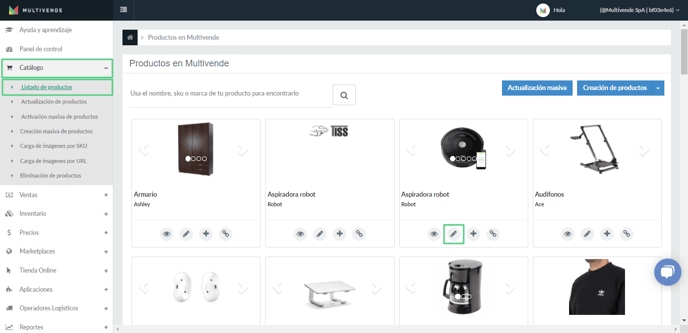
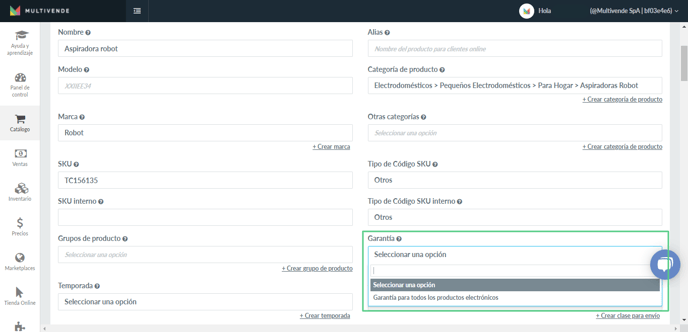
2. En la información general del producto, busca el apartado Garantía y selecciona la garantía que vas a cargar.
3. Luego, haz click en el botón Guardar y editar imágenes .
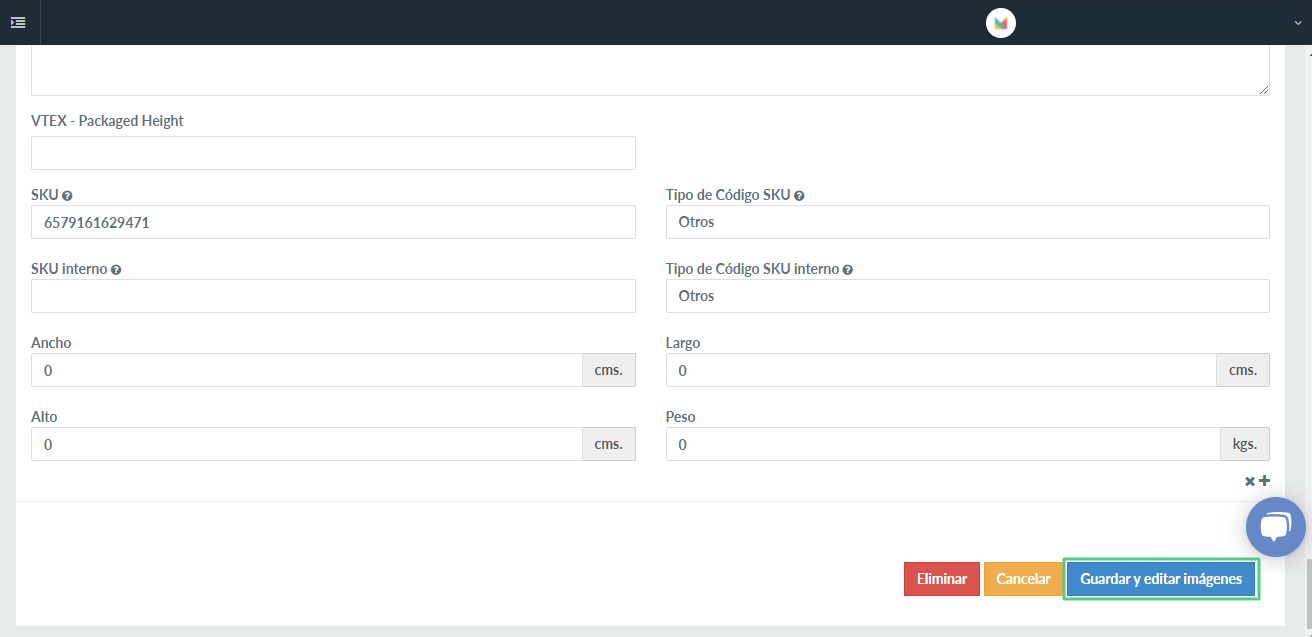
¡Listo! La garantía de tu producto se ha cargado con éxito.
Cargar garantías de forma masiva
Para cargar garantías de forma masiva, debes seguir los siguientes pasos:
1. Desde el menú de Multivende, navega a Productos > Listado de productos > Actualización masiva.
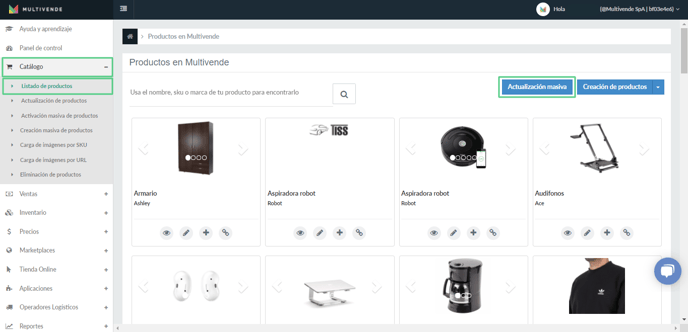
2. Haz click en el botón Generar.
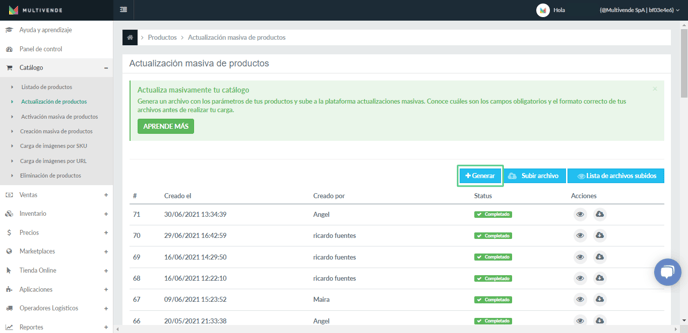
3. En la sección de Información del producto, activa el botón Garantía y recuerda que para toda actualización masiva los botones de Identificador padre e Identificador hijo siempre deben estar activos al momento de generar el archivo. Solo necesitarías activos estos tres campos para realizar una actualización efectiva, pero también te recomendamos que actives los botones de los SKU y nombre del producto para que puedas tener un mejor control.
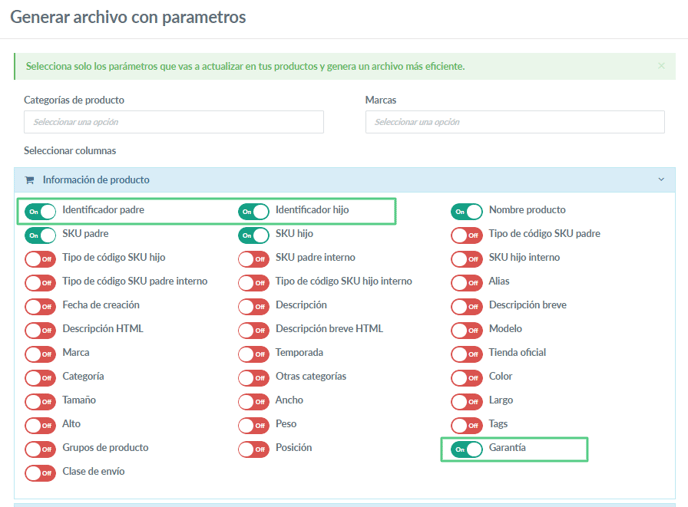
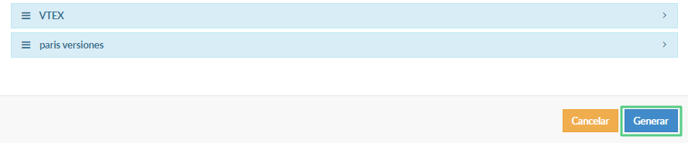
4. Luego, debes hacer click en el botón Generar. Se descargará un archivo Excel con una columna para cada campo que se activó en el paso anterior. Seguidamente, debes editar solo la columna llamada Garantía en el archivo de Excel y guárdalo en tu computador.
5. Seguidamente, haz click en el botón de Subir archivo. Debes cargar a la plataforma el nuevo archivo editado de Excel y haz click en el botón Procesar.
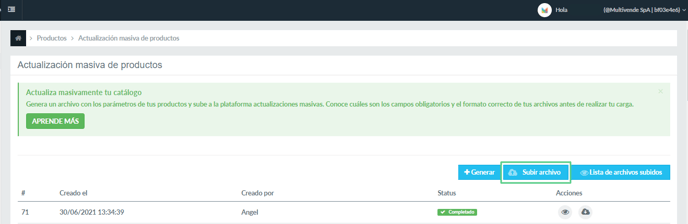
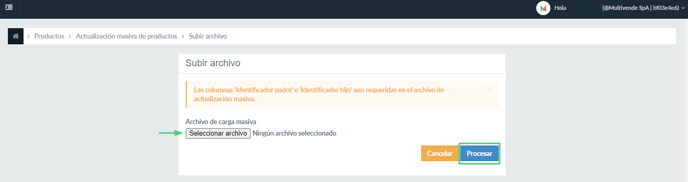
Nota: Después de realizar este paso, debes revisar el estado de su actualización, hasta que indique Completado.
¡Listo! Las garantías de tus productos se han cargado con éxito.
Equipo Multivende
-
Crear, editar y eliminar garantías
En este artículo conocerás más sobre qué son las garantías de un producto y su importancia en la administración de tu catálogo. Además, te mostraremos cómo crear, editar y eliminar garantías para tus productos en Multivende.
¿Qué son las garantías de productos?
La garantía de un producto puede ser un contrato o acuerdo entre vendedor y consumidor, en el cual el vendedor se compromete a la restitución parcial o completa del producto en caso de que este presente fallas en su programación, materiales u otras condiciones. Cada garantía tiene un tiempo límite para ser efectiva que puede variar desde unos cuantos meses hasta años, todo depende de los términos estipulados por el vendedor antes de la compraventa y que una vez transcurrido dicho periodo la garantía pierde su validez.
Por ejemplo: una garantía de restitución completa de un producto durante tres meses, significa que el vendedor está obligado a remplazar con un producto nuevo (debe ser exactamente el mismo) a todo producto defectuoso que sea reportado por los consumidores en los primeros tres meses después de efectuada la compra.
¿Por qué son importantes las garantías?
Las garantías son especialmente importantes para los consumidores, ya que les da la certeza de que, en caso de desperfectos que afecten el correcto funcionamiento del producto, los vendedores se harán cargo de su reparación para que el producto vuelva a reunir las condiciones óptimas de uso. Esta característica es tan valorada que muchas veces es determinante para muchas de las decisiones de compra. Incluso, en el comercio online, esto se vuelve especialmente importante porque permite a los compradores diversificar su riesgo y tener más confianza al adquirir sus productos en los diferentes e-commerce.
Administra tus garantías desde Multivende
Crear garantías
Para crear una garantía en Multivende, debes seguir los siguientes pasos:
1. En el menú de Multivende, navega a Configuración > Productos > Garantías > Configurar.
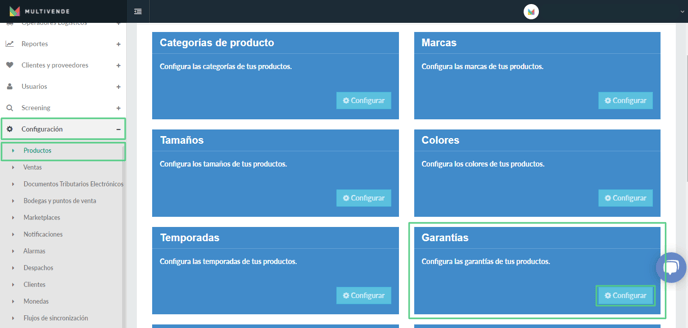
2. Presiona el botón Crear y rellena las casillas Nombre (de la garantía), Descripción (Uso interno) y Contenido (Lo que el cliente podrá ver).
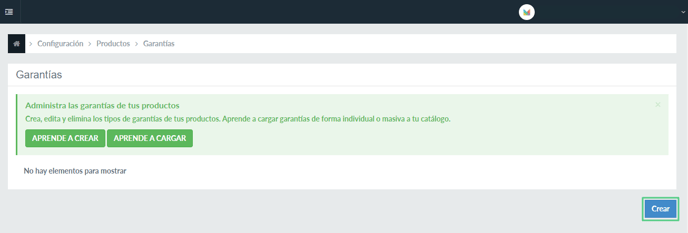
3. Haz click en el botón Guardar.
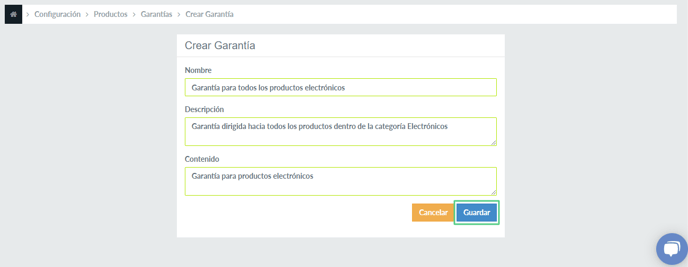
¡Listo! tu garantía ha sido creada con éxito.
Editar garantías
Para editar una garantía en Multivende, debes seguir los siguientes pasos:
1. En el menú de Multivende navega a Configuración > Productos > Garantías > Configurar.
2. Presiona el botón Editar en la garantía escogida y cambia la información de las casillas.
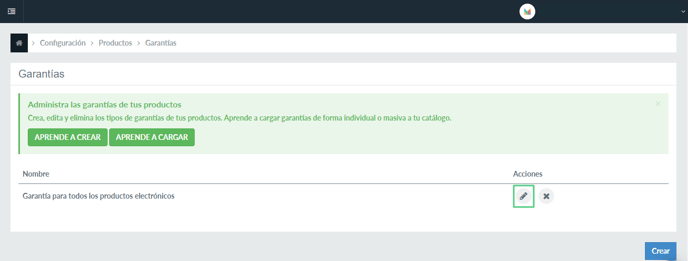
3. Haz click en botón Guardar.
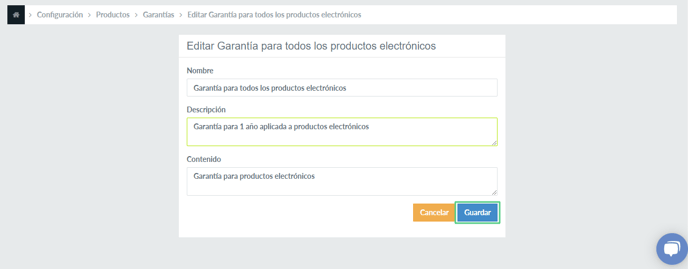
¡Listo! la garantía escogida ha sido modificada con éxito.
Eliminar garantías
Para eliminar una garantía en Multivende, debes seguir los siguientes pasos:
1. En el menú de Multivende, navega a Configuración > Productos > Garantías > Configurar.
2. Haz click en el botón Eliminar de la garantía escogida.
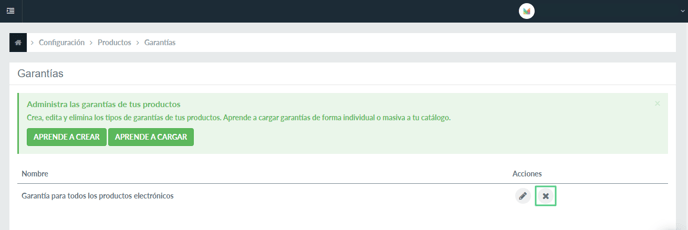
¡Listo! tu garantía ha sido eliminada con éxito.
Si quieres conocer más sobre cómo cargar tus garantías creadas a tus productos, consulta nuestro artículo sobre Cargar garantías de forma individual y masiva.
Equipo Multivende
-
Cargar temporadas de forma individual y masiva
En este artículo te presentamos los pasos que debes seguir para cargar tus temporadas desde Multivende tanto de forma individual como masiva.
Antes de iniciar con la carga de las temporadas para tus productos, debes asegurarte de que tengas previamente creadas todas las temporadas que debes cargar. Si quieres conocer más sobre las temporadas y el proceso para crearlas, consulta nuestro artículo sobre Crear, editar y eliminar temporadas.
Cargar temporadas de forma individual
Para cargar temporadas de forma individual, debes seguir los siguientes pasos:
1. Desde el menú de Multivende, navega a Catálogo > Listado de productos. Busca el producto al que quieres cargarle la temporada y haz click en el botón Editar (Lápiz).
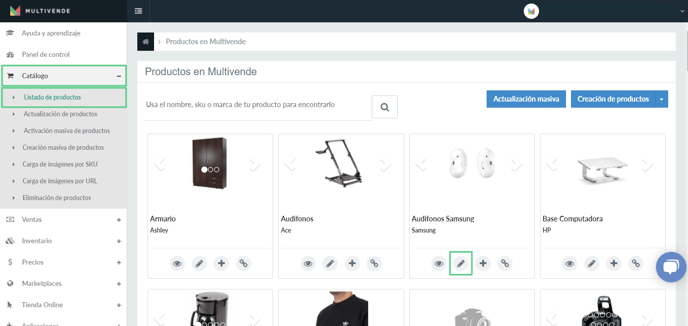
2. En la información general del producto, busca el apartado Temporada y selecciona la temporada que vas a cargar.
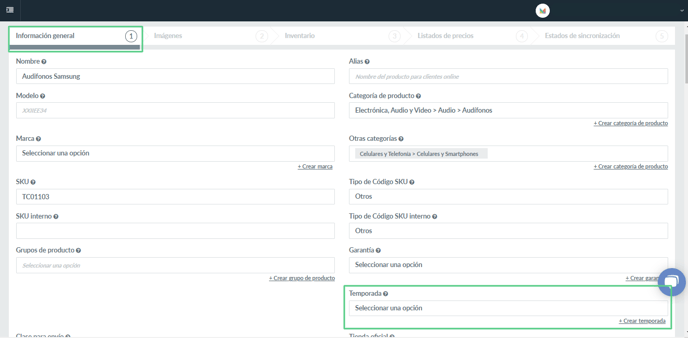
3. Luego, haz clic en el botón Guardar y editar imágenes.

¡Listo! La temporada de tu producto se ha cargado con éxito.
Cargar temporadas de forma masiva
Para cargar temporadas de forma masiva, debes seguir los siguientes pasos:
1. Desde el menú de Multivende, navega a Catálogo > Actualización de productos > Generar.
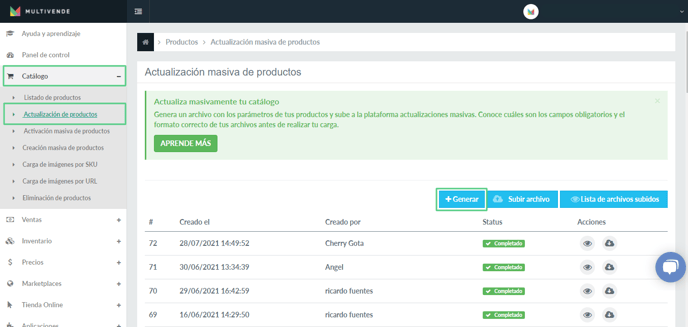
2. En la sección de Información del producto, activa el botón Temporada y recuerda que para toda actualización masiva los botones de Identificador padre e Identificador hijo siempre deben estar activos al momento de generar el archivo. Solo necesitarías activos estos tres campos para realizar una actualización efectiva, pero también te recomendamos que actives los botones de los SKU y el Nombre del producto para que puedas tener un mejor control.
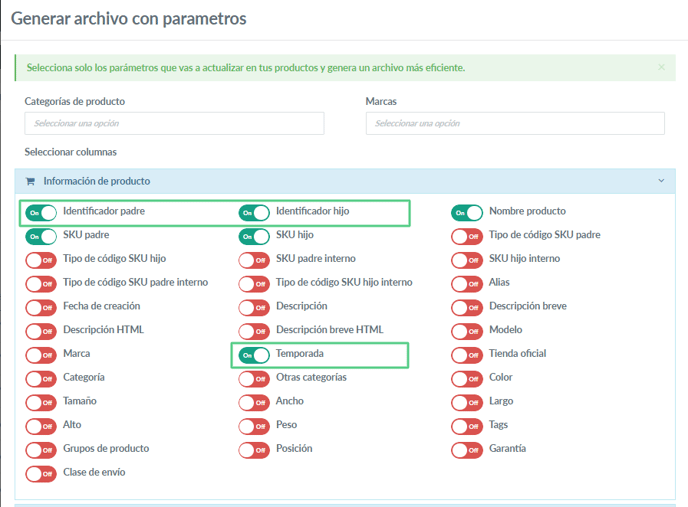
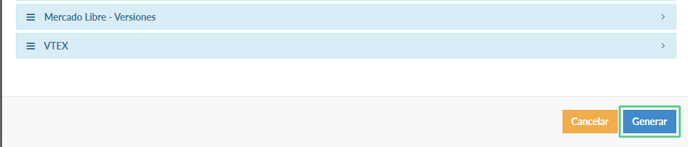
3. Luego, debes hacer clic en el botón Generar. Se descargará un archivo Excel con una columna para cada campo que se activó en el paso anterior. Seguidamente, debes editar solo la columna llamada Temporada en el archivo de Excel y guárdalo en tu computador.
5. Seguidamente, haz clic en el botón de Subir archivo . Debes cargar a la plataforma el nuevo archivo editado de Excel y haz clic en el botón Procesar.
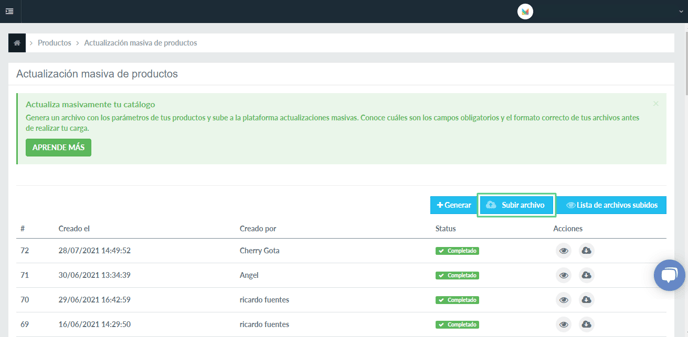
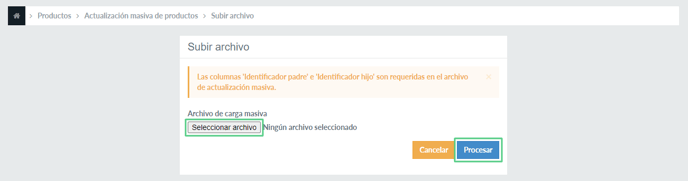
Nota: Después de realizar este paso, debes revisar el estado de su actualización, hasta que indique Completado.
¡Listo! Las temporadas de tus productos se han cargado con éxito.
Equipo Multivende
-
Crear, editar y eliminar temporadas
En este artículo conocerás más sobre qué son las temporadas y su importancia en la administración de tu catálogo. Además, te mostraremos cómo crear, editar y eliminar temporadas en Multivende.
¿Qué son las temporadas y cuál es su importancia?
Las temporadas son atributos del producto que pueden indicar la estación y/o el año de lanzamiento de una determinada colección de productos. Por ejemplo: Invierno 2020, Verano 2021, Otoño, Primavera, etc.
Su importancia radica en que crear diferentes temporadas te permite clasificar tus productos en un mismo grupo con el fin de mejorar su gestión y control interno. También, es importante mencionar que este atributo puede utilizar para cualquier producto, pero resulta especialmente indispensable para la categoría de moda en todos los marketplaces y tiendas online de moda. Por lo que existen mercados como Dafiti y Linio donde este atributo es obligatorio para la creación y publicación de productos.
Administra tus temporadas desde Multivende
Crear temporadas
Para crear una nueva temporada en Multivende, debes seguir los siguientes pasos:
1. En el menú de Multivende, navega a Configuración > Productos > Temporadas > Configurar.
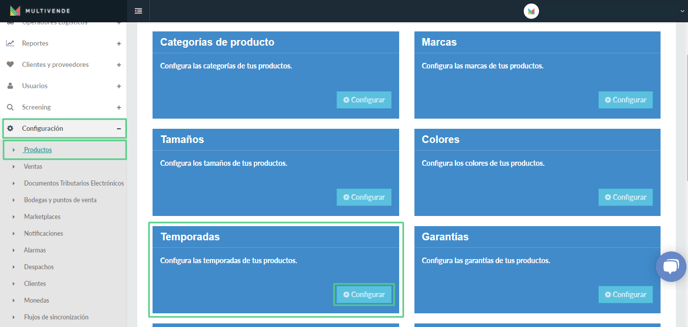
2. Presiona el botón Crear.
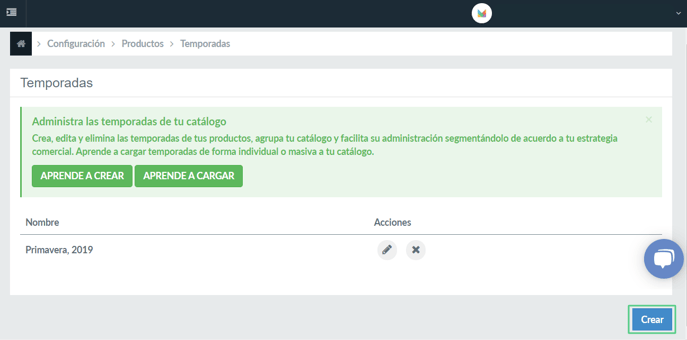
3. Rellena las casillas Nombre y Descripción. Luego, haz clic en el botón Guardar.
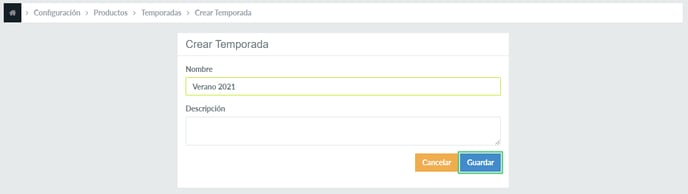
¡Listo! Tu temporada ha sido creada con éxito.
Editar temporadas
Para editar una Temporada en Multivende, debes seguir los siguientes pasos:
1. En el menú de Multivende, navega a Configuración > Productos > Temporadas > Configurar.
2. Presiona el botón Editar en la garantía escogida y cambia la información de las casillas.
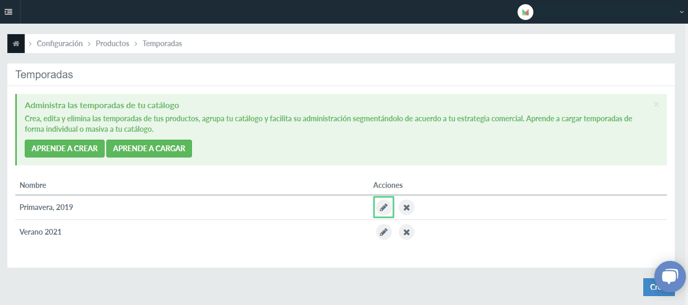
3. Haz clic en el botón Guardar.
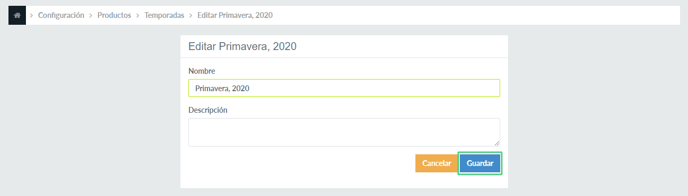
¡Listo! Tu Temporada ha sido modificada con éxito.
Eliminar temporadas
Para eliminar una Temporada en Multivende, debes seguir los siguientes pasos:
1. En el menú de Multivende, navega a Configuración > Productos > Temporadas > Configurar.
2. Presiona el botón Eliminar de la temporada escogida.
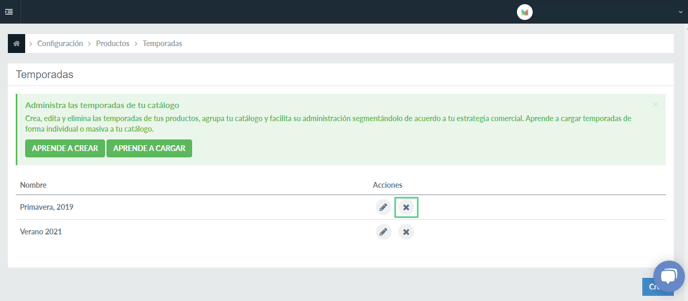
¡Listo! Tu temporada ha sido eliminada con éxito.
Si quieres conocer más sobre cómo cargar tus temporadas creadas a tus productos, consulta nuestro artículo sobre Cargar temporadas de forma individual y masiva.
Equipo Multivende
-
Cargar tamaños de forma individual y masiva
En este artículo te presentamos los pasos que debes seguir para cargar tus tamaños desde Multivende tanto de forma individual como masiva.
Antes de iniciar con la carga de los tamaños para tus productos, debes asegurarte que tengas previamente creados todas los tamaños que debes cargar. Si quieres conocer más sobre los tamaños y el proceso para crearlos consulta nuestro artículo sobre Crear, editar y eliminar tamaños.
Cargar tamaños de forma individual
Para cargar tamaños de forma individual, debes seguir los siguientes pasos:
1. Desde el menú de Multivende, navega a Catálogo > Listado de productos. Busca el producto al que quieres cargarle la y haz click en el botón Editar.
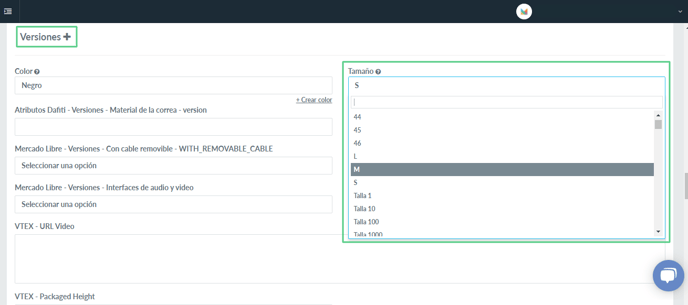
2. En la sección de Versiones, busca el apartado Tamaño y selecciona el tamaño que vas a asignarle a la versión de este producto.
3. Luego, haz clic en el botón Guardar y editar imágenes.
¡Listo! El tamaño de tu producto se ha cargado con éxito.
Cargar tamaños de forma masiva
Para cargar tamaños de forma masiva, debes seguir los siguientes pasos:
1. Desde el menú de Multivende, navega a Catálogo > Actualización de productos > Generar.
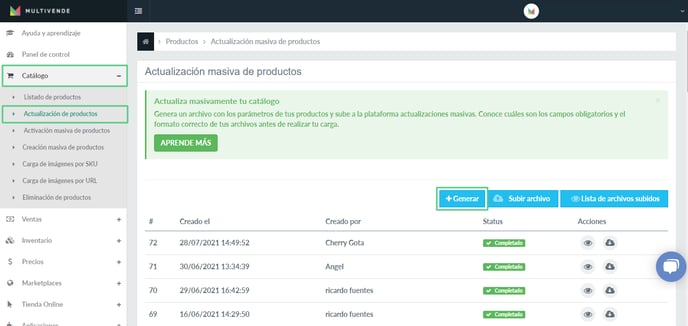
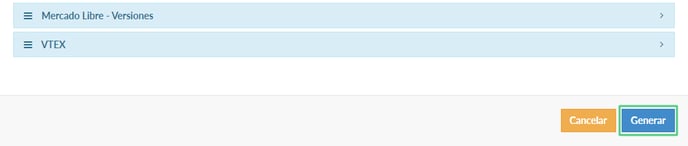
2. En la sección de Información del producto, activa el botón Tamaño y recuerda que para toda la actualización masiva los botones de Identificador padre e Identificador hijo siempre deben estar activos al momento de generar el archivo. Solo necesitarías activos estos tres campos para realizar una actualización efectiva, pero también te recomendamos que actives los botones de los SKU y el Nombre del producto para que puedas tener un mejor control.
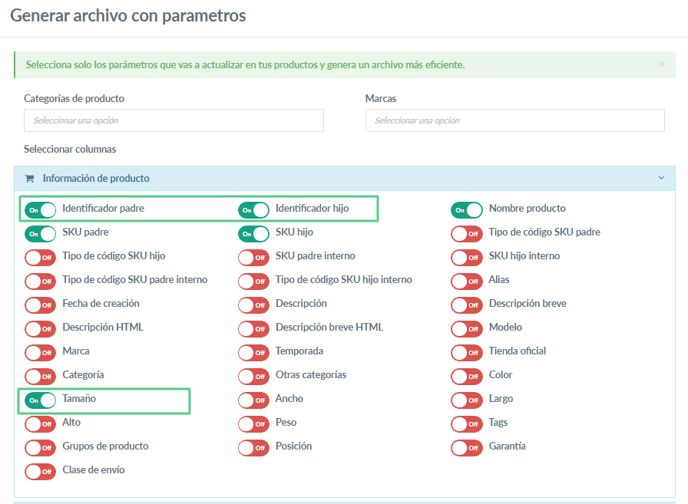
4. Luego, debes hacer clic en el botón Generar. Se descargará un archivo Excel con una columna para cada campo que se activó en el paso anterior. Seguidamente, debes editar solo la columna llamada Tamaño en el archivo de Excel y guárdalo en tu computador.
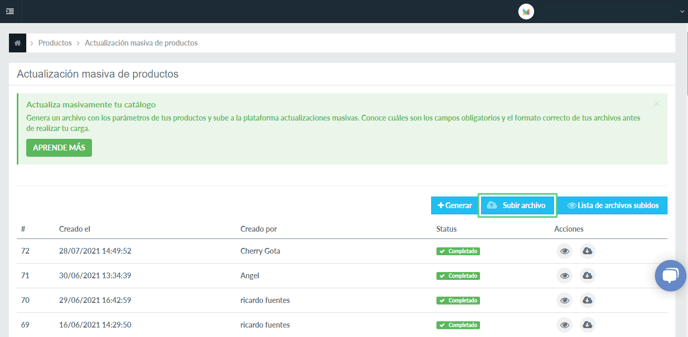
5. Seguidamente, haz clic en el botón de Subir archivo. Debes cargar a la plataforma el nuevo archivo editado de Excel y haz clic en el botón Procesar.
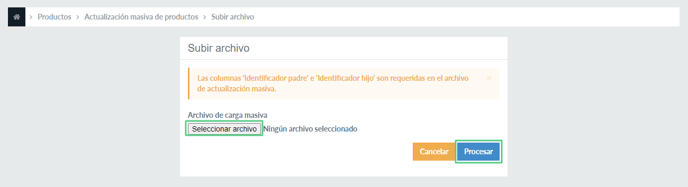
Nota: Después de realizar este paso, debes revisar el estado de su actualización, hasta que indique Completado.
¡Listo! Los tamaños de tus productos se han cargado con éxito.
Equipo Multivende
-
Crear, editar y eliminar tamaños
En este artículo conocerás más sobre qué son los tamaños y su importancia en la administración de tu catálogo. Además, te mostraremos cómo crear, editar y eliminar tamaños en Multivende.
¿Qué son los tamaños y cuál es su importancia?
El tamaño se refiere a las dimensiones físicas de un producto. Estas características permiten identificar las variantes del artículo. Los tamaños pueden ir desde dimensiones en metros o centímetros hasta tallas de ropa o zapatos, todo depende del tipo de producto. Su importancia radica en ser una pieza de información para el cliente sobre las variaciones de un mismo producto.
Administrar tus tamaños en Multivende
Crear tamaños
Para crear un tamaño para tus productos en Multivende, debes seguir los siguientes pasos:
1. En el menú de Multivende, navega a Configuración > Productos > Tamaño > Configurar.
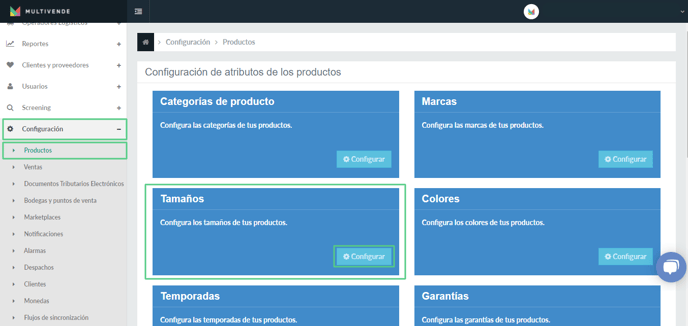
2. Presiona el botón Crear y rellena la casilla de Nombre (ej.: 32, XXL, 15x32, etc.).
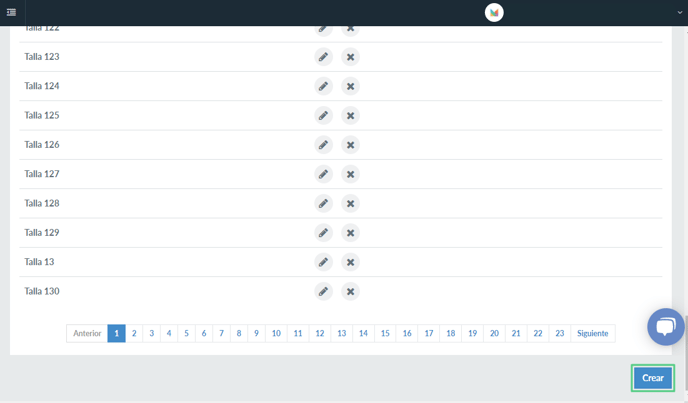
3. Presiona el botón Guardar.
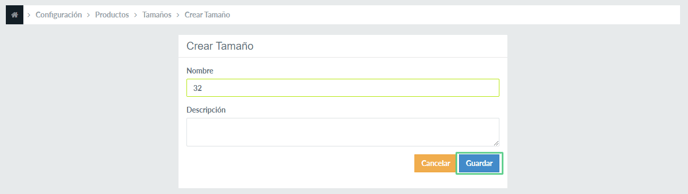
¡Listo! Tu nuevo tamaño ha sido creado con éxito.
Editar tamaños
Para editar un tamaño en Multivende, debes seguir los siguientes pasos:
1. En el menú de Multivende, navega a Configuración > Productos > Tamaños > Configurar.
2. Presiona Editar en el tamaño escogido y cambia la información de Nombre o Descripción.
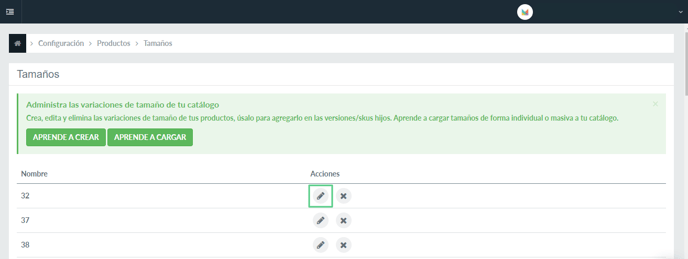
3. Presiona Guardar.
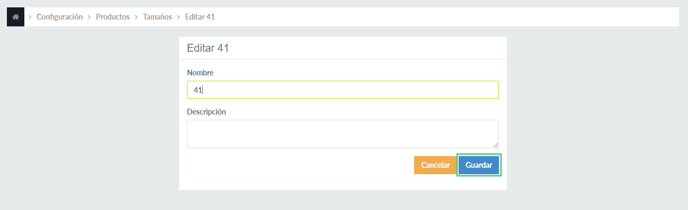
¡Listo! Tu tamaño escogido ha sido modificado con éxito.
Eliminar tamaños
Para eliminar un tamaño en Multivende, debes seguir los siguientes pasos:
1. En el menú de Multivende navega a Configuración > Productos > Tamaños > Configurar.
2. Presiona Eliminar en la talla escogida.
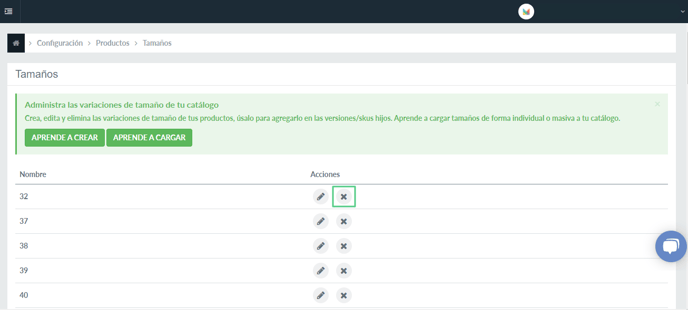
¡Listo! Tu talla ha sido eliminada con éxito.
Si quieres conocer más sobre cómo cargar tus tamaños creadas a tus productos, consulta nuestro artículo sobre Cargar tamaños de forma individual y masiva.
Equipo Multivende
-
Cargar colores de forma individual y masiva
En este artículo te presentamos los pasos a seguir para cargar tus colores tanto de forma individual como masiva.
Antes de iniciar con la carga de los colores para tus productos, debes asegurarte de que tengas todos los que debes cargar previamente creados. Si quieres conocer más sobre los colores y el proceso para crearlos consulta nuestro artículo sobre Crear, editar y eliminar colores.
Cargar colores de forma individual
Para cargar colores de forma individual, debes seguir los siguientes pasos:
1. Desde el menú de Multivende, navega a Catálogo > Listado de productos . Busca el producto al que quieres cargarle el color y haz click en el botón Editar producto.
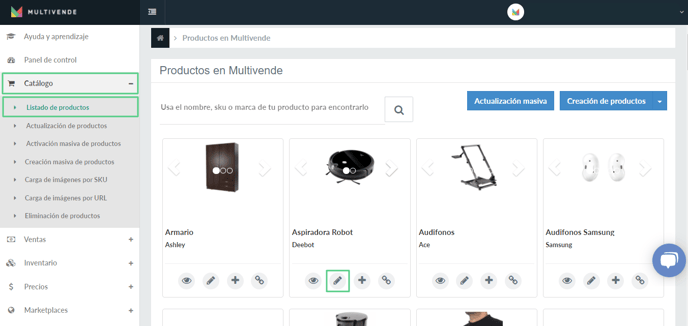
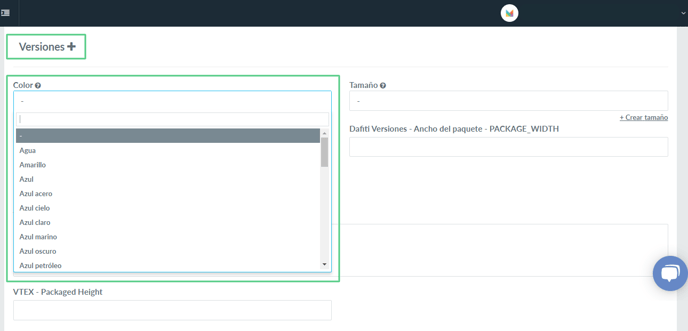
2. En la sección de Versiones, busca el apartado Color y selecciona de la lista desplegable el color que vas a asignarle a la versión de este producto.
3. Luego, haz click en el botón Guardar y editar imágenes.
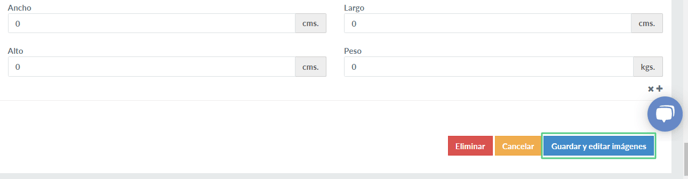
¡Listo! El color de tu producto se ha cargado con éxito.
Cargar colores de forma masiva
Para cargar colores de forma masiva, debes seguir los siguientes pasos:
1. Desde el menú de Multivende, navega a Catálogo > Actualización de productos > Generar.
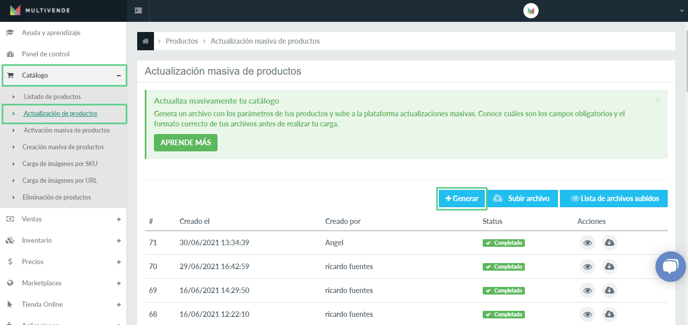
2. En la sección de Información del producto, activa el botón Color y recuerda que para toda la actualización masiva, los botones de Identificador padre e Identificador hijo siempre deben estar activos al momento de generar el archivo.
Solo necesitarías activos estos tres campos para realizar una actualización efectiva, pero también te recomendamos que actives los botones de SKU padre e hijo y el Nombre del producto para que puedas tener un mejor control.
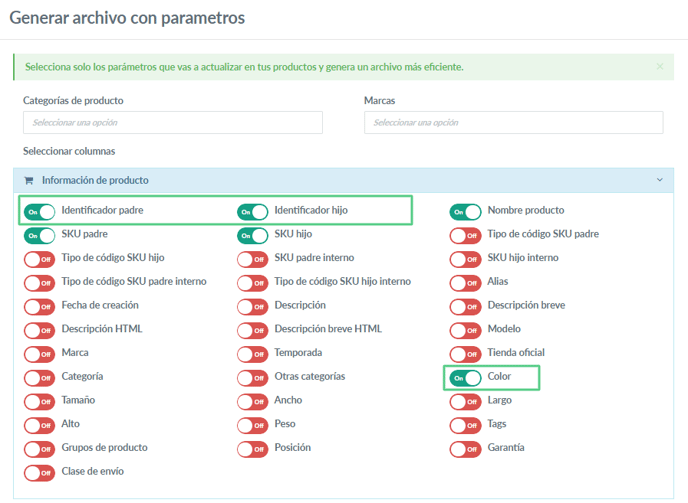
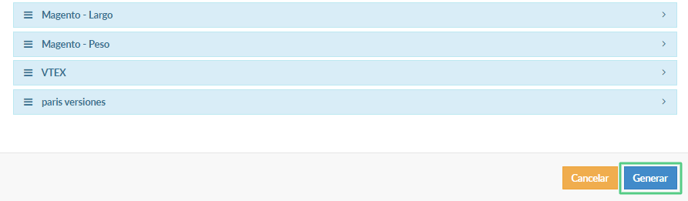
3. A continuación, debes hacer click en el botón Generar. Se descargará un archivo Excel con una columna para cada campo que se activó en el paso anterior. Seguidamente, debes solo editar la columna llamada Color en el archivo de Excel y guárdalo en tu computador.
4. Luego, haz click en el botón de Subir archivo. Debes cargar a la plataforma el nuevo archivo editado de Excel, dándole click en Seleccionar archivo y, una vez cargado, haz click en el botón Procesar.
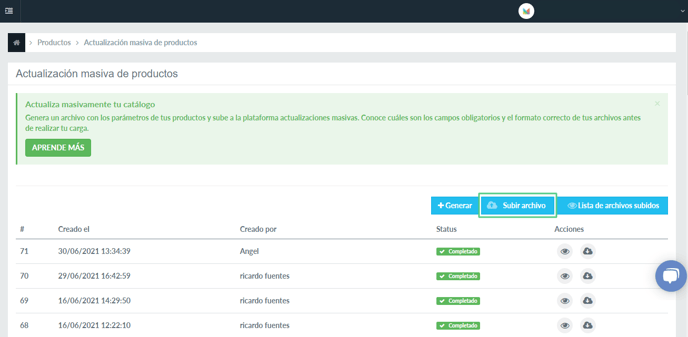
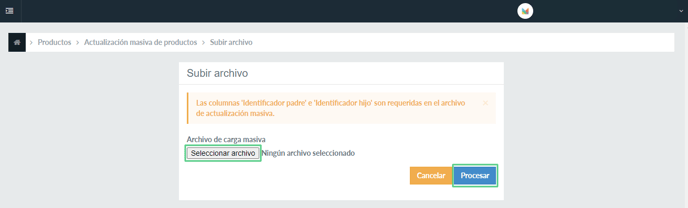
Nota: Después de realizar este paso, debes revisar el estado de su actualización, hasta que indique Completado.

¡Listo! Los colores de tus productos se han cargado con éxito.
Equipo Multivende
-
Crear, editar y eliminar colores
En este artículo conocerás más sobre qué son los colores y su importancia en la administración de tu catálogo. Además, te mostraremos cómo crear, editar y eliminar colores para tus productos en Multivende.
¿Qué son los colores y cuál es su importancia?
El color de un producto es la característica exterior que permite identificar las variantes del artículo. Cada variante tiene un color único y cada producto puede tener tantas variantes como el vendedor considera necesario. Su importancia radica en ser una pieza de información clave para que el cliente pueda decidir entre las variaciones de un mismo producto. En la plataforma de Multivende, puedes crear tus listas personalizadas de colores con tantos elementos como necesites.
Administra tus colores en Multivende
Crear colores
Para crear un nuevo color para tus productos en Multivende, debes seguir los siguientes pasos:
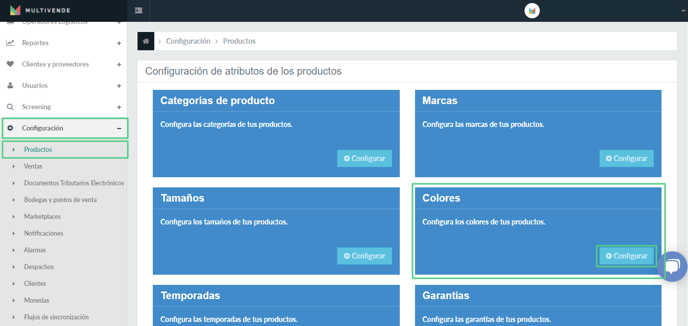
1. En el menú de Multivende, navega a Configuración > Productos > Colores > Configurar.
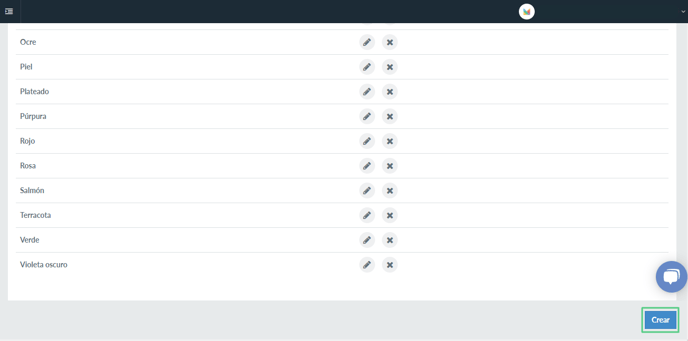
2. Presiona el botón Crear.
3. Rellena las casillas Nombre y Descripción. Luego, presiona el botón Guardar.
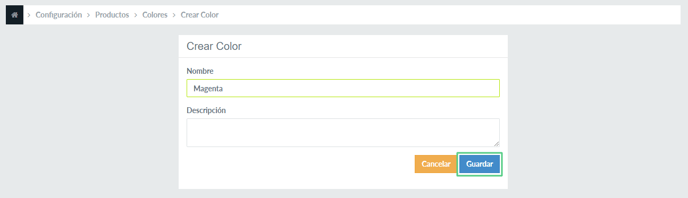
¡Listo! Tu color ha sido creado con éxito.
Editar colores
Para editar un un color en Multivende, debes seguir los siguientes pasos:
1. En el menú de Multivende navega a Configuración > Productos > Colores > Configurar.
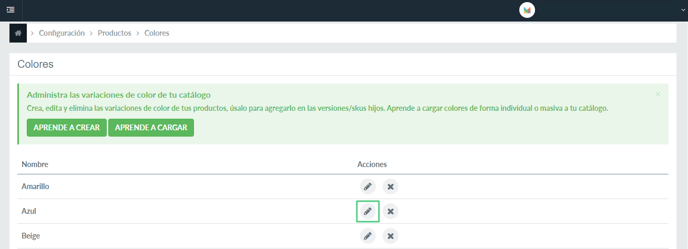
2. Presiona el botón Editar (lápiz) en el color escogido y cambia la información de las casillas.
3. Luego, haz clic en el botón Guardar.
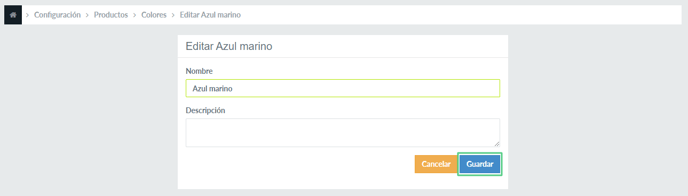
¡Listo! Tu color ha sido editado con éxito.
Eliminar colores
Para eliminar un color en Multivende, debes seguir los siguientes pasos:
1. En el menú de Multivende navega a Configuración > Productos > Color > Configurar.
2. Presiona el botón Eliminar (x) en el color escogido.
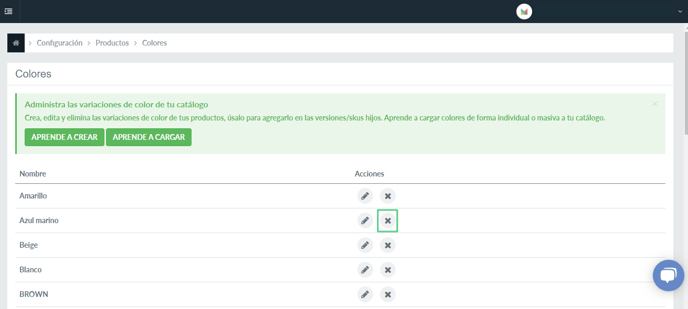
¡Listo! Tu color ha sido eliminado con éxito.
Si quieres conocer más sobre cómo cargar tus colores creados a tus productos, consulta nuestro artículo sobre Cargar colores de forma individual y masiva.
Equipo Multivende
-
Desmapear los atributos de tus productos
En este artículo te explicamos cómo puedes desmapear los atributos de tus productos en una forma muy sencilla y rápida.
¿Qué son los atributos de un producto?
Antes de pasar a la explicación de cómo desmapear los atributos de un producto, primero, debemos comprender qué son y cuál es su función. Los atributos son características de los productos que dependen de la categoría a las que pertenecen y que son fijados individualmente por el vendedor.
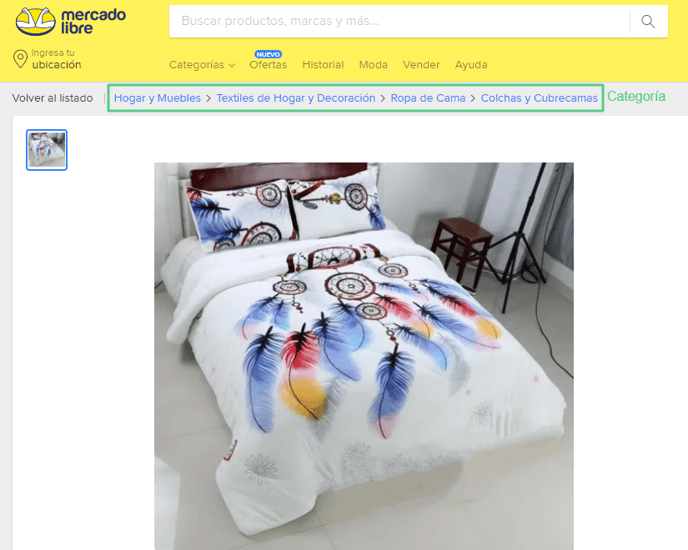
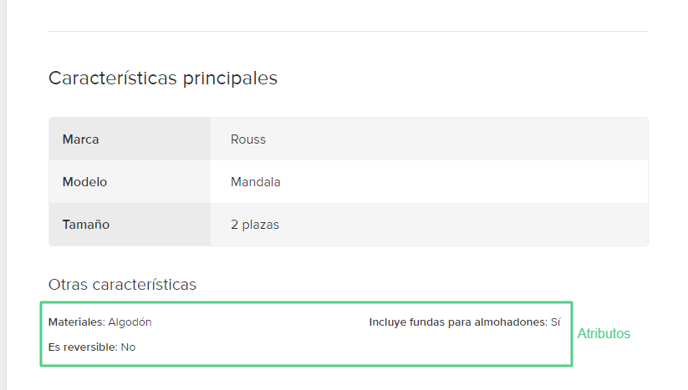
La función principal de los atributos es describir al consumidor características adicionales del producto (como se puede observar en la imagen) y el nivel técnico los atributos ayudan a mejorar la conexión de tu catálogo de productos en cada Marketplace con Multivende. Si quieres saber cómo crear y mapear un atributo, haz click aquí.
¿Cómo desmapear atributos?
Para desmapear un atributo, debes seguir los siguientes pasos:
1. Desde el menú de Multivende, navega a Marketplaces > Elige el Marketplace de tu conexión y haz clic en Configuración (engranaje).
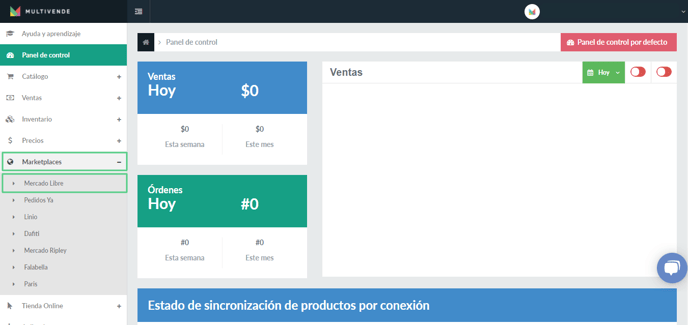
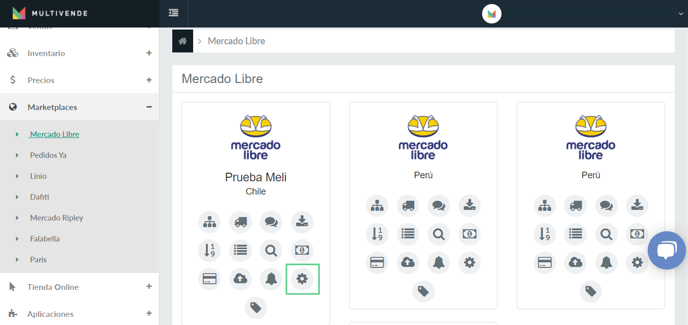
2. Avanza hasta el paso 3 Atributos.
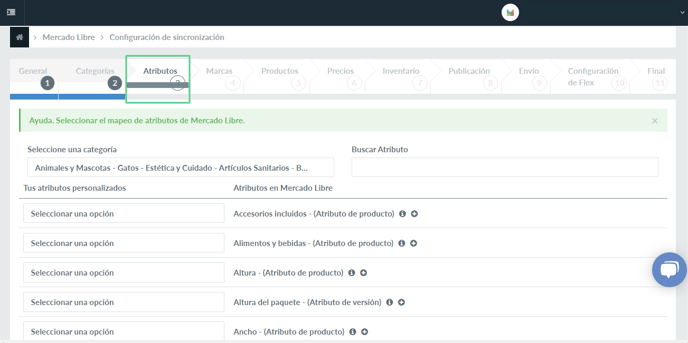
3. Busca el atributo que quieres desmapear y haz click en el botón de la x.
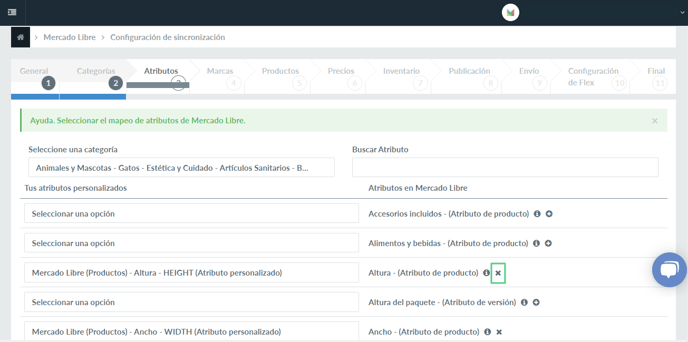
¡Felicitaciones tu atributo ha sido desmapeado con éxito!
¿En qué ocasiones debo desmapear el atributo de un producto?
Te recomendamos que solo desmapees atributos cuando se genere un problema de sincronización por los atributos de tus productos. Estos errores se generan por diferentes causales, por ejemplo, cuando la asignación de atributos para productos y versiones es incorrecta, se ha mapeado atributos no permitidos para una determinada categoría, entre otros.
Normalmente, al desmapear los atributos que están generando problemas se solucionan estos errores. En todo caso, siempre te recomendamos que si no estás seguro sobre qué atributos debes desmapear consultes con nuestra mesa de ayuda que con mucho gusto te orientaremos.
Equipo Multivende
-
Mapeo de atributos personalizados para versiones
En este artículo, aprenderás cómo mapear y desmapear atributos personalizados para versiones desde cada una de tus conexiones.
Antes de iniciar, es importante diferenciar entre mapear y cargar atributos. El proceso de mapeo consiste en trazar el flujo de acción que tendrán los atributos personalizados en tu conexión. Es decir, que en este paso tú conectarás los atributos creados en la plataforma de Multivende con los atributos equivalentes disponibles en cada una de tus conexiones.
Por otra parte, cargar los atributos personalizados significa asignárselos directamente a tus productos. Esta carga puede hacerse tanto individual como masivamente.
Mapeo de atributos personalizados para versiones
Para mapear los atributos personalizados a tus conexiones, debes seguir los siguientes pasos:
1. Desde el menú de Multivende, navega a Conexión (Marketplace o Tienda online según corresponda) > Configuración de la sincronización (engranaje) > Paso atributos.
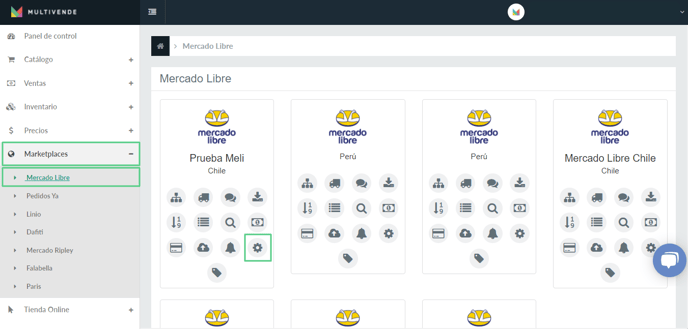
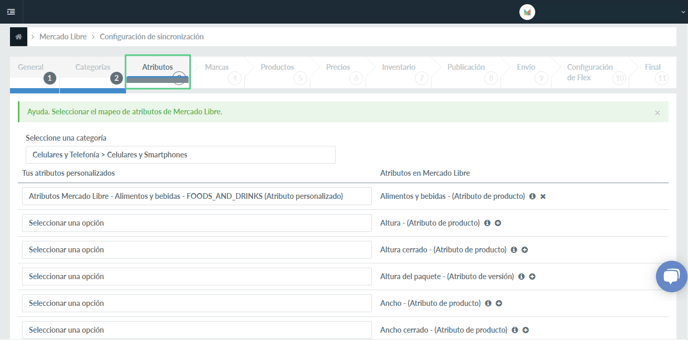
2. Busca el atributo predeterminado del marketplace o tienda online que debes mapear y agrégale tu atributo personalizado.
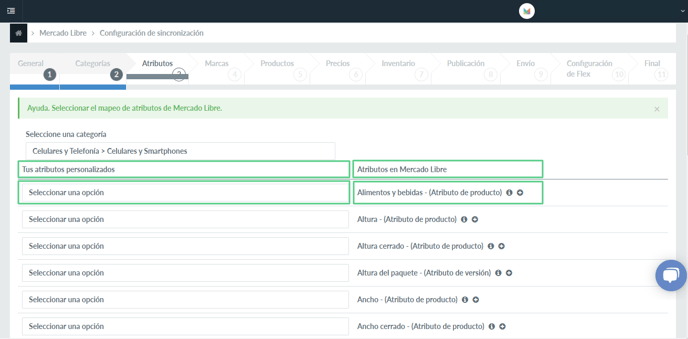
NOTA: Los atributos predeterminados por marketplace o tienda online siempre aparecerán al lado derecho de la pantalla. En cambio, deberás introducir siempre los atributos personalizados creados en la plataforma de Multivende al lado izquierdo.
3. Selecciona tu atributo personalizado y haz click en Guardar.


¡Listo! Tu atributo personalizado ha sido mapeado con éxito.
Nota: Es muy importante que te asegures que los dos atributos que se mapeen sean de la misma categoría, en este caso de versiones, de lo contrario se pueden producir errores de sincronización al momento de importar tu catálogo de productos.
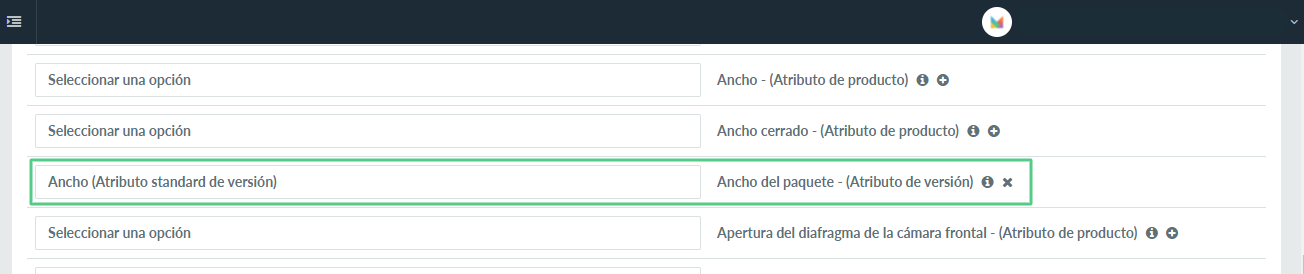
Te compartimos un pequeño video donde aprenderás más sobre el proceso paso a paso para mapear atributos personalizados.
Desmapear atributos personalizados para productos
Para desmapear atributos personalizados, debes seguir los siguientes pasos:
1. Desde el menú de Multivende, navega a Marketplaces o Tienda Online (según sea el caso) > Elige el Marketplace o Tienda Online de tu conexión y haz click en el botón Configuración (engranaje).
2. Avanza hasta el paso Atributos.
3. Busca el atributo que quieres desmapear y haz click en el botón de la x.
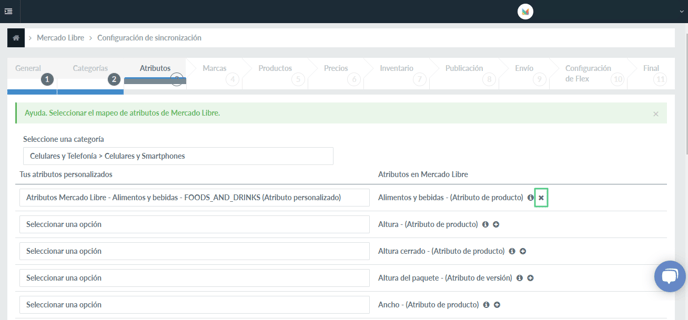
¡Listo! tu atributo ha sido desmapeado con éxito.
¿En qué ocasiones debo desmapear el atributo de un producto?
Te recomendamos que solo desmapees atributos cuando se genere un problema de sincronización relacionado con los atributos de tus productos. Estos errores se producen por diferentes causales, por ejemplo, cuando la asignación de atributos para productos y versiones es incorrecta, se ha mapeado atributos no permitidos para una determinada categoría, entre otros.
Equipo Multivende
-
Mapeo de atributos personalizados de producto
En este artículo aprenderás cómo mapear y desmapear atributos personalizados para productos desde cada una de tus conexiones.
Antes de iniciar, es importante diferenciar entre mapear y cargar atributos. El proceso de mapeo consiste en trazar el flujo de acción que tendrán los atributos personalizados en tu conexión. Es decir, que en este paso tú conectarás los atributos creados en la plataforma de Multivende con los atributos equivalentes disponibles en cada una de tus conexiones.
Por otra parte, cargar los atributos personalizados significa asignárselos directamente a tus productos. Esta carga puede hacerse tanto individual como masivamente.
Mapeo de atributos personalizados para productos
Para mapear los atributos personalizados a tus conexiones, debes seguir los siguientes pasos:
1. Desde el menú de Multivende, navega a Conexión (Marketplace o Tienda online según corresponda) > Configuración de la sincronización (engranaje) > Paso atributos.
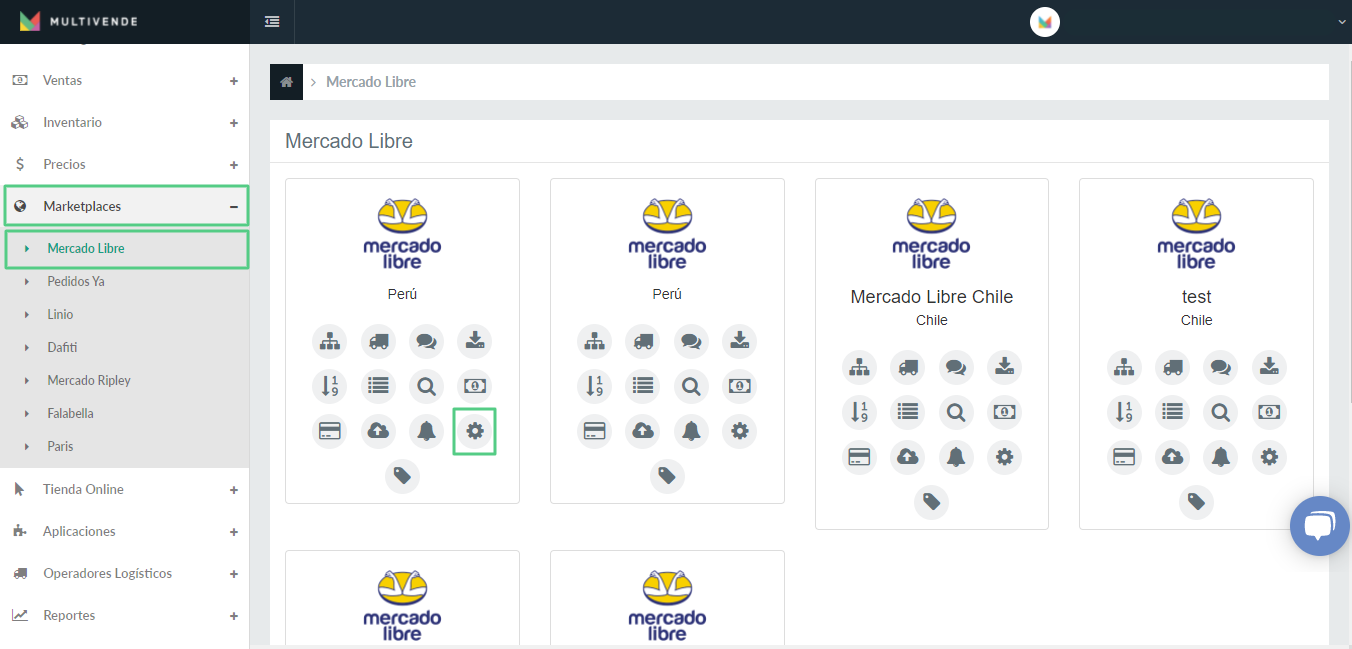
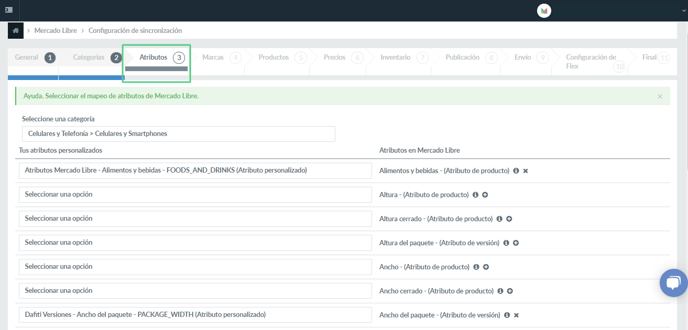
2. Busca el atributo predeterminado del marketplace o tienda online que debes mapear y agrégale tu atributo personalizado.
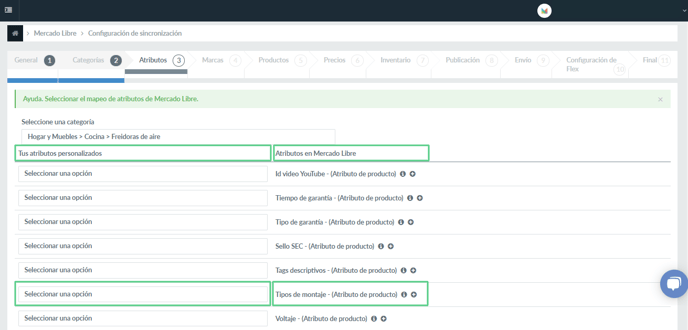
Nota: Los atributos predeterminados por marketplace o tienda online siempre aparecerán al lado derecho de la pantalla. En cambio, deberás introducir siempre los atributos personalizados creados en la plataforma de Multivende al lado izquierdo.
3. Selecciona tu atributo personalizado y haz click en Guardar.
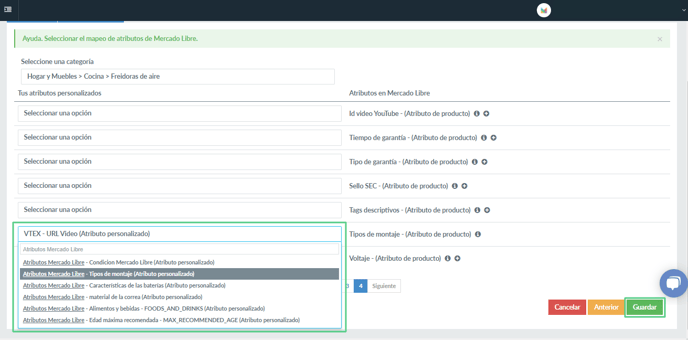
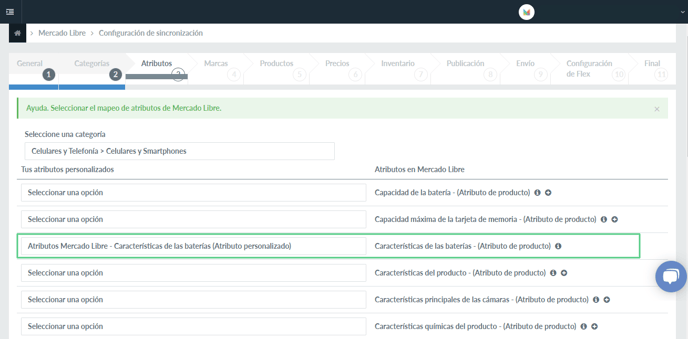
¡Listo! tu atributo personalizado ha sido mapeado con éxito.
Nota: Es muy importante que te asegures que los dos atributos que se mapeen sean de la misma categoría, en este caso producto, de lo contrario se pueden producir errores de sincronización al momento de importar tu catálogo de productos.
Desmapear atributos personalizados para productos
Para desmapear atributos personalizados, debes seguir los siguientes pasos:
1. Desde el menú de Multivende, navega a Marketplaces o Tienda Online (según sea el caso) > Elige el Marketplace o Tienda Online de tu conexión y haz click en el botón Configuración (engranaje).
2. Avanza hasta el paso Atributos.
3. Busca el atributo que quieres desmapear y haz click en el botón de la "x".
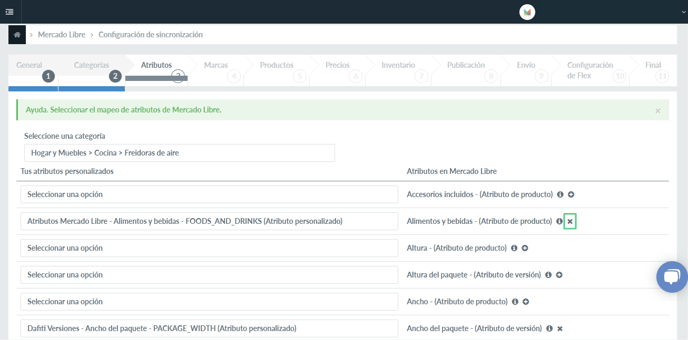
¡Listo! Tu atributo ha sido desmapeado con éxito.
¿En qué ocasiones debo desmapear el atributo de un producto?
Te recomendamos que solo desmapees atributos cuando se genere un problema de sincronización relacionado con los atributos de tus productos. Estos errores se producen por diferentes causales, por ejemplo, cuando la asignación de atributos para productos y versiones es incorrecta, se ha mapeado atributos no permitidos para una determinada categoría, entre otros.
Equipo Multivende
-
Cargar atributos personalizados para versiones de forma individual y masiva
En este artículo, te presentamos los pasos que debes seguir para cargar tus atributos personalizados para versiones, tanto de forma individual como masiva.
Antes de iniciar con la carga de atributos personalizados para versiones, debes asegurarte de que tengas previamente creadas todos los atributos que debes cargar. Si quieres conocer más sobre qué son los atributos personalizados y el proceso para crearlos, consulta nuestro artículo sobre crear atributos personalizados para versiones.
También, es importante mencionar que los procesos que se explican a continuación aplican tanto para la carga de atributos como para la actualización de los mismos. Entendiendo, carga como el proceso de asignar un atributo por primera vez a un producto y actualización como el paso de sustituir los atributos que actualmente tiene un producto por otro.
Cargar atributos personalizados para versiones de forma individual
Para cargar atributos para versiones de forma individual, debes seguir los siguientes pasos:
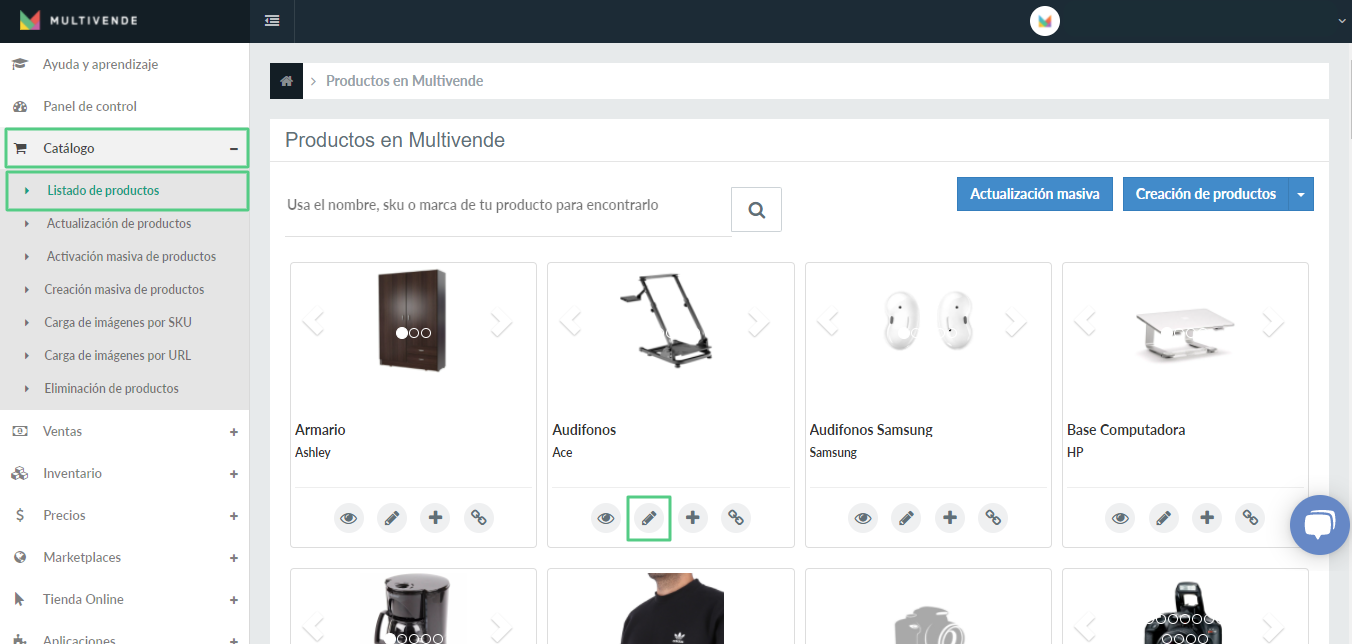
1. Desde el menú de Multivende, navega a Catálogo > Listado de productos. Selecciona el producto al que debes cargarle los atributos personalizados y haz click en el botón Editar (lápiz).
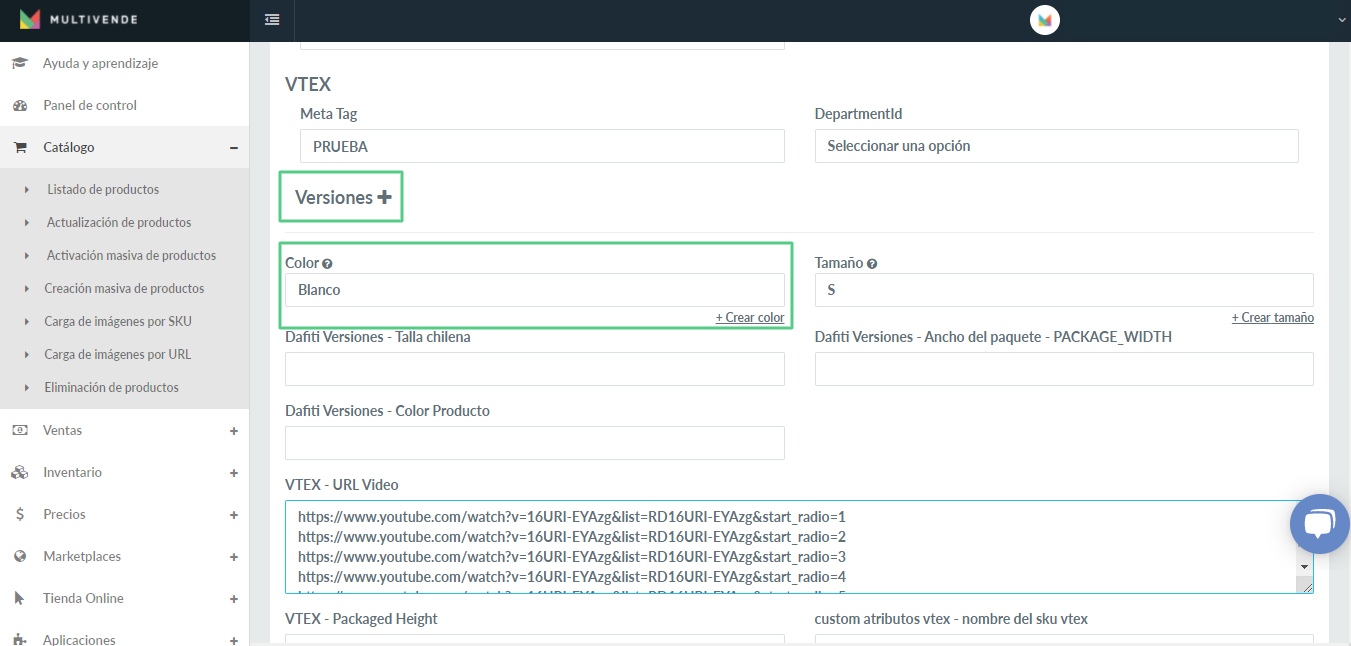
2. En la Información general del producto, busca el apartado Versiones y selecciona el atributo personalizado que debes cargar.
3. Haz click en el atributo personalizado e introduce el valor que debe contener dicho atributo. Toma en cuenta que cada atributo posee valores permitidos únicos que pueden ser asignados a través de listas desplegables o al introducir el dato directamente.
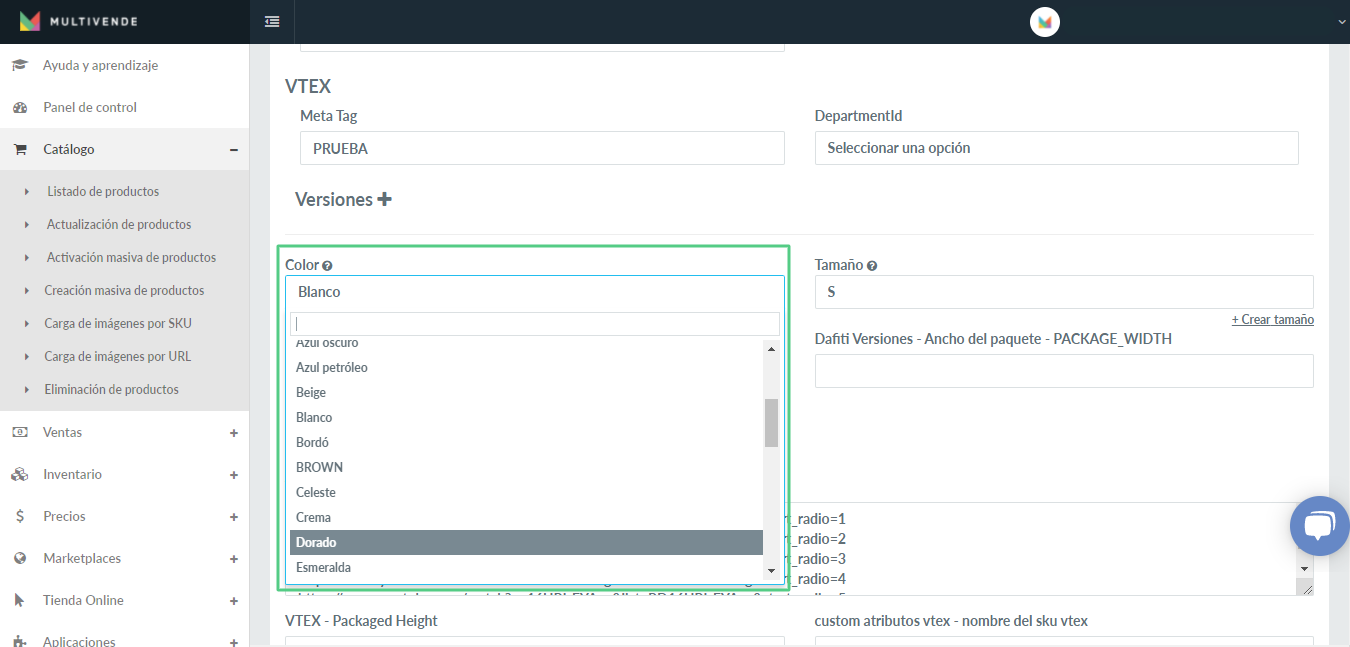
Por ejemplo: En la imagen, se muestra que los valores posibles para el atributo color se introducen mediante la selección de una de las opciones de la lista desplegable.
4. Una vez el atributo personalizado tiene asignado el valor correcto, avanza hasta el final de la página y haz click en el botón Guardar y editar imágenes.
¡Listo, tu atributo personalizado para producto ha sido cargado individualmente con éxito!
Cargar atributos personalizados para versiones de forma masiva
Para cargar atributos personalizados de forma masiva, debes seguir los siguientes pasos:
1. Desde el menú de Multivende, navega a Catálogo > Actualización de productos.
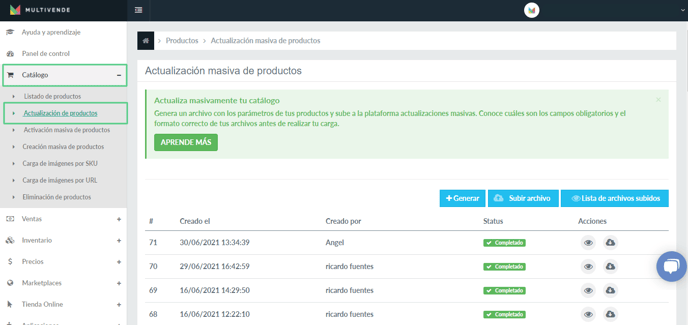
2. Haz click en el botón Generar.
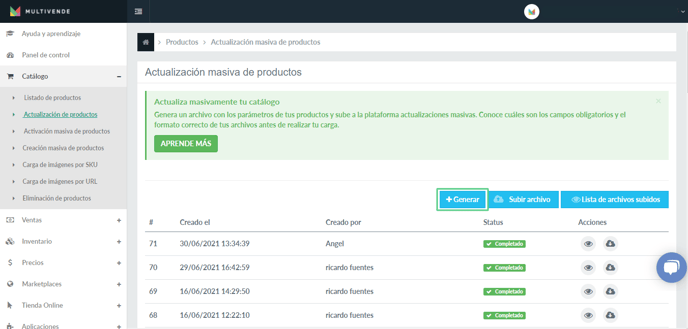
3. Selecciona la pestaña del grupo de atributos del que debe realizar la carga masiva y activa (colócalos en ON) todos los atributos personalizados que desea cargar sus productos.
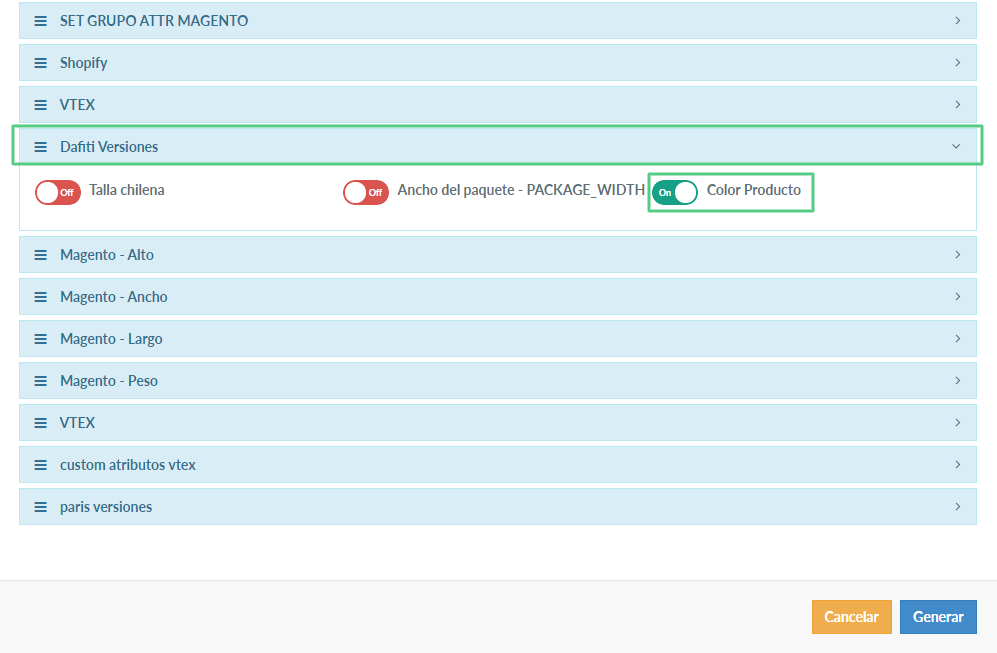
Además, es importante mencionar que para todas las actualizaciones masivas los botones de Identificador padre e Identificador hijo siempre deben estar activos al momento de generar el archivo. Solo necesitarías activos estos dos campos, más los atributos por cargar para realizar una actualización efectiva, pero también te recomendamos que actives los botones de SKU y el Nombre del producto para que puedas tener un mejor control.
4. Luego, debes hacer click en el botón Generar. Se descargará un archivo Excel con una columna para cada campo que se activó en el paso anterior. Seguidamente, debes editar solo las columnas con el nombre de los atributos personalizados en el archivo de Excel y guárdalo en tu computador.
5. Luego, haz click en el botón de Subir archivo. Debes cargar a la plataforma el nuevo archivo editado de Excel y haz click en el botón Procesar.
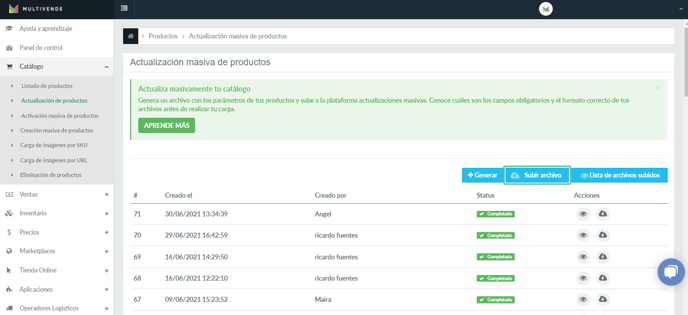
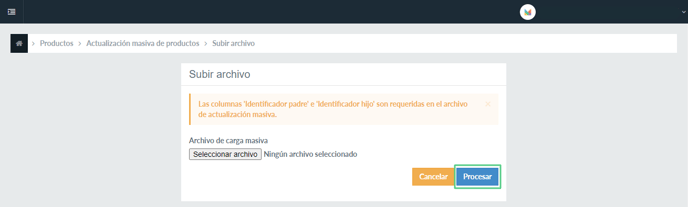
Nota: Después de realizar este paso debes revisar el estado de su actualización, hasta que indique Completado.
¡Listo! Los atributos personalizados para versiones se han cargados con éxito.
Si quieres aprender más acerca de cómo mapear tus atributos personalizados para versiones a tus conexiones, consulta nuestro artículo sobre Mapeo de atributos para versiones.
Equipo Multivende
-
Cargar atributos personalizados para productos de forma individual y masiva
En este artículo te presentamos los pasos que debes seguir para cargar tus atributos personalizados para productos, tanto de forma individual como masiva.
Antes de iniciar con la carga de atributos personalizados para productos, debes asegurarte de que tengas previamente creadas todos los atributos que debes cargar. Si quieres conocer más sobre qué son los atributos personalizados y el proceso para crearlos, consulta nuestro artículo sobre crear atributos personalizados.
También, es importante mencionar que los procesos que se explican a continuación aplican tanto para la carga de atributos como para la actualización de los mismos. Entendiendo, carga como el proceso de asignar un atributo por primera vez a un producto y actualización como el paso de sustituir los atributos que actualmente tiene un producto por otro.
Cargar atributos personalizados para productos de forma individual
Para cargar atributos personalizados de forma individual, debes seguir los siguientes pasos:
1. Desde el menú de Multivende, navega a Catálogo > Listado de productos. Selecciona el producto al que debes cargarle los atributos personalizados y haz click en el botón Editar (lápiz).
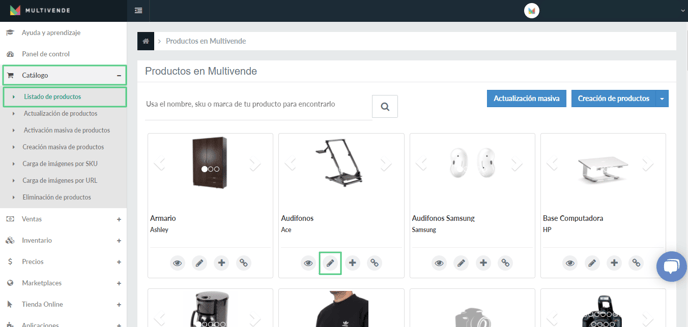
2. En la Información general del producto, busca el apartado que corresponde al mercado o tienda online al que pertenece al atributo que debes cargar y busca el atributo personalizado.
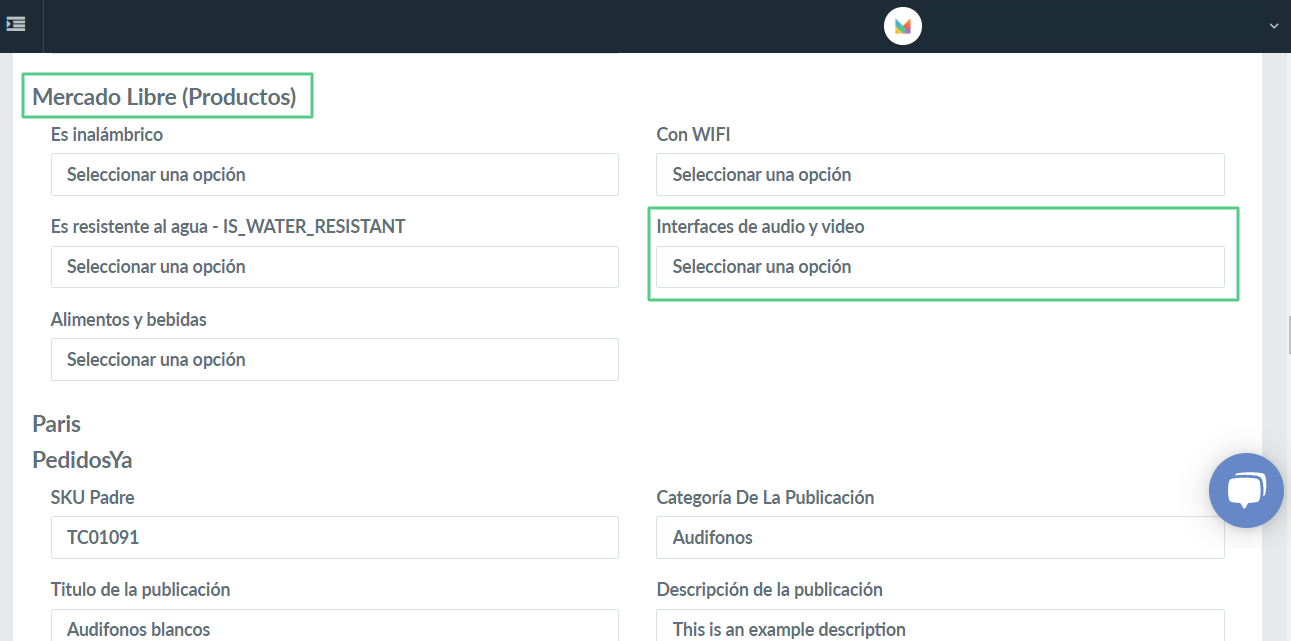
3. Haz click en el atributo personalizado e introduce el valor que debe contener dicho atributo. Toma en cuenta que cada atributo posee valores permitidos únicos que pueden ser asignados a través de listas desplegables o al introducir el dato directamente.
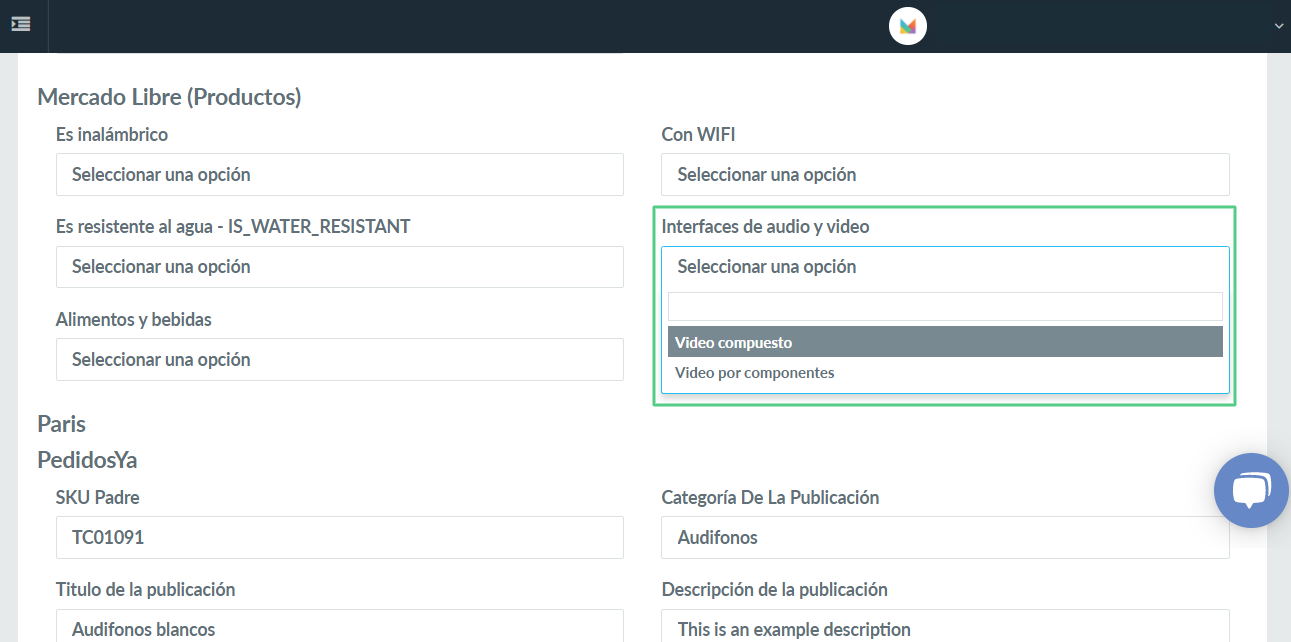
Por ejemplo: En la imagen, se muestra que los valores posibles para el atributo Interfaces de audio y video se introducen mediante la selección de una de las opciones de la lista desplegable.
4. Una vez el atributo personalizado tiene asignado el valor correcto, avanza hasta el final de la página y haz click en el botón Guardar y editar imágenes.
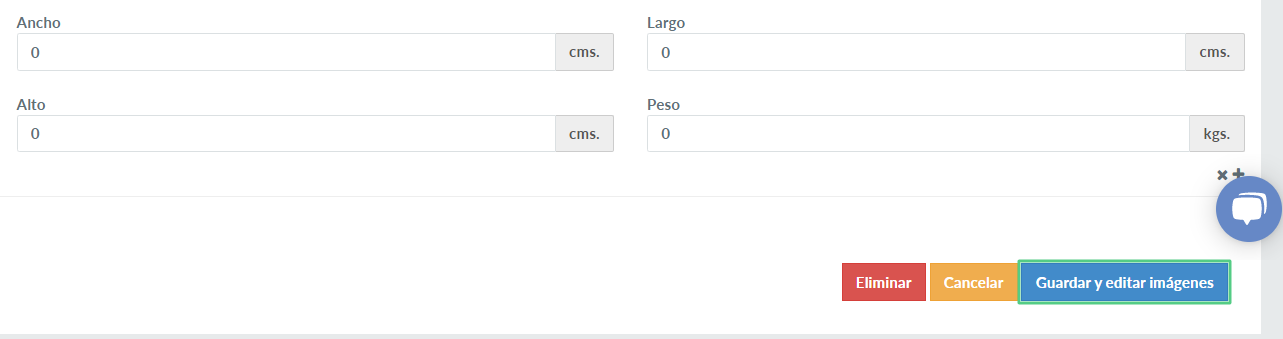
¡Listo, tu atributo personalizado para producto ha sido cargado individualmente con éxito!
Cargar atributos personalizados para productos de forma masiva
Para cargar atributos personalizados de forma masiva, debes seguir los siguientes pasos:
1. Desde el menú de Multivende, navega a Catálogo > Actualización de productos.
2. Haz click en el botón Generar.
3. Selecciona la pestaña del marketplace o tienda online al que debes realizar la carga masiva y activa (colócalos en ON) todos los atributos personalizados que deseas cargar tus productos.
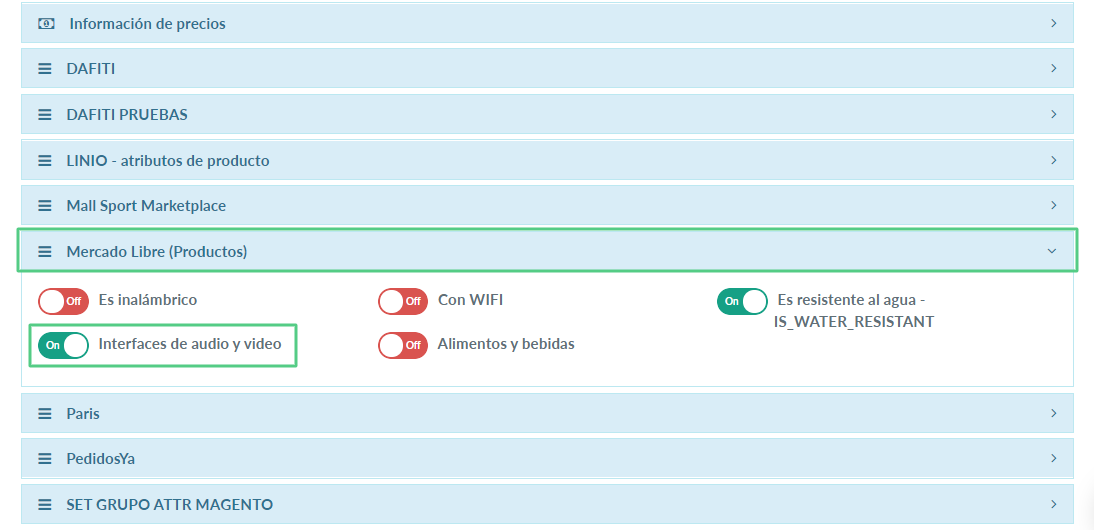
Además, es importante mencionar que para todas las actualizaciones masivas los botones de Identificador padre e Identificador hijo siempre deben estar activos al momento de generar el archivo. Solo necesitarías activos estos dos campos, más los atributos por cargar para realizar una actualización efectiva, pero también te recomendamos que actives los botones de SKU y el Nombre del producto para que puedas tener un mejor control.
4. Luego, debes hacer click en el botón Generar. Se descargará un archivo Excel con una columna para cada campo que se activó en el paso anterior. Seguidamente, debes editar solo las columnas con el nombre de los atributos personalizados en el archivo de Excel y guárdalo en tu computador.
5. Luego, haz click en el botón de Subir archivo. Debes cargar a la plataforma el nuevo archivo editado de Excel y haz click en el botón Procesar.
Nota: Después de realizar este paso, debes revisar el estado de su actualización, hasta que indique Completado.
¡Listo! Los atributos personalizados para tus productos se han cargados con éxito.
Si quieres aprender más acerca de cómo mapear tus atributos personalizados a tus conexiones, consulta nuestro artículo:
Equipo Multivende
-
Eliminar grupos de atributos y atributos personalizados de producto y versión
Aprende cómo eliminar tus grupos de atributos y atributos personalizados en Multivende.
Los atributos son características de los productos que dependen de la categoría a la que pertenecen y que son fijados individualmente por el vendedor. Su función es describir al consumidor las propiedades adicionales del producto y, a nivel técnico, facilitan la conexión de tu catálogo de productos en cada marketplace con Multivende.
A continuación te explicamos detalladamente cómo eliminar tus grupos de atributos y atributos personalizados para productos y versiones que has creado en la plataforma:
¿Cómo eliminar tus grupos de atributos?
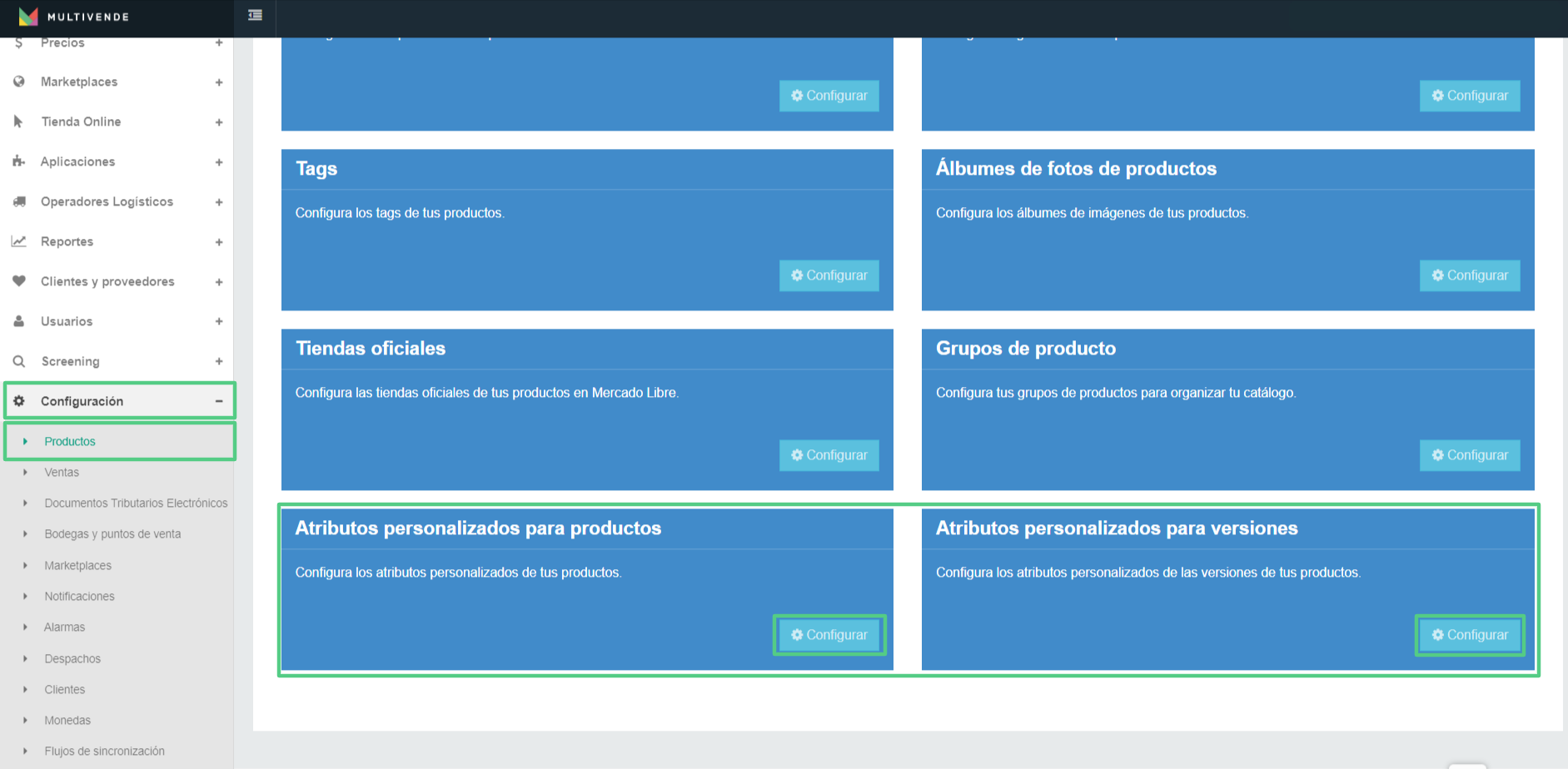
1. En el menú principal de Multivende, navega a Configuración > Productos > Configurar dependiendo de si deseas eliminar un grupo de atributos para producto o versión.
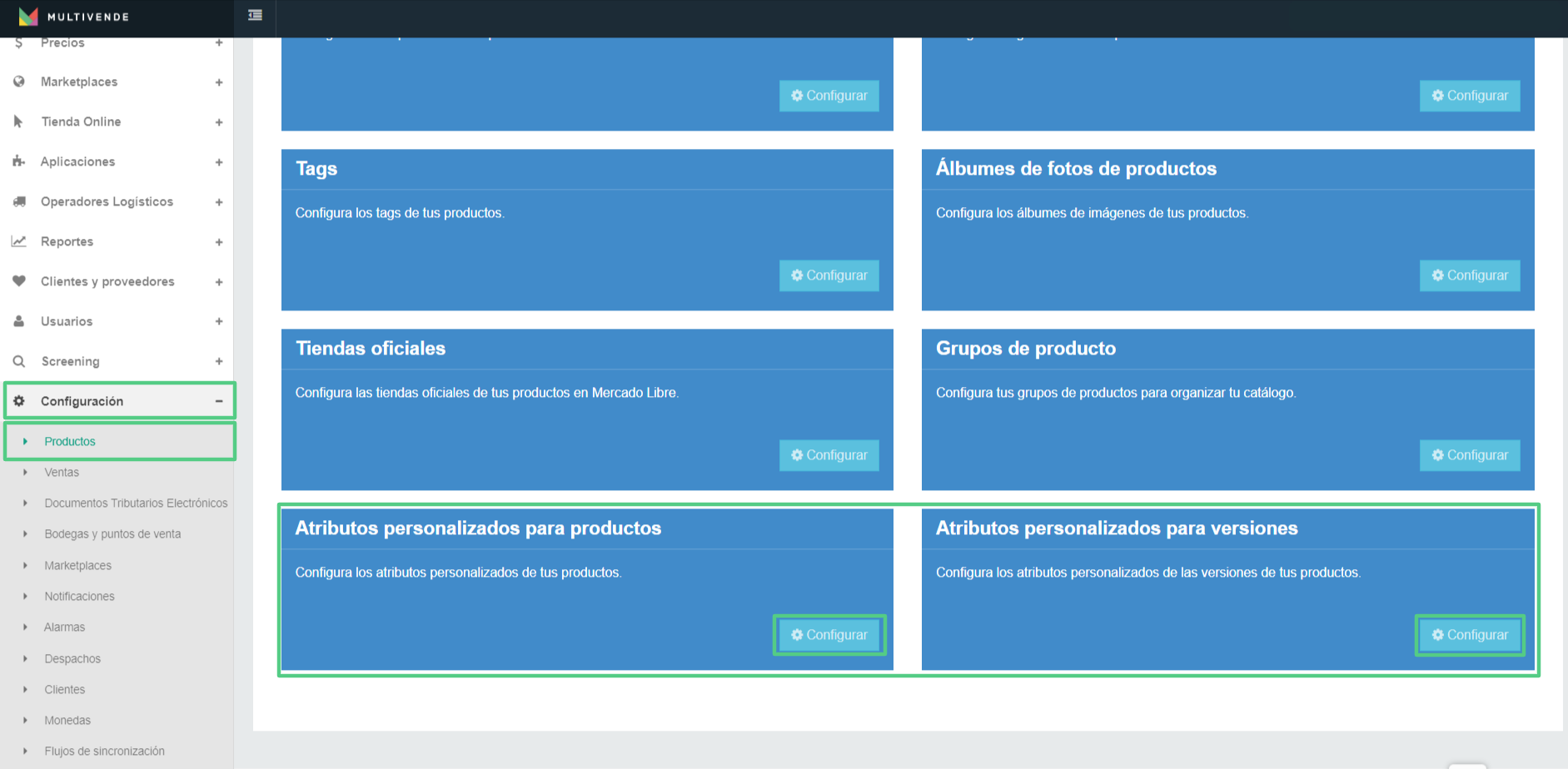
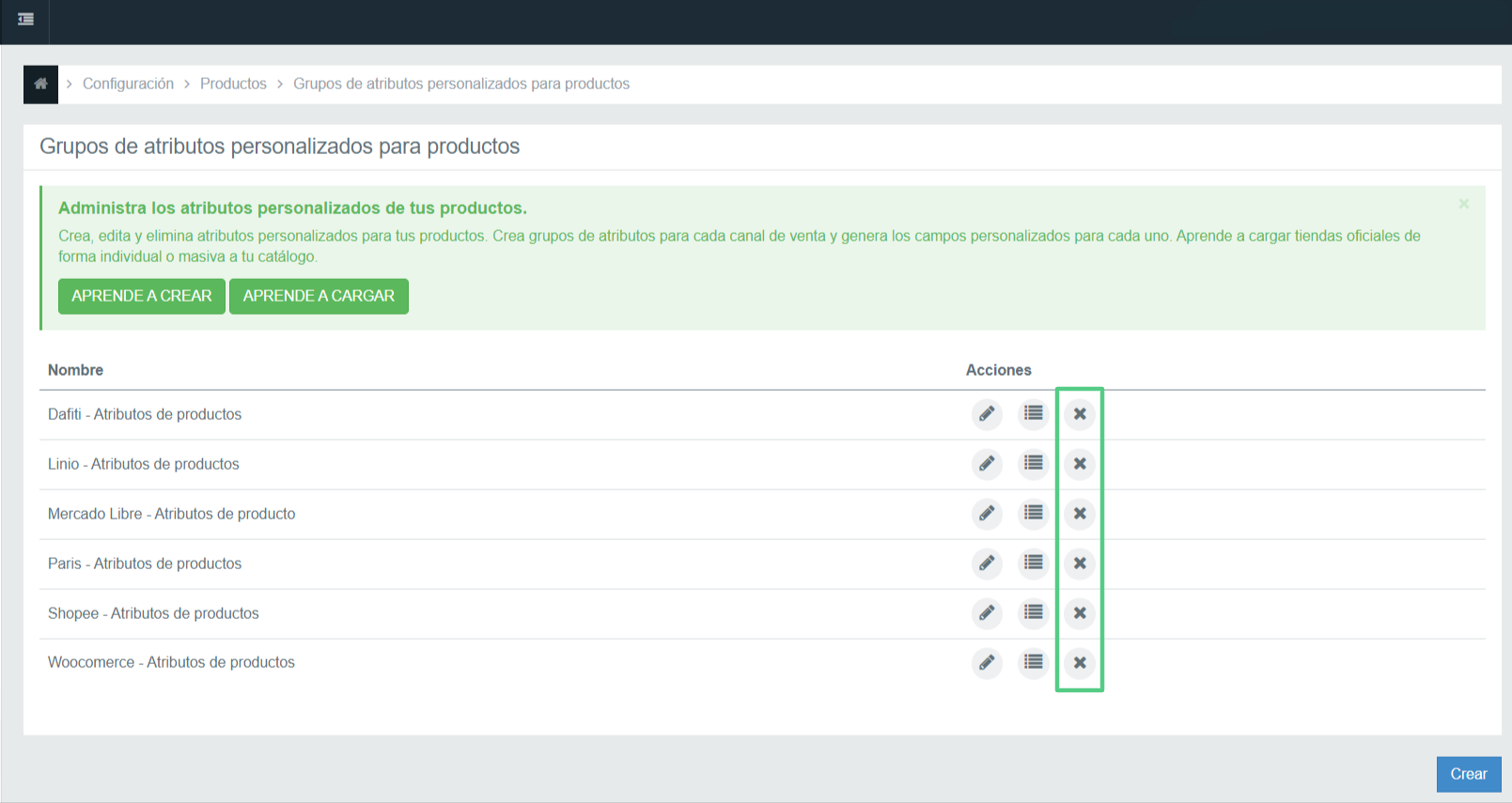
2. Selecciona el grupo de atributos personalizados que deseas borrar y haz clic en Eliminar. Toma en cuenta que al realizar esta acción se eliminarán también todos los atributos personalizados contenidos en este grupo.
3. Visualizarás una ventana emergente para confirmar la acción de eliminar el grupo de atributos. Haz clic en Eliminar.
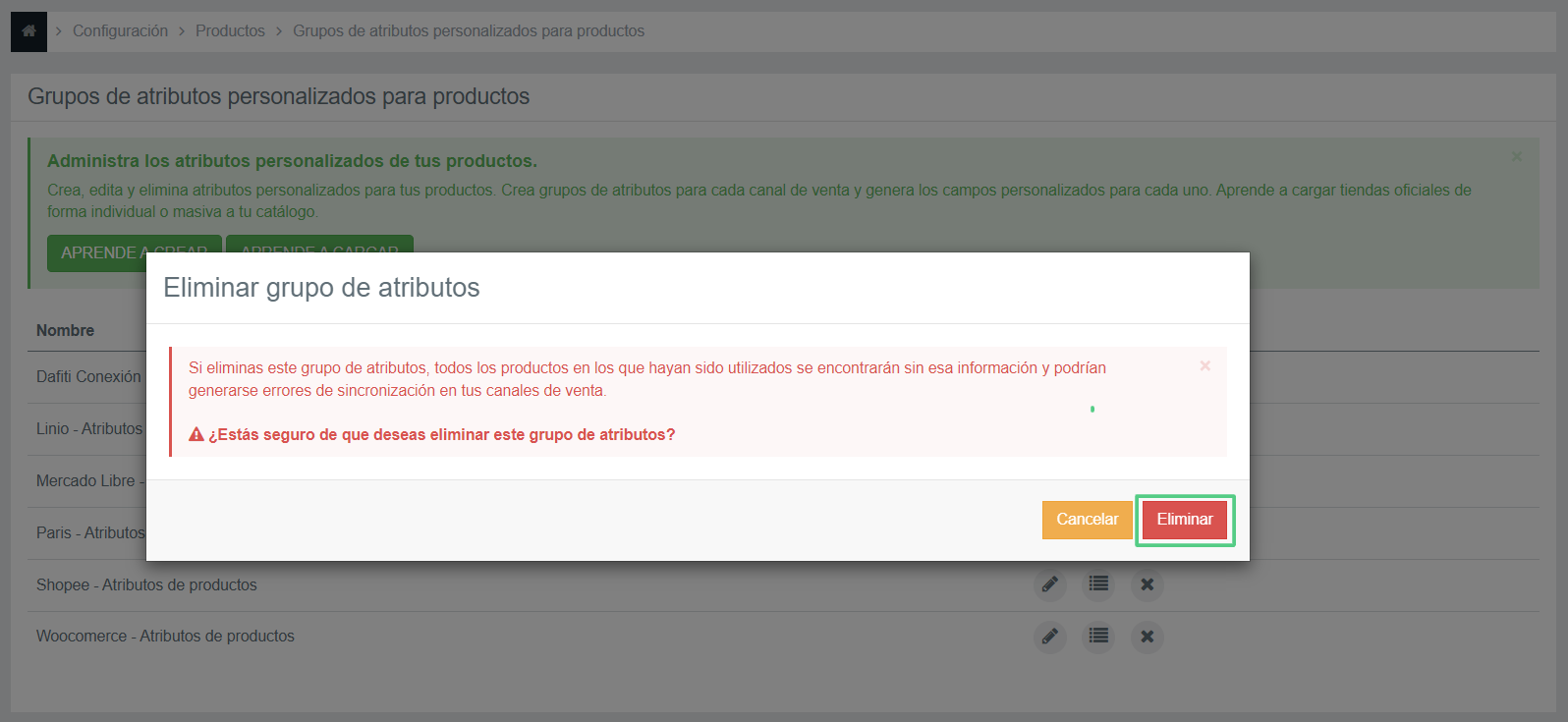
⚠️ IMPORTANTE. Cuando se elimina un grupo de atributos, también se descartan todos los atributos incluidos en el grupo. Asimismo, los campos mapeados con estos atributos quedan vacíos (se desmapean) automáticamente.
De esta manera, habrás eliminado tu grupo de atributos de forma exitosa.
¿Cómo eliminar tus atributos personalizados de producto y versión?
1. Nuevamente, navega en el menú principal de Multivende hacia Configuración > Productos > Configurar dependiendo de si deseas eliminar un grupo de atributos para producto o versión.
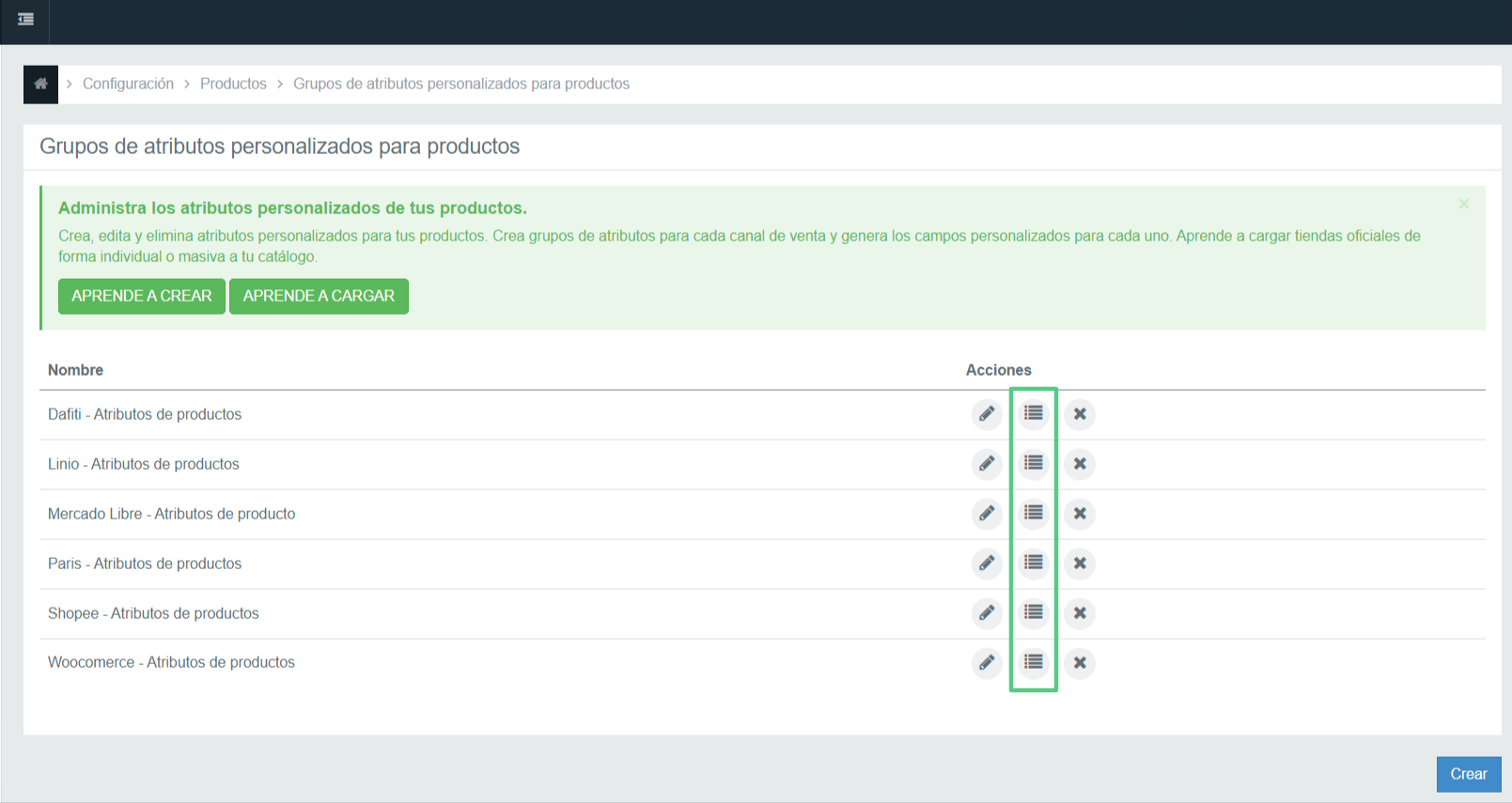
2. Selecciona el grupo de atributos que contiene el atributo que deseas eliminar y haz clic en Administrar.
3. Busca el atributo personalizado que deseas eliminar y haz clic en Eliminar.
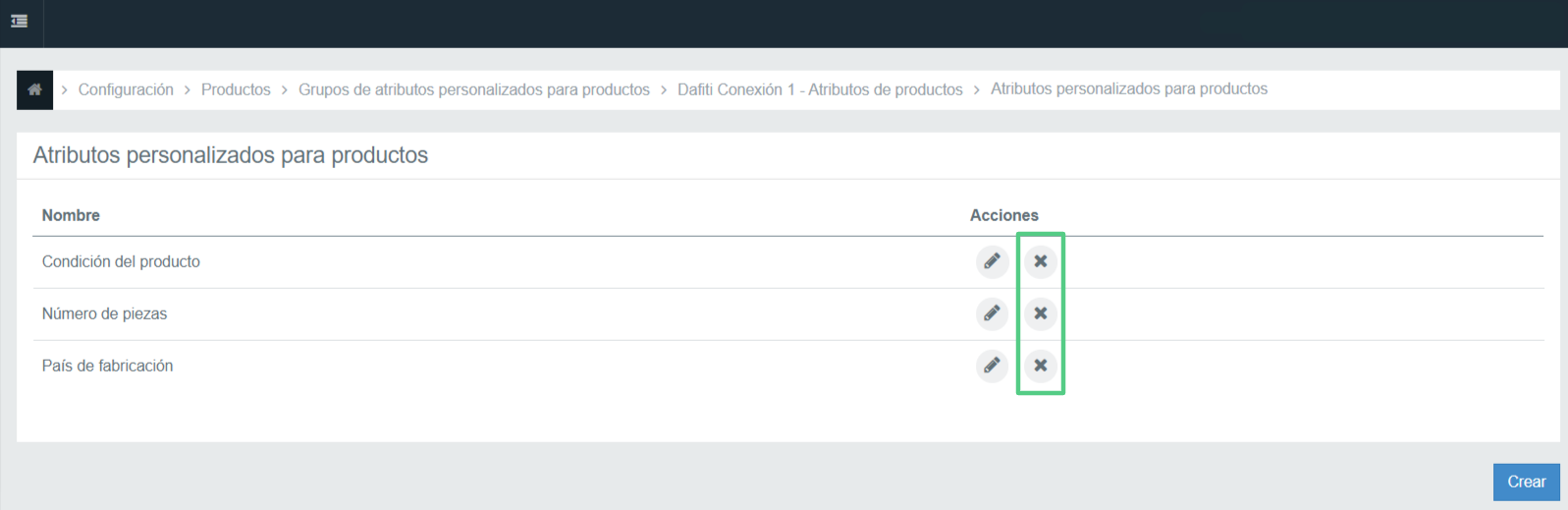
Listo, habrás eliminado tu atributo personalizado exitosamente.
Puedes aprender más acerca de los atributos personalizados en los siguientes artículos:
Equipo Multivende
-
Editar grupos de atributos y atributos personalizados de productos y versiones
Aprende cómo editar tus grupos de atributos y atributos personalizados creados en Multivende.
Los atributos son características de los productos que dependen de la categoría a la que pertenecen y que son fijados individualmente por el vendedor. En Multivende, además de crear tus grupos de atributos y añadirles atributos personalizados, puedes también editarlos.
A continuación te detallamos los pasos para realizar las siguiente funciones:
¿Cómo editar un grupo de atributos personalizados?
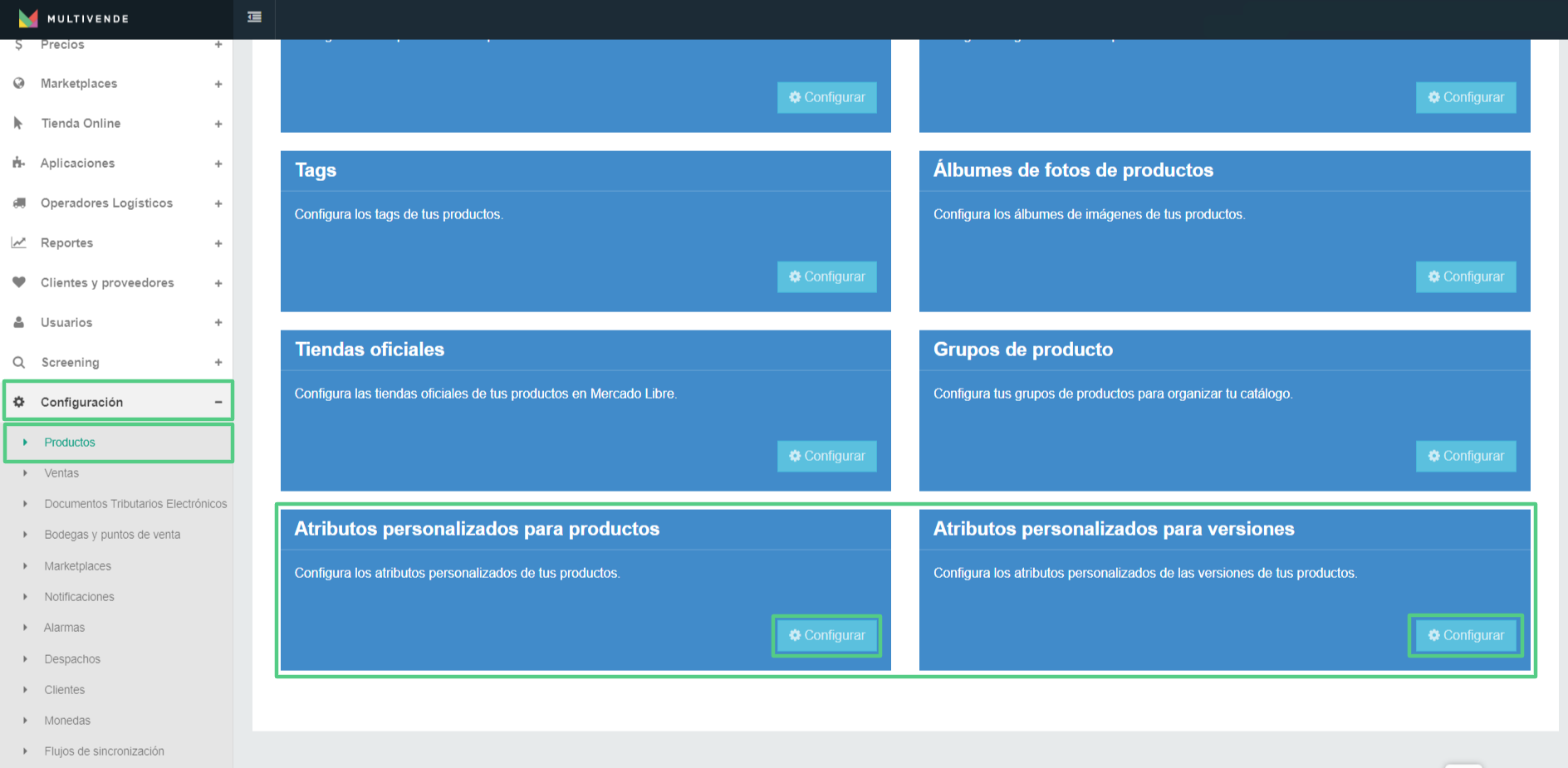
1. Dirígete en el menú principal de Multivende a Configuración > Productos. Luego, haz clic en Configurar, dependiendo de si vas a editar un grupo de atributos de producto o versión.
2. Selecciona el grupo de atributos que deseas modificar haciendo clic en Editar.
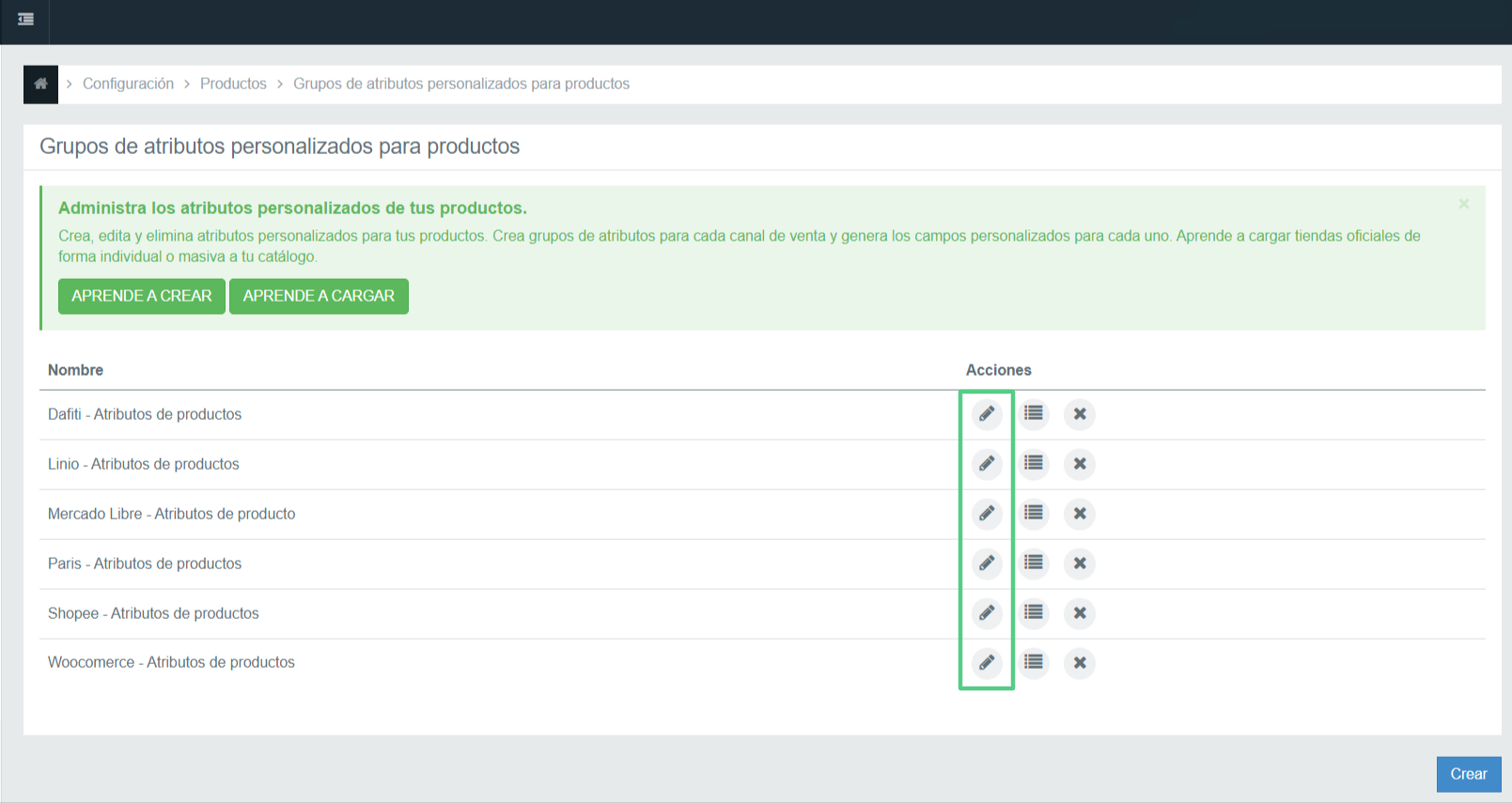
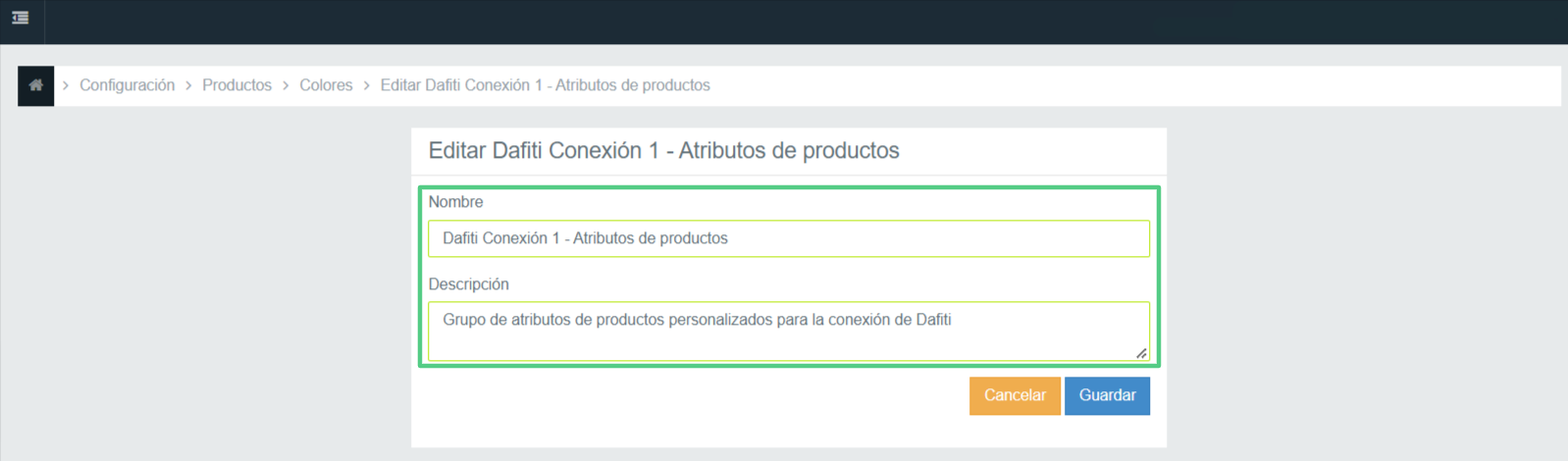
3. Luego realiza los cambios en el nombre del grupo de atributos y/o en la descripción.
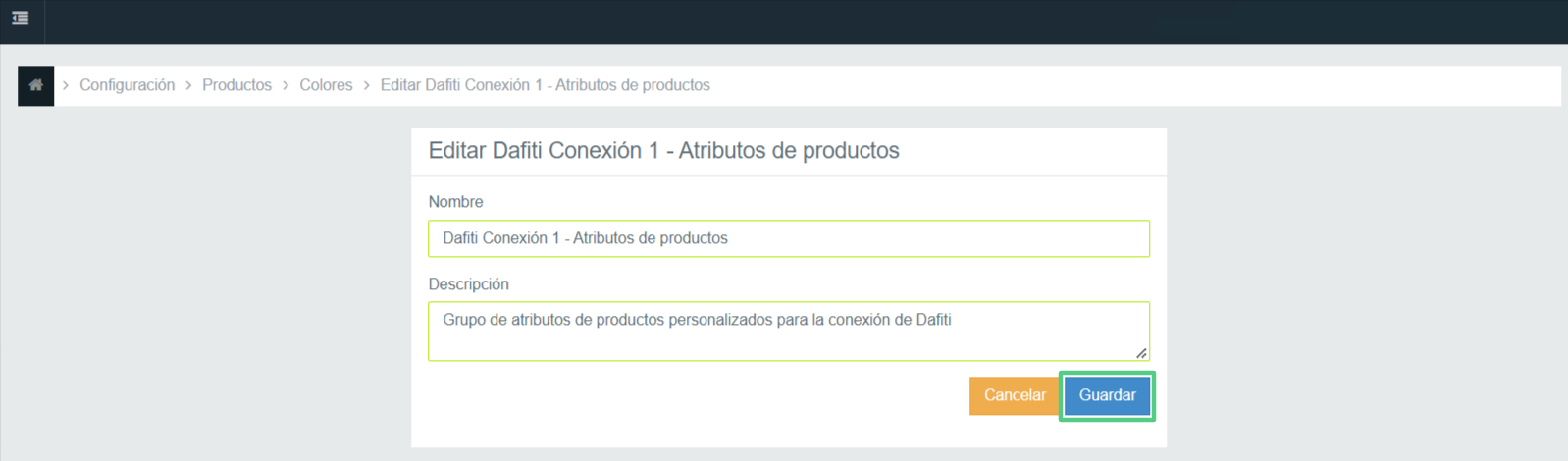
4. Finalmente, haz clic en el botón Guardar para conservar los cambios.
De esta manera, habrás editado tu grupo de productos de forma exitosa.
¿Cómo editar los atributos personalizados de producto y/o versión?
1. Nuevamente, dirígete en el menú principal de la plataforma a Configuración > Productos. Luego, haz clic en Configurar, dependiendo de si vas a editar un atributo de producto o versión.
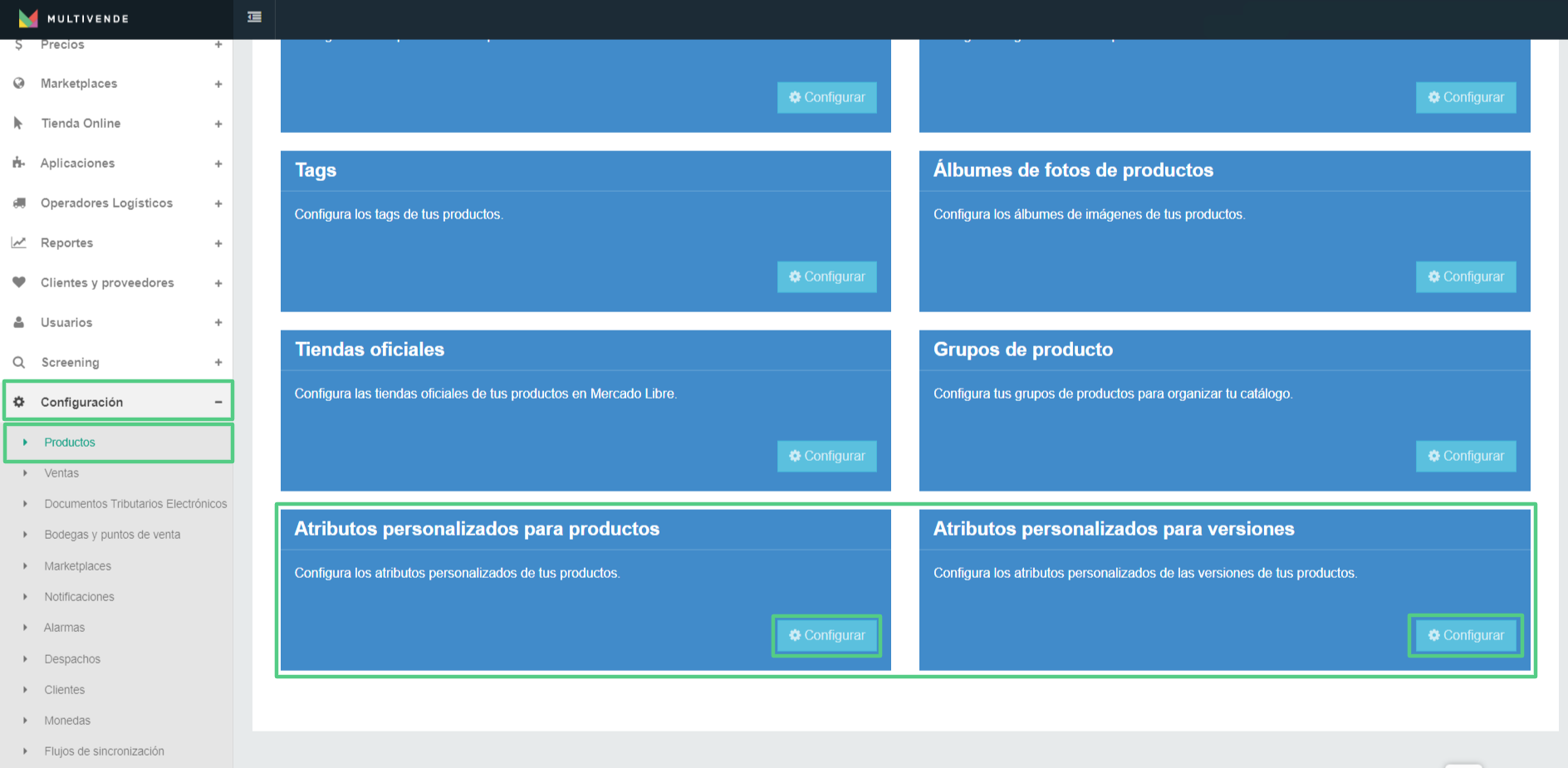
2. Selecciona el grupo de atributos que contiene el atributo que deseas modificar y haz clic en Administrar.
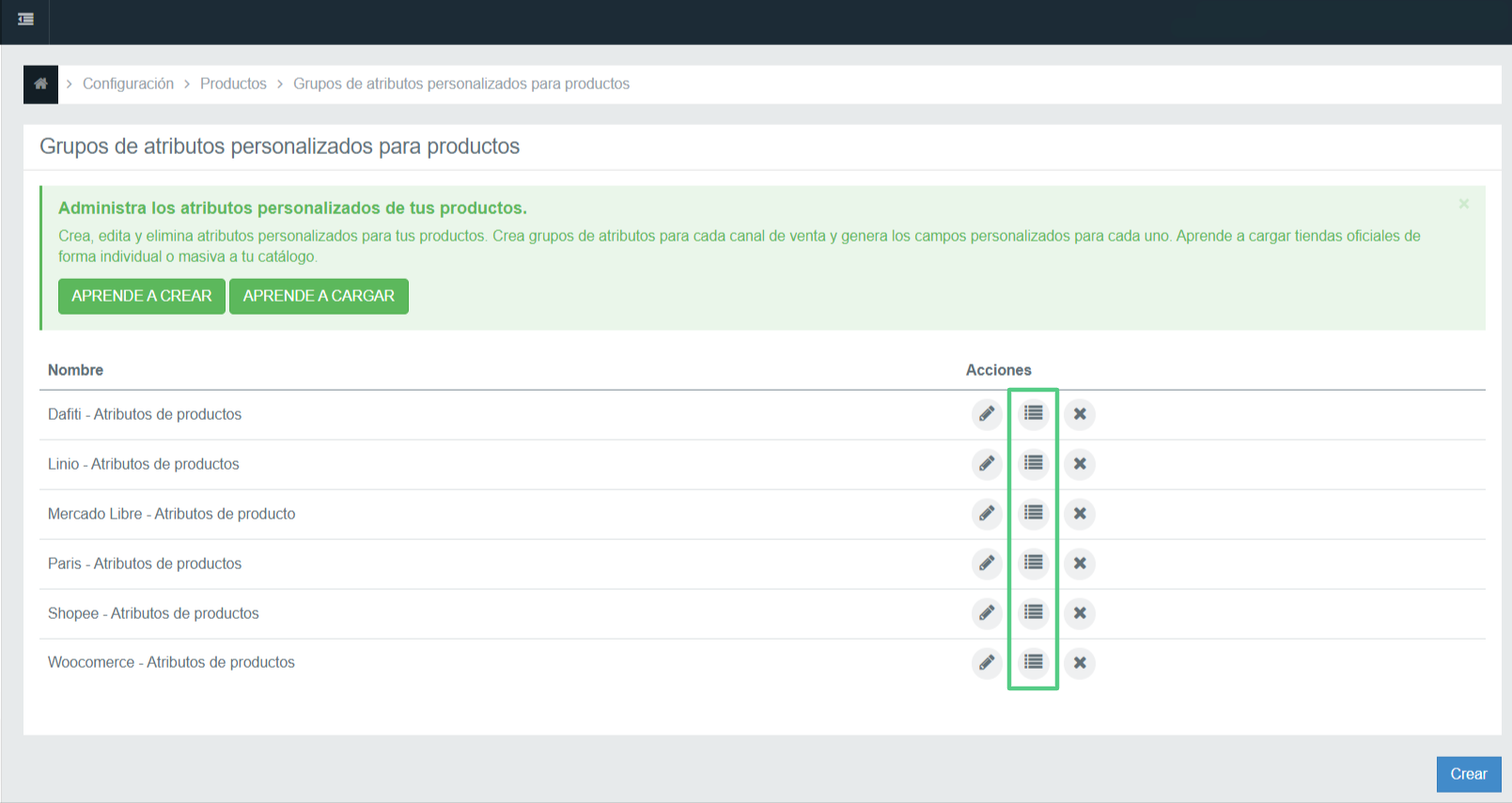
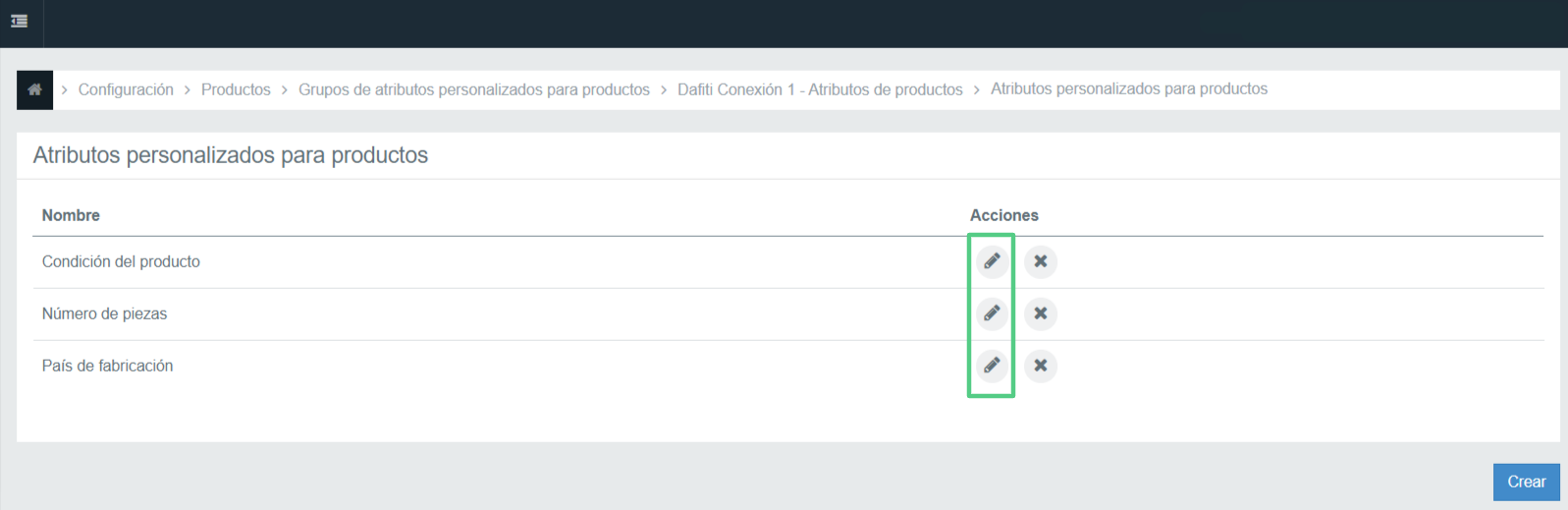
3. Busca el atributo personalizado que quieres modificar y haz clic en Editar.
4. Realiza las modificaciones correspondientes, ya sea el nombre, código o descripción del atributo.
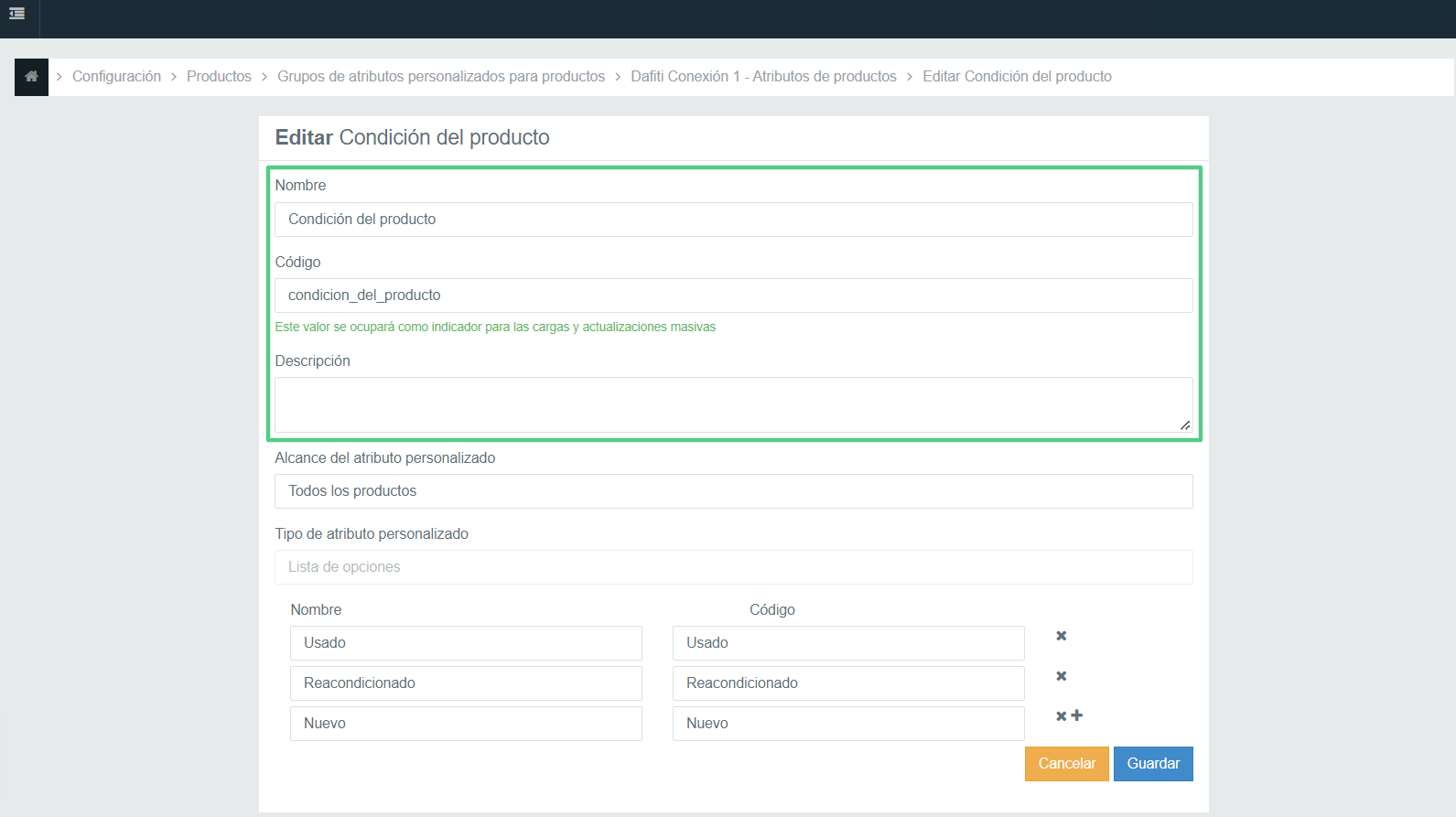
📌NOTA No se puede modificar el tipo de atributo personalizado del producto. En caso de requerir cambiar este campo es necesario crear un nuevo atributo.
5. Haz clic en Guardar para conservar los cambios.
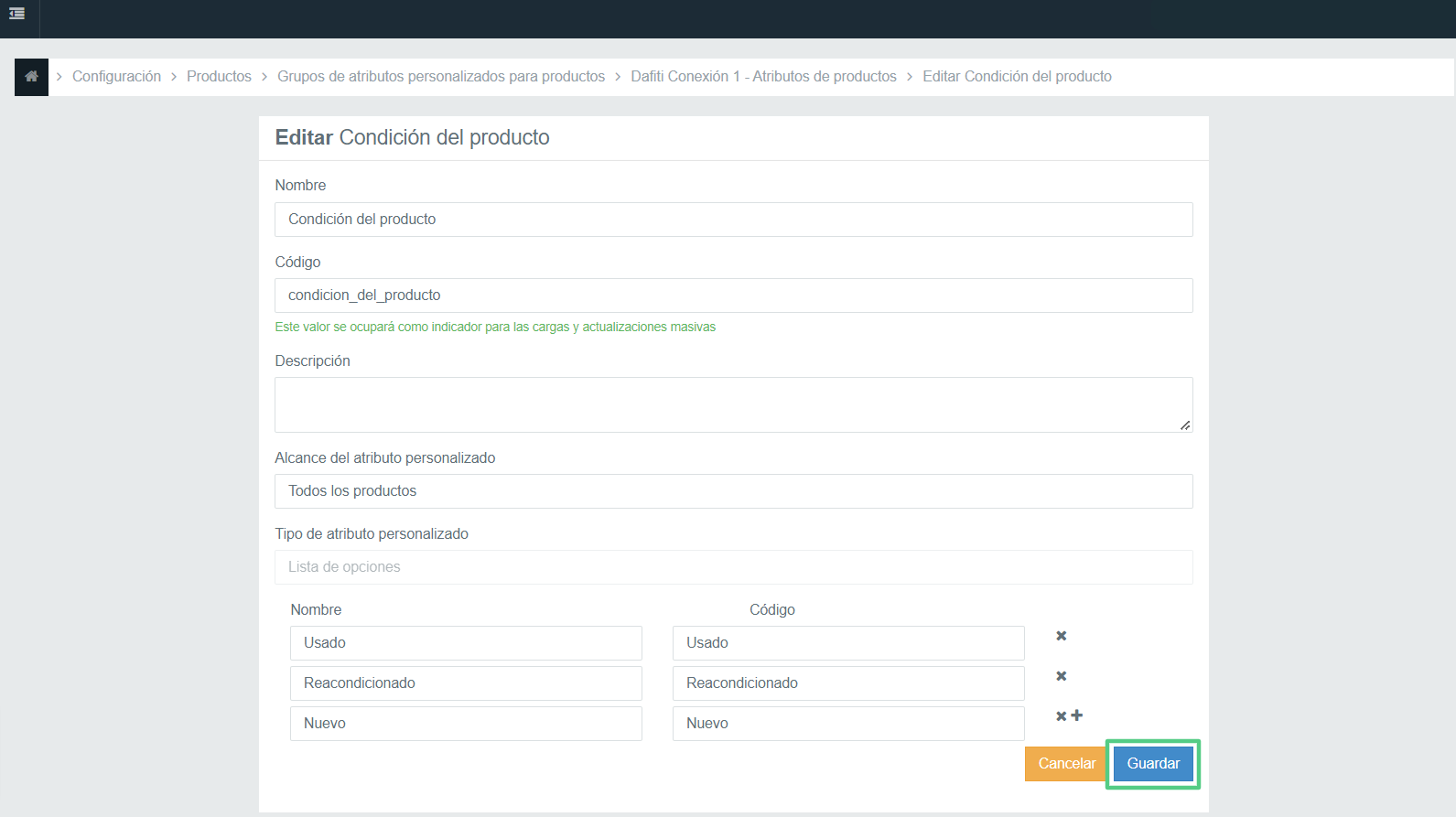
Listo, habrás modificado el atributo personalizado exitosamente.
Puedes aprender más acerca de los atributos personalizados en los siguientes artículos:
Equipo Multivende
-
Cómo crear grupos de atributos personalizados de versión
Conoce más sobre qué son los atributos personalizados y su importancia en la administración de tu catálogo. Además, aprende a crear, editar y eliminar atributos personalizados para versiones en Multivende.
¿Qué son los atributos personalizados de tus productos?
Los atributos son características de los productos que dependen de la categoría a las que pertenecen y que son fijados individualmente por el vendedor. También es importante destacar que la plataforma de Multivende te permite separar los atributos personalizados para los productos raíz y los atributos para sus versiones, lo que beneficia la gestión de tu catálogo.
La función principal de los atributos personalizados es describir al consumidor propiedades adicionales del producto y, a nivel técnico, los atributos facilitan la conexión de tu catálogo de productos en cada marketplace con Multivende. Generalmente, los atributos activados para un determinado producto aparecerán en la publicación como información adicional al pie de las imágenes.
Tal como se observa en el siguiente ejemplo:
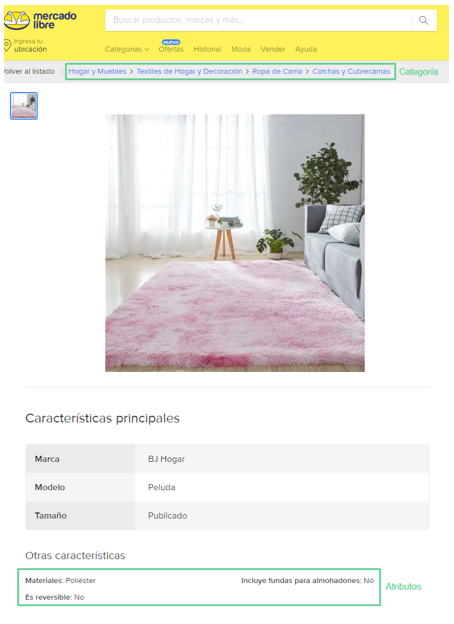
Crear grupos y atributos personalizados para versiones
Si quieres crear atributos para versiones que no vengan por defecto en el formulario general de Multivende, primero, debes crear un grupo de atributos para almacenarlos. Pues, es importante que tomes en cuenta que no pueden existir atributos personalizados sin pertenecer a un grupo determinado
Crear grupos de atributos personalizados
Para crear un grupo de atributos personalizados, debes seguir los siguientes pasos:
1. En Multivende, navega a Configuración > Productos > Atributos personalizados para versiones > Configurar.
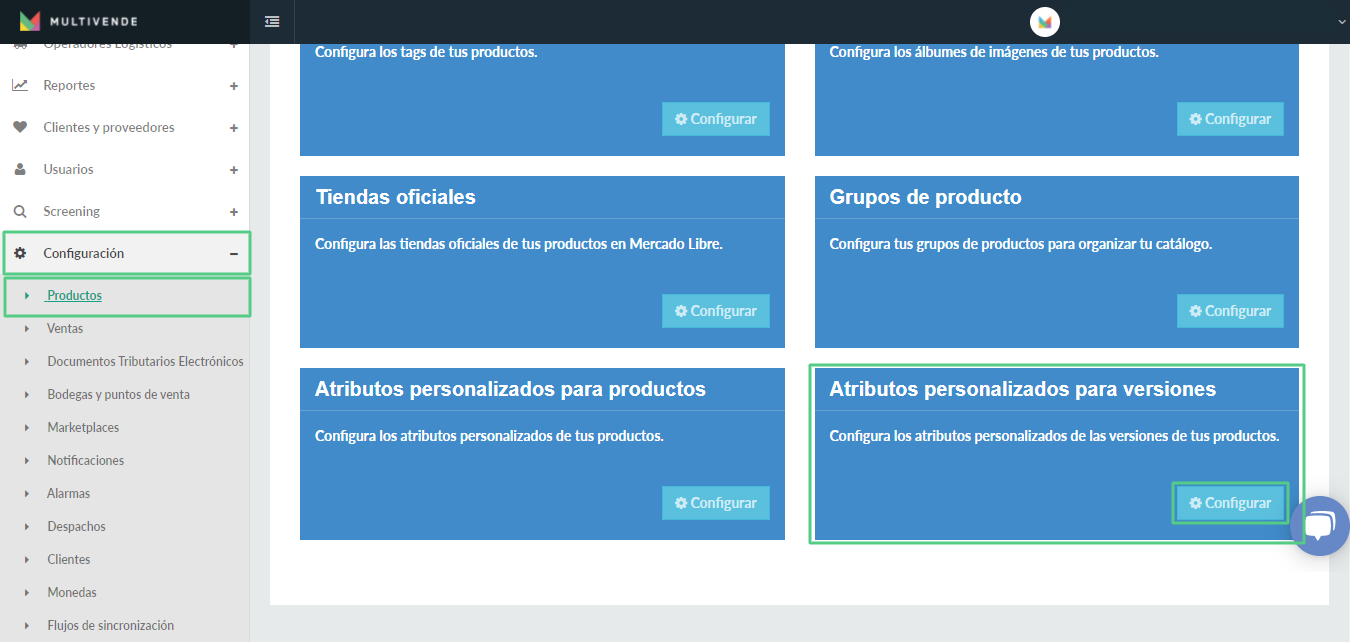
2. Haz click en el botón Crear. Escribe el nombre y la descripción de tu grupo de atributos, por ejemplo: Atributos Dafiti.
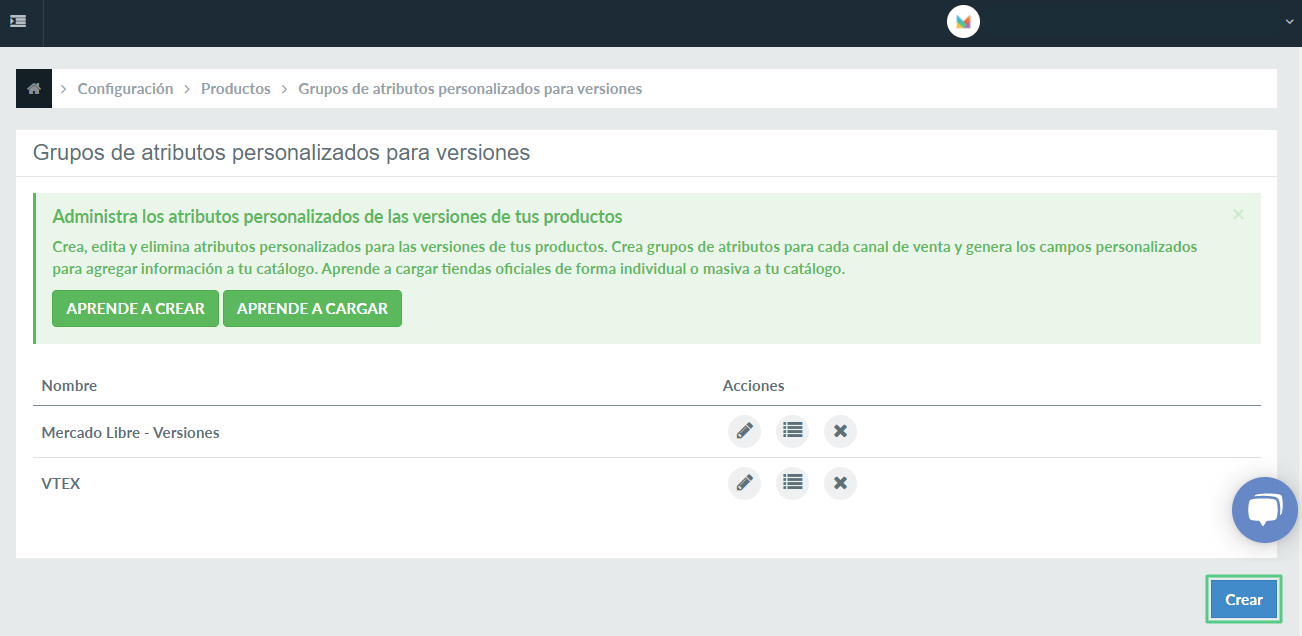
3. Luego, haz click en Guardar.
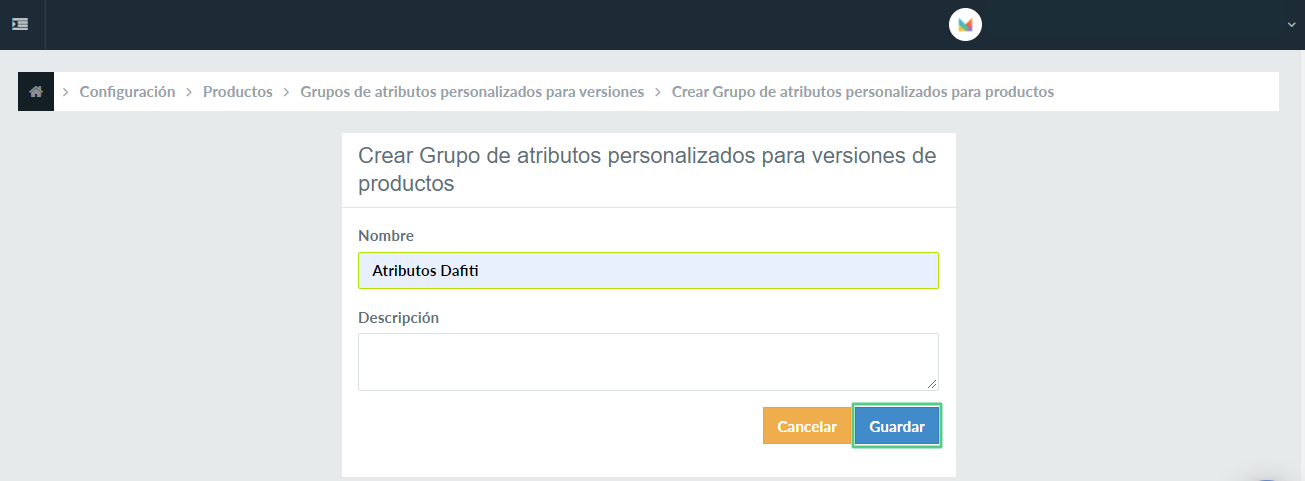
Listo, tu grupo de atributos personalizados para versiones se ha creado con éxito.
📌 NOTA. Una buena práctica que te recomendamos es que a tus grupos de productos les especifiques si pertenecen a atributos de producto o de versión. Por ejemplo, para el caso de las imágenes anteriores, lo correcto sería colocarle el nombre Atributos Dafiti - Versiones.
Crear atributos personalizados para versiones
La creación de atributos personalizados de versiones puedes realizarla de manera manual, o bien, de forma automática. A continuación te detallamos los pasos a seguir
Crear atributos personalizados para versiones de forma manual
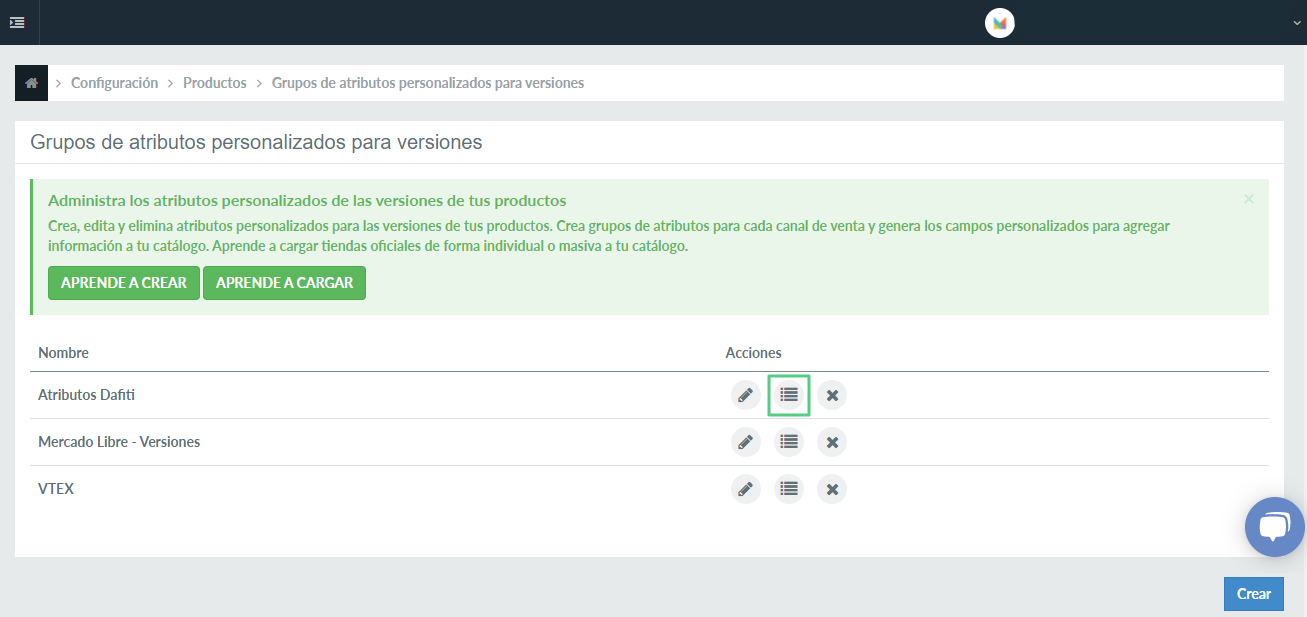
1. Una vez esté el grupo de atributos listo, debes crear cada uno de los atributos que lo conformarán. Para ello, en el grupo seleccionado, haz clic en el ícono de Administrar.
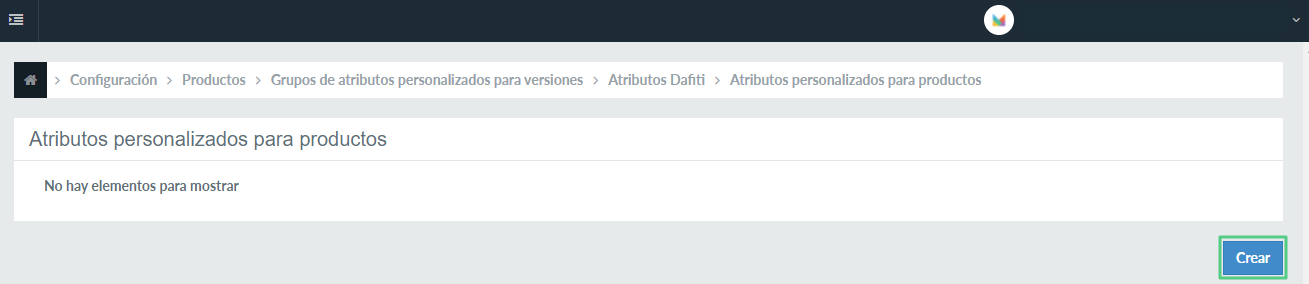
2. Luego, haz click en Crear.
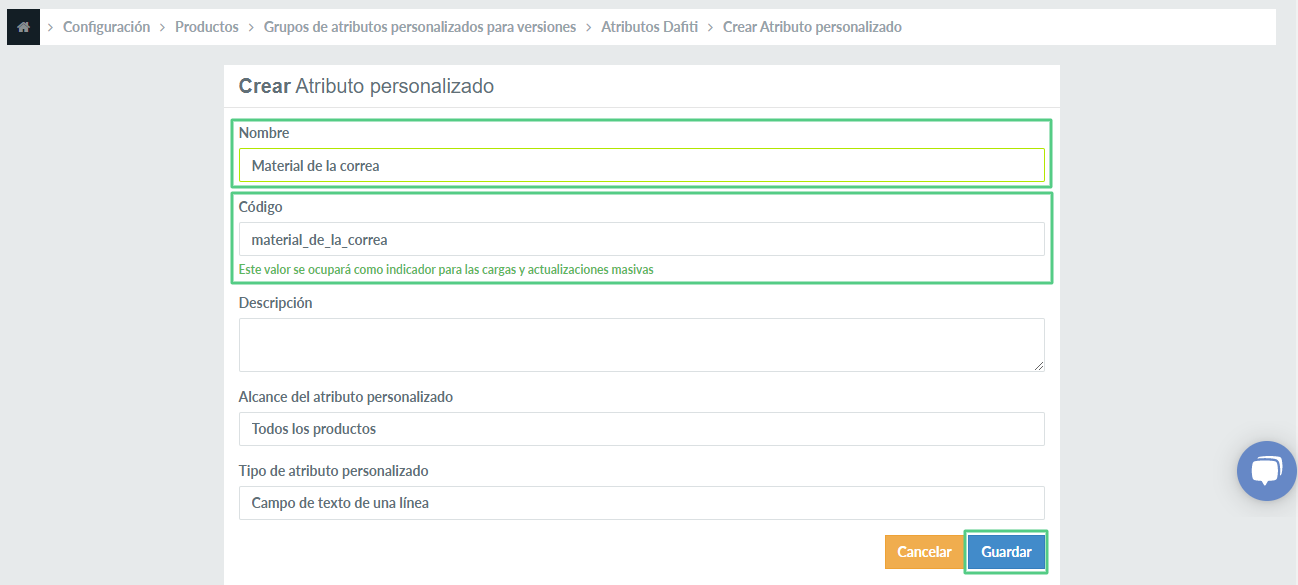
3. Escribe el nombre de tu atributo personalizado para versión (se generará automáticamente el código para dicho atributo).
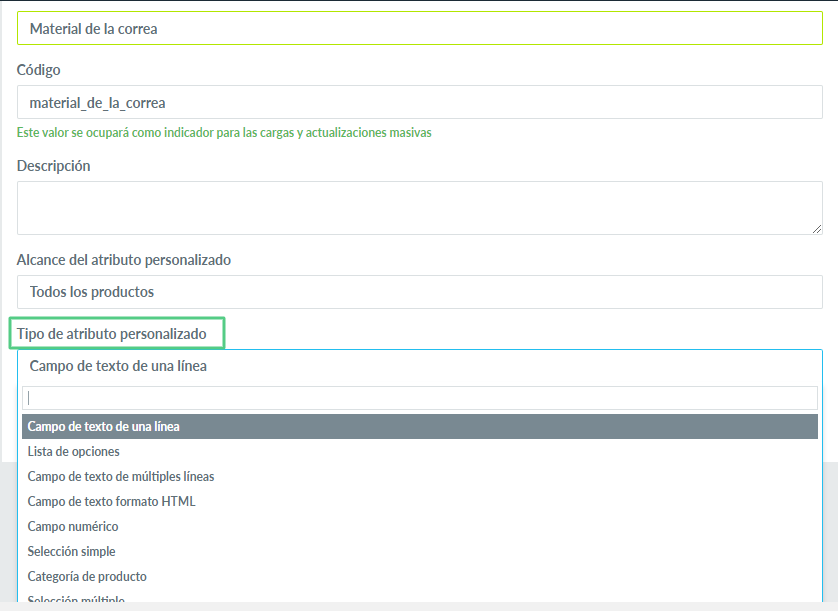
4. Selecciona el tipo de atributo personalizado.
5. Haz click en el botón de Guardar.
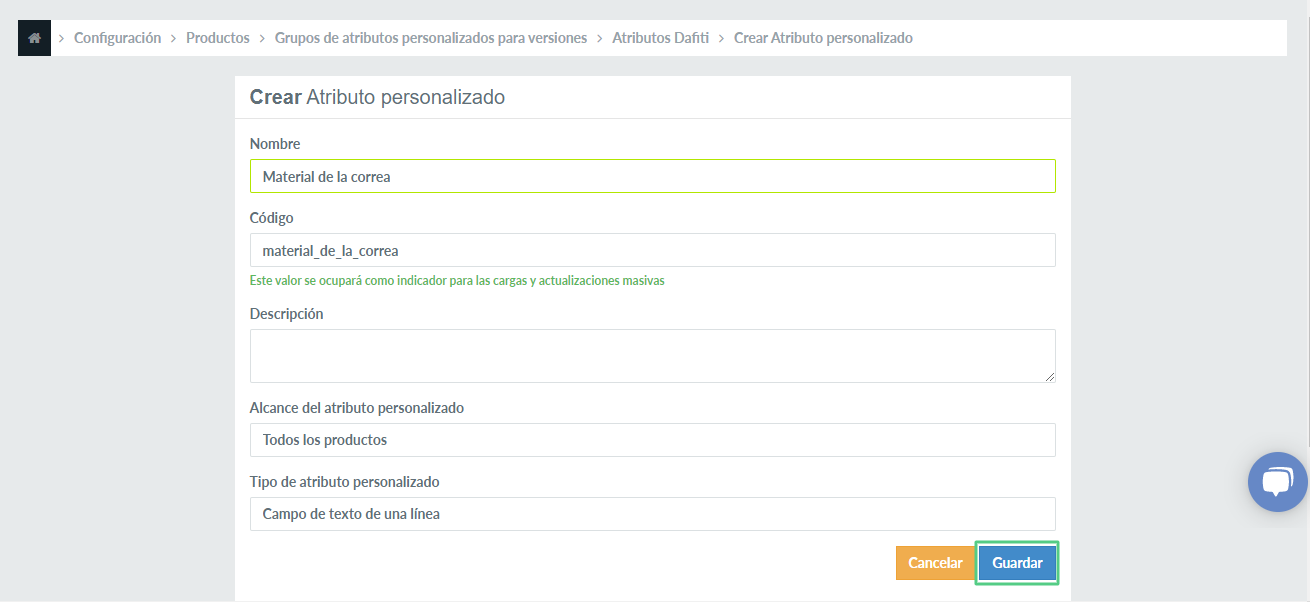
De esta manera, tu atributo personalizado de versión se ha creado con éxito
Crear atributos personalizados para versiones de forma automática.
1. En el menú principal de Multivende navega a Marketplaces o Tiendas online, selecciona el canal correspondiente y haz clic en la Configuración de tu conexión.
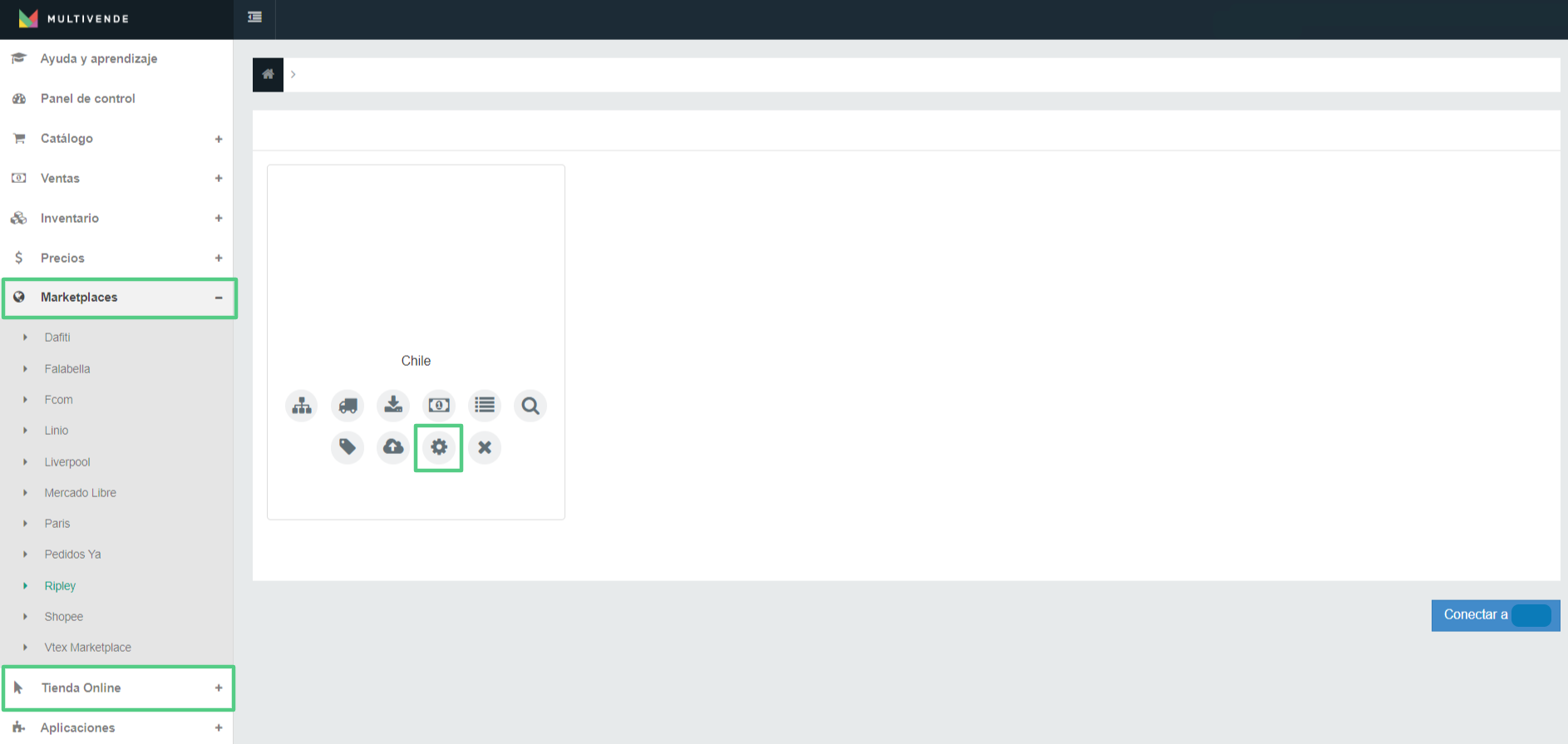
2. Avanza hasta la pestaña Atributos.
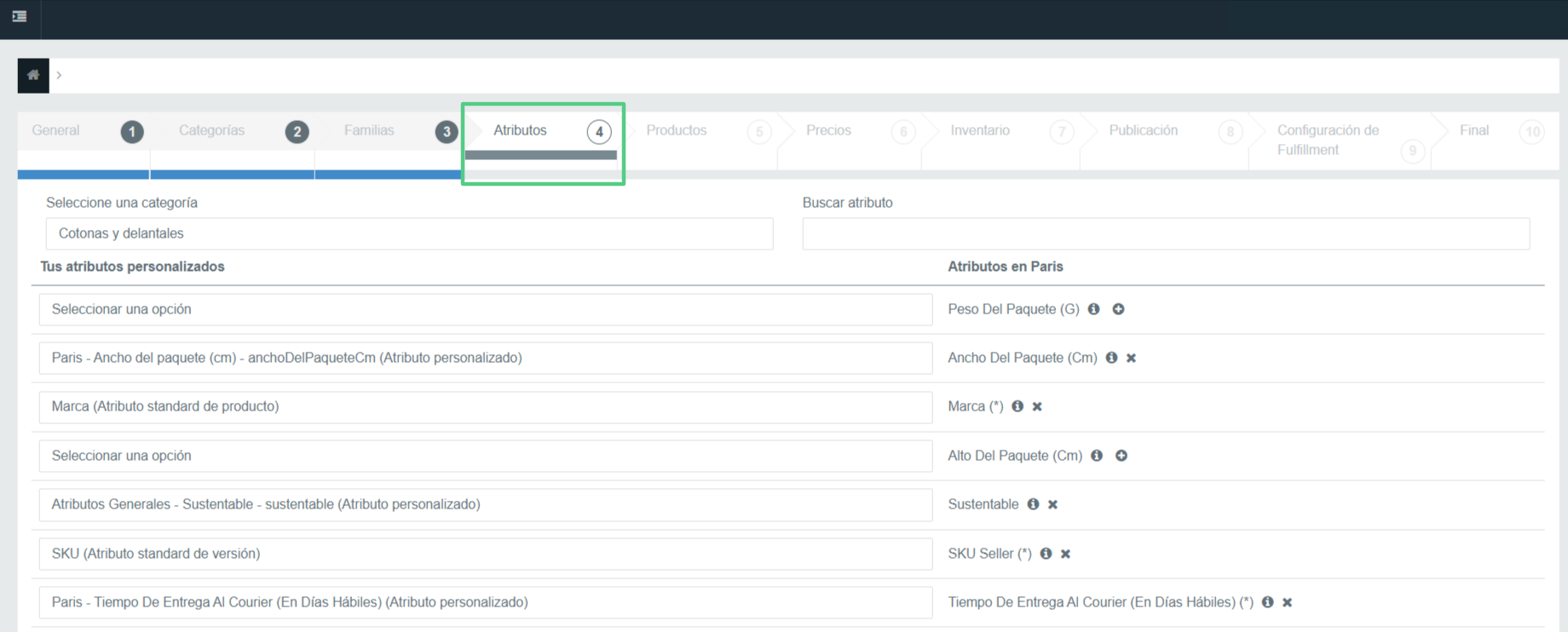
3. Selecciona la categoría para la cual deseas crear y mapear el atributo personalizado.
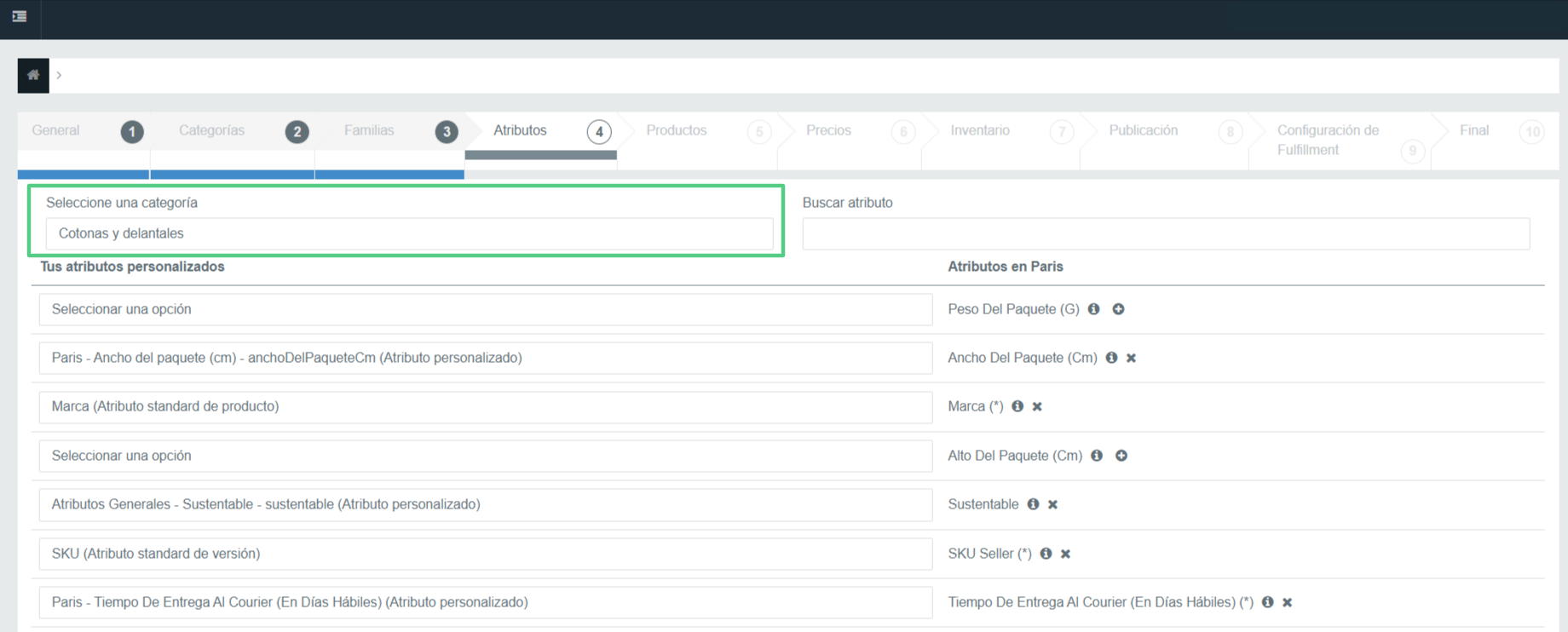
4. Dirígete hacia el atributo que deseas añadir y haz clic en el ícono "+" para visualizar el detalle del atributo (también puedes utilizar el buscador de atributos).
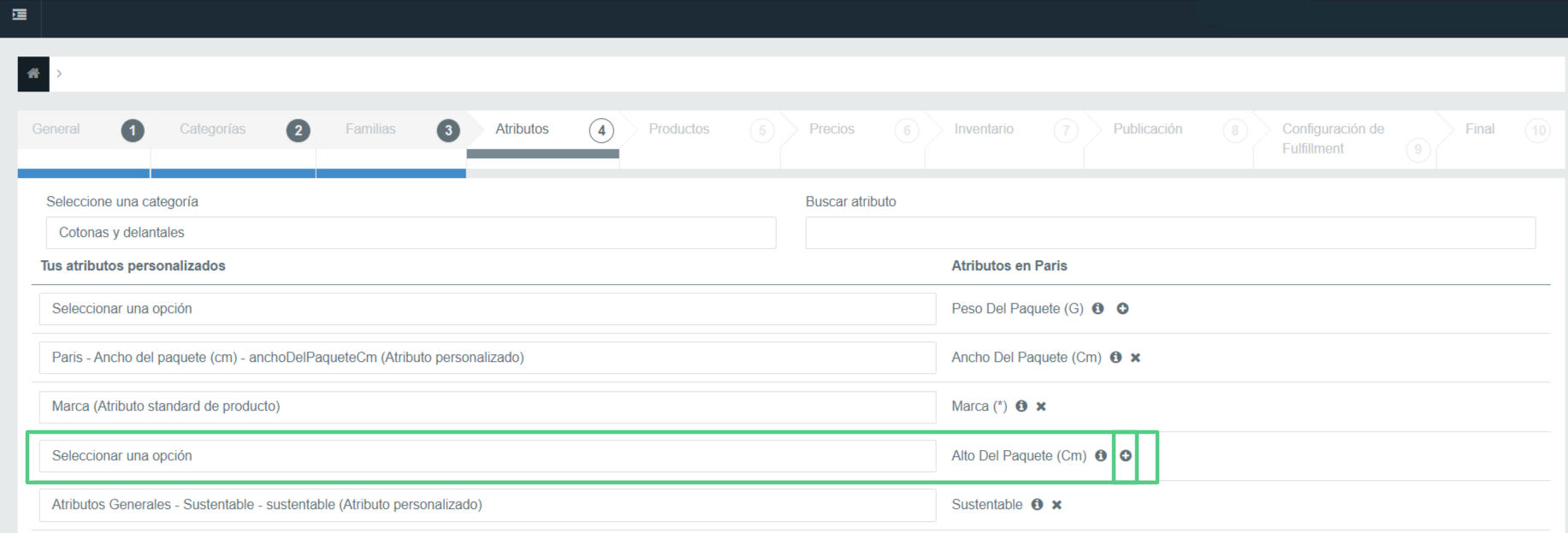
5. En la ventana emergente, en el campo Alcance de atributo personalizado selecciona la opción Atributos personalizados para versiones.
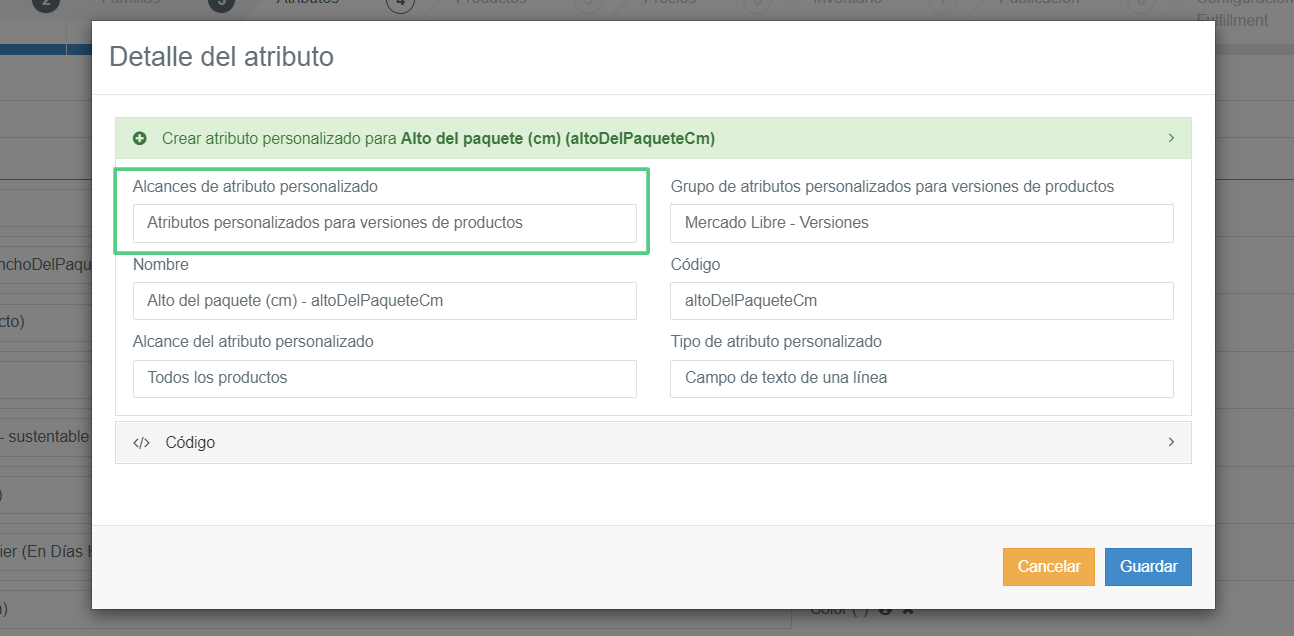
6. Luego, en el campo Grupo de atributos personalizados para versiones elige el grupo de atributos en el cuál añadirás el atributo.
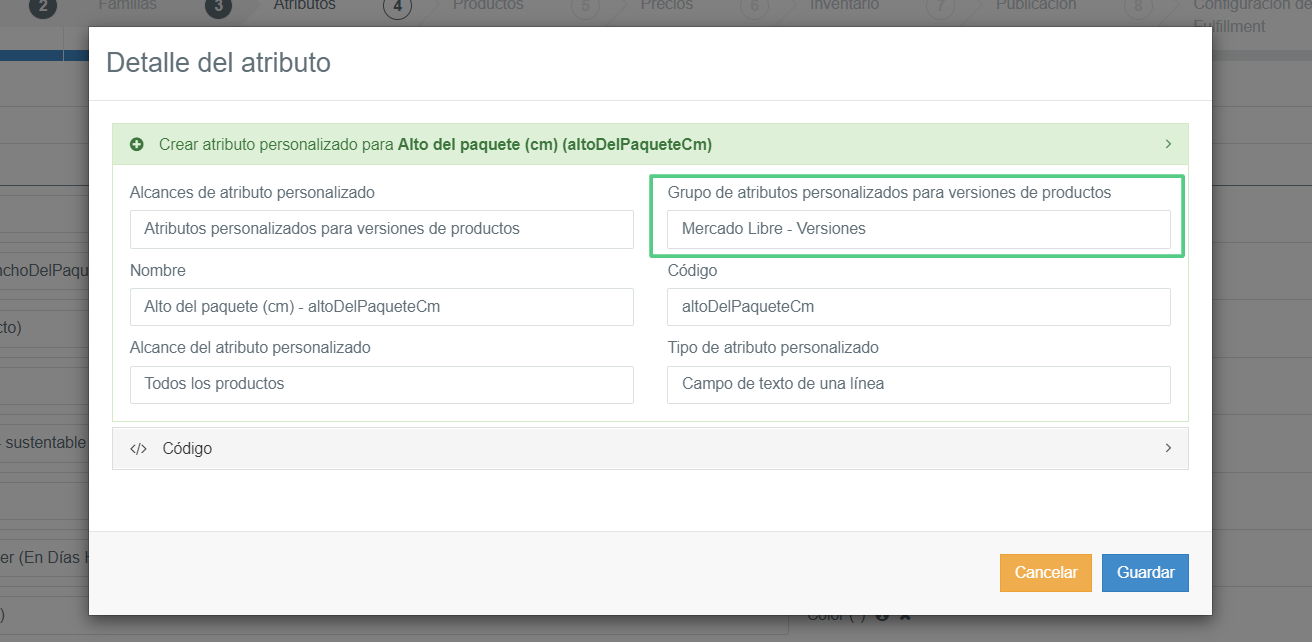
7. Haz clic en Guardar para conservar los cambios.
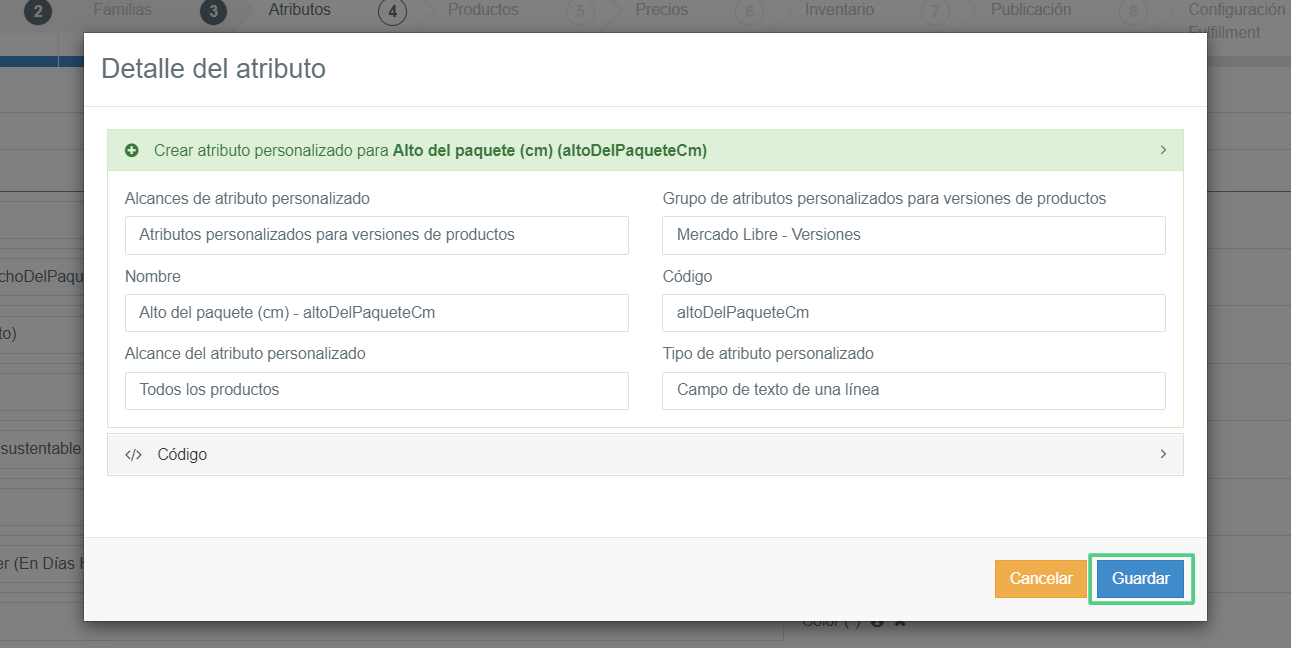
De esta manera, habrás creado y mapeado automáticamente tu atributo personalizado para producto de forma exitosa.
Puedes aprender más sobre cómo administrar tus grupos de atributos y atributos personalizados en los siguientes artículos:
Equipo Multivende
-
Cómo crear grupos de atributos para productos
Conoce más sobre qué son los atributos personalizados y su importancia en la administración de tu catálogo. Además, te mostraremos cómo crear tus grupos de atributos y atributos personalizados en Multivende.
¿Qué son los atributos personalizados de tus productos?
Los atributos son características de los productos que dependen de la categoría a las que pertenecen y que son fijados individualmente por el vendedor. También, es importante destacar que la plataforma de Multivende te permite separar los atributos personalizados para los productos raíz y los atributos para sus versiones, lo que beneficia la gestión de tu catálogo.
Además, la función principal de los atributos personalizados es describir al consumidor propiedades adicionales del producto y a nivel técnico los atributos facilitan la conexión de tu catálogo de productos en cada marketplace con Multivende. Generalmente, los atributos activados para un determinado producto aparecerán en la publicación como información adicional al pie de las imágenes.
Tal como se observa en el siguiente ejemplo:
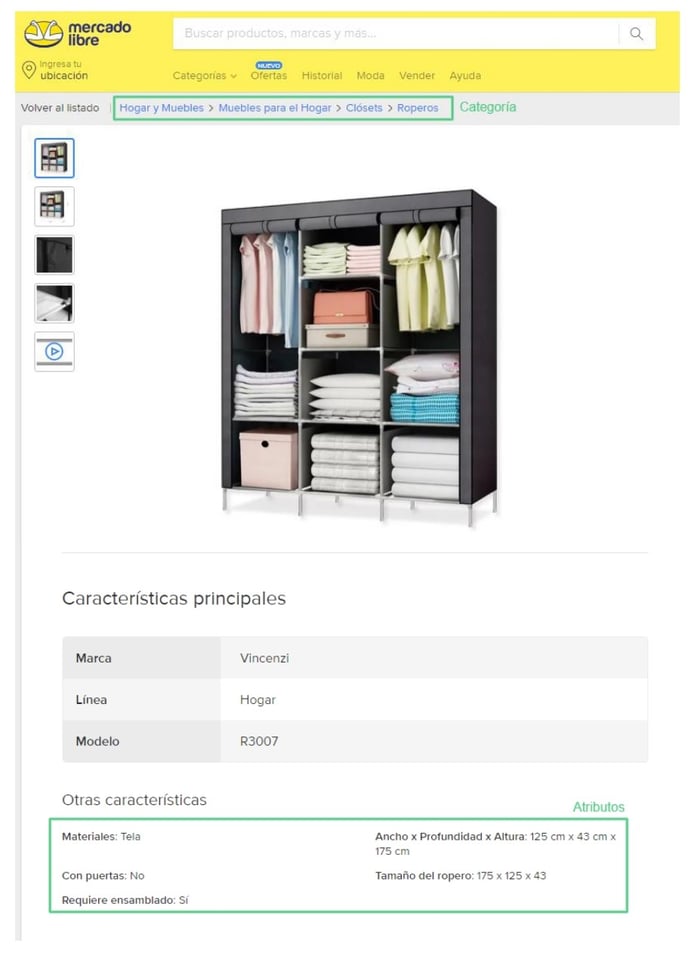
En Multivende puedes crear tus grupos de atributos por lo que a continuación encontrarás una guía de como realizarlo.
Crea un grupo de atributos personalizado para productos
Si quieres crear atributos que no vengan por defecto en el formulario general de Multivende, primero, debes crear un grupo de atributos para almacenarlos. Pues, es importante que tomes en cuenta que no pueden existir atributos personalizados sin pertenecer a un grupo determinado. Para ello, sigue los pasos a continuación:
1. En Multivende, navega a Configuración > Productos > Atributos personalizados para productos > Configurar.
2. Haz click en el botón Crear. Escribe el nombre y la descripción de tu grupo de atributos, por ejemplo: Atributos Dafiti.
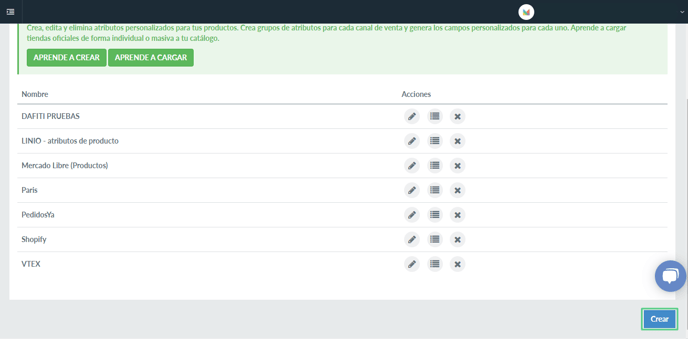
3. Por último, haz clic en Guardar.
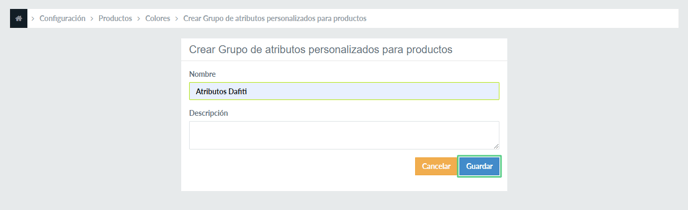
Listo, tu grupo de atributos personalizados se ha creado con éxito.
📌 NOTA. Una buena práctica que te recomendamos es que a tus grupos de productos les especifiques si pertenecen a atributos de producto o de versión. Por ejemplo, para el caso de las imágenes anteriores, lo correcto sería colocarle el nombre Atributos Dafiti - Productos.
Puedes aprender más sobre cómo administrar tus grupos de atributos y atributos personalizados en los siguientes artículos:
Equipo Multivende