Stock, Precios y Ventas
Gestiona tus ventas trabajando con distintos listados de precio y bodegas en cada Marketplace
Gestiona tus ventas trabajando con distintos listados de precio y bodegas en cada Marketplace
Aprende a crear grupos, configurar reglas de stock de seguridad y asignarlas a tus conexiones.
En este artículo encontrarás:
Configurar el stock de seguridad en Multivende se hace en dos pasos: primero creas un grupo de reglas con las condiciones que necesitas y luego lo asignas a las conexiones que quieres proteger. En este artículo te explicamos cómo hacerlo paso a paso.
El stock de seguridad se gestiona desde Inventario > Stock de seguridad en el menú principal de Multivende. Desde allí puedes crear y administrar todos tus grupos de reglas.
La vista principal te muestra todos los grupos que tienes creados con su nombre, modo de aplicación, conexiones asignadas, cantidad de reglas y las acciones disponibles para cada uno.
El grupo es el contenedor de tus reglas y el punto de partida de la configuración. Antes de crear reglas, debes tener al menos un grupo creado.
Ingresa a Inventario > Stock de seguridad.
Haz clic en + Crear grupo en la esquina superior derecha.
Asigna un nombre descriptivo que te permita identificar fácilmente a qué conexiones o estrategia corresponde. Por ejemplo: "Marketplaces — Protección general".
Selecciona el modo de aplicación:
Sumar todas las reglas que coinciden: Se evalúan todas las reglas en orden. Cuando el stock disponible queda igual o por debajo del stock de seguridad de una regla, se informa 0. Recomendado para operaciones con múltiples bodegas.
Primera regla que coincide: Se aplica solo la primera regla que coincide y sus unidades se descuentan del stock informado. Este modo solo admite reglas globales.
Haz clic en Guardar para crear el grupo.
Una vez creado el grupo, puedes agregar las reglas que lo componen. Existen dos tipos de reglas y el proceso de creación es el mismo para ambas — solo cambia el tipo que seleccionas y los campos disponibles.
Desde la vista de reglas del grupo, haz clic en Administrar reglas >+ Crear regla.
Completa los siguientes campos:
Nombre: Asigna un nombre descriptivo a la regla. Por ejemplo: "Reserva Bodega Central".
Tipo de regla: Selecciona el tipo según lo que necesitas proteger:
Por bodega: Se evalúa de forma independiente en cada bodega que selecciones. Cuando el stock de esa bodega sea igual o menor al valor configurado, Multivende informará 0 para esa bodega.
Global: Considera la suma del stock de todas las bodegas de la conexión. Cuando esa suma sea igual o menor al valor configurado, Multivende informará 0 para todas las bodegas afectadas.
Stock de seguridad (unidades): Ingresa el número de unidades que deseas reservar.
Bodegas: Para reglas por bodega, selecciona las bodegas donde aplicará. Para la regla global, se completa automáticamente con todas las bodegas de la conexión.
Si creaste una regla global y necesitas que alguna bodega tenga un stock de seguridad distinto, haz clic en + Agregar excepción, selecciona la bodega y define su valor específico.
4. Haz clic en Guardar para crear la regla.
Una vez que tienes el grupo creado con sus reglas, el siguiente paso es asignarlo a las conexiones que quieres proteger. Esto se hace desde la configuración de cada conexión:
Ingresa a la configuración de tu marketplace o tienda online desde Marketplaces o Tienda Online en el menú principal.
Dentro de la configuración de la conexión, navega hasta el paso Inventario.
Visualizarás un apartado Grupo de reglas, selecciona el grupo que deseas asignar desde el desplegable.
Una vez asignado, haz clic en Siguiente para confirmar la asignación.
Sin grupo asignado, sin protección: Si una conexión no tiene un grupo de reglas asignado, Multivende publicará todo el stock disponible sin ninguna reserva.
Una conexión, un solo grupo: Una conexión solo puede pertenecer a un grupo a la vez. Al reasignarla, dejará de pertenecer al anterior.
Resincroniza al cambiar: Cada vez que modifiques un grupo o cambies el grupo asignado a una conexión, resincroniza los productos para que los cambios se reflejen en el canal.
Configurar correctamente el stock de seguridad desde el inicio te permite operar con mayor tranquilidad en múltiples canales, sabiendo que Multivende protegerá tu inventario antes de que llegue a agotarse. Revisa periódicamente tus grupos y reglas para asegurarte de que siguen siendo coherentes con el volumen y distribución actual de tu inventario.
Te enseñamos a consultar los registros de entrada y salida de inventario de tus productos desde Multivende.
En Multivende, puedes acceder al historial de movimientos de inventario tanto de forma masiva como individual, lo que te permite mantener un control detallado de las entradas, salidas y ajustes que se han realizado sobre tus productos.
Puedes acceder a esta opción desde el módulo Reportes > Reportes de inventario > Reporte de altas y bajas > Generar, donde podrás generar tu reporte de Excel desde un rango de fechas en específicos. Esta vista general es especialmente útil cuando necesitas revisar:
Variaciones de stock en un rango de fechas determinado.
Movimientos generados desde canales específicos.
Tipos de movimiento, como ajustes manuales, ventas, devoluciones, entre otros.
Comportamiento general del inventario para múltiples productos.
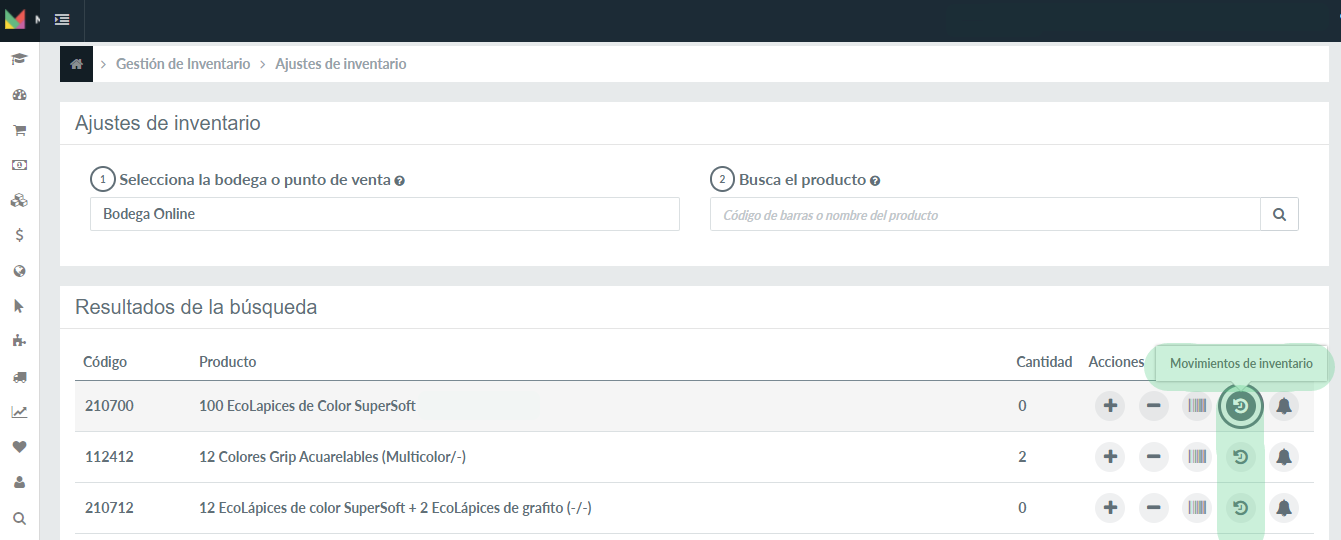
Desde el módulo Inventario > Ajuste de inventario, puedes acceder a la opción Movimientos, donde se registra toda la actividad relacionada con el stock de tus productos.
Allí puedes filtrar por producto y bodegas. Esta vista individual de producto es especialmente útil cuando necesitas auditar ajustes de stock o concatenar con otros sistemas de manera individual.
Revisar los movimientos de inventario en Multivende te permite tener un mayor control y visibilidad sobre cómo se modifica el stock de tus productos a lo largo del tiempo. Esta trazabilidad es clave para mantener tu operación ordenada, responder ante discrepancias, anticiparte a posibles quiebres de stock y tomar decisiones informadas sobre reposiciones, ajustes o validaciones internas. Contar con esta información te ayuda a operar con mayor precisión y confianza en cada uno de tus canales de venta.
En este artículo, aprenderás qué es un quiebre en el inventario de un producto y la mejor manera para solucionarlo cada vez que te suceda.
El quiebre en el stock de un producto ocurre cuando un producto activo se queda sin stock en el marketplace y por lo tanto, ya no se pueden seguir vendiendo unidades. Estos quiebres en el stock se pueden dar por dos razones principales:
1. Se cometió un error en la actualización del stock del producto en Multivende; es decir, por equivocación se cargó menos inventario del necesario.
2. Se realizó correctamente la actualización del inventario en Multivende, pero los cambios no se reflejan en el marketplace.
La mejor acción para solucionar este problema es únicamente dejar el inventario de tu producto en 0 (cero) desde Multivende, hasta que se pueda realizar una nueva carga de productos y no intentar eliminar la publicación del producto. Te aconsejamos realizar esto porque los cambios en el inventario son acciones más pequeñas que no necesitan de la aprobación manual por el marketplace, por lo que la respuesta es casi inmediata.
Por otra parte, te aconsejamos por completo evitar desactivar el producto desde Multivende para tratar de solucionar este problema. Esto debido a que cada vez que tú pones un producto en OFF significa que no ya no quieres vender más ese producto en el marketplace y Multivende hará todas la gestión para que se bajen las publicaciones de ese producto en el marketplace. Sin embargo, el marketplace es el que debe aprobar manualmente si dar de baja a esas publicaciones o no, lo cual puede tardar varios días o semanas.
Por lo tanto, recuerda que siempre que tengas un quiebre en el inventario de un producto debes dejar el inventario en 0 y sobre todo evitar desactivar el producto.
En este artículo, te presentamos los pasos que debes seguir para modificar el estado de despacho de una venta de forma manual.
Cuando realizamos la entrega de los productos de una venta online de forma presencial, el estatus de la venta debe ser modificado manualmente o través de la API. Esta modificación se puede realizar tanto para tus conexiones en marketplaces como en tiendas online.
Para modificar el estatus de despacho del producto de manera manual, debes seguir los siguientes pasos:
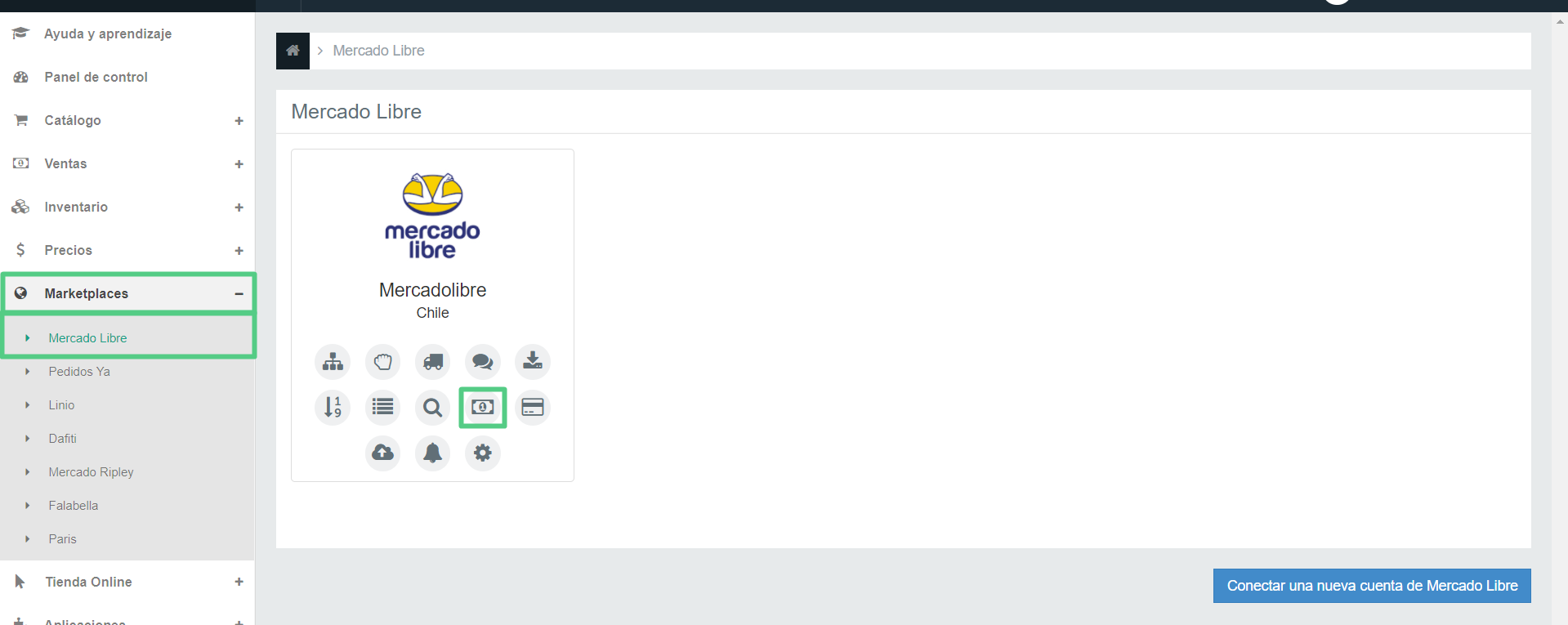
1. Desde el menú de Multivende, navega a la conexión (marketplace o tienda online) en la que se realizó la venta. Luego, haz click en el botón de las ventas.
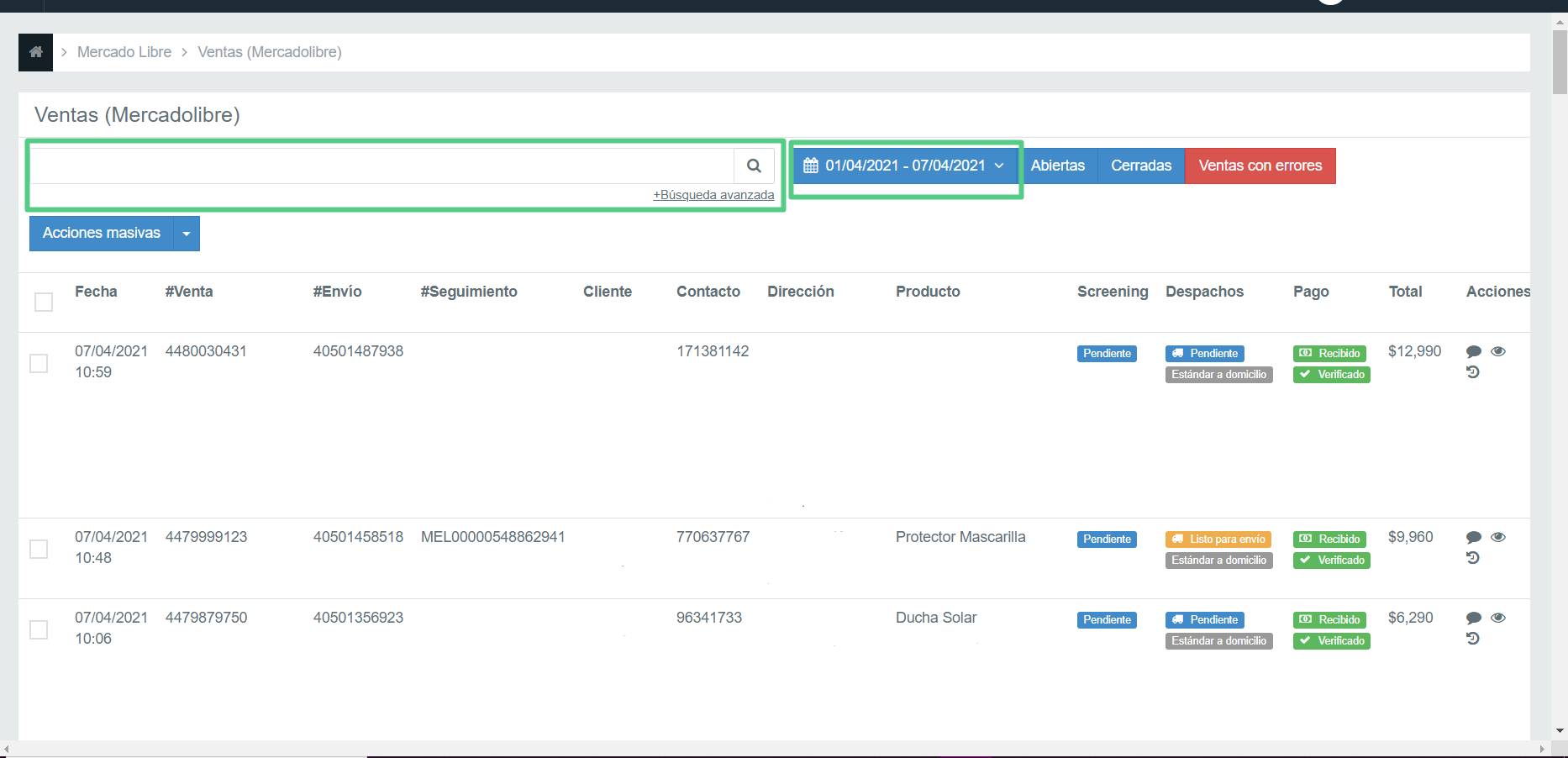
2. Busca la venta a la que debes cambiarle el estado de despacho. Recuerda que esta búsqueda la puedes realizar por medio del número de la venta en nuestra barra de búsqueda o por medio de los filtros de fechas.
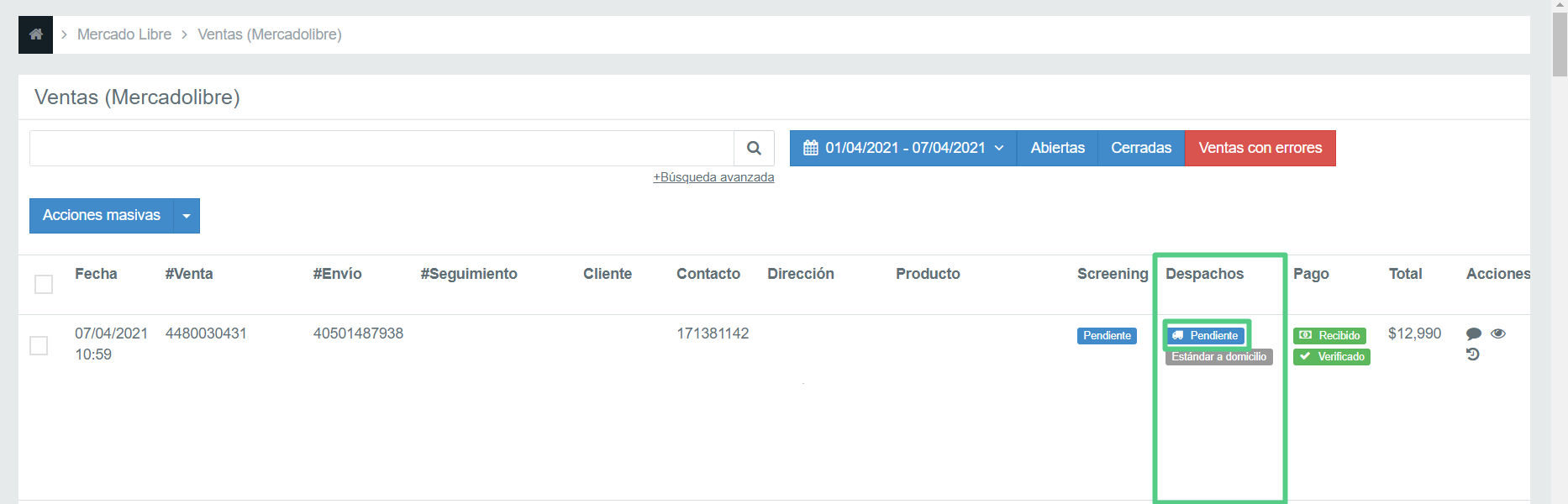
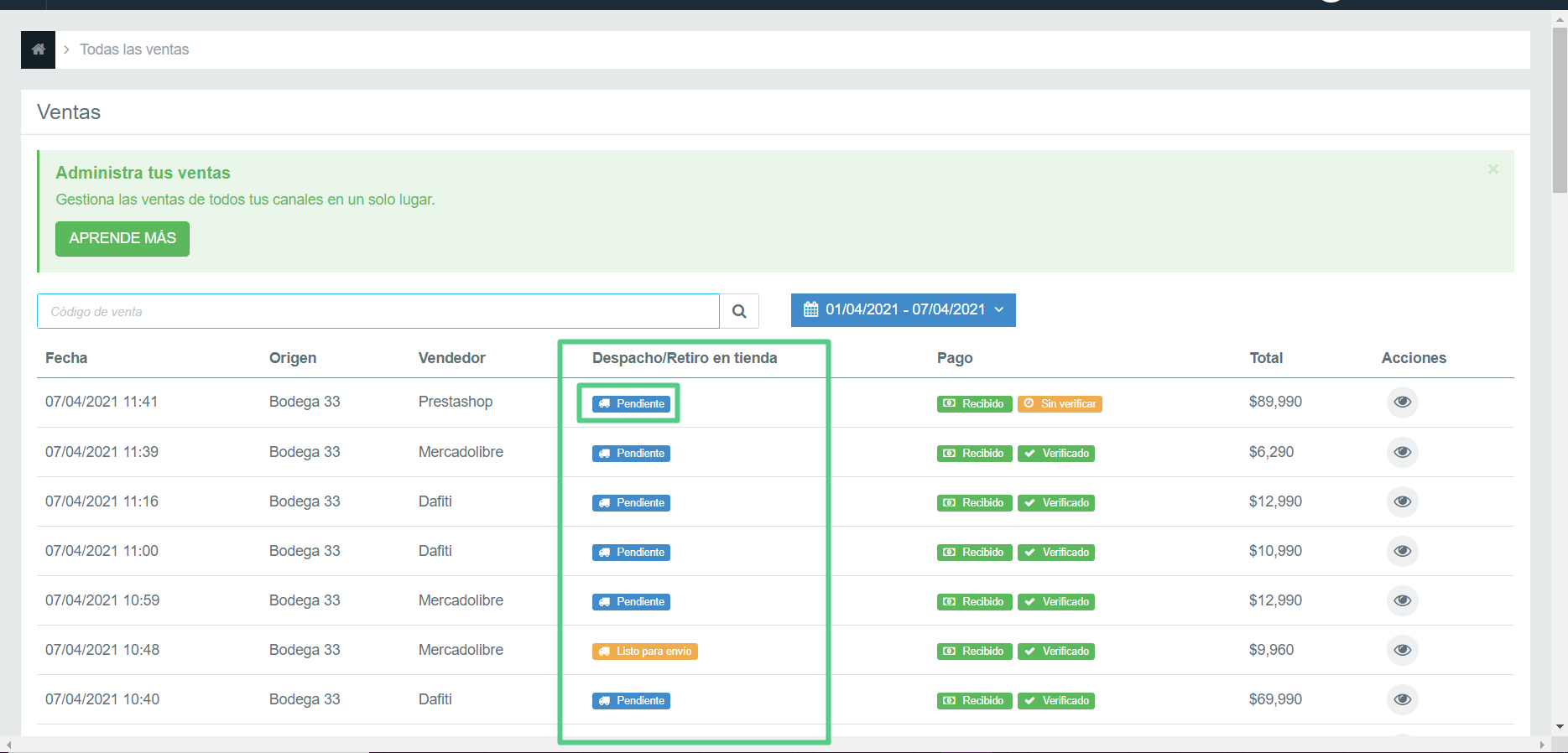
3. Una vez encontraste tu venta, en la columna de despachos, encontraras el estado actual del despacho de tu venta. Haz click sobre el botón del estado.
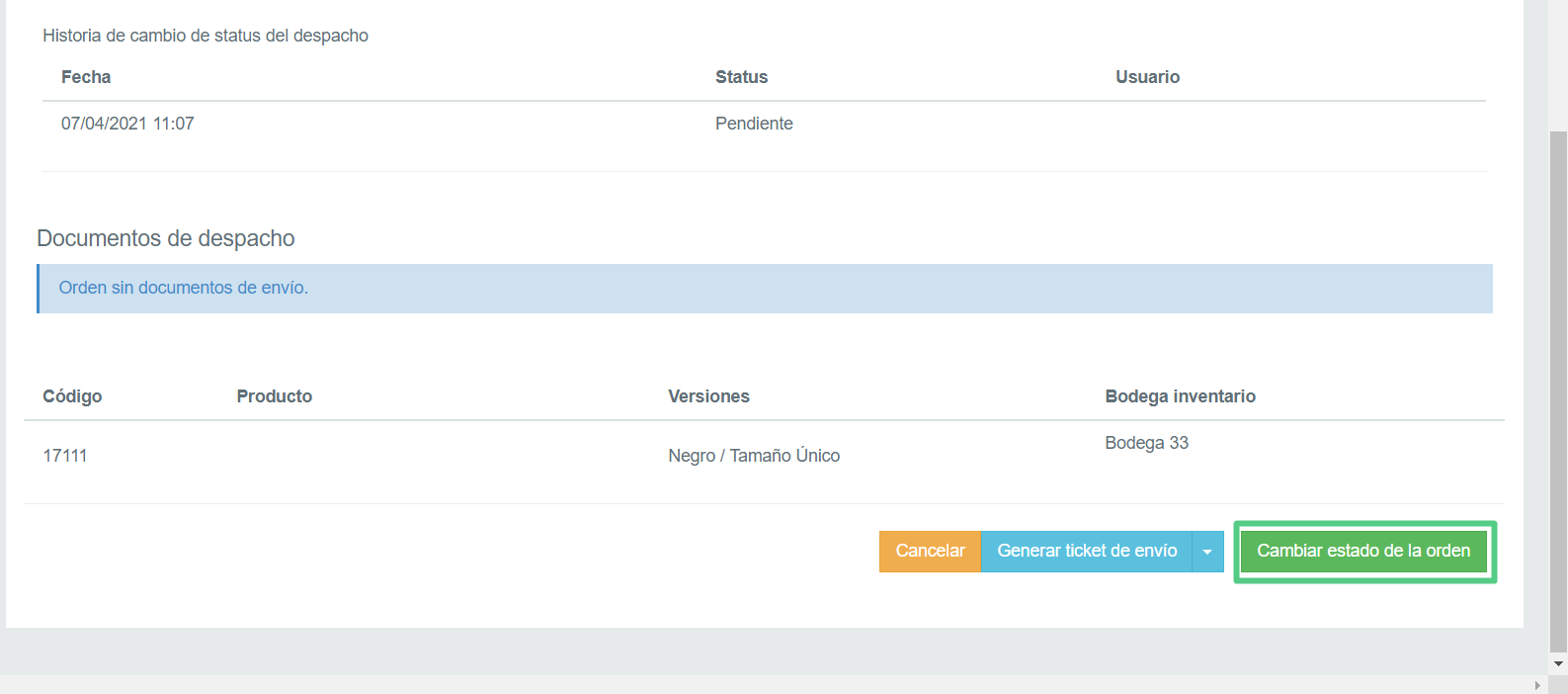
4. Este botón te llevará a la ficha con los detalles del despacho de la venta. Haz scroll down hasta el final de la página y haz click en el botón cambiar estado de la orden.
5. Selecciona el nuevo estado del despacho de tu venta.
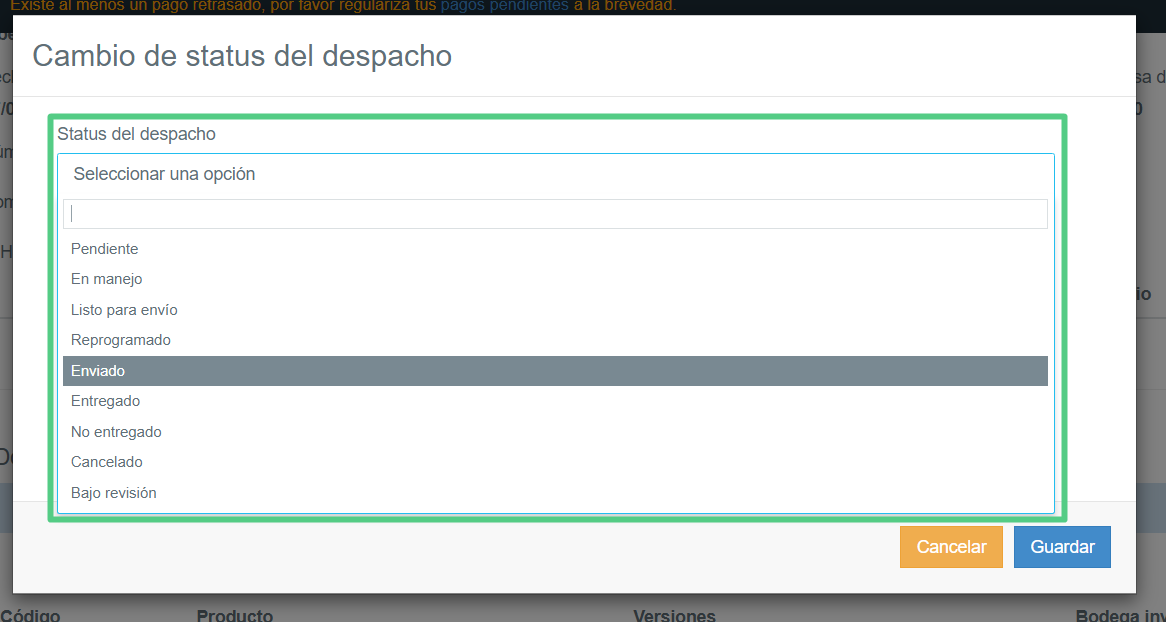
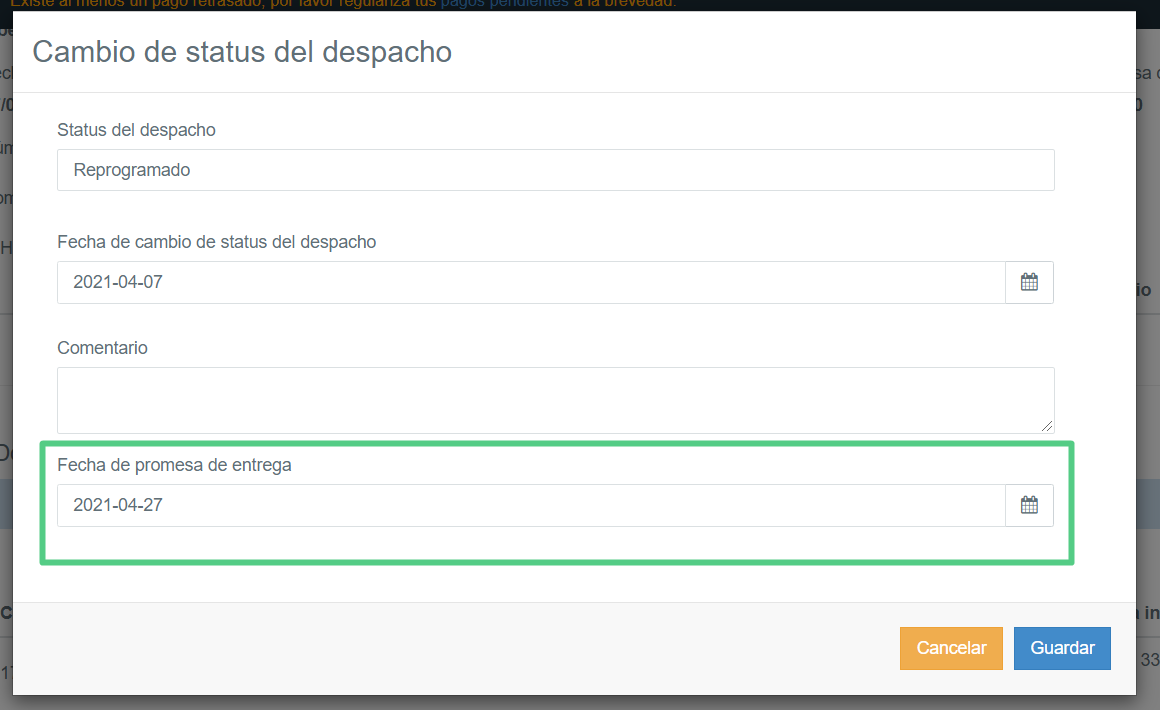
Nota: En caso de que selecciones el estado de reprogramado, debes colocar la fecha de promesa de despacho de tu venta.
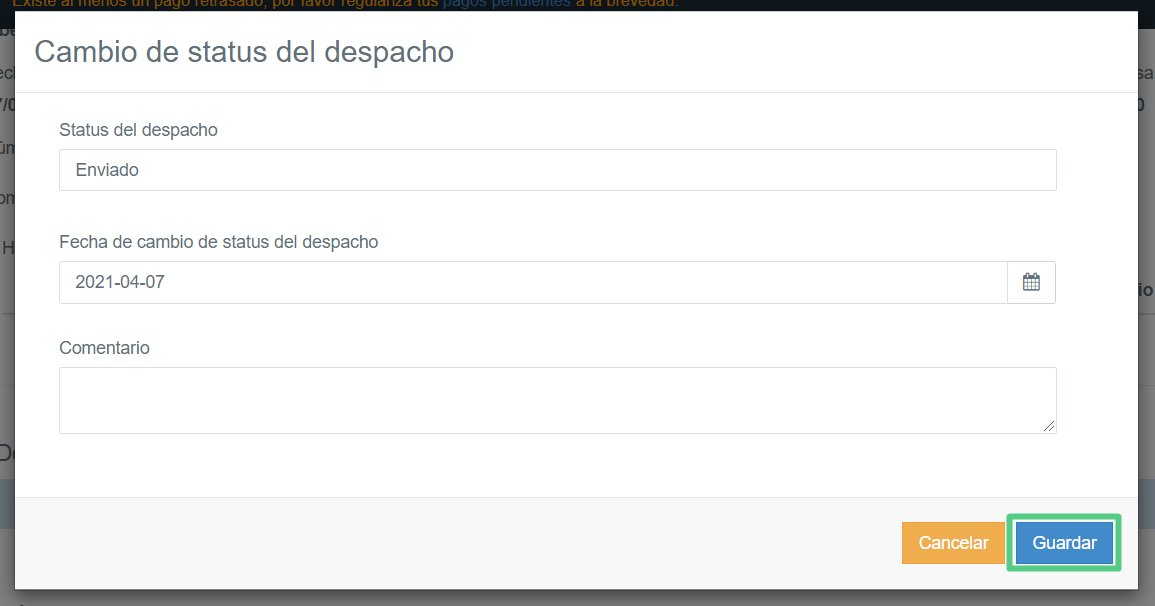
6. Una vez haya seleccionado el nuevo estado de despacho de tu venta solo debes hacer click en el botón guardar.
¡Listo! El estado del despacho de tu venta ha sido modificado con éxito.
Para poder modificar el estado del despacho de una venta, también lo puedes hacer de la siguiente manera:
1. Desde el menú de Multivende, navega a Ventas > Todas las ventas.
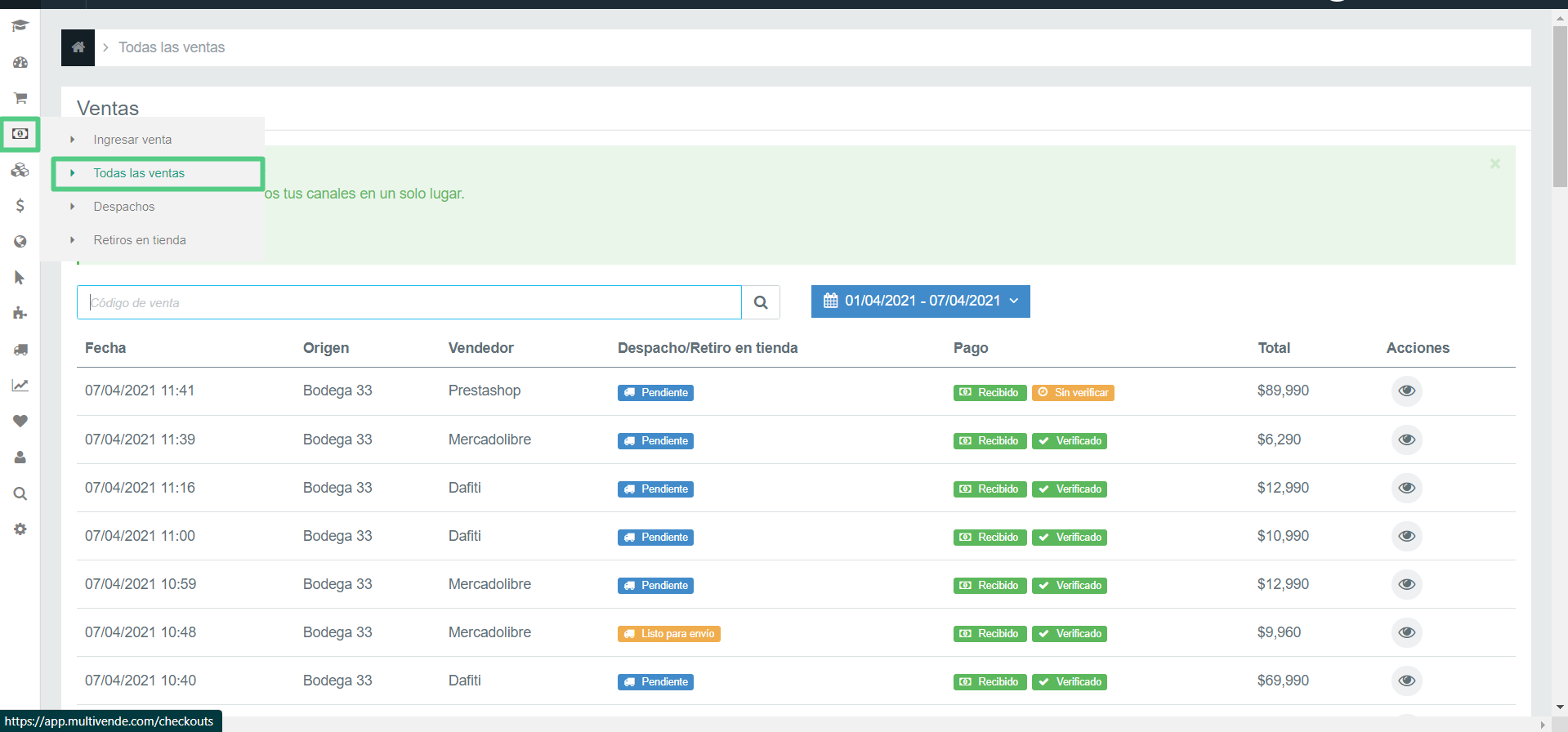
2. En esta sección, observarás todas tus ventas y sus detalles como su estado de despacho en la columna despacho/retiro en tienda. Busca la venta a la que deseas modificar el estado de despacho y realiza todos los pasos anteriormente descritos.
En este artículo te explicamos las diferentes formas para deshabilitar tu stock de manera segura
Para deshabilitar tu stock de manera segura hay diferentes métodos, los cuales te explicamos a continuación:
1. Puedes deshabilitar tu stock de forma masiva, generando una actualización de productos y luego dejando en 0 (cero) los productos que están dentro de tu inventario (siempre y cuando tus productos estén sincronizados).
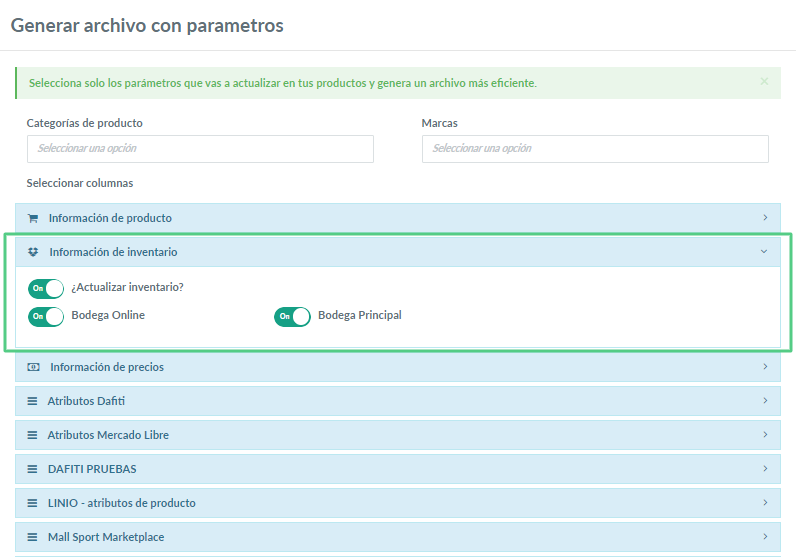
Importante: Antes de generar tu archivo de Excel para la actualización, debes activar todas las bodegas a las que desees modificar el stock.
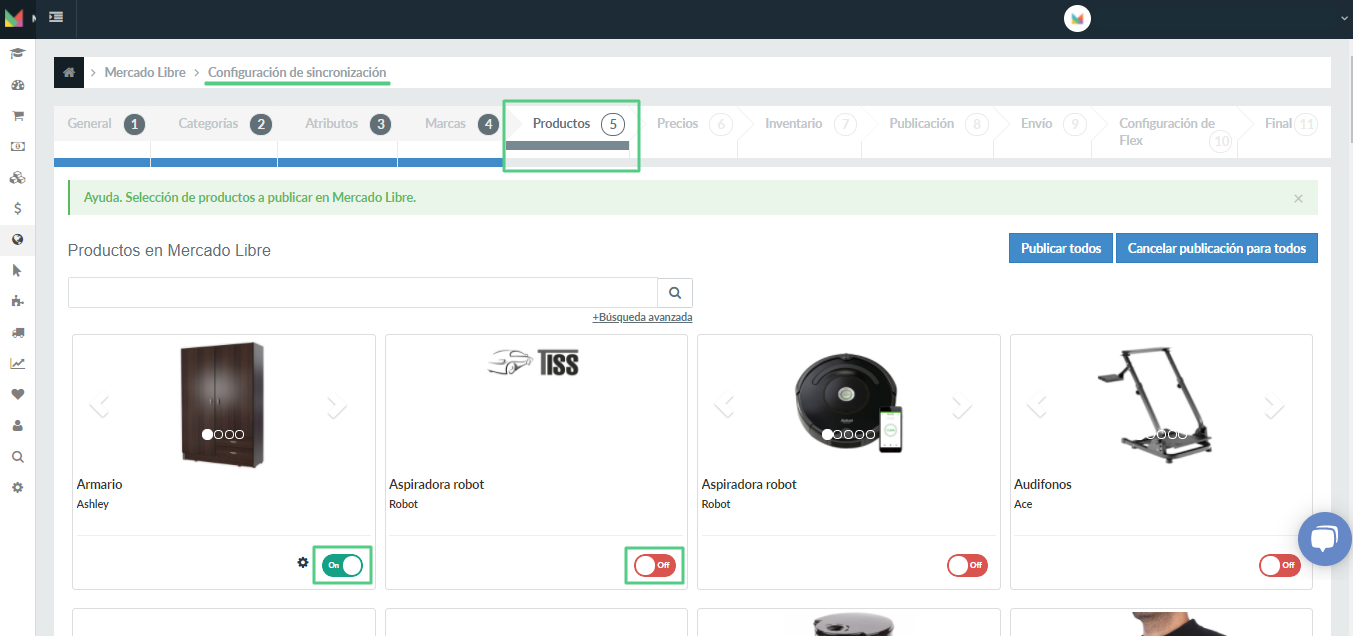
2. También puedes desactivar los productos de ON a OFF desde la configuración.
3. Por otro lado, también puedes desactivar tu stock, comunicándote directamente con el agente encargado de tu marca en el Marketplaces que requieras.
Nota: Si quieres saber cómo realizar una actualización masiva de productos, haz click aquí.
En este artículo te presentamos las diferencias entre dos tipos de gestión de bodegas y te mostramos cómo mapear bodegas diferenciadas para cada uno de tus Marketplaces y Tiendas Online
Normalmente, a los negocios se les aconseja que establezcan una única bodega centralizada para abastecer de inventario a los diferentes Marketplaces y Tiendas Online conectadas a sus cuentas. De esta manera, se elimina la posibilidad de generar una sobreventa de productos.
¿Cómo funciona una bodega centralizada?
Cuando se tiene una bodega centralizada, significa que todo el inventario disponible para el negocio se encuentra almacenado en un mismo espacio físico. Por lo tanto, todas las ventas realizadas en cada uno de los Marketplaces y Tiendas Online afectarán únicamente a esta bodega en Multivende. En otras palabras, una vez comprado determinado producto, la bodega disminuirá el inventario de dicho producto y este cambio también se actualizará automáticamente para todos los Marketplaces y Tiendas Online.
Sin embargo, existen casos en los que un negocio tiene la capacidad operativa para tener físicamente dos bodegas distintas al mismo tiempo. Entonces, este puede decidir cuales Marketplaces y/o Tiendas Online serán abastecidos por cada una de las bodegas. Por ejemplo, un negocio puede establecer que todas sus conexiones en Mercado Libre sean abastecidas por una sola bodega y los demás Marketplaces y Tiendas Online en otra bodega.
Si desea separar el abastecimiento de inventario para tus Marketplaces y Tiendas Online en diferentes bodegas, debes seguir los siguientes pasos:
1. Asegúrate de tener correctamente creadas ambas bodegas en Multivende. Si quieres saber cómo crear una bodega, consulta aquí.
2. Debes realizar el mapeo de cada bodega con sus titulares Marketplaces y/o Tiendas Online.
Para hacerlo, en el menú de Multivende, navega al Marketplace o Tienda Online > elige el Marketplace o Tienda Online al que deseas asignarle una bodega específica > Configuración. Para este ejemplo será Mercado Libre.
Avanza hasta el paso Inventario > Cambia la bodega predeterminada por la nueva bodega a asignar. Luego, da click en Siguiente.
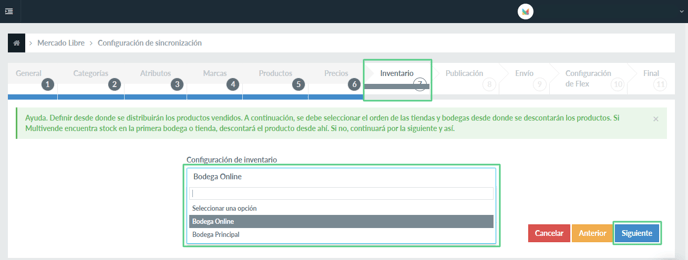
Avanza hasta la pestaña Final y haz click en Finalizar.
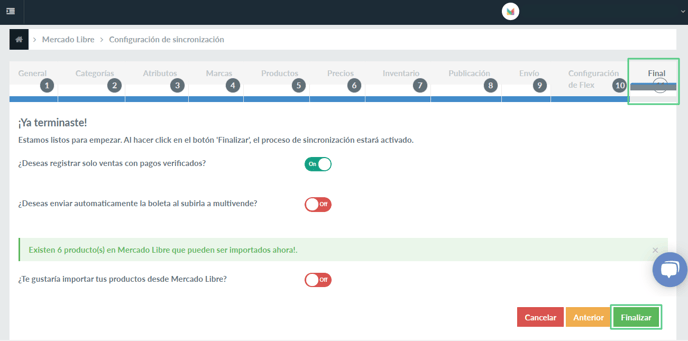
3. Repite estos pasos con cada uno de tus Marketplaces y Tiendas Online. Además, asegúrate de que cada conexión mapeada con la bodega que le corresponda.
¡Felicitaciones el mapeo de tus bodegas diferenciadas se ha realizado con éxito!
En este artículo, te mostramos cómo puedes activar diferentes monedas y cómo configurarlas para las diferentes listas de precios de tus conexiones.
La plataforma de Multivende ofrece a sus usuarios la ventaja de ser multimoneda, lo que quiere decir que puedes activar diferentes tipos de monedas para que decidas cuál aplicar a los precios de tus productos. Es importante mencionar que la asignación del tipo de moneda se debe hacer a través de tus listas de precios, lo que te permite que cada una de tus conexiones pueda tener tanto precios como monedas diferentes.
Para activar distinto tipos de monedas en la plataforma de Multivende, debes seguir los siguientes pasos:
1. Desde el menú de Multivende, navega a Configuración > Monedas.
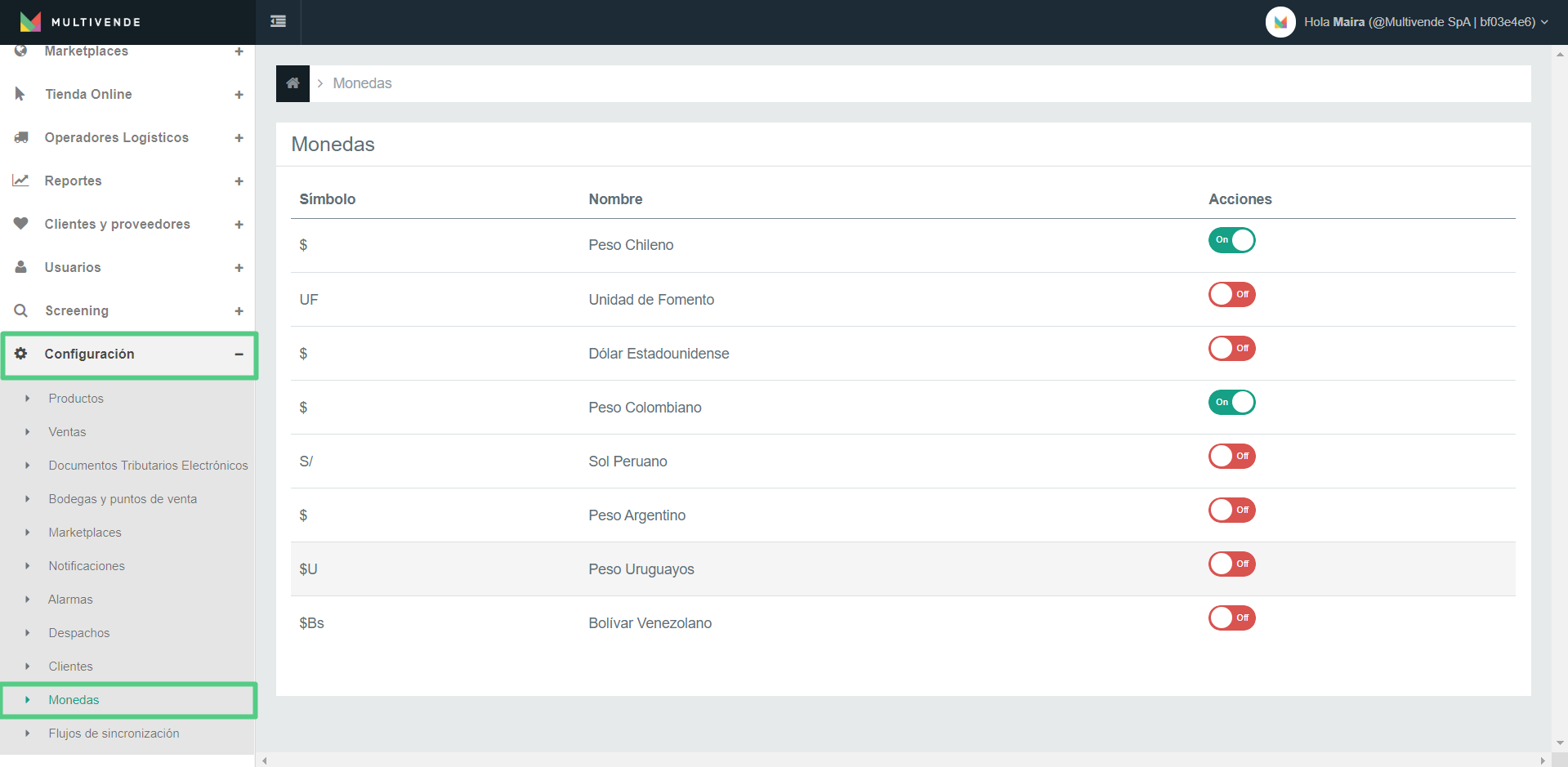
2. Encontrarás todas las monedas disponibles en la plataforma. Para activarlas, solo debes hacer click sobre el botón de ON/OFF en la columna acciones.
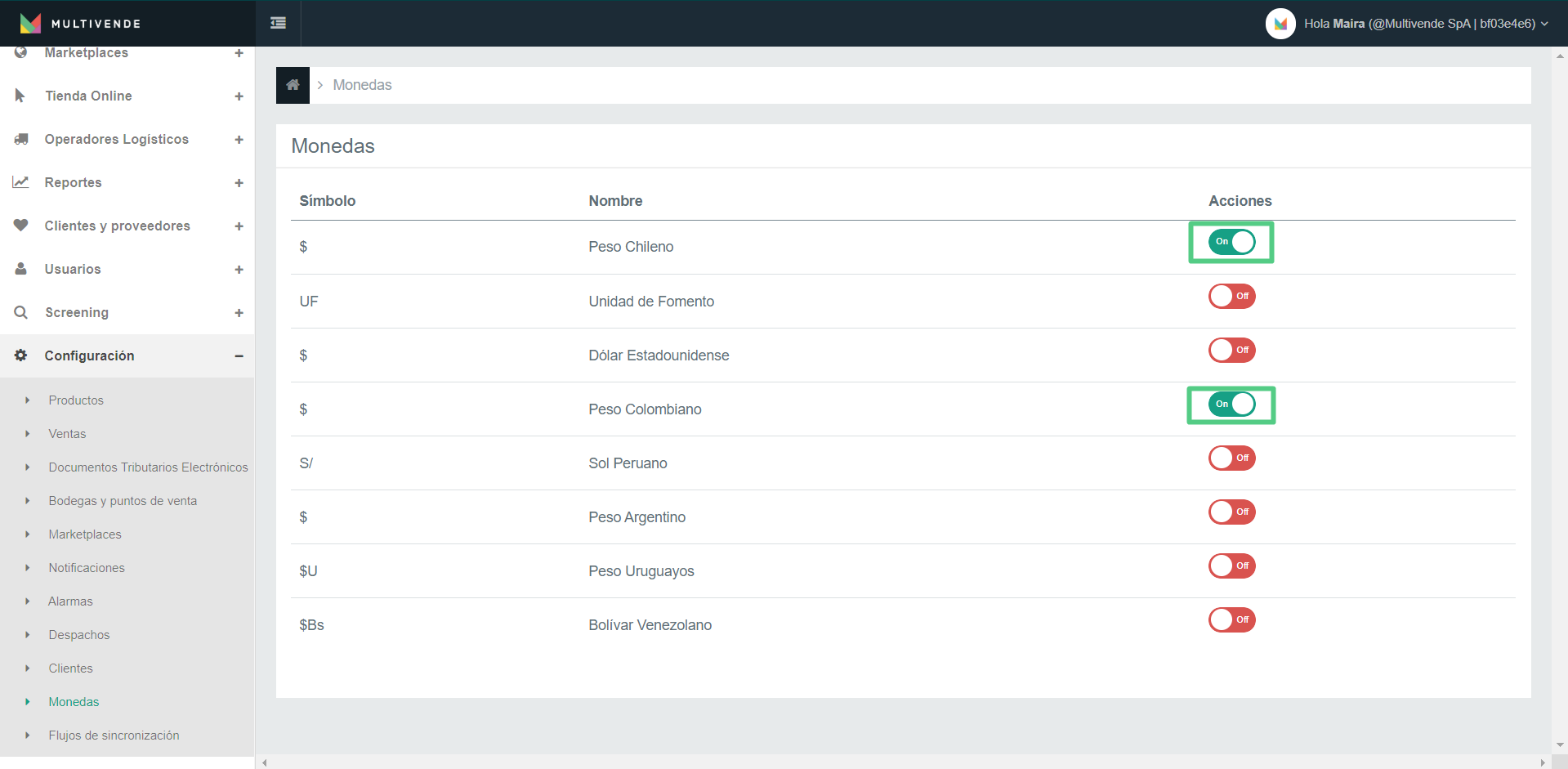 Nota: La moneda predeterminada de la plataforma en Peso Chileno, por lo que está siempre aparecerá activada, pero tú puedes deshabilitarla cuando consideres necesario.
¡Listo! Tus tipos de monedas han sido activadas con éxito.
Antes de iniciar con la configuración de monedas a tus listas de precios, debes asegurarte de que tengas previamente creadas todas las listas a las que deseas agregarles una nueva moneda. Si quieres aprender más al respecto consulta nuestro artículo sobre listas de precios.
Para configurar un tipo de moneda a tus listas de precios, debes seguir los siguientes pasos:
1. Desde el menú de Multivende, navega a Precios > Listado de precios.
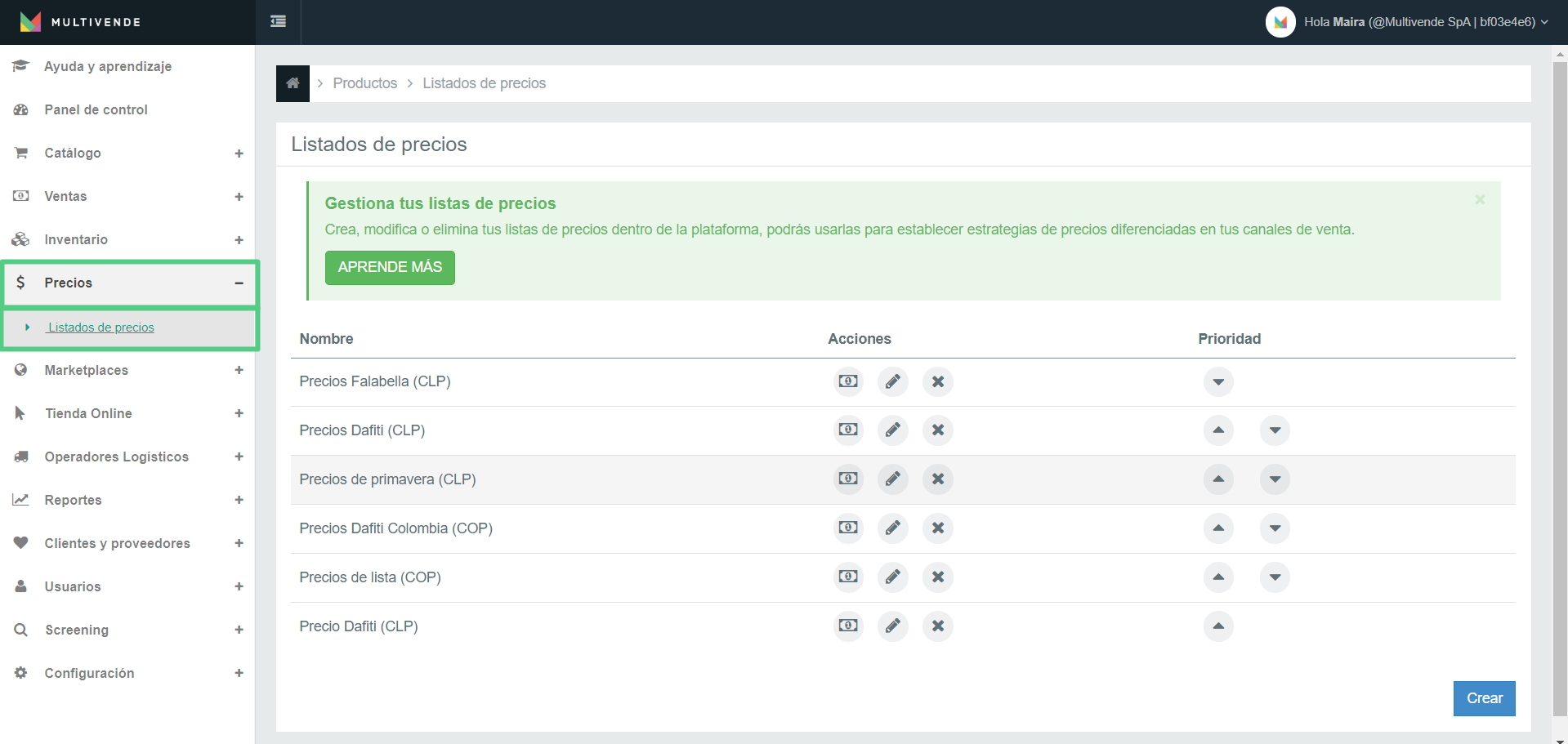
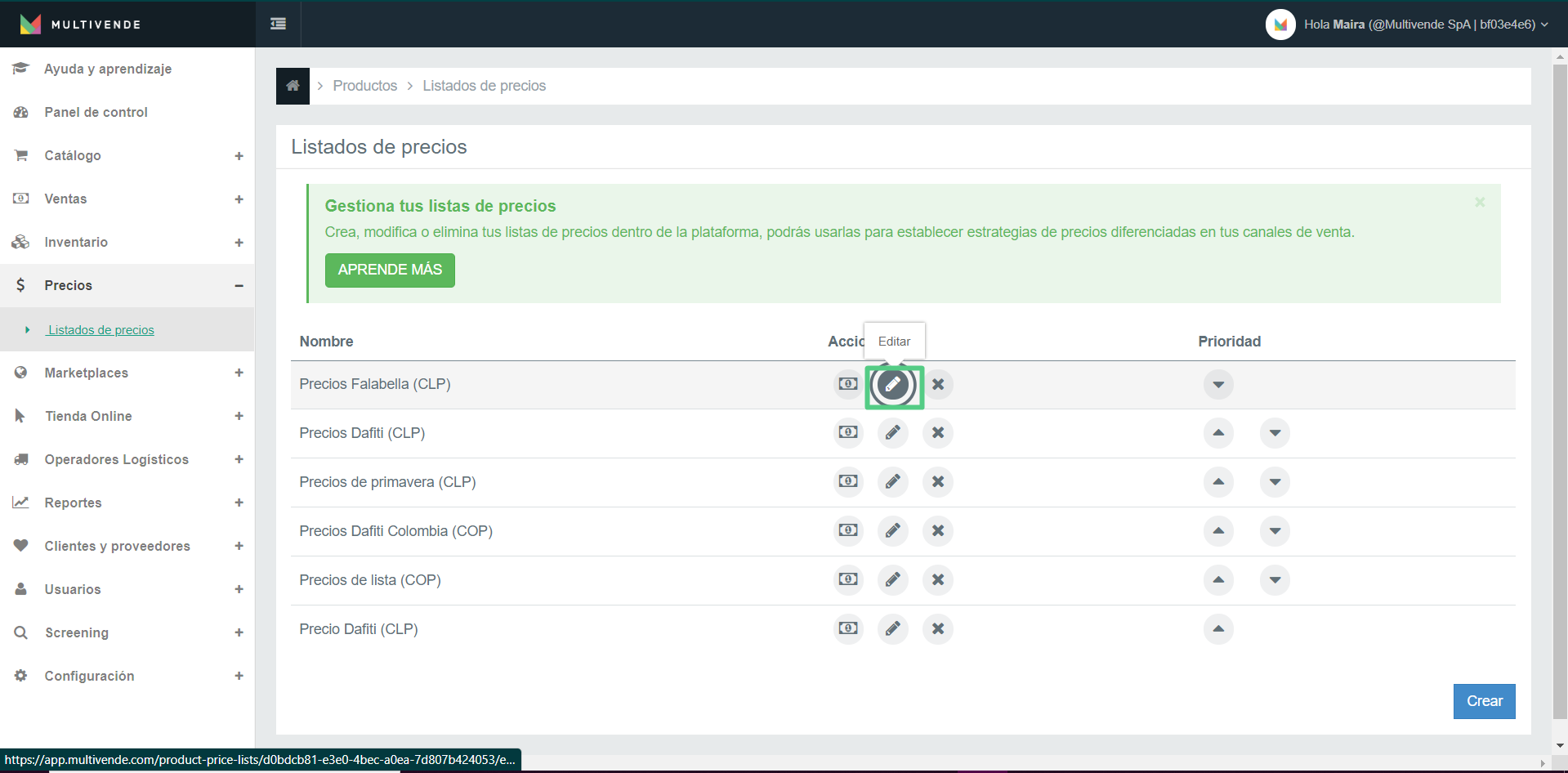
2. Selecciona la lista de precios a la que debes configurarle una nueva moneda y haz click en el botón editar.
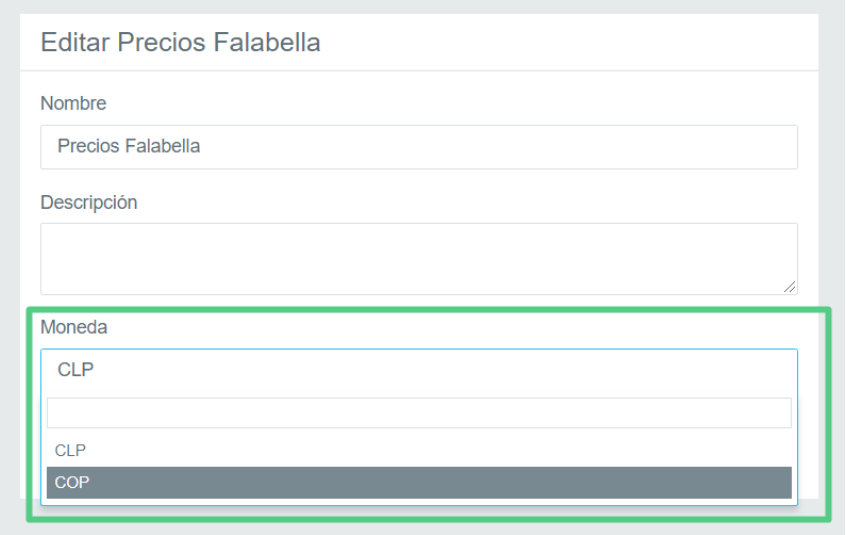
3. En el apartado Moneda, selecciona la nueva moneda que deseas asignarle a tu lista de precios.
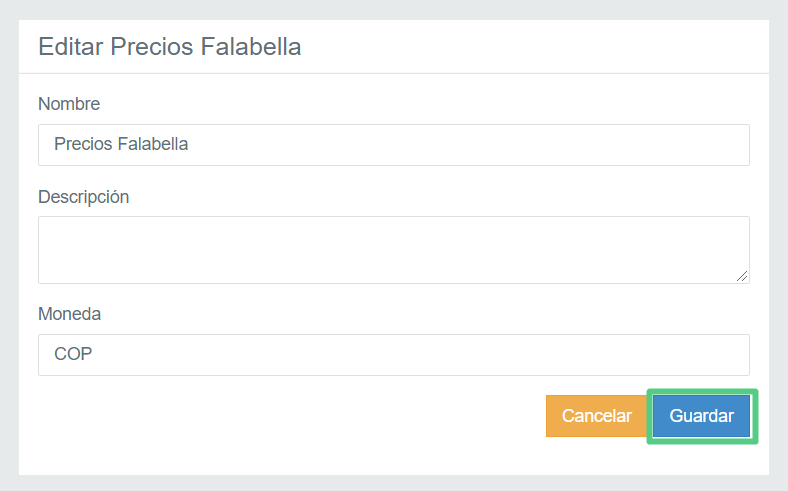
4. Una vez realizada la modificación de la moneda, haz click en el botón guardar.
¡Listo! Tu nueva moneda ha si configurada con éxito a tu lista de precios.
Aprende cómo mapear campañas comerciales en tus canales de venta.
El proceso de mapeo permite utilizar las campañas creadas en Multivende para establecer precios de oferta en las campañas disponibles en los canales de venta, fijando, además, una fecha de inicio y fin de estos precios especiales.
Asimismo, permite en algunos canales utilizar esta herramienta para configurar descuentos a tus productos de manera masiva y tener un mayor control y organización al momento de establecer precios especiales.
Aprende cómo realizar la creación de tus campañas en cada canal de venta en el siguientes artículo:
En este artículo te presentamos los elementos de las listas precios y los distintos métodos para cargarlas de forma individual o masiva.
Antes de comenzar con la carga de listas de precios, es importante que conozcas los diferentes elementos que debes completar en la plataforma con el fin de que tus listas de precios queden lo más exactas posible. A continuación, te detallamos cada uno de ellos:
1. Es obligatorio que todos tus productos tengan al menos el precio de venta.
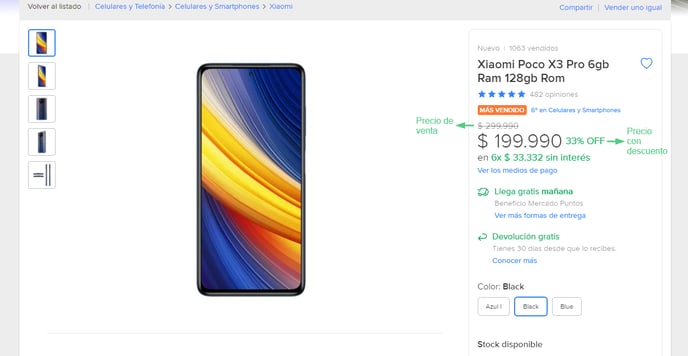
2. Para evitar errores, debes asegurarte de que siempre el precio con descuento sea menor que el precio de venta. Tal como se observa en la imagen.
3. Se recomienda siempre tener listas de precios distintas para cada canal de venta, independientemente si todas tienen los mismos precios. Pues, de esta manera cada vendedor tiene la libertad para cambiar los precios cada vez que necesite, sin afectar las demás conexiones.
Para actualizar los precios de cada producto individualmente en tus listas de precios, puedes seguir tres métodos distintos. Los cuales te explicamos seguidamente:
Los pasos que debes seguir para este método son los siguientes:
1. Desde el menú de Multivende, navega a Precios > Listado de precios. Busca la lista de precios que debes actualizar y haz click en el botón Ver (billete).
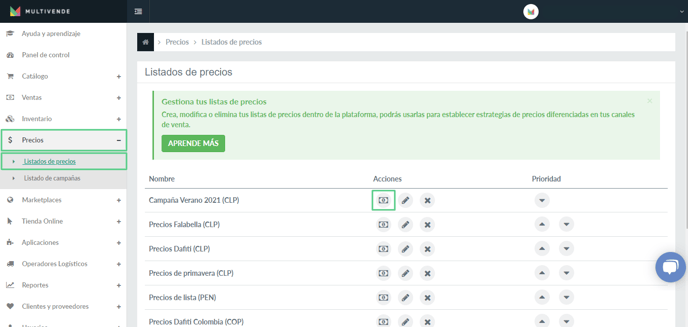
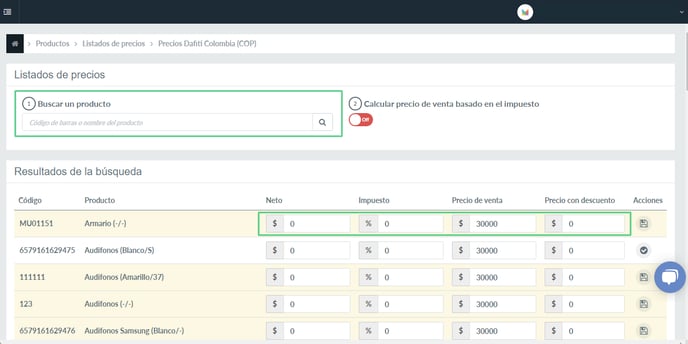
2. En esta sección, puedes buscar individualmente cada producto usando la barra de búsqueda o puedes ir avanzando con scroll down a través de tu lista de productos. Una vez que encuentre el producto que desee modificar, solo colócate en la casilla del elemento (precio neto, impuesto, precio de venta o precio de descuento) que debes actualizar e introducir el dato correcto.
3. Finalizada la actualización de precios, debes hacer click en el botón Guardar todos.
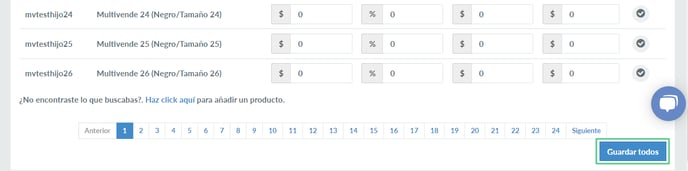
¡Listo! El precio de tu producto ha sido modificado con éxito en tu lista de precios.
Los pasos que debes seguir para este método son los siguientes:
1. Desde el menú de Multivende, navega a Catálogo > Listado de productos . Busca el producto que debes actualizar y haz click en el botón Editar (lápiz).
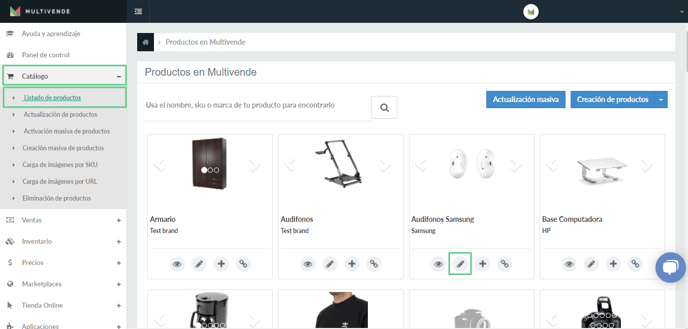
2. Avanza hasta el paso Listados de precios y coloca la lista de precios a la que debe actualizar el precio del producto seleccionado.
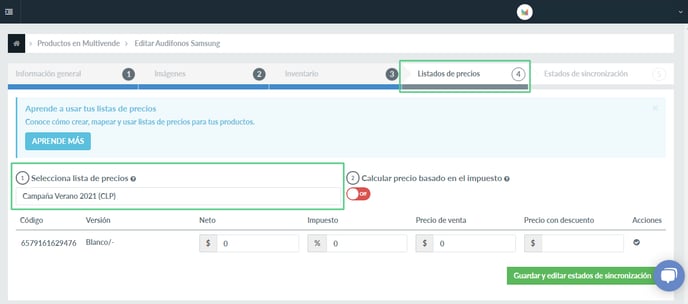
3. Colócate en la casilla del elemento (precio neto, impuesto, precio de venta o precio de descuento) que debes actualizar e introducir el dato correcto.
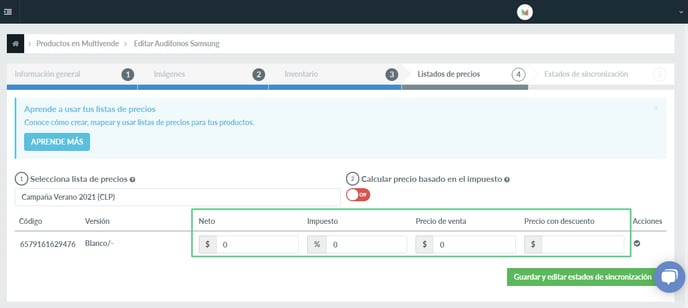
4. Por último, haz clic en el botón Guardar todos y finalizar.
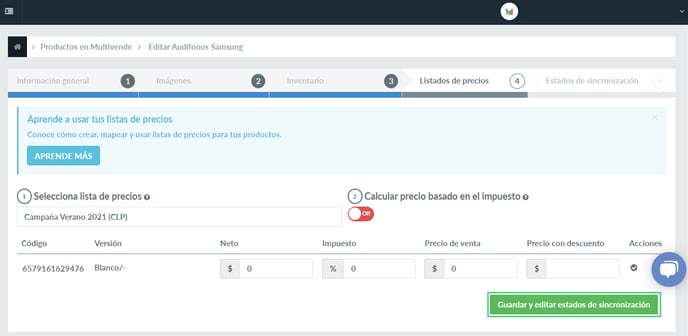
¡Listo! El precio de tu producto ha sido modificado con éxito en tu lista de precios.
Los pasos que debes seguir para este método son los siguientes:
1. Desde el menú de Multivende, navega a Marketplaces o Tienda Online > Selecciona tu marketplace o Tienda Online > Listado de productos.
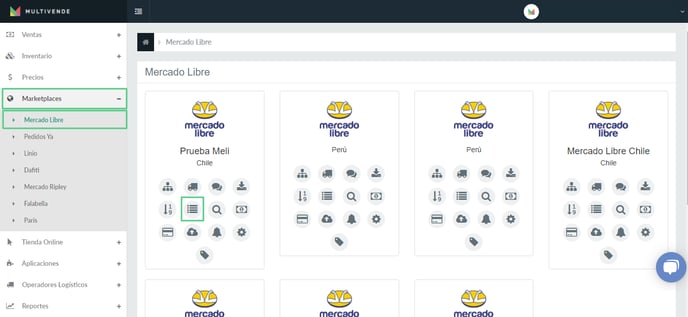
2. Busca el producto que debes actualizar y haz click en el botón Editar (lápiz).
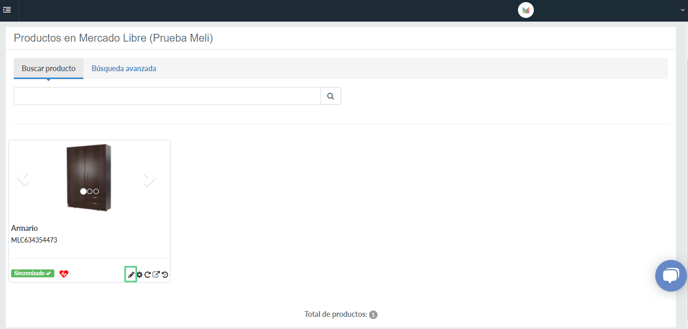
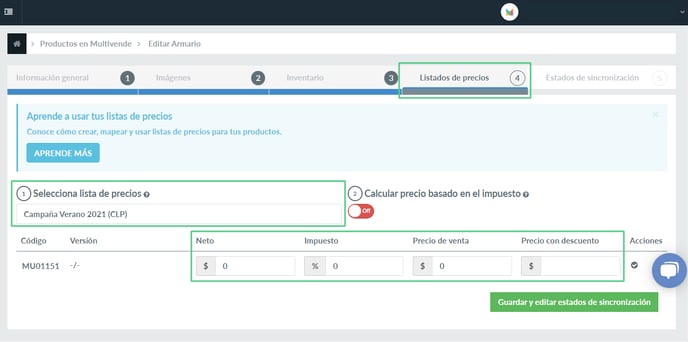
3. Avanza hasta el paso Listado de precios. Selecciona la lista de precios que vas a modificar. Colócate en la casilla del elemento (precio neto, impuesto, precio de venta o precio de descuento) que debes actualizar e introducir el dato correcto.
4. Por último, haz click en el botón Guardar todos y finalizar.
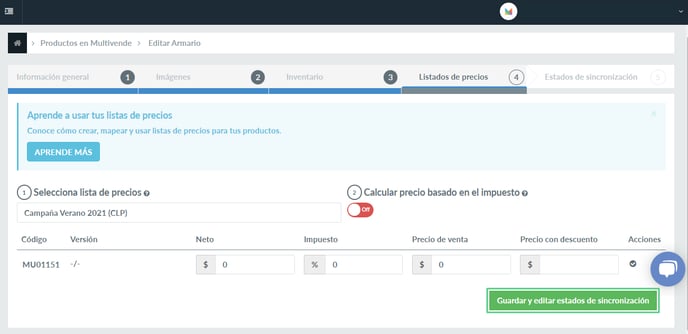
¡Listo! El precio de tu producto ha sido modificado con éxito en tu lista de precios.
Para actualizar los precios de productos masivamente en tus listas de precios, debes seguir los siguientes pasos:
1. En el menú de Multivende, navega a Catálogo > Actualización de productos > Generar.
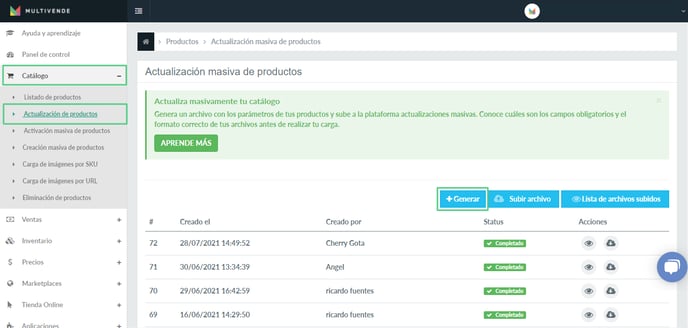
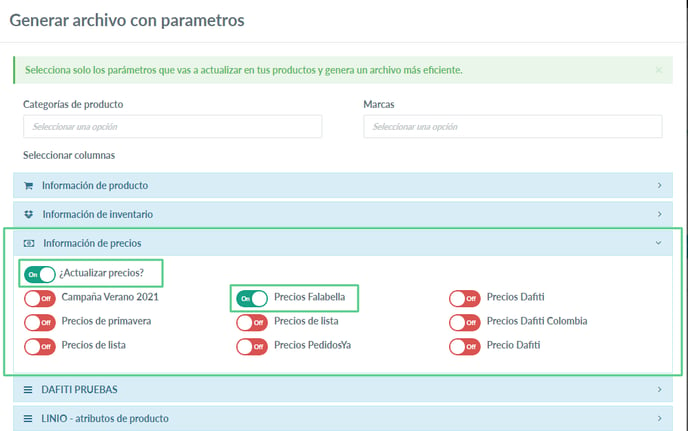
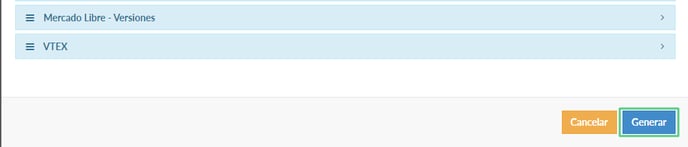
2. En la pestaña de Información de Precios, debes colocar en On el botón de ¿Actualizar precios? y luego debes activar las listas de precios que deseas actualizar, colocándolas en On. Seguidamente, haz click en el botón Generar.
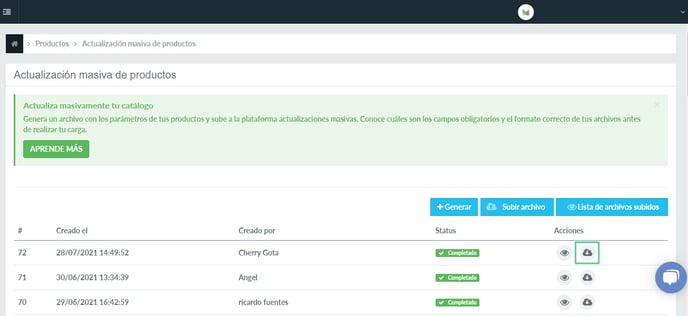
3. Selecciona el icono de Descargar. En el archivo descargado, encontrará una columna para cada elemento de la lista de precios (precio neto, impuesto, precio de venta, precio con descuento) y por cada lista de precios. Es decir, por ejemplo, si decide actualizar la información de dos listas de precios a la vez, tu archivo de Excel contendrá ocho columnas referentes a las listas de precio. Modifica las columnas necesarias para cada producto deseado y guardar el archivo.
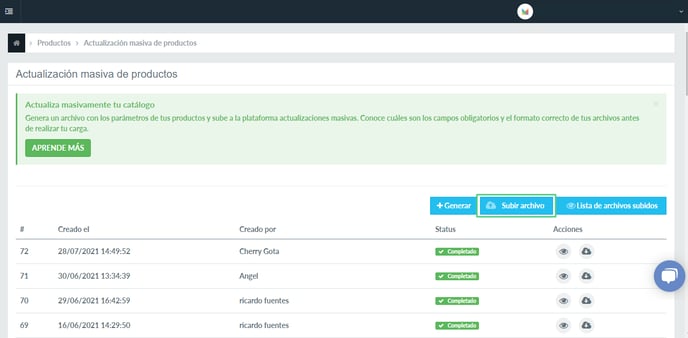
5. Haz clic en el botón Subir Archivo. Luego de seleccionar el archivo modificado, haga clic en Procesar.
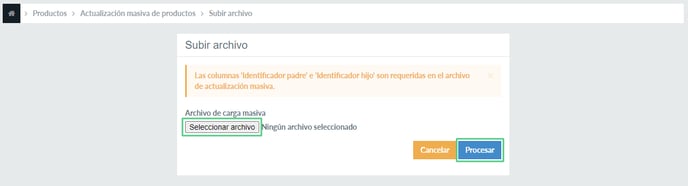
¡Listo! Tus precios se han actualizado masivamente con éxito en tus listas de precios.
En este artículo, conocerás más sobre las listas de precios y te mostramos paso a paso cómo crearlas y mapearlas en cada una de tus conexiones.
Las listas de precios son una herramienta que permite agrupar los precios de tus productos en un mismo lugar y conectarlas a cada uno de tus canales de venta. La plataforma de Multivende te permite crear listas con características únicas, esta es una gran ventaja al momento de gestionar y construir tus estrategias comerciales. Ya que, tiene la opción de crear listas de precios en diferentes monedas, en caso de realices ventas internacionales. También, puedes tener listas de precios especiales para la temporada de ofertas y de todas tú puedes elegir cual colocar en cada uno de tus canales de venta.
Para crear tu nueva lista de precios, debes seguir los siguientes pasos:
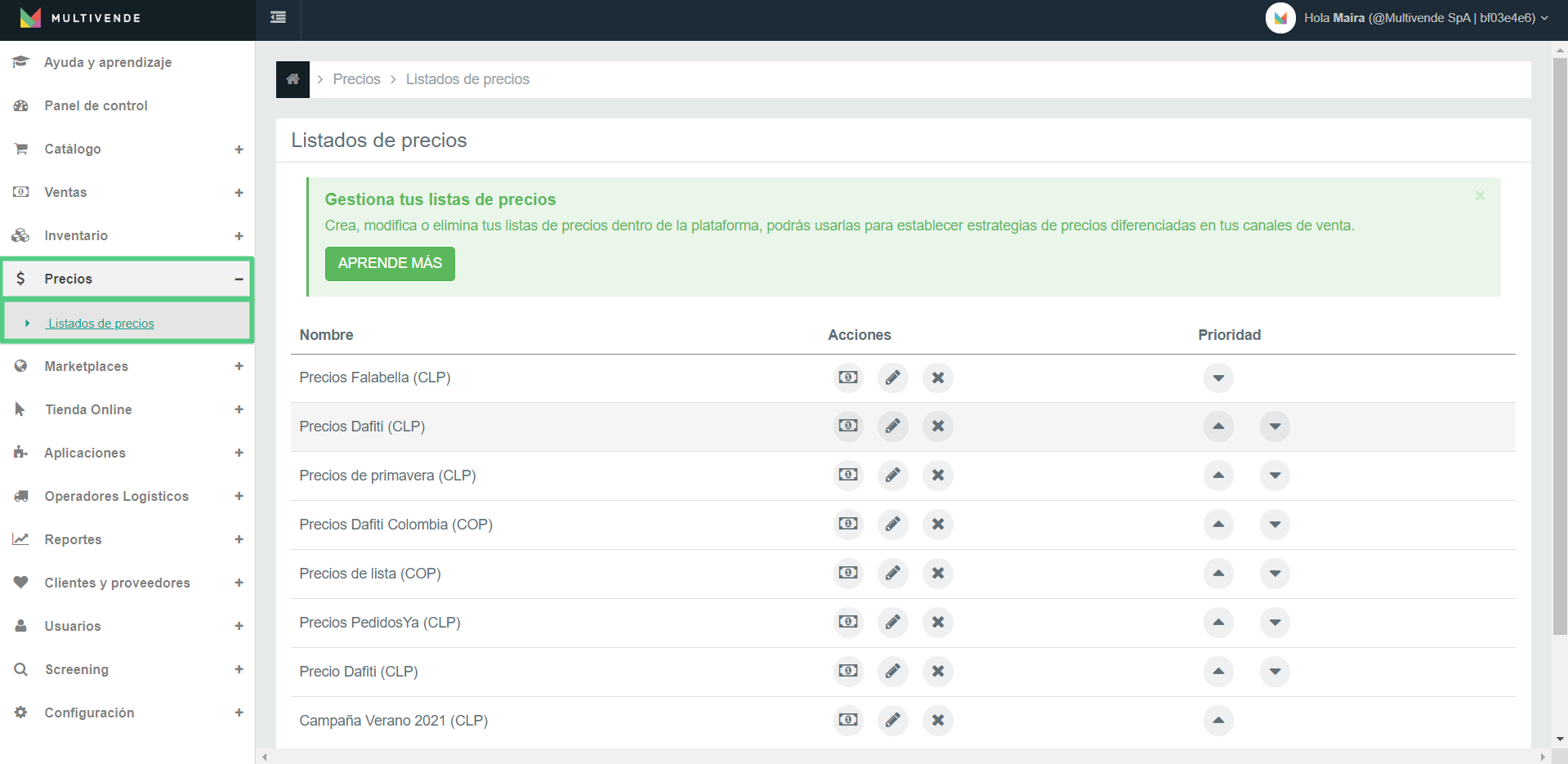
1. En Multivende, navega a Precios > Listado de Precios > Crear.
2. Rellena las casillas de Nombre, Descripción y Moneda. Luego, haz clic en Guardar.
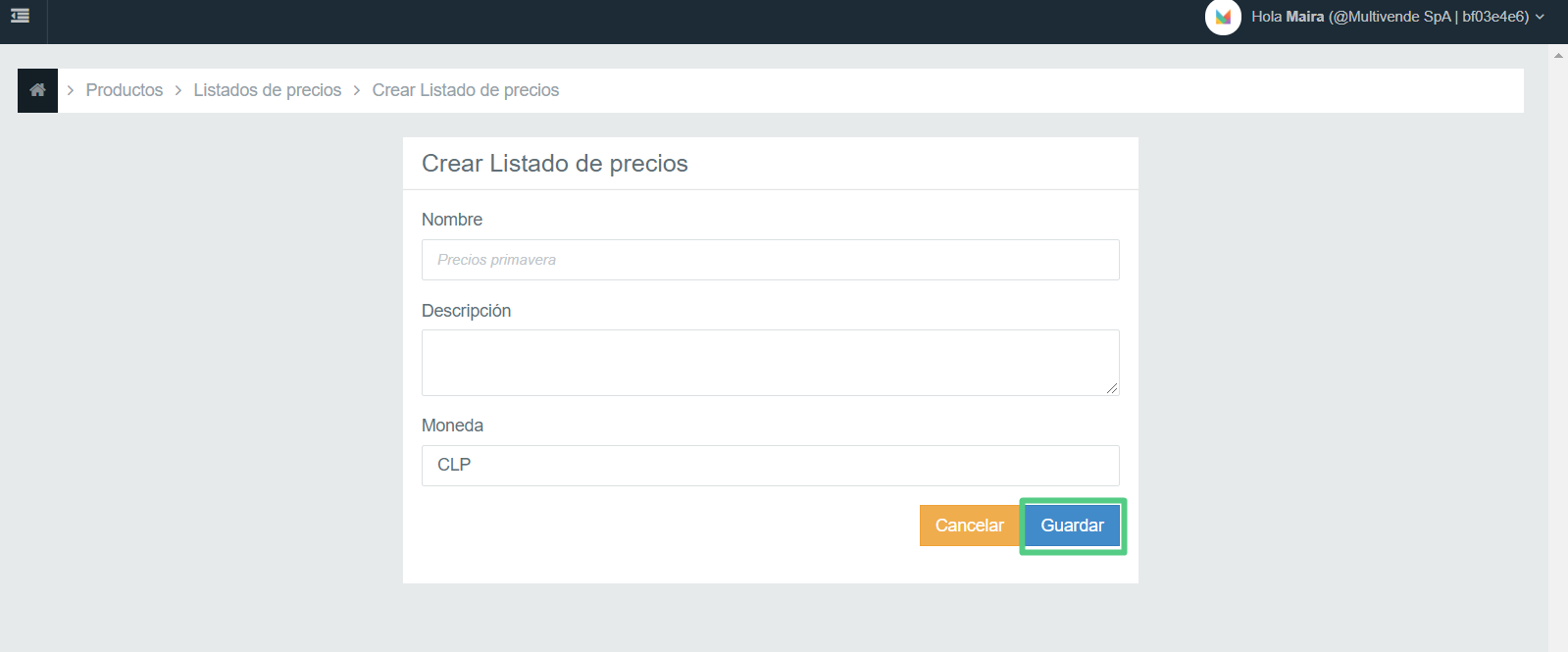 ¡Listo! Tu nueva lista de precios ha sido creada con éxito.
Para editar la información de tu lista de precios, debes seguir los siguientes pasos:
1. En Multivende, navega a Precios > Listado de Precios y haz clic en el botón Editar (Lápiz).
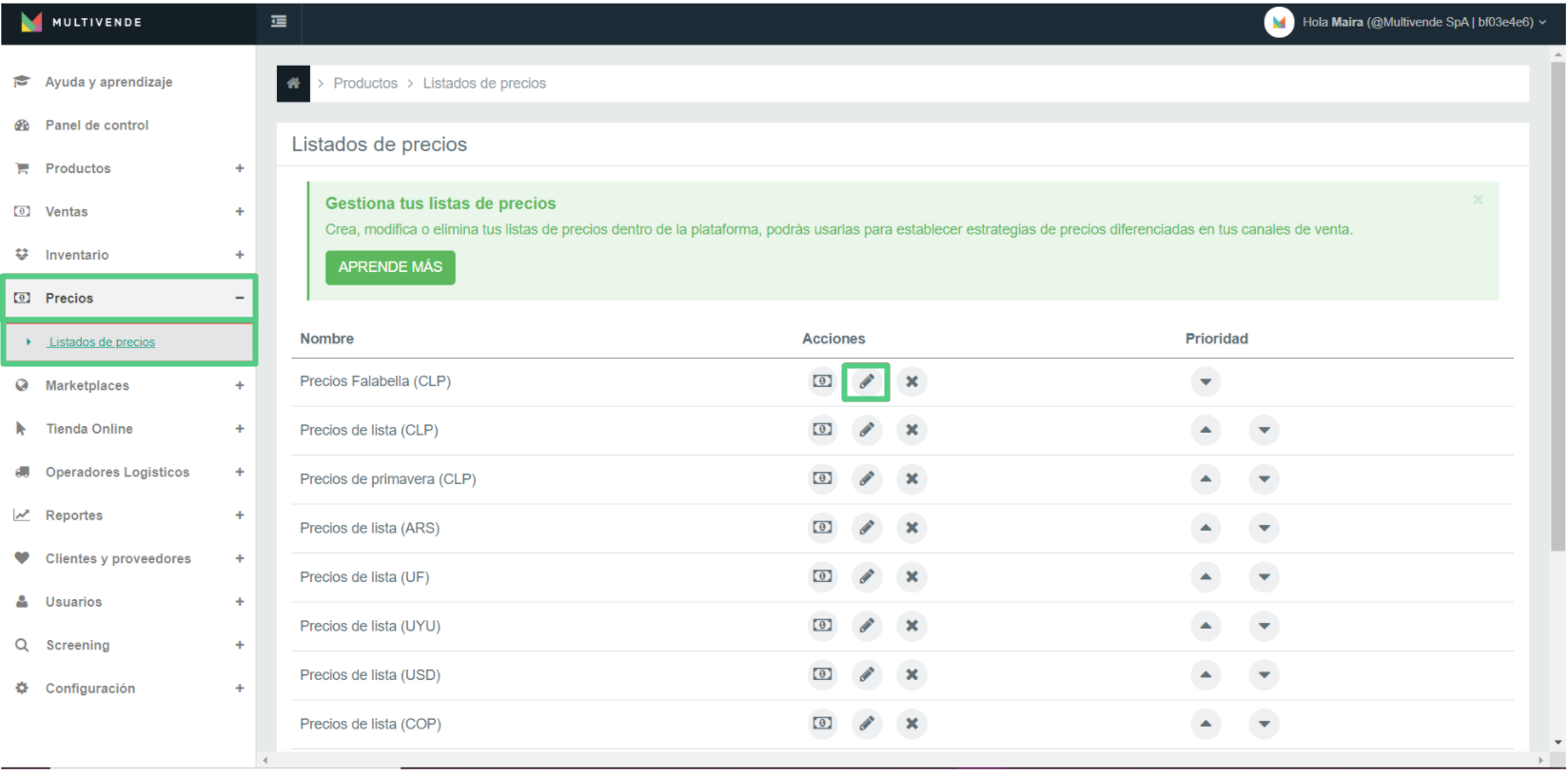
2. Puedes cambiar el nombre y la moneda de tu lista de precios. Una vez realizadas todas las modificaciones, debes hacer click en el botón guardar.
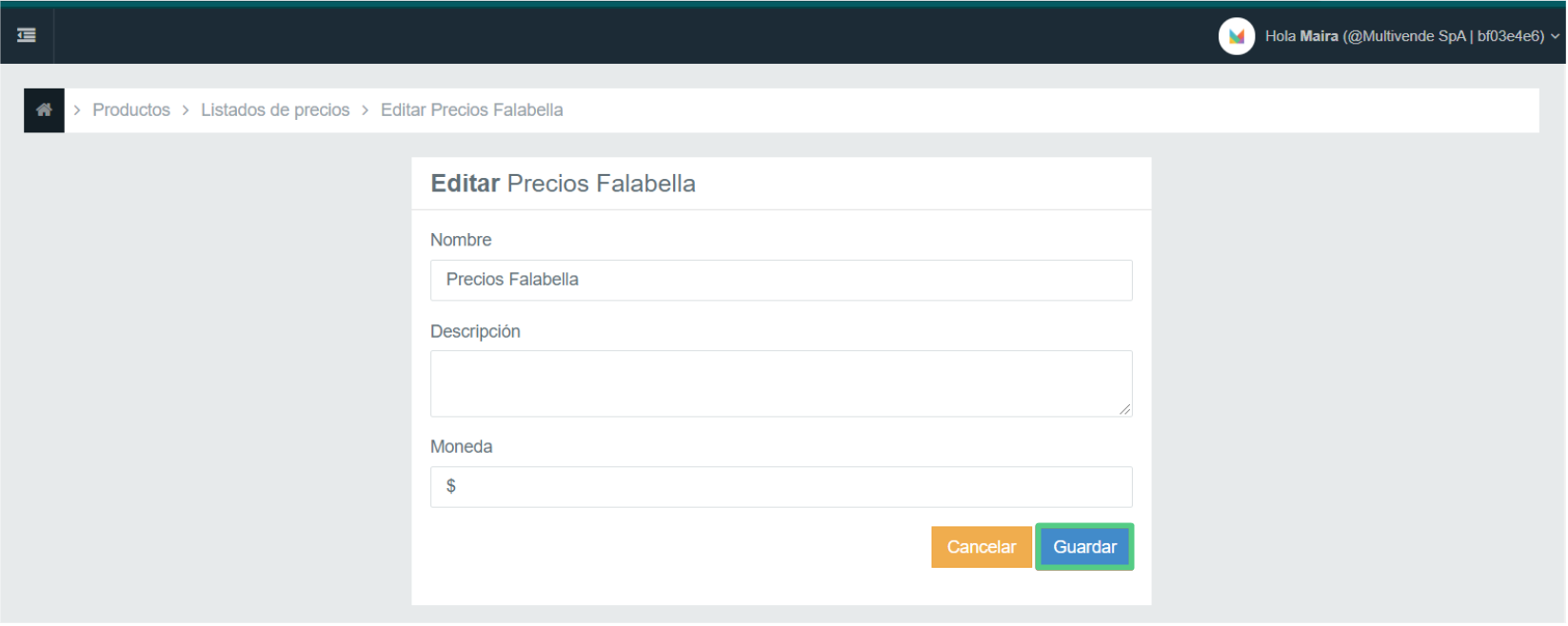
¡Listo! Tu lista de precios ha sido editada con éxito.
Para eliminar una lista de precios, debes seguir los siguientes pasos:
1. En Multivende, navega a Precios > Listado de Precios y haz click en el botón Eliminar (X).
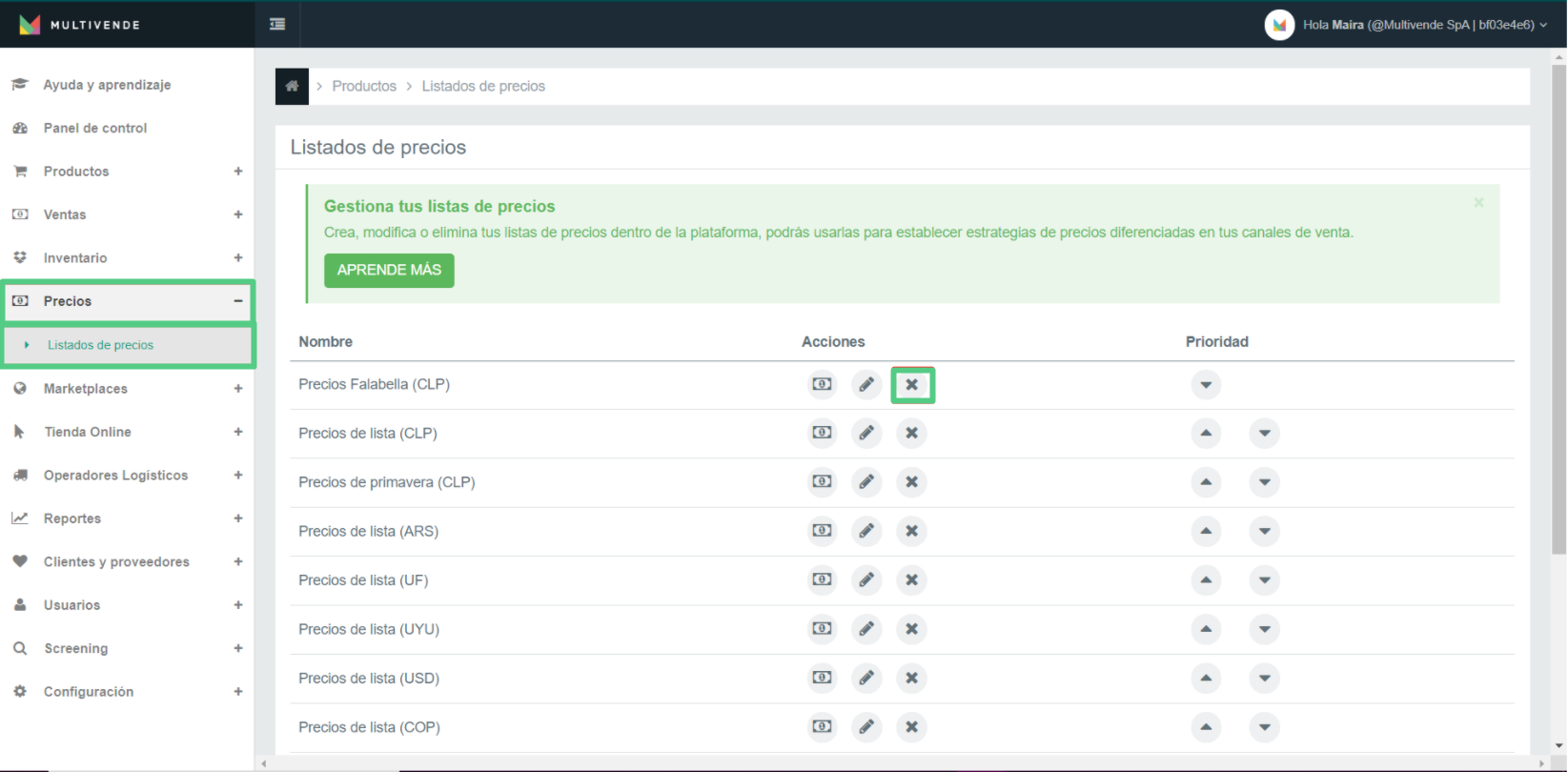
¡Listo! Tu lista de precios ha sido eliminada con éxito.
Para mapear una lista de precios a un marketplace (o Tienda online) en específico, debe seguir los siguientes pasos:
1. En tu menú de Multivende, navega a Marketplaces o Tienda Online> (Elige el Marketplace o Tienda Online) > Configuración de Sincronización de la conexión elegida.
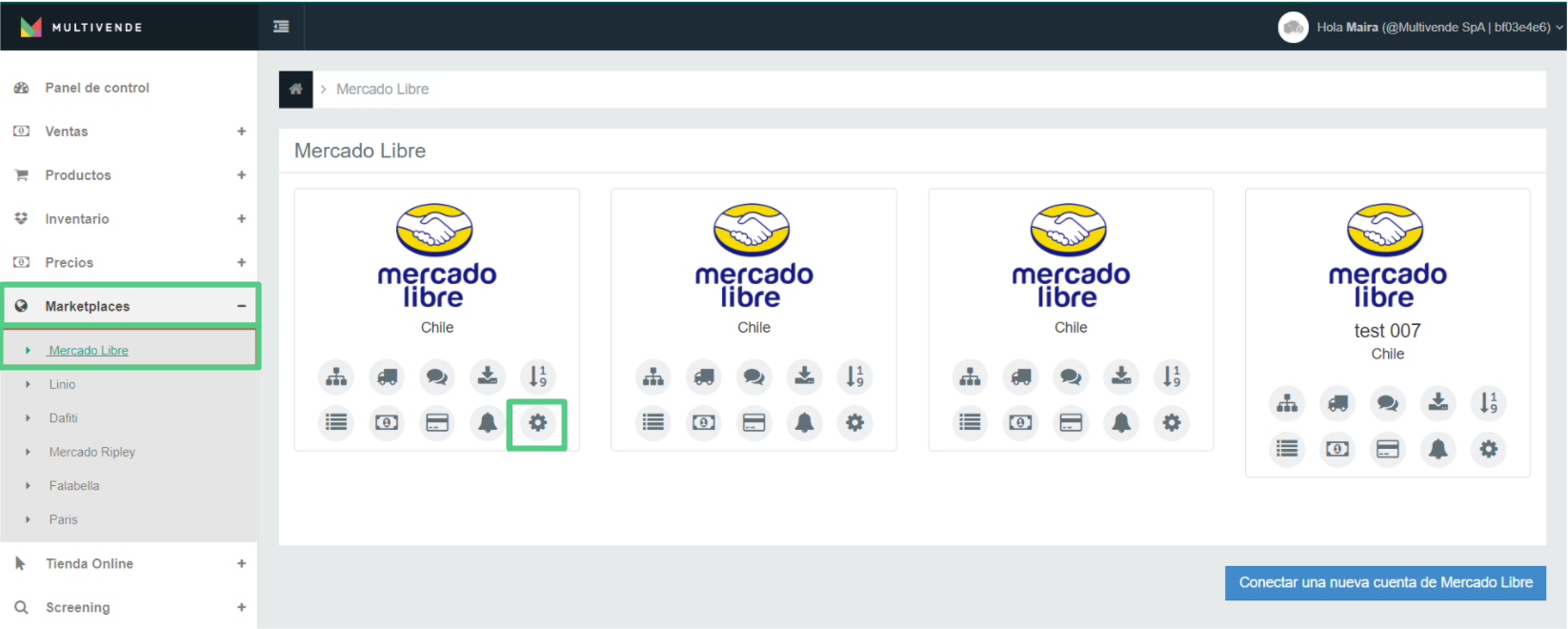
2. Avanza hasta el paso de precios y selecciona una de tus listas creadas (*).
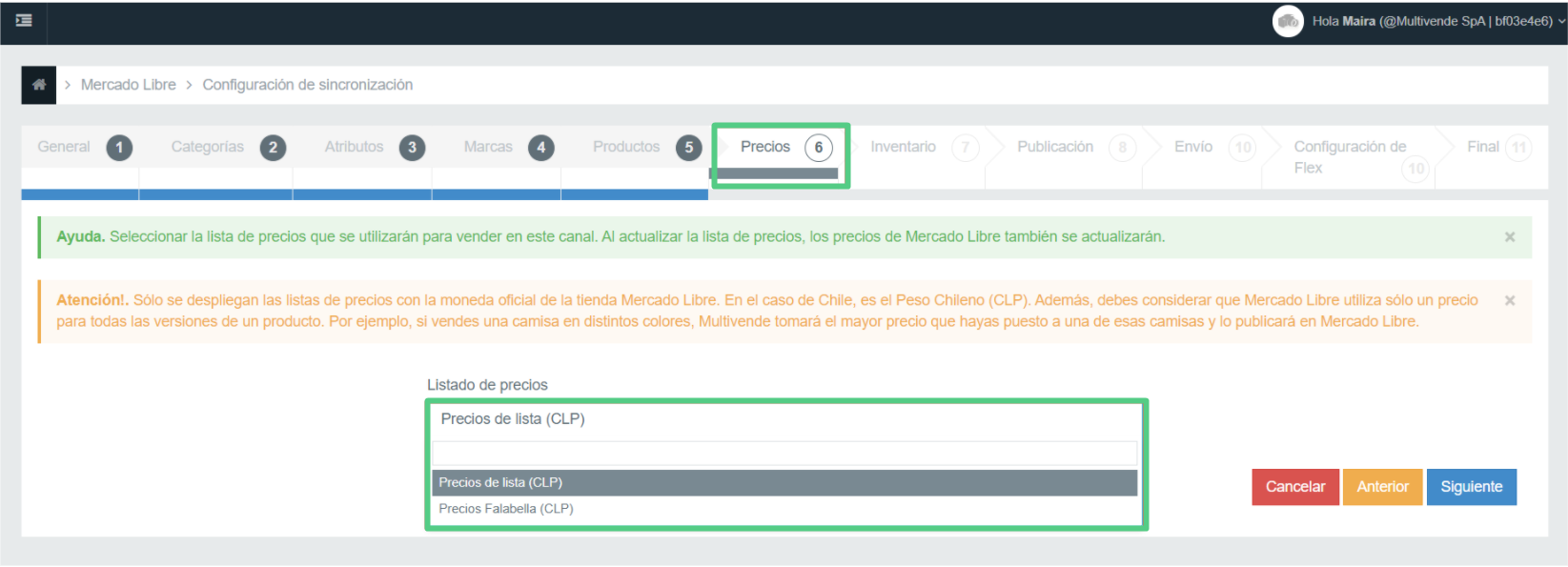
3. Navega al paso final y haz click en el botón Finalizar.
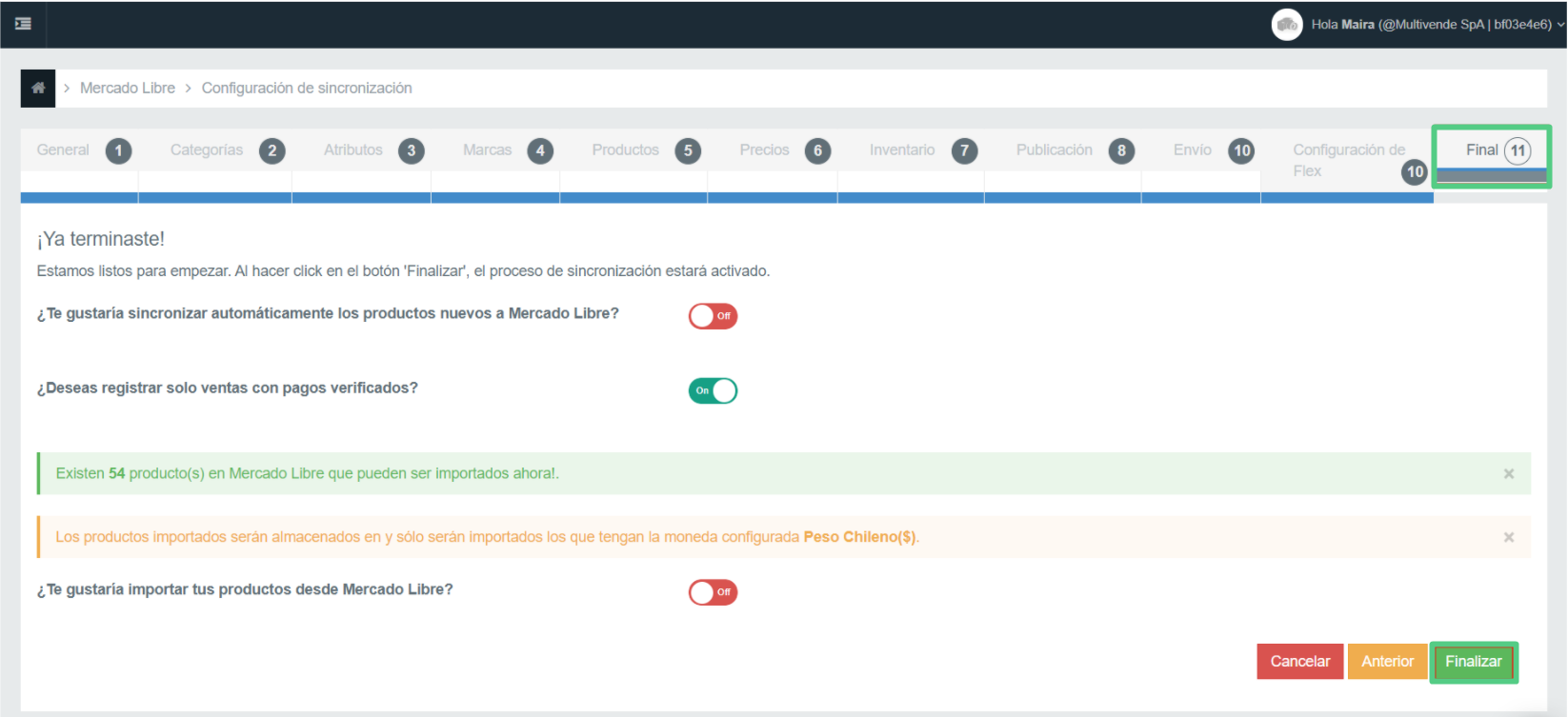
Nota: Es muy importante haber rellenado los precios correspondientes antes de mapear una lista de precio. La carga de precios se puede realizar individualmente o de forma masiva; ya que, al crear una lista de precios nuevos, todos los productos vienen con precio 0.
Si quieres saber cómo cargar tus listas de precios, consulta nuestro artículo sobre cargar listas de precios de forma individual y masiva.
¡Listo! Tu lista de precios ha sido mapeada correctamente al marketplace o tienda online elegido.
Conoce las posibles causas por las que no se generan las boletas electrónicas, así como las soluciones y escalamientos.
La boleta electrónica es la representación virtual de la boleta de compraventa tradicional, en la cual se relacionan los productos o servicios vendidos, el valor de los mismos y el monto de IVA.
Al tener integrado un sistema automatizado de envío de boletas, el flujo correcto es que cuando se genera una venta en cualquier canal de venta esta se registre en Multivende. Luego, automáticamente se emite la boleta en el integrador, se mandan los documentos tributarios al correo del cliente y se deja una copia del documento en Multivende.
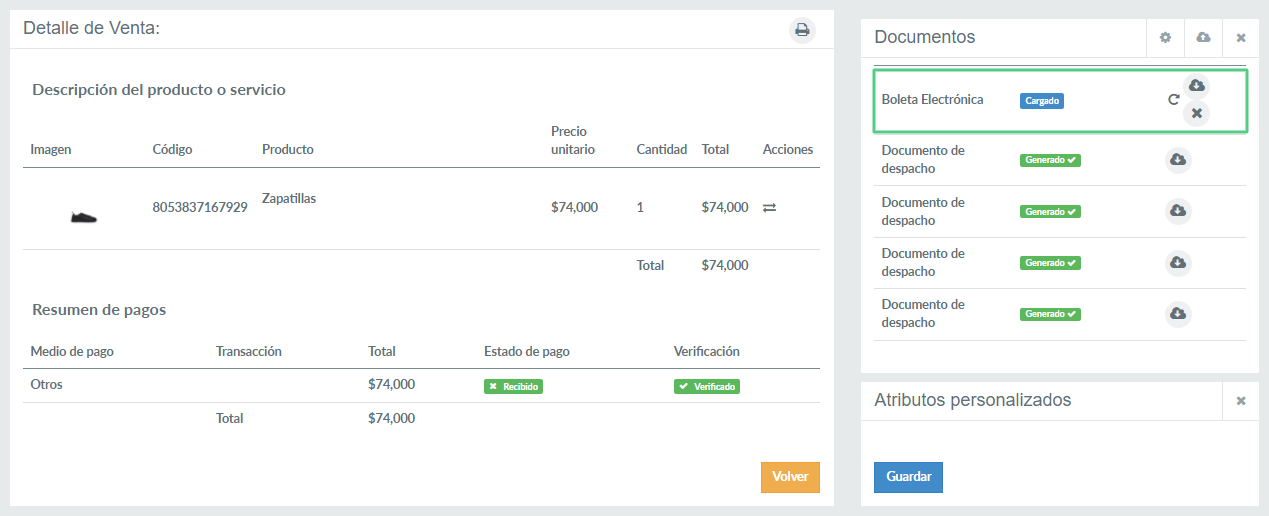
Sin embargo, hay diversas situaciones en las que no se logra generar automáticamente las boletas. A continuación se exponen posibles causas por las que se genera este problema, así como las soluciones y escalamientos correspondientes:
En este caso, se debe reprocesar o revincular la venta, según aplique.
Consulta el siguiente artículo para aprender a reprocesar las ventas con error en Multivende:
Dado que el sistema no encontró stock disponible, entonces no se generó la boleta para una de las ventas. En este caso debes notificar tanto a nosotros como a tu integrador y, en conjunto, revisaremos el pedido.
Así pues, en cualquier situación en que la boleta electrónica aparezca visible en la plataforma, pero no se está enviando al canal de venta correspondiente, debes hacer escalamiento con Multivende.
El problema con la boleta se origina en el integrador cuando el documento no se encuentra visible en Multivende. En este caso puede haber sucedido lo siguiente:
Para darle solución, debes derivar el caso con tu integrador.
En el caso de Paris, las boletas se registran en Multivende, pero, por el momento, no está disponible el envío automático al marketplace. Por otro lado, para Mercado Libre y Ripley, puedes configurar el envío automático del documento desde la configuración de tus canales de venta.
Aprende cómo activar el envío automático de tus boletas electrónicas en los siguientes artículos:
Conoce sobre buenas prácticas que te ayudarán a prevenir las sobreventas de tus productos.
La sobreventa es una situación en la que un cliente (o varios) compra un artículo que no está disponible en stock. Hay diversas causas que originan la sobreventa de productos, entre ellas:
Lo cierto es que, solo podemos darnos cuenta de que alguien ha comprado un producto que ya no está disponible en stock una vez que el cliente solicita su producto, confirma el pago y recibe una notificación de confirmación de la venta. Sin embargo, hay acciones que podemos tomar en cuenta para prevenir una sobreventa.
De esta manera te aseguras que el flujo de información de tu inventario desde Multivende a los canales de venta es efectivo. Cuando un producto está sincronizado significa que la información está siendo enviada desde Multivende y recibida correctamente en el canal remoto.
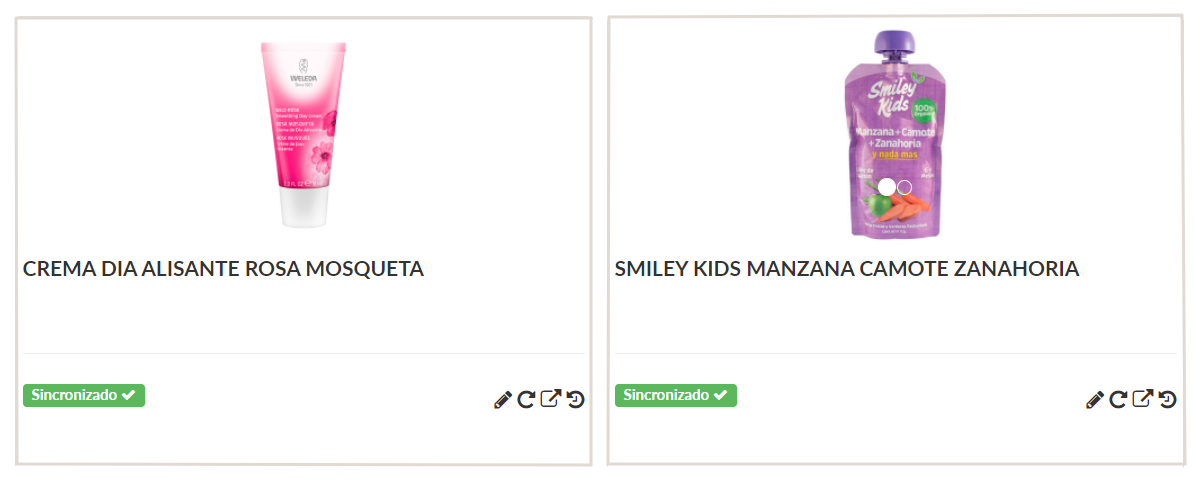
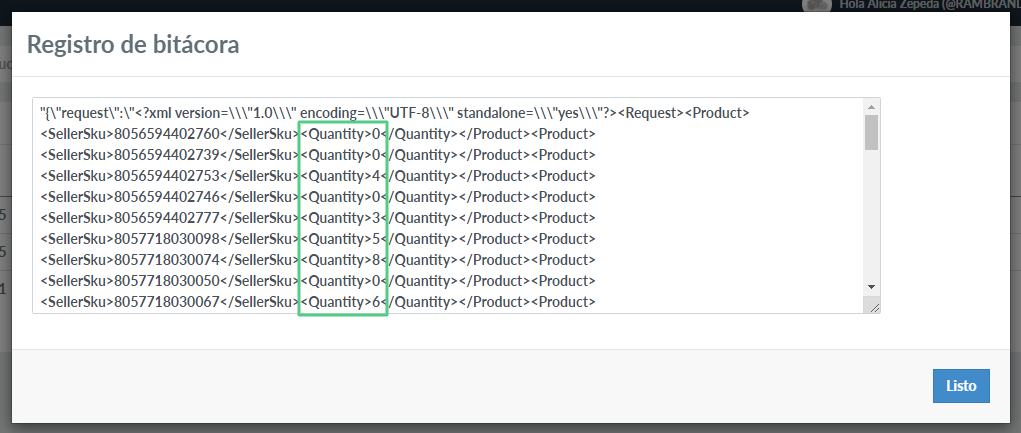
Además, en la bitácora de tu producto puedes revisar las tareas de actualización del inventario y obtener la fecha y hora en que se realizó, así como el detalle del procesamiento de la información al dar clic en el botón de acciones.
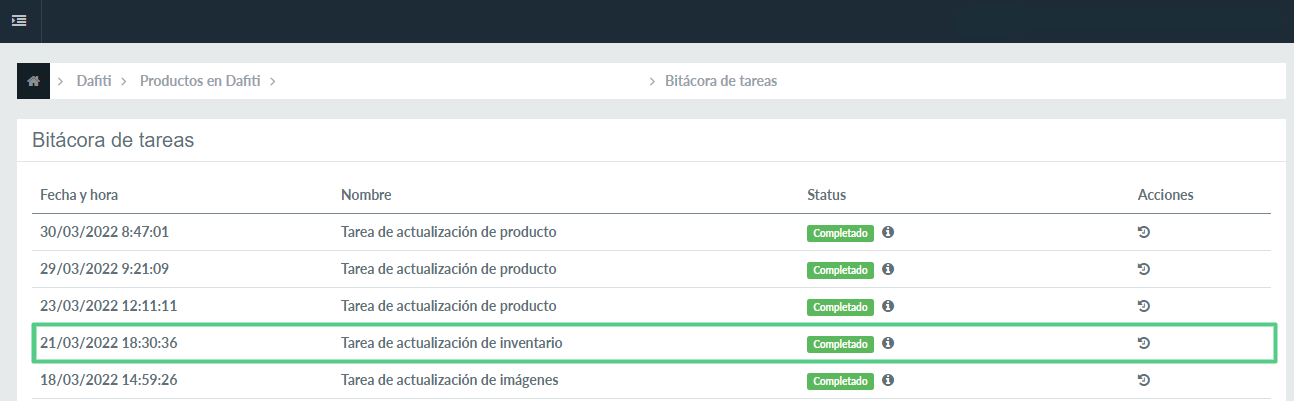
Desde la bitácora también puedes consultar la cantidad de inventario registrada en la tarea de actualización.
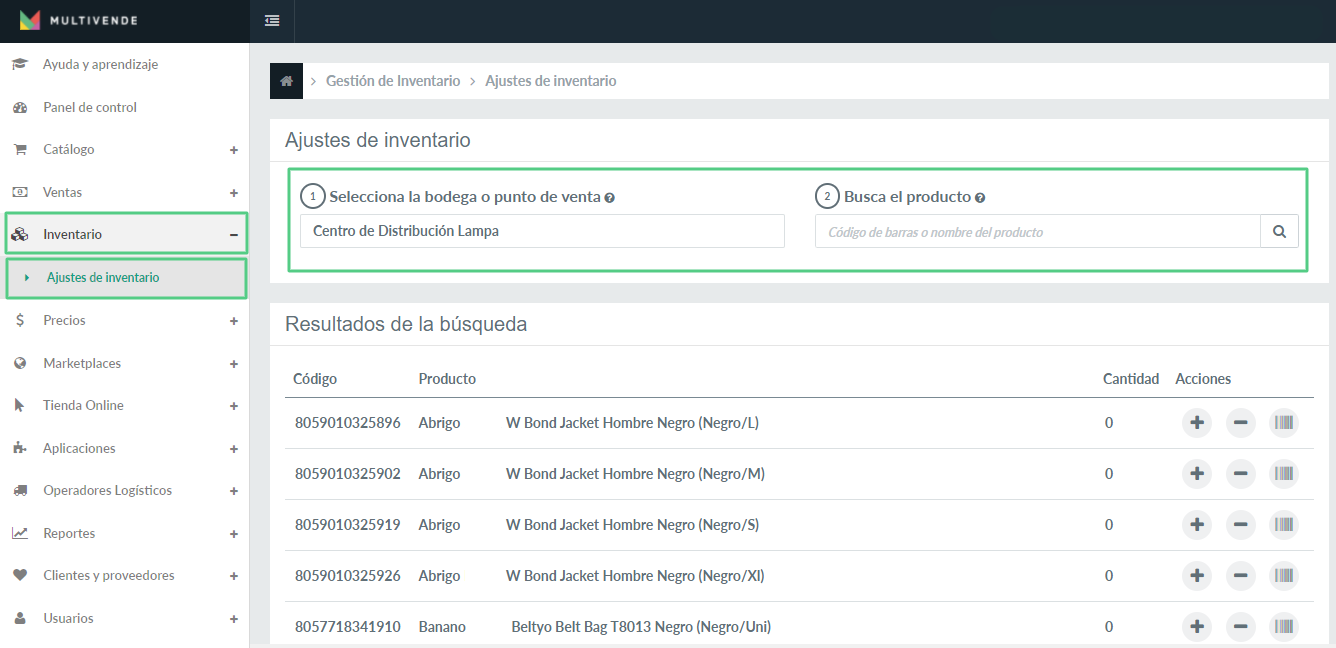
En Multivende, al dirigirte en el menú principal a Inventario > Ajuste de Inventario puedes visualizar la cantidad disponible por producto y filtrar tu búsqueda por bodega, código o nombre de los productos.
La información contenida en el Movimiento de inventario te será relevante para constatar que la fluctuación está siendo consistente con las ventas de tus productos, así como para corroborar que al momento de realizar las ventas todavía hay stock disponible.
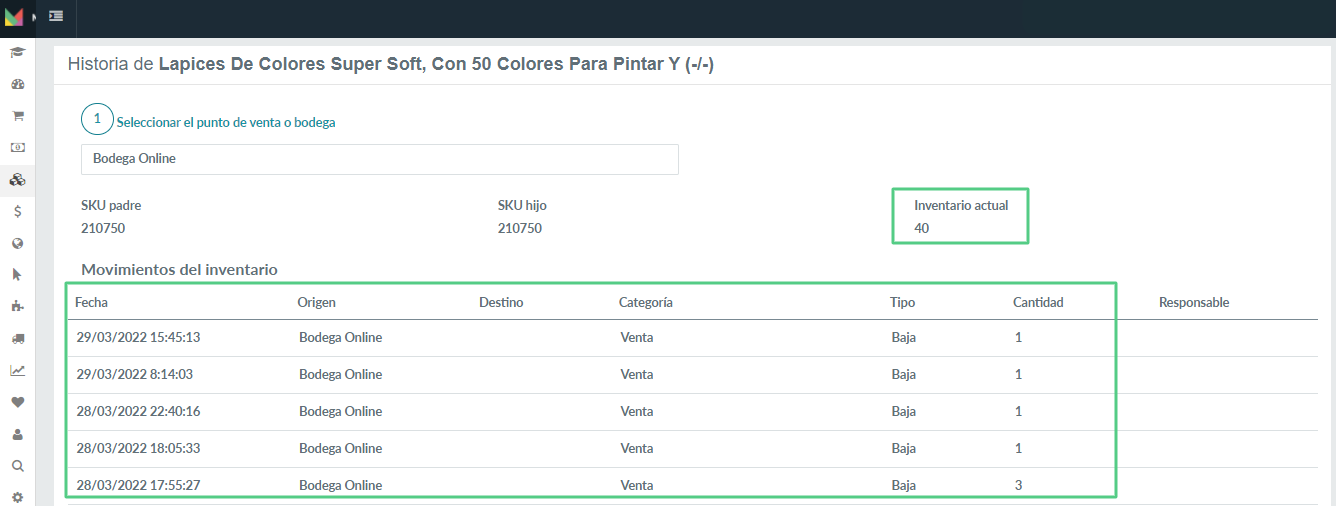
Asimismo, puedes utilizar estos datos históricos para determinar las temporadas de venta más altas y prevenir el riesgo de quedarte sin productos determinados.
En Multivende puedes configurar notificaciones para recibir un correo cuando se ha realizado una venta y/o programar alarmas de stock crítico para que se te avise cada vez que tu inventario se encuentra por debajo de una determinada cantidad de productos y sepas que debes reabastecer.
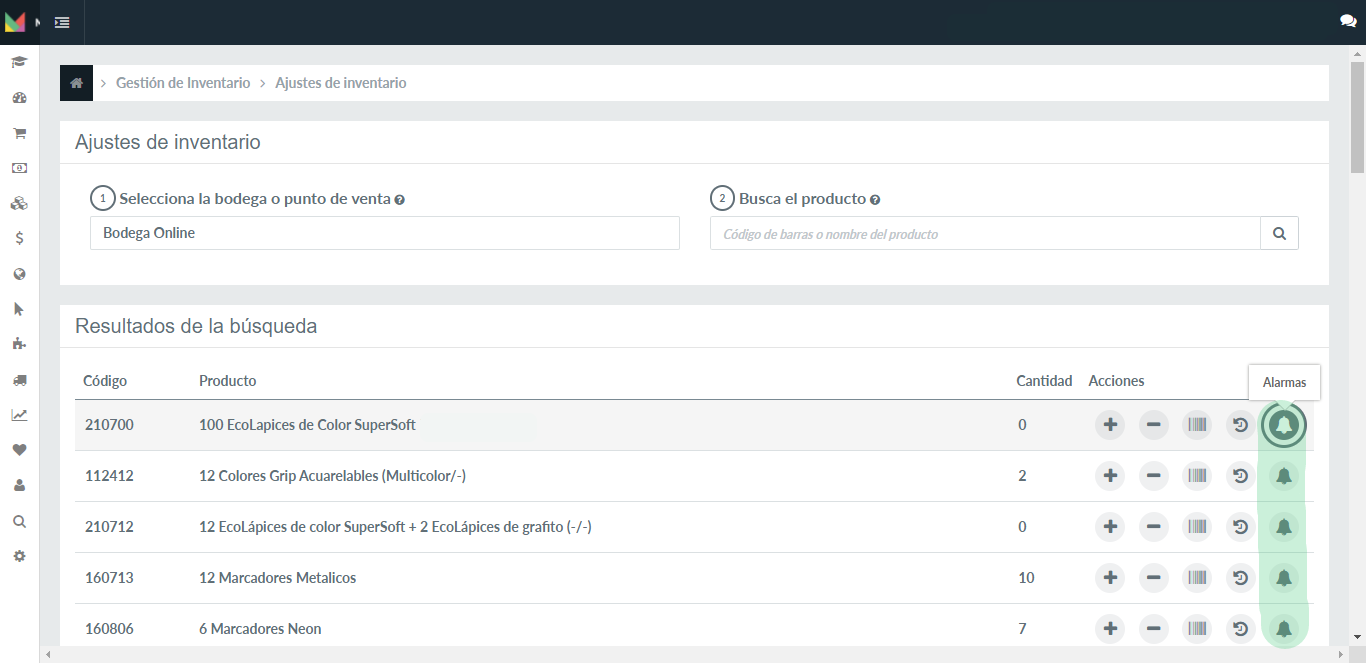
Haz clic en los siguientes enlaces para aprender cómo configurar estas herramientas en nuestra plataforma:
Si el stock que se muestra en el canal de venta es incorrecto, entonces debes acudir a Multivende y revisar el estado de sincronización del producto, así como su historial de tareas de actualización en la bitácora del artículo y la consistencia entre los movimientos de inventario y las ventas. La información que te será útil tener a la mano para buscar de dónde se descontó o generó la venta es el número o ID de la venta y el SKU del producto.
Por otro lado, si la información que se está enviando al canal remoto es acertada y tienes un sistema integrado, entonces la revisión debería establecerse desde el integrador.
Conoce las buenas prácticas que debes seguir para gestionar los pedidos no procesados.
Hay diversas razones por las que las órdenes de venta no se procesan automáticamente, entre ellas se encuentran las siguientes:
Independientemente de la razón, a continuación se exponen algunas buenas prácticas que te servirán para resolver los pedidos no procesados.
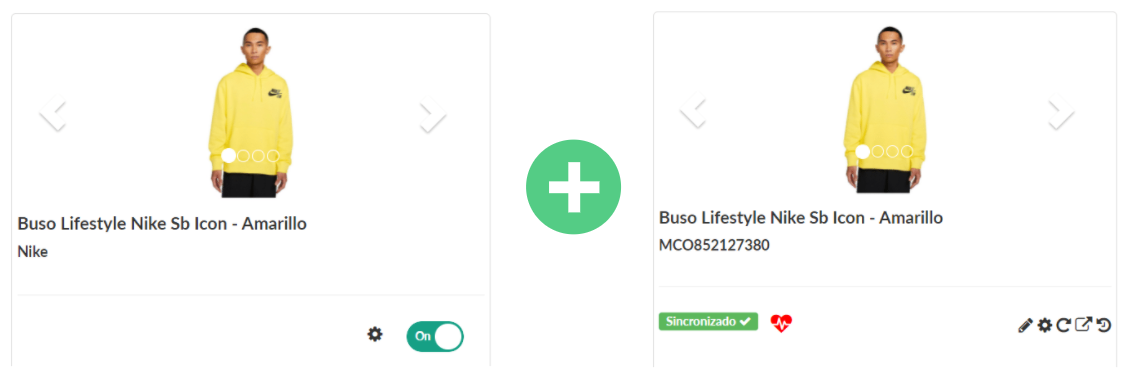
Asegúrate de que tus productos se encuentren activados y correctamente sincronizados porque esto permitirá que el flujo de información entre Multivende y el canal de venta sea efectivo. Si el producto se encuentra desactivado o con error de sincronización es como si no existiera en la plataforma y, por ende, no podría reprocesarse la venta de un producto inexistente.
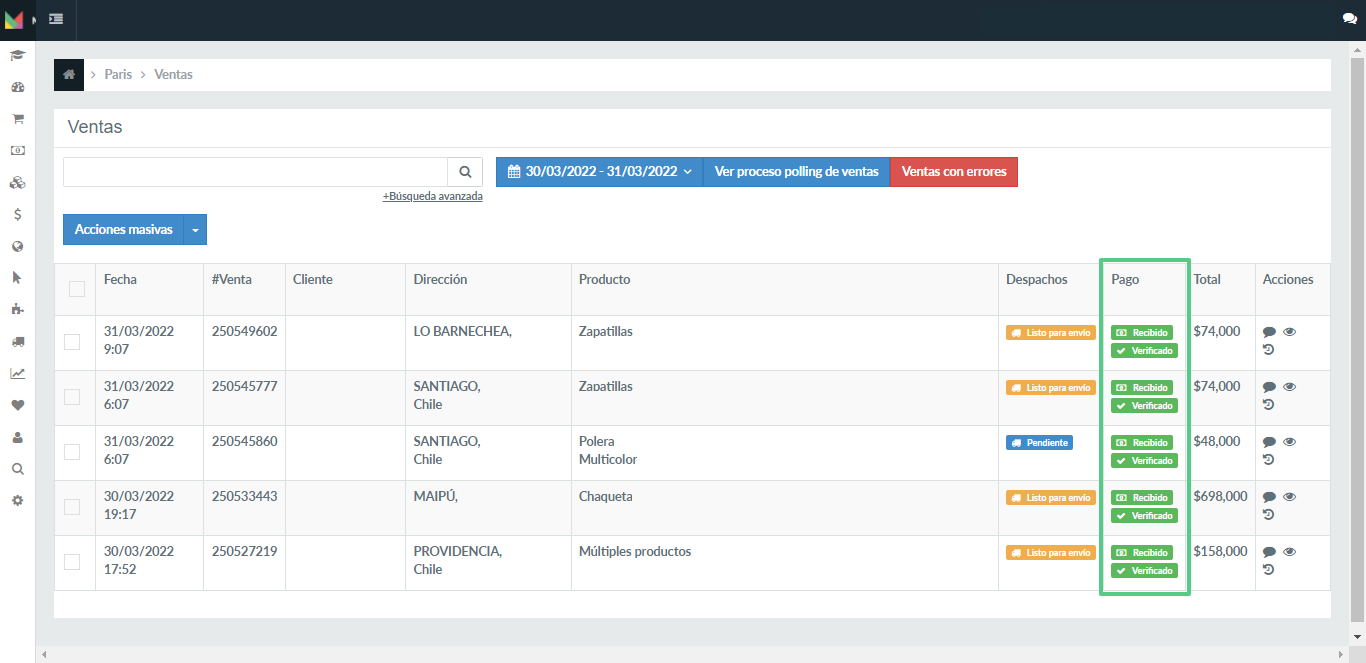
Revisa que el estado de la venta no sea cancelado, puesto que Multivende no procesa las ventas que se encuentran en este estado. Asimismo, debes asegurarte de que el pago se encuentre verificado.
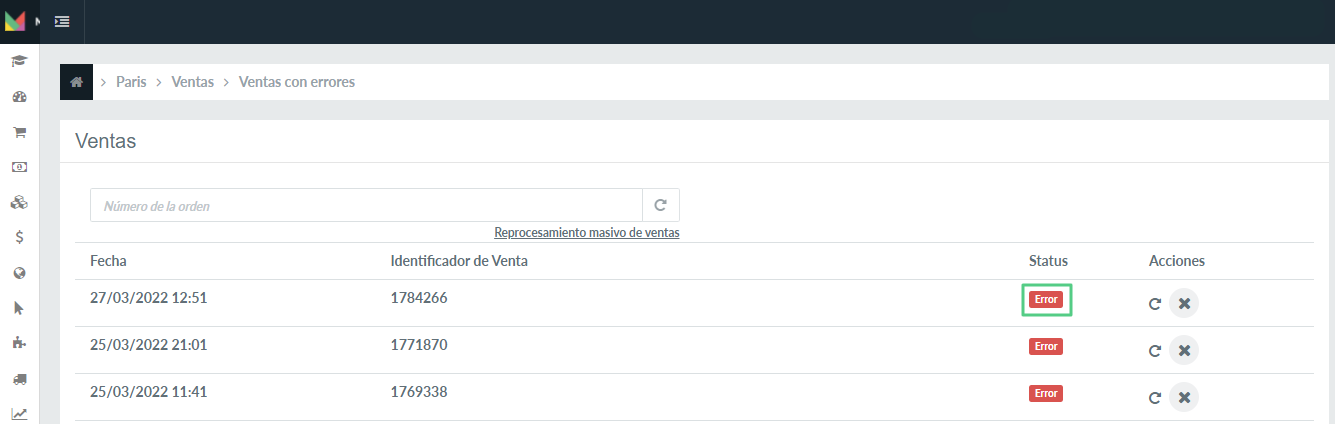
En algunos casos las ventas sí han sido gestionadas en Multivende, pero se encuentran en la sección de ventas con error. En este caso, puedes determinar cuál ha sido el error puntual del pedido haciendo clic en Ventas > Ventas con errores > Error.
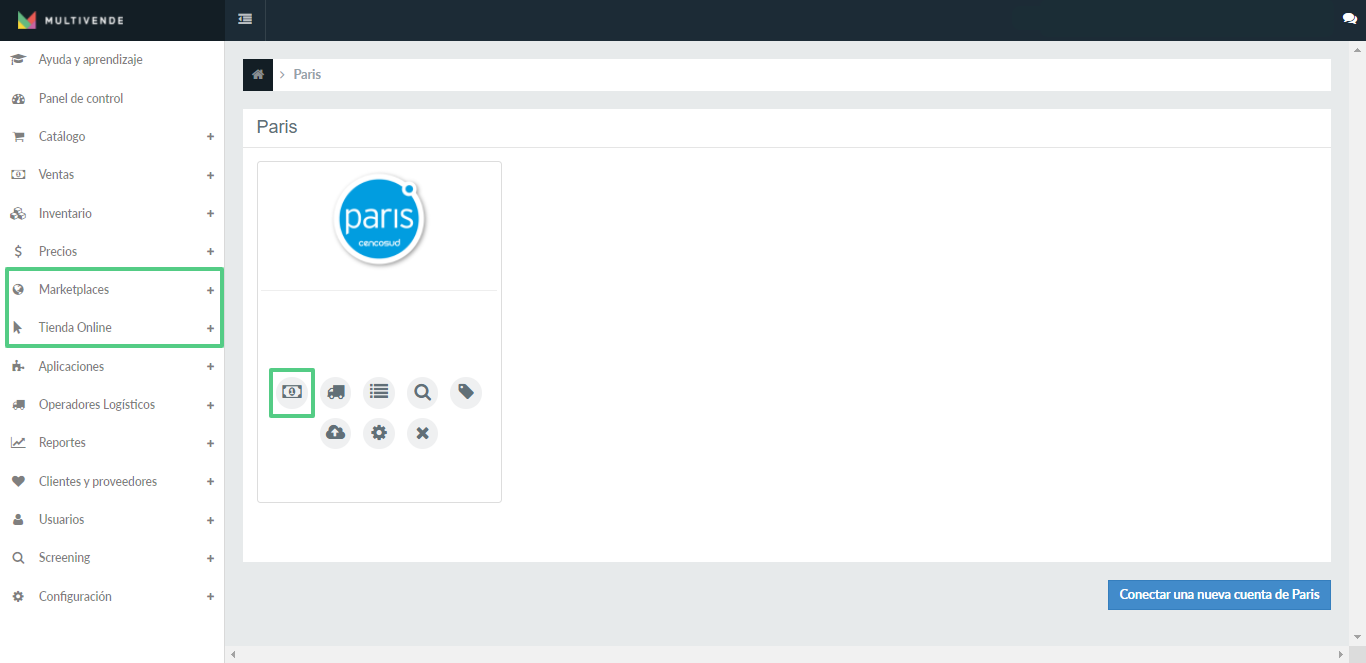
1. En el menú principal de Multivende, dirígete al marketplace o tienda online en donde se generó la venta e ingresa a Ventas.
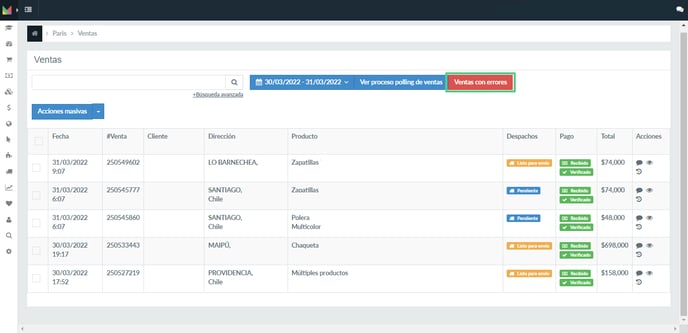
2. Haz clic en Ventas con errores.
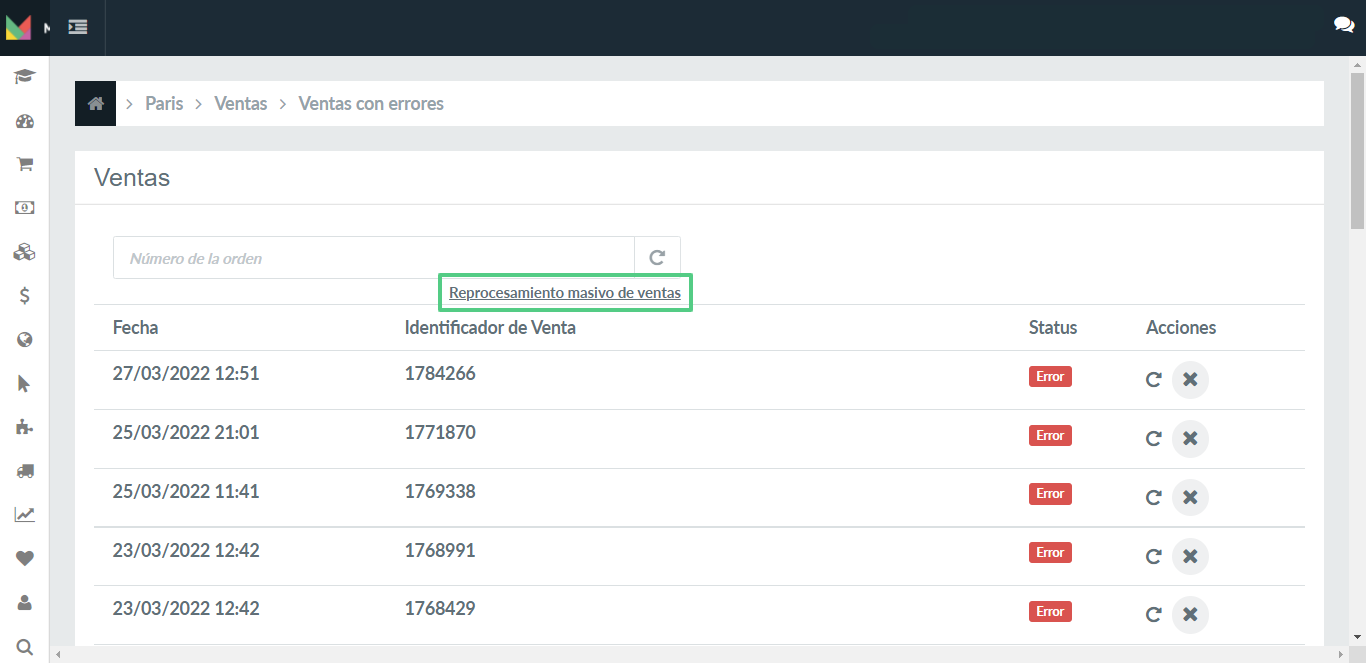
3. Haz clic en Reprocesamiento masivo de ventas.
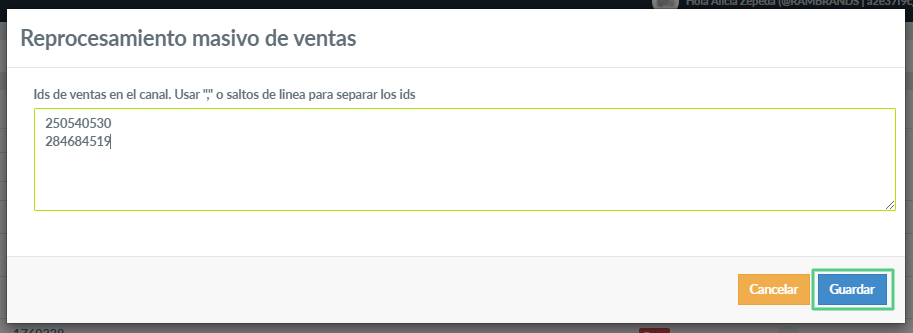
4. En el recuadro que se despliega copia el ID de la venta y haz clic en el botón Guardar.
⚠️ IMPORTANTE.
Luego de seguir estos pasos, la venta debería aparecer registrada en Multivende y, posteriormente, si tienes algún sistema integrado, este debería gestionar la boleta automáticamente. En caso de que no suceda así, se debe escalar este problema con el equipo de soporte.
En este artículo, aprenderás sobre qué es la auditoría de ventas y cómo usarla desde la plataforma de Multivende.
La auditoría de ventas es una sección de la plataforma donde podrás visualizar por cada conexión todas las ventas que se registran en el canal remoto. Esta es una excelente herramienta para que puedas verificar y validar que las órdenes de tus canales estén registradas correctamente en Multivende y en los casos donde existan ventas no sincronizadas, reprocesarlas de forma sencilla para se registren efectivamente en la plataforma.
Esta función, está actualmente disponible para Mercado Libre, Dafiti y Linio. Para consultar las ventas de tus canales en la auditoría de ventas, debes seguir los siguientes pasos:
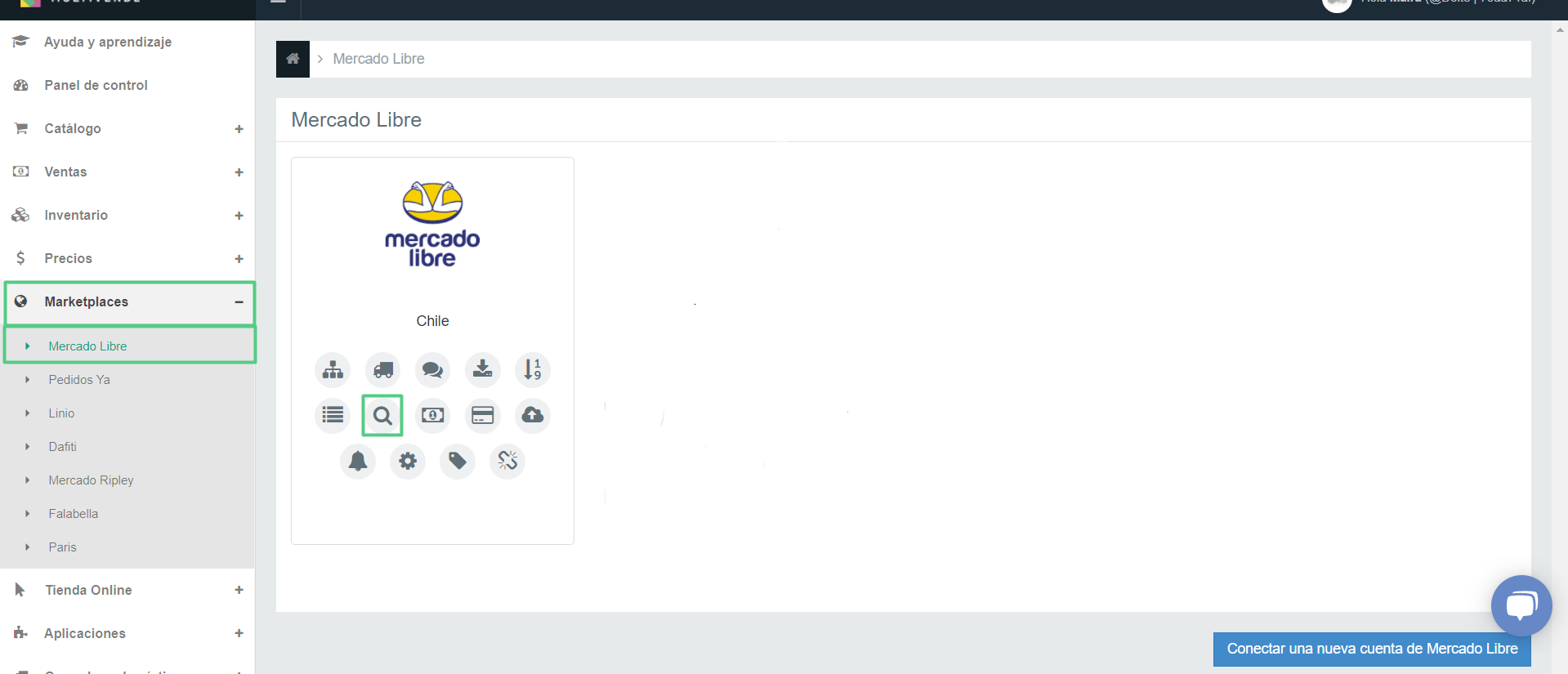
1. Desde el menú de Multivende, navega a Marketplaces > Canal de venta > Auditoría de ventas
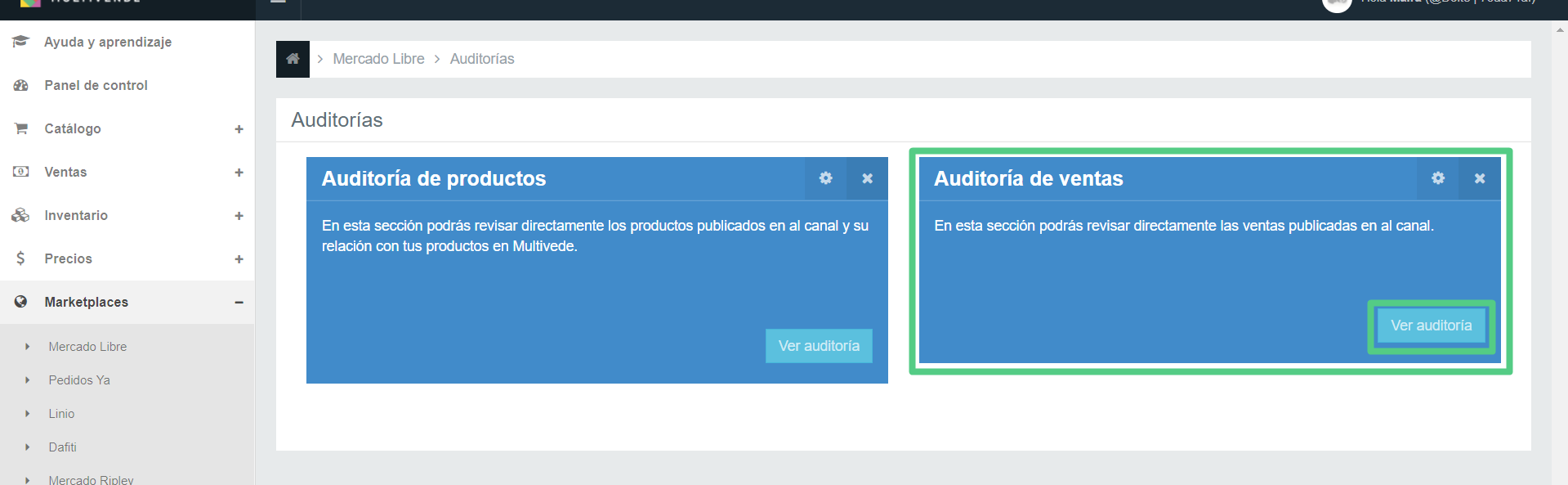
2. En el recuadro de Auditoría de ventas, haz click en el botón Ver auditoría.
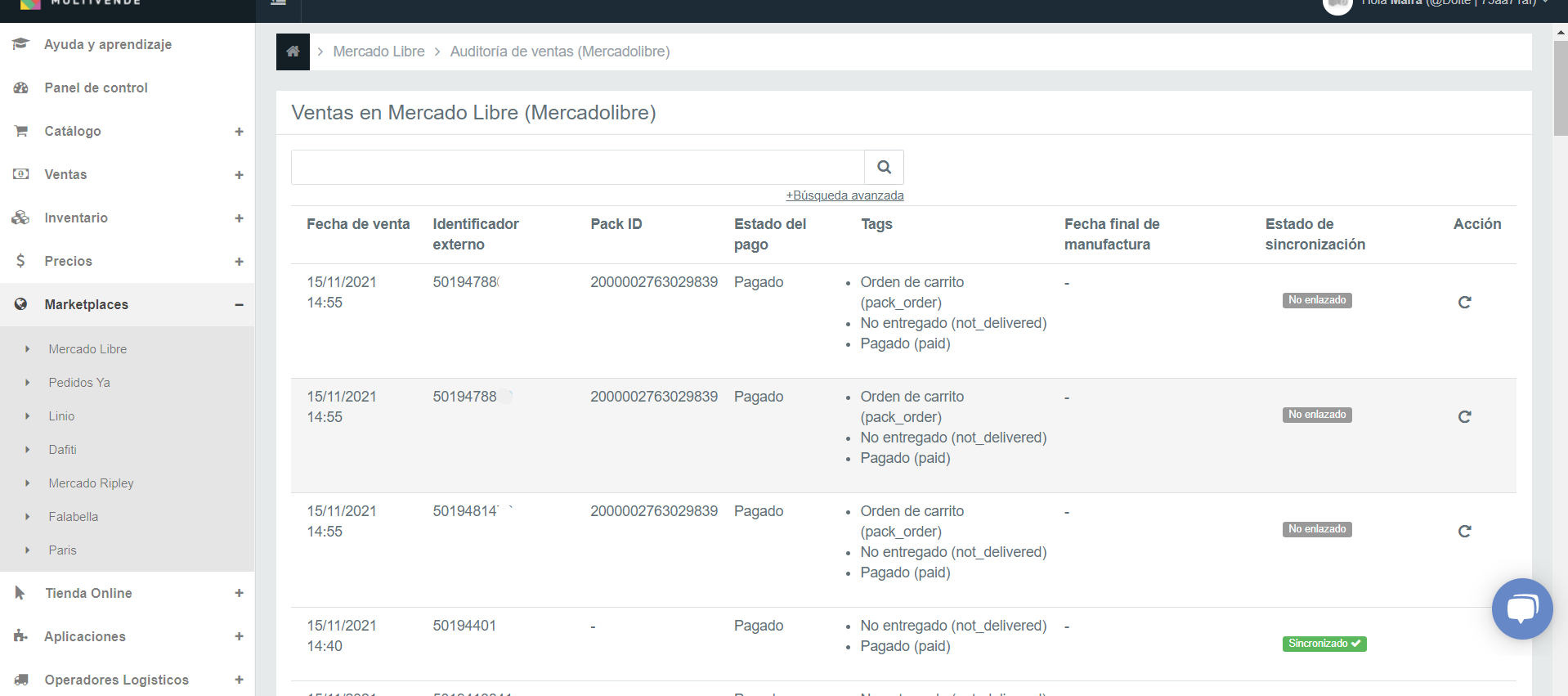
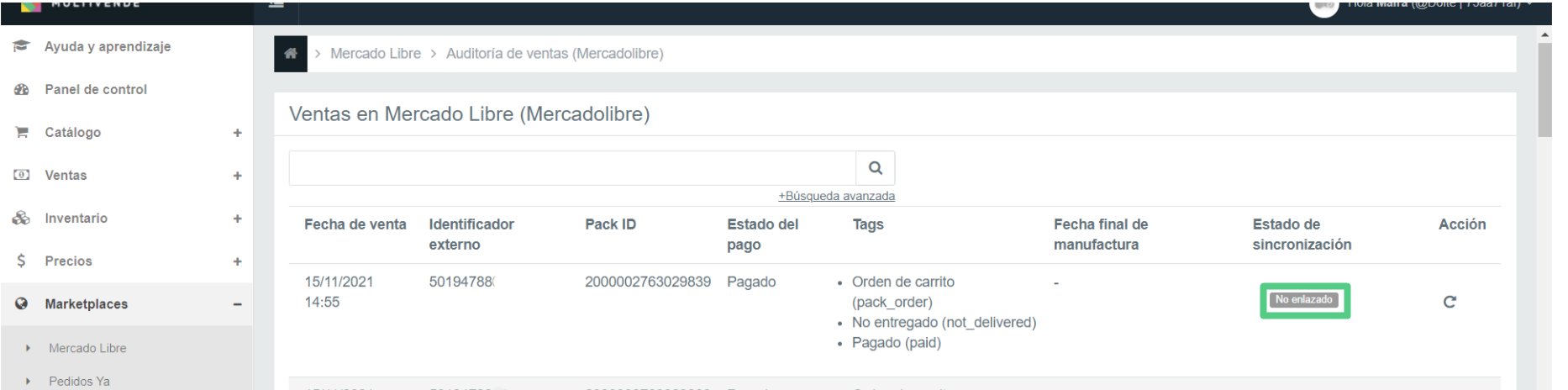
3. Encontrarás, una tabla con todas las ventas que se han realizado en tu canal y la información más importante de cada una, como Fecha de venta, Indicador externo, Pack ID, Estado del pago, Tags, Fecha final de manufactura, Estado de sincronización y Acción.
4. En la columna de Estado de sincronización podrás ver las ventas sincronizadas y las que no se han sincronizado con la plataforma, cada una con estados de sincronizado y no enlazado, respectivamente.
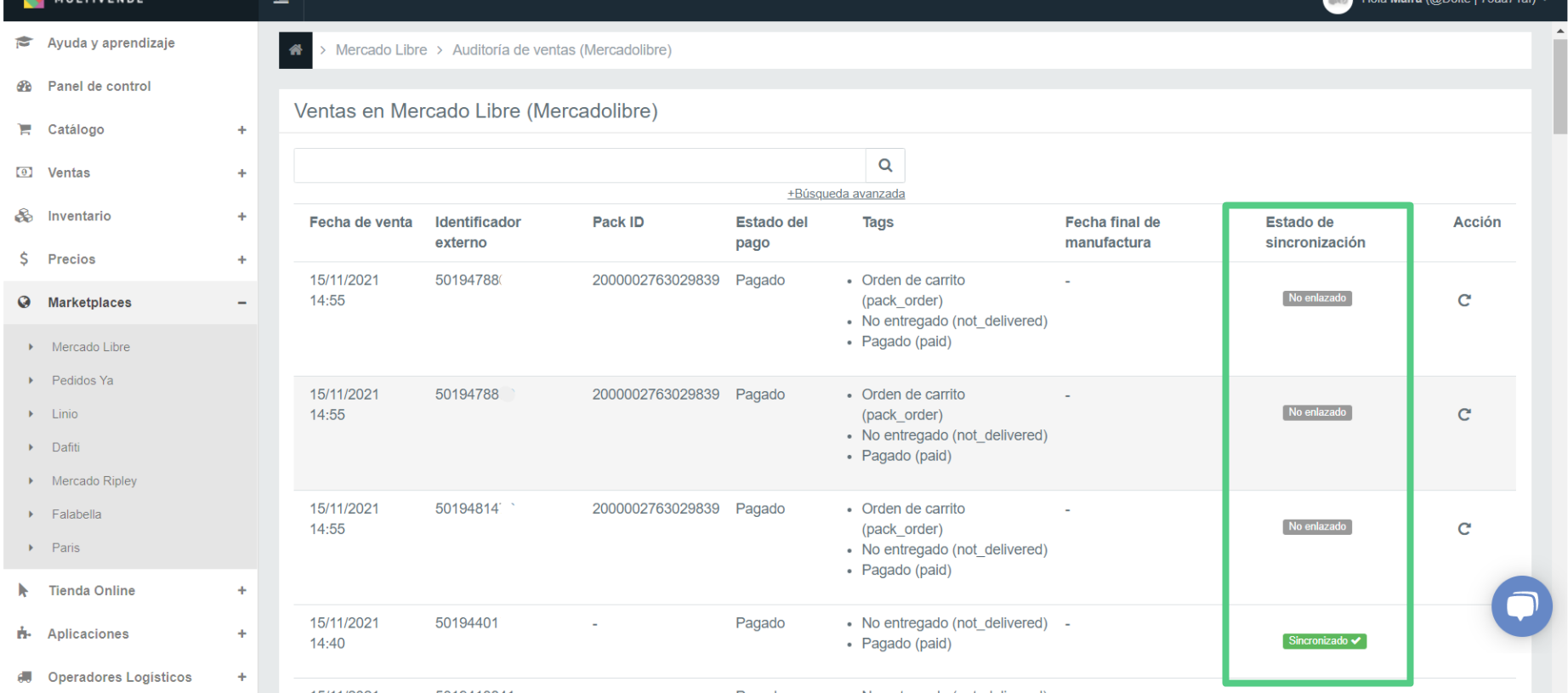
Debes tener en consideración que las ventas de FULL de Mercado Libre no se registran en Multivende. Por lo que, en esta sección, encontrarás algunas ventas no enlazadas correspondientes a FULL, podrás identificarlas a través de la modalidad logística especificada en la columna "Tags".
Para sincronizar una venta no enlazada, debes seguir los siguientes pasos:
1. Revisa que el Estado de sincronización de la venta sea no enlazado.
2. Luego, haz click en el botón de resincronización en la columna de Acción. Tu venta pasará a un estado de pendiente y finalmente a sincronizado.
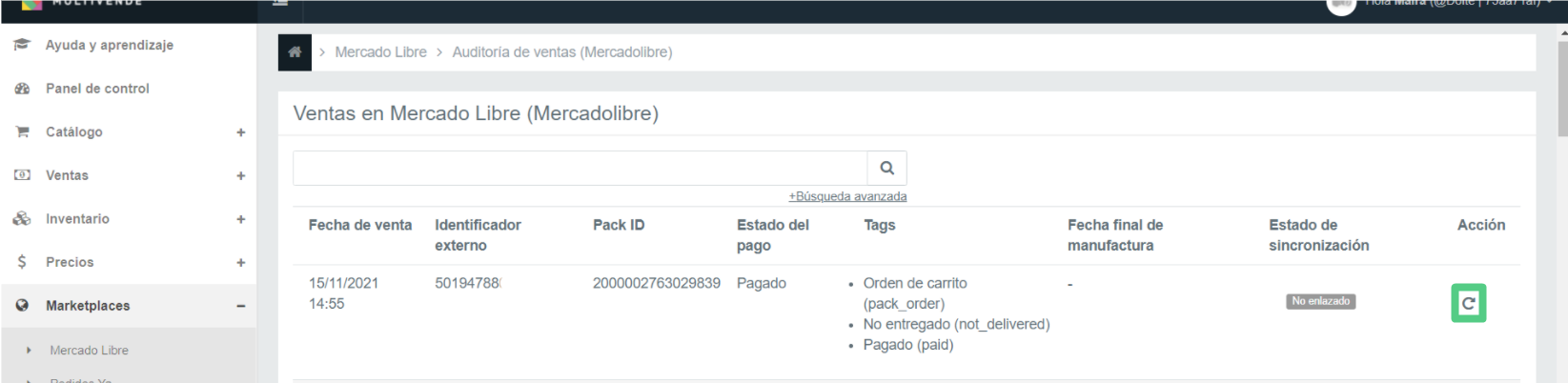
3. ¡Listo! Tu venta ha sido sincronizada con éxito.