Falabella Marketplace
Descubre cómo vender en Falabella Marketplace de manera rápida y fácil
Descubre cómo vender en Falabella Marketplace de manera rápida y fácil
Conoce las funcionalidades y consideraciones para la integración con Falabella Marketplace desde Multivende.
Ya se encuentra disponible la integración desde Multivende con Falabella Marketplace para Chile, Colombia y Perú. Por ello, queremos que conozcas las funciones y consideraciones para realizar la integración y, además, dar respuesta a las preguntas más frecuentes ante el lanzamiento de la integración.
Si deseas integrar Falabella y cumples con estos requisitos, debes llenar el siguiente formulario para que nuestro equipo comercial se contacte contigo: Solicita tu integración con Falabella
Sí, ya está disponible crear tus productos de las categorías moda y deportes con las variantes de talla o color.
Debido a la gran cantidad de solicitudes de integración a Falabella Marketplace, tenemos una lista de espera para integrar este canal. Una vez solicites la integración, nuestro equipo comercial te dará una fecha estimada (en semanas) para comenzar tu integración y, cuando llegue el momento de iniciar la implementación, te contactaremos para indicarte el proceso.
Igualmente deberás solicitar la integración a través del formulario para entrar en el flujo preestablecido de implementación del canal.
Actualmente puedes integrarte con Falabella en Chile, Perú y Colombia.
En este artículo aprenderás a configurar la conexión de Falabella Marketplace en Multivende.
Si llegaste hasta acá, es porque ya conectaste tu cuenta de Multivende a tu cuenta de Falabella Marketplace. Ahora, ha llegado el momento de configurar tu cuenta.
Primero, debes ingresar a la sección de Falabella Marketplace en Multivende. Para ello, dirígete a Marketplaces > Falabella > Configuración (ícono del engranaje).
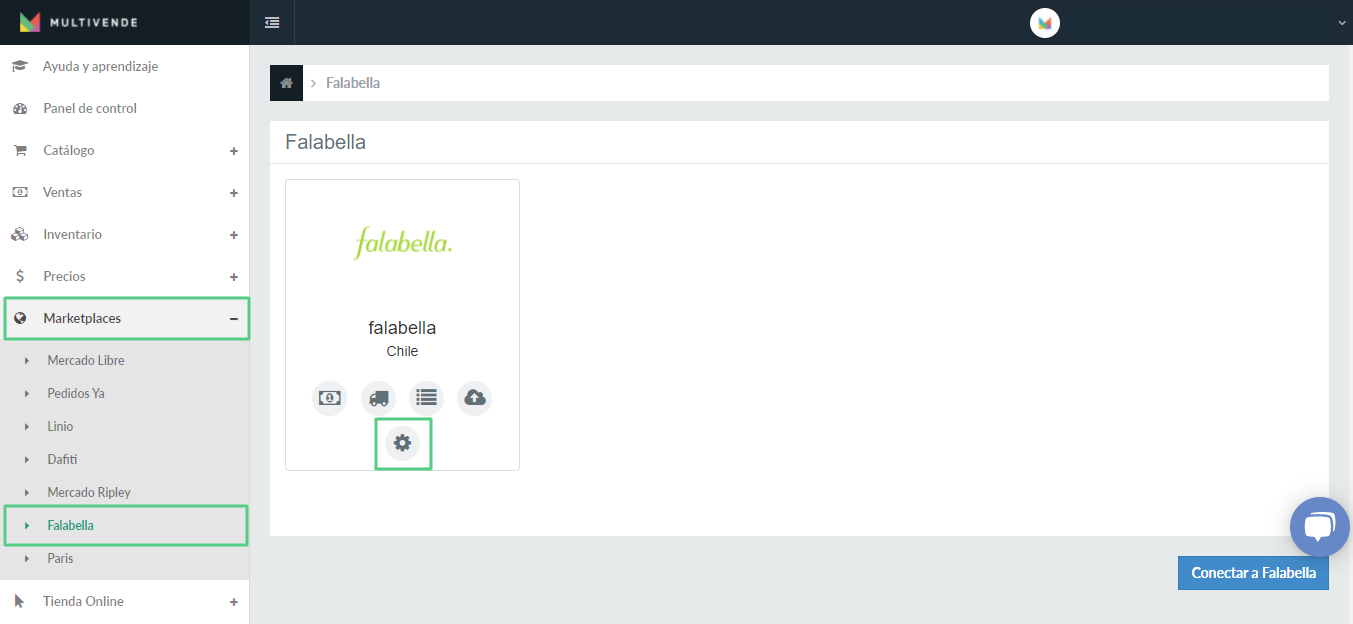
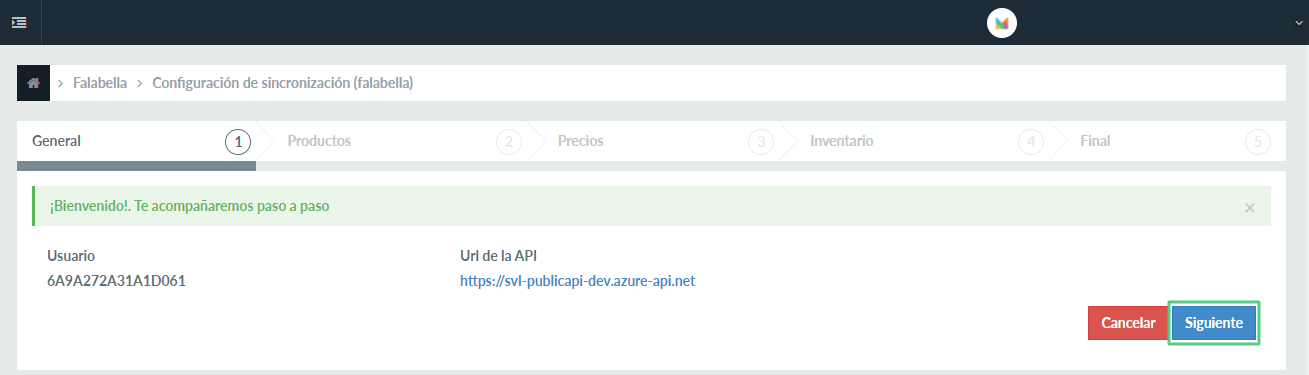
Esto te muestra la primera pantalla de la integración. Sólo debes verificar que tu Id de usuario sea correcto y hacer clic en Siguiente.
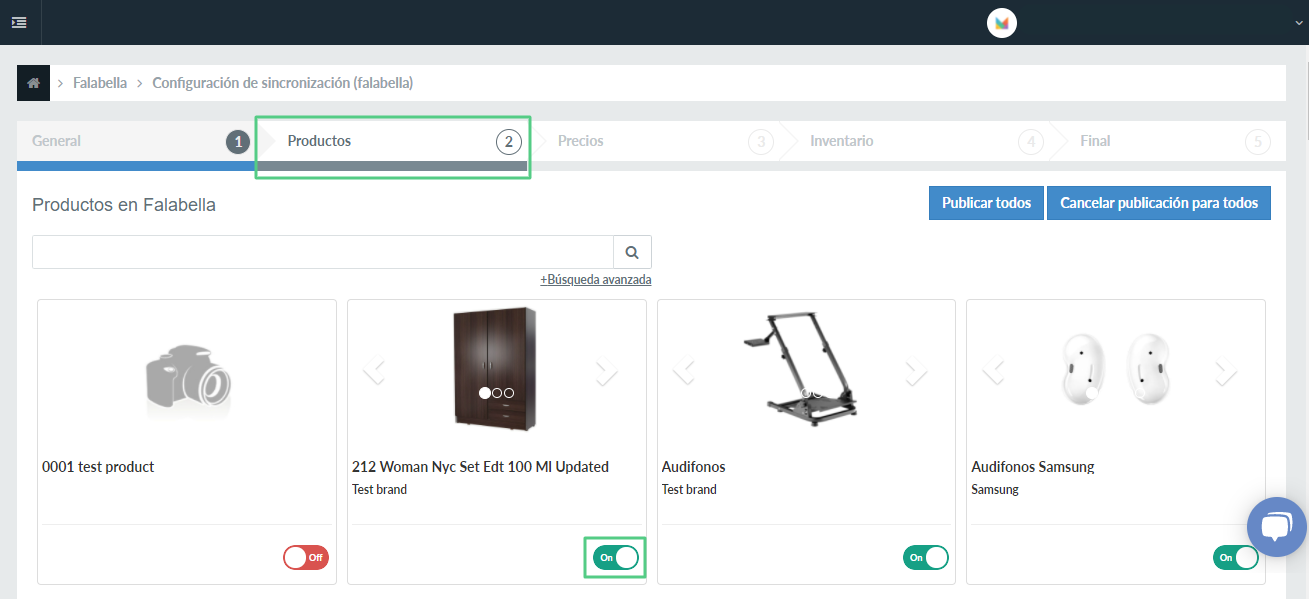
En la siguiente sección, debes elegir qué productos vas a vincular con Falabella Marketplace. Recuerda que los productos deben estar creados en Falabella Marketplace directamente y que los SKUs hijos deben ser iguales en el Seller Vendor Link, en Multivende y en tu ERP (si lo tienes conectado).
Recuerda: Debes seguir todos los pasos de este tutorial para generar una integración efectiva. ¡Sigue avanzando hasta el final del artículo!
El siguiente paso es configurar la lista de precios que utilizarás en esta conexión:
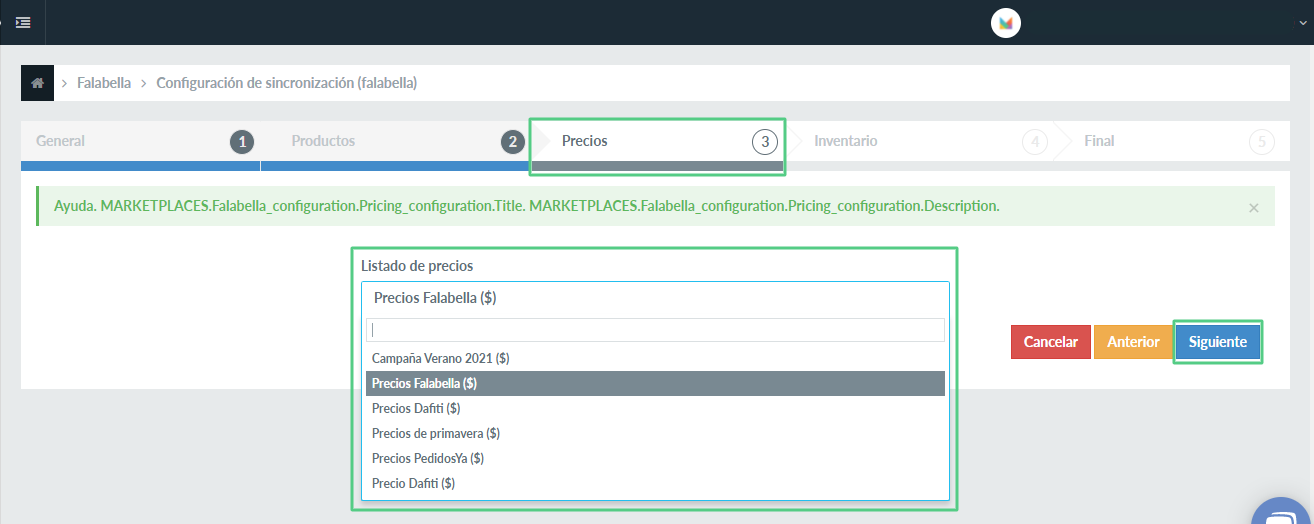
Una vez que hayas hecho click en Siguiente, debes seleccionar desde qué bodega publicarás el stock hacia Falabella Marketplace. Puede ser más de una y el stock publicado para cada SKU Hijo corresponderá a la suma de la disponibilidad en todas las bodegas asociadas en esta sección.
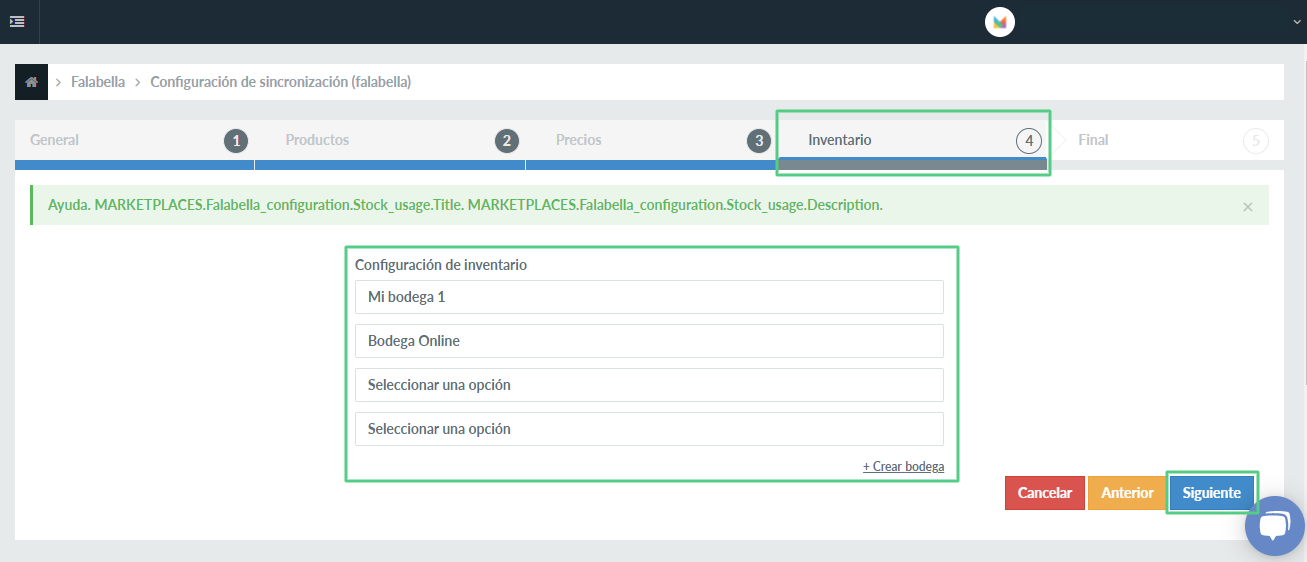
Finalmente, debes hacer click en Finalizar.
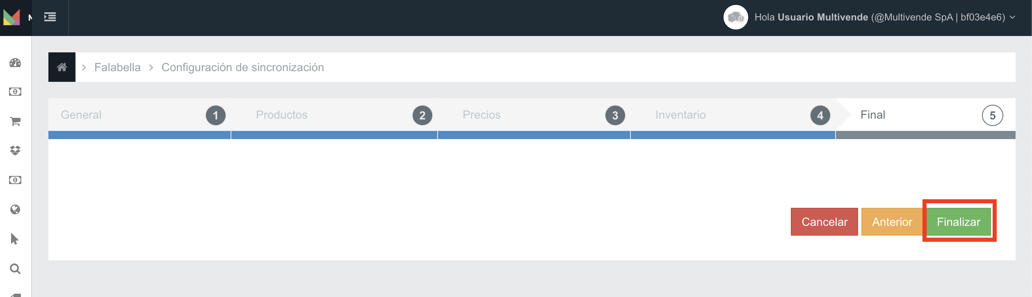
Esto dejará los productos en estado de sincronización:
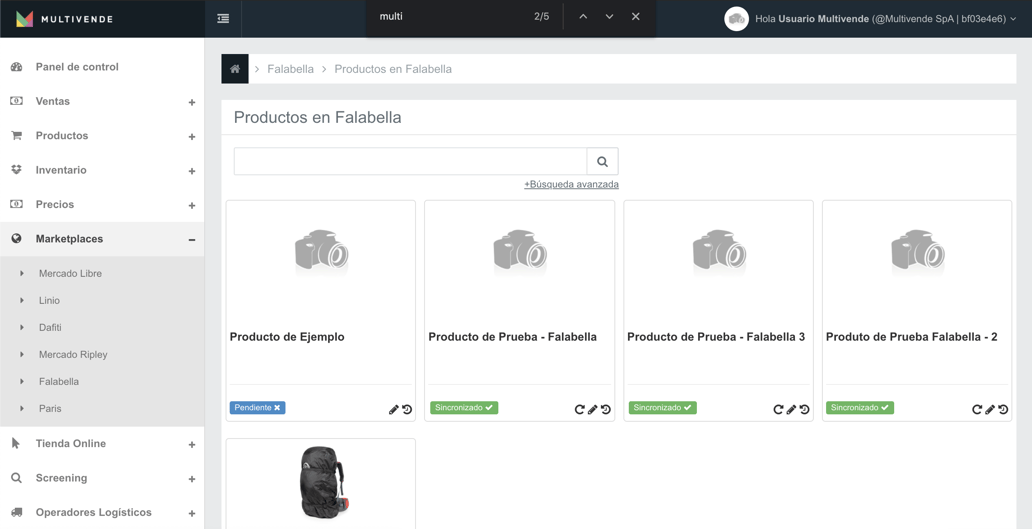
Como puedes ver, tienes productos en distintos estados. Los productos que recién envían un mensaje quedarán en estado "pendiente" unos minutos antes de pasar a estados de "Sincronizando", "Sincronizado" o "Error de Sincronización".
¡Felicitaciones, ya terminaste la configuración de tu cuenta de Falabella Marketplace!
En este artículo conocerás los alcances de la integración de Fulfillment by Falabella con Multivende.
Fulfillment by Falabella es la modalidad logística donde Falabella se encarga de almacenar tus productos, procesar tus ventas y despachar al cliente. Desde Multivende podrás:
1. En el menú principal de Multivende navega a Configuración > Bodegas y puntos de venta. Luego, haz clic en Crear.
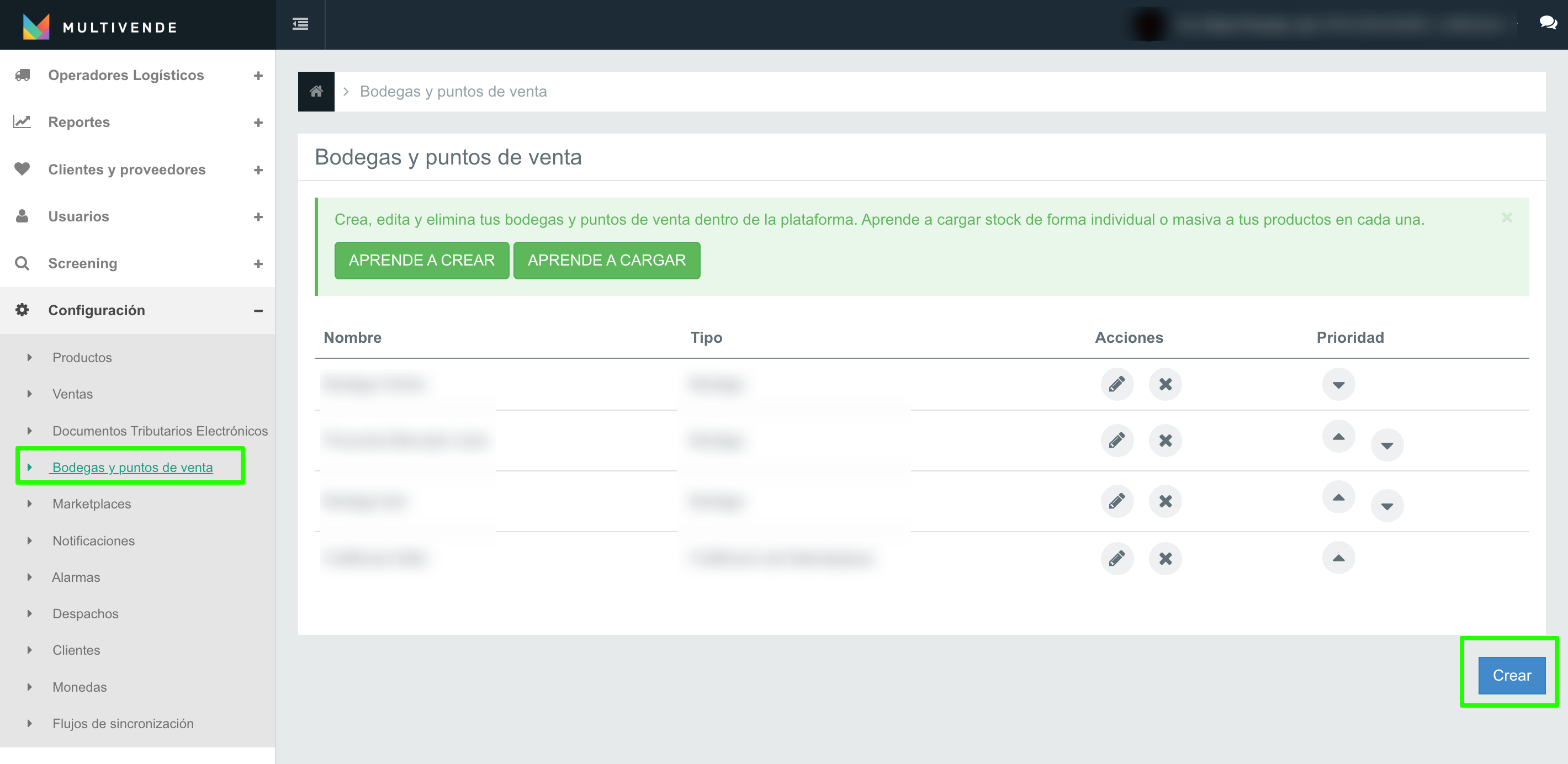
2. Completa los datos sobre tu bodega y selecciona Fulfillment del Marketplace. Este tipo de bodega se utiliza cuando la logística de fulfillment es manejada directamente por el marketplace.
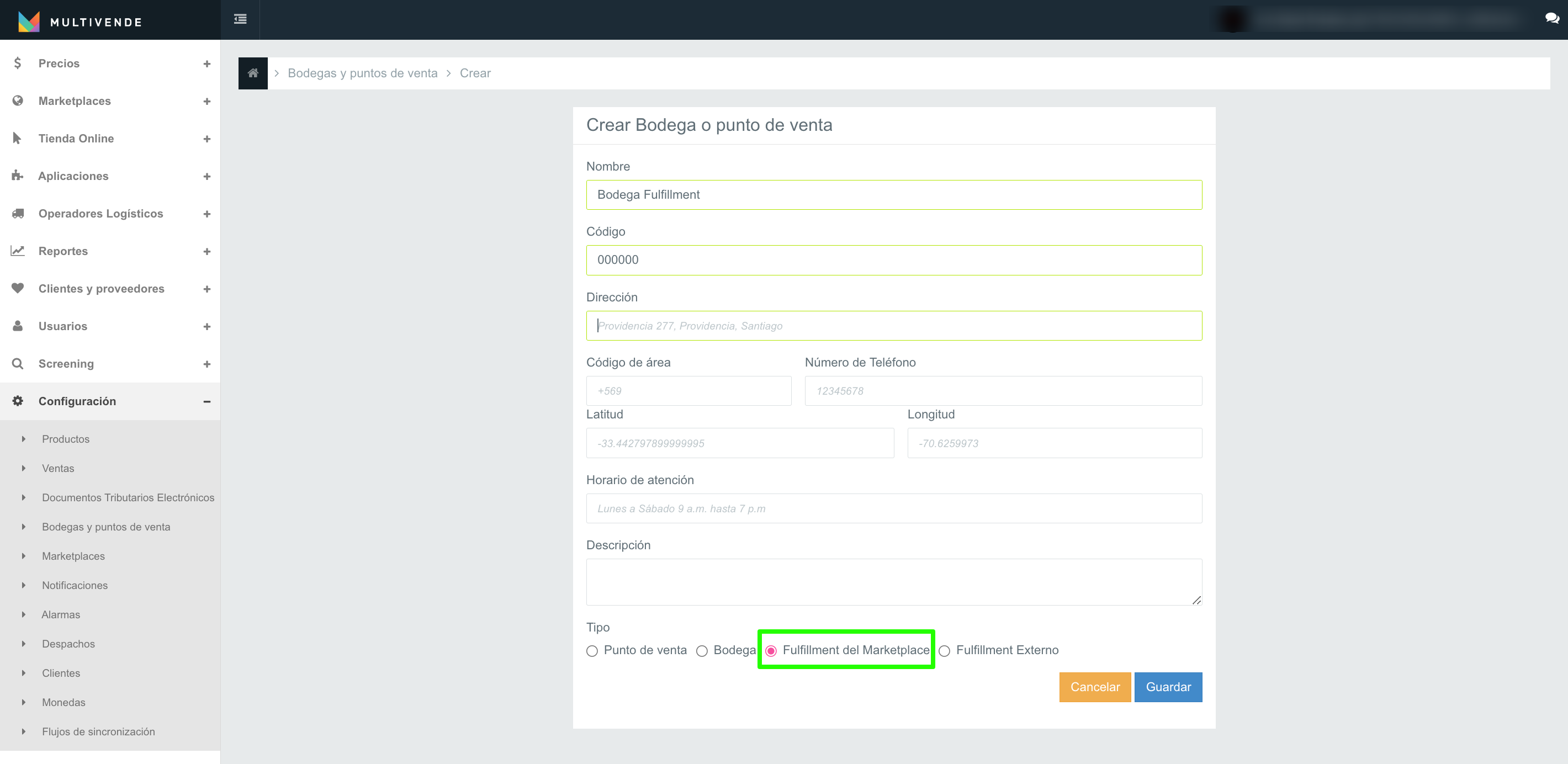
3. Una vez completes los datos y selecciones el tipo de fulfillment, haz clic en Guardar. De esta manera, habrás creado tu bodega de fulfillment del marketplace.
⚠️ IMPORTANTE: La bodega creada es solo para poder registrar las ventas de Falabella Marketplace. El stock para la bodega de fulfillment no es editable desde Multivende, ya que tiene que ser el cliente el encargado de la logística para hacer llegar su producto a la bodega del marketplace.
1. En el menú principal de Multivende dirígete a Marketplaces > Fcom > Configuración.
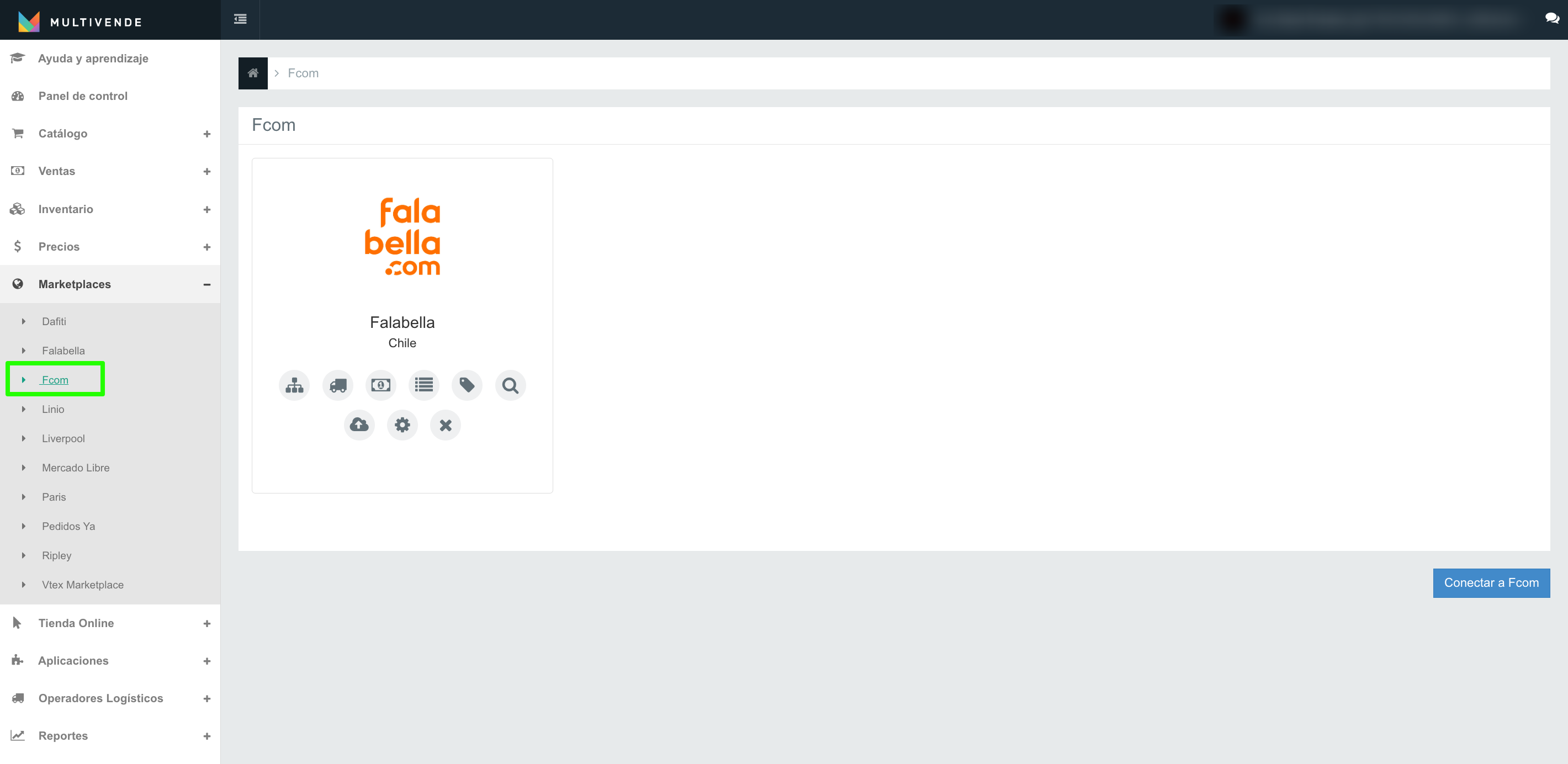
2. Avanza hasta la pestaña Configuración del fulfillment y activa el botón en ¿Deseas registrar ventas fulfillment?
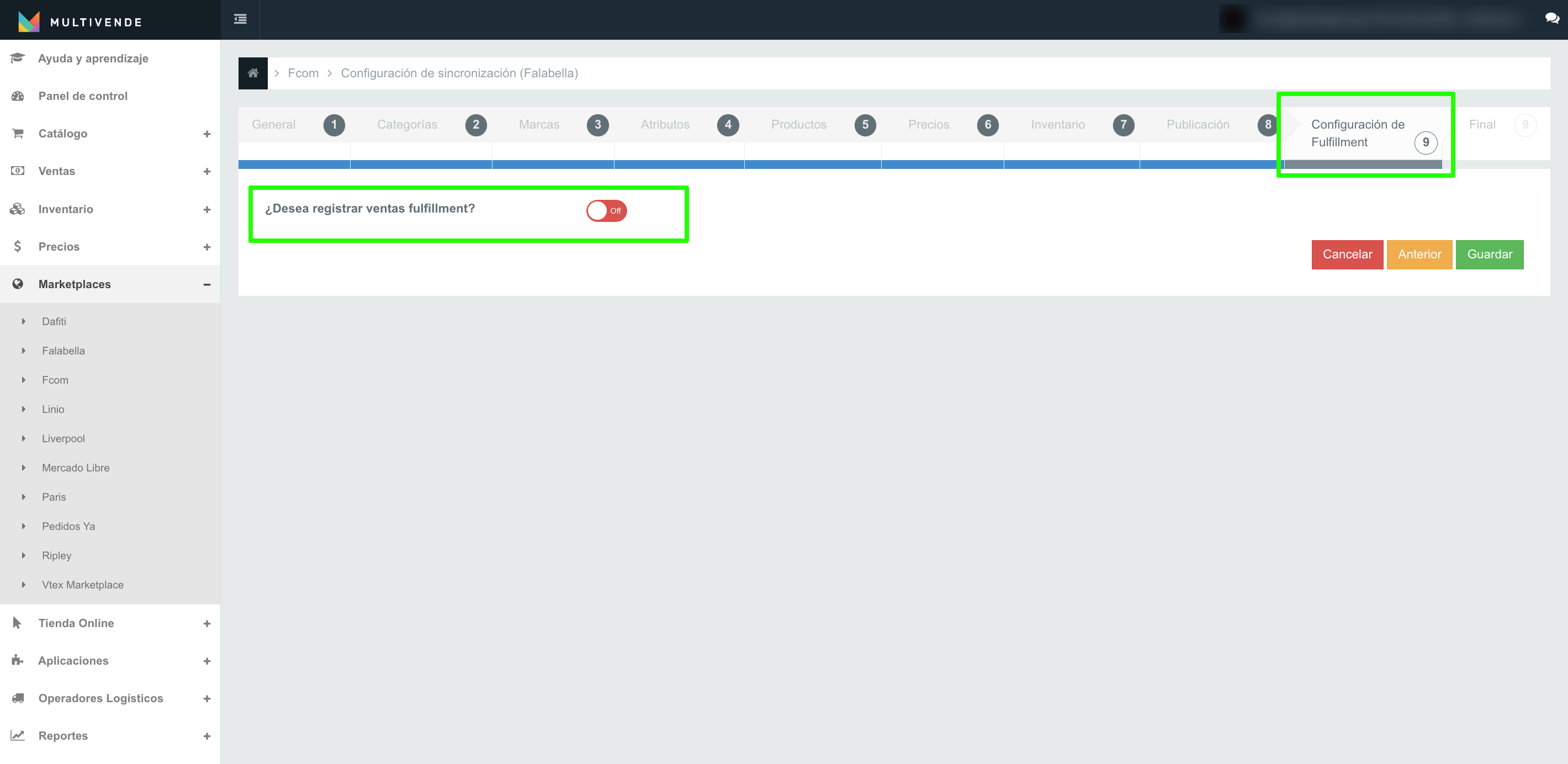
3. Luego, selecciona la bodega de fulfillment que creaste en el paso anterior.
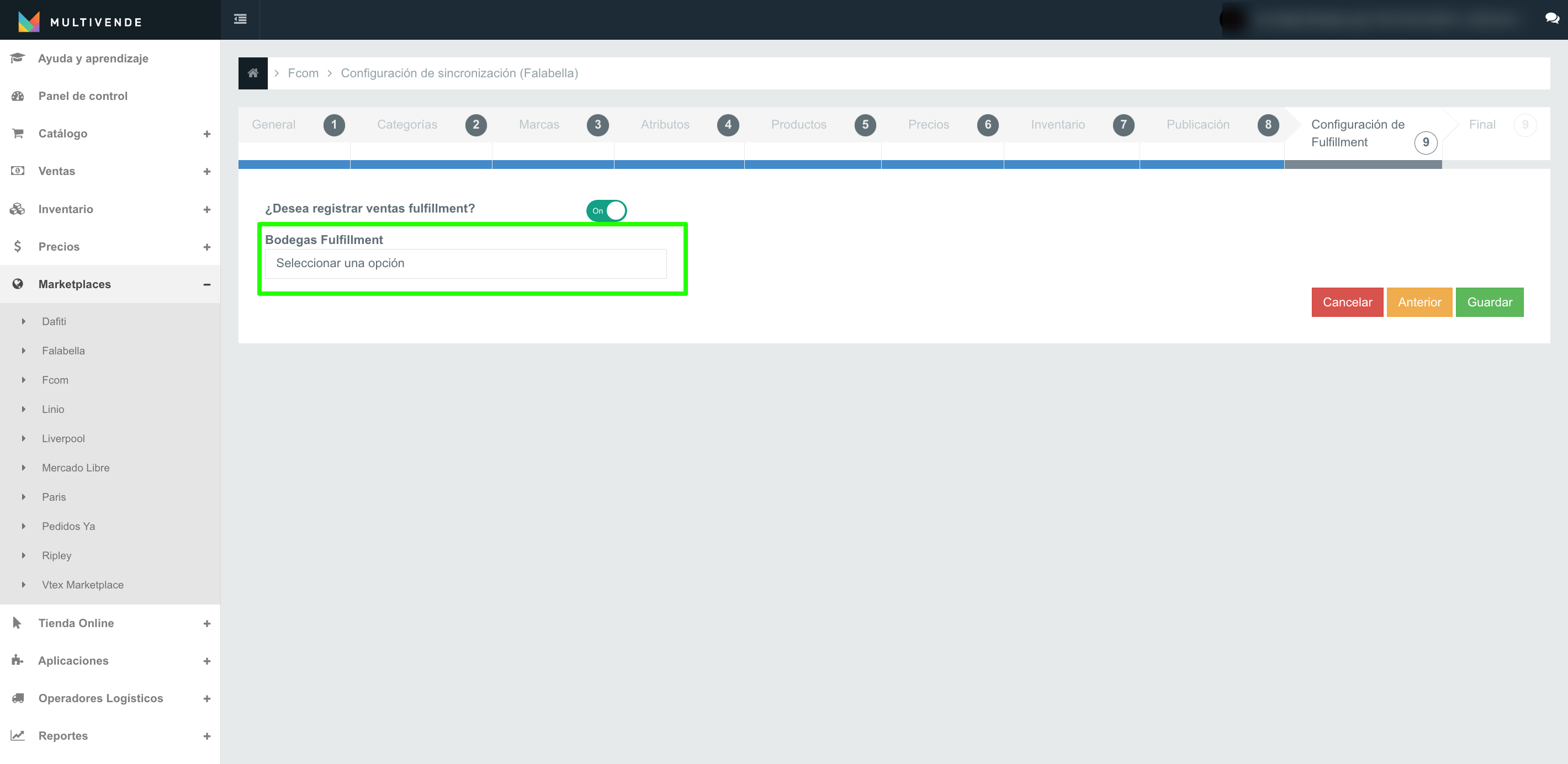
4. Finalmente, haz clic en Guardar para conservar los cambios en la configuración.
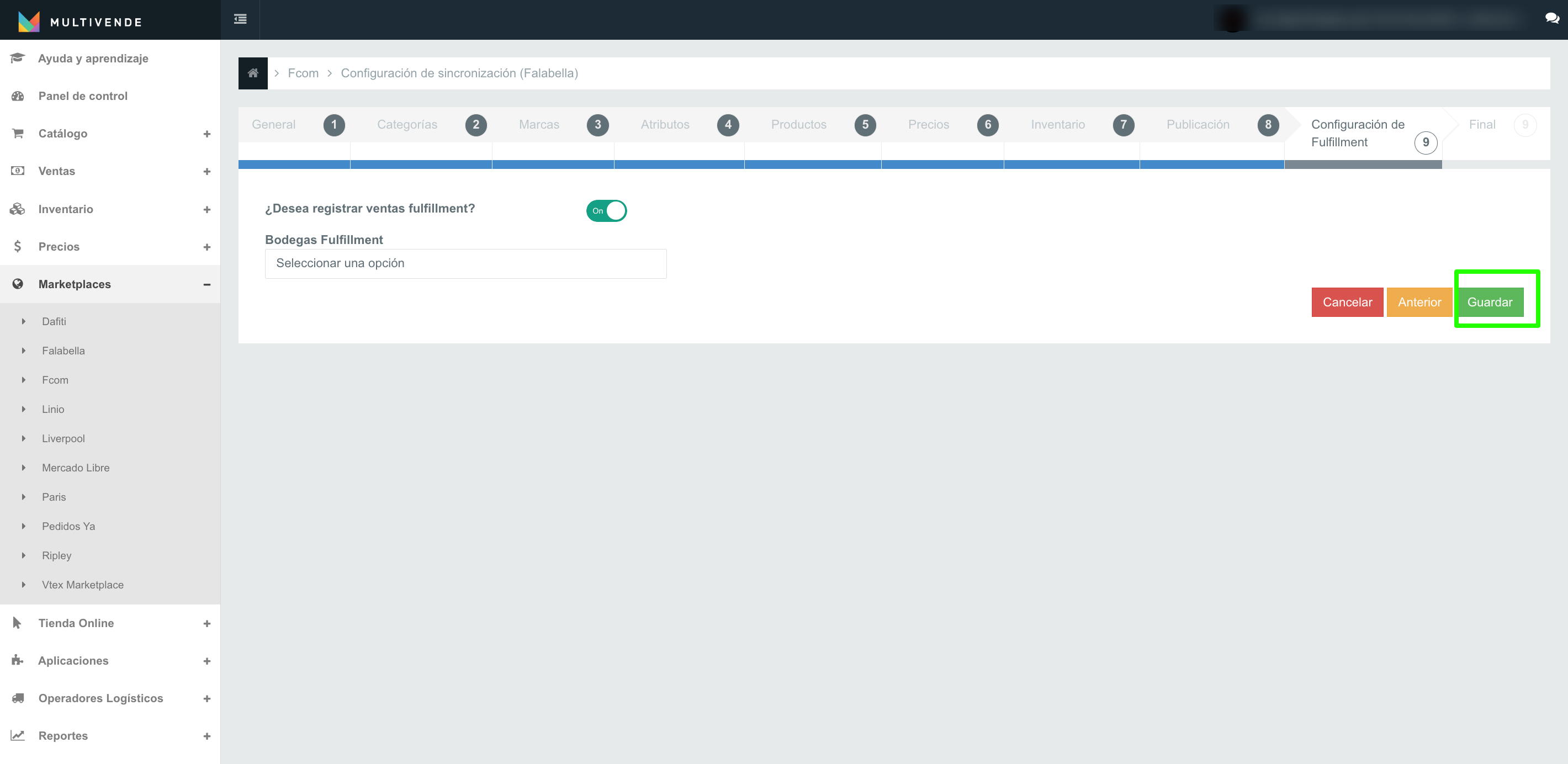
De esta manera, habrás mapeado correctamente tu bodega de fulfillment para Falabella y tus ventas comenzarán a registrarse.
*Esta integración está disponible sólo para Chile.
No, el stock de productos de fulfillment es manejado y gestionado directamente por Falabella.
Sí. Conoce mas sobre el envío automático de boletas a Fcom en el siguiente artículo: Envío automático de boletas a Falabella (FCOM)
Lo ideal es en tu ERP también tengas creada una bodega de fulfillment que se conecte con la bodega fulfillment que creaste en Multivende. De esta forma, el stock no se descontará de las bodegas que no son fulfillment y podrás tener el control de las cantidades que tienes disponible en fulfillment y las cantidades que tienes disponibles en tu bodega con despacho propio.
En este artículo encontrarás los errores más comunes que pueden aparecer en Falabella y cómo resolverlos directamente desde Multivende.
Cuando envías o actualizas productos desde Multivende hacia Falabella, es posible que se generen errores de sincronización. Estos mensajes indican que el canal no pudo procesar correctamente parte de la información enviada, generalmente por campos vacíos, atributos no vinculados o valores no válidos.
Tipo de error |
Ejemplos de errores |
¿Por qué ocurre? |
¿Cómo solucionarlo? |
| Atributos obligatorios vacíos | Field '####' cannot be empty (Campo '####' no puede estar vacio) | Ocurren cuando uno o varios campos no fueron completados, o no están correctamente vinculados en la configuración del canal Falabella dentro de Multivende. |
1. Asegúrate de que todos los atributos obligatorios por la categoría estén creados, asignados y con valores permitidos cargados. 2. Si un campo aparece vacío, completa la información desde Catálogo Hub, donde puedes identificar y completar los atributos faltantes por categoría de forma guiada. |
| Errores por valores incorrectos o incompletos | Variation value is wrong. | El valor ingresado en el atributo no corresponde a una opción válida para Falabella. | Revisa los valores permitidos en los atributos de la configuración de la conexión de Falabella. En Catálogo Hub puedes identificar los campos marcados en rojo con valores incorrectos y corregirlos directamente en la vista de edición. |
| PriceFalabella cannot be less than or equal to 0. | El precio del producto se encuentra sin valor asignado. | Si el error corresponde a un campo de precio, valida que exista un valor numérico mayor a cero en la lista de precios configurada. | |
| Field '#####' with value '##' does not appear to be a valid option (El campo '#####' con el valor '##' no parece ser una opción válida). | El valor del atributo agregado no coincide con los valores permitidos por el canal. | Creando un flujo en Catalog Hub puedes identificar los campos marcados en rojo con valores no permitidos y corregirlos directamente en la vista de edición, donde se indican los valores aceptados por el canal para cada atributo. |
|
| Errores de categorías o restricciones del canal | Category not found / Category 0 or inactive | El producto está asignado a una categoría inactiva, inexistente o sin vínculo con Falabella. | Verifica la categoría asignada al producto desde la ficha en Multivende y confirma que esté vinculada al mapeo de categorías de la conexión. |
| La palabra “##” no puede ser utilizada. | El contenido del título o descripción contiene palabras bloqueadas por el canal (por ejemplo, términos relacionados con salud, medicamentos o promesas de resultados). | Si la palabra indicada está bloqueada, elimínala del contenido o contacta con soporte del canal para solicitar el desbloqueo. |
Los errores de sincronización en Falabella pueden parecer complejos a primera vista, pero en realidad son alertas que ayudan a garantizar que tu catálogo cumpla correctamente con las reglas y formatos exigidos por el marketplace. Desde Multivende, puedes identificar rápidamente el origen de cada error, corregirlo, y sincronizar nuevamente sin afectar el flujo de tus publicaciones.
En este artículo conocerás cómo crear productos con variantes para Falabella desde Multivende.
La funcionalidad de crear productos con variantes desde Multivende para Falabella no solo optimiza la gestión del inventario y la presentación de tus productos, sino que también mejora la experiencia de compra al permitir a los clientes ver y comparar todas las opciones disponibles de manera eficiente. Siguiendo el paso a paso, podrás asegurarte de que tus productos estén correctamente configurados y sincronizados para venderse en Falabella.
Un producto con variantes es aquel que ofrece múltiples opciones dentro de una misma referencia de producto, diferenciadas por características como talla, color, capacidad de almacenamiento (en el caso de productos tecnológicos), entre otros atributos. Para obtener más detalles sobre los productos con variantes en Multivende, consulta los siguientes artículos:
Crear productos con variantes en Multivende para Falabella no solo optimiza la organización de tu catálogo, sino que también asegura una visualización precisa de tus productos, ya sea que si son de una o doble variante. A continuación, te explicamos el paso a paso qué necesitas para crear tus productos de manera eficiente y efectiva.
Después de crear, configurar tu cuenta, y de mapear los atributos requeridos por Falabella para que tus productos sean visibles, también deberás mapear los atributos para realizar la agrupación de las variantes de tus productos.
Ten en cuenta que los atributos para multi variantes pueden variar según la categoría del producto. Por eso, te recomendamos revisar desde Multivende, haciendo clic en el botón "i" de información, que el atributo cuente con los siguientes valores:
Descarga un archivo de actualización masiva de productos, para completar toda la información en los atributos mencionados en el paso anterior.
En el menú de Multivende, navega a Catálogo > Actualización de productos. Haz clic en el botón Generar.
Activa los campos de los atributos creados para realizar la agrupación. Una vez seleccionados los campos, haz clic en el botón Generar.
Descarga y completa el archivo Excel con los valores permitidos por Falabella para creación de las variantes.
Una vez completado el archivo, ve a: Catálogo > Actualización de productos > Subir archivo, y realiza la carga.
Una vez que la información haya sido cargada en los atributos de grupo de variante, valida que tus productos de Multivende se hayan sincronizado correctamente en Falabella.
Además, ingresando a tu Seller Center, se visualizarán por individual en la sección de administrador de productos, sin embargo ingresando en editar detalles del producto, podrás ver las variantes agrupadas en las secciones "selección de precios" e "imágenes".
Sí, Falabella permite la creación de productos con multi variantes. Asegúrate de indicar correctamente los colores y tallas al momento de cargar la información.
Sí, deberás agregar la variante directamente en el Seller Center de Falabella. Luego, en Multivende, registra el mismo SKU y completa los atributos obligatorios de variante para mantener la sincronización.
Desde Multivende puedes usar el botón de redirección para visualizar la publicación directamente en Falabella.
Esto puede ocurrir si estás cargando imágenes a nivel de producto y de versión al mismo tiempo, en Falabella, todas las variantes utilizarán únicamente las imágenes de versión. Recomendación, crea un álbum de imágenes exclusivo para Falabella y carga solo las imágenes de versión, una por variante, para asegurar que se visualicen correctamente.
En este artículo aprenderás cómo aprovechar la funcionalidad de Inpages para crear descripciones enriquecidas para tus productos de Falabella.
Las descripciones Inpages te permiten agregar elementos como texto detallado, imágenes, videos y tablas comparativas que transforman productos en una fuente de información completa y atractiva. Con esta funcionalidad, no solo optimizas la presentación de tus productos, sino que también mejoras la experiencia del cliente, incrementando la probabilidad de conversión y reduciendo devoluciones.
Multivende te ofrece la capacidad de centralizar y gestionar estas descripciones avanzadas para Falabella, ahorrándote tiempo y asegurando la consistencia en cada publicación.
Descarga la plantilla Excel para configurar tu Inpage en el siguiente enlace, y completa los campos con la información necesaria según la solicitud por parte de Falabella.
Si tienes dudas sobre como rellenar los campos de la planilla puedes conocer como completarla desde el centro de ayuda para sellers de Falabella.
1. Para comenzar con la configuración en formato Inpages, dirígete en el menú de Multivende, navega a Marketplaces > Falabella > Configuración (engranaje).
2. Desplázate hasta el paso #4 Atributos, y realiza la búsqueda del atributo "Información del producto".
3. Una vez ubicado el atributo mencionado, deberás crearlo como atributo personalizado de productos presionando sobre el ícono "+"
4. En la ventana emergente, completa la siguiente información:
Una rellenados todos los campos, presiona en Guardar.
5. Posteriormente a estar creado el atributo, presiona sobre Guardar conservar los cambios.
Dentro de Multivende, te ofrecemos la funcionalidad de poder realizar la carga del rellenado del atributo tanto individual como masivamente.
Una vez hayas completado la información en la plantilla de Excel proporcionada por Falabella, deberás copiar el código HTML generado en la plantilla.
1. Dirígete en el menú de Multivende, navega a Marketplaces > Falabella > Productos.
2. Filtra el producto que deseas realizar la actualización de tu descripción, una vez filtrado haz click sobre el botón de editar (icono del lápiz).
3. Busca entre tus atributos de personalizados de productos los correspondientes a Falabella, posteriormente ubica el atributo creado, por ejemplo si tiene de nombre: "Descripción Inpages", y presiona sobre el botón de alternar a HTML (icono de </>).
4. Pega dentro del recuadro el código HTML que copiaste previamente de lo generado por la plantilla de Falabella. Al terminar, haz clic en Guardar y editar imágenes para conservar los cambios y se resincronice tu producto.
⚠️Importante: Valida que al momento de pegar tu código HTML no exista espacios ni saltos entre cada lineas, es decir, tu código este unificado todo en un solo texto. Te recomendamos utilizar el sitio web TextFixeres para eliminar saltos de línea generados por el archivo Excel de Falabella.
1. En el menú de Multivende, navega a Catálogo > Actualización de productos > Generar.
2. Activa el campo a actualizar de atributo personalizado de productos. Es importante mencionar que para toda la actualización masiva los botones de Identificador padre e Identificador siempre deben estar activos al momento de generar el archivo.
Una vez activado haz clic en el botón Generar.
3. Posteriormente de generar tu archivo, localiza la columna con el atributo personalizado a actualizar y pega lo previamente copiado de lo generado por la plantilla de Falabella.
Cuando hayas finalizado la actualización de tus productos, guarda tu archivo.
4. Una vez completado la actualización del archivo, desplázate en el menú de Multivende, navega a Catálogo > Actualización de productos > Subir Archivo. Carga el documento y al finalizar la actualización tu producto comenzará a resincronizarse automáticamente.
Listo, una vez realizado la actualización de la descripción de tus productos tanto de manera individual como masiva, Multivende enviará la información a Falabella para ser actualizada, solo deberás esperar que sincronice tu producto en Multivende para lograr ver el cambio dentro del Seller Central de Falabella presionando sobre tu producto.
La función Inpages en Multivende es una herramienta que te ayudará a mejorar la presentación de tus productos, aumentar las ventas y ofrecer una experiencia de compra excepcional a tus clientes. Con la capacidad de gestionar descripciones enriquecidas desde un solo lugar, puedes ahorrar tiempo, centralizar operaciones y destacar frente a la competencia. Empieza hoy mismo a aprovechar esta funcionalidad y lleva tu catálogo al siguiente nivel.
En este artículo aprenderás qué es stock a múltiples depósitos, cómo puede ayudarte a optimizar tu gestión logística y cómo configurarlo fácilmente desde Multivende para maximizar tus ventas.
Desde Multivende puedes centralizar la gestión del stock a múltiples depósitos, simplificando la actualización de inventario, optimizando envíos y asegurando entregas más rápidas.
Aquí te explicamos los beneficios, cómo configurarlo paso a paso y las mejores prácticas para sacarle el máximo provecho.
¿Qué es el stock a múltiples depósitos y por qué es importante?
Identificación de tus bodegas o depósitos de Falabella en Multivende
El stock a múltiples depósitos es una funcionalidad de Falabella que permite asignar inventario a múltiples depósitos o puntos de origen. Esto significa que puedes gestionar tu stock desde diferentes ubicaciones propias o externas y aprovechar la logística más cercana al cliente.
1. Dirígete en Multivende a: Marketplaces > Falabella > Configuración (ícono de engranaje)
2. Desplázate hasta el Paso #7: Inventario.
3. Visualizarás dos columnas:
A la izquierda: tus bodegas creadas en Multivende
A la derecha: tus bodegas configuradas en Falabella
4. Usa el menú desplegable para asociar (mapear) cada bodega de Multivende con su equivalente en Falabella.
Una vez que hayas configurado correctamente tus bodegas entre Multivende y Mercado Libre, es importante que mantengas actualizado el stock en cada una de ellas para evitar errores de disponibilidad.
Tienes dos formas de hacerlo desde Multivende: Individual y masiva
Para cargar el stock de forma individual, debes navegar en el menú de Multivende a Inventario > Ajustes de inventario
1. Dirígete en Multivende a: Marketplaces > Ventas > Despachos
2. Selecciona tu conexión de Falabella y haz clic en Buscar.
3. Verás la lista de despachos con la información de la bodega desde la que se descontó el stock.
Con esta funcionalidad, no solo podrás llegar a más clientes de forma rápida y económica, sino que también tendrás un mayor control sobre tu operación, ayudándote a tomar decisiones estratégicas y a escalar tu negocio de manera sostenible.
Conoce el paso a paso para activar y generar los documentos de despacho de falabella.com en formato ZPL a través de Multivende.
El lenguaje ZPL (Zebra Programming Language) es esencial para optimizar la impresión de etiquetas de despacho cuando se utilizan impresoras térmicas. Esta funcionalidad no solo mejora la eficiencia en la generación de etiquetas sino que también garantiza que la calidad de la impresión sea la adecuada, facilitando procesos logísticos y minimizando errores en la lectura de códigos y textos.
Importante: Aunque Multivende facilita la impresión de etiquetas, la activación del formato ZPL debe gestionarse directamente a través de Falabella. Una vez activada, esta configuración permitirá que las etiquetas se impriman en el formato estándar de impresión de etiquetas y los requisitos de logística necesarios.
Recibir y procesar las etiquetas en formato ZPL desde Falabella hacia Multivende es esencial para mantener la fluidez de tu operación. Siguiendo estos pasos, podrás asegurar una correcta recepción e integración de las etiquetas en tu sistema, garantizando una gestión eficiente de tus productos dentro de la plataforma Multivende.
En este artículo te mostramos cómo puedes generar las etiquetas para entregar tus productos de Falabella, desde Multivende.
Para generar etiquetas para Falabella, debes seguir los siguientes pasos:
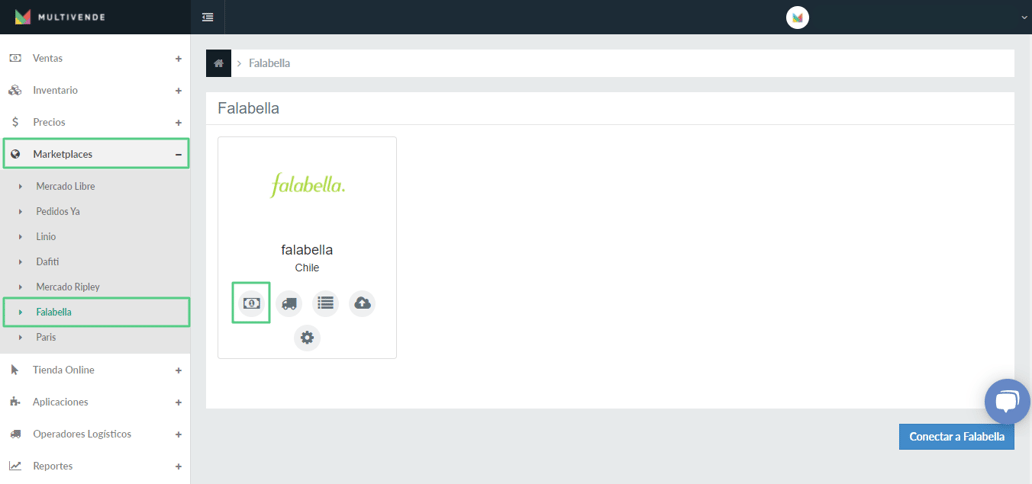
1. Desde el menú de Multivende, navega a Marketplaces > Falabella > Ventas (ícono del billete).
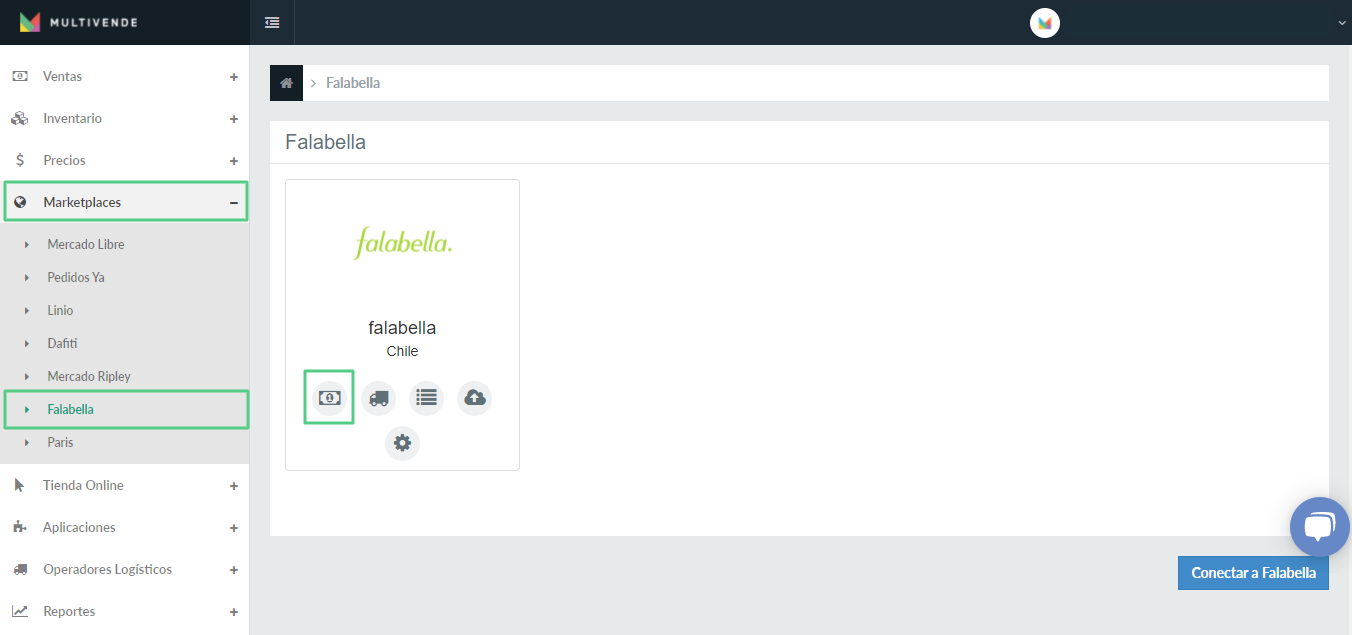
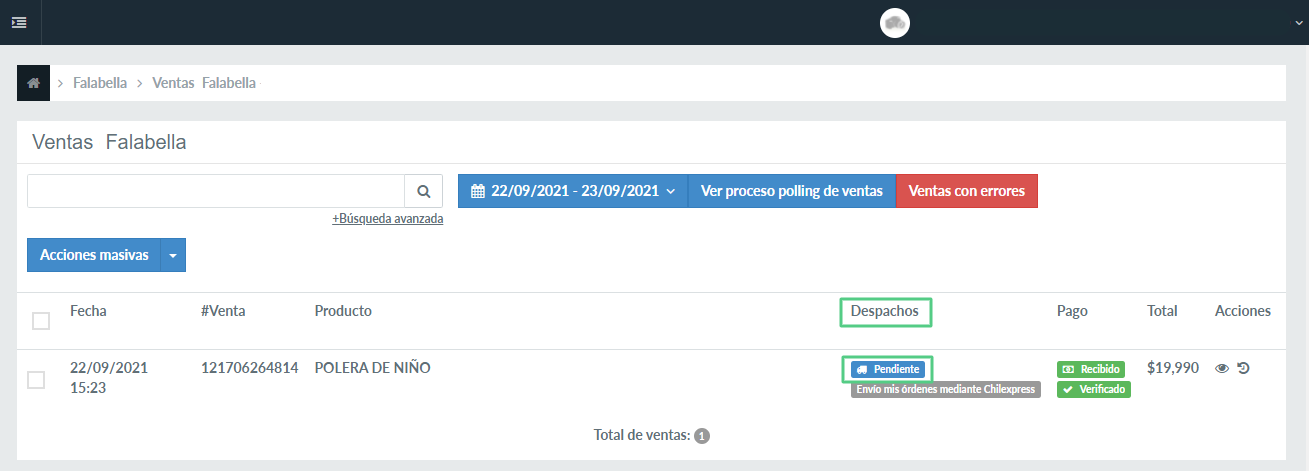
2. Para generar las etiquetas, debes ir cambiando el status de despacho de las ventas una por una. Para hacerlo, debe seleccionar una venta y en la sección Despachos, haz clic en el botón Pendiente.
3. Para cada una de tus entregas, debes organizar el número de cajas que necesitarás para el envío de los productos en cada una de tus ventas. Debes hacer click en el botón Inicializar organización de cajas.
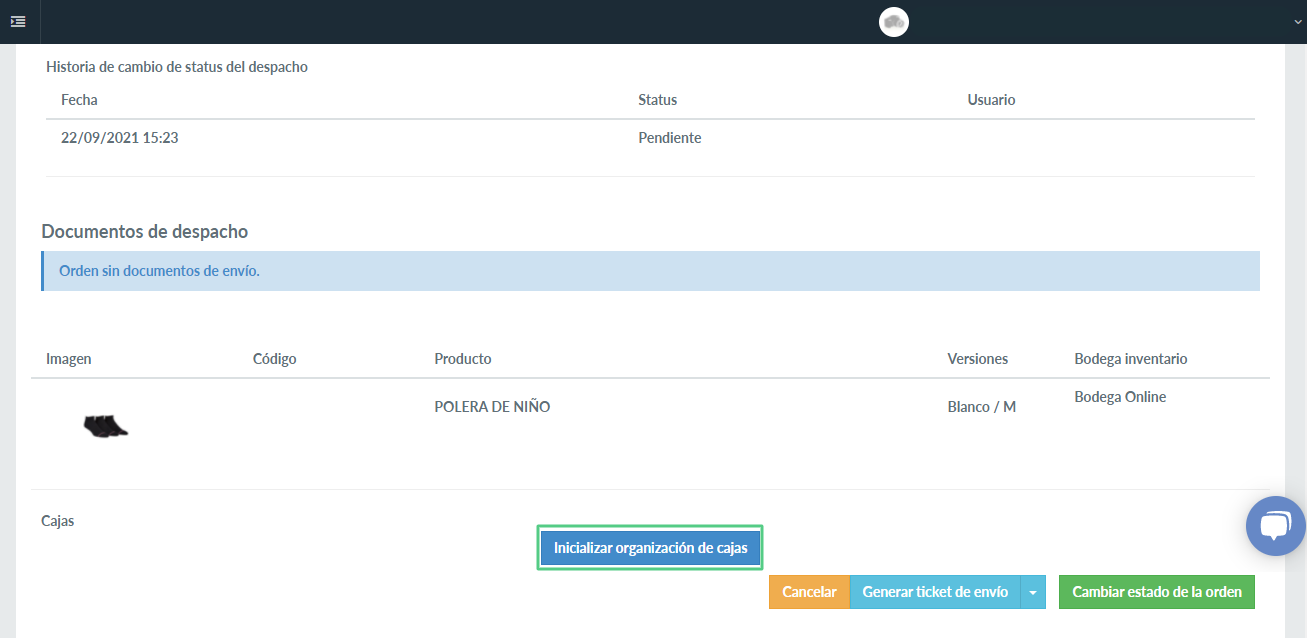
4. Aparecerán el ID y las dimensiones de la caja en la que se colocarán tus productos, puedes modificarlos según tus requerimientos. Si consideras que la cantidad de productos en esta venta necesita una caja más, puedes agregarla haciendo click en el botón Agregar caja. Cuando ya tengas todas las cajas que necesites, solo debes hacer click en el botón Guardar cajas.
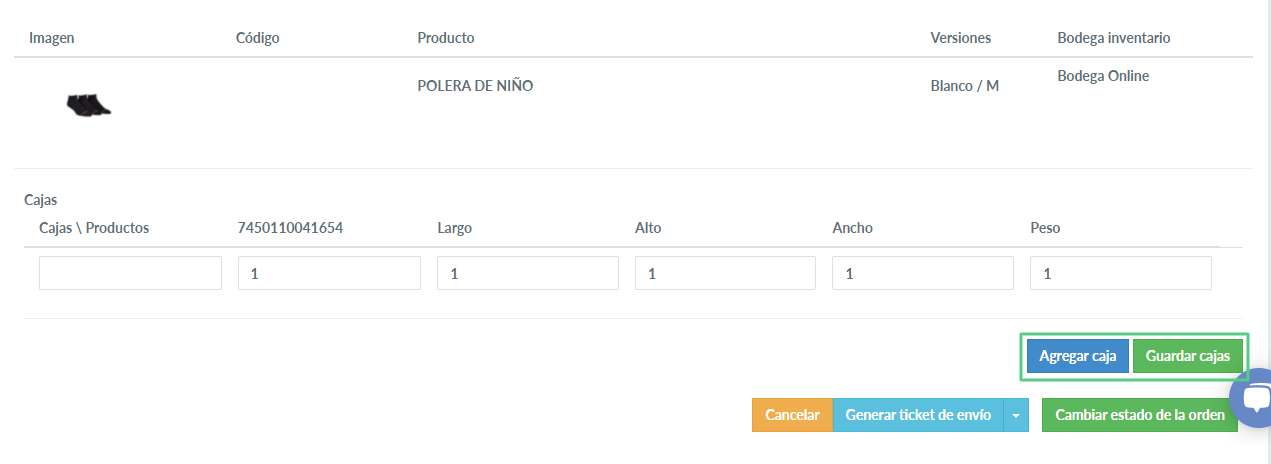
5. Luego, haz click en el botón de Cambiar estado de la orden.
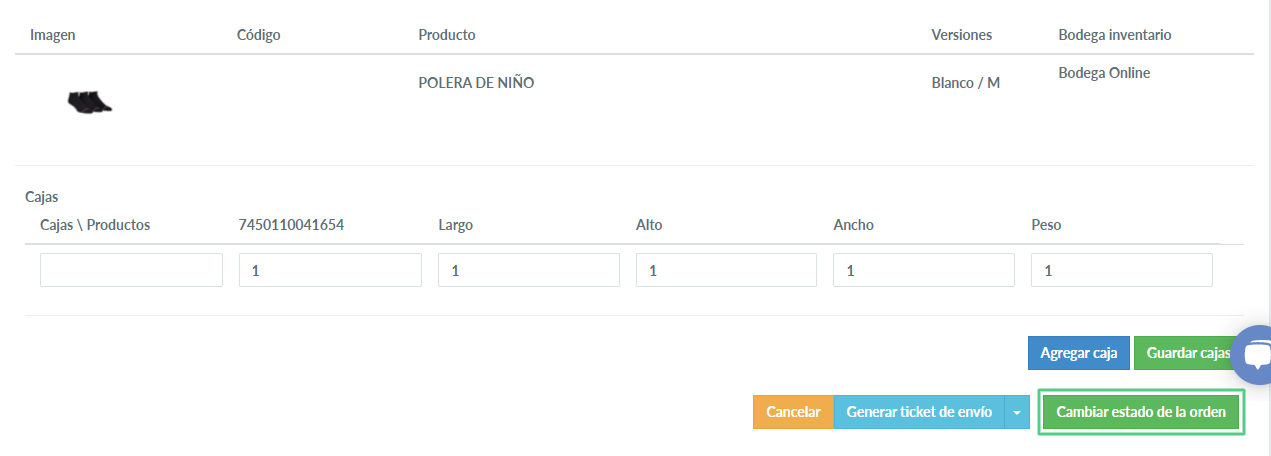
6. Haz click en el Status del despacho y selecciona la opción de Listo para enviar. Luego, haz click en el botón de Guardar.
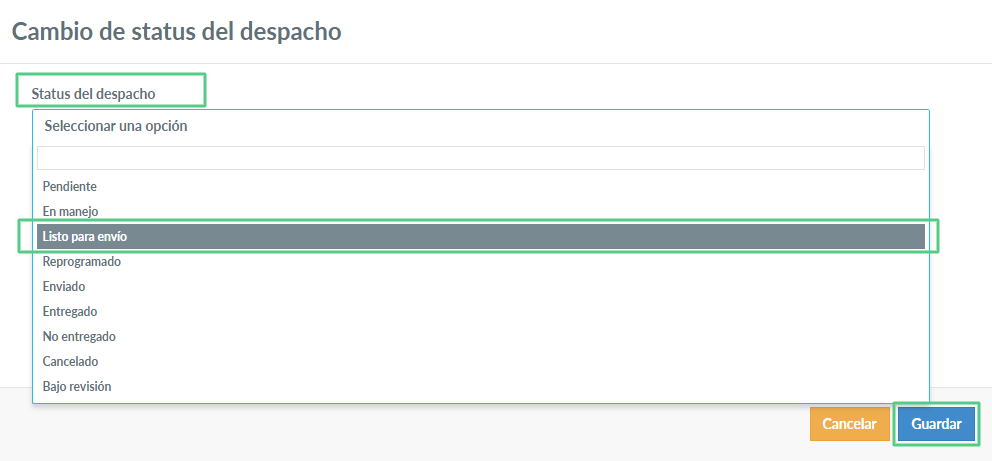
Importante: Para Falabella, el cambio del status de despacho se debe hacer manualmente por una persona encargada de la gestión de la conexión en Multivende. Por tal razón, te aconsejamos revisar la fecha de promesa de entrega de cada venta para que puedas preparar tus envíos con suficiente tiempo. Esta información se encuentra en la sección Pendiente, explicada en el paso número 2.
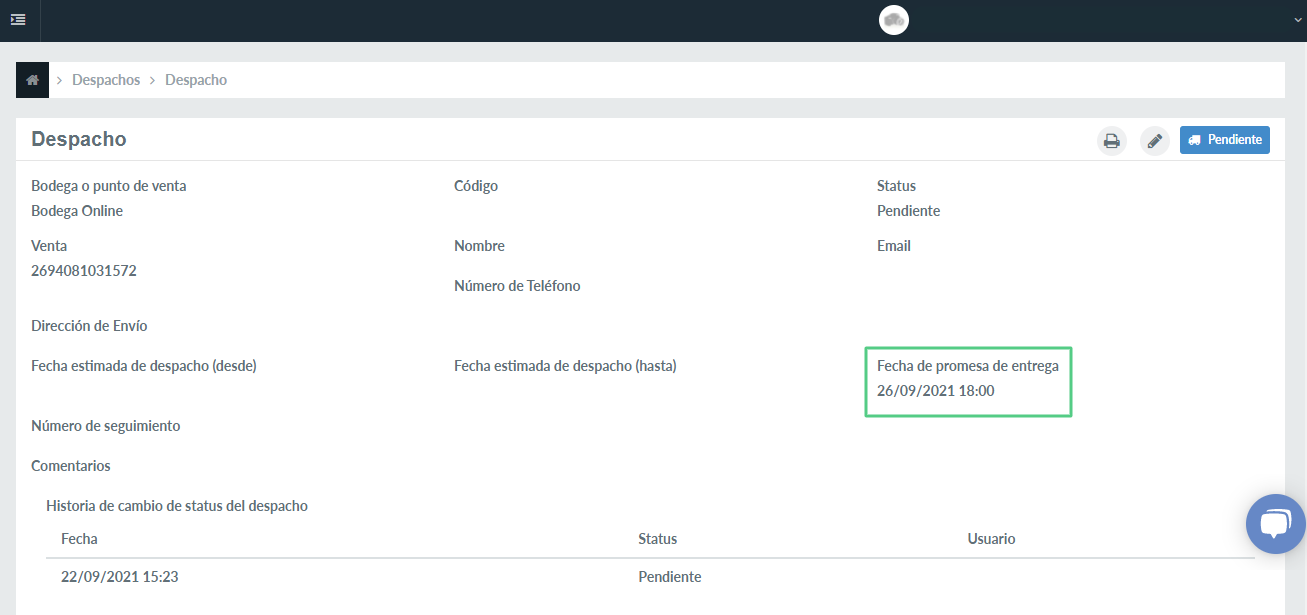
7. Navega a Marketplaces > Falabella > Generación masiva de etiquetas (ícono del camión).
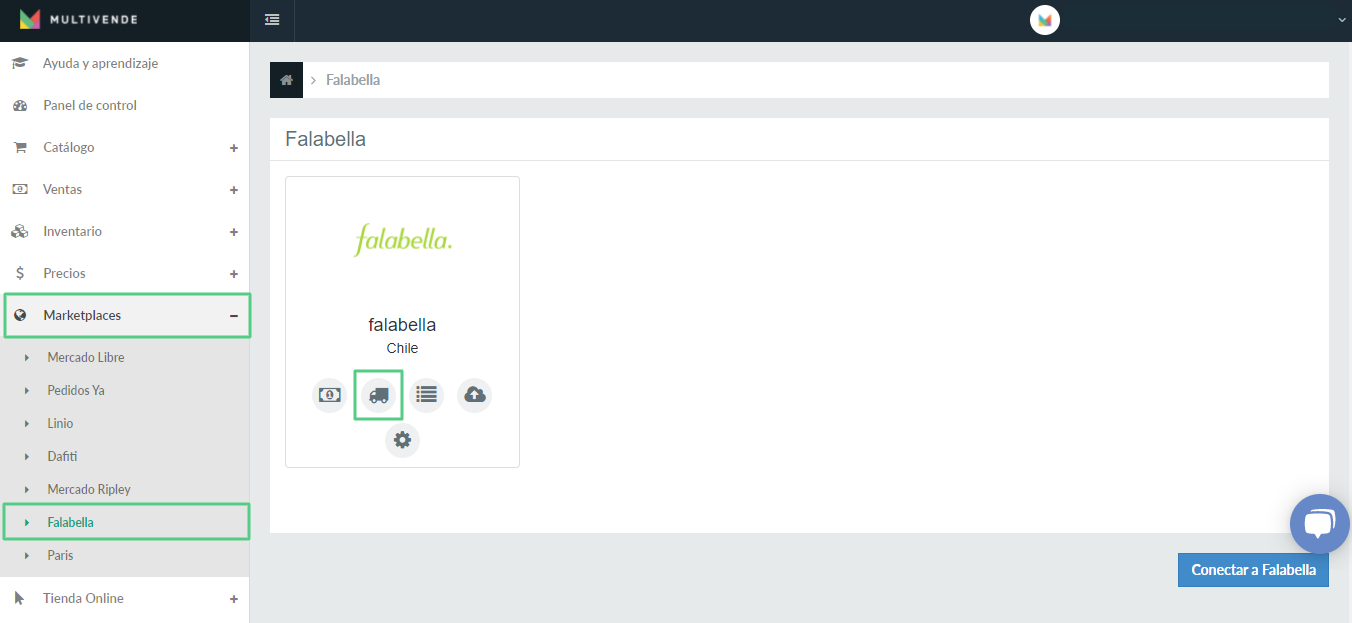
8. Haz click en el botón de Generación masiva.
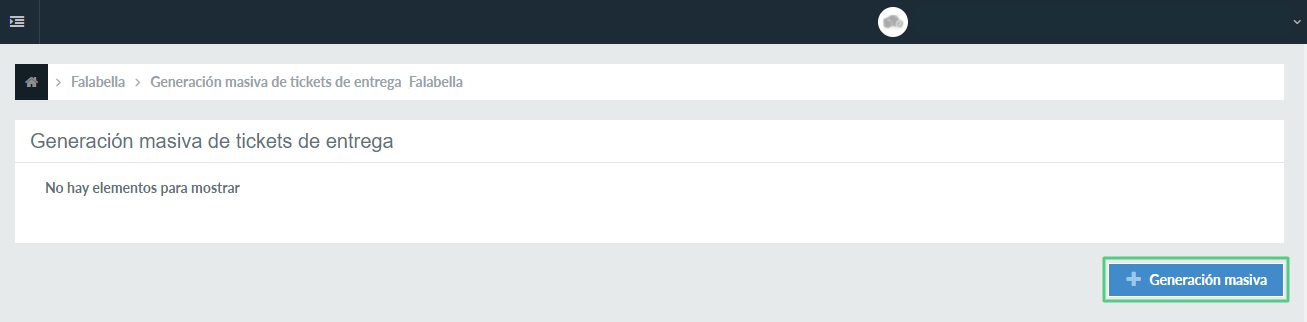
En esta sección, observarás todas las ventas que cambiaron el estado del despacho a Listo para enviar en los pasos anteriores.
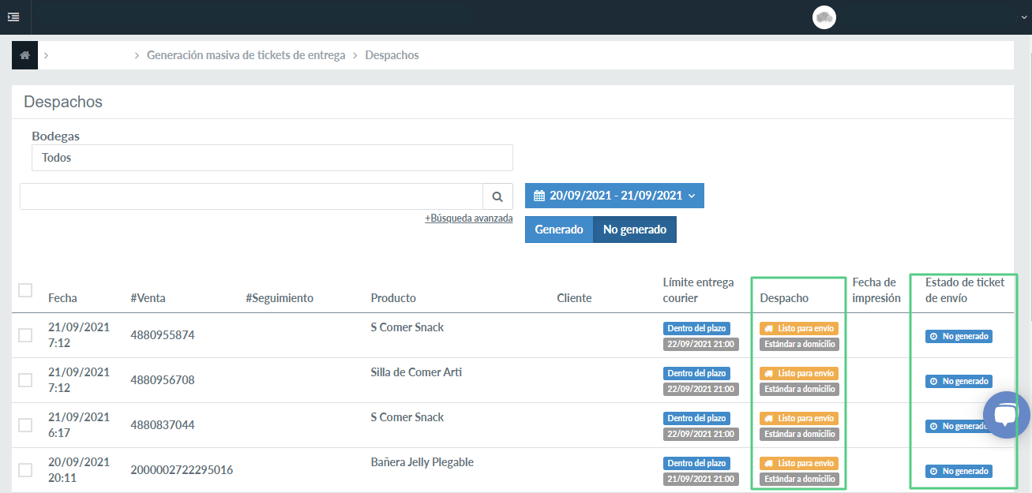
Nota: También, puedes usar el filtro de esta parte para revisar las ventas que tienen sus etiquetas generadas por fecha.
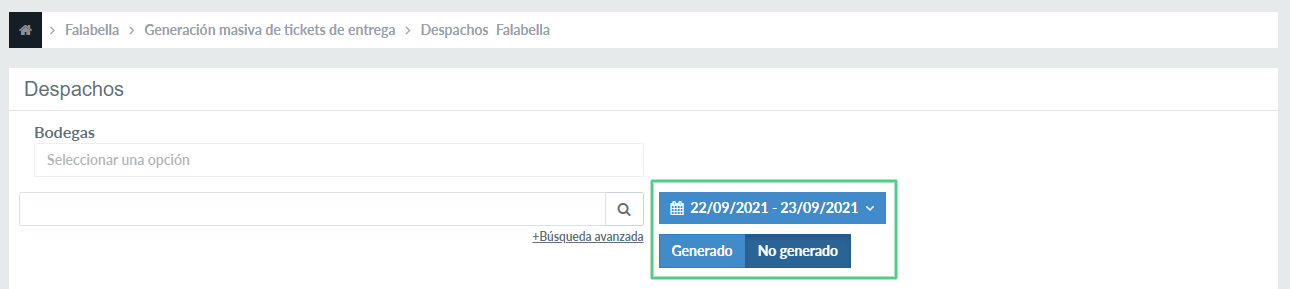
9. Selecciona todas las ventas a las que deseas generarles sus etiquetas.
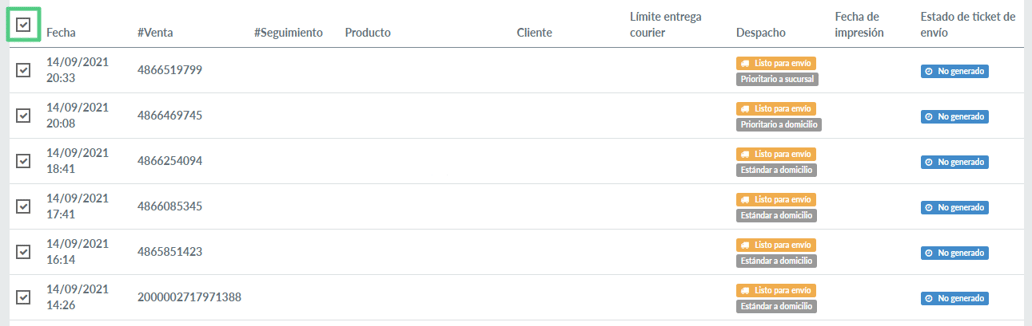
Nota: Si quieres generar etiquetas para todas las ventas que aparecen en la pantalla, solo debes hacer click en el recuadro en la esquina superior izquierda.
10. Haz click en el botón Generar seleccionados.

Importante: Lo ideal es que solo se generen de 15 a 20 etiquetas por vez.
11. Se generará un documento con las etiquetas. Solo debes hacer click en el botón Descargar.
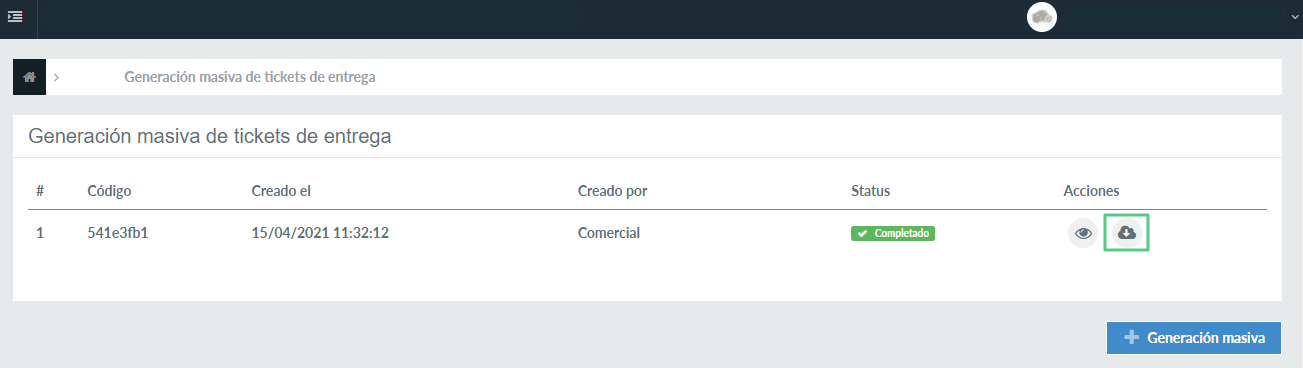
Se descargará automáticamente un archivo de formato Zip que contendrá los siguientes documentos: las etiquetas generadas (en formato PDF) y los documentos de Picking y Packing en formato .xlsx (solo se pueden abrir en Excel). El objetivo de estos documentos es facilitar el control de tu inventario.
Nota: Si desea tener el manifiesto de los productos a los que se les generó las etiquetas, debe solicitarlo directamente con el Seller Center.
¡Felicitaciones tus etiquetas han sido generadas con éxito!
En este artículo aprenderás cómo revincular ventas con error en Falabella.
Para corregir o revincular ventas con error que no puedes visualizar en la sección de ventas debes hacer lo siguiente:
En el menú de Multivende, navega a Marketplaces > Falabella > Ventas (icono del billete).
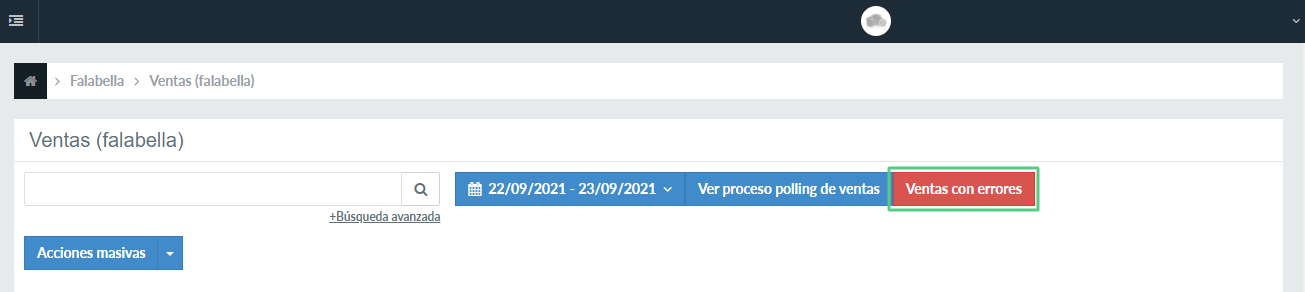
Haz click en el botón de Ventas con error. En esta sección se encuentran todas las ventas que no se han registrado como finalizadas porque presentaron algún tipo de error.
Luego, ingresa el número identificador de tu venta en el buscador y después, haz clic en el botón de revincular (el ícono de la flecha). Luego de hacer esto, podrás visualizar la venta en la sección correspondiente.
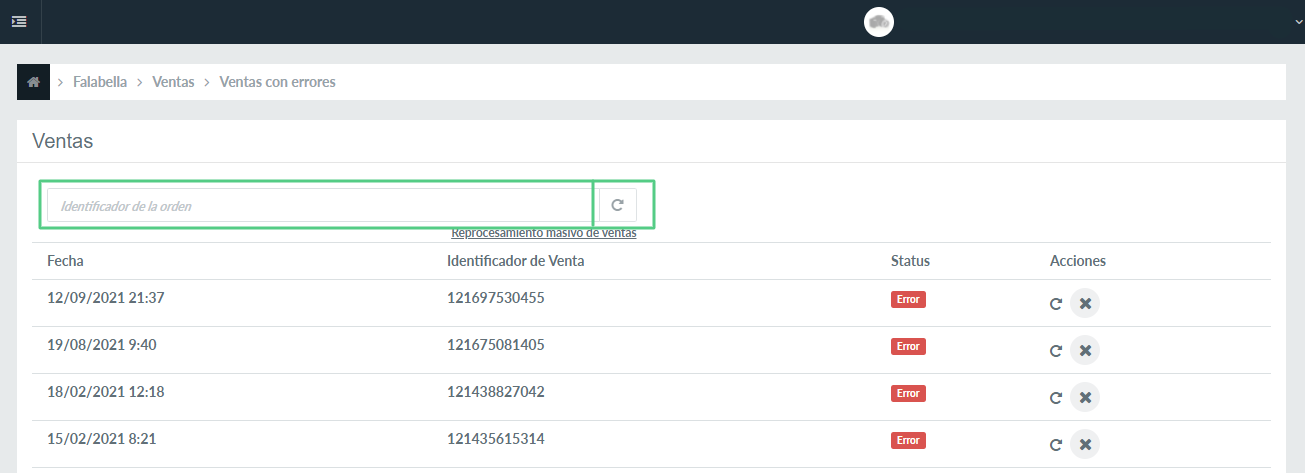
¡Felicitaciones, tu venta con error se ha revinculado con éxito!
Aprende cómo activar el envío automático de boletas desde Multivende a FCOM.
La funcionalidad de envío automático de documentos FCOM en Multivende es una herramienta esencial que te permite visualizar tus documentos electrónicos adjunta en cada venta en el marketplace de Falabella. Asegurarse de que esta característica esté configurada correctamente es crucial para garantizar una integración sin problemas y la visualización precisa de documentos importantes, como boletas electrónicas.
A continuación, te proporcionamos una guía paso a paso para activar el envío automático de boletas en Multivende.
Antes de activar esta funcionalidad en Multivende, verifica que tengas un emisor de documentos conectado a tu cuenta. Si todavía no has realizado este paso y/o tienes dudas de cómo hacerlo, puedes consultar el siguiente artículo:
Sigue los pasos detallados a continuación para activar el envío automático de boletas de Multivende a Paris:
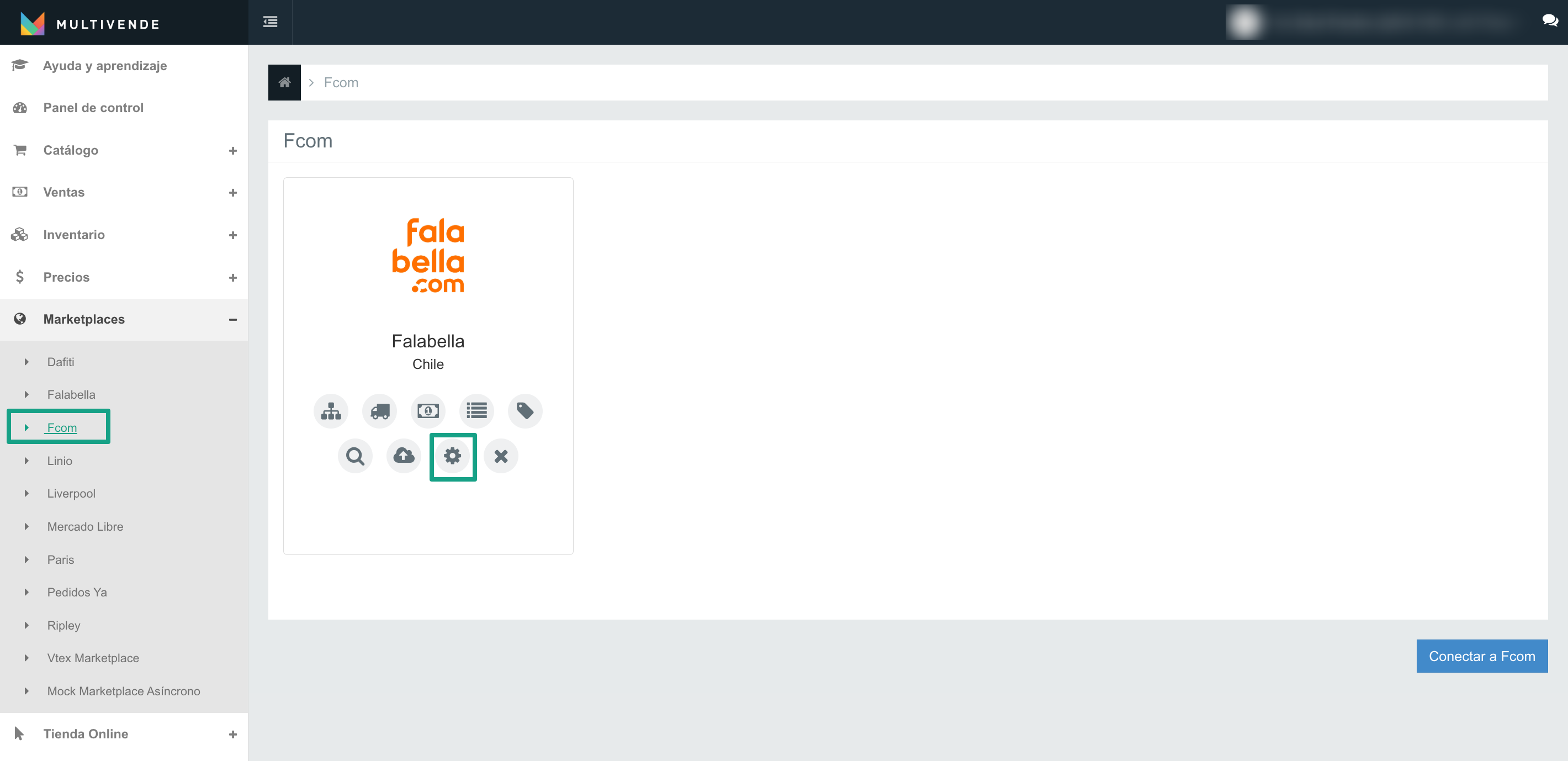
1. Accede al menú principal de Multivende y navega a navega a Marketplaces > FCOM > Configuración.
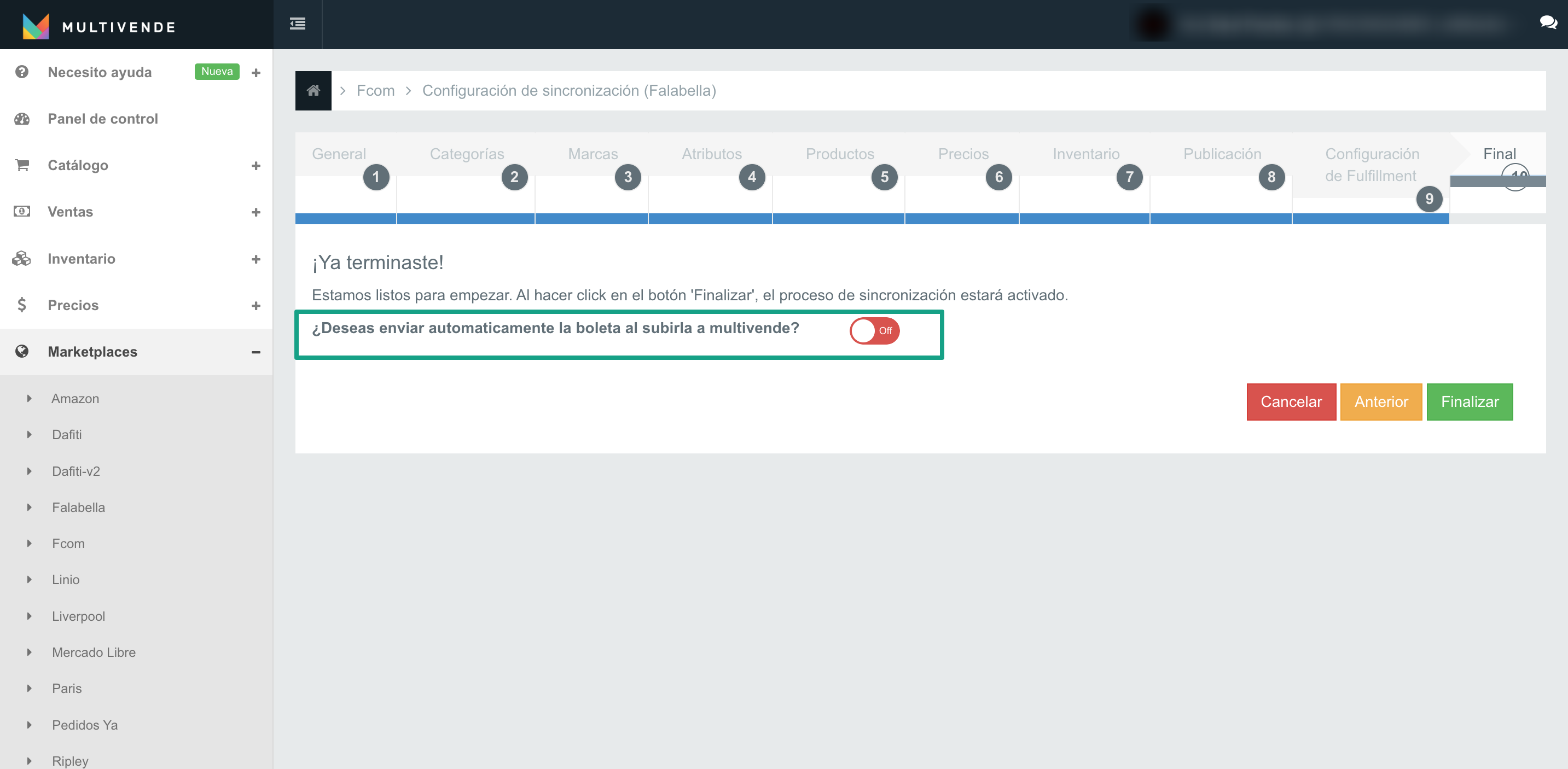
2. En la sección final de la configuración de la conexión, encontrarás un interruptor de encendido/apagado. Presiona "ON" para activar automáticamente el envío de boletas al subirlas a Multivende.
Consideraciones importantes:
Chile y Perú: BOLETA FACTURA, NOTA_DE_CREDITO
Colombia: FACTURA, NOTA DE CREDITO.
Siguiendo estos pasos y consideraciones, podrás activar y utilizar la funcionalidad de envío automático de documentos FCOM en Multivende de manera efectiva. Esto te permitirá mejorar la experiencia de tus ventas en el marketplace de Falabella y garantizar una gestión eficiente de tus documentos comerciales.