Integraciones App Store
Conoce cómo integrar tus aplicaciones a Multivende
Conoce cómo integrar tus aplicaciones a Multivende
Conoce los beneficios, funcionalidades y pasos para la integración de AppAR con Multivende.
AppAR es un widget de Realidad Aumentada basado en web que, a través de un SaaS, le permite a las marcas llevar la experiencia de compra a otro nivel al ofrecer una plataforma fácil de integrar y utilizar y, proveerles una herramienta para que estas puedan proporcionar información de sus productos de forma oportuna, entretenida y a la vanguardia de la tecnología.
AppAR ofrece la posibilidad de "aumentar" los productos mediante AR y probarlos digitalmente. Esto se traduce en una mayor facilidad de toma de decisiones de compra por parte de los cliente, la disminución de la tasa de retornos y el aumento de las tasas de conversión de los ecommerce.
La integración con AppAR permitirá vincular los productos que ofreces en tus canales de venta a modelos 3D de estos. Es decir, los productos podrán ser visualizados en Realidad Aumentada por los clientes en su propio espacio.
1. Pasos previos a la integración
2. Pasos para integrar AppAR con Multivende
1. Para iniciar el proceso debes crear tu cuenta en AppAR, dirigiéndote a este enlace: Regístrate en AppAR.
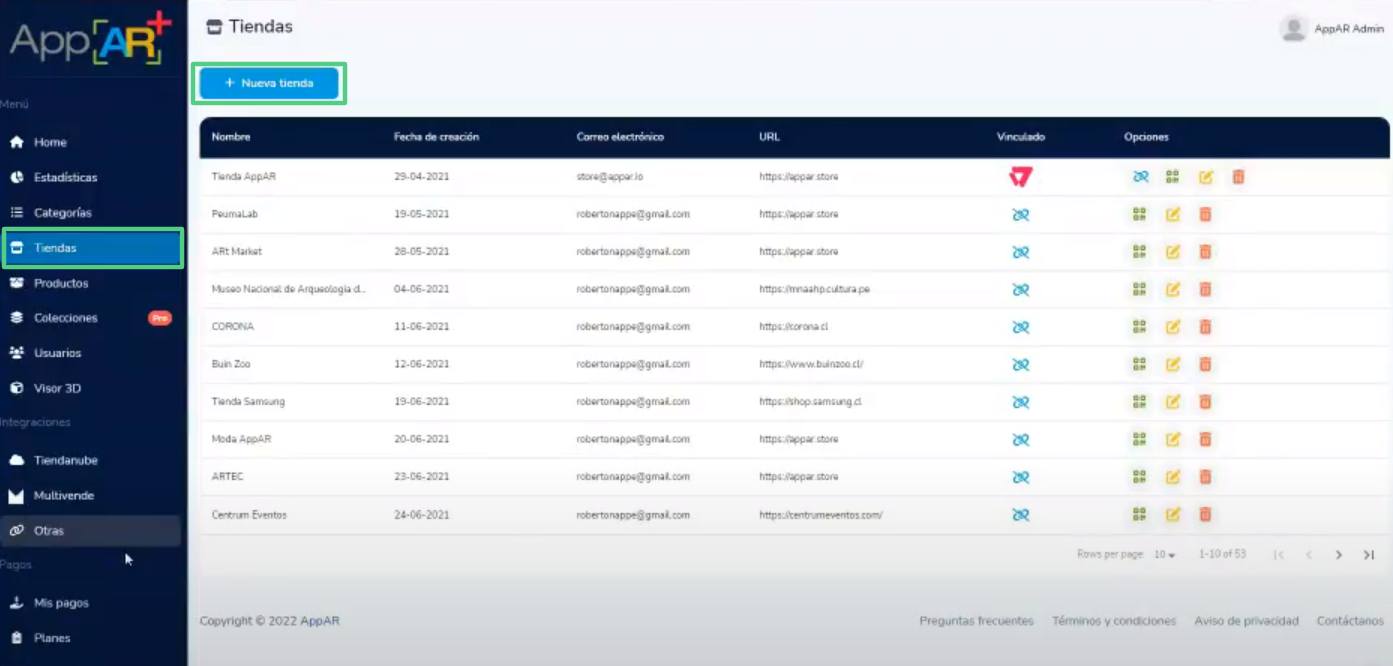
2. Seguidamente, crea una tienda homóloga a tu tienda en Multivende. Para ello, haz clic en Tienda > Nueva tienda y completa la información solicitada.
3. Luego, crea los productos que serán parte de la integración de AppAR, dirigiéndote a la sección Productos > Nuevo producto. Aquí se te solicitará información como el nombre, la URL de enlace a la página web de tu producto, la categoría y subcategoría, cargar un modelo y añadir variantes en caso que se requiera.
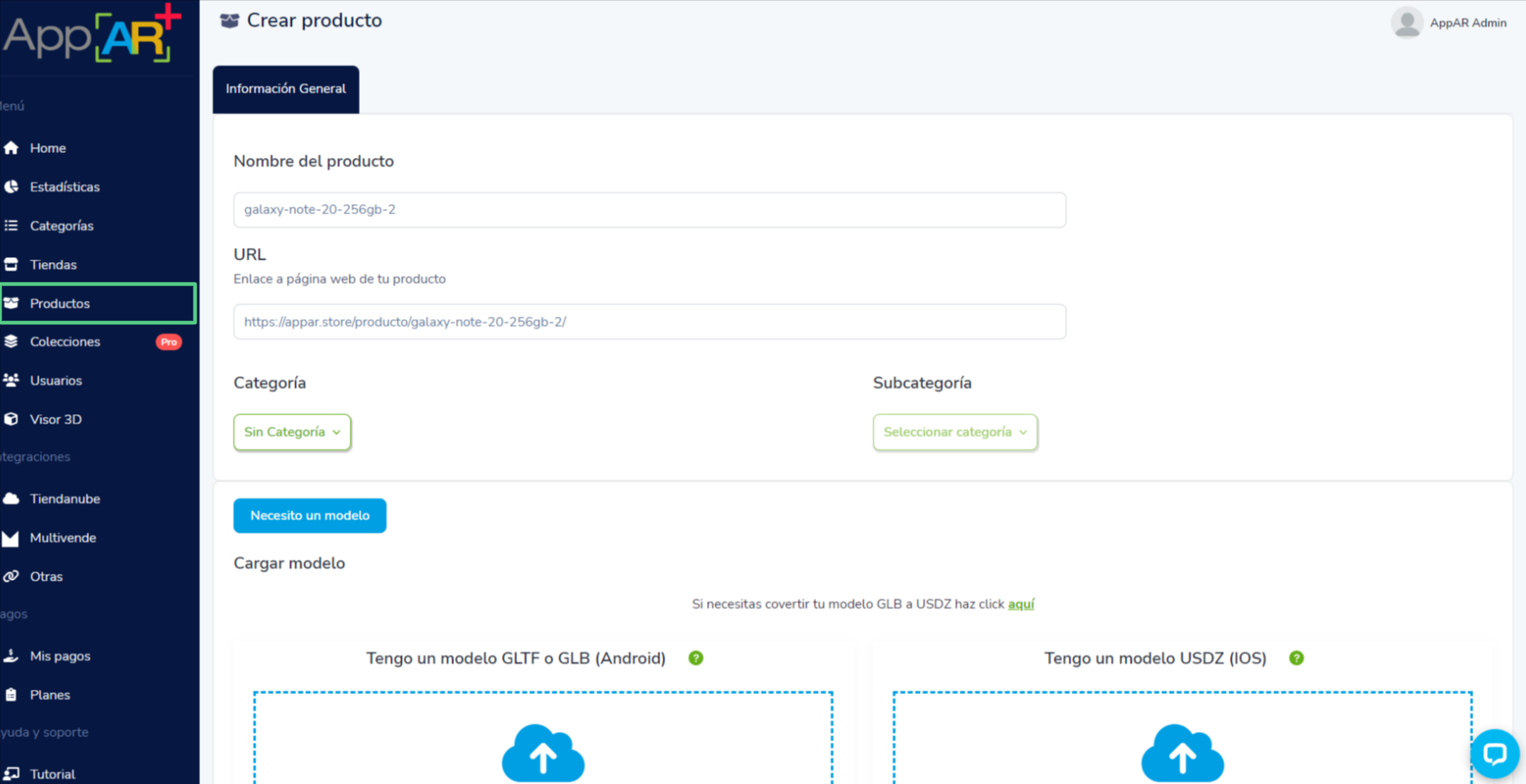
4. Finalmente, guarda los cambios.
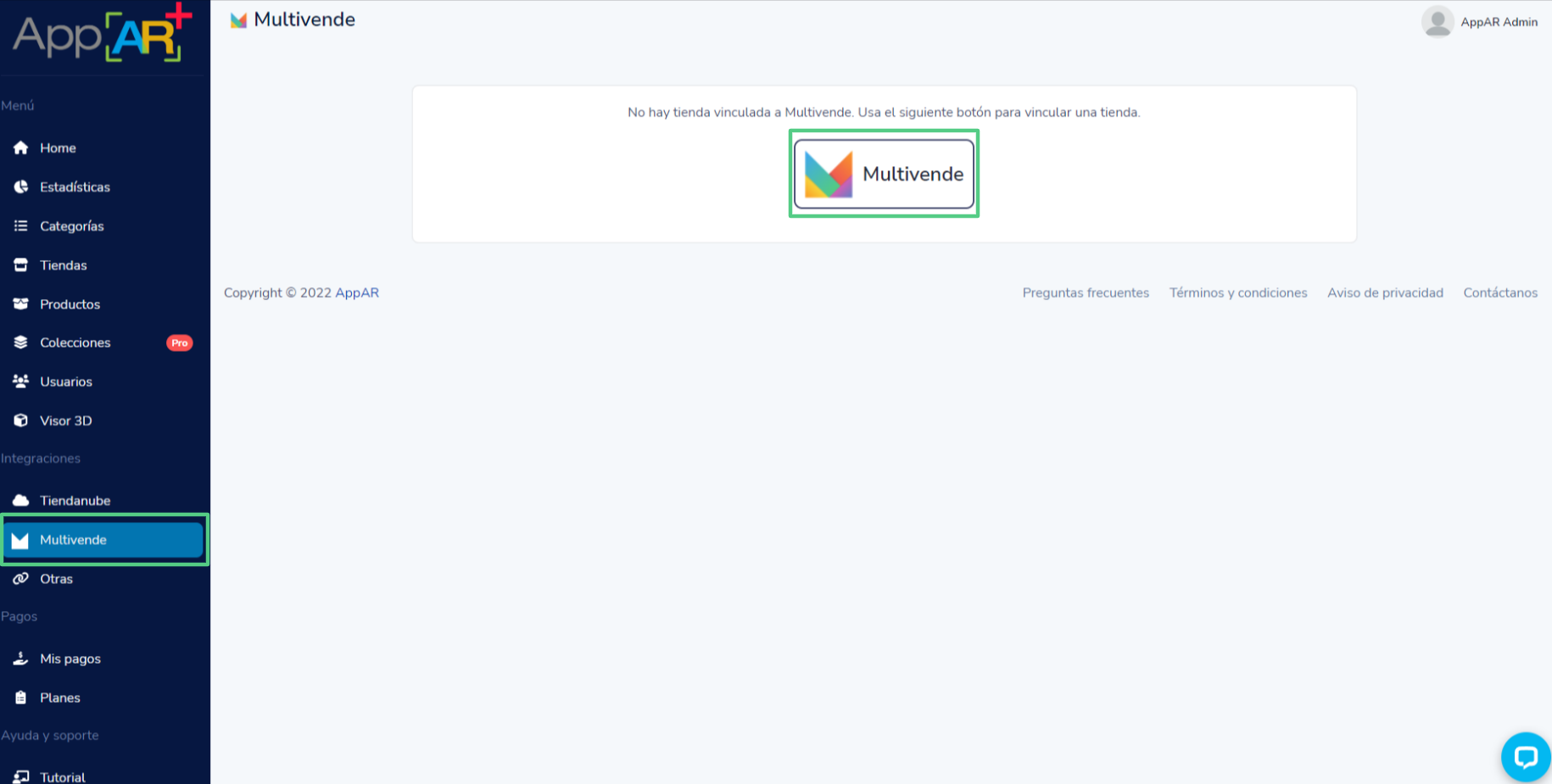
1. En el menú principal de AppAR, dirígete a Multivende y haz clic en el logo para comenzar el proceso de autorización de la integración.
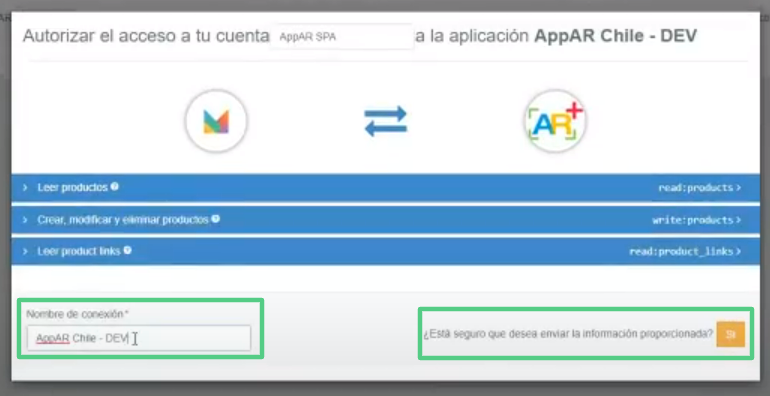
2. Te dirigirás a una nueva ventana en la cual se exponen los permisos de autorización. Coloca un nombre de conexión y, luego, haz clic en Sí para aprobar el envío de la información.
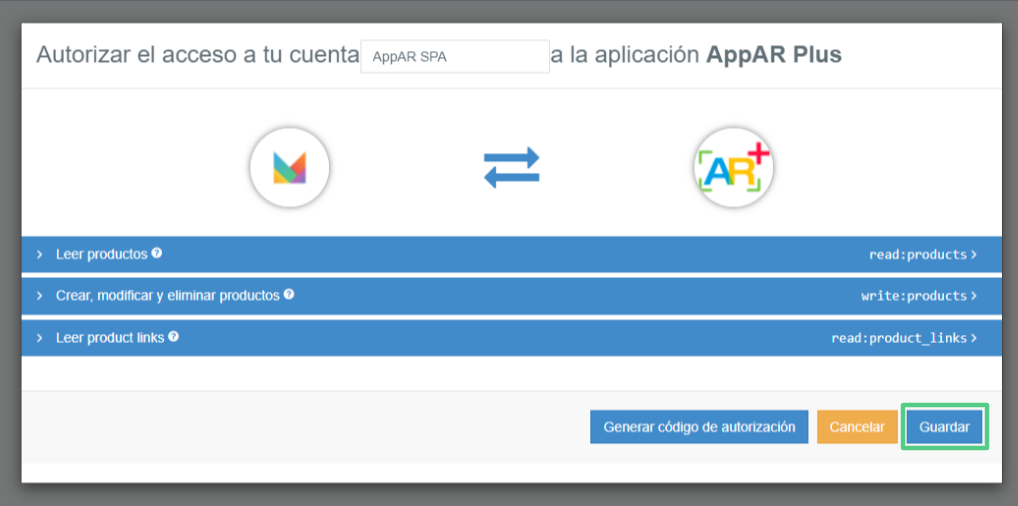
3. Haz clic en Guardar para confirmar la acción.
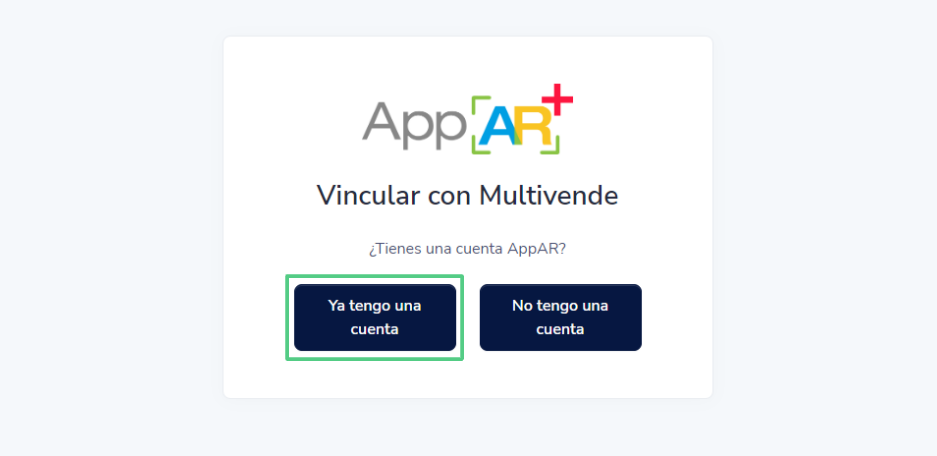
4. Haz clic en Ya tengo una cuenta.
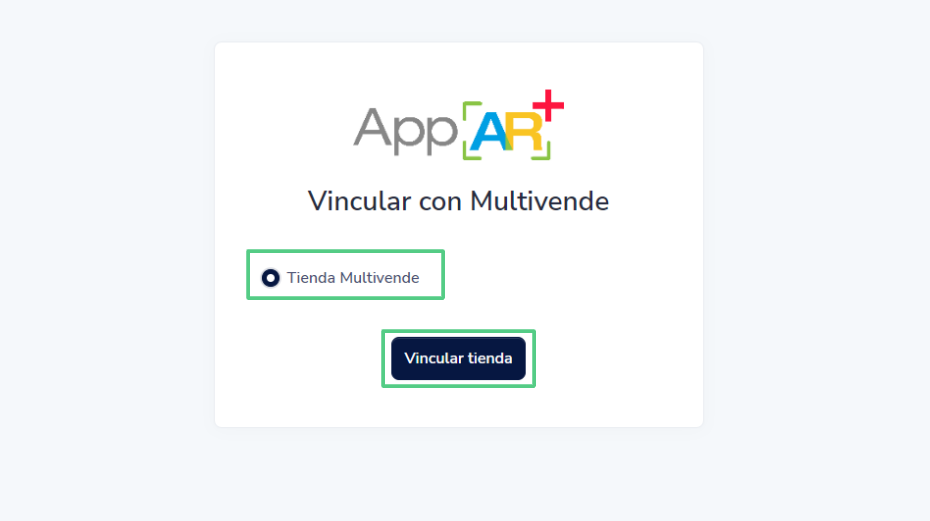
4. Te dirigirás a la vinculación de AppAR. Selecciona la tienda que deseas vincular y haz clic en Vincular tienda.
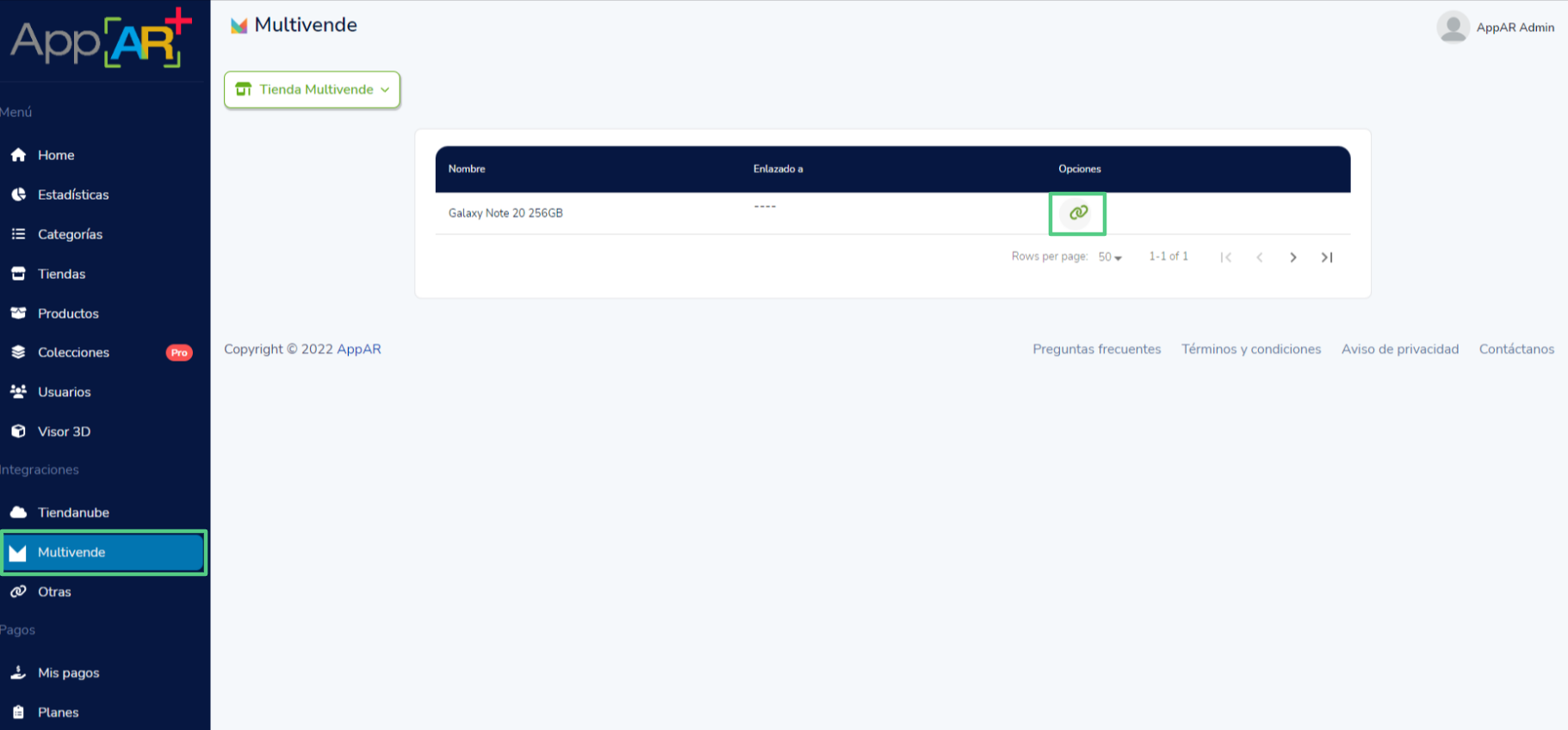
5. Regresa a la sección Multivende. Luego de realizar la integración te aparecerá un listado con tus productos disponibles en Multivende, los cuales deberás vincular con los que creaste anteriormente en AppAR haciendo clic en Vincular.
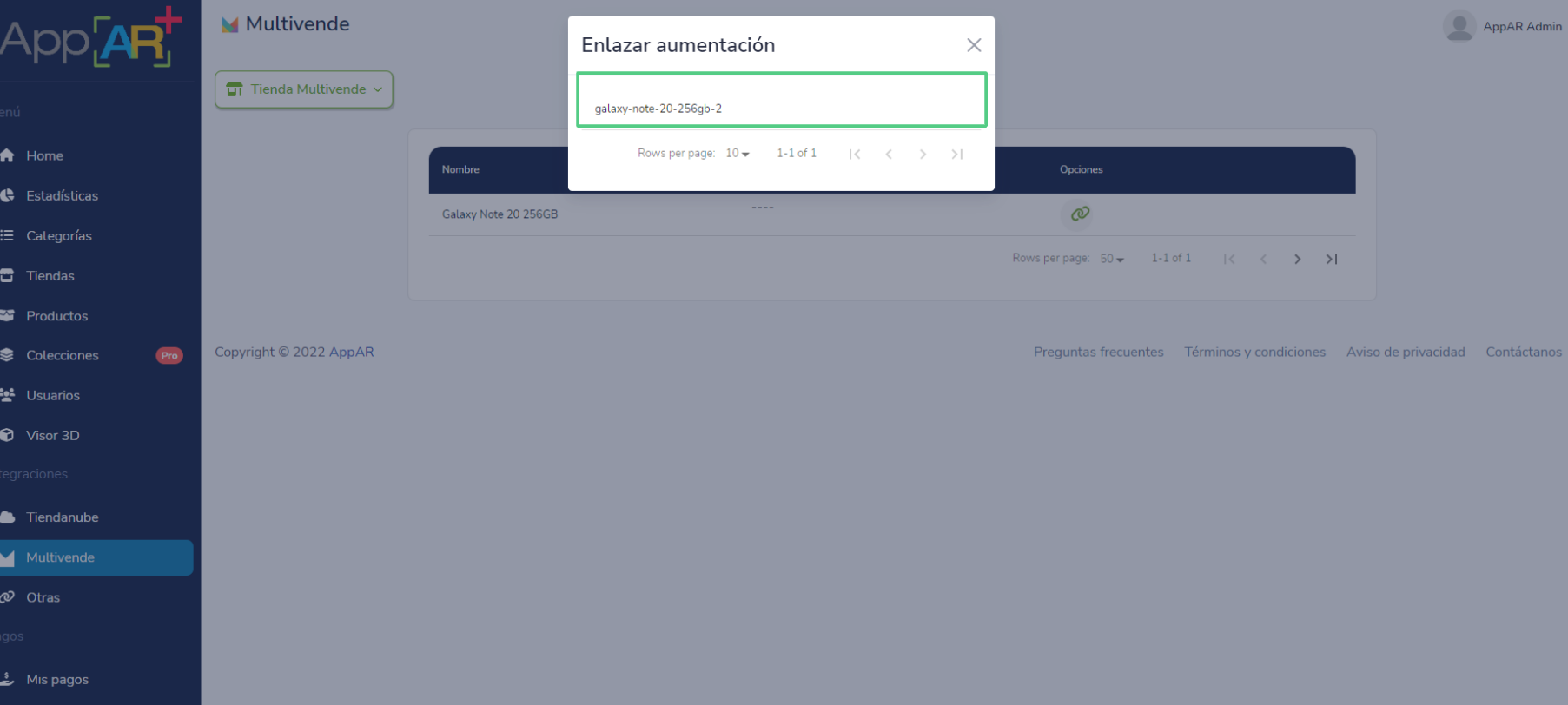
6. Haz clic en el nombre del producto para seleccionar el modelo 3D cargado en AppAR y vincularlo.
7. Te aparecerá la siguiente notificación de que el producto se vinculó exitosamente.
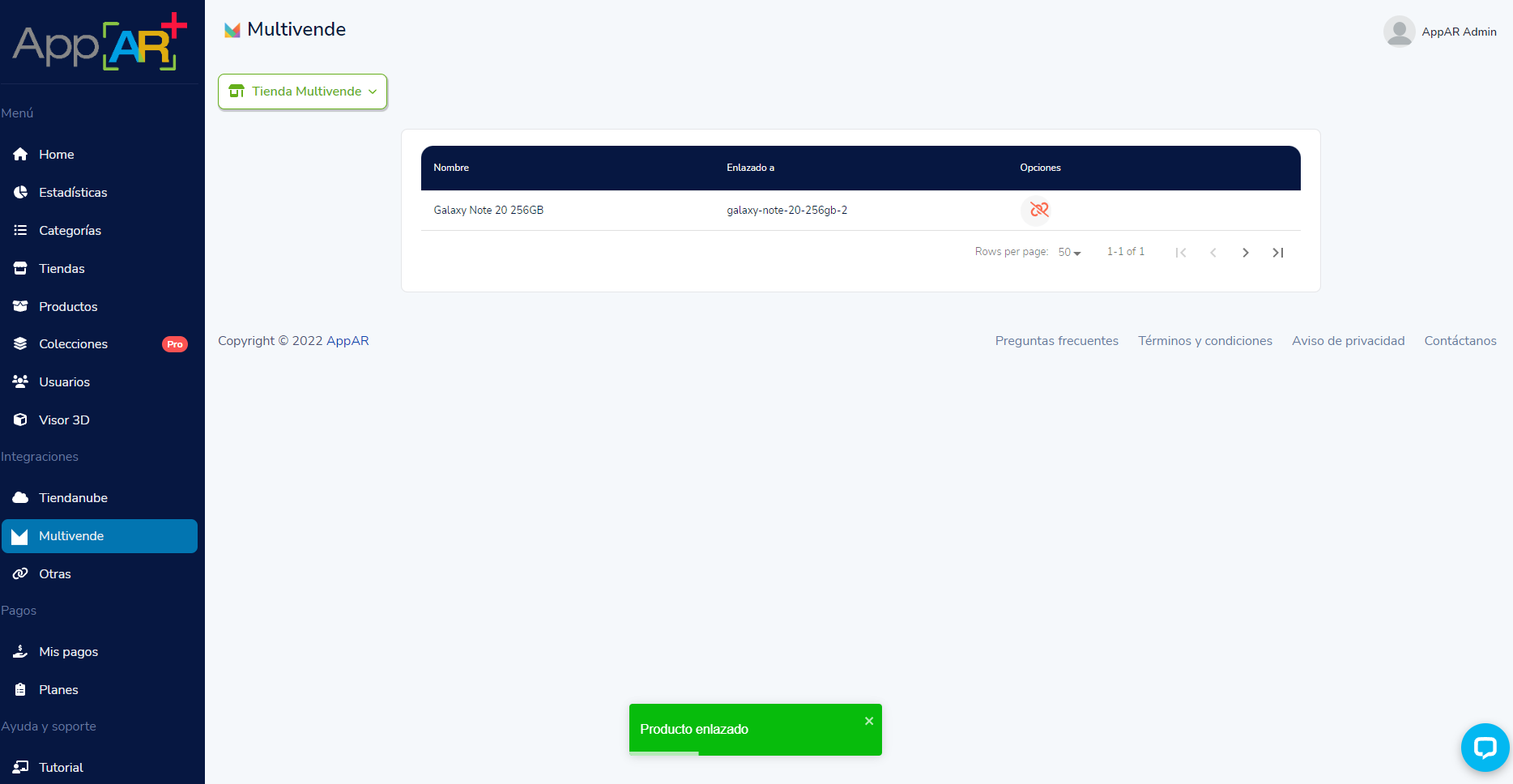
8. Luego, dirígete a tu cuenta de Multivende y en el menú principal navega a Catálogo > Listado de productos > Editar.
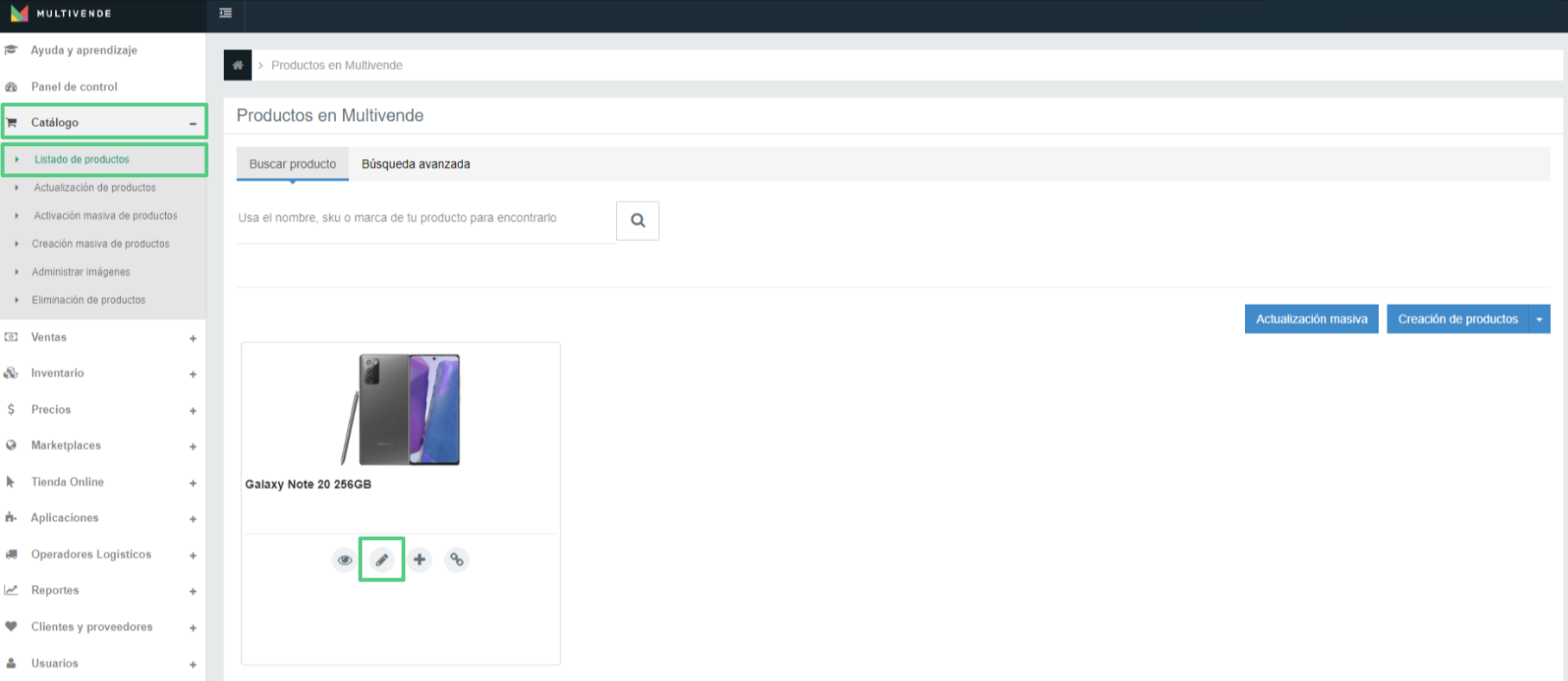
9. En la Descripción de tu producto coloca %APPAR%, el cual será posteriormente reemplazado con el iframe para visualizar el modelo de Realidad Aumentada.
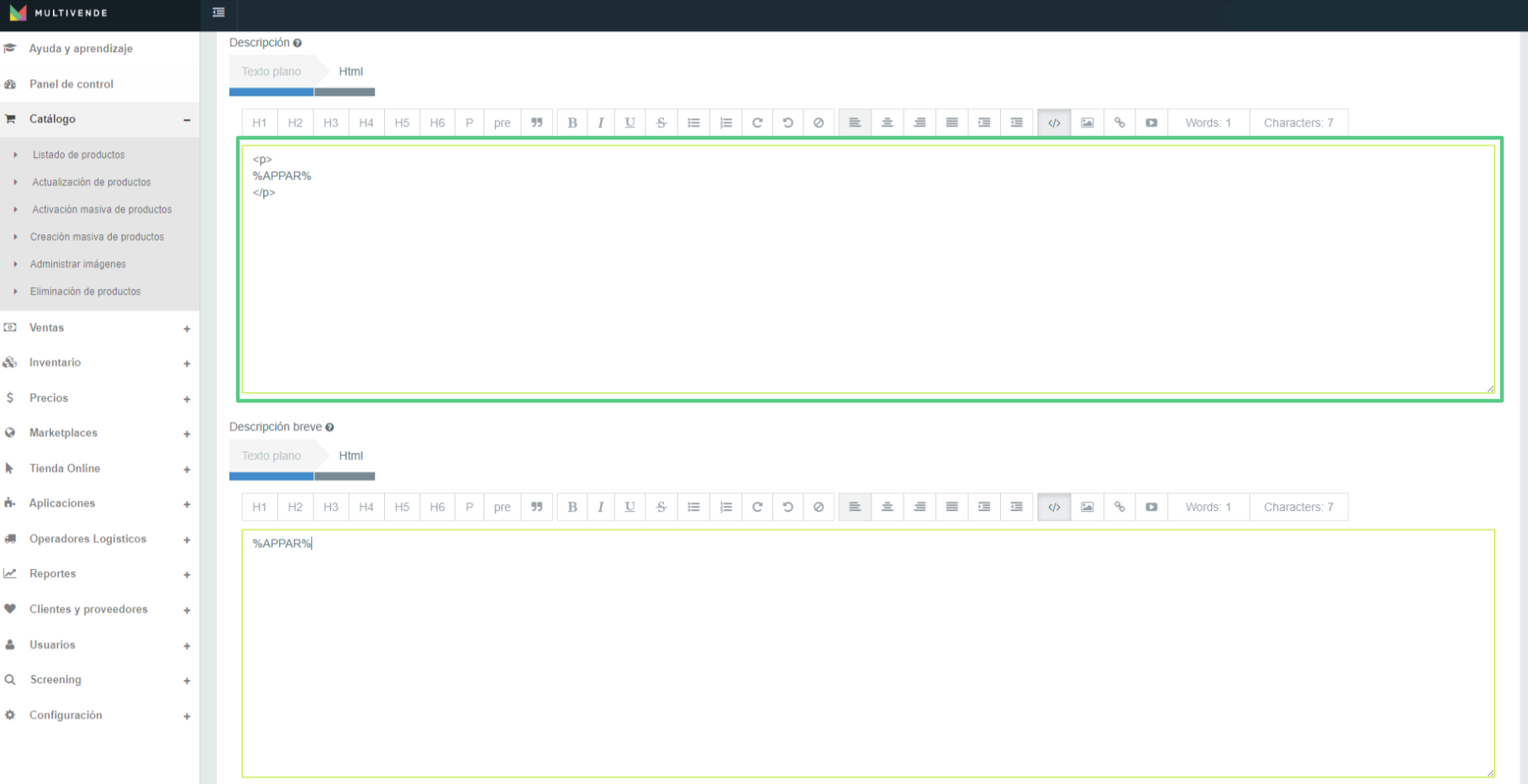
10. Guarda los cambios realizados.

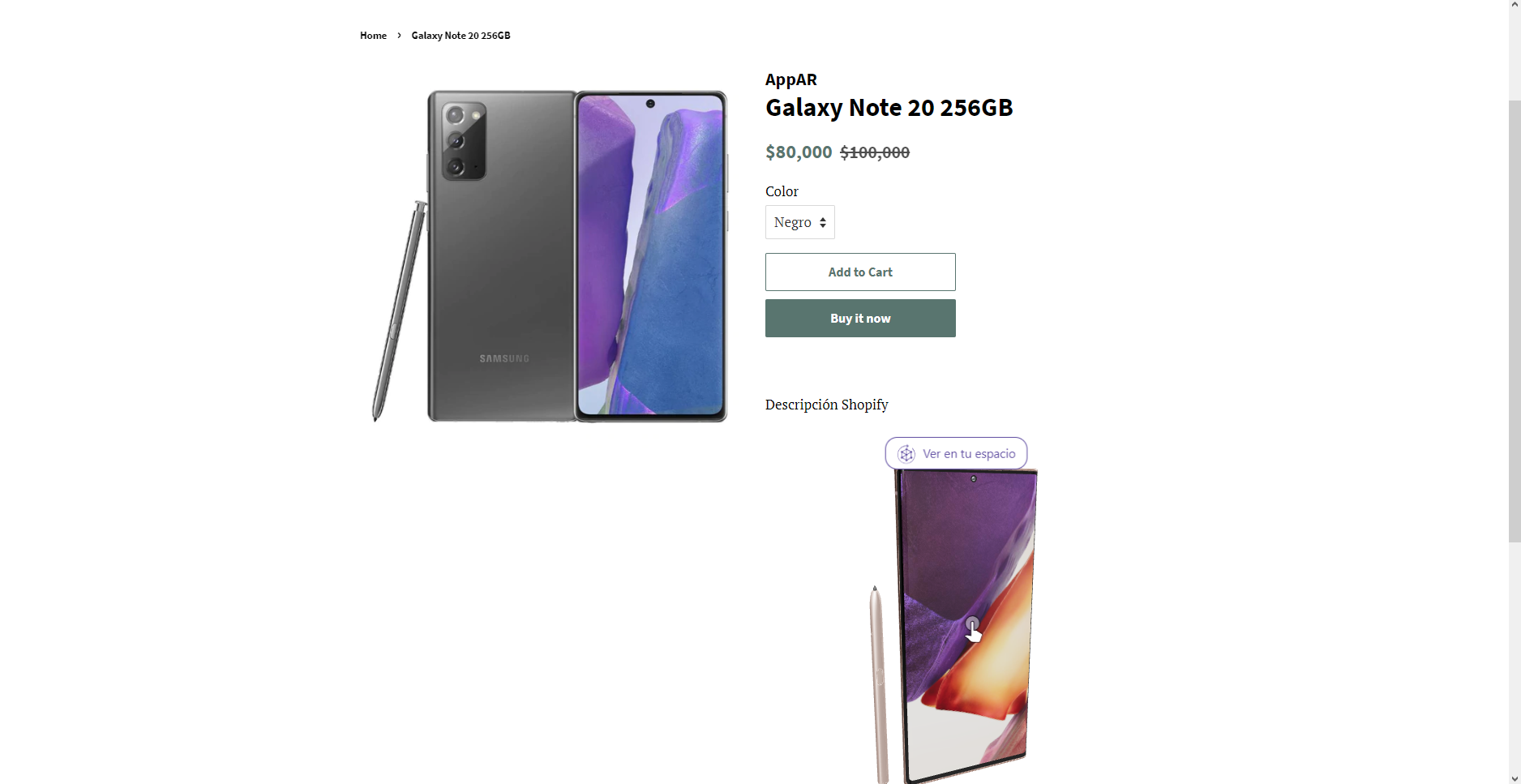
Posteriormente, podrás visualizar exitosamente el modelo 3D en tu publicación:
Conoce las funciones y el paso a paso para realizar la conexión entre el marketplace Soho Market y tu cuenta de Multivende.
Soho Market es una plataforma donde las tiendas son el centro de atención, destacando su identidad y fomentando conexiones emocionales con los consumidores. La plataforma ofrece una experiencia personalizada que emula un mall físico, combinando herramientas innovadoras de fidelización y tecnología, diseñadas para maximizar la visibilidad, las ventas y el crecimiento sostenible de las marcas. (conoce más aquí).
A través de la integración de Soho Market con Multivende podrás acceder a las siguientes funcionalidades:
Adicionalmente Soho Market te permite tener:
De esta manera Soho Market potencia la eficiencia operativa de la integración y fortalece la experiencia del cliente final, maximizando el impacto comercial para los vendedores.
Multivende:
Antes de iniciar el proceso de integración debes tener disponible dentro de tu plan de Multivende la conexión de un nuevo canal de venta, si aún no la tienes habilitada, debes solicitarla al equipo comercial escribiendo a través de este link.
Soho Market:
Para comenzar a vender en Soho Market, debes realizar el proceso comercial como vendedor:
1. Contacto inicial: Debes comunicarte con el equipo comercial de Soho Market escribiendo a soho@soho.market para coordinar una breve reunión con su equipo, donde podrás conocer las funcionalidades y propuesta de valor de la plataforma.
2. Completar formulario: Posterior a la reunión, el responsable de la tienda (quien asumirá el rol de superadministrador de la plataforma) recibirá un formulario de Soho Market vía correo electrónico para completar los datos del vendedor:
3. Revisión y firma del contrato: Una vez enviado el formulario, el equipo de Soho Market enviará al responsable de la tienda el contrato en aproximadamente 5 días hábiles. Como vendedor tendrás 30 días hábiles para revisar y firma el contrato.
4. Proceso de kick off: Luego podrás definir la imagen de tu tienda dentro de Soho Market, establecer los requisitos de piezas gráficas, el relato marcario de la tienda y otros procesos para preparar la operación de tu tienda en la plataforma de Soho Market.
5. Proceso de onboarding: Incluye el proceso de capacitación, integración y configuración con Multivende, definición de flujos operativos, validaciones y asignación de soporte dedicado por parte de Soho Market.
Paso 1: Prepárate para comenzar
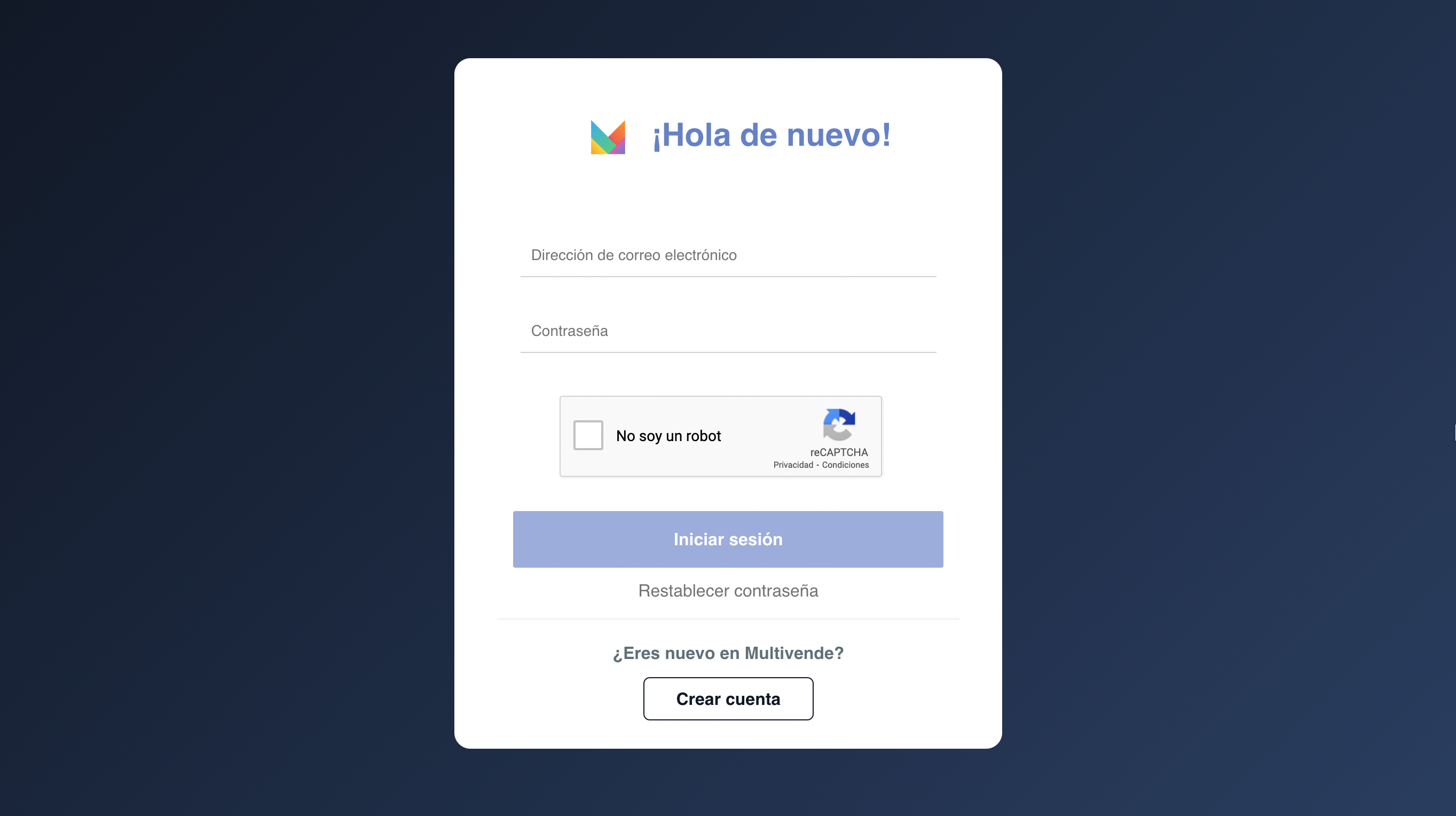
Inicia sesión en tu cuenta de Multivende.
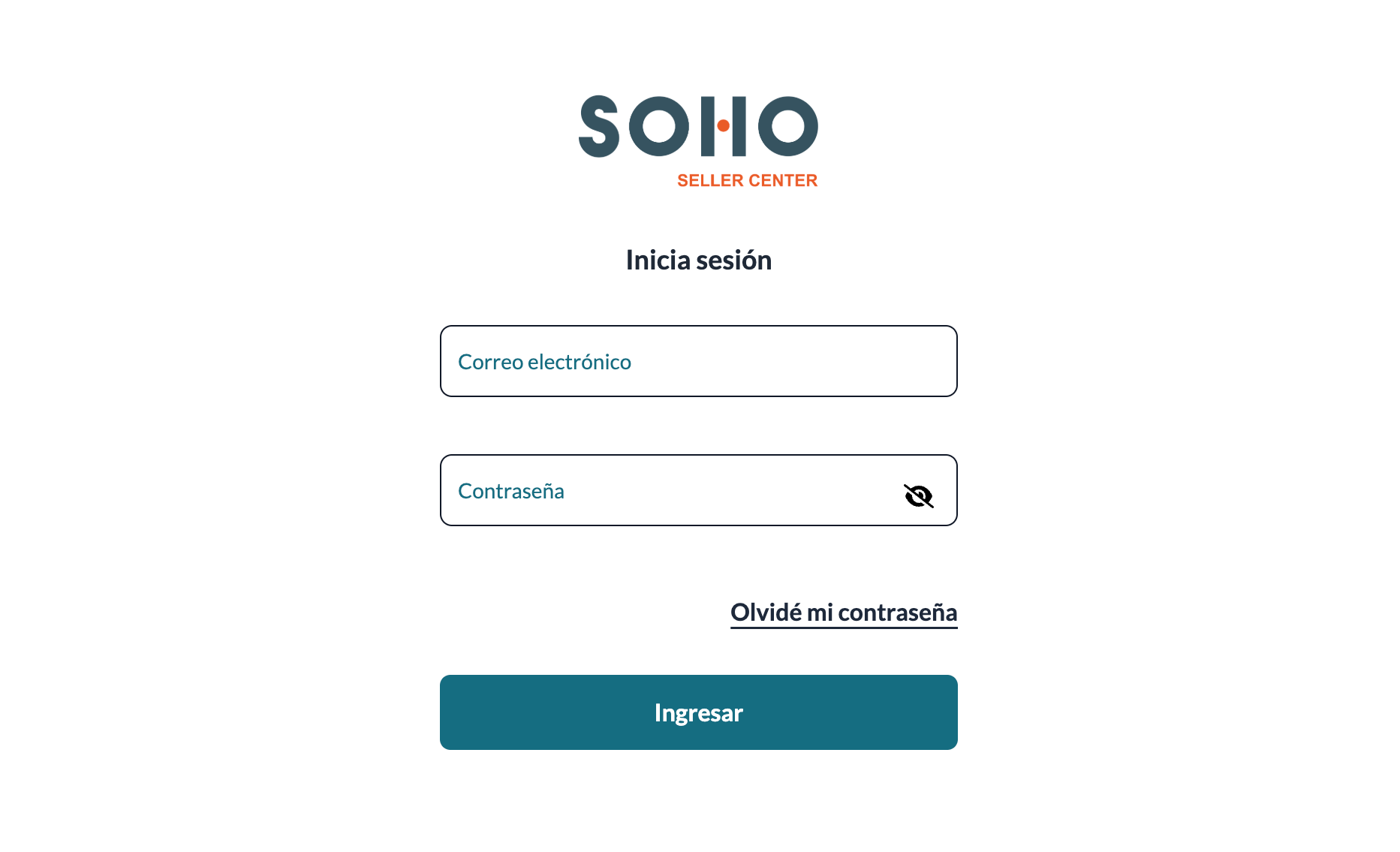
 Inicia sesión en tu cuenta de Soho Seller Center.
 Paso 2: Realiza la conexión
Desde el menú principal de Soho Seller Center ingresa a Multivende > Iniciar sesión.
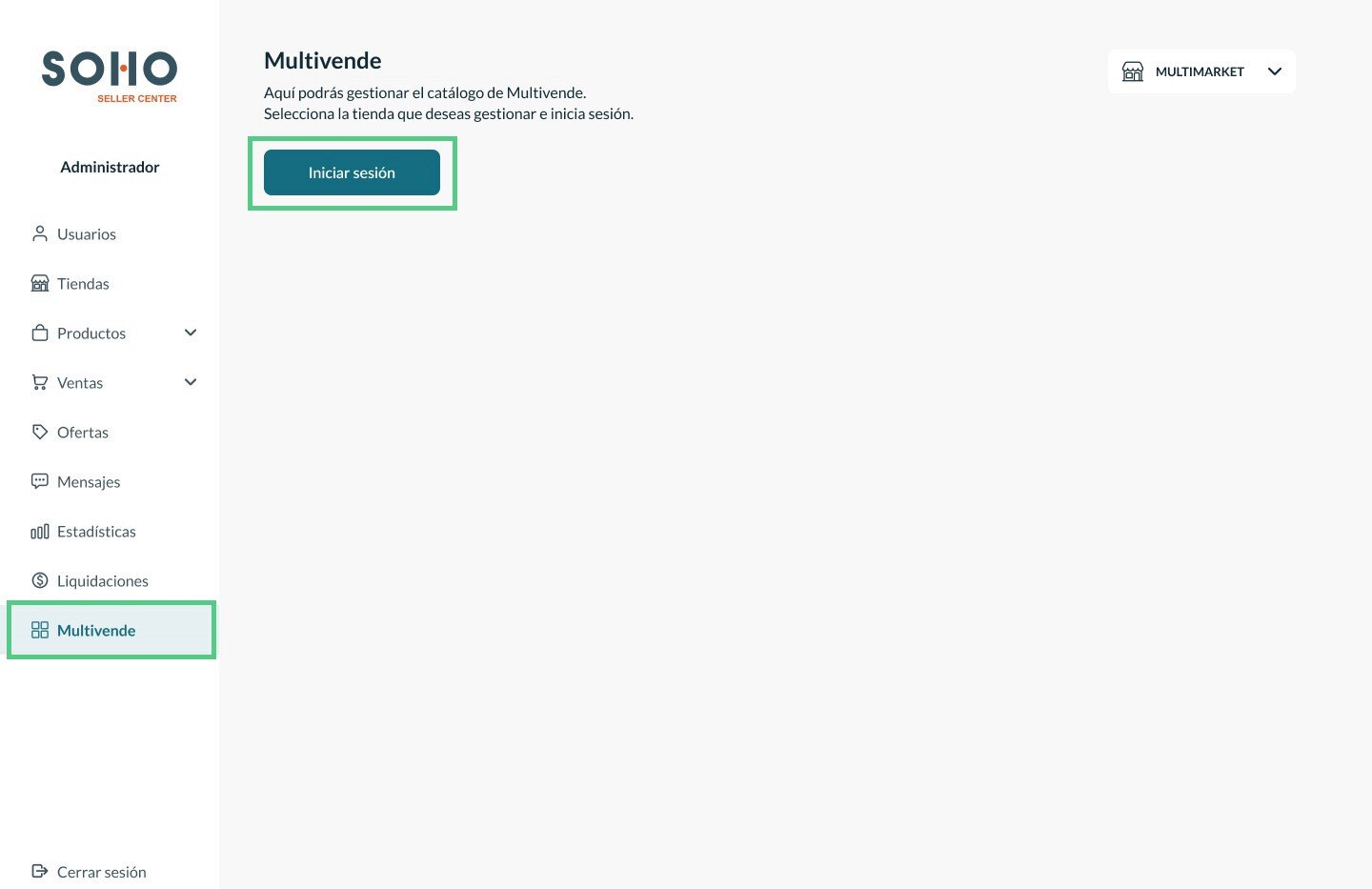
Importante: Si tienes más de una tienda en Soho Market, en el selector de tiendas de la esquina superior derecha debe estar seleccionada la tienda que deseas conectar con Multivende.
Serás redirigido a Multivende, donde verás una pantalla en la que tendrás que otorgar los permisos de la integración para poder realizar efectivamente la conexión entre la plataforma de Soho Seller Center y tu cuenta de Multivende.
IMAGEN 2
En cada línea azul se encuentran todos los permisos disponibles en la aplicación, si haces click en cada uno, podrás ver las opciones para habilitar o deshabilitar cada permiso (etiqueta en ON/OFF).
Por defecto todos los permisos de la aplicación estarán en ON, si deseas deshabilitar algún permiso, debes cambiar la etiqueta a OFF en el permiso principal y luego podrás ver los permisos secundarios. Esto te permitirá, por ejemplo, dar acceso a una bodega específica en la conexión.
IMAGEN 3
Una vez revisados los permisos, deberás asignar un Nombre de conexión (preferiblemente con el nombre de la aplicación) y luego haz click en Si.
IMAGEN 4
A continuación verás la confirmación de este proceso, haz click en Guardar.
IMAGEN 5
Paso 3: Configura la conexión
Serás redirigido a Soho Seller Center, donde podrás visualizar los pasos para la configuración de sincronización para:
CATEGORÍAS:
En la pestaña de Categorías encontrarás a la izquierda el listado de categorías creadas en Multivende (Tus categorías) y a la derecha la opción para vincularlas con las categorías de Soho Market.
Haz click en Buscar categoría.
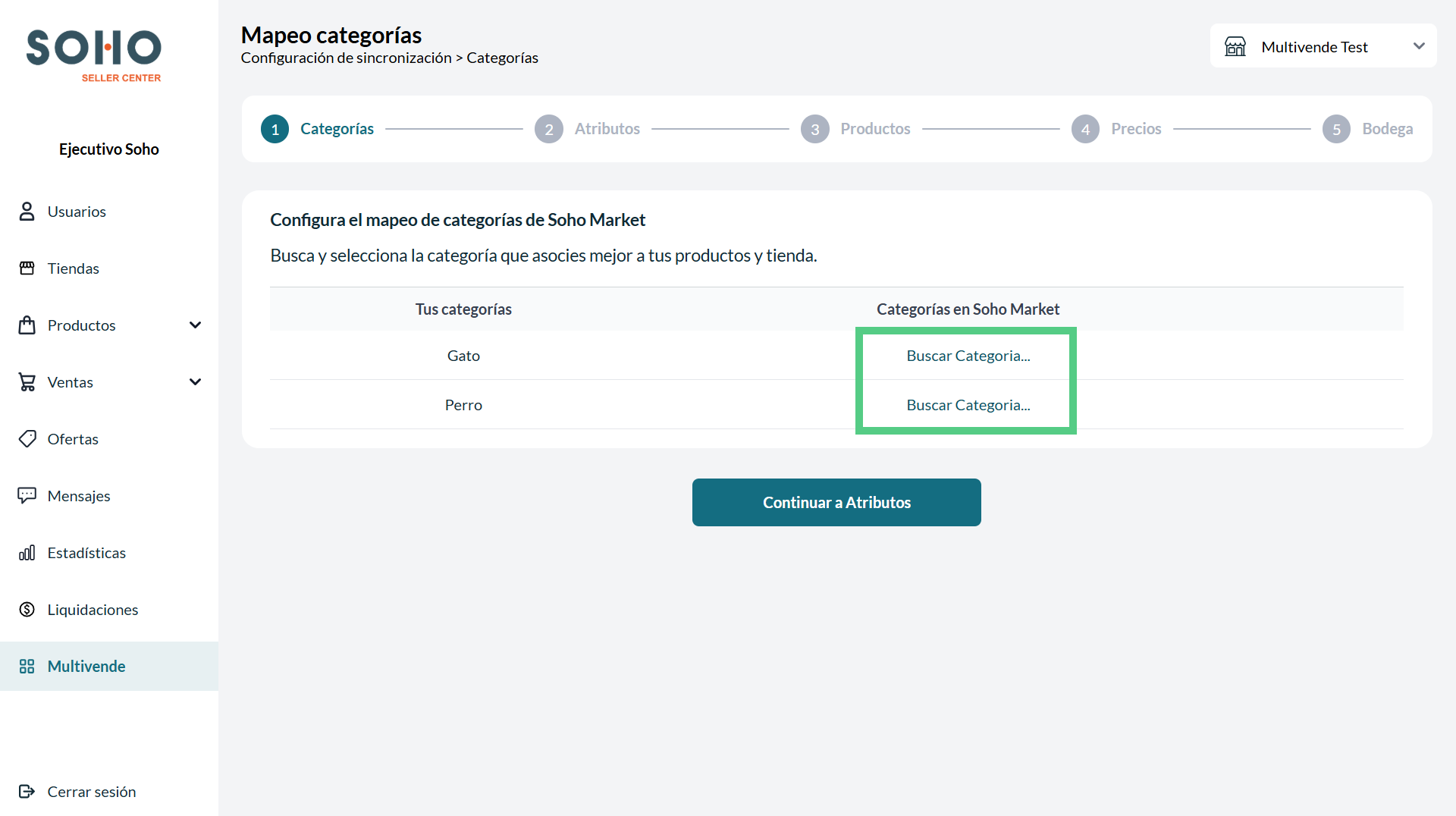 Se desplegará un buscador donde podrás escribir una palabra clave y retornará las categorías Soho Market que contienen esa palabra para que puedas seleccionar la que corresponde.
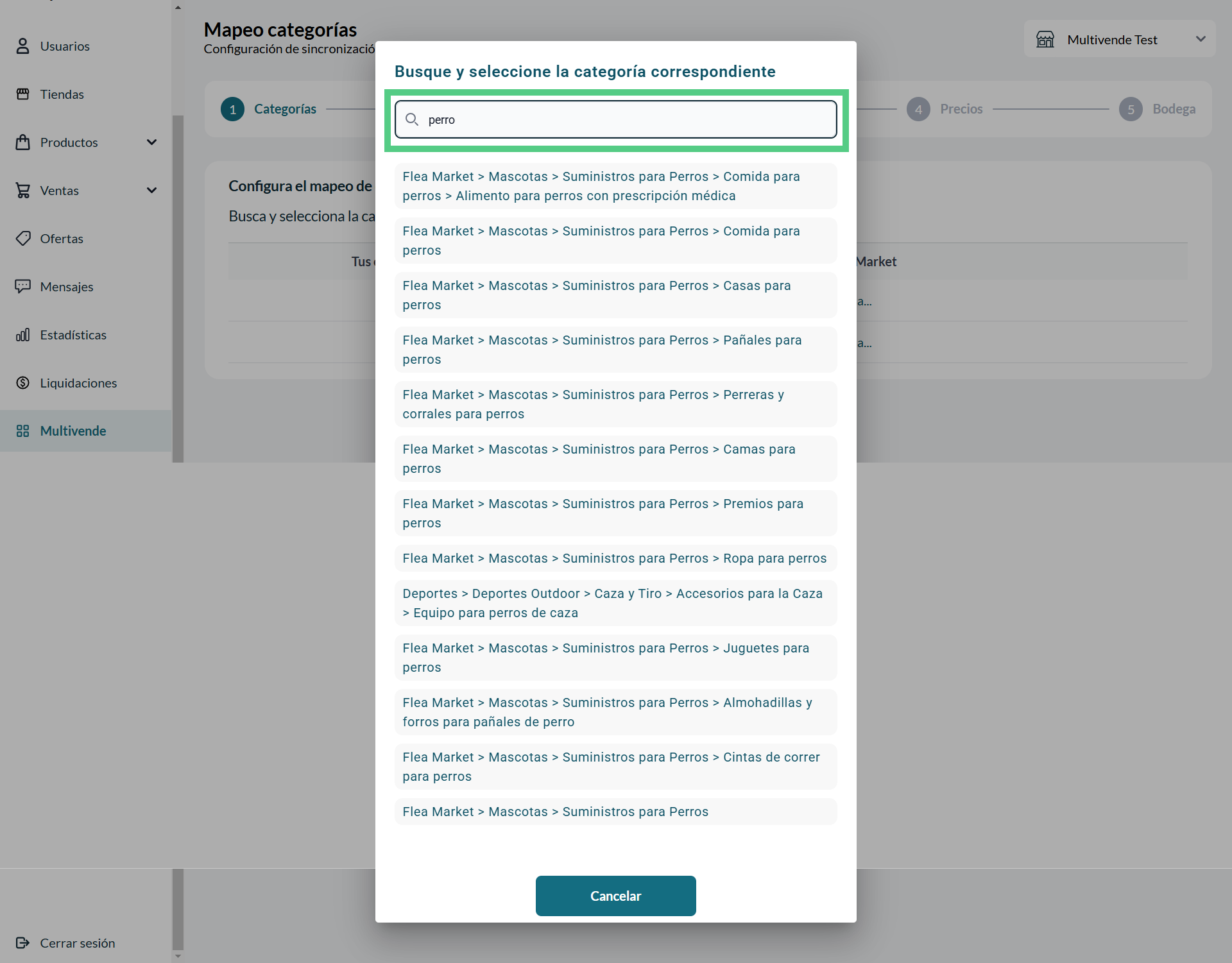
Si seleccionas la categoría incorrecta, podrás ver la opción de Eliminar para realizar nuevamente la vinculación.
Una vez finalices la vinculación de categorías, haz click en Continuar a Atributos.
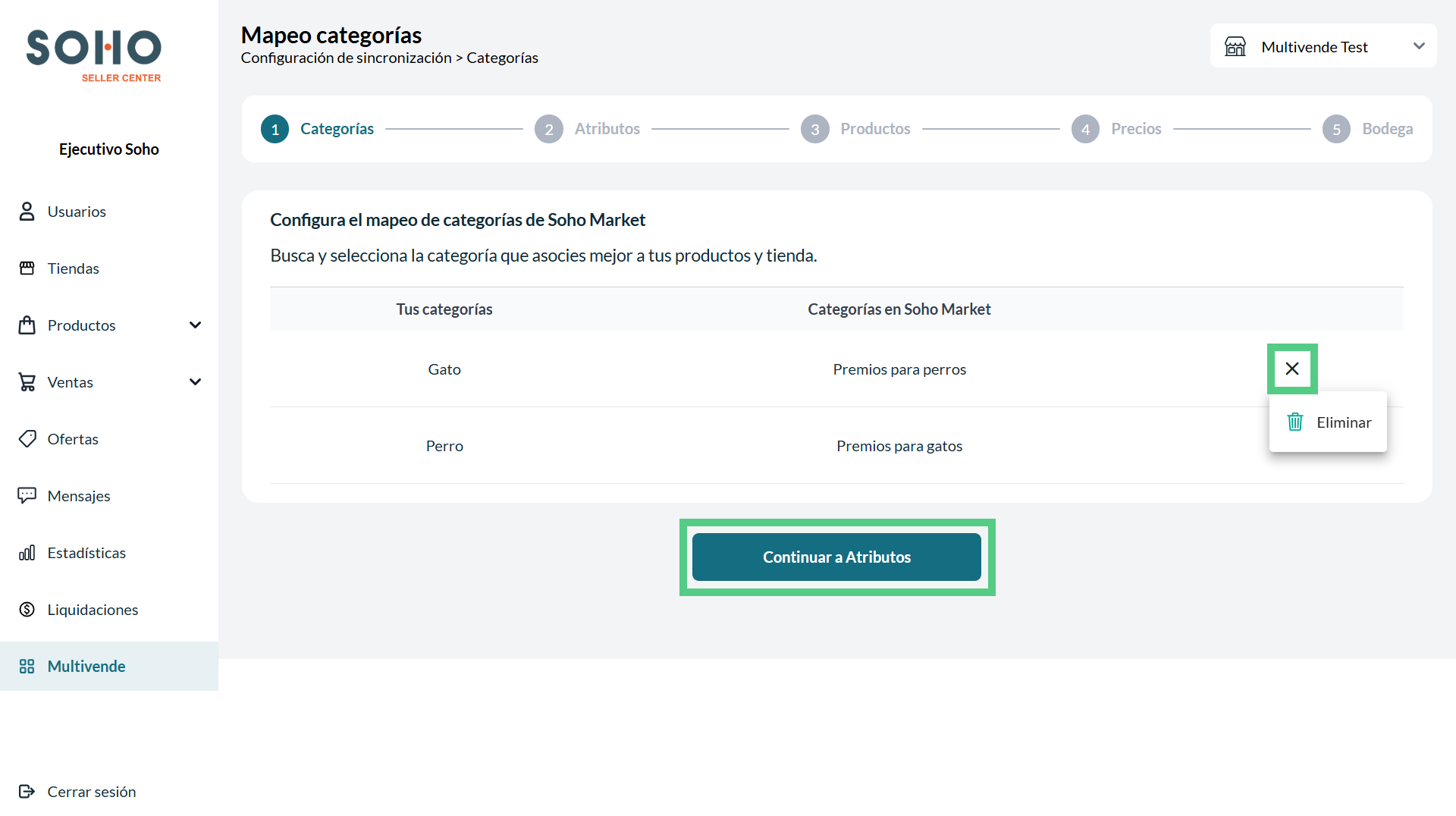
Importante: Los atributos de tus productos se determinan de acuerdo con las categorías que selecciones en este paso, por lo tanto, es importante verificar que las categorías estén mapeadas de forma correcta para obtener las opciones de atributos correspondientes al tipo de producto.
ATRIBUTOS:
En la pestaña de Atributos encontrarás a la izquierda el listado de atributos personalizados creados en Multivende (Tus atributos) y a la derecha la opción para agregar estos atributos personalizados en Soho Market.
Haz click en Agregar.
IMAGEN
Aparecerá una ventana donde podrás escribir el nombre del nuevo atributo y haz click en Agregar.
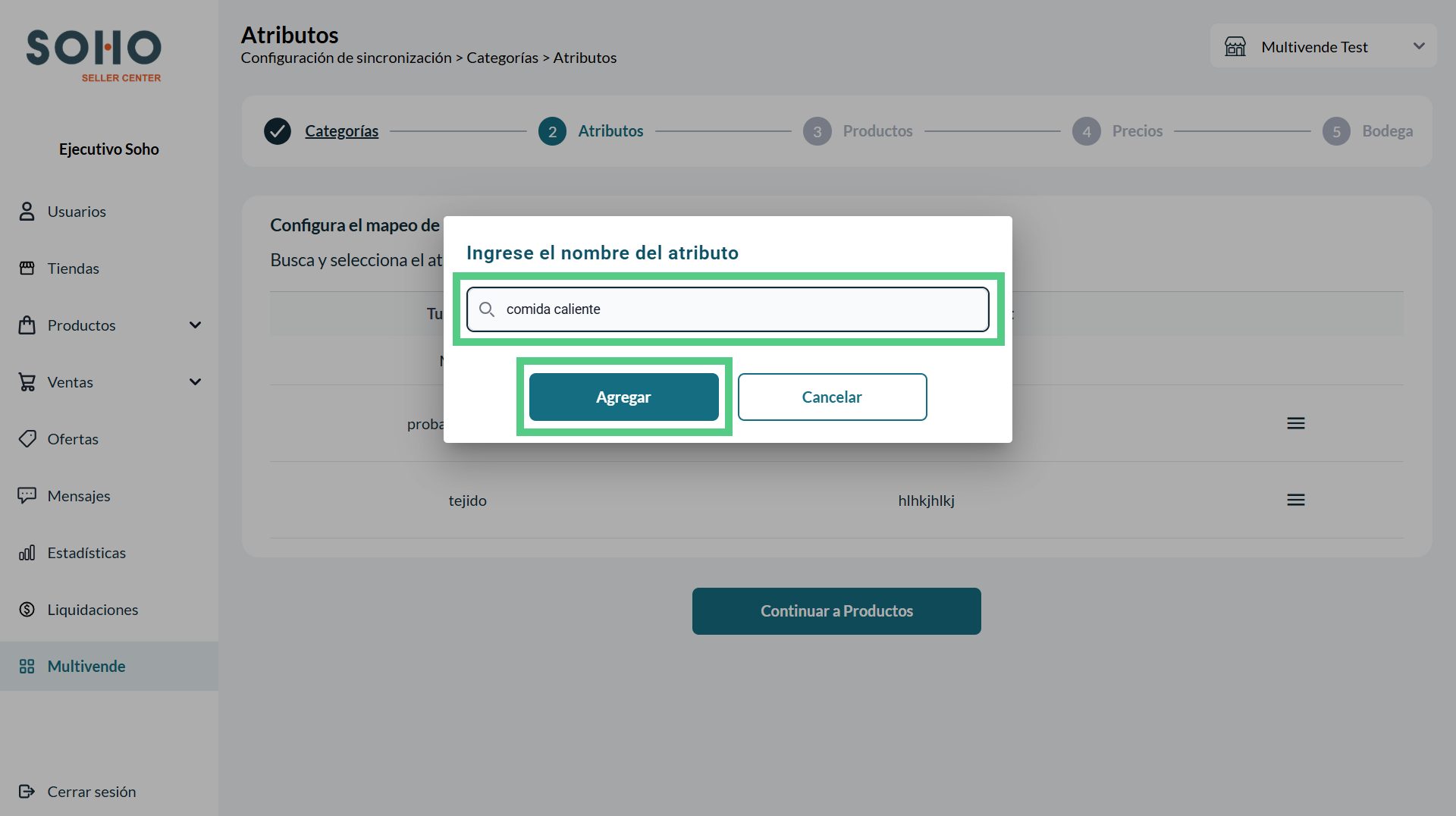
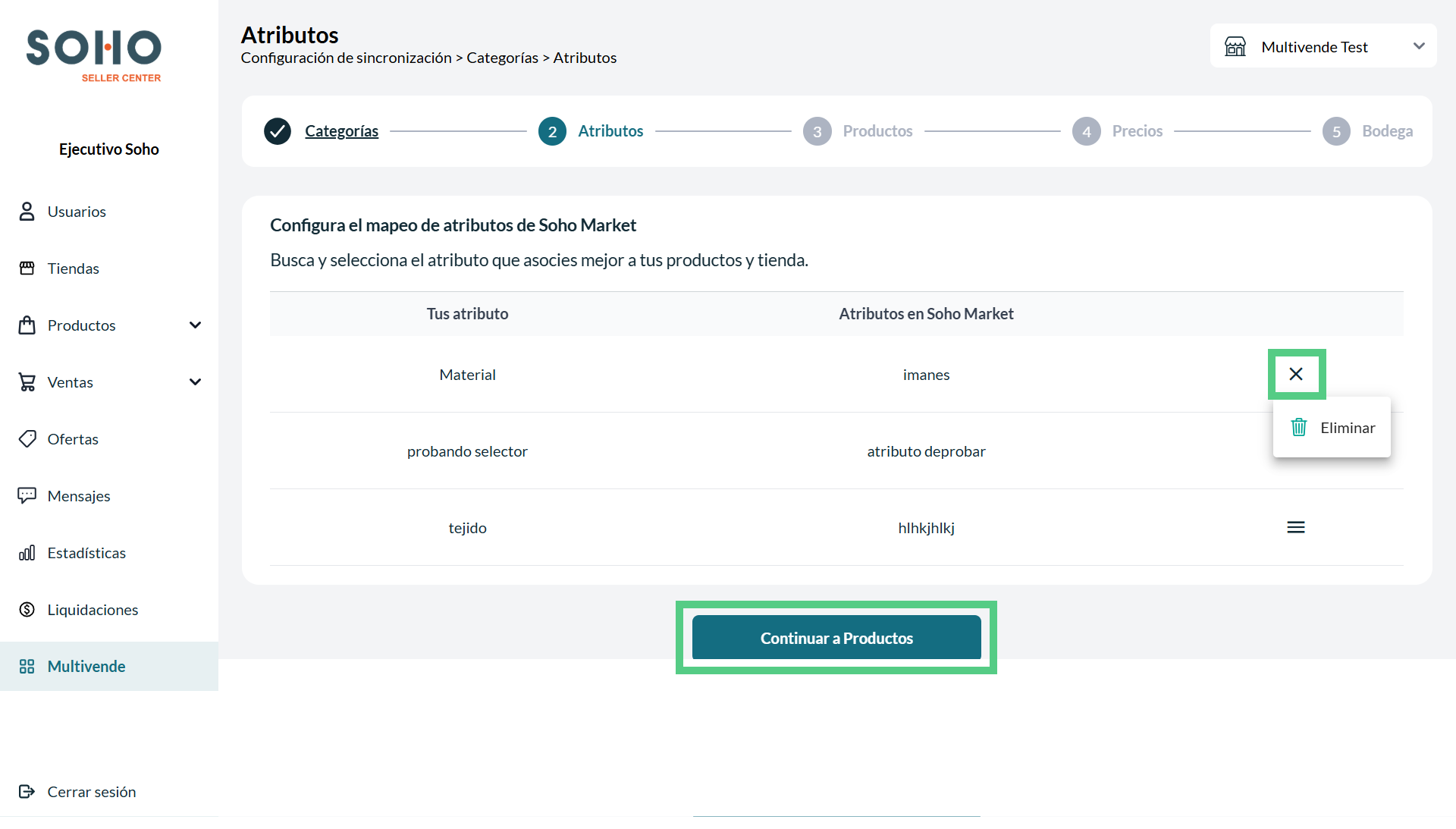
Si creas algún atributo personalizado incorrectamente, podrás ver la opción de Eliminar para realizar nuevamente la creación.
Una vez finalices la creación de atributos personalizados, haz click en Continuar a Productos.
PRODUCTOS:
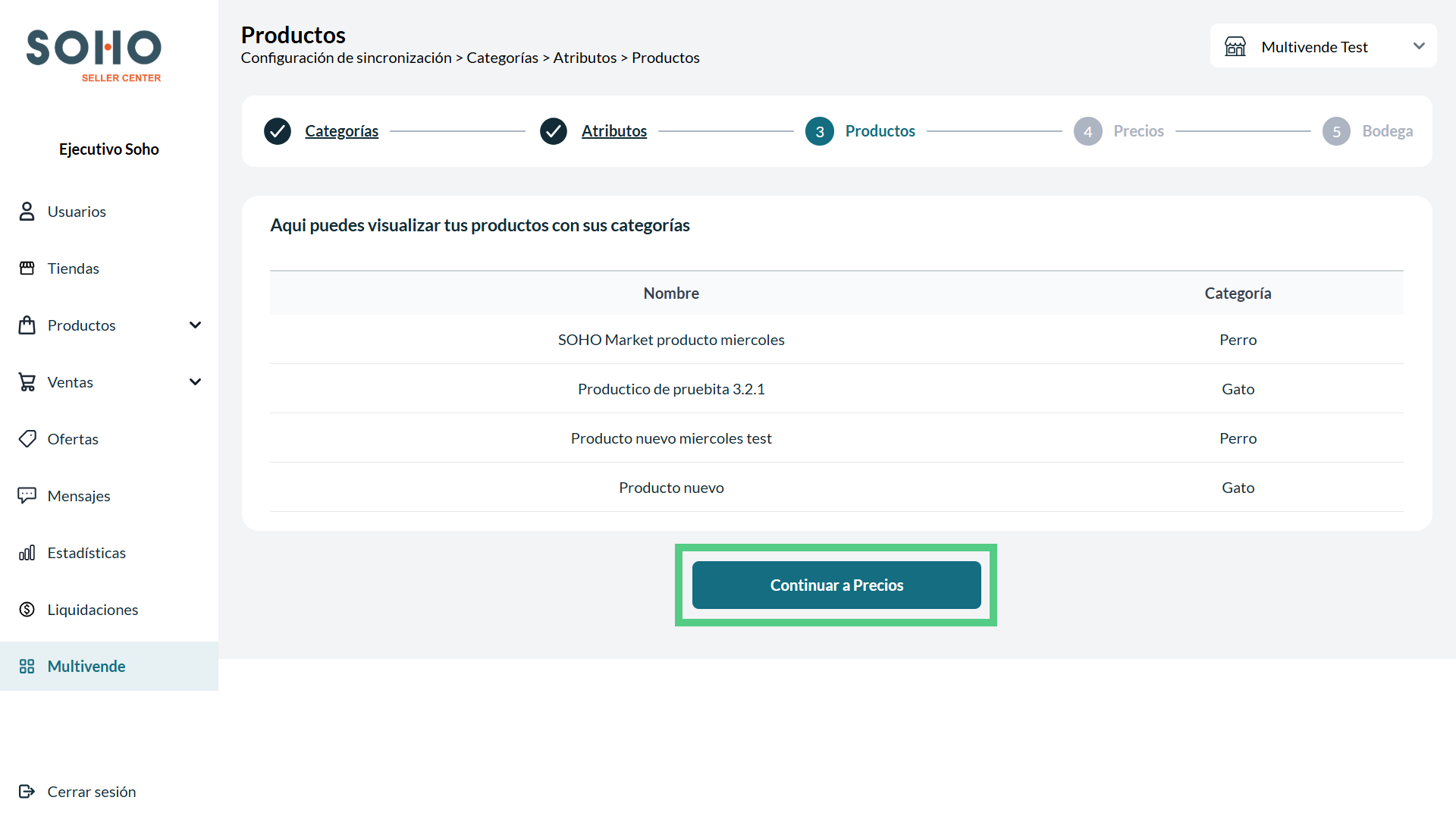
En la pestaña de Productos podrás visualizar los productos de Multivende que se sincronizarán con la plataforma de Soho Market.
Una vez finalices la revisión del listado, haz click en Continuar a Precios.
PRECIOS:
En la pestaña de Precios podrás visualizar todas las listas de precios de Multivende disponibles para vincular con Soho Market.
Selecciona la lista de precios de Multivende que deseas usar para enviar los precios a Soho Market. Una vez finalices la selección, haz click en Continuar a Bodegas.
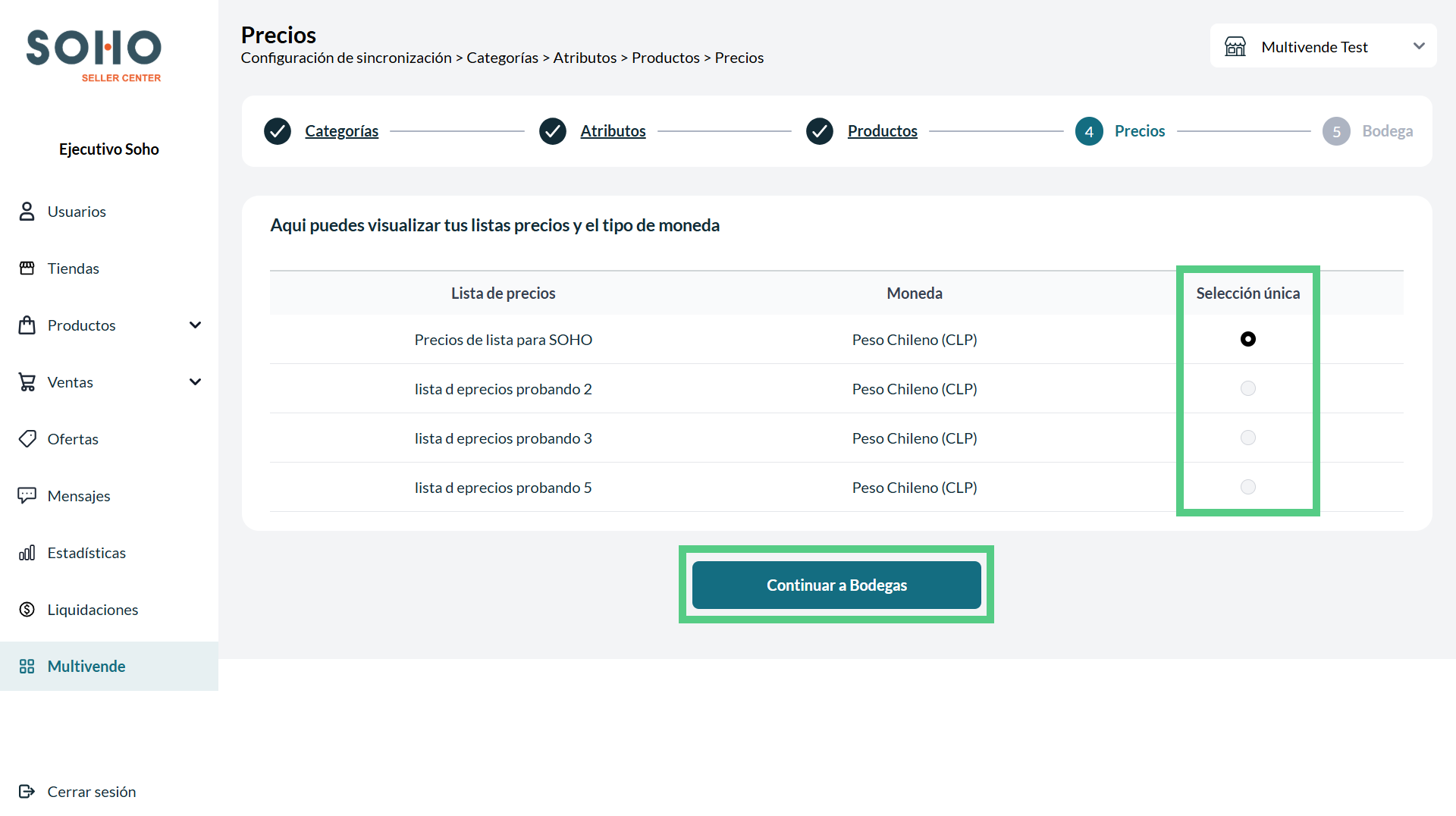
Importante: Solo puedes seleccionar una lista de precios para vincular con Soho Market. Puedes usar una de tus listas ya creadas en Multivende o crear (dentro de Multivende) una lista de precios exclusiva para Soho Market.
BODEGAS:
En la pestaña de Bodegas podrás visualizar todas las bodegas de Multivende disponibles para vincular con Soho Market.
Selecciona la Bodega de Multivende que deseas usar para enviar el stock a Soho Market.
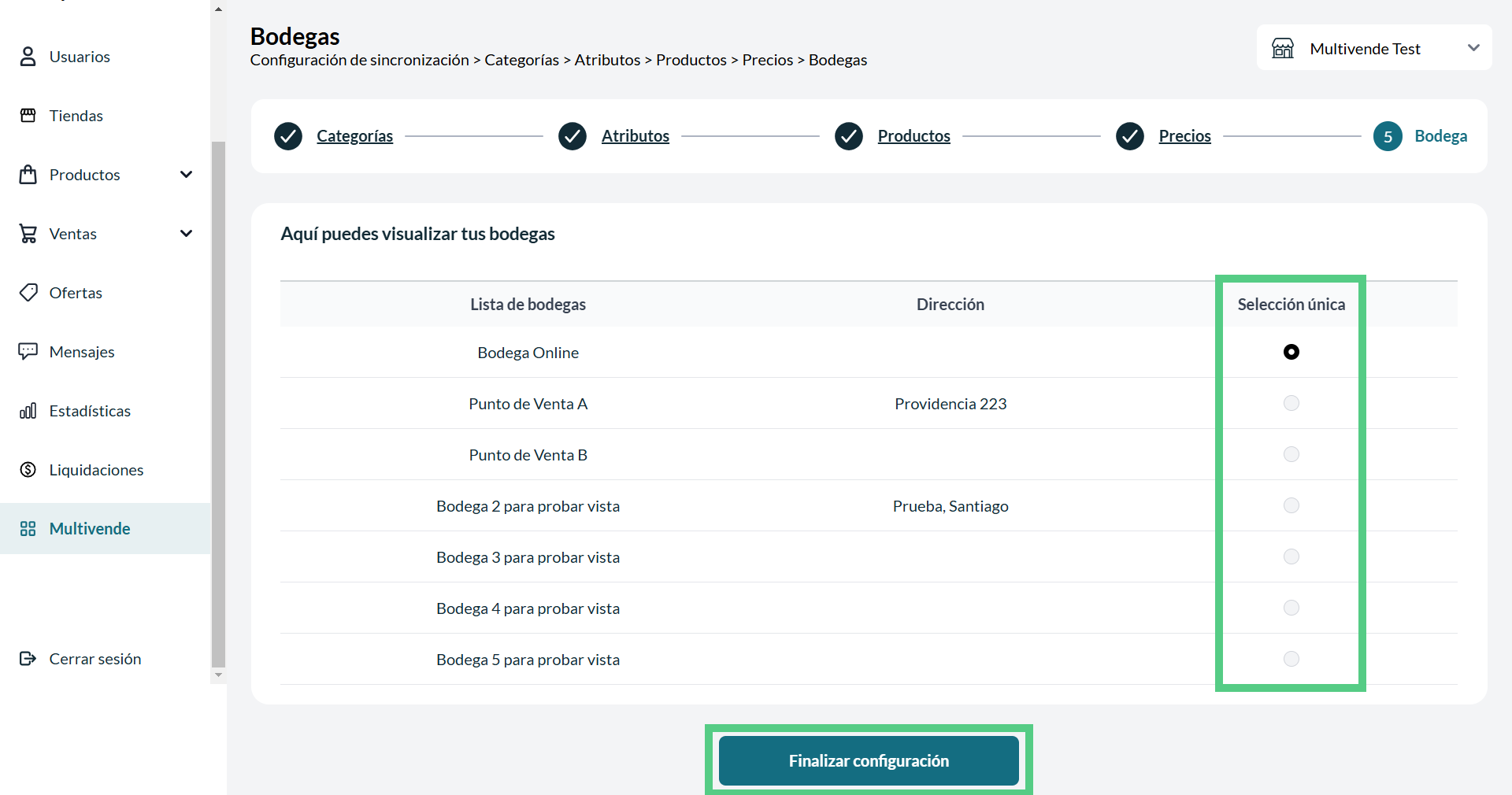
Luego de seleccionar la bodega, haz clic en Finalizar configuración.
Importante: Solo puedes seleccionar una bodega para vincular con Soho Market. Puedes usar una de tus bodegas ya creadas en Multivende o crear (dentro de Multivende) una bodega exclusiva para Soho Market según tu operación.
Al hacer click en Finalizar configuración, podrás visualizar un mensaje de éxito, haz click en Aceptar.
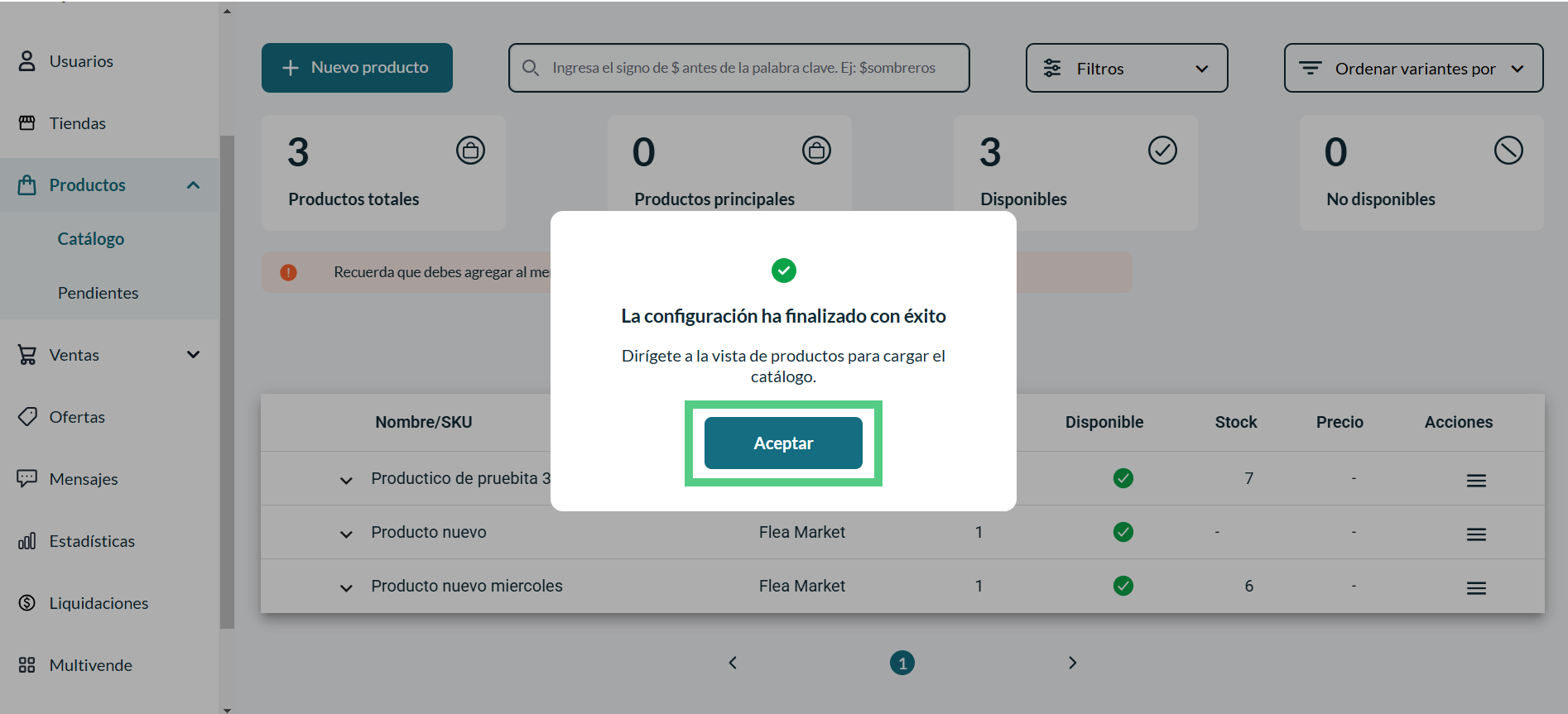
Posteriormente serás redireccionado a la pestaña Productos > Catálogo. En este módulo podrás gestionar los productos que tengan activada la sincronización en la plataforma Multivende.
Luego de la conexión y configuración de la integración, tendrás que:
Utilizar Multivende para:
Utilizar Soho Market para:
Soho Market se encarga directamente de brindar soporte técnico y comercial de ésta integración, a través de los siguientes contactos:
Para recibir soporte de la integración
Para temas comerciales y contratación
Conoce las funciones y el paso a paso para realizar la conexión entre el marketplace Happygift y tu cuenta de Multivende.
Happygift es una plataforma especializada en regalos de productos y experiencias, que ofrece a los consumidores la posibilidad de dar y recibir regalos de forma más sencilla y acertada.
Actualmente cuenta con más de 11.000 usuarios, más de 130 marcas, 6.000 skus, más de 8.000 productos y experiencias agregados a listas de deseos de sus usuarios y un área dedicada a la generación de tráfico para potenciar las ventas. Puedes conocer más sobre este canal de venta aquí.
A través de la integración de Happygift con Multivende podrás acceder a las siguientes funcionalidades:
Adicionalmente Happygift cuenta con otros beneficios operativos:
Antes de iniciar el proceso debes tener disponible dentro de tu plan de Multivende la conexión de un nuevo canal de venta, si aún no la tienes habilitada, debes solicitarla al equipo comercial escribiendo a través de este link.
Igualmente debes gestionar la creación de tu cuenta en Happygit, para lo que puedes comunicarte a través de WhatsApp al número +56935909007, y el equipo de Happygift te ayudará con el proceso de registro y creación de tu cuenta en un lapso de XX horas.
Inicia sesión en tu cuenta de Multivende.
Inicia sesión en tu cuenta de Happygift.
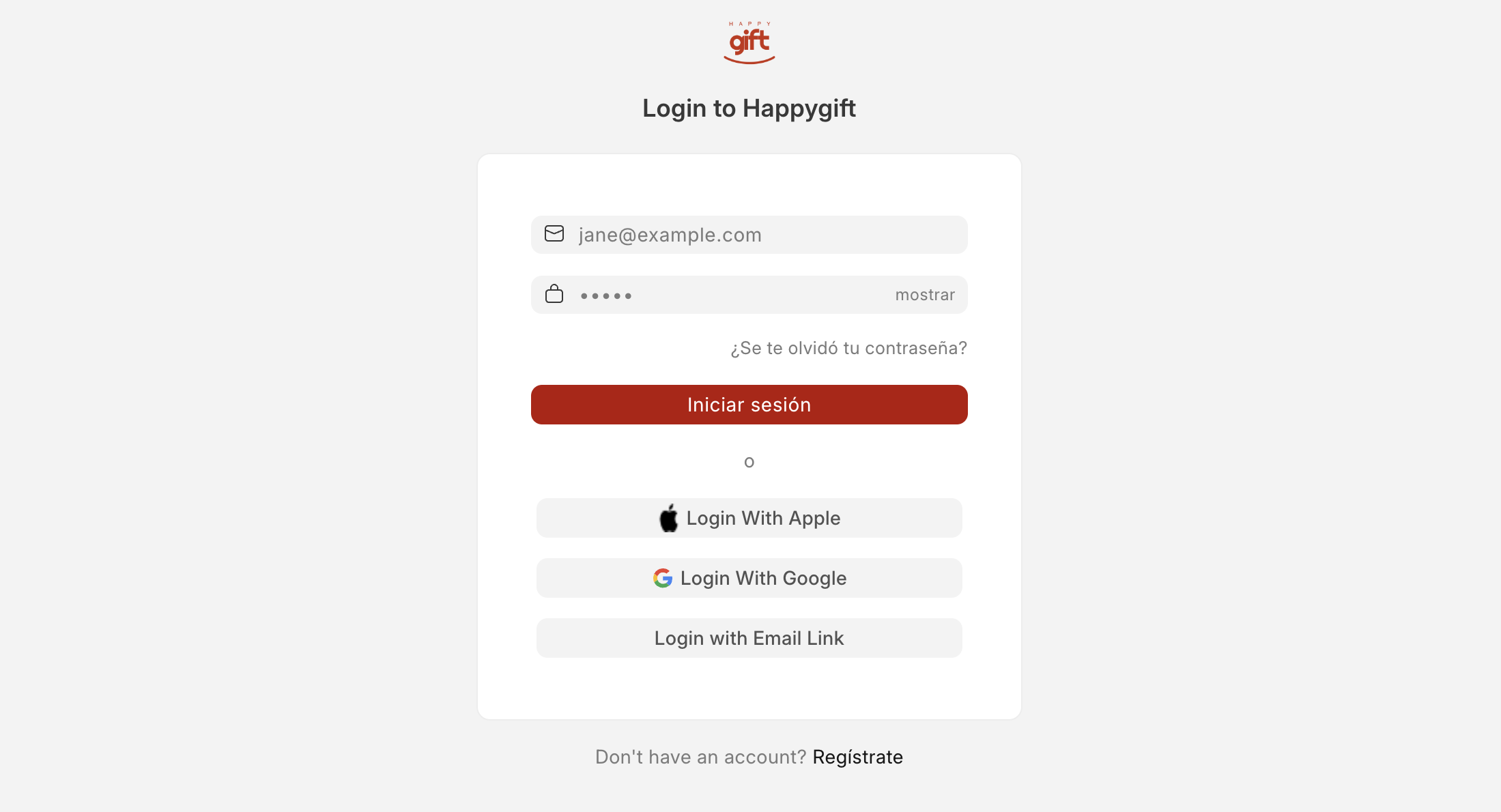
Desde el menú de Happygift ingresa a la sección Multivende.
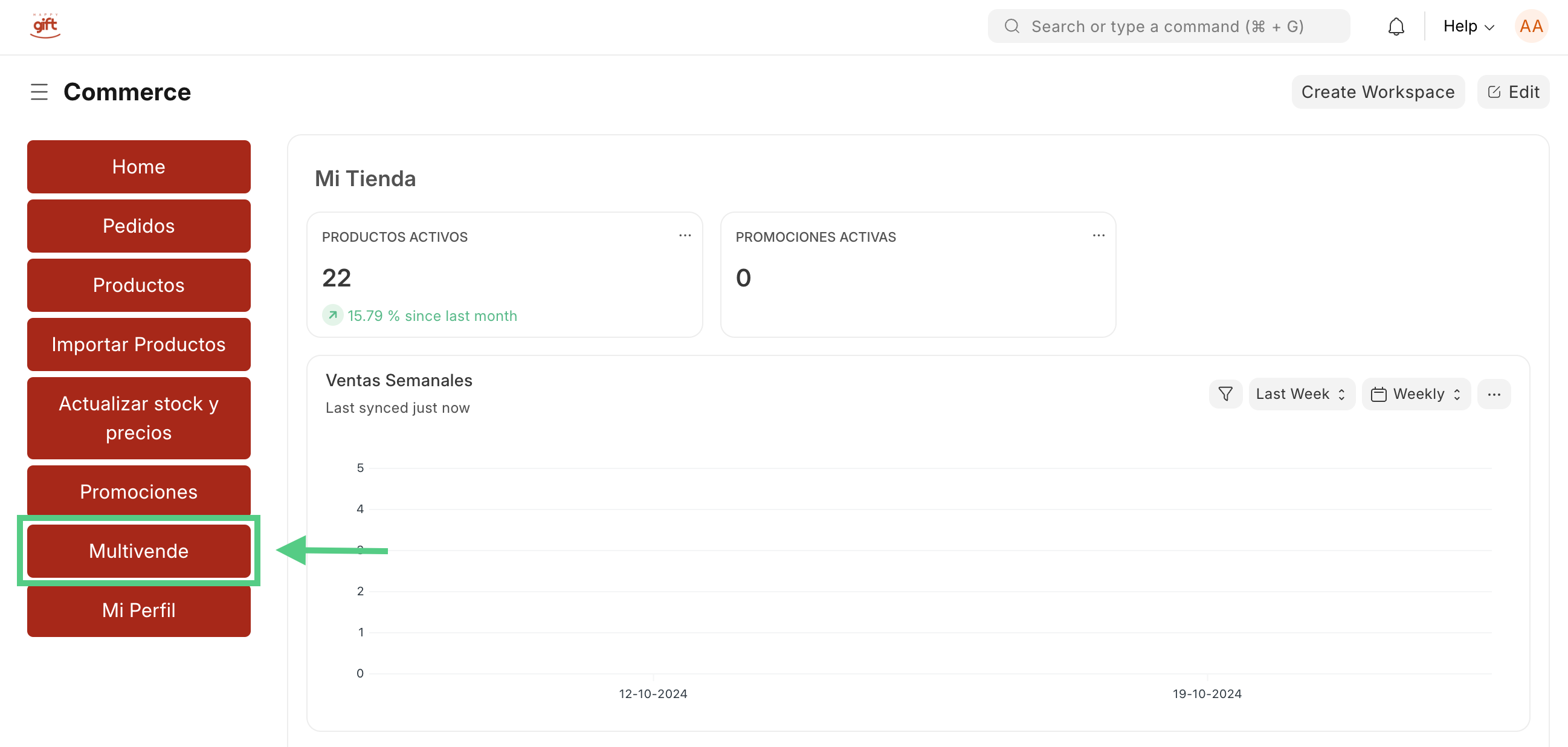
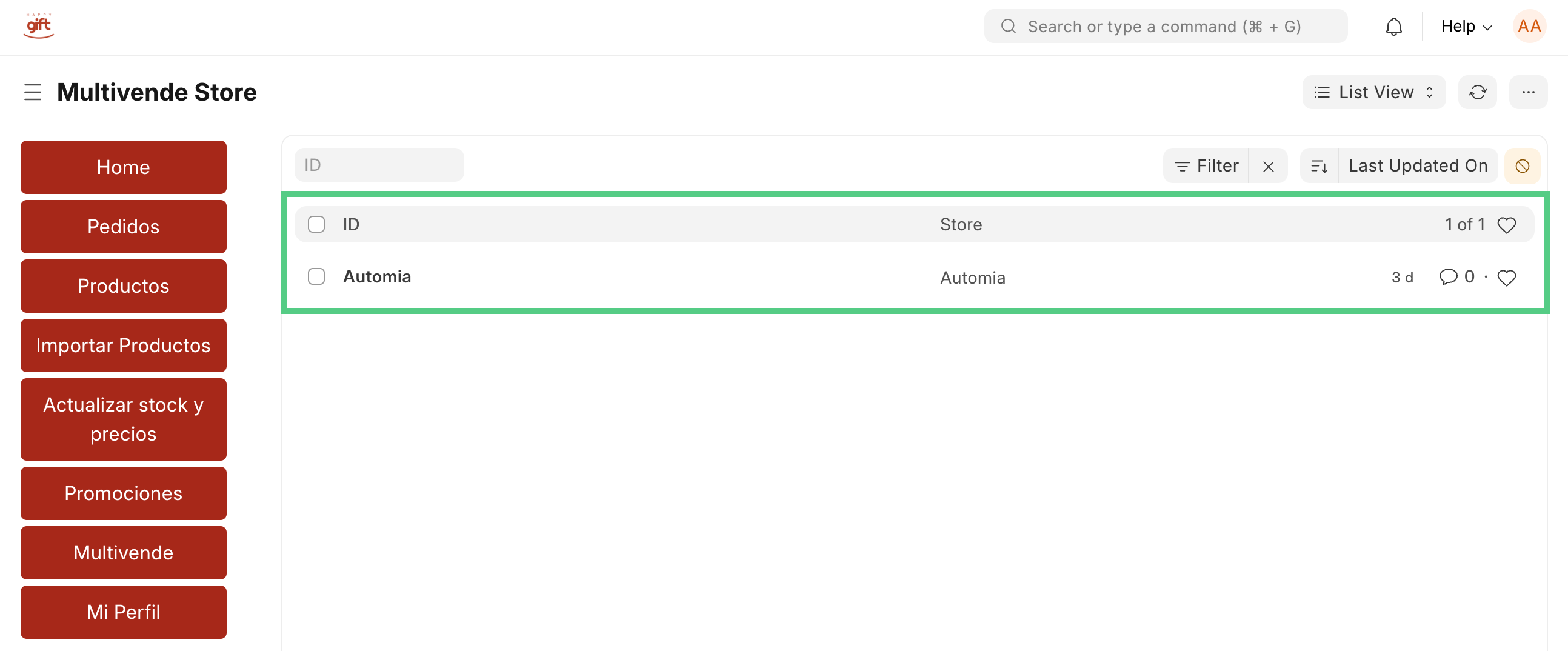
Dirígete a tu comercio desde la lista.
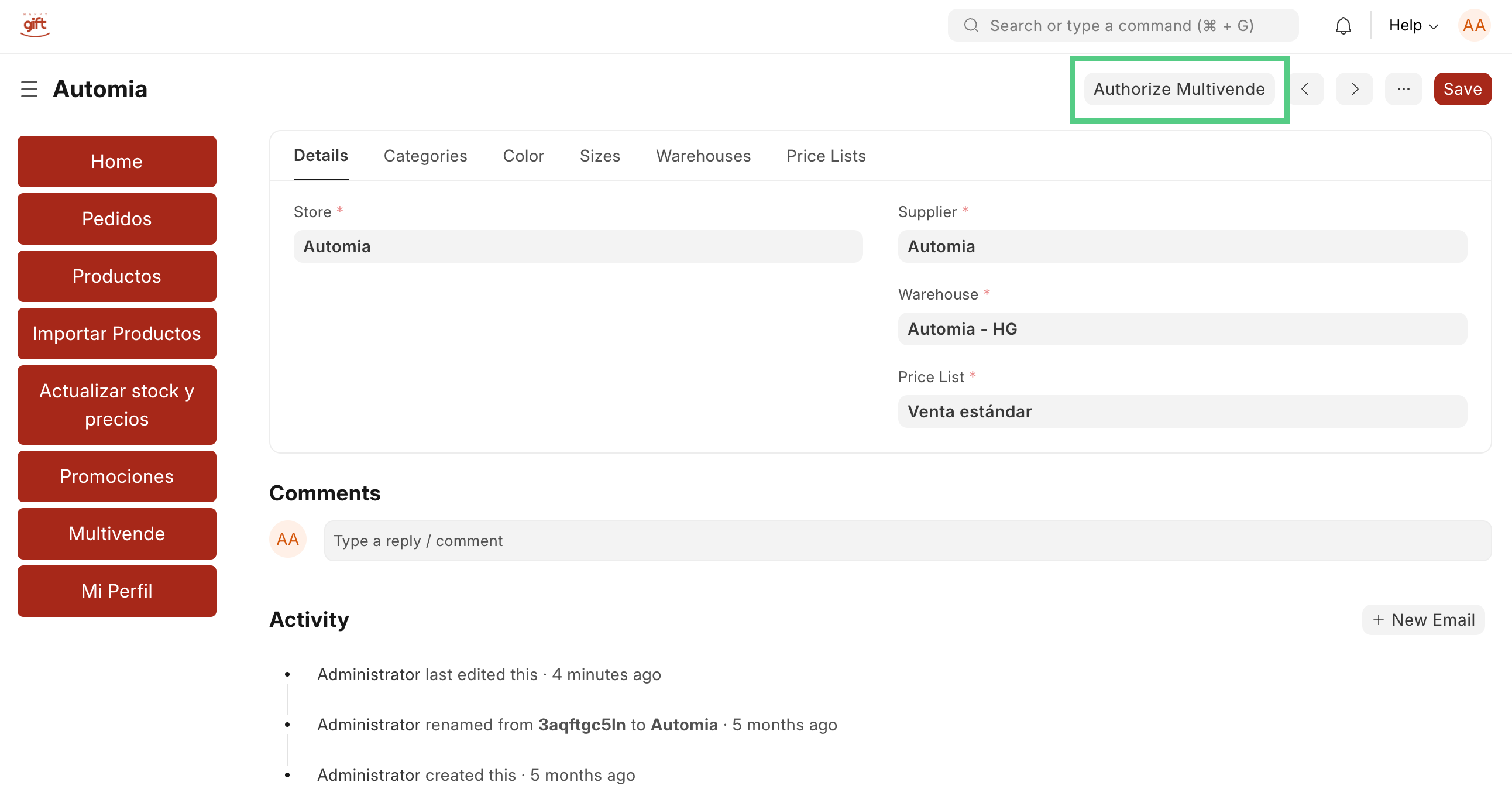
Haz click en los detalles de tu comercio y luego en Authorize Multivende.
Serás redirigido a Multivende, donde verás una pantalla en la que tendrás que otorgar los permisos de la integración para poder realizar efectivamente la conexión entre la aplicación de Happygift y tu cuenta de Multivende.
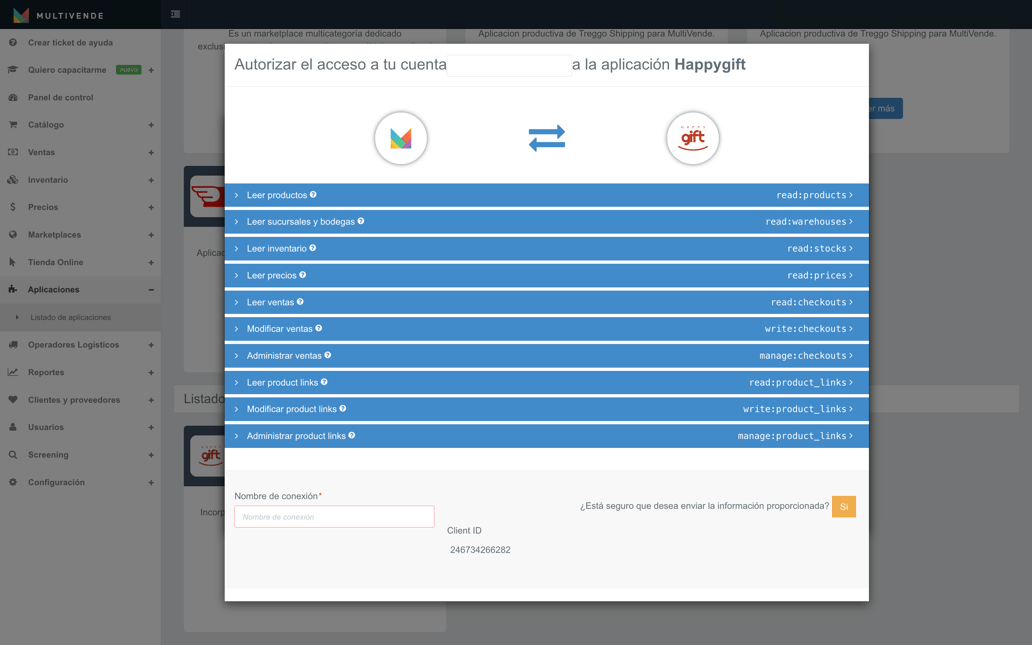
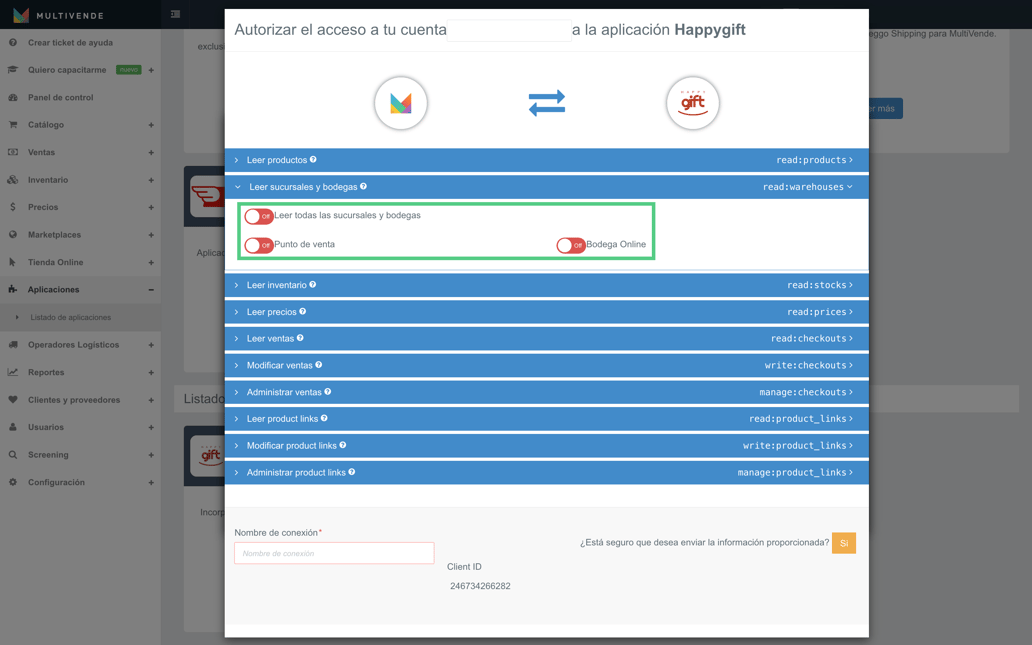
En cada línea azul se encuentran todos los permisos disponibles en la aplicación, si haces click en cada uno, podrás ver las opciones para habilitar o deshabilitar cada permiso (etiqueta en ON/OFF).
Por defecto todos los permisos de la aplicación estarán en ON, si deseas deshabilitar algún permiso, debes cambiar la etiqueta a OFF en el permiso principal y luego podrás ver los permisos secundarios. Esto te permitirá, por ejemplo, dar acceso a una bodega específica en la conexión.
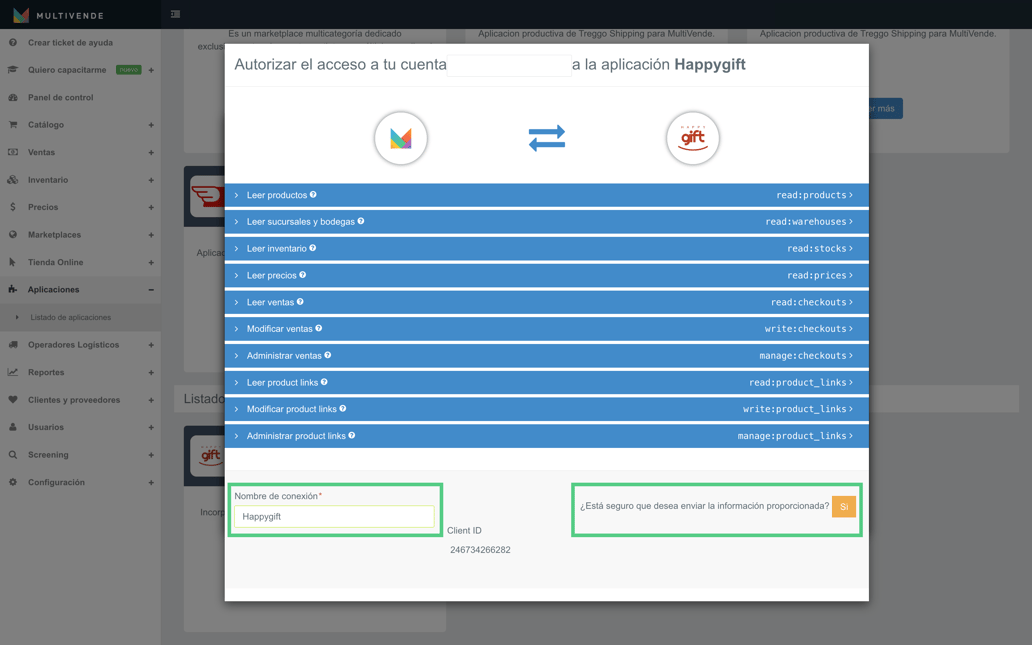
Una vez revisados los permisos, deberás asignar un Nombre de conexión (preferiblemente con el nombre de la aplicación) y luego haz click en Si.
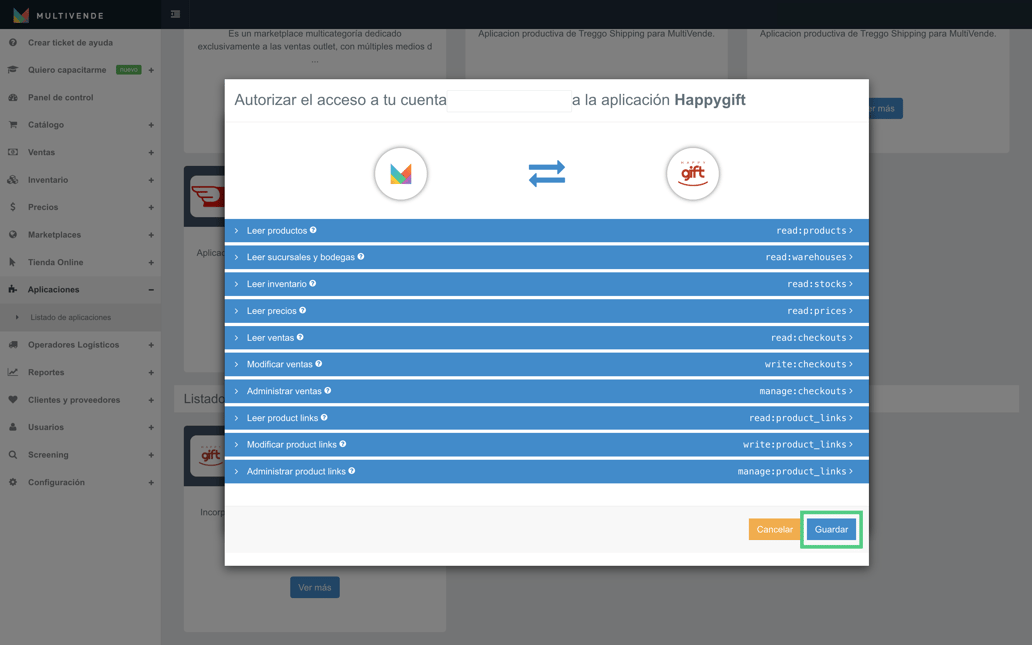
A continuación verás la confirmación de este proceso, haz click en Guardar.
Serás redirigido a Happygift donde tendrás que ingresar a la vista de detalle de la integración para realizar la configuración de la integración.
Ésta configuración consta de 5 pasos:
1. Categorías
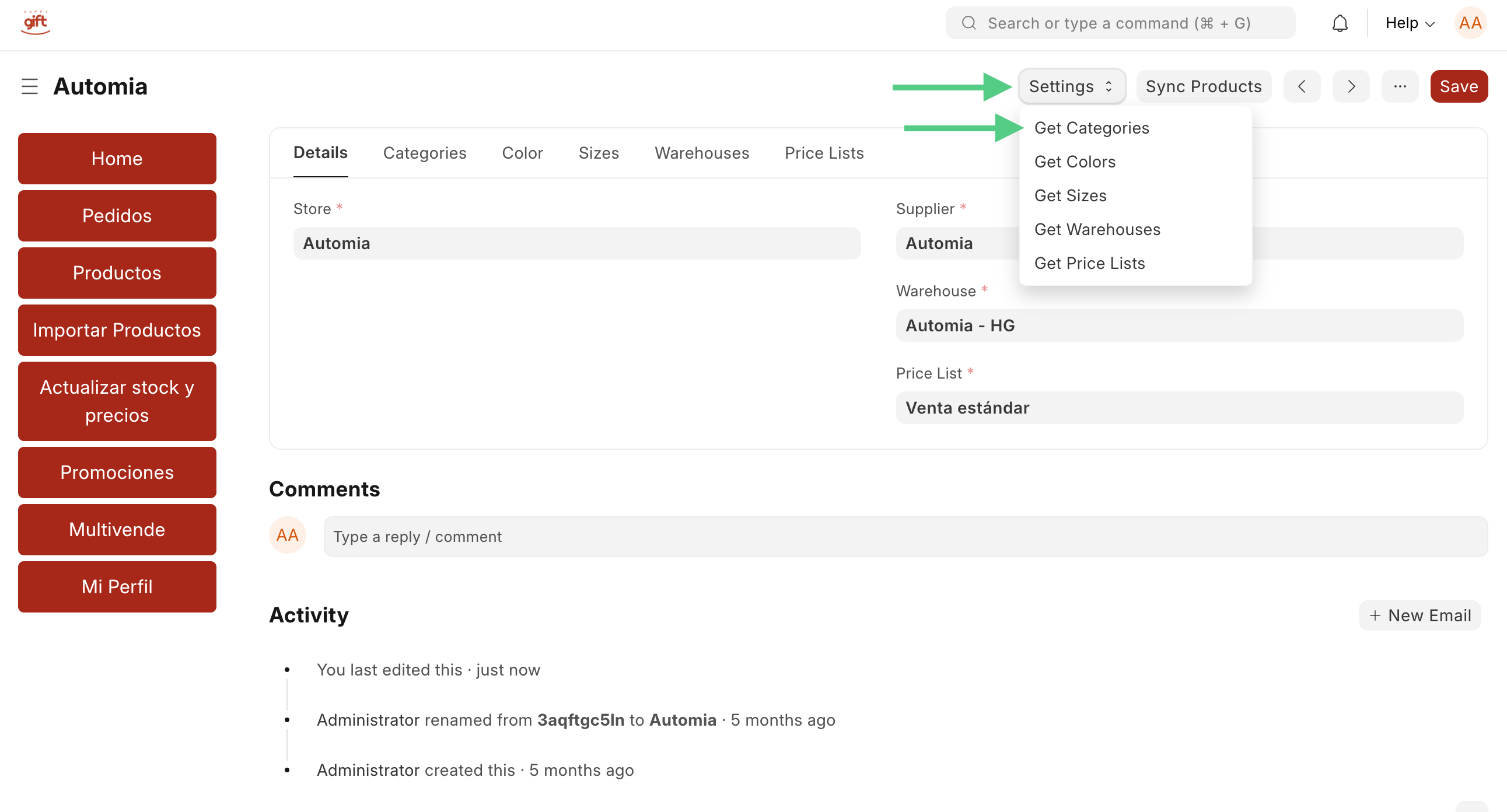
Haz click en Settings > Get Categories para obtener todas las categorías creadas en Multivende.
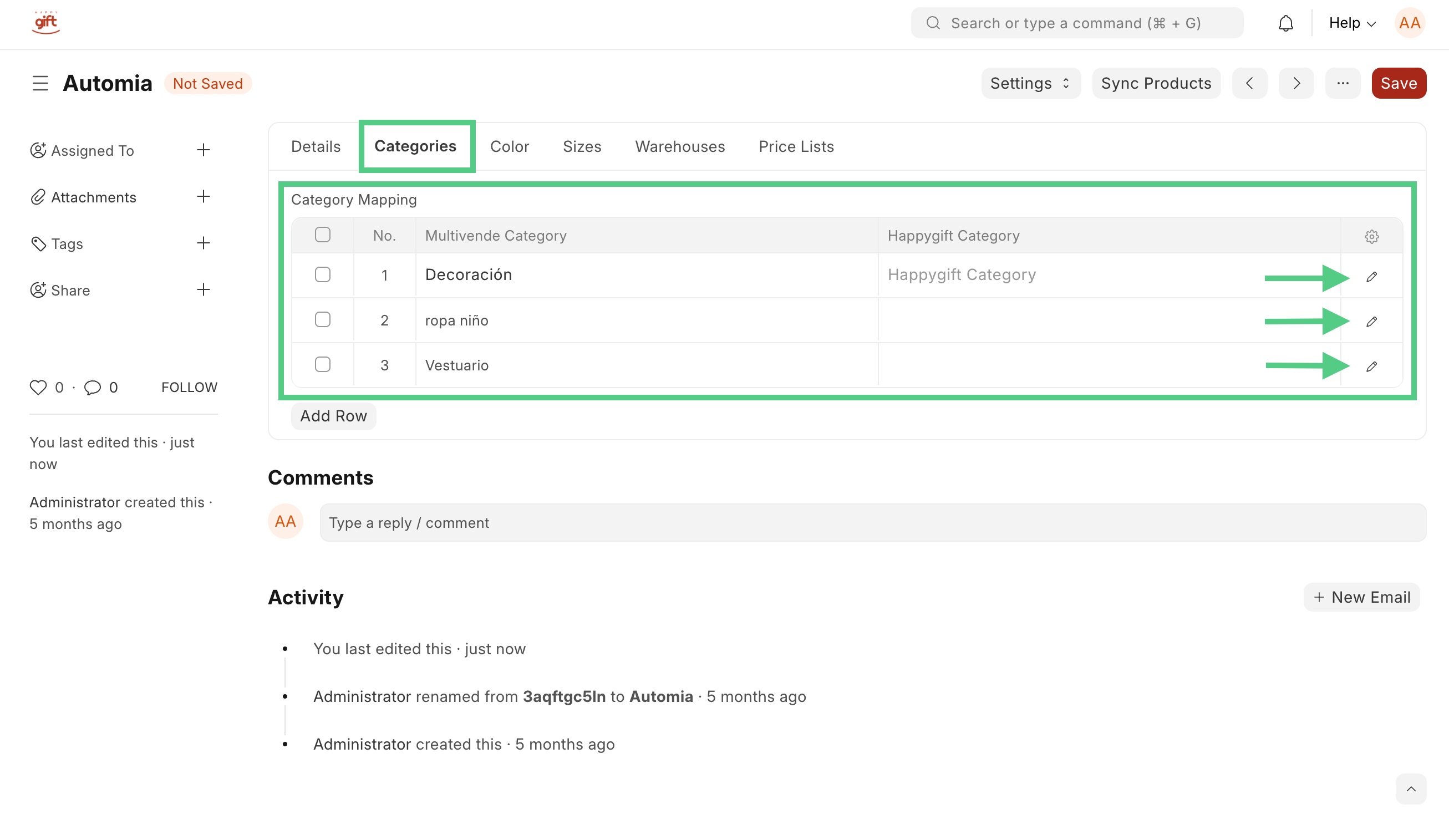
Ingresa a la pestaña de Categorías, donde podrás iniciar el mapeo o vinculación de categorías entre ambas plataformas, seleccionando por cada categoría de Multivende (columna Multivende Category), la categoría correspondiente en Happygift (Columna Happygift Category).
Haz click en el ícono de cada categoría para iniciar la vinculación.
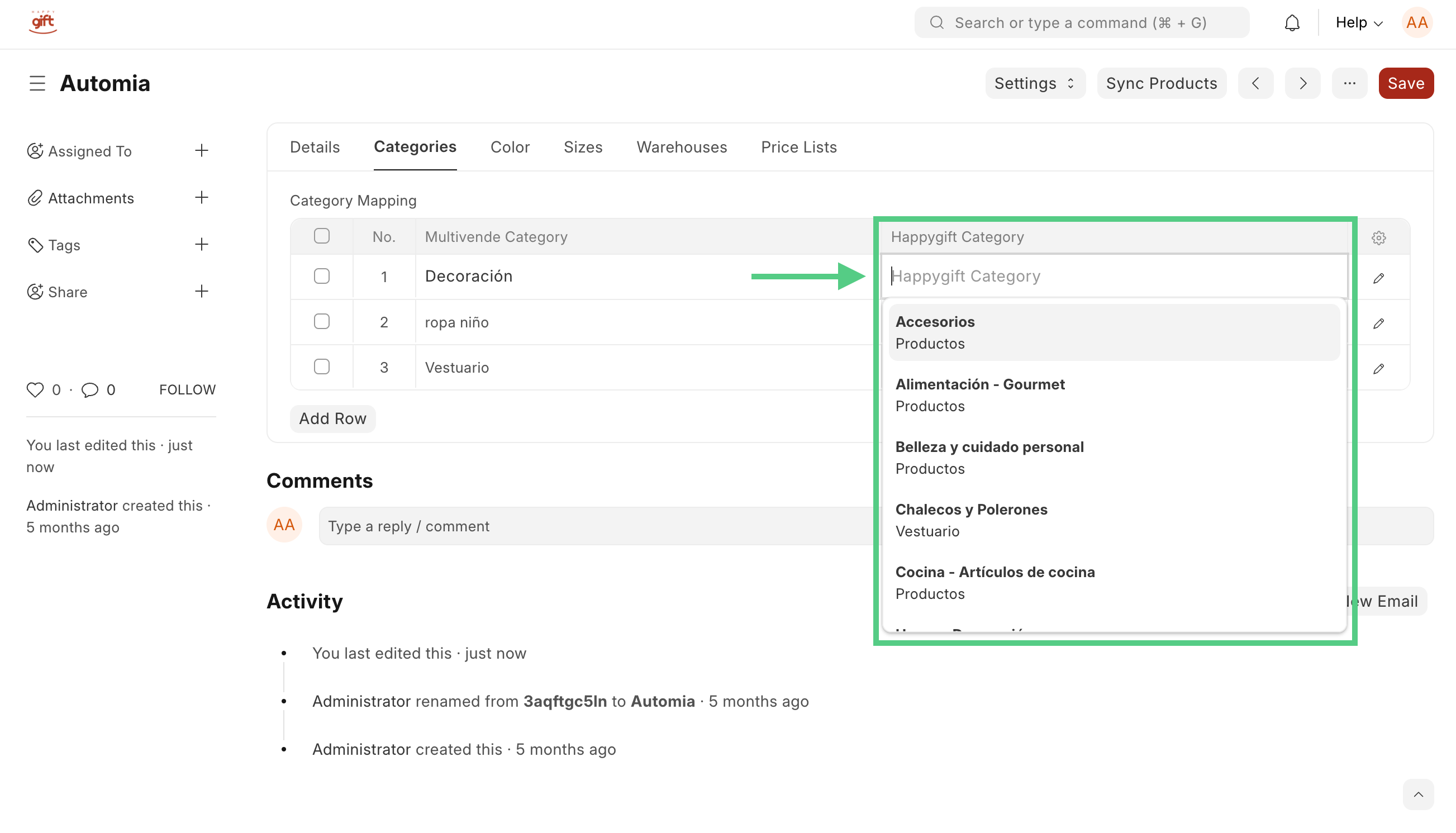
Selecciona la categoría correspondiente.
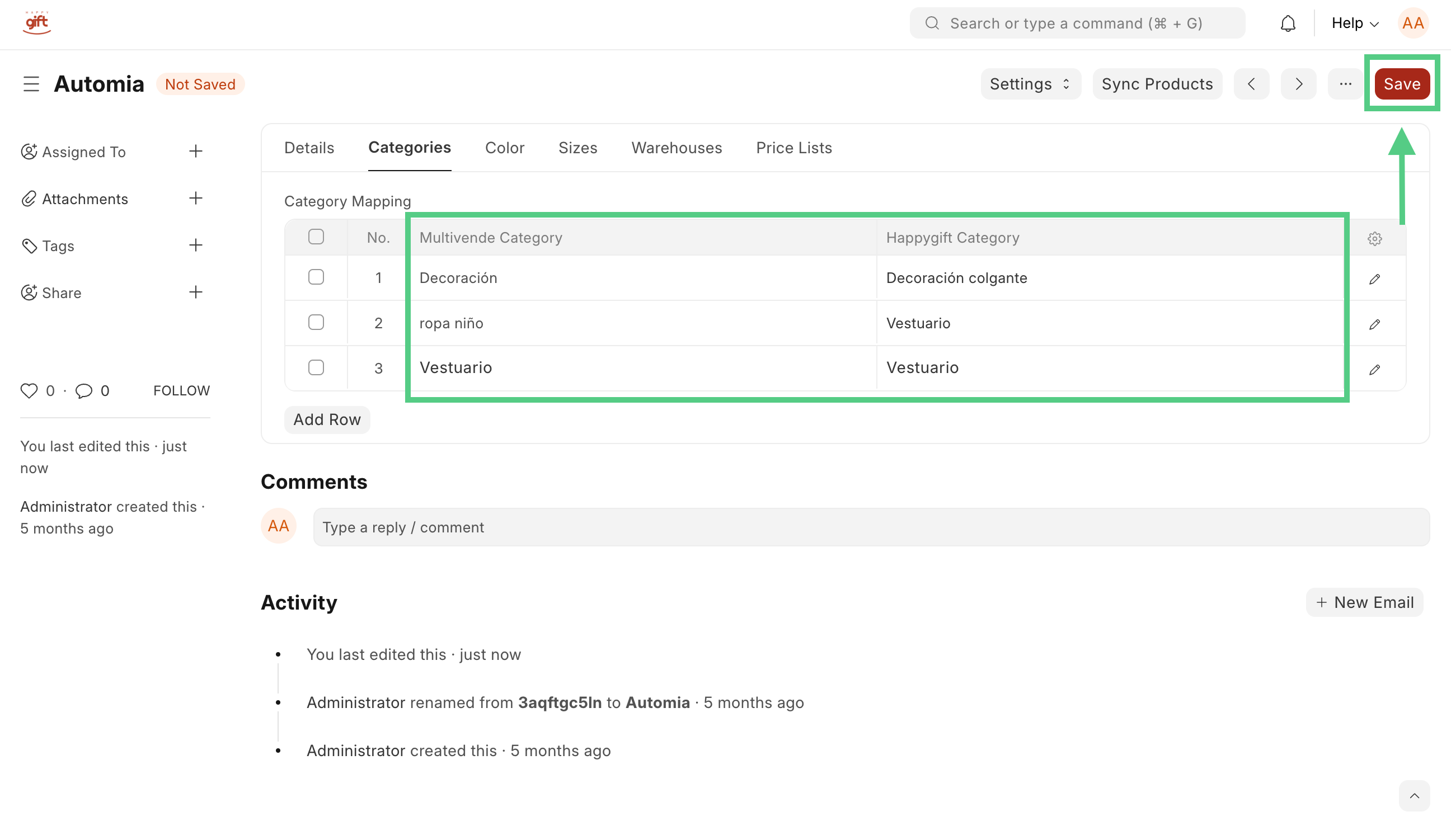
Verifica la vinculación y haz click en Guardar.
2. Colores
Haz click en Settings > Get Colors para obtener todas los colores creados en Multivende.
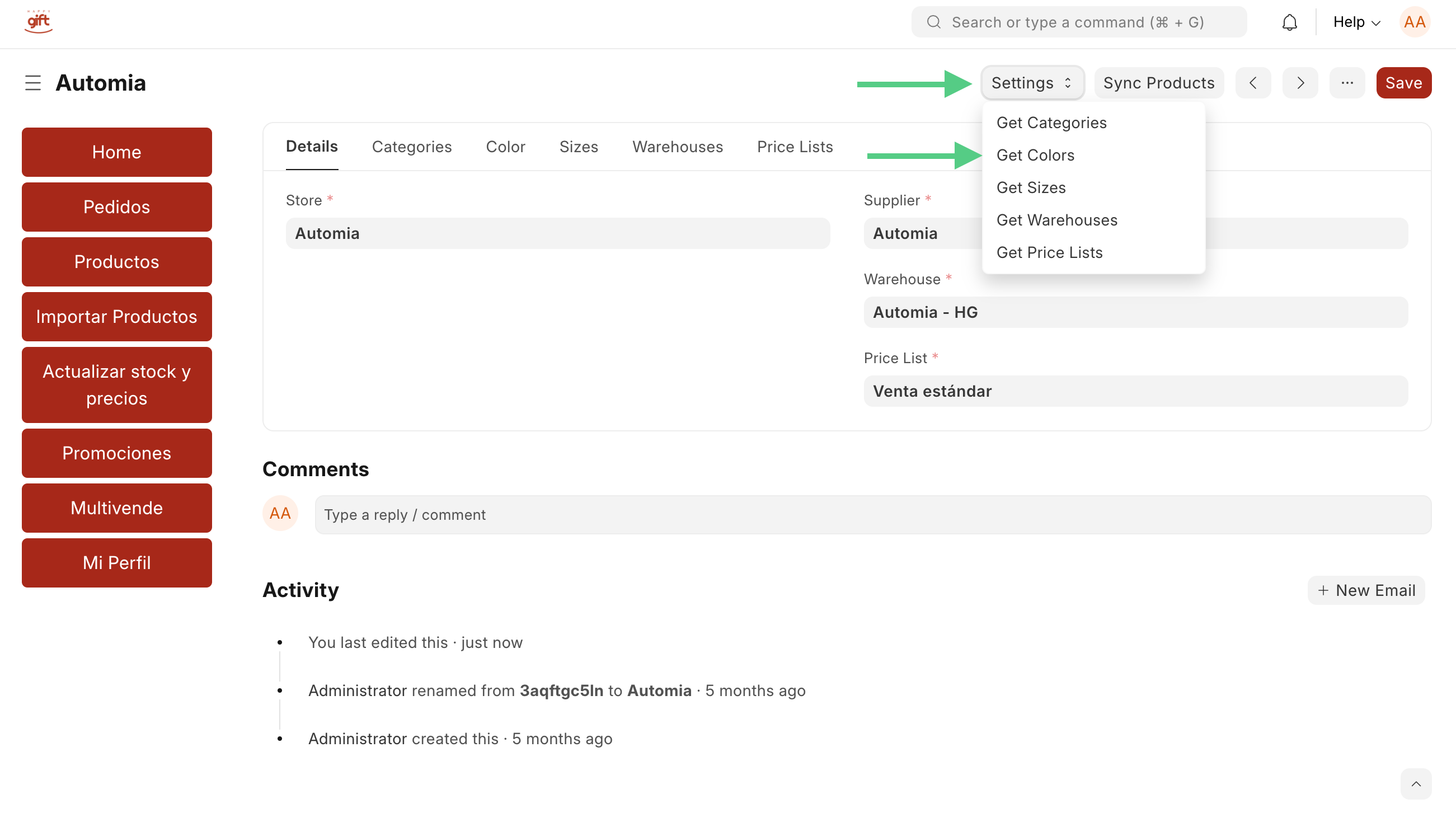
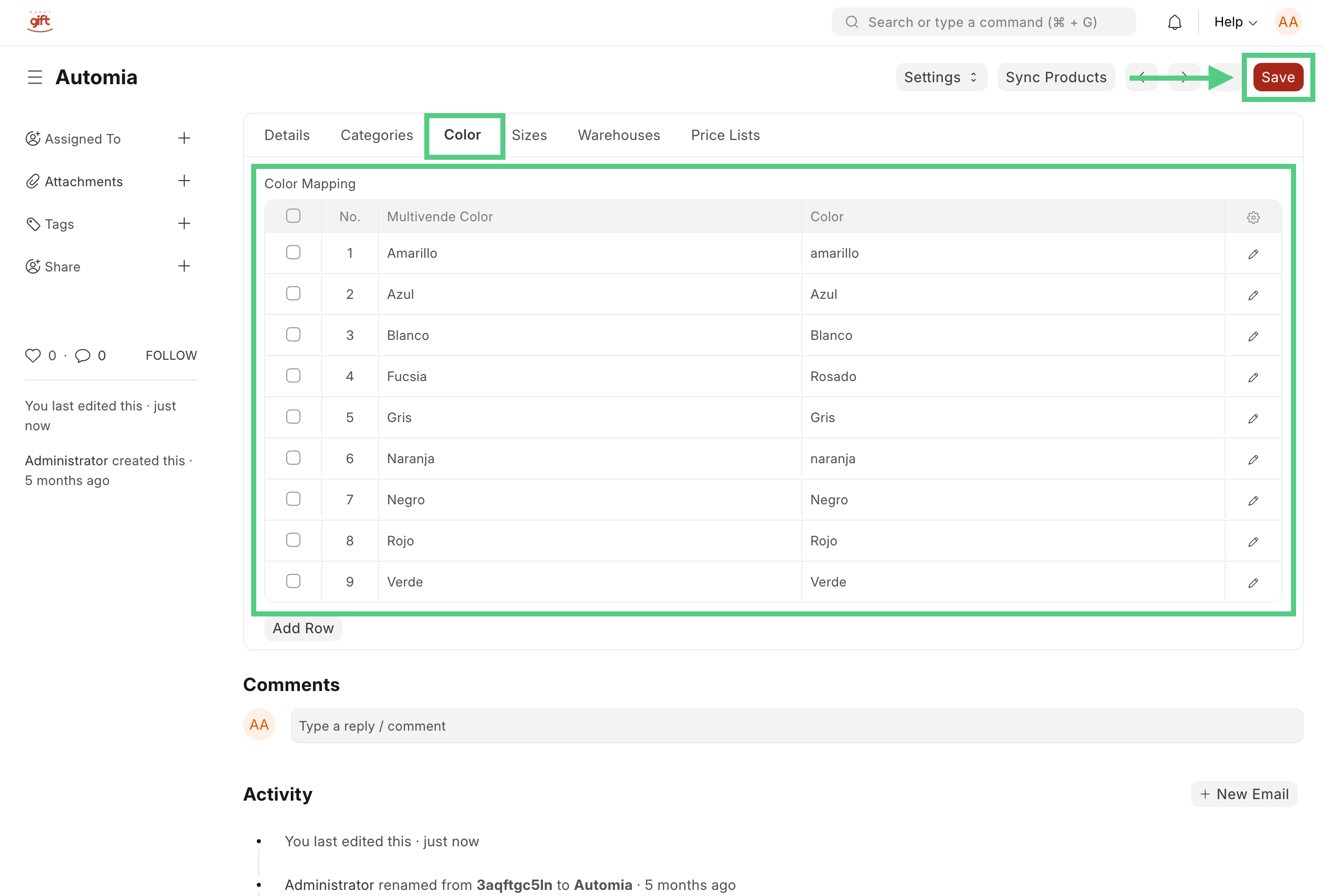
Ingresa a la pestaña de Color, donde podrás iniciar el mapeo o vinculación de colores entre ambas plataformas, seleccionando por cada color de Multivende (columna Multivende Color), el color correspondiente en Happygift (Columna Color).
3. Tamaños
Haz click en Settings > Get Sizes para obtener todas los tamaños creados en Multivende.
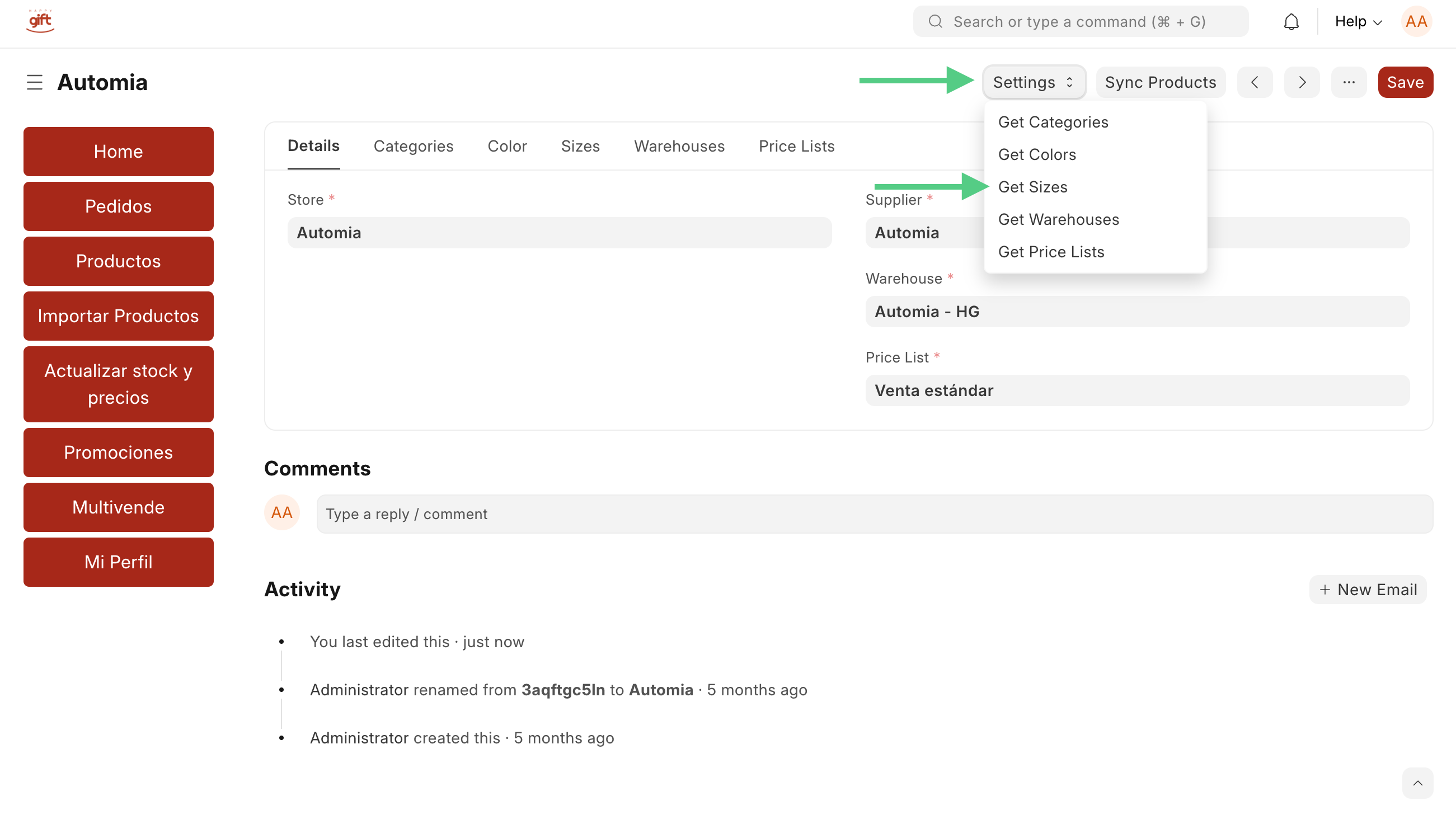
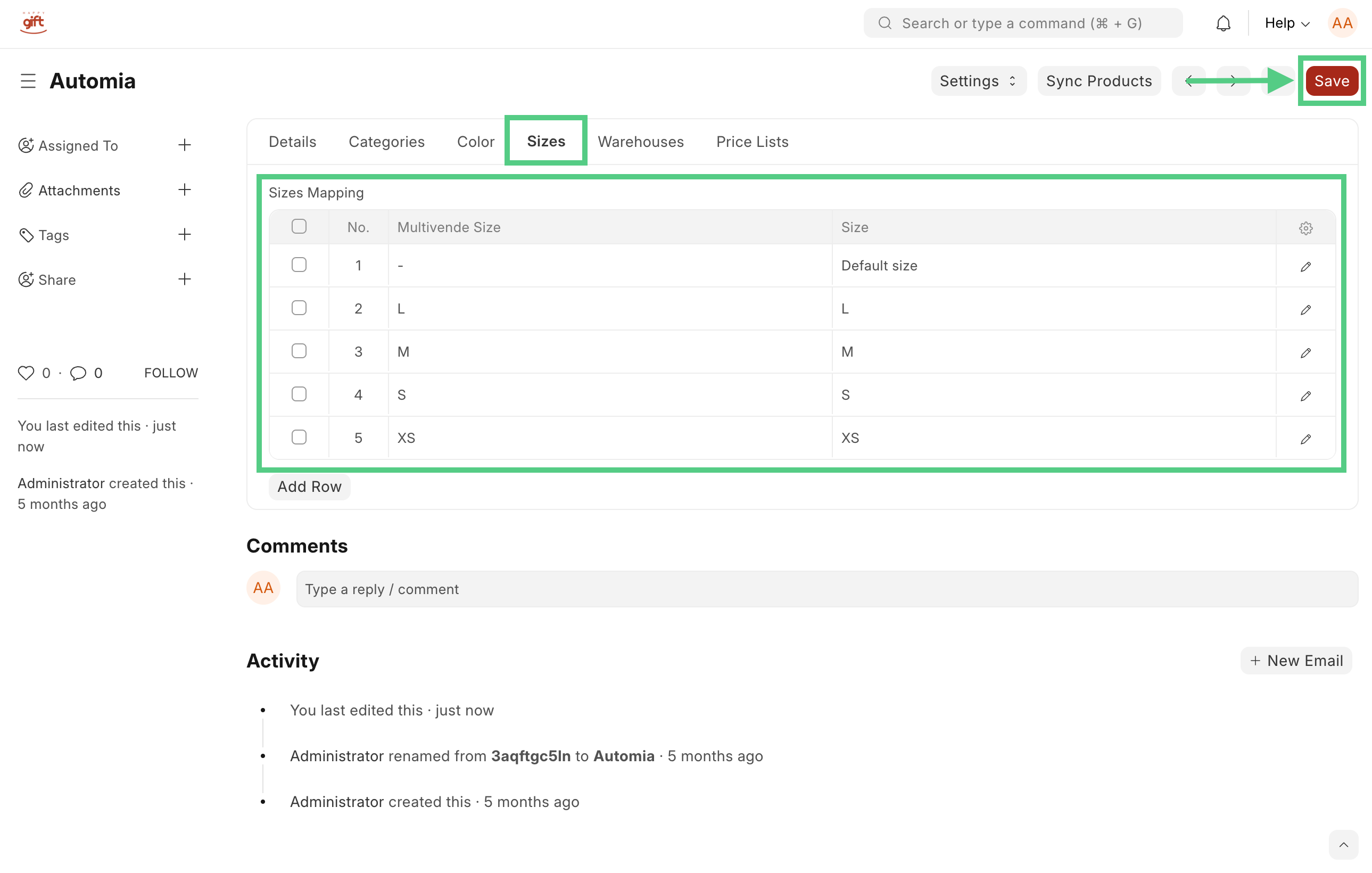
Ingresa a la pestaña de Sizes, donde podrás iniciar el mapeo o vinculación de tamaños entre ambas plataformas, seleccionando por cada tamaño de Multivende (columna Multivende Size), el color correspondiente en Happygift (Columna Tamaño).
4. Bodegas
Haz click en Configuración > Get Warehouses para obtener todas las bodegas creadas en Multivende.
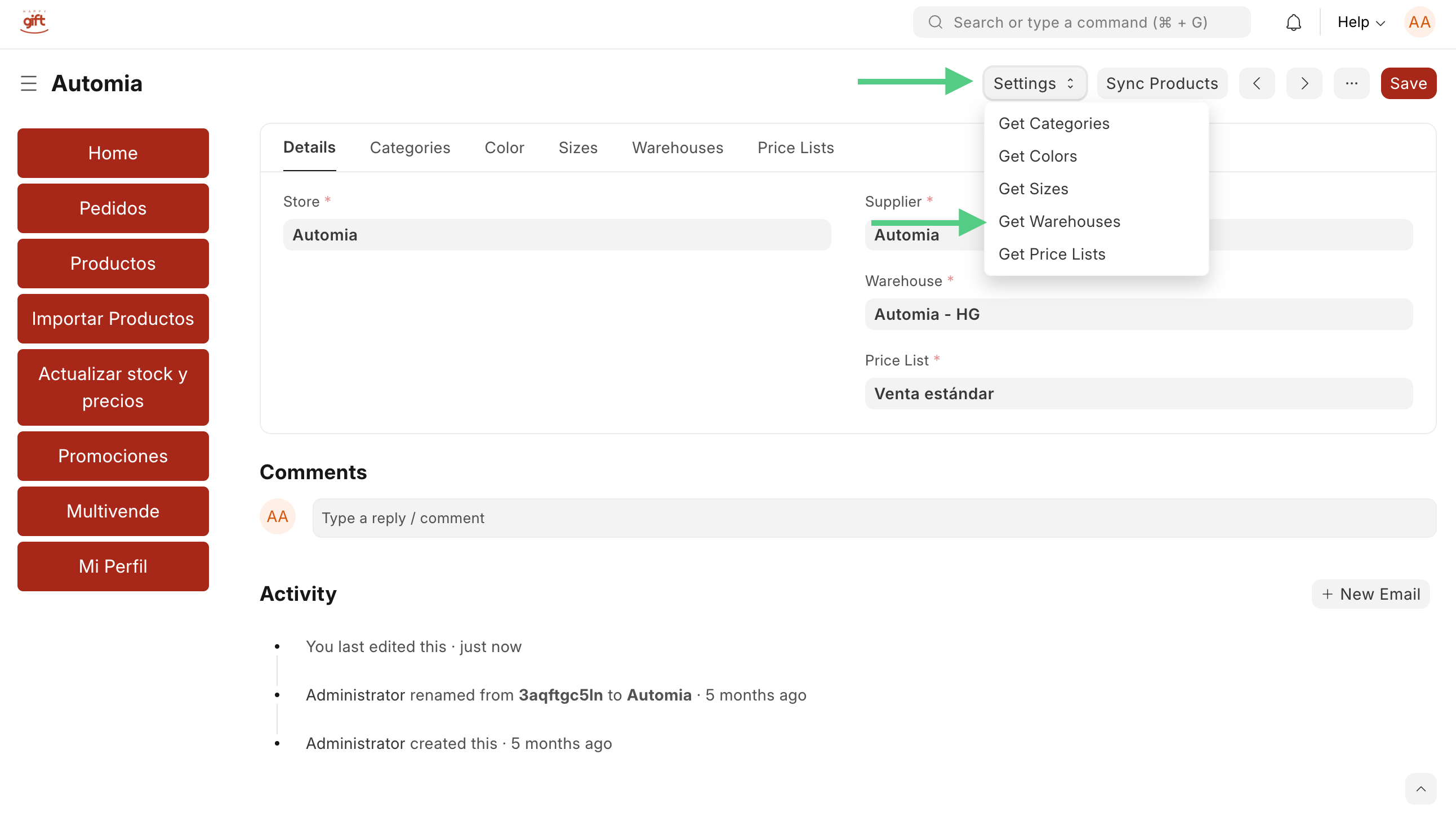
Ingresa a la pestaña de Almacenes, donde podrás definir la(s) bodega(s) que deseas vincular con Happygift
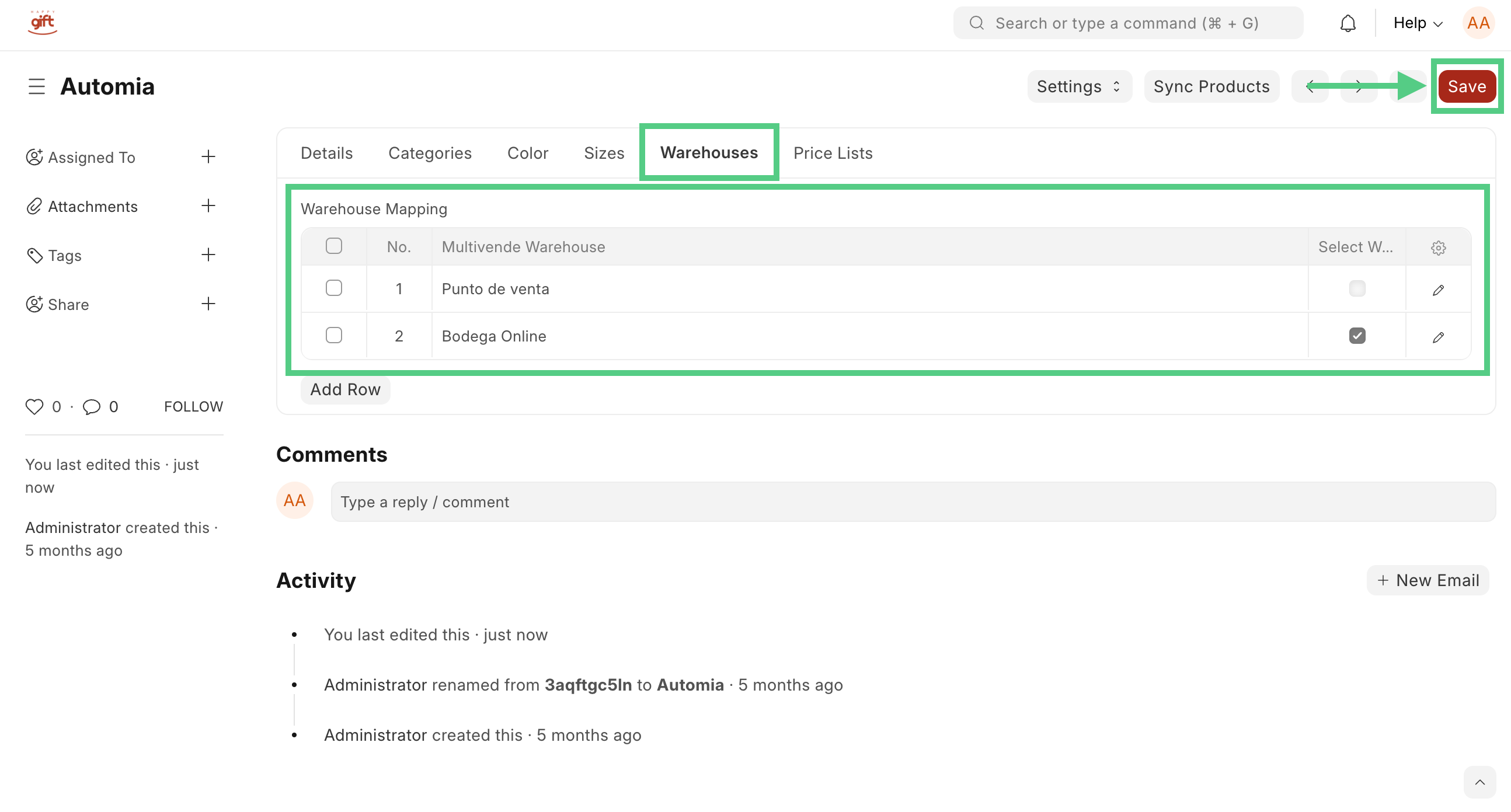
5. Listas de precios
Haz click en Configuración > Get Price Lists para obtener todas las bodegas creadas en Multivende.
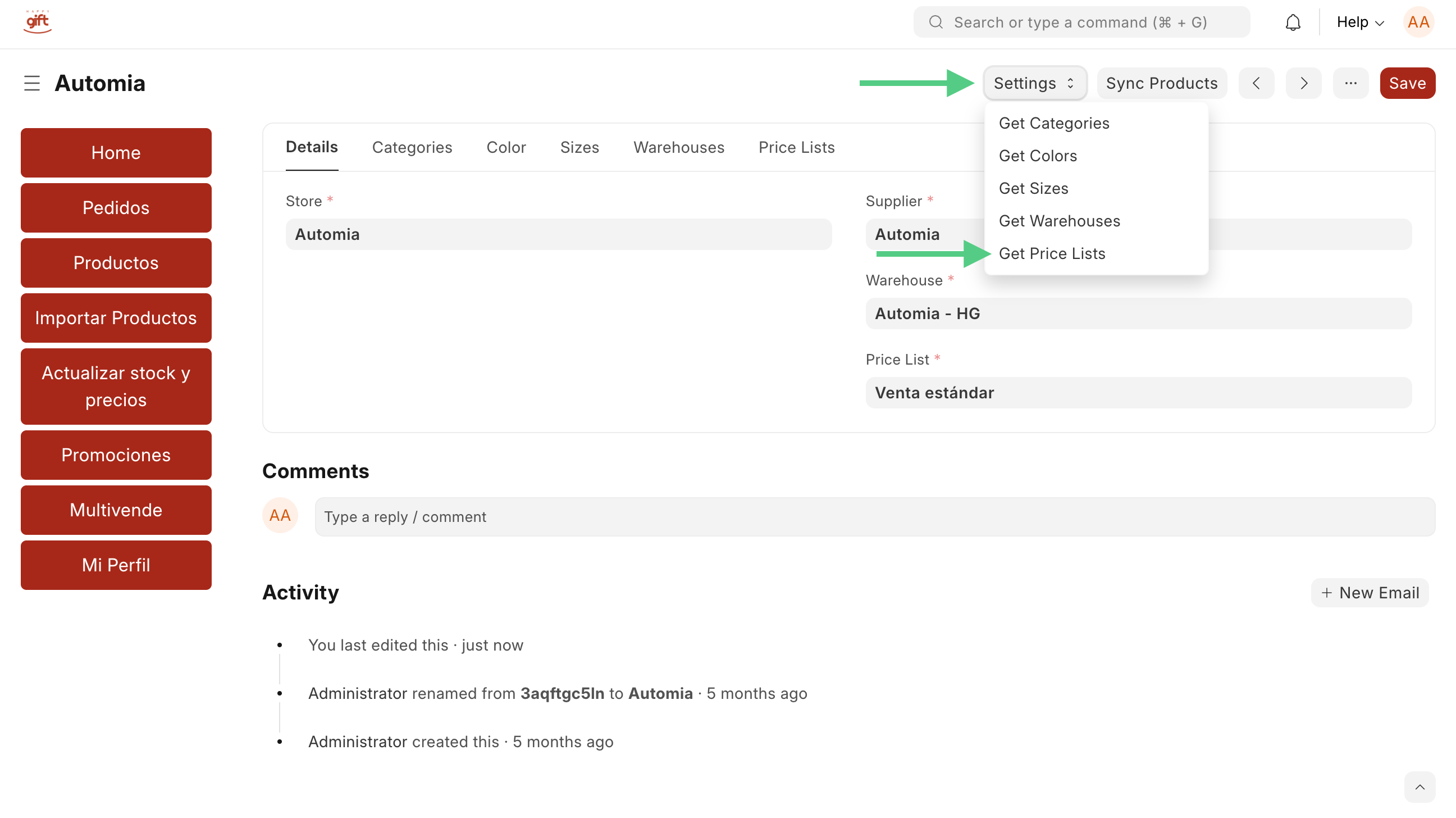
Ingresa a la pestaña de Price Lists, donde podrás definir la(s) lista(s) de precios que deseas vincular con Happygift
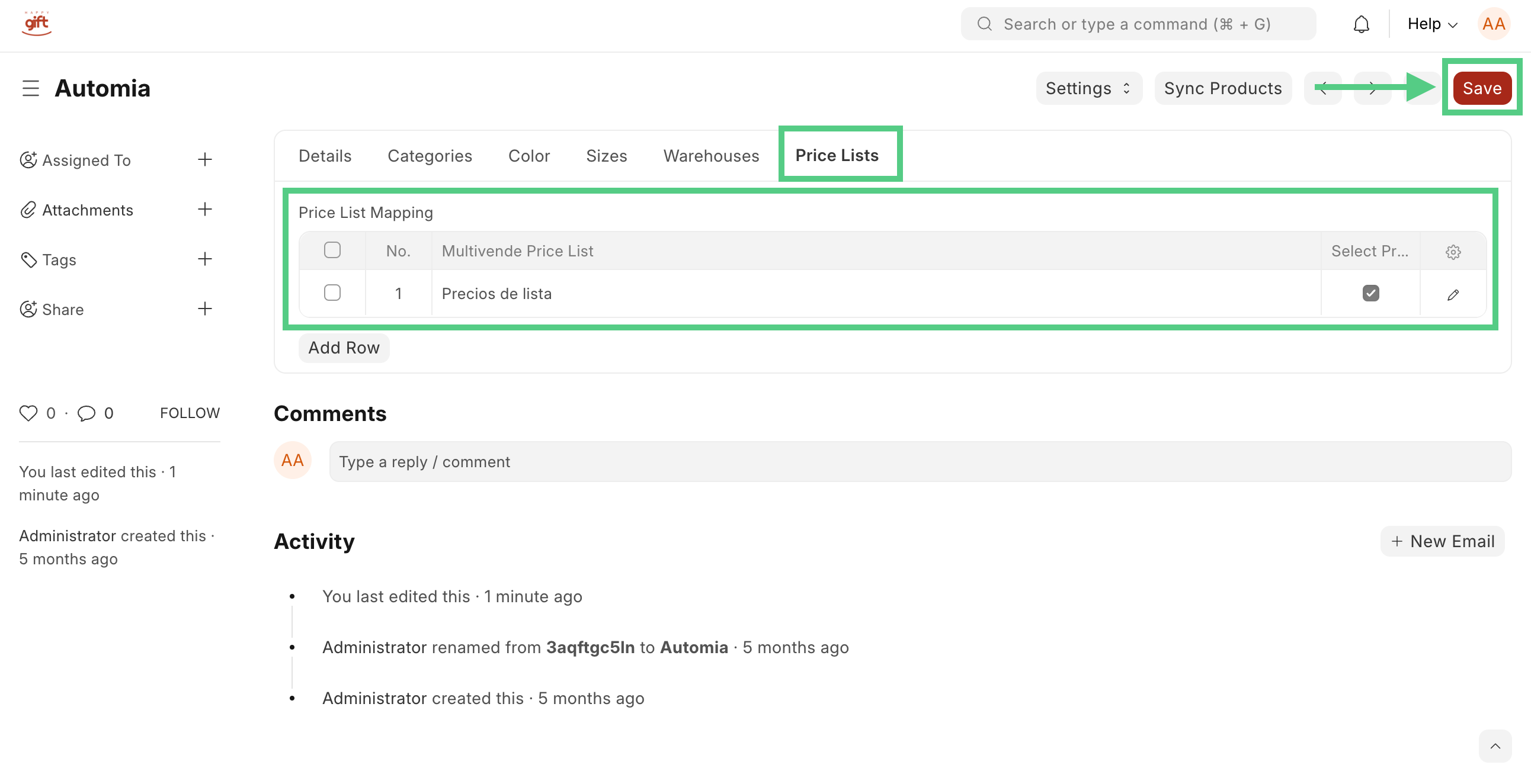
Luego de la vinculación, tendrás que sincronizar la información de Multivende hacia tu cuenta de Happygift. Ésta sincronización es necesaria al momento de la conexión y configuración de tu conexión por primera vez para poder obtener en Happygift toda la información de Multivende.
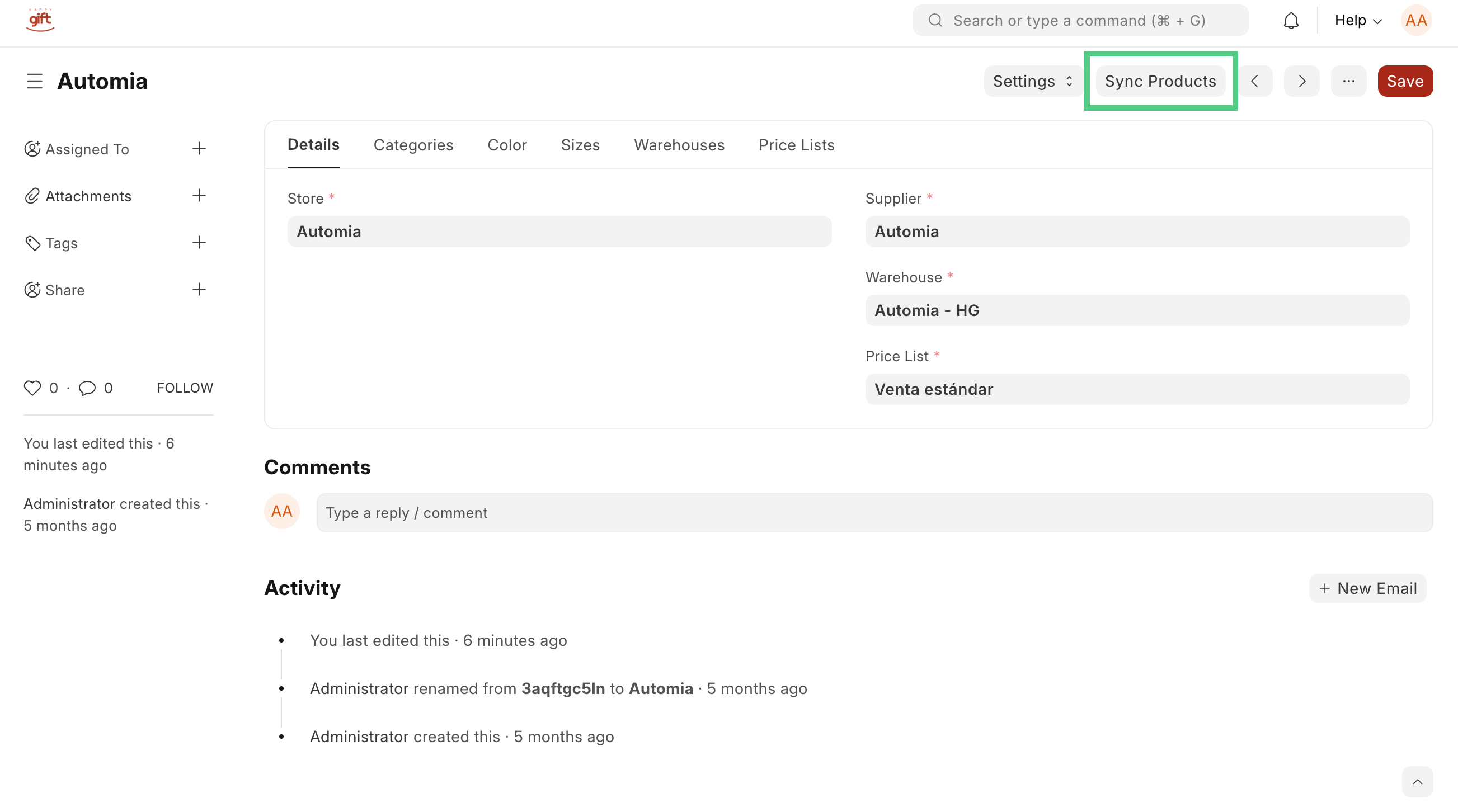
Haz click en Sync Products para obtener los productos, precios e inventario desde Multivende.
IMPORTANTE:
Sobre la sincronización de información:
Sobre la publicación de productos:
IMPORTANTE
Happygift se encargará de gestionar las ventas y despachos de los productos.
Happygift se encarga directamente de brindar soporte técnico y comercial de ésta integración, a través de los siguientes contactos:
Conoce las funciones y el paso a paso para realizar la conexión entre el marketplace Apprecio y tu cuenta de Multivende.
Apprecio es una plataforma de lealtad, reconocimientos y premios digitales disponible en Multivende a través de nuestra App Store. A través de ésta integración podrás vender en ésta plataforma con una gestión centralizada de tu operación a través de Multivende.
La funciones de la integración de Apprecio con Multivende son:
Antes de iniciar el proceso debes tener disponible dentro de tu plan de servicios de Multivende la integración con Apprecio, si aún no la tienes habilitada, debes solicitarla al equipo comercial escribiendo a sales@multivende.com
Igualmente debes crear tu cuenta en Apprecio a través de este link y solicitar el alta de tu cuenta escribiendo a marketplace@apprecio.com indicando el usuario y correo de tu cuenta Apprecio para poder acceder a su Portal Seller.
Selecciona tu tienda en el banner de navegación (en caso de que tengas más de una) y luego navega a > Integraciones > Multivende.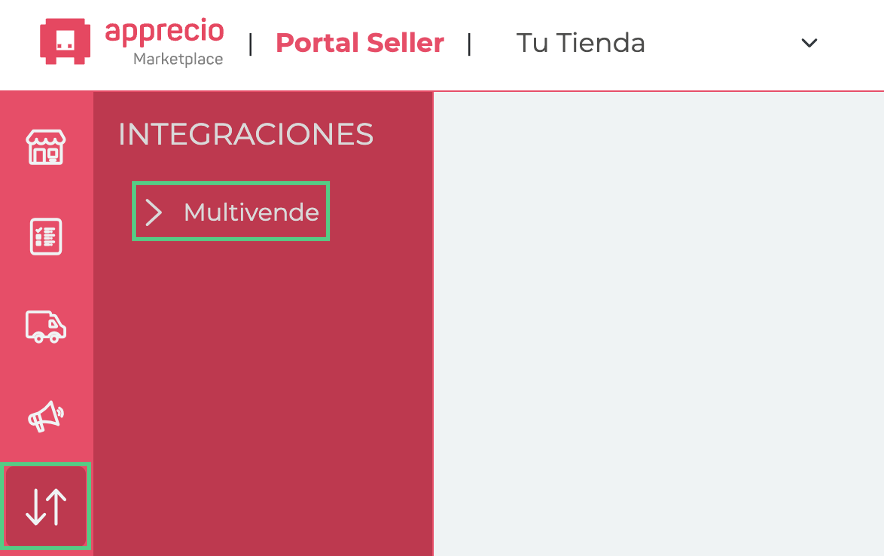
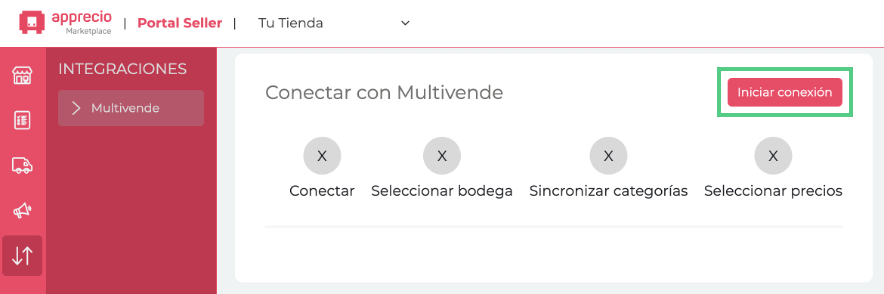
Haz click en Iniciar conexión.
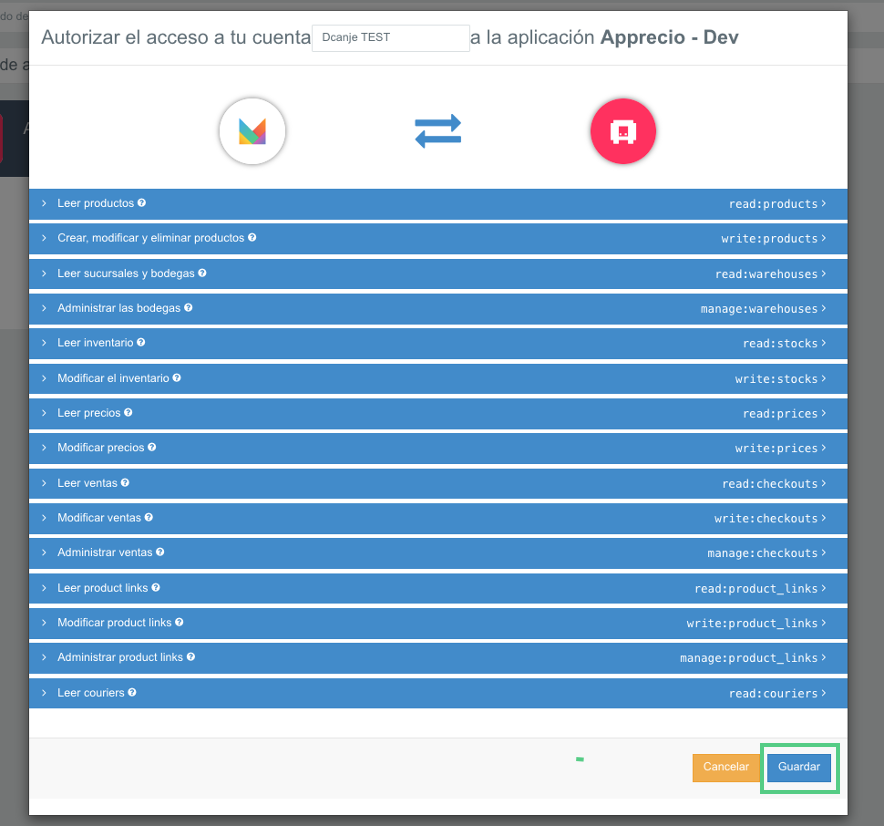
Serás redirigido a Multivende, donde verás una pantalla en la que tendrás que otorgar los permisos de la integración para poder realizar efectivamente la conexión entre la aplicación de Apprecio y tu cuenta de Multivende.
⚠️Importante: Si tienes más de una cuenta asociada en Multivende, asegúrate de estar seleccionando la cuenta correcta en la parte superior de la pantalla.
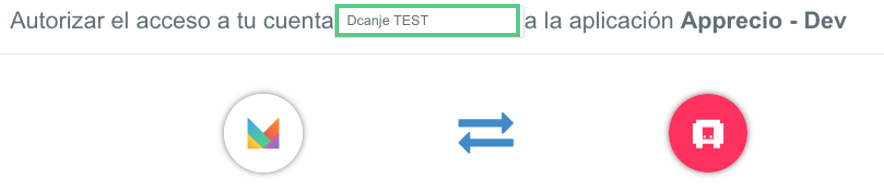
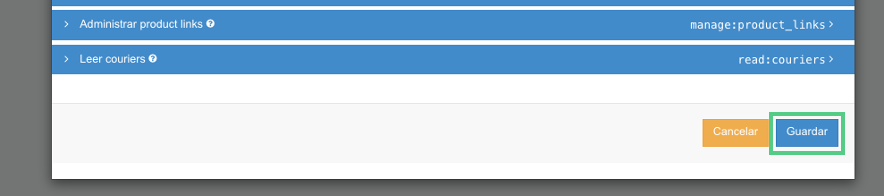
En cada línea azul se encuentran todos los permisos de la aplicación, si haces click en cada uno, podrás ver habilitado por defecto ese permiso (etiqueta en ON). Debes dejar en ON todos los permisos para que la integración entre ambas plataformas pueda funcionar correctamente.
Una vez revisados los permisos, deberás asignar un Nombre de conexión (preferiblemente con el nombre del canal) y luego haz click en Si.

A continuación verás la confirmación de este proceso, haz click en Guardar.
Serás redirigido al Portal Seller de Apprecio para comenzar a realizar la configuración de la conexión. En ésta página verás algunos campos de información que debes completar para la configuración:
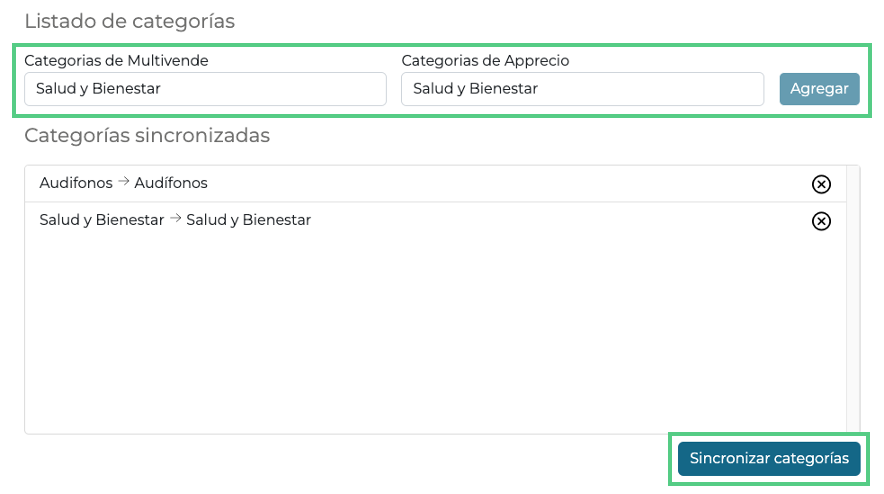
Sincronización de categorías:
Debes seleccionar una a una tus categorías en Multivende y vincularlas con la categoría correspondiente en Apprecio.
Una vez finalizada la vinculación, haz click en Sincronizar categorías. Cuando el botón quede en color verde significará que el proceso se realizó correctamente.
Sincronización de bodegas:
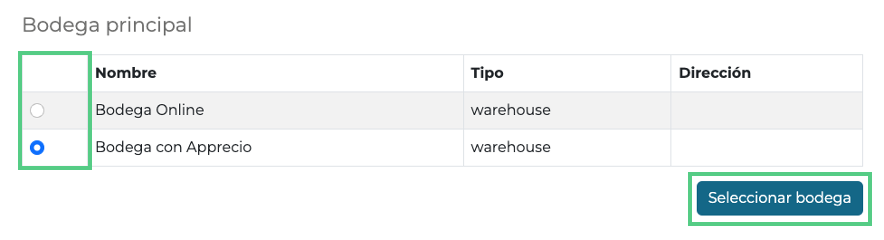
Selecciona la bodega de Multivende que quieres utilizar para enviar stock hacia tus productos publicados en Apprecio.
Luego haz click en Sincronizar bodegas, cuando el botón quede en color verde significará que el proceso se realizó correctamente.
Sincronización de listas de precios:
Selecciona la lista de precios de Multivende que quieres utilizar para enviar precios hacia tus productos publicados en Apprecio.
Luego haz click en Sincronizar precios, cuando el botón quede en color verde significará que el proceso se realizó correctamente.
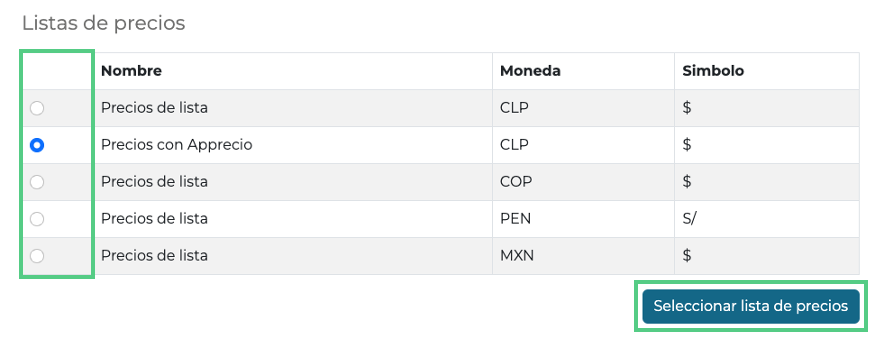
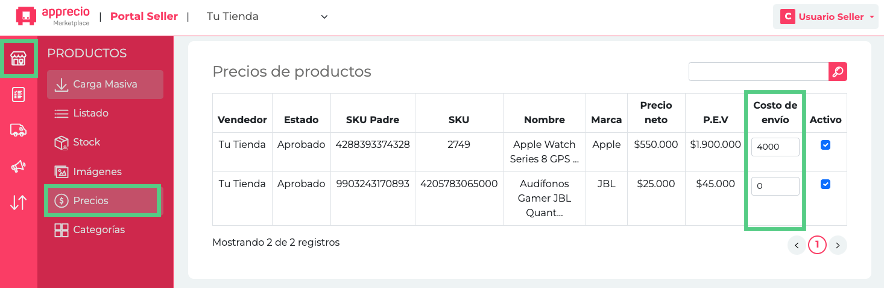
Luego de completar la autorización de la conexión y sincronizar categorías, bodega y lista de precios, podrás visualizar en el Portal Seller de Apprecio que los 4 pasos para la conexión de Apprecio con Multivende se han completado correctamente.
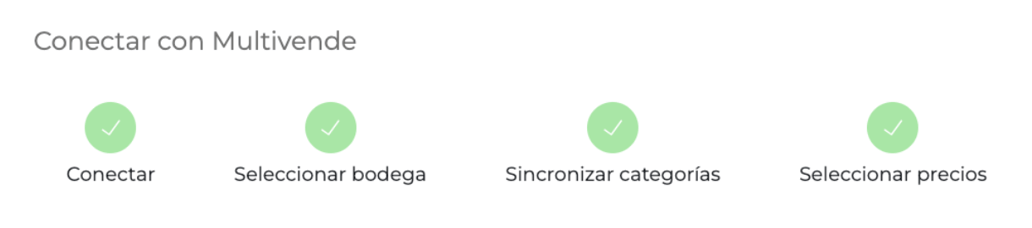
Posteriormente tendrás que dirigirte a la sección Productos > Precios para cargar el costo de envío de tus productos.
Importante:
Por el momento no es posible generar etiquetas/guías de despacho para Apprecio desde Multivende, por lo que debes realizar este proceso directamente desde el Portal Seller de Apprecio.
Apprecio se encarga directamente de brindar soporte técnico y comercial de ésta integración, a través de los siguientes contactos:
Para dudas comerciales:
Para el proceso de onboarding:
Para problemas durante la conexión y configuración:
Conoce las funciones y el paso a paso para realizar la conexión entre Juntoz y Multivende.
Juntoz es un marketplace multicategoría peruano integrado con Multivende y disponible a través de nuestra App Store. A través de ésta integración podrás crear y actualizar la información, stock y precios de todo el catálogo de productos que publicarás en Juntoz y que manejarás de manera centralizada desde Multivende.
La integración también permite registrar y gestionar las ventas que se generen en Juntoz desde Multivende, pudiendo visualizar los pedidos, sus actualizaciones y generar cambios de estado de las órdenes desde Multivende hacia Juntoz.
Antes de iniciar el proceso debes tener disponible dentro de tu plan de servicios de Multivende la integración de Juntoz, si aún no lo tienes habilitado, debes solicitarlo al equipo comercial escribiendo a sales@multivende.com
Igualmente debes tener listo tu registro en Juntoz. Si aún no lo tienes, puedes iniciar el proceso a través del siguiente link.
En tu cuenta de Juntoz, navega hasta la opción Integraciones > Configuración y haz click en Conectar.
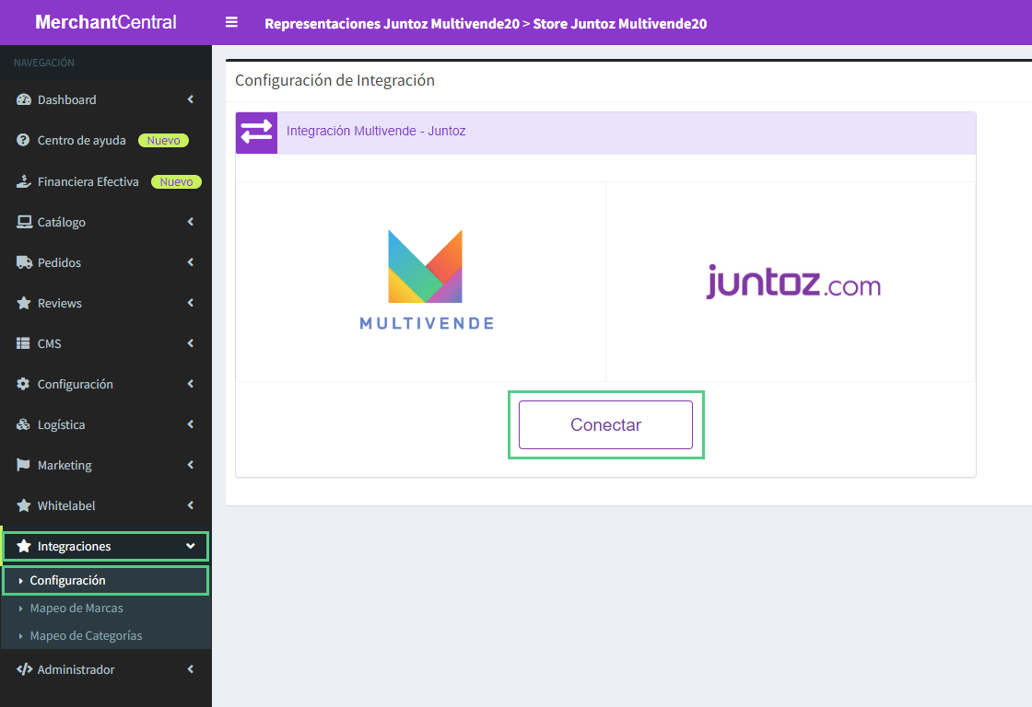
Serás redirigido a Multivende, donde verás una pantalla en la que tendrás que otorgar los permisos de la integración para poder realizar efectivamente la conexión entre la aplicación de Juntoz y tu cuenta de Multivende.
En cada línea azul se encuentran todos los permisos de la aplicación, si haces click en cada uno podrás ver las opciones disponibles y confirmar que los permisos se encuentren habilitados (etiqueta en ON).
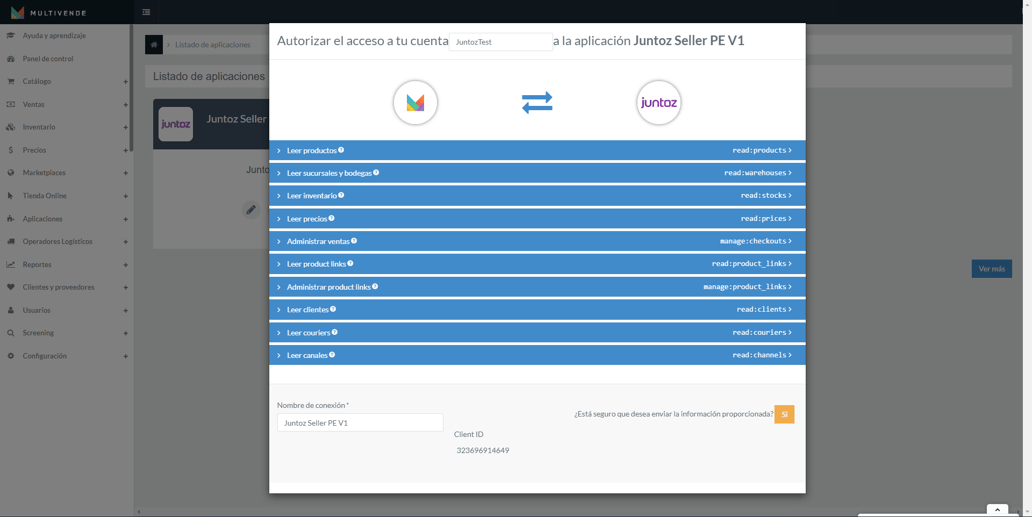
Una vez revisados los permisos, deberás asignar un Nombre de conexión (preferiblemente con el nombre del canal) y luego haz click en Si.
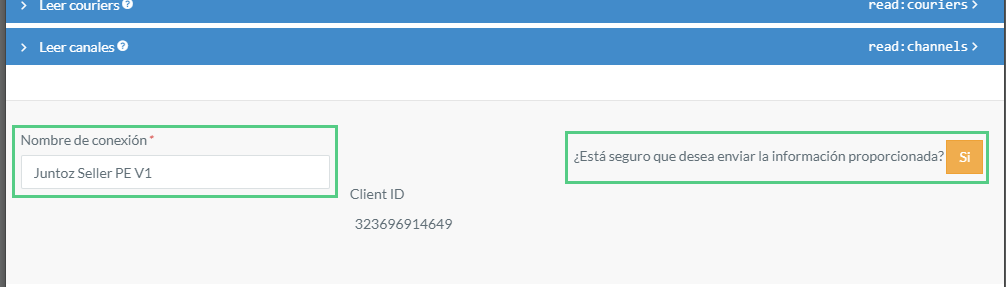
A continuación verás la confirmación de este proceso, haz click en Guardar.
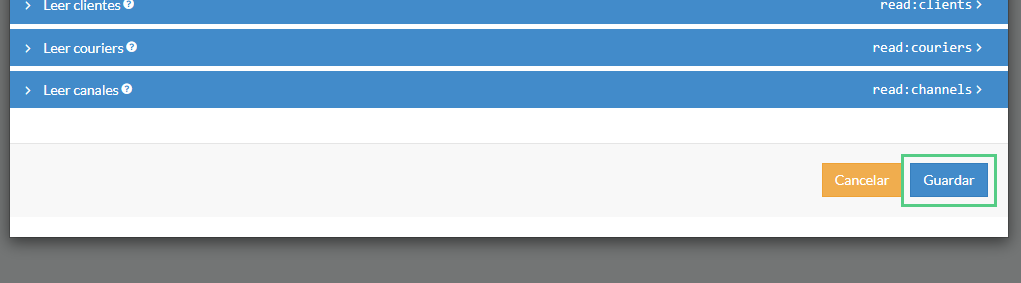
Serás redirigido al Merchant Central de Juntoz donde tendrás que hacer click en Completar.
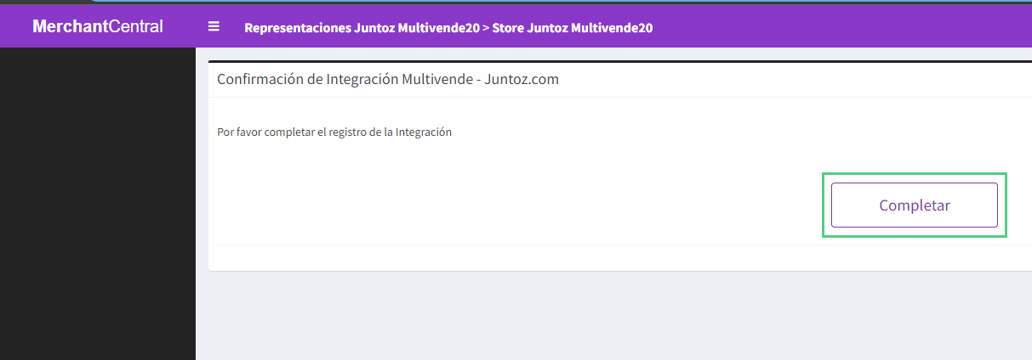
Posteriormente podrás ver la confirmación de la conexión con la etiqueta "Conectado!"
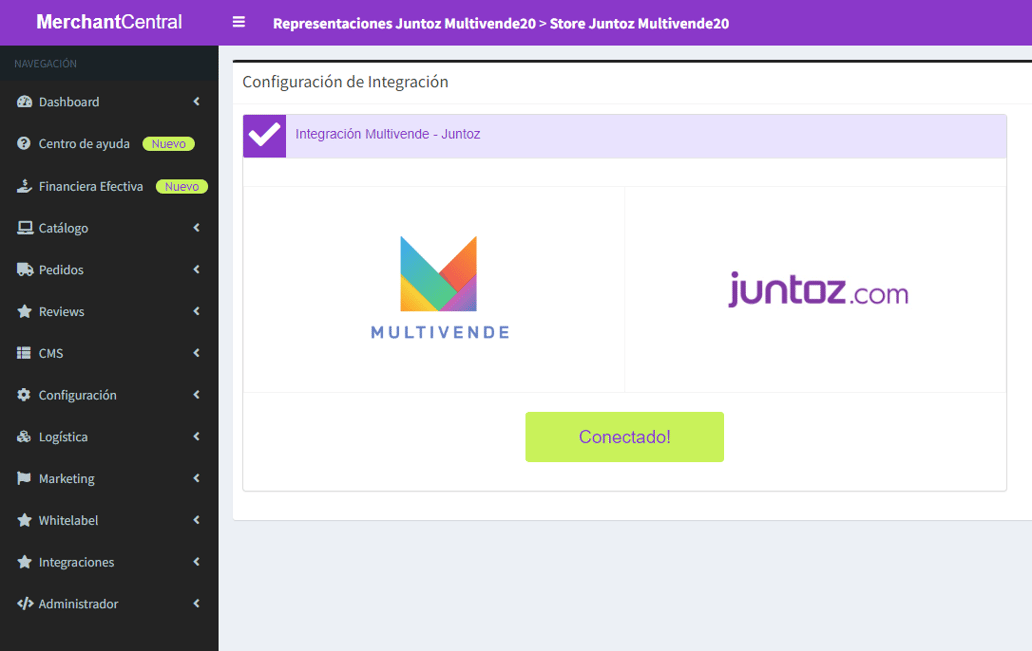
Luego de la conexión y como parte de la configuración de la conexión entre Juntoz y Multivende debes realizar el mapeo de marcas, que implica realizar una vinculación entre tus marcas y las marcas de Juntoz.
Para esto, debes dirigirte al Merchant Central de Juntoz y navegar en el menú hasta Integraciones > Mapeo de marcas > Descargar Plantilla
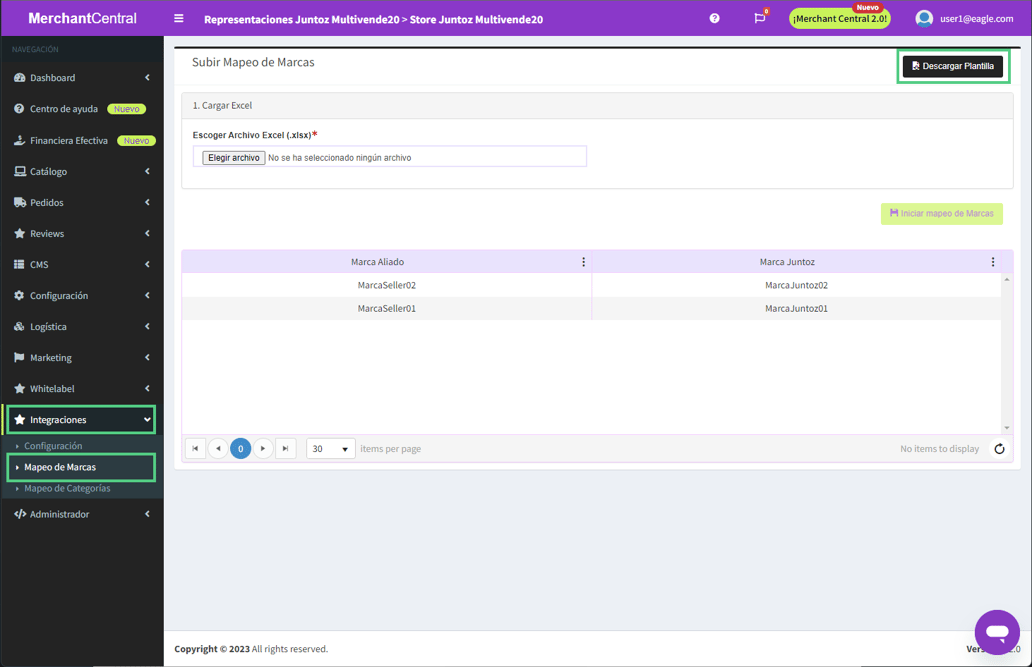
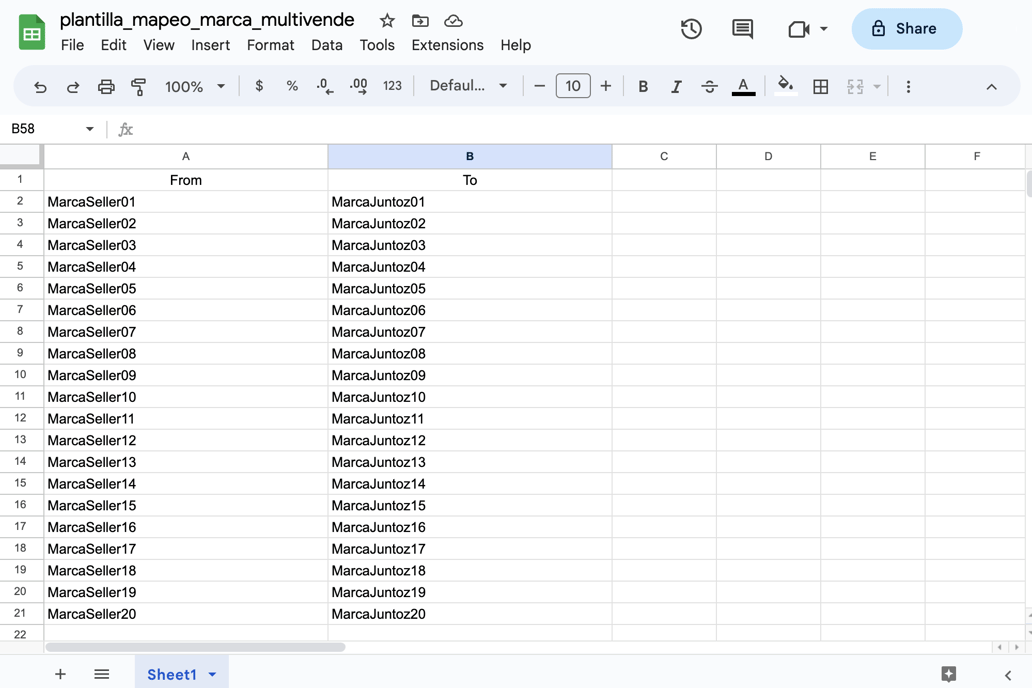
Se descargará una plantilla en formato Excel donde tendrás dos columnas:
Una vez completada la información de tus marcas (columna A), debes guardar el archivo y enviarlo al contacto de onboarding de Juntoz (Pedro Raúl Amaro - correo: pamaro@juntoz.com), quien va a completar la información correspondiente a las marcas de Juntoz (columna B) homologando tus marcas con las marcas del marketplace y posteriormente te enviará nuevamente este archivo.
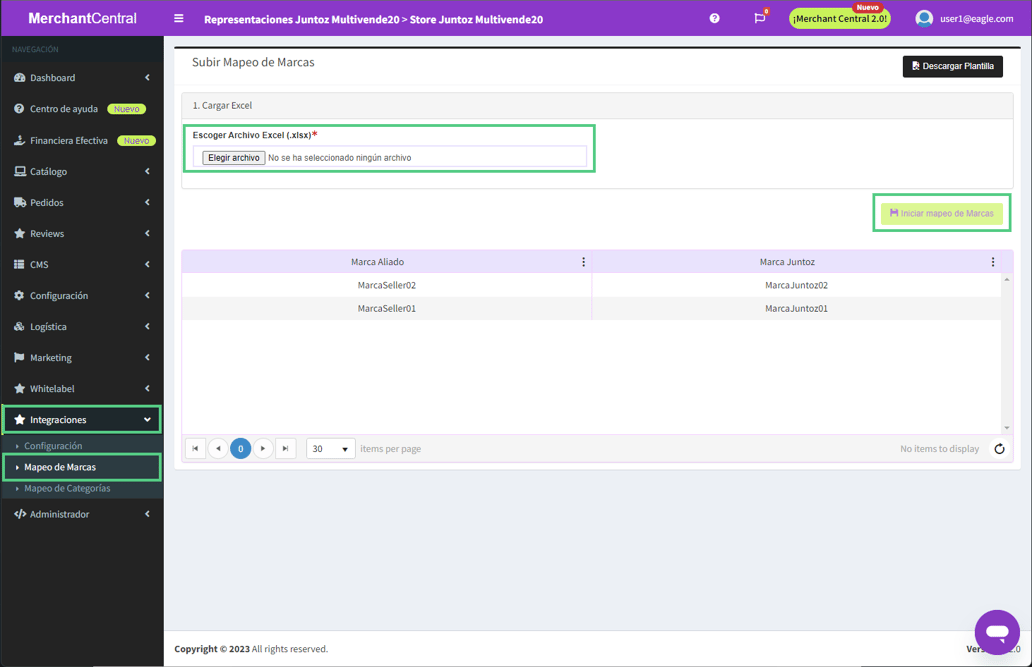
Una vez recibas el archivo por parte de Juntoz, debes cargarlo en ese misma sección haciendo click en Elegir archivo, seleccionas el archivo correspondiente y luego debes hacer click en Iniciar mapeo de marcas.
Luego verás un mensaje indicando el resultado del proceso de carga y ya tendrás tus marcas mapeadas en la plataforma.
Luego debes realizar el mapeo de categorías, que implica realizar una vinculación entre tus categorías y las categorías de Juntoz.
Para esto, debes dirigirte al Merchant Central de Juntoz y navegar en el menú hasta Integraciones > Mapeo de categorías > Descargar Plantilla
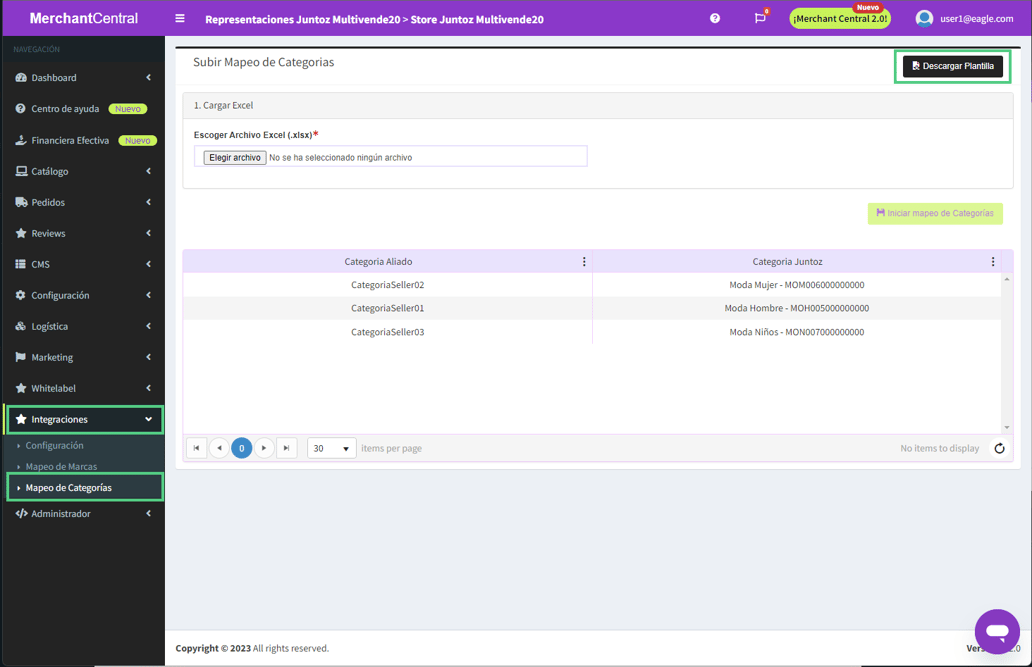
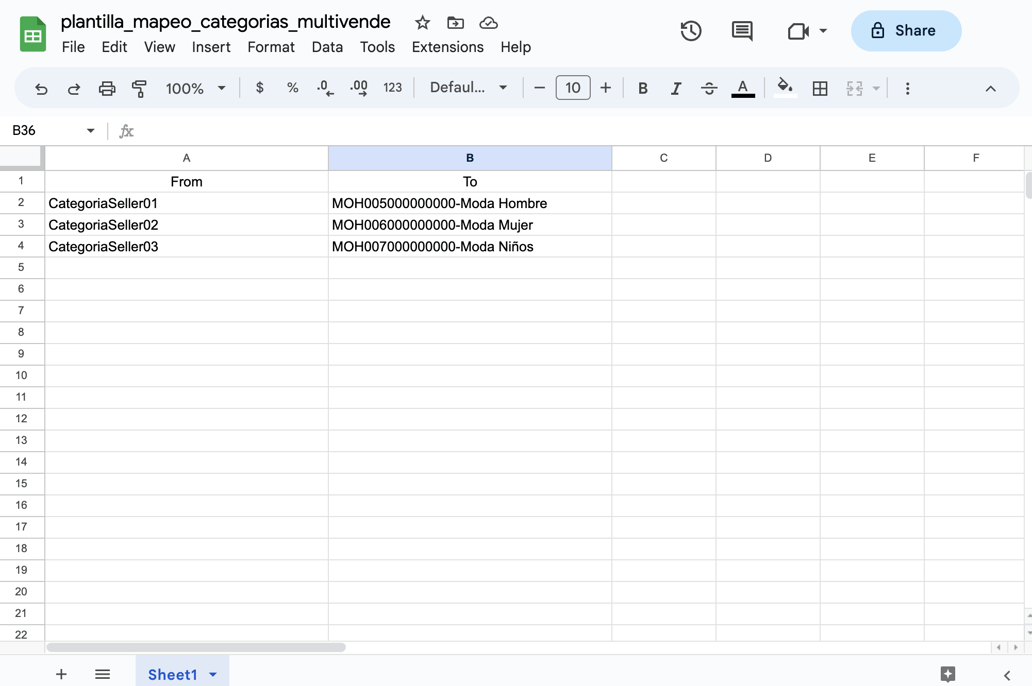
Se descargará una plantilla en formato Excel donde tendrás dos columnas:
Una vez completada la información de tus categorías (columna A), debes guardar el archivo y enviarlo al contacto de onboarding de Juntoz (Pedro Raúl Amaro - correo: pamaro@juntoz.com), quien va a completar la información correspondiente a las categorías de Juntoz (columna B) homologando tus categorías con las categorías del marketplace y posteriormente te enviará nuevamente este archivo.
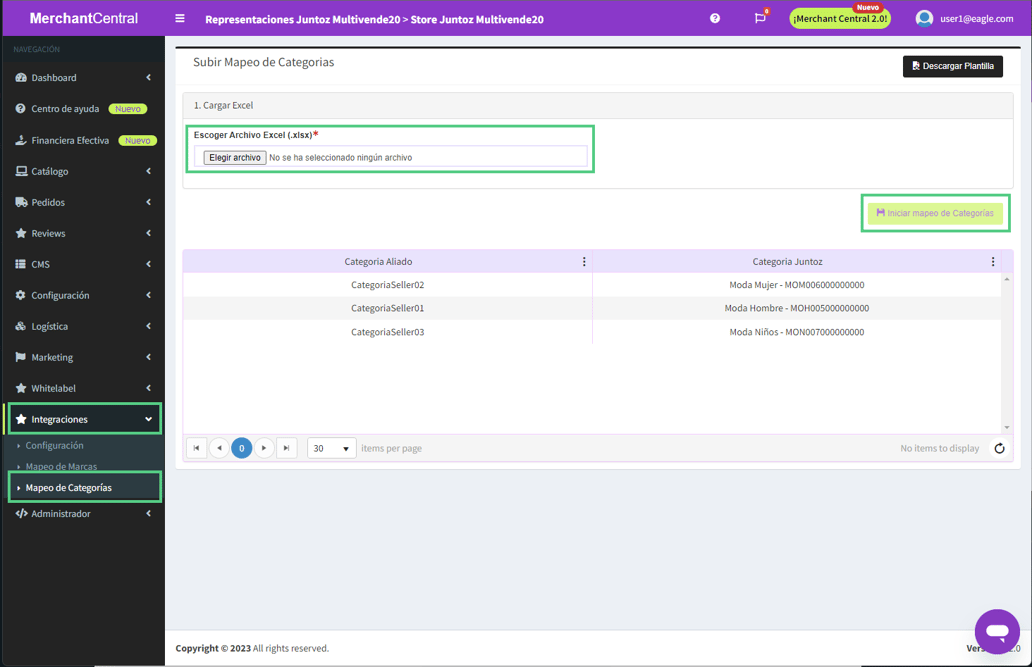
Una vez recibas el archivo por parte de Juntoz, debes cargarlo en ese misma sección haciendo click en Elegir archivo, seleccionas el archivo correspondiente y luego debes hacer click en Iniciar mapeo de categorías.
Luego verás un mensaje indicando el resultado del proceso de carga y ya tendrás tus categorías mapeadas en la plataforma.
Para activar tus productos creados en Multivende hacia Juntoz, podrás hacerlo de forma individual o masiva.
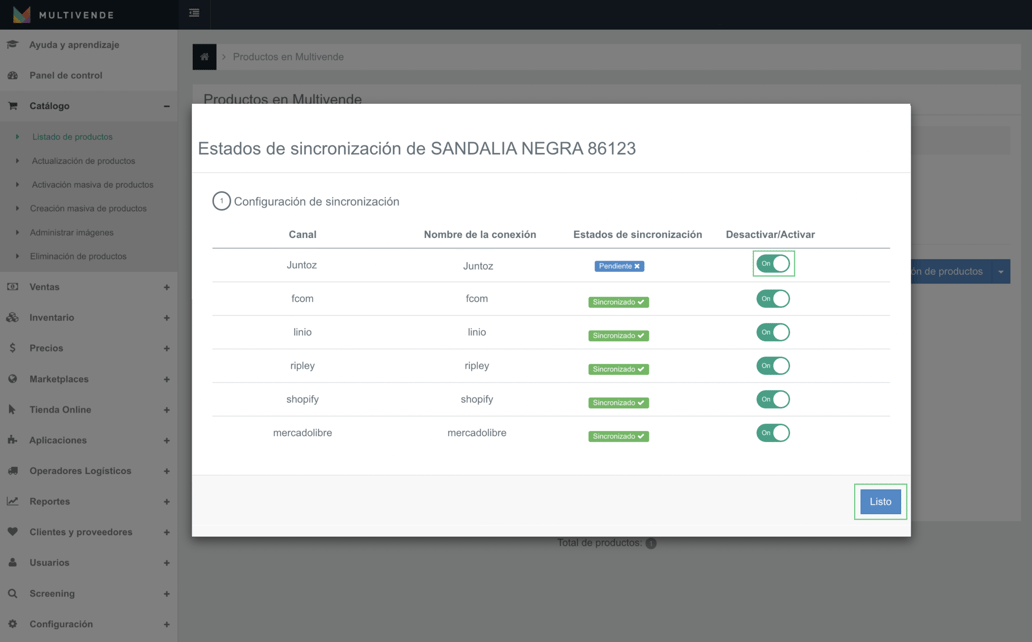
Debes dirigirte a Catálogo > Listado de productos. Allí debes seleccionar el producto que deseas sincronizar y hacer click en el ícono Estados de sincronización.
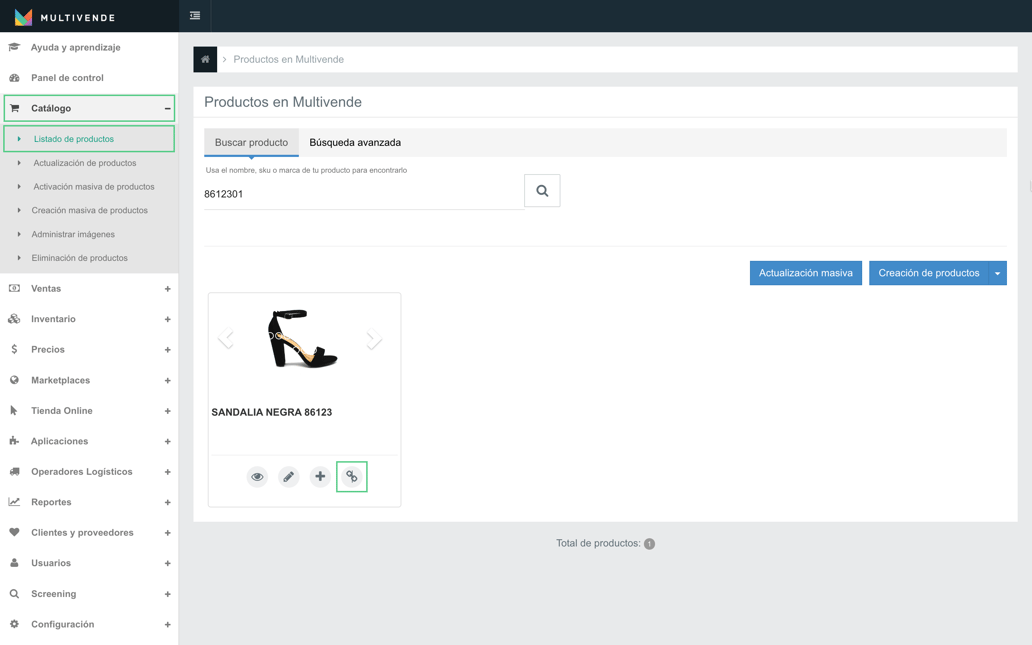
Haz click en el botón de Activar (etiqueta en ON) y luego en Listo.
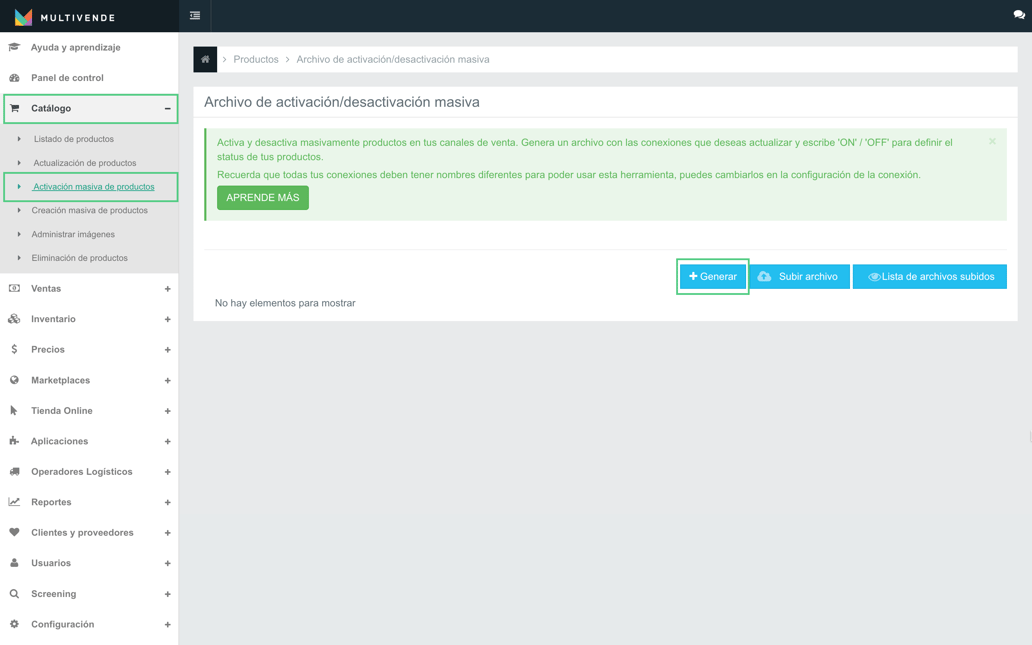
Activación masiva:
Debes dirigirte a Catálogo > Activación masiva de productos y hacer click en el botón Generar.
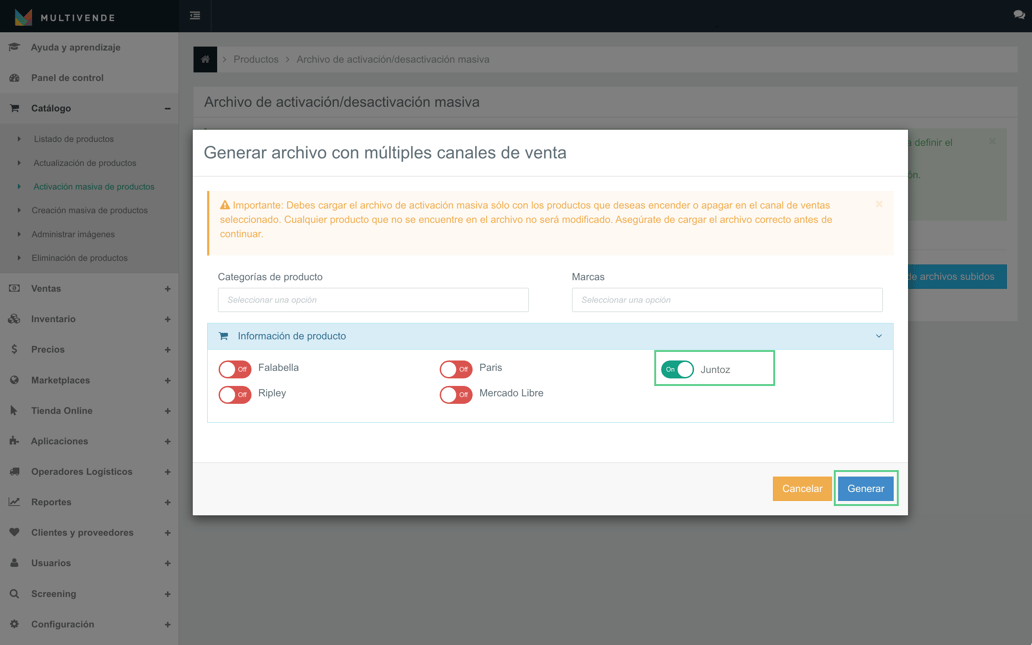
Selecciona tu conexión con Juntoz (etiqueta en ON) y haz click en Generar.
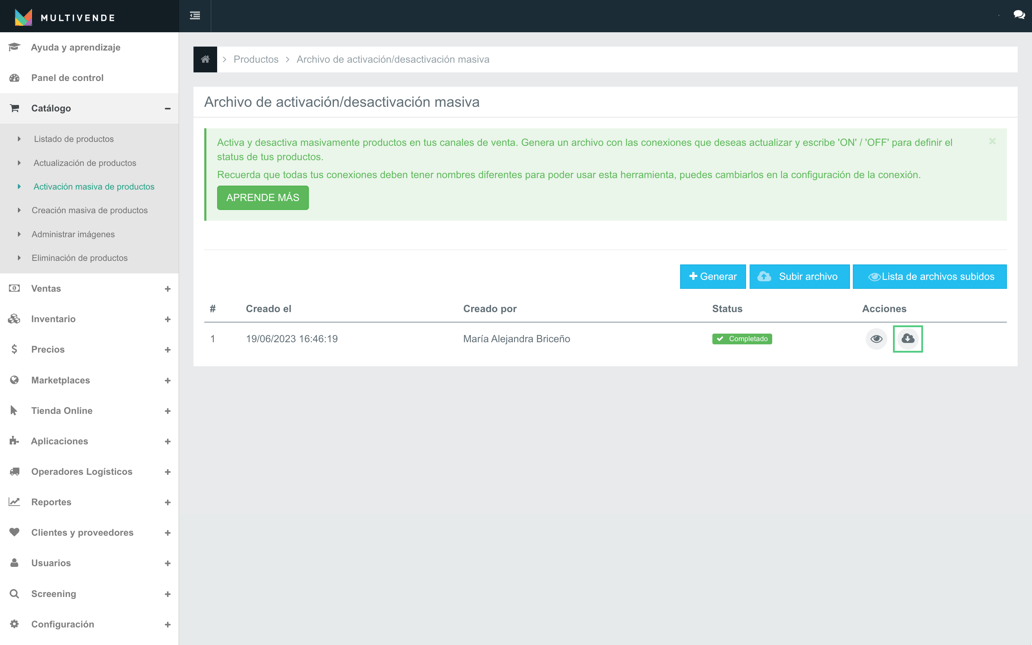
Haz click en el ícono Descargar para generar el archivo Excel de activación masiva.
En el archivo podrás visualizar diferentes columnas con información sobre tu catálogo de productos. Ubica la columna correspondiente a la conexión con Juntoz y escribe ON en los productos que desees activar y guarda el archivo.
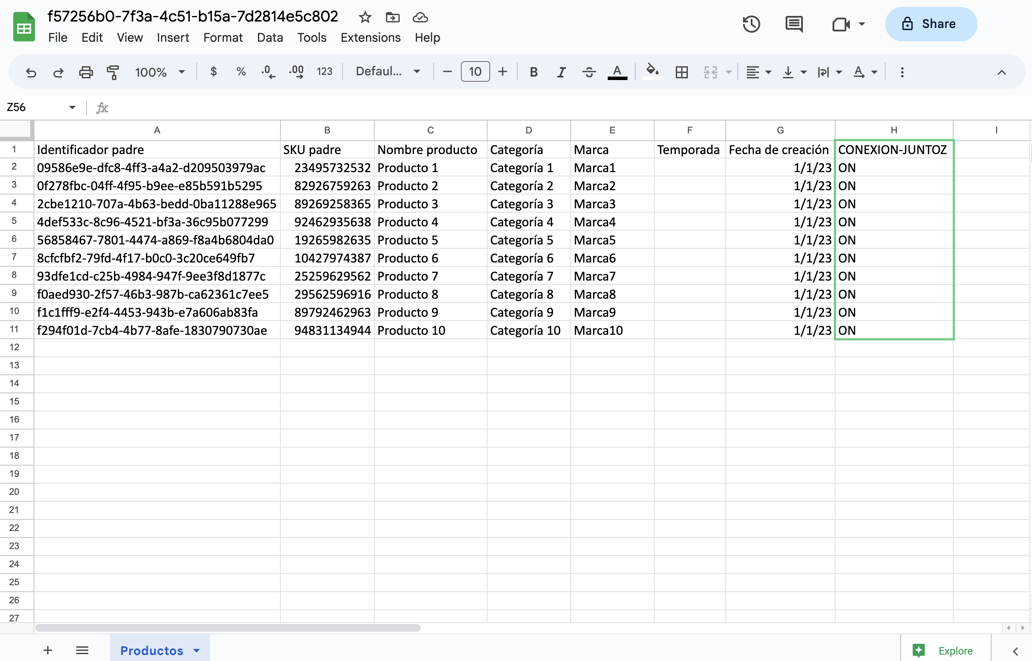
En la plataforma, haz click en el botón Subir archivo.
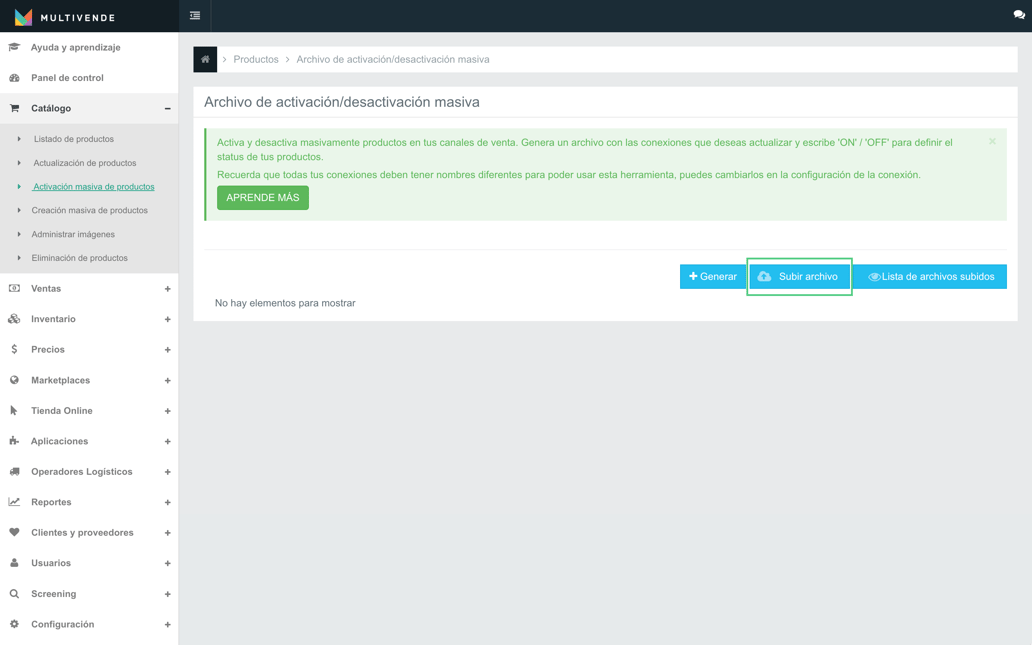
Seleccionar el archivo y haz click en Procesar.
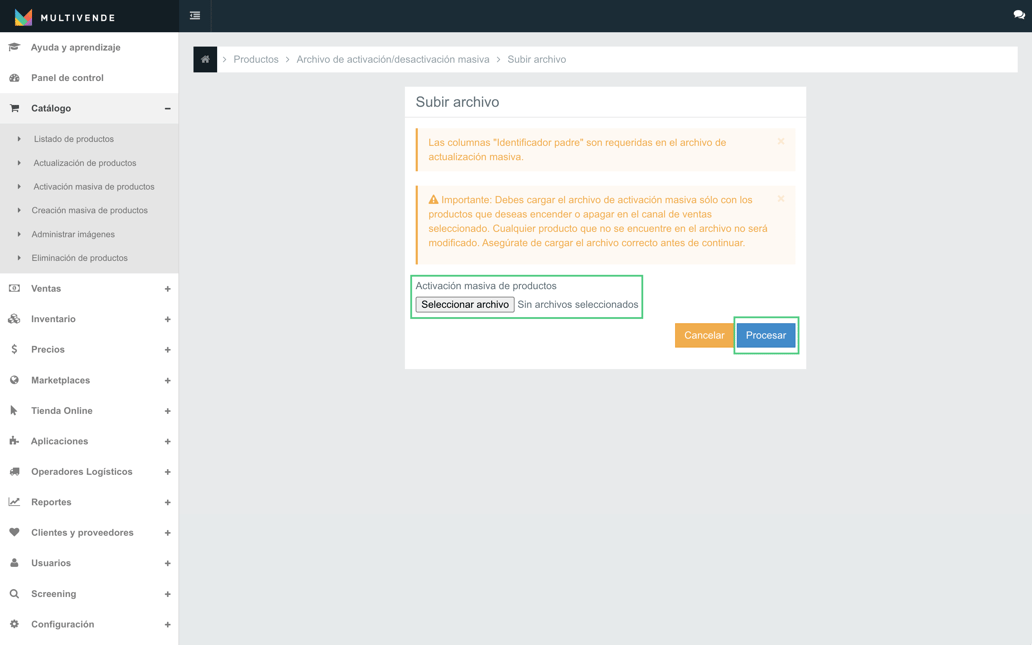
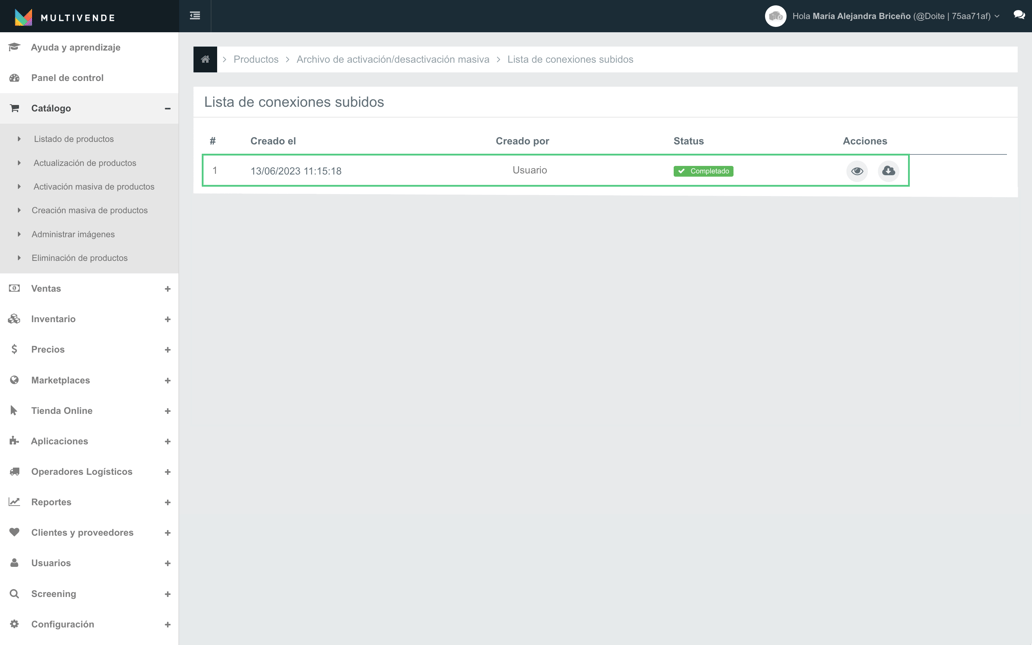
Posteriormente verás el registro de la activación que acabas de realizar y se generarán las tareas de activación correspondiente hacia tu conexión con Juntoz.
Juntoz se encarga directamente de brindar soporte técnico y comercial de ésta integración, a través de los siguientes contactos.
Contacto para onboarding:
Contactos para soporte:
Debes escribir a soporteintegraciones@juntoz.com o comunicarte con:
Contactos para dudas comerciales:
En este artículo, te explicamos cómo funciona la integración de Outlepp Marketplace con Multivende.
La integración entre Outlepp y Multivende tiene las siguientes funciones:
La integración de Outlepp con Multivende permite importar el catálogo de productos ya creado en Multivende y sincronizarlo directamente en Outlepp, con la posibilidad de elegir qué productos publicar, gestionar las ventas, eligiendo listas de precios y bodegas a utilizar.
Antes de realizar la integración, es indispensable que se tenga creada una tienda en Outlepp. Para crear una tienda, debes enviar un correo electrónico a contacto@outlepp.com, indicando el tipo de tienda y productos que vendes.
En el mismo correo, debes adjuntar la siguiente documentación:
Cuando ya tengas tu tienda en Outlepp, podrás realizar la integración a través de los siguientes pasos:
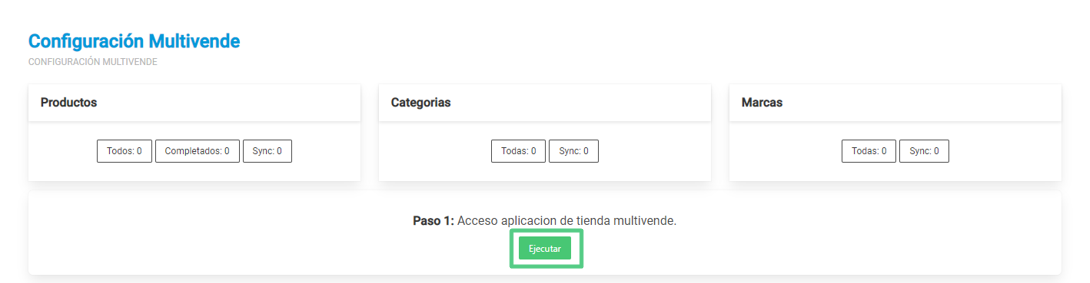
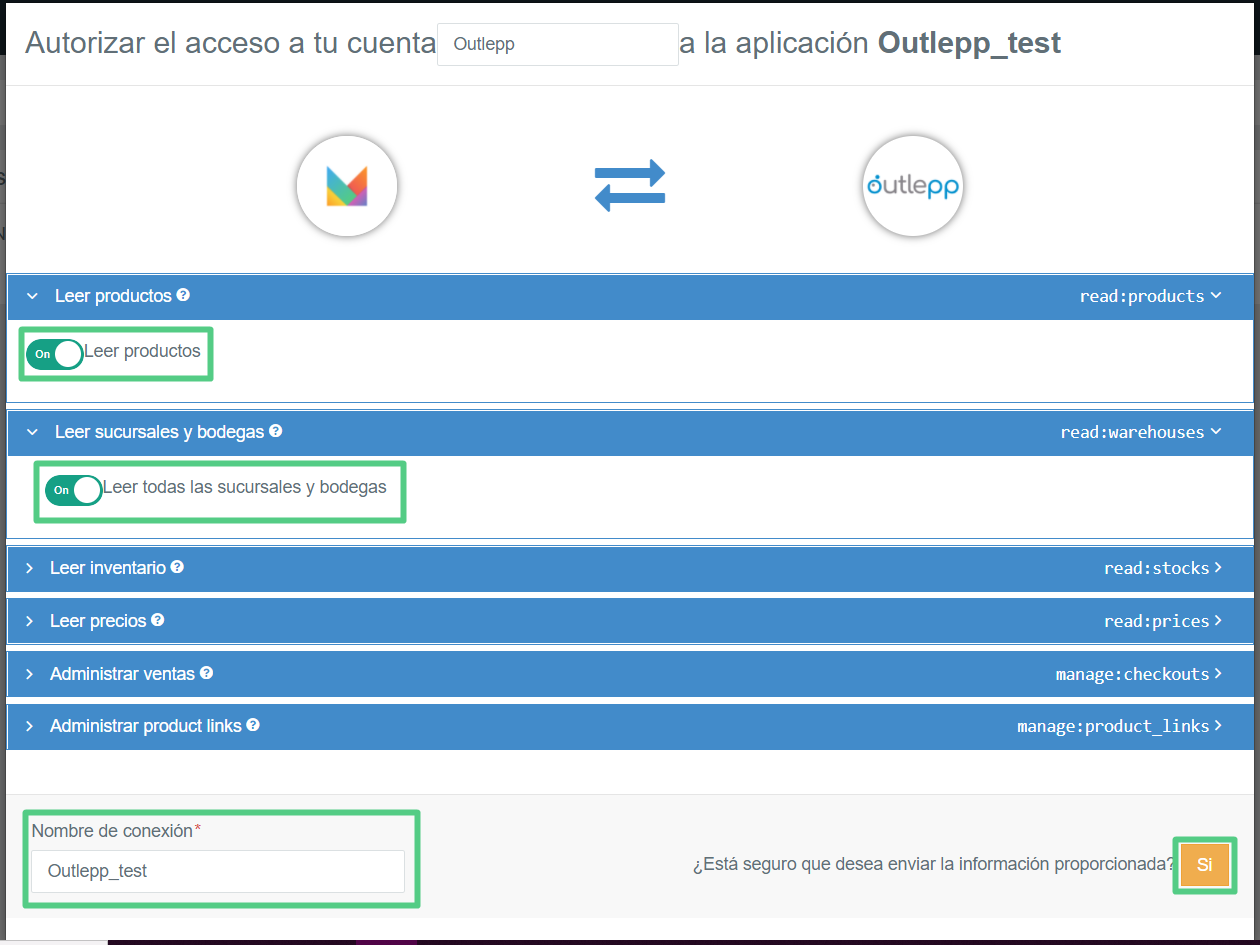
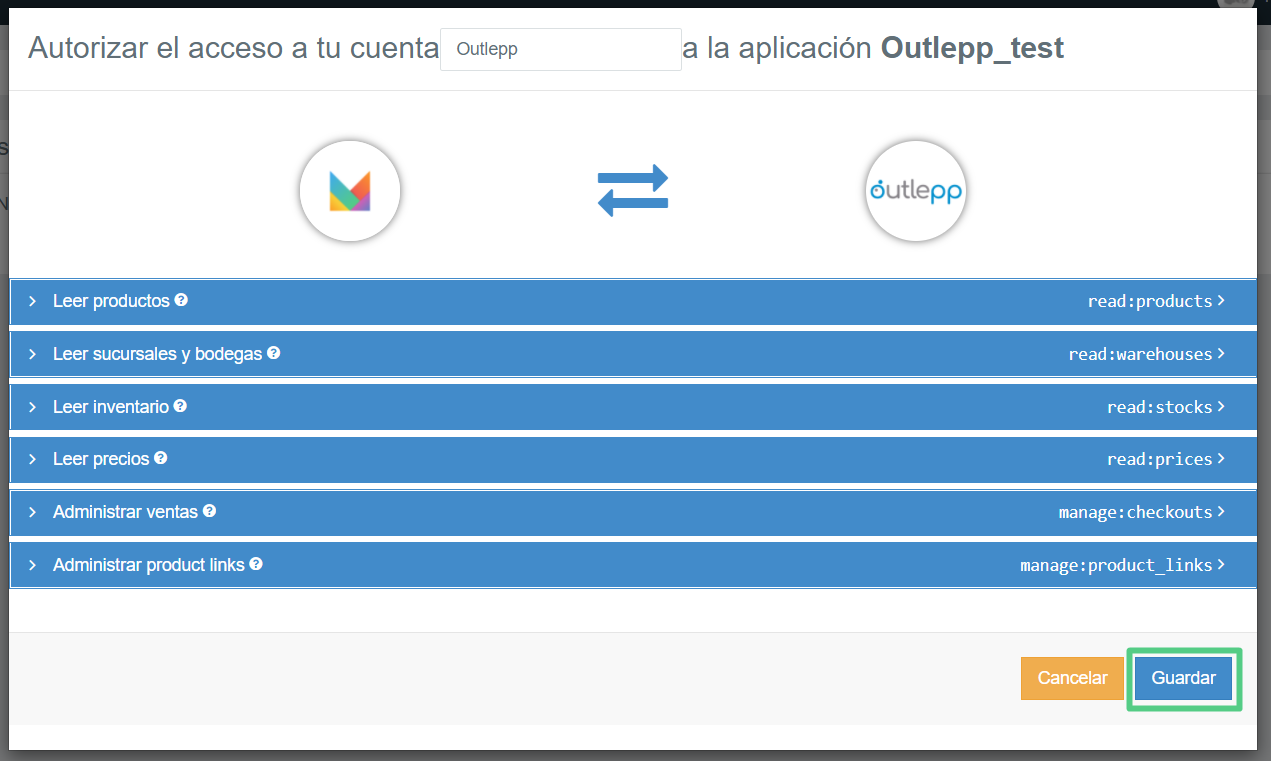
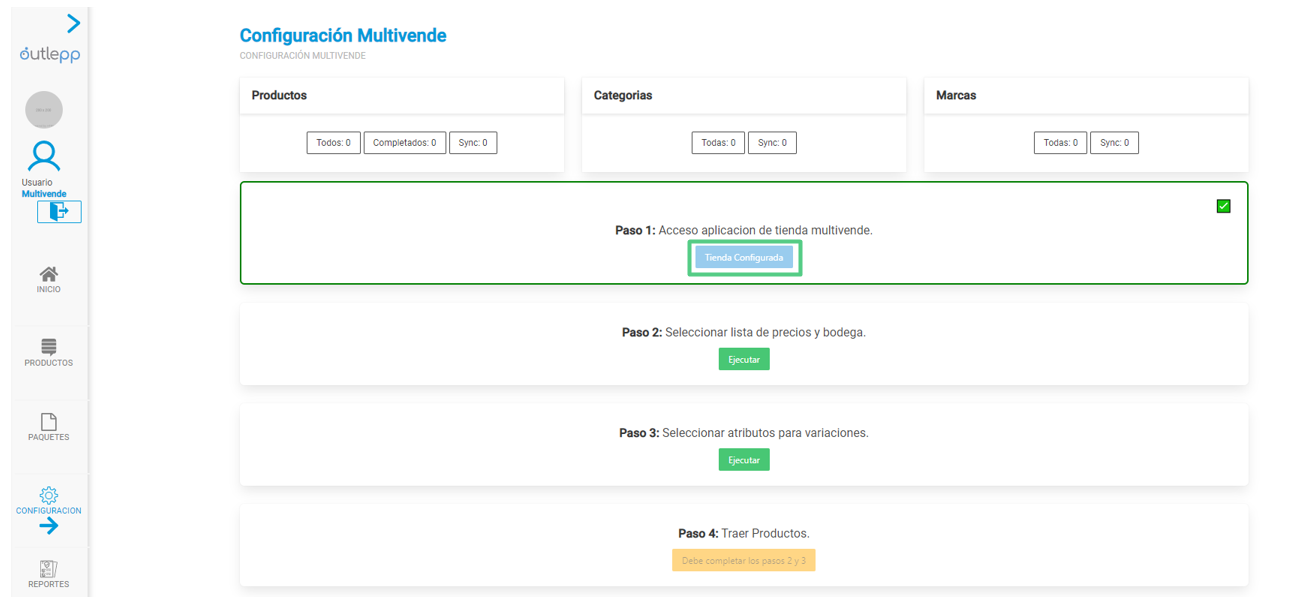

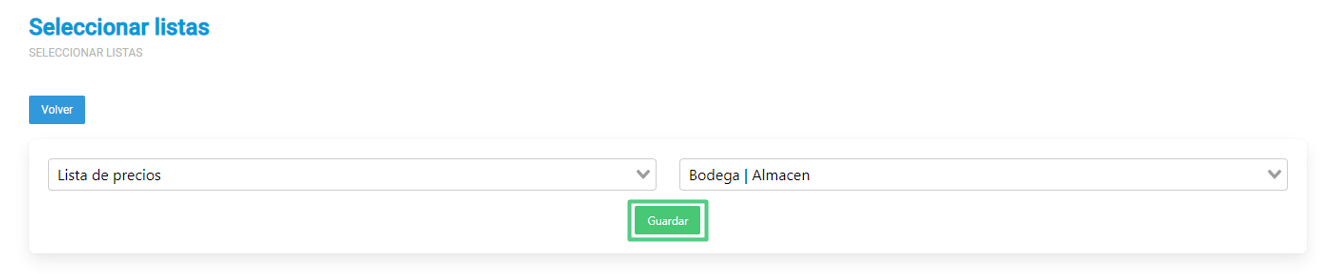
Nota: Toma en cuenta que las listas de precios y bodegas que aparecen en las listas desplegables de Outlepp son las que tienes creadas en Multivende. Si deseas incluir una lista o bodega nueva, deberás crearlas desde Multivende.
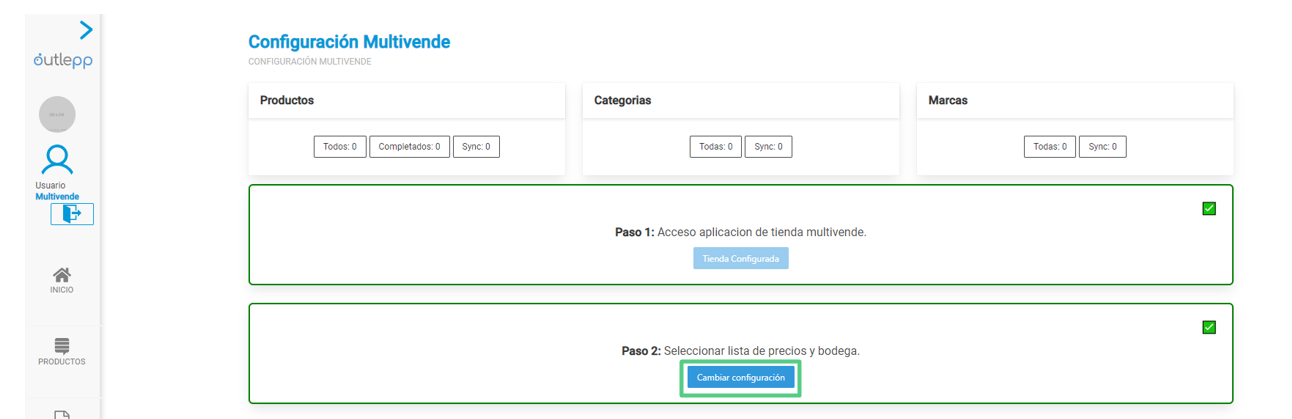
Las importaciones de tu catálogo de Multivende a Outlepp se realizan a través de un atributo de versión de tus productos.
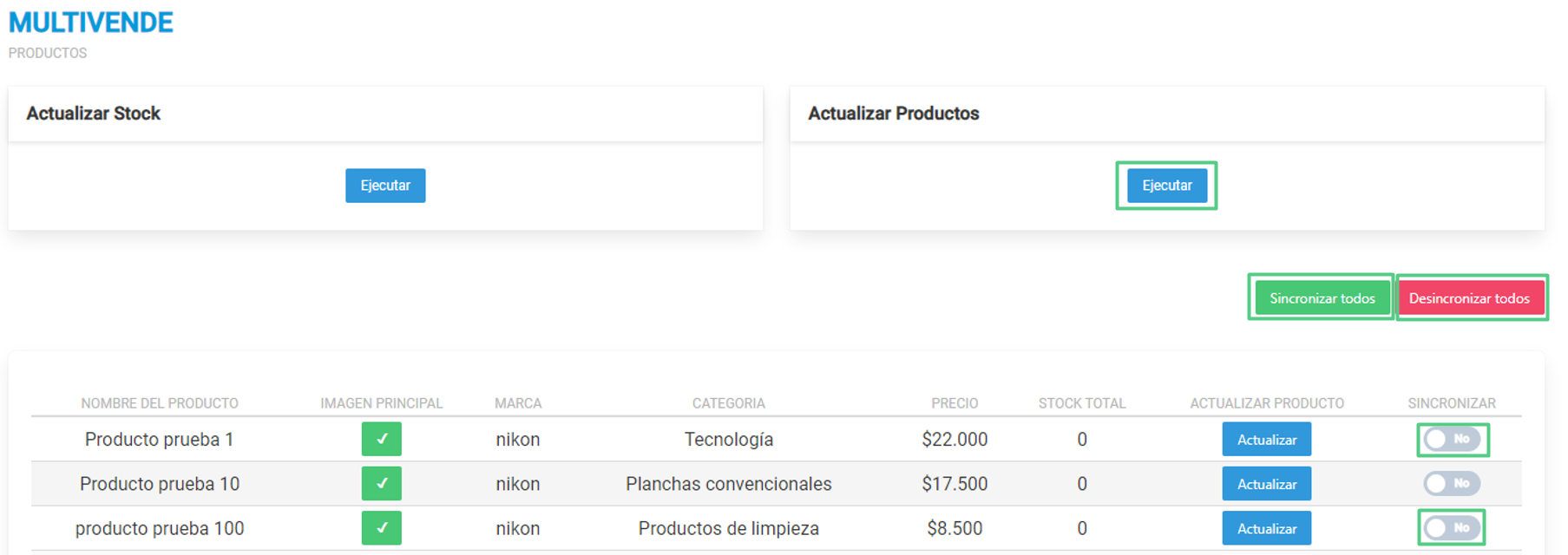
Para esta configuración, en el trecer recuadro, debes hacer click en el botón Ejecutar.

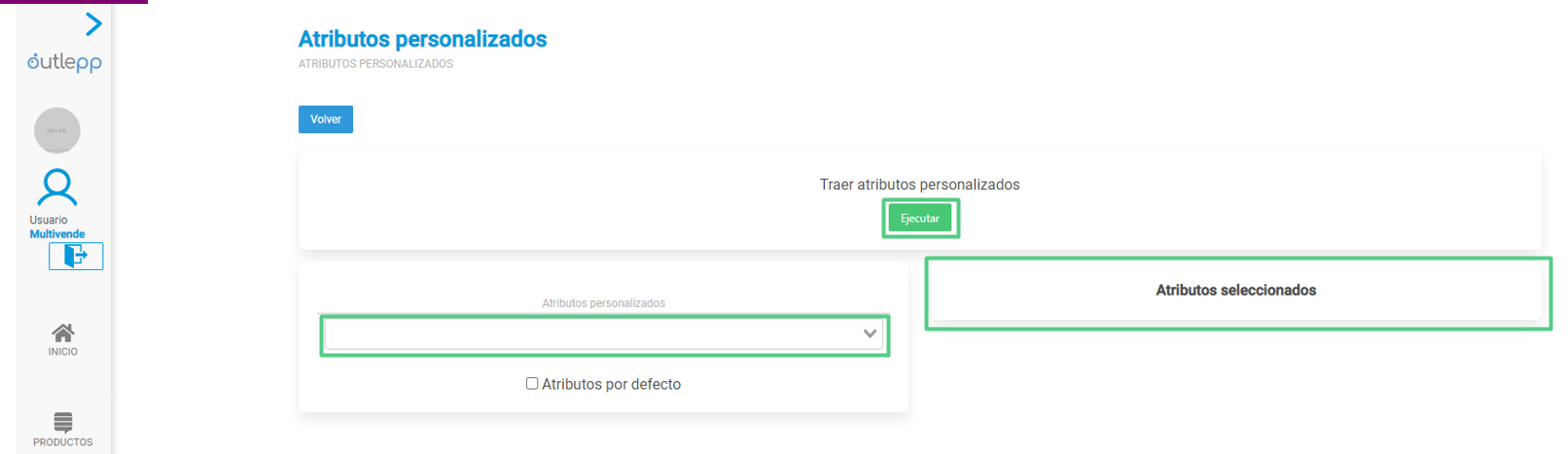
En este paso, deberás seleccionar la variación que se usará para importar, esta puede ser atributos como la talla o el color, etc. Los atributos de versiones creados en Multivende aparecerá en la lista desplegable y cada vez que selecciones uno se mostrará en la sección de atributos seleccionados.
Una vez hayas seleccionado todos los atributos de versiones, debes hacer click en el botón Ejecutar en el recuadro de Traer atributos personalizados.
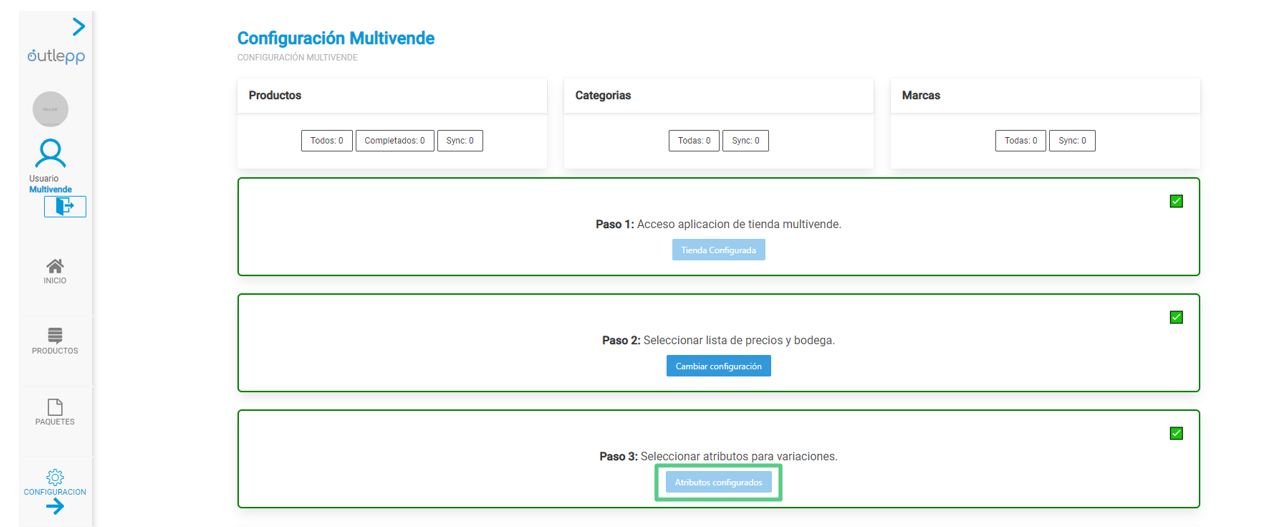
Finalizado este paso, aparecerá el botón Atributos configurados y el tercer recuadro se marcará como tarea completada.
En este paso, se realizará la importación por SKU hijo de los productos en Multivende, de acuerdo con la variación seleccionada en el paso previo. Para iniciar la importación, debes hacer click en el botón Ejecutar en el cuarto recuadro.

Aparecerá un cuadro de diálogo que indicará cuando el proceso haya finalizado.
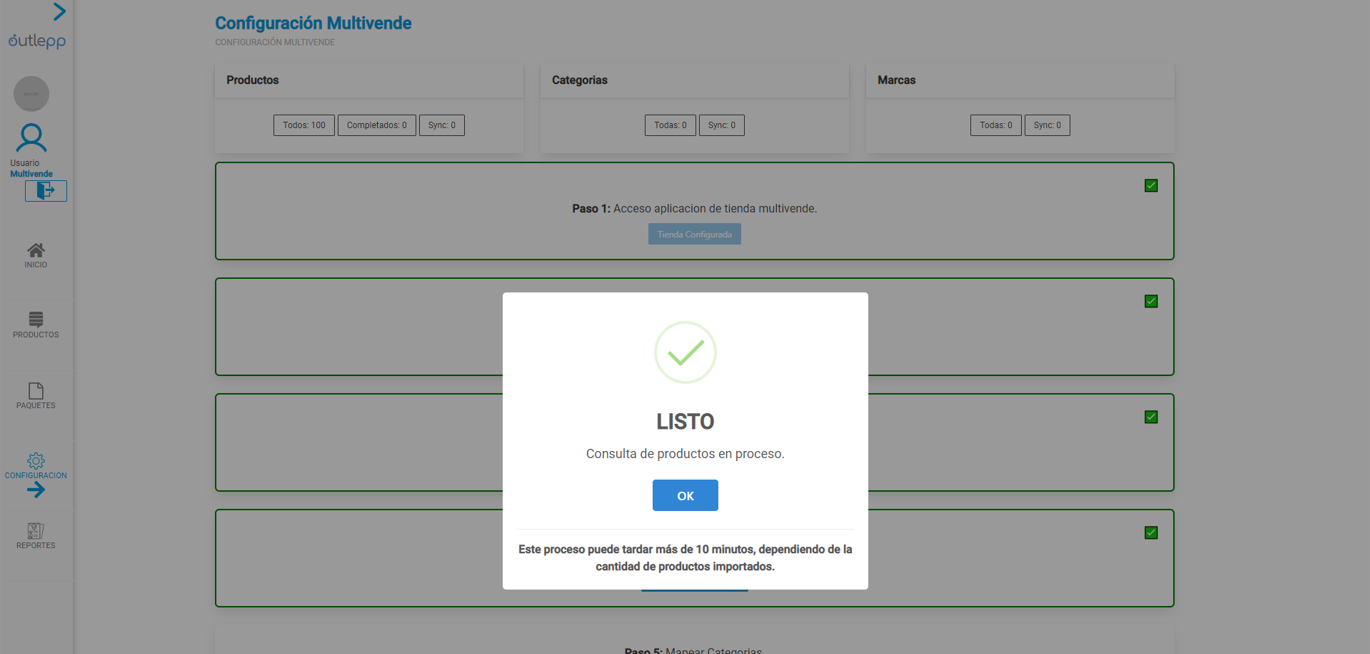
Finalizado este paso, aparecerá el botón Traer productos nuevos y el cuarto recuadro se marcará como tarea completada.
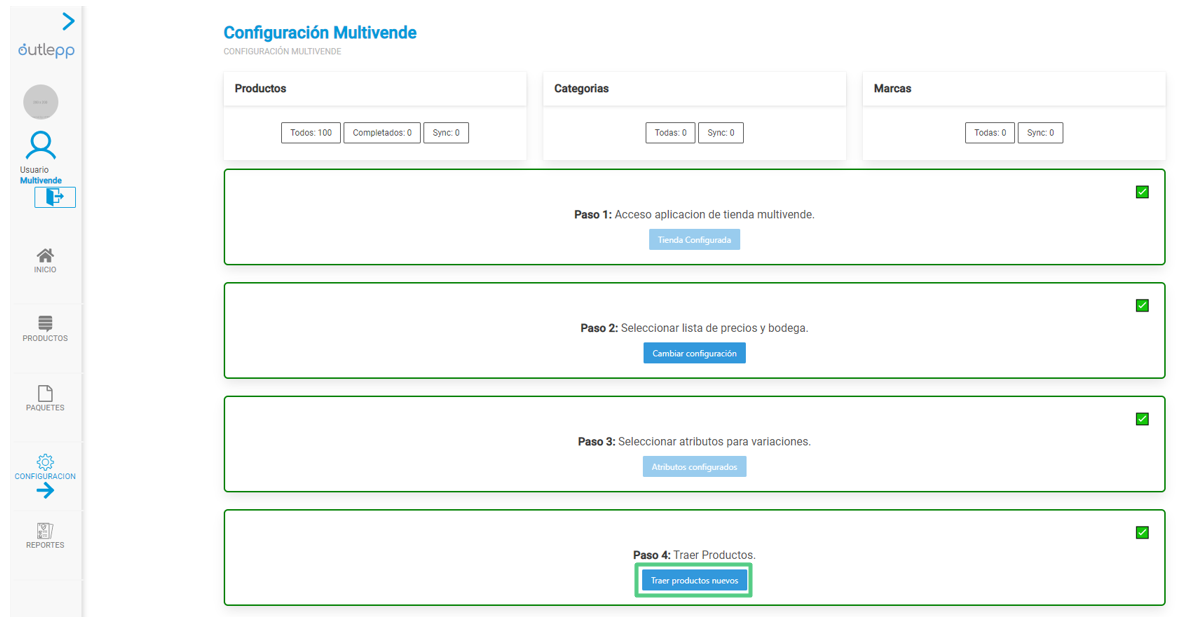

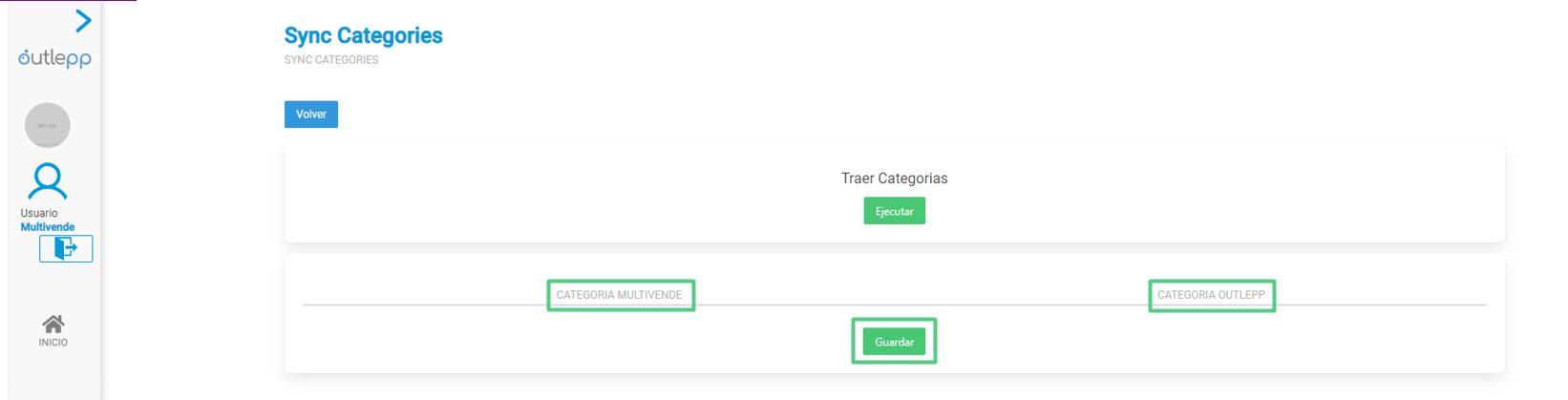
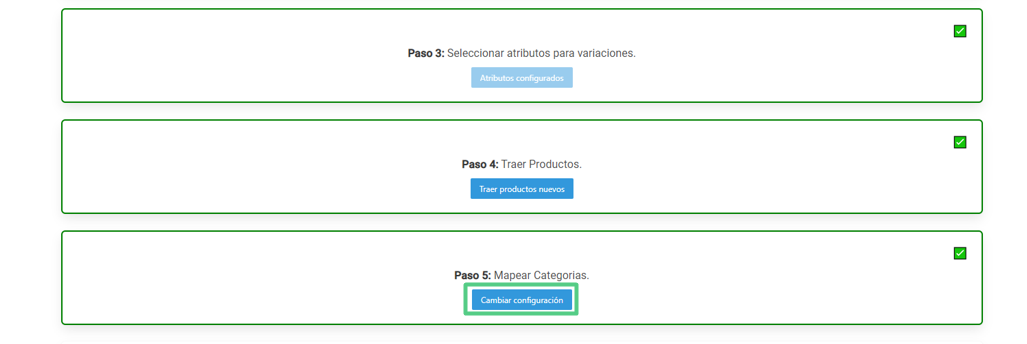
Nota: Debes tomar en cuenta que las categorías creadas en Multivende aparecerán al lado izquierda de la pantalla mientras que, las categorías correspondientes de Outlepp se encontrarán a la derecha.
Una vez completado este paso, aparecerá el botón Cambiar configuración y el quinto recuadro se marcará como tarea completada.

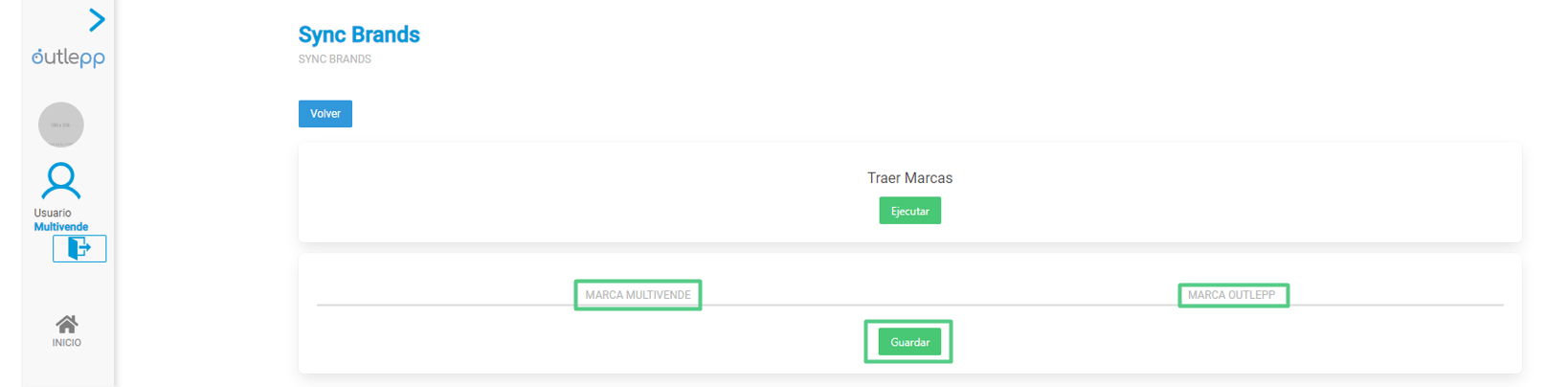
Nota: Debes tomar en cuenta que las marcas creadas en Multivende aparecerán al lado izquierda de la pantalla mientras que, las marcas correspondientes de Outlepp se encontrarán a la derecha.
Completado este paso, aparecerá el botón Cambiar configuración y el sexto recuadro se marcará como tarea completada.
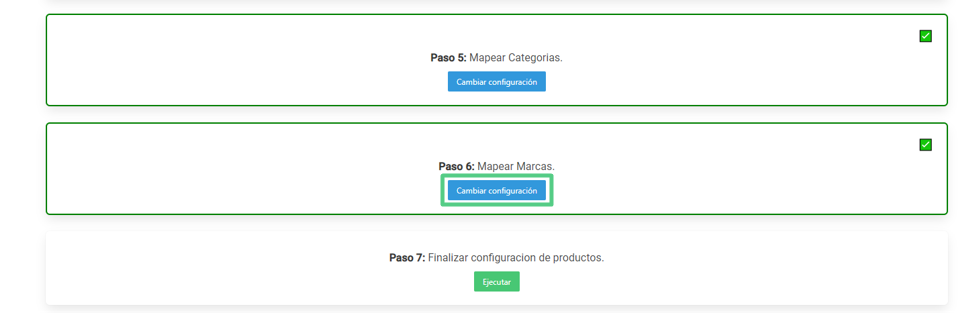

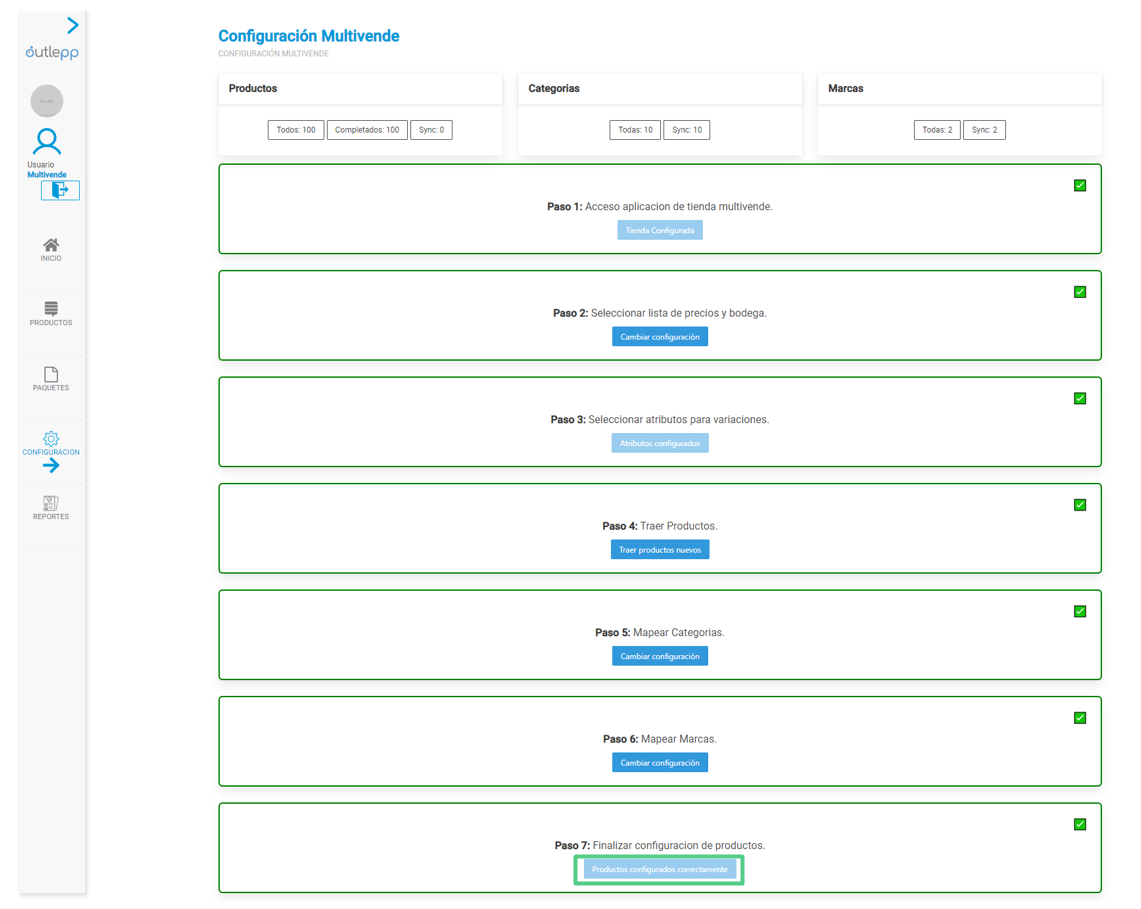
Una vez finalizada la configuración de la integración, tendrás que sincronizar el stock y activar los productos para completar el proceso de publicación.
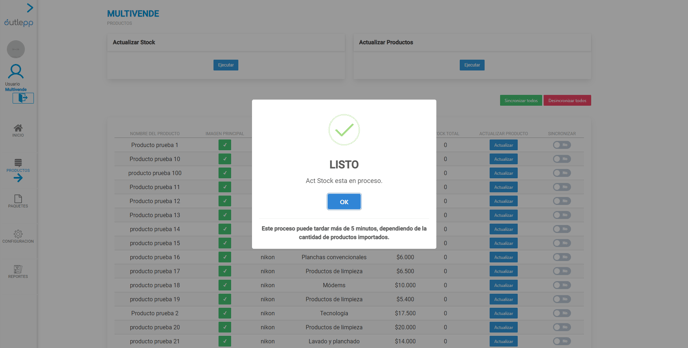
Outlepp es el encargado directo para brindar el soporte de esta integración. Para ello, puedes contactarlos a través del correoantonio@outlepp.com.
Conoce los beneficios, funcionalidades y pasos para la integración de Entrekids con Multivende.
Entrekids es un marketplace con productos para niños menores de 14 años y sus familias. Surge de la necesidad de tener a disposición una oferta completa de productos, servicios y entretenimiento, brindando a sus sellers la tecnología para llegar a millones de clientes.
Entrekids ofrece una plataforma segura y especializada en sus categorías de productos para brindar una buena experiencia a los clientes, además de contar con un área dedicada a la generación de tráfico para potenciar sus ventas.
Cuenta con un servicio de soporte así como un account manager y asesoría para las acciones comerciales. Igualmente posee soporte para clientes y servicio de post venta a través de su call center.
Para llevar a cabo la integración debes realizar lo siguiente:
A continuación encontrarás el paso a paso para realizar la integración:
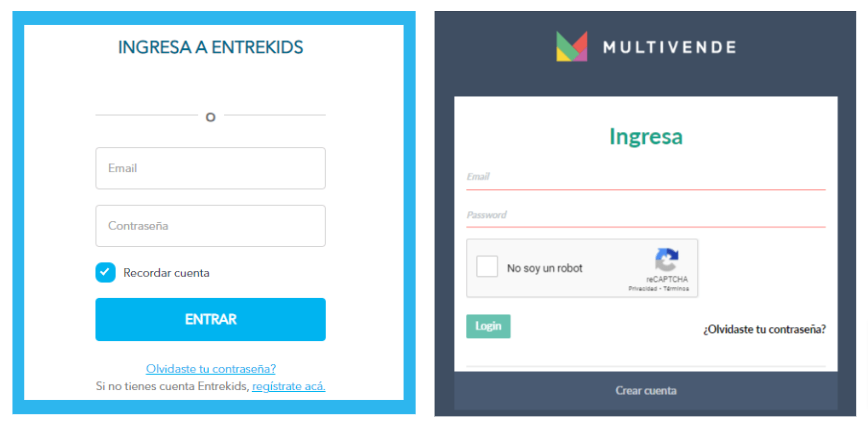
En caso de que aún no tengas creada tu cuenta en Entrekids, ingresa al siguiente enlace: entrekids.cl y haz clic en Regístrate. Una vez estés registrado(a) es hora de conectar tu cuenta con Multivende siguiendo los pasos indicados a continuación:
1. Inicia sesión con los accesos de administrador tanto en Multivende como en Entrekids.
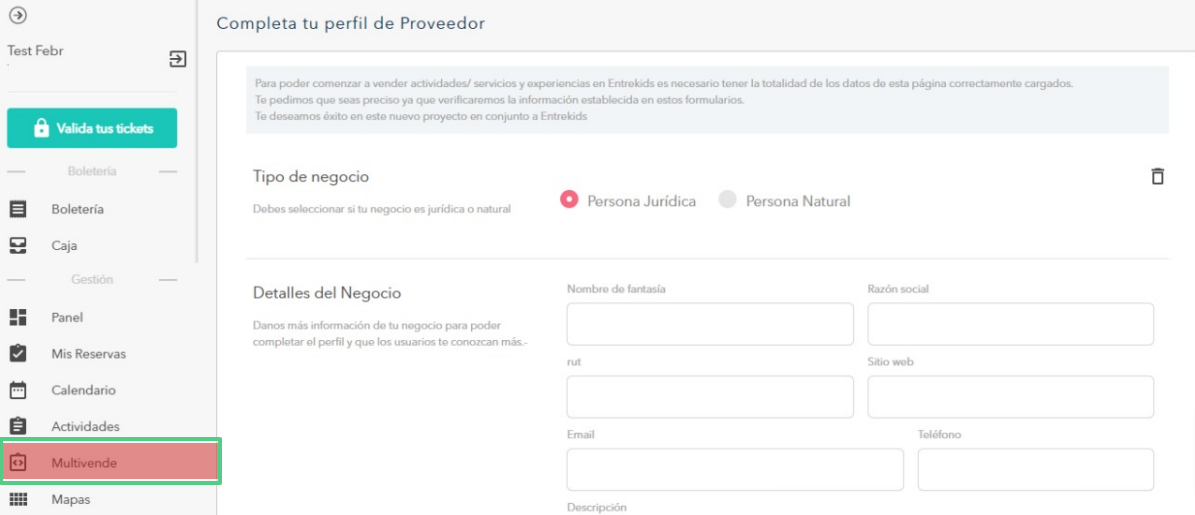
2. Desde el menú principal de Entrekids dirígete a la sección Multivende.
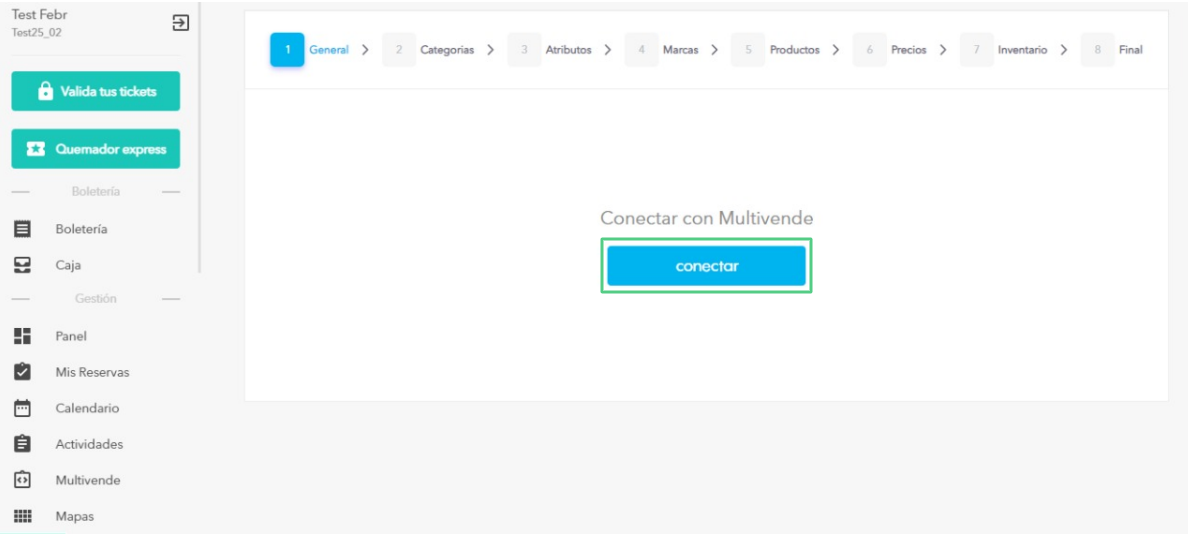
3. Haz clic en Conectar.
4. Te redirigirás a tu cuenta de Multivende. Aparecerá una ventana emergente para autorizar el acceso a tu cuenta de Entrekids. Asegúrate de que todos los accesos se encuentren en ON ( ) para aprobar los permisos requeridos por la integración.
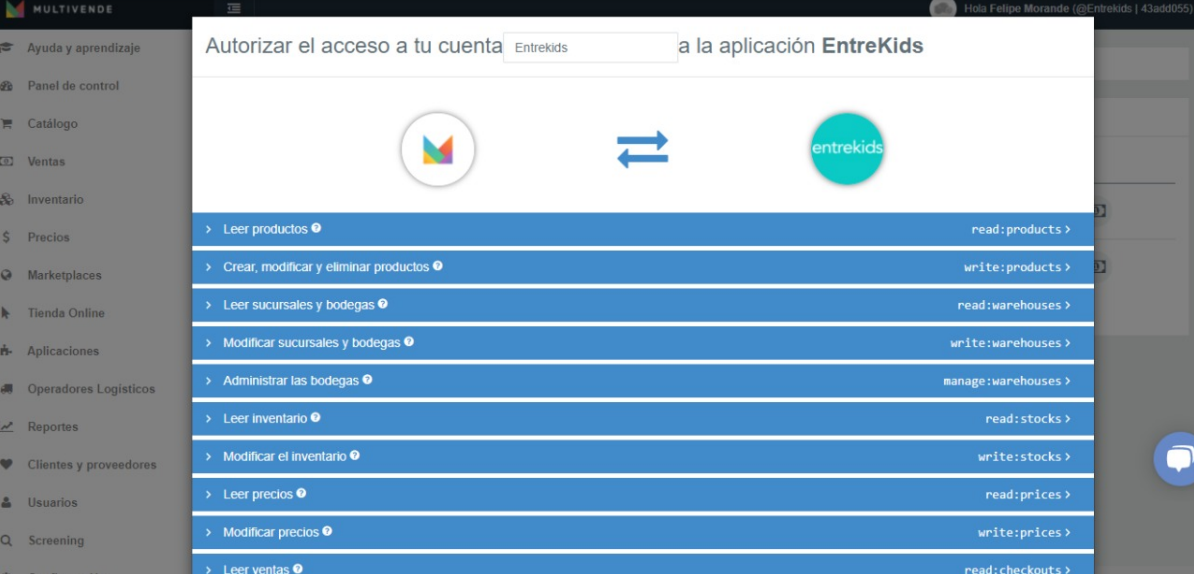
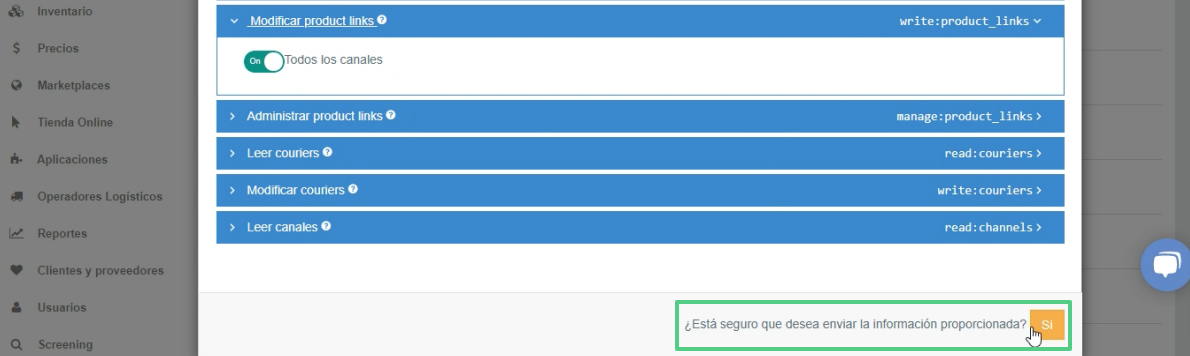
5. Confirma que deseas enviar la información proporcionada dando clic en Sí.
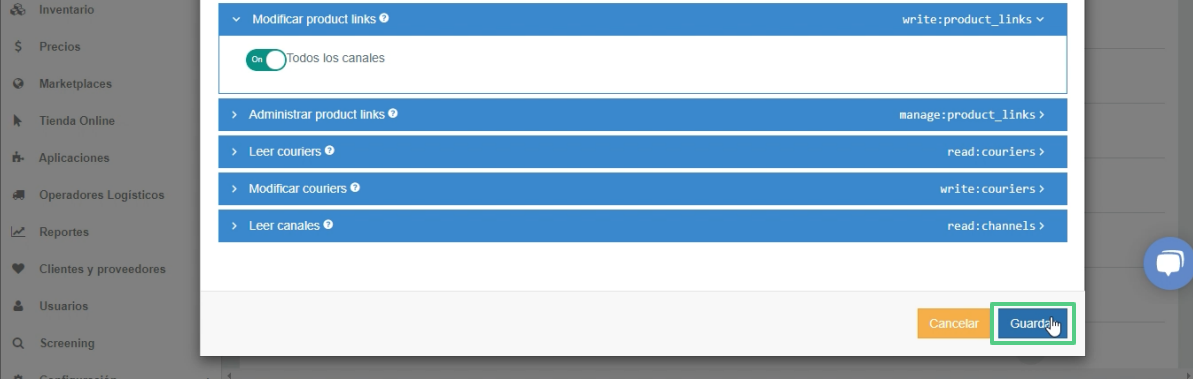
6. Haz clic en Guardar.
 Paso 2 - Configurar la conexión
Dirígete a Entrekids y en el menú principal vuelve a ingresar a la sección Multivende. Dado que ya has realizado la conexión, te aparecerá disponible la siguiente serie de pasos para configurar la integración:
A) Mapeo de categorías
1. En la pestaña de Categorías encontrarás, en primer lugar, la opción de Aplicar a todo para mapear todas las categorías de forma masiva.
Luego, podrás visualizar la opción de realizar el proceso de manera individual. Para ello, encontrarás a la izquierda las categorías que utilizas en Multivende y a la derecha las de Entrekids. Para mapearlas una a una haz clic en la flecha () y selecciona la opción que corresponda.
Se desplegarán categorías más específicas que deberás seleccionar hasta que la plataforma indique que no hay más opciones para completar.
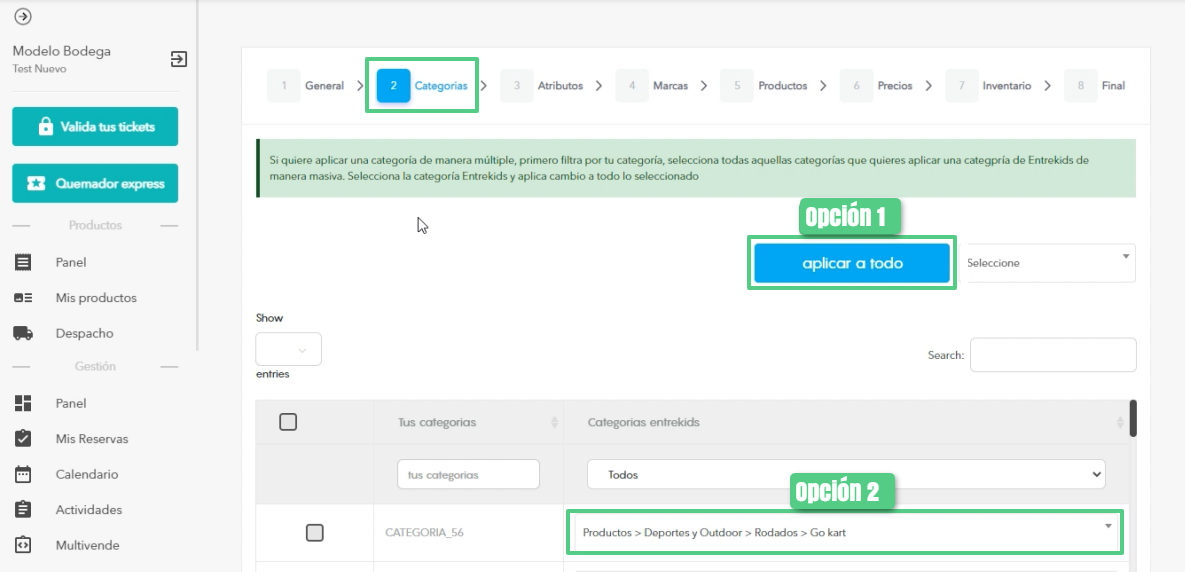
2. Posteriormente, haz clic en Guardar y continuar.
✅ RECOMENDACIÓN. Una buena práctica es garantizar que el mapeo de categorías sea lo más específico posible, ya que esto permitirá mejorar tu posición en el ranking del buscador del marketplace.
B) Mapeo de atributos
1. En la pestaña de Atributos debes agregar los atributos personalizados que poseen tus productos, haciendo clic en el listado de opciones para seleccionar la alternativa correspondiente.
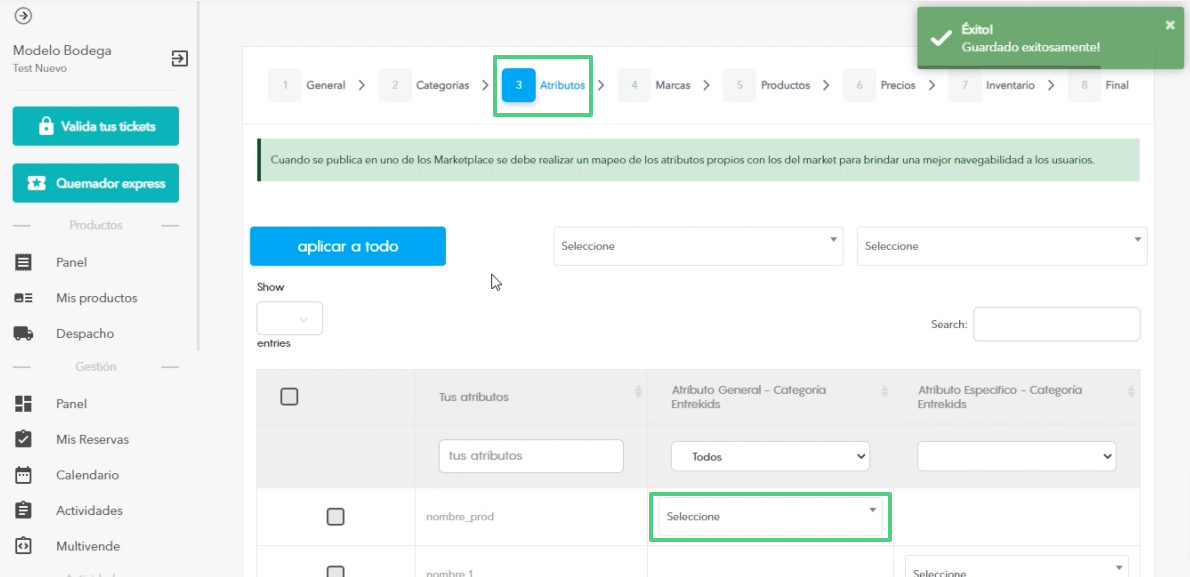
2. Una vez definas tus atributos, haz clic en Guardar.
⚠️ IMPORTANTE. Los atributos se determinan de acuerdo a las categorías de los productos. Por lo tanto, es importante seleccionar las categorías de forma correcta para obtener las opciones de atributos correspondientes al tipo de producto.
C) Mapeo de marcas
1. Al dirigirte a Marcas encontrarás las opciones de tienda oficial que has configurado y podrás agregar nuevas.
En primer lugar, encontrarás la opción de Aplicar a todo para realizar el mapeo masivo. Luego, tendrás la opción de realizarlo de forma individual haciendo clic en la lista desplegable () y seleccionando la opción correspondiente.
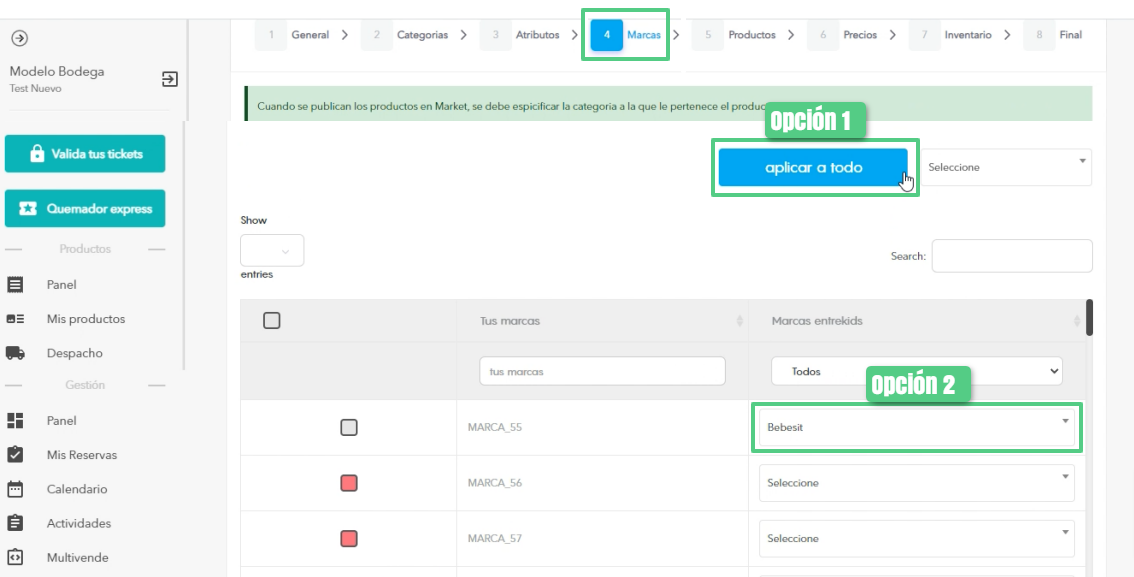
2. Después, haz clic en Guardar para conservar los cambios.
D) Activación / Desactivación de productos
1. La siguiente pestaña es para activar o desactivar los productos que deseas vender en este marketplace. Puedes cambiar el estado de tus productos de forma masiva dando clic en Sincronizar todo. O bien, individualmente presionando el botón ON/OFF.
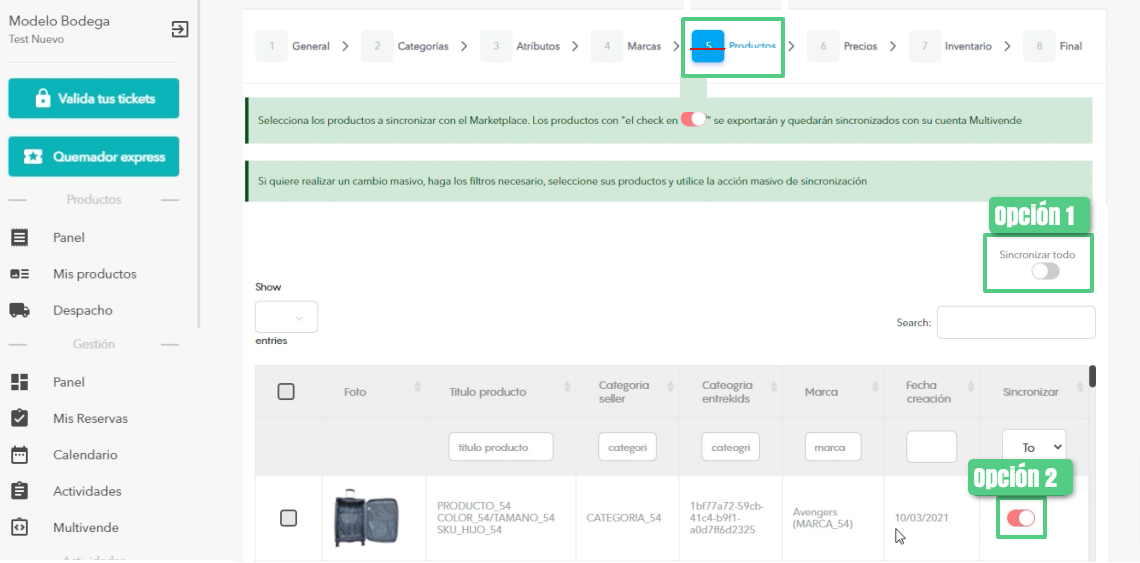
2. Una vez que hayas realizado los cambios, haz clic en Guardar.
E) Listas de precios
1. En la pestaña de precios debes seleccionar la lista de precios para tus productos. Dentro de Multivende podrás encontrar una lista de precio estándar y una de precio promocional.
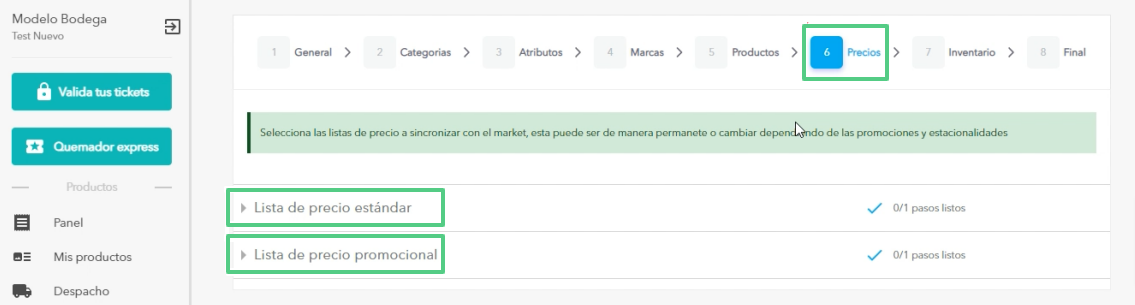
2. Luego de seleccionar la lista de precios correspondiente, haz clic en Guardar.
⚠️ IMPORTANTE. Este paso es necesario para establecer precios de campaña, descuentos o acciones específicas en un solo canal. Deberás crear una lista diferenciada para poder enviar correctamente los precios.
F) Inventario
1. En la pestaña de Inventario puedes seleccionar una o más bodegas. En el caso de poseer varias, se organizarán según su prioridad.
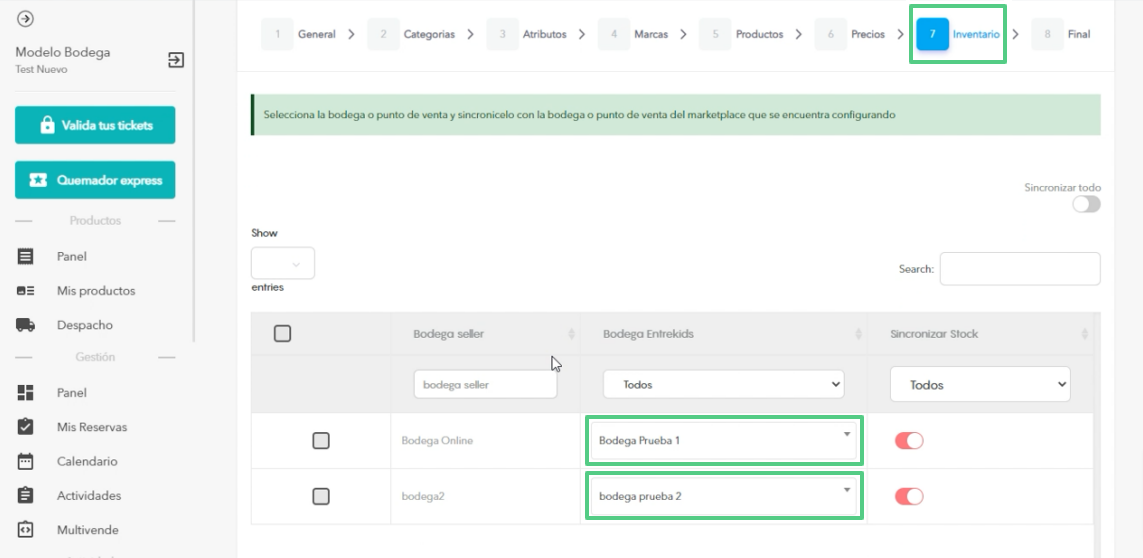
2. Luego de seleccionar tus bodegas, haz clic en Guardar.
G) Finalizar
1. Esta última pestaña es para guardar todas las configuraciones realizadas anteriormente y enviarlas al marketplace. Haz clic en Finalizar y se activará el proceso de sincronización.
Posteriormente, podrás visualizar tus artículos en la sección Mis productos del menú principal de Entrekids.
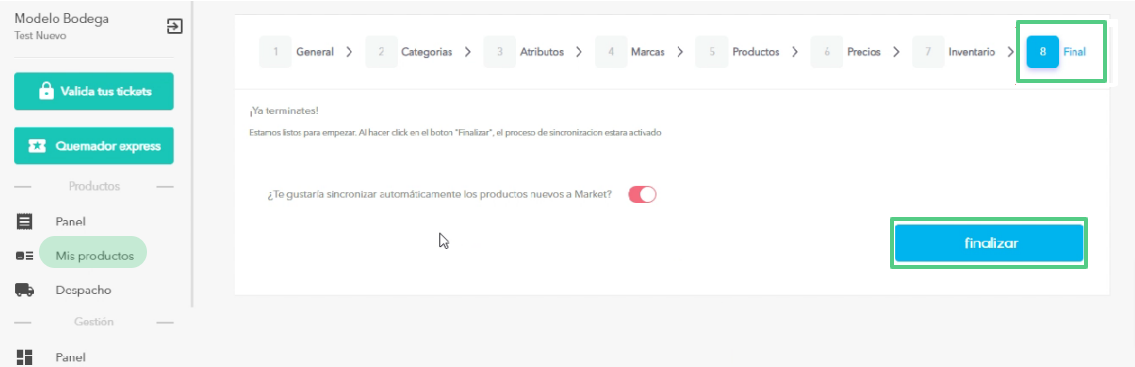
⚠️ IMPORTANTE. Al reenviar tus productos, la importación del catálogo está sujeta a la aprobación comercial debido a que es solo una importación, lo cual no corresponde a la publicación de tu catálogo.
Consideraciones importantes para tu integración
La integración de Entrekids y Multivende te permitirá gestionar gran parte de tu actividad diaria de dicho canal de venta. Para que el flujo sea el correcto debes considerar lo siguiente:
(*) Si realizas estos cambios directamente en Entrekids, Multivende sobrescribirá la información.
📌NOTA Como parte de sus mejoras más recientes, Entrekids pide como requisito para algunas categorías de producto que incluyan el Código Universal del Producto. Esto, con el fin de ayudar a los vendedores a identificar exactamente lo que venden y mejorar su posición en los resultados de búsqueda.
Entrekids se encarga directamente de brindar el soporte de integración. Para ponerte en contacto puedes enviarles un correo electrónico a la siguiente dirección: vicente.gh@entrekids.cl.
Conoce las funcionalidades, beneficios y el paso a paso de la integración de Manager+ con Multivende.
Manager+ es software ERP que permite automatizar procesos asociados a ventas, stock y DTEs (Documentos Tributarios Electrónicos) para mejorar la gestión de tu operación eCommerce multicanal.
Antes de iniciar el proceso debes tener disponible dentro de tu plan de servicios de Multivende el slot de integración API para la integración de Manager+, si aún no lo tienes habilitado, debes solicitarlo al equipo comercial escribiendo a sales@multivende.com.
En caso de que aún no hayas contratado a Manager+ podrás contactarlos a través del correo electrónico comercial@manager.cl.
Ingresa a tu cuenta de Manager+ y dirígete al módulo de Integraciones > Configuración. Selecciona el segmento donde aparece el logo de Multivende y luego haz click en el botón Activar y Configurar.
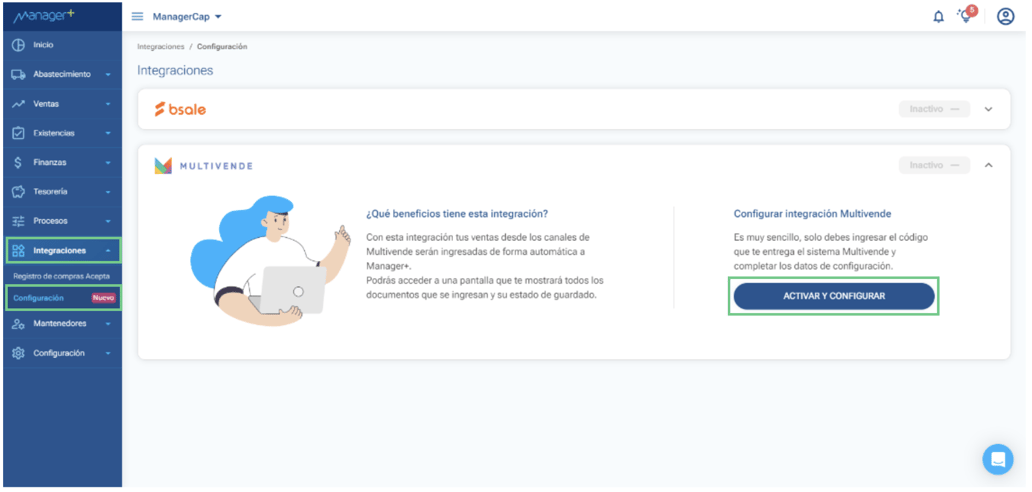
Se desplegará un menú lateral donde encontrarás las instrucciones para realizar la autorización de la cuenta, haz click en Ir a Multivende.
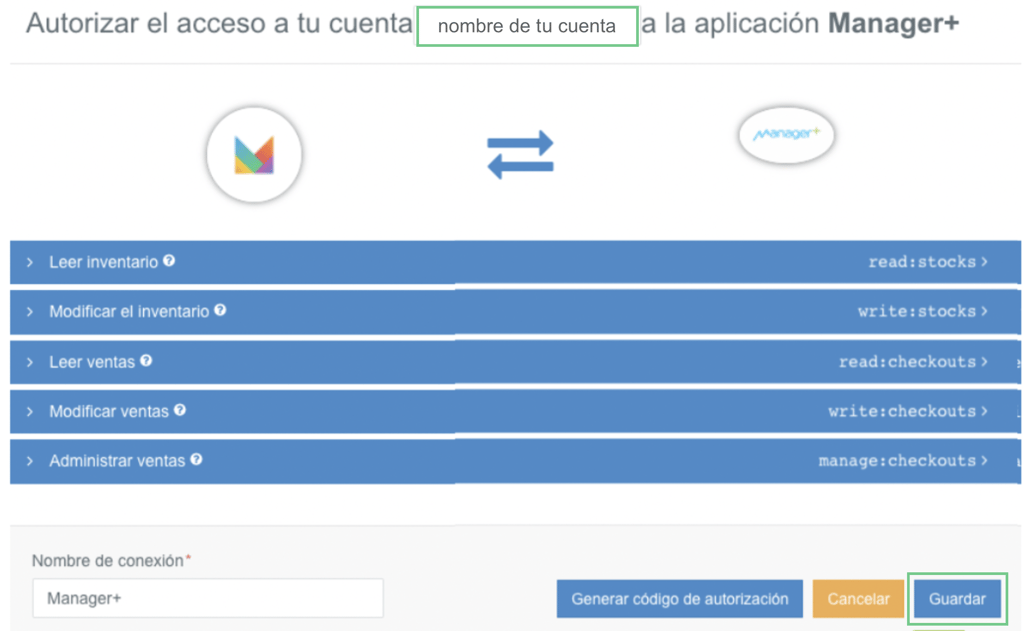
Serás redirigido a la plataforma de Multivende, inicia sesión si es necesario y a continuación verás un cuadro donde tendrás que autorizar el acceso de Manager+ a tu cuenta de Multivende.
Establece el nombre de la conexión y haz click en Si.
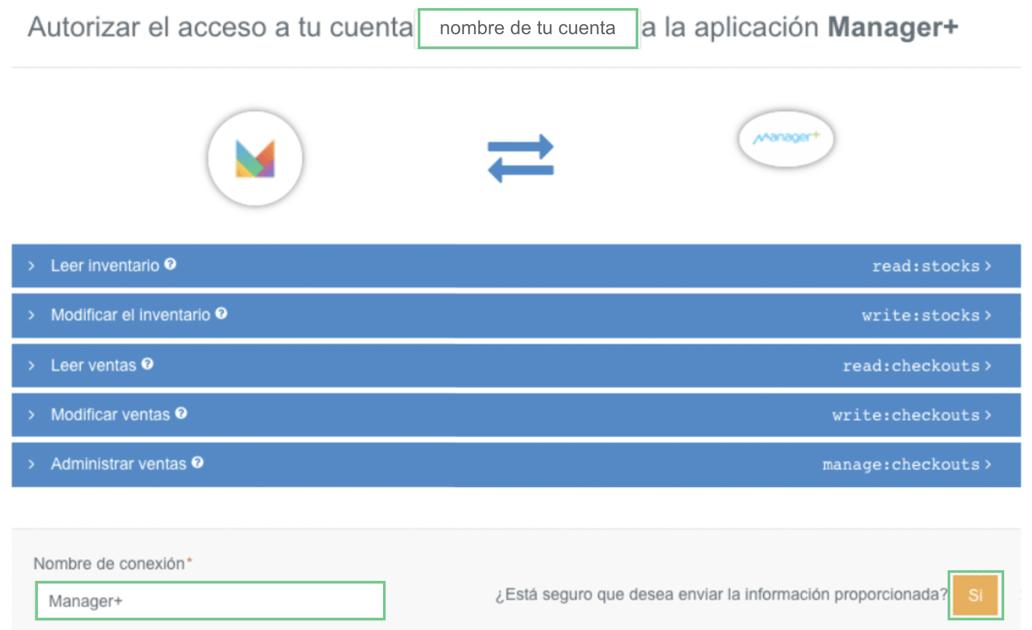
Luego haz click en Guardar.
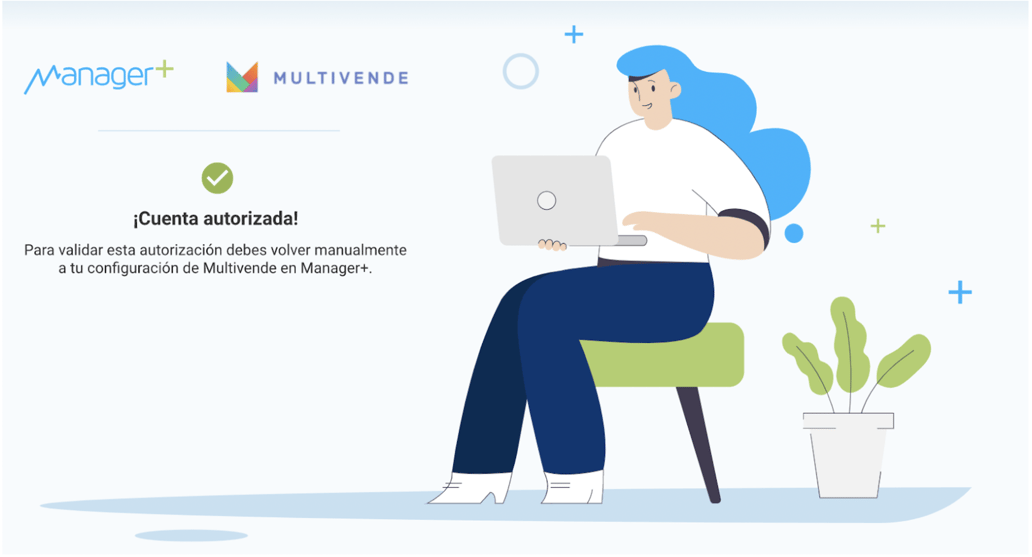
Se abrirá una página donde podrás validar que este proceso fue realizado correctamente.
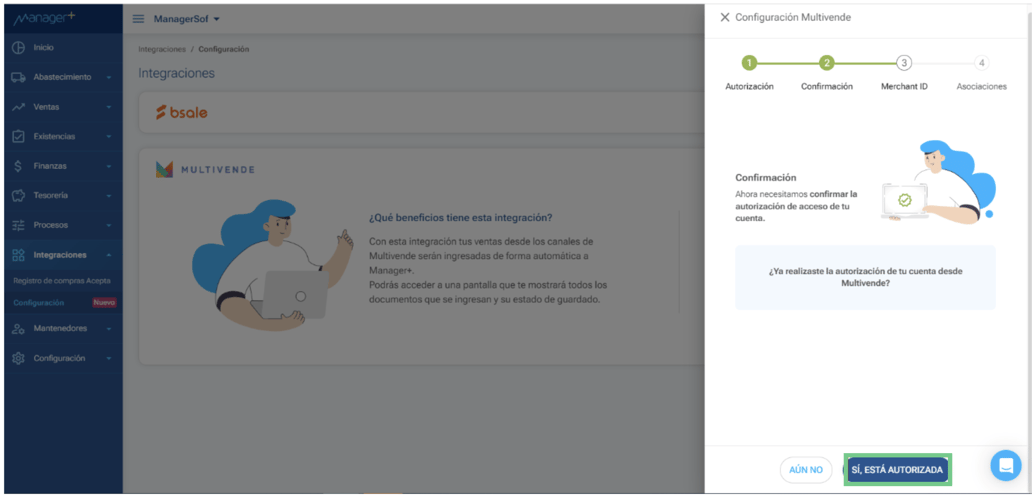
Regresa a la página de activación en tu cuenta de Manager+ para confirmar el proceso de autorización, haz click en Sí, está autorizada.
⚠️Importante: en caso de que el proceso de autorización falle, de igual forma se guardará la conexión con Multivende, para volver a intentarlo haz click en el botón Aún no para repetir este proceso.
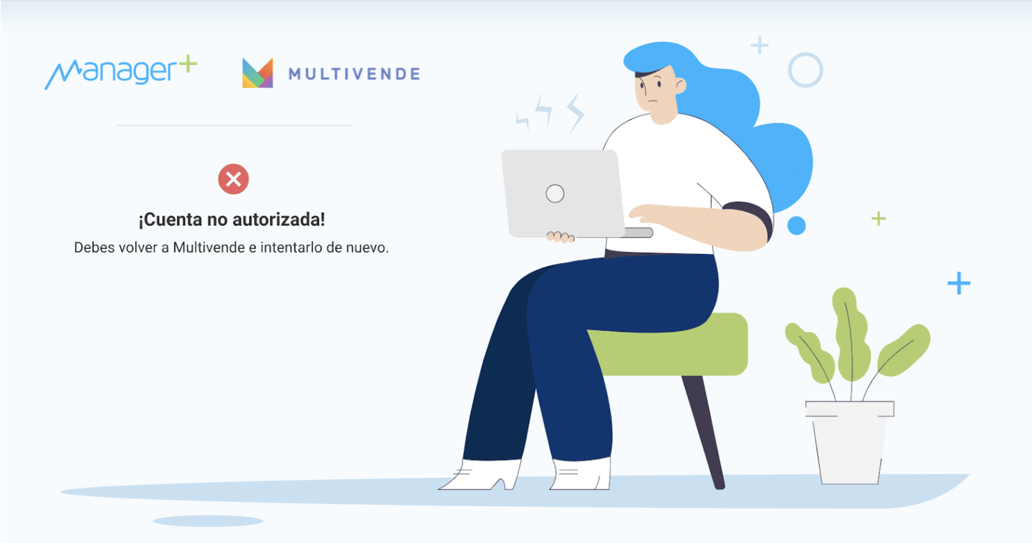
En caso de que continúe el problema, dirígete en el menú de Multivende a Aplicaciones > Listado de aplicaciones y tendrás dos alternativas para realizar la autorización correctamente:
Una vez confirmada tu cuenta correctamente ingresa a Multivende para obtener el merchant ID de tu cuenta.
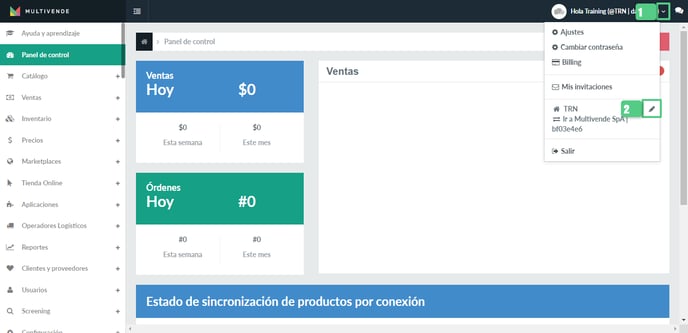
Para eso, haz click sobre tu nombre de perfil y luego haz click en el ícono de lápiz junto al nombre de tu cuenta.
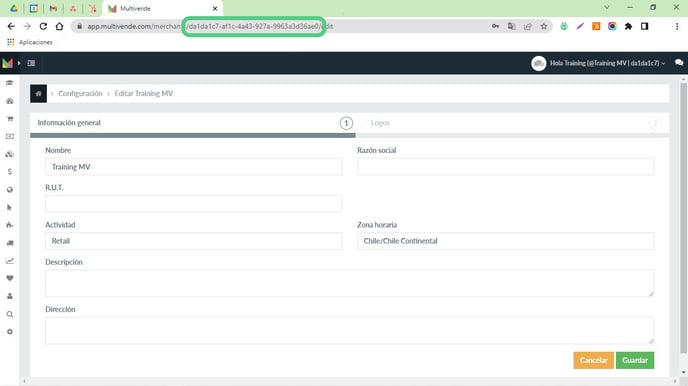
Te encontrarás en la página de la configuración de tu cuenta, copia la sección marcada de la URL de ésa página (todos los dígitos que se encuentren entre las barras "/xxxxxxxxxxxxxxx/")
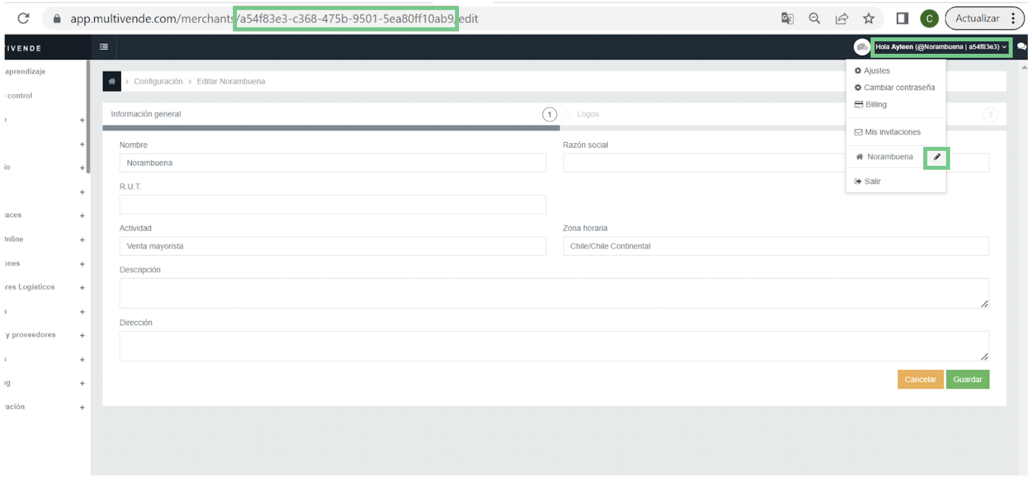
Regresa a tu cuenta de Manager+, donde te encontrarás en el paso 3 de la configuración. Pega el código tomado de la URL y haz click en Confirmar Merchant ID.
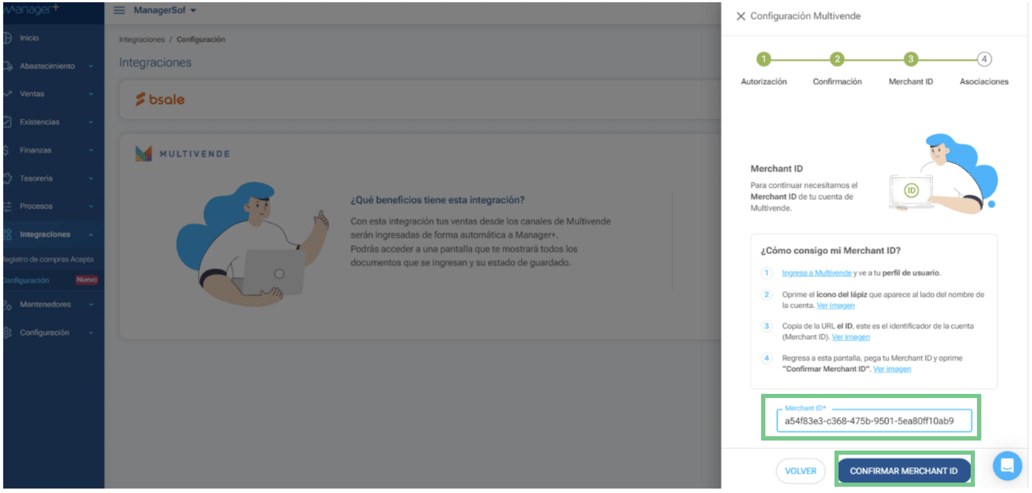
Posteriormente te llegará un correo electrónico de confirmación de la integración entre Manager+ y Multivende.
Ahora debes asociar algunos parámetros referidos a documentos, bodegas, vendedor y cuenta contable del servicio de despacho entre ambas plataformas.
a. Documentos.
Realiza la asociación entre el canal de venta y el documento de venta de Manager+ para permitir que para cada venta se genere el documento correspondiente. Los documentos disponibles para asociación son: factura, boleta y nota de venta.
Realiza la asociación de documentos y haz click en Continuar.
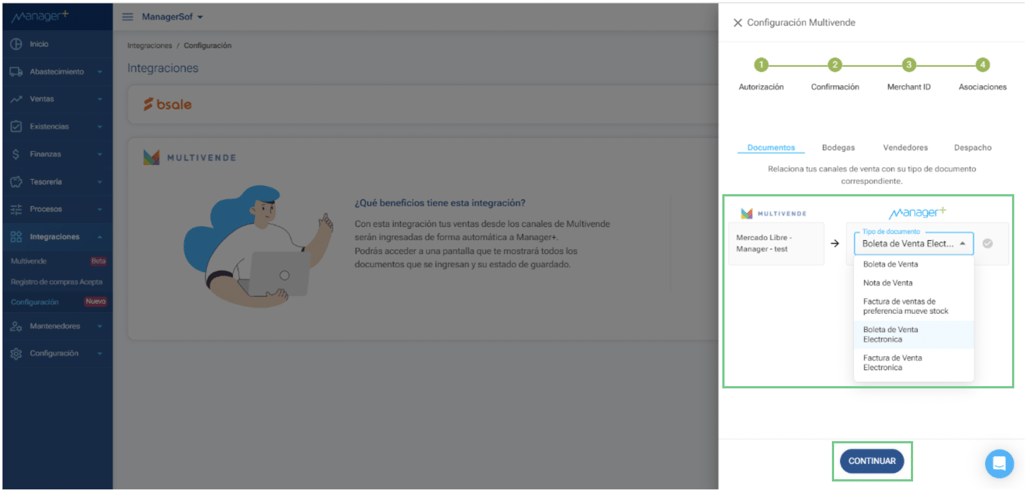
Importante: En el caso de que en el canal de venta se indique que es una factura y en Manager+ se generó una boleta por la asociación realizada en esta sección, debes anular ésta e ingresar manualmente el documento como factura.
b. Bodegas
Realiza la asociación entre la bodega de Multivende con la Unidad de negocio y Bodega de Manager+ para permitir que las ventas que impacten en la bodega de Multivende, también impacten en las bodegas de Manager+.
Realiza la asociación de bodegas y haz click en Continuar.
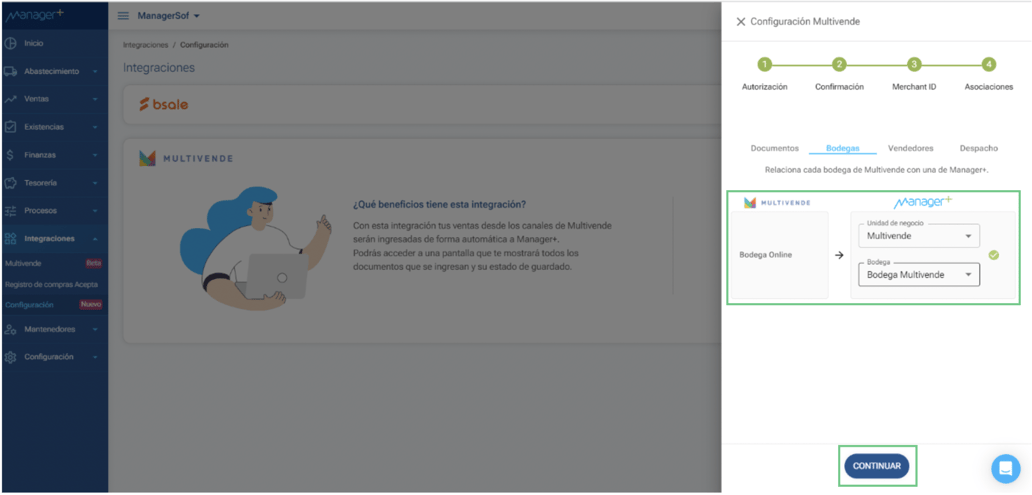
Importante: La Unidad de negocio debe tener en su configuración en Manager+ una lista de precio y ésta lista debe contener los productos que se manejarán en la bodega asociada de Multivende. La bodega de Manager+ asociada debe tener solo una ubicación.
c. Vendedores
Selecciona uno de tus vendedores registrados en Manager+ para que figure de forma genérica en los documentos provenientes desde Multivende. Podrás seleccionar vendedores con perfil "vendedor" o "ambos".
Realiza la asociación de vendedores y haz click en Continuar.
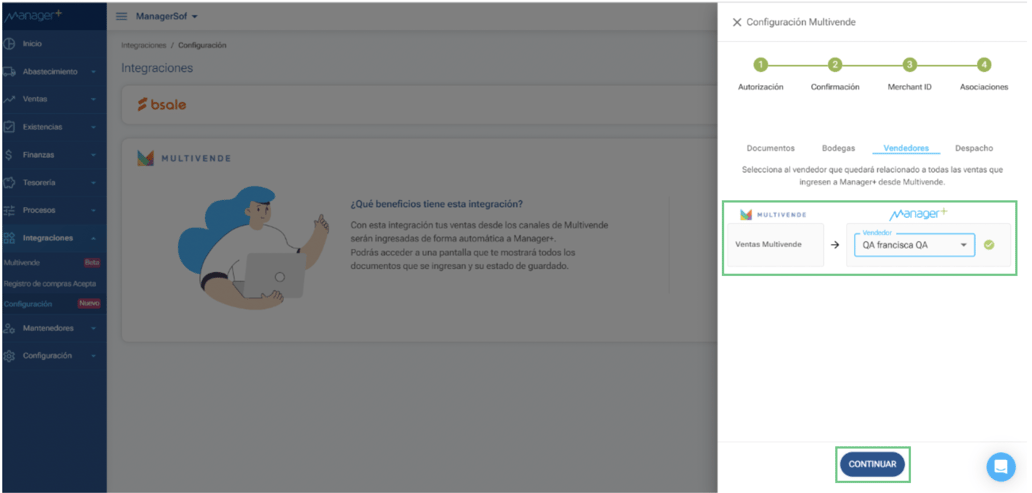
d. Despacho
Selecciona una cuenta contable para el servicio de código: DESPACHOMULTIVENDE y nombre: "Despacho Multivende", el cual se ingresará cuando en la venta se incluya un costo de envío.
Realiza la asociación del despacho y haz click en Guardar.
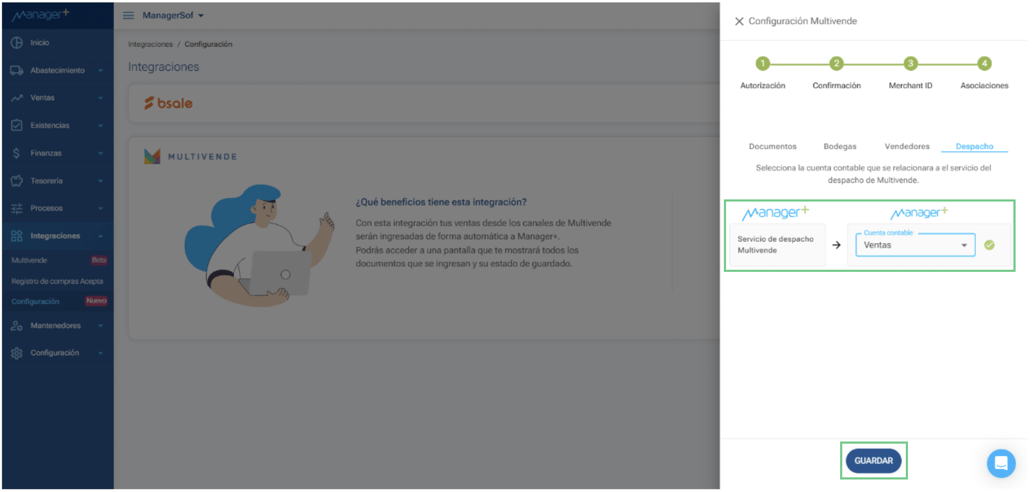
Luego de guardar, quedará configurada correctamente tu integración de Manager+ con Multivende y en estado "Activado".
Importante: Si en algún momento necesitas desconectar la integración, deberás dirigirte a Multivende en Aplicaciones > Listado de aplicaciones y eliminar la conexión con Manager+.
Si necesitas soporte técnico o a nivel usuario de la integración, puedes comunicarte a través del correo electrónico soporte@manager.cl
Así mismo te compartimos algunos artículos generados por Manager+ para la conexión, configuración y uso correctos de la integración.
En este artículo, te explicamos cómo funciona la integración de VKommerce con Multivende.
VKommerce es una solución tecnológica que permite el intercambio de información entre SAP Business One y Multivende.
La integración entre VKommerce y Multivende tiene las siguientes funciones:
La integración de VKommerce con Multivende permite importar información de productos creados en SAP y sincronizarlos con Multivende, considerando todos los cambios de stock y precios que se generen en SAP. Adicionalmente, permite bajar todas las ventas realizadas en los Marketplace que se encuentran disponible a través de Multivende.
Antes de realizar la integración, es importante contar con la implementación de VKommerce a nivel de SAP. Para conocer todos los detalles del servicio e iniciar el proceso de implementación, debes enviar un correo electrónico a mcorrons@visualk.cl
Una vez cuentes con la implementación de VKommerce en tu ambiente SAP, podrás realizar la integración con Multivende, a través de los siguientes pasos:
En este paso, debes otorgar permisos a VKommerce para realizar la vinculación entre ambas plataformas. Para esto debes:
1. Inicia sesión en tu cuenta de Multivende e ingresa en el siguiente link.
2. Esta acción mostrará una pantalla para autorizar el acceso a VKommerce.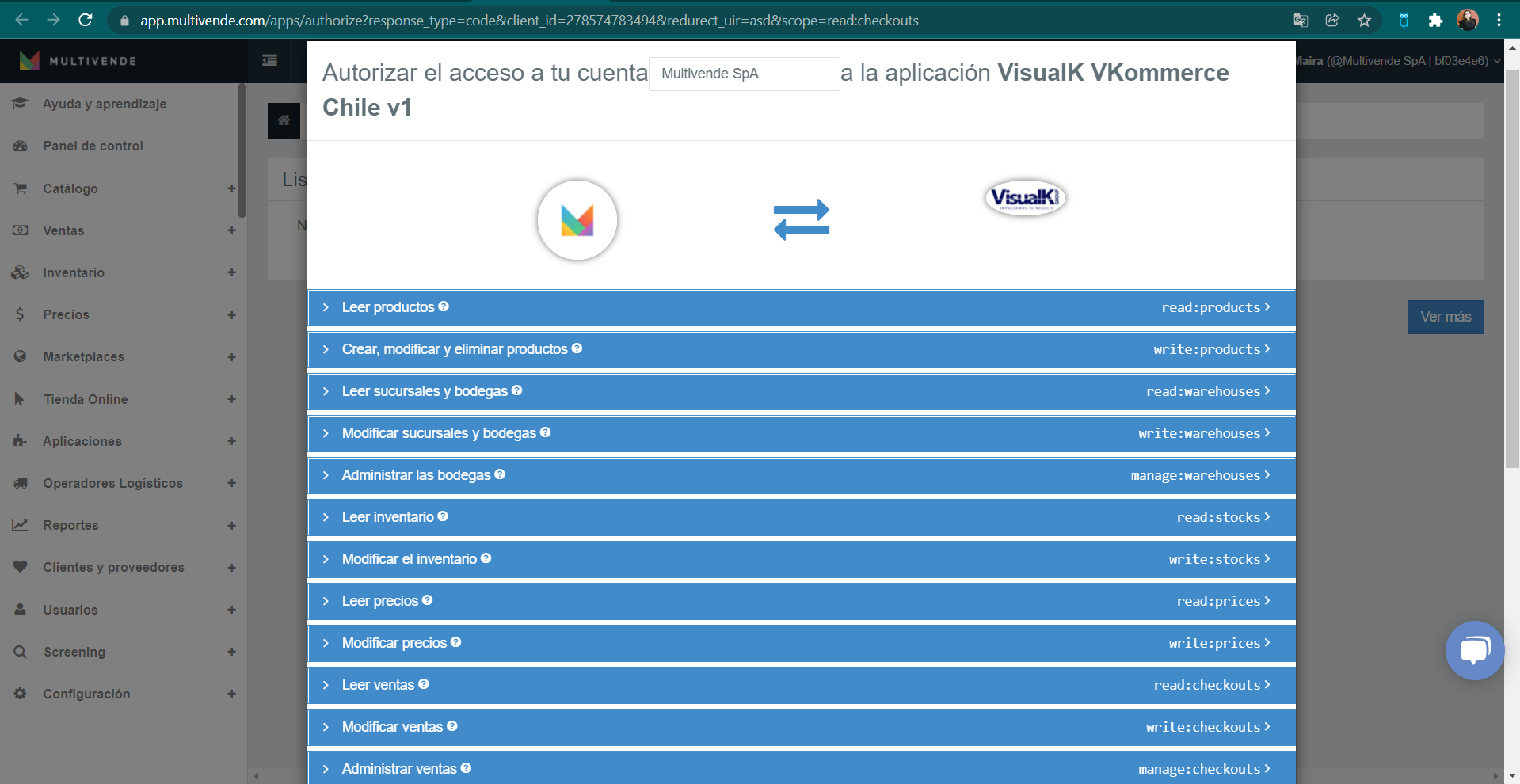
3. Debes asegurarte de que todos los permisos se encuentren en ON.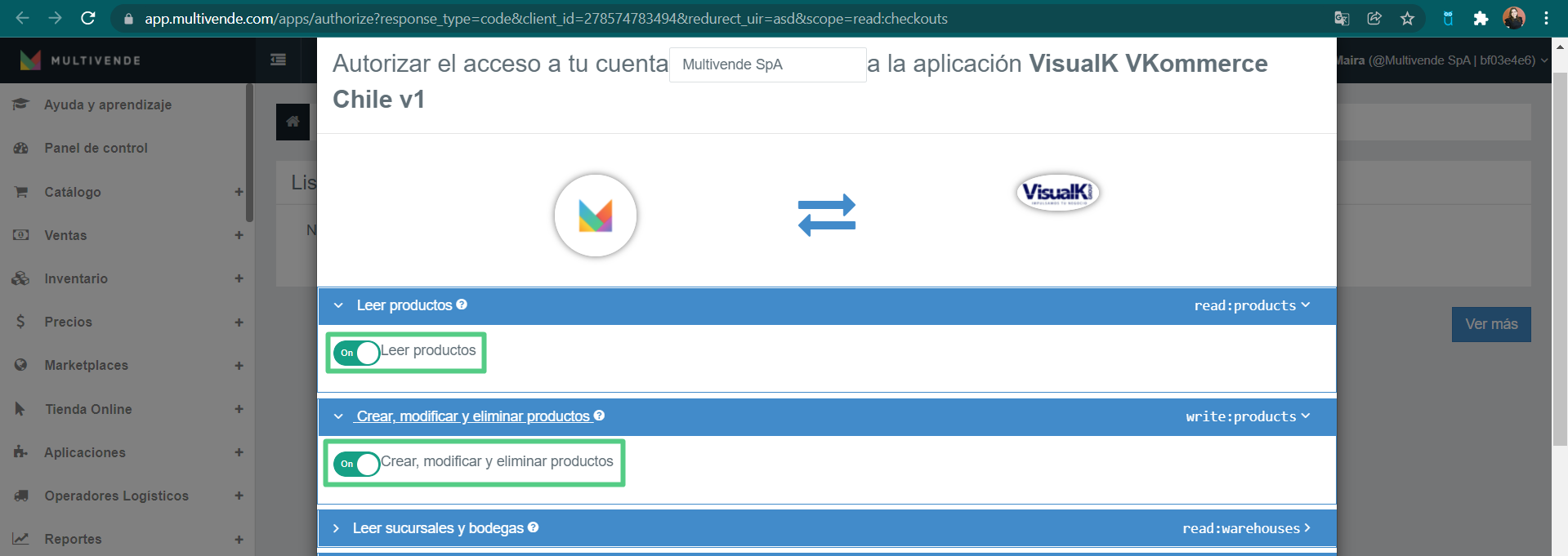
4. Además, debes asignarle un nombre a tu conexión. Luego, confirma el envío de información, haciendo click en el botón Si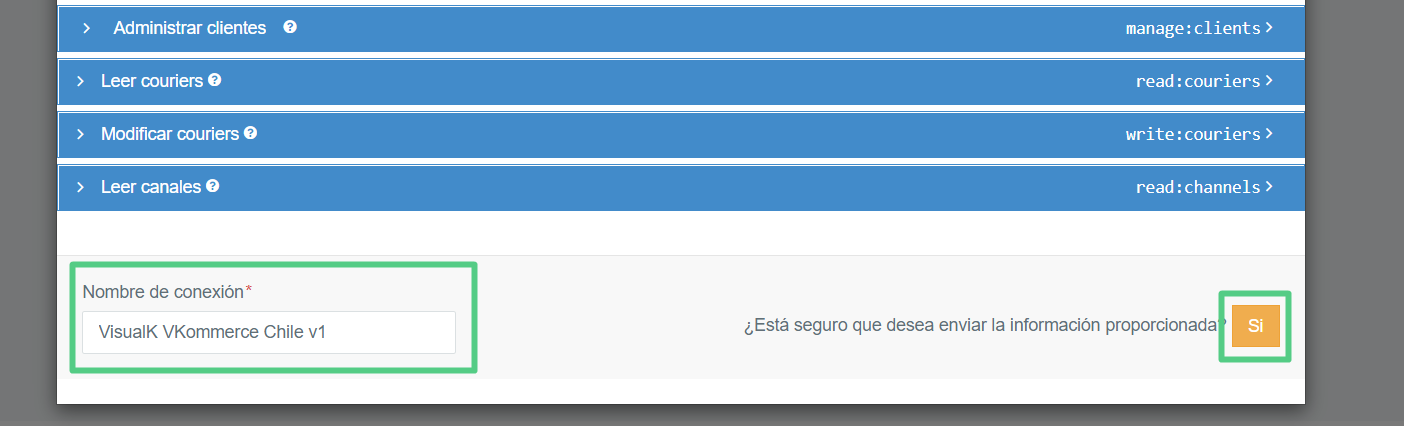
5. Luego, haz click en el botón Guardar.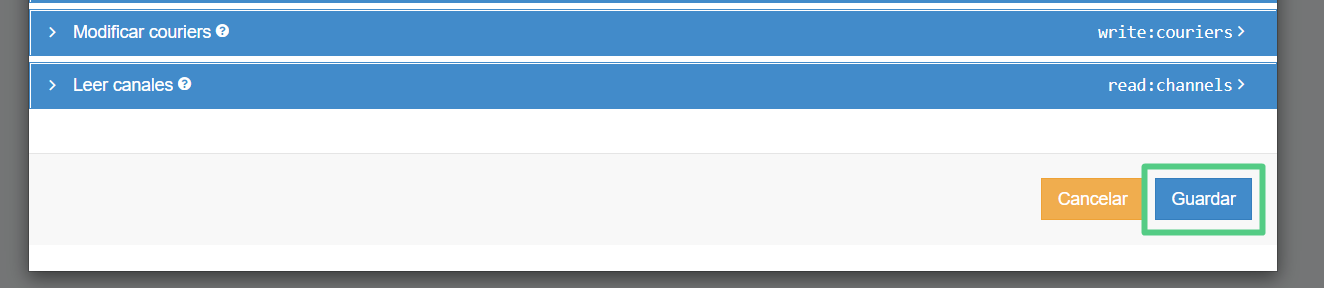
Serás redireccionado a una página de VisualK, en donde deberá copiar el Autorization Code de la URL, este valor se identifica en la URL, después del campo code=.
Ingresar nuevamente a tu cuenta en Multivende y navega a la sección Aplicaciones > Lista de aplicaciones. Allí podrás verificar que la conexión con VKommerce se realizó correctamente, valida que el status de la conexión con VKommerce esté activo.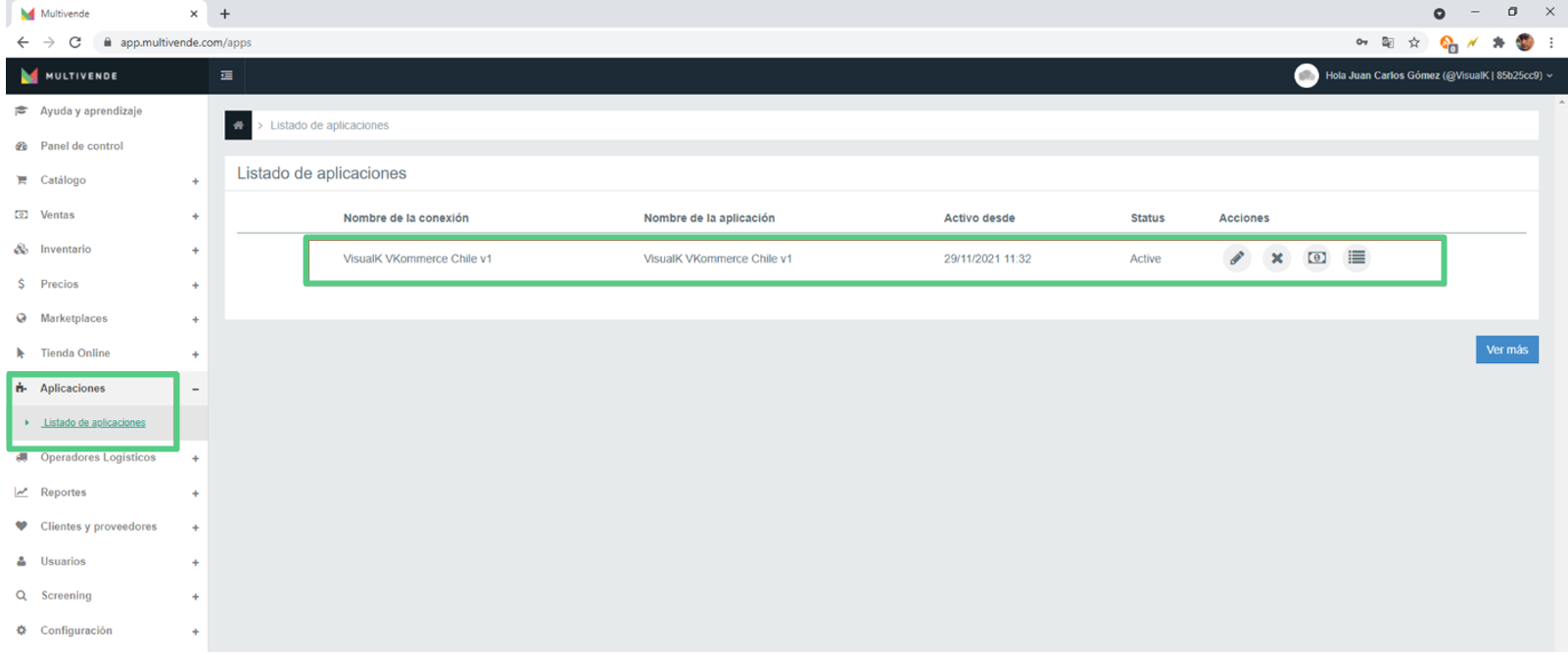
1. Una vez implementado VKommerce en su servidor SAP Business One, ubique en la siguiente ruta C:\Program Files (x86)\VisualD\App APIRest a SAP 10 el archivo Config.xml y edítelo.
2. Dirígete a la sección Multivende, dentro del archivo Config.xml y pegue el código de autorización copiado previamente en el paso 1-7.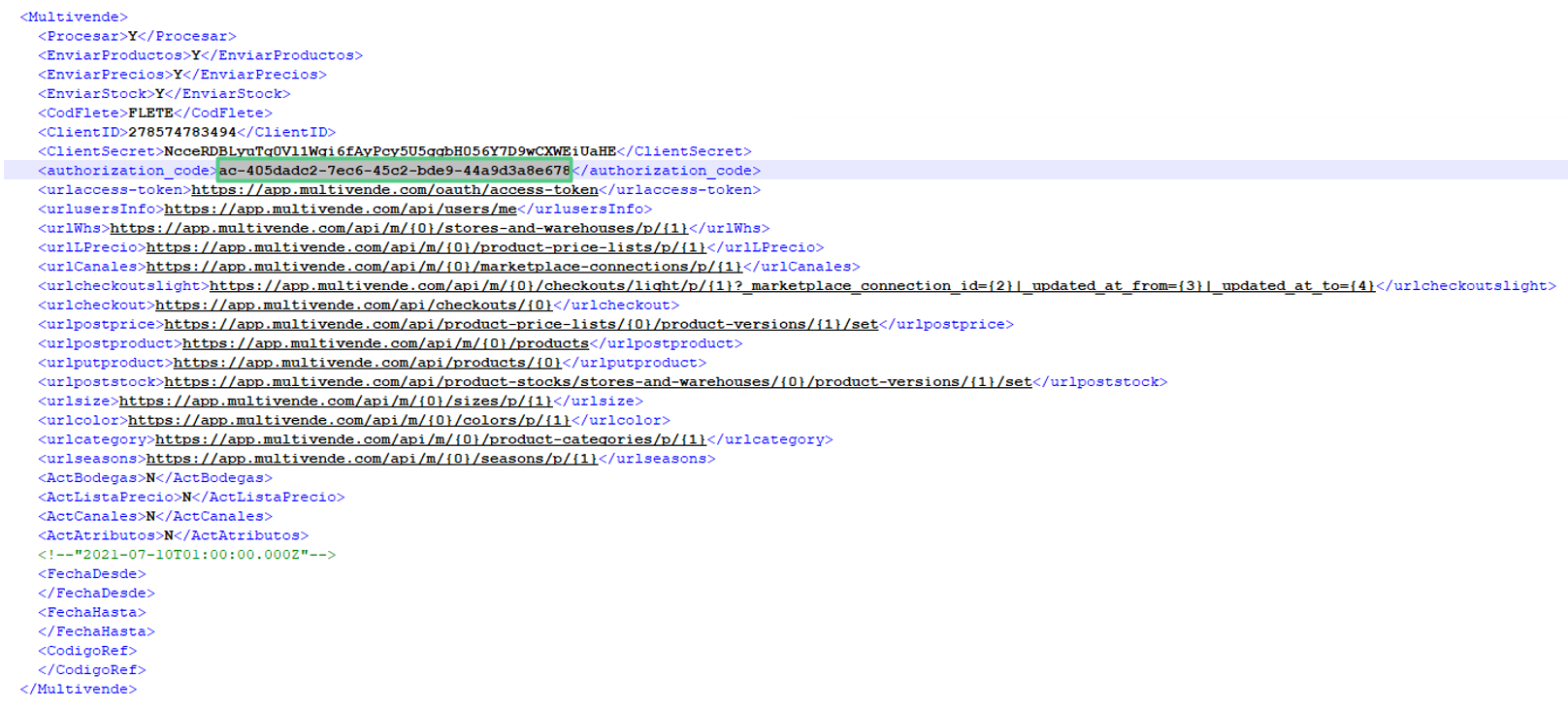
3. Guarde los cambios y cierre el archivo
Antes de realizar este paso, verifique que en el archivo C:\Program Files (x86)\VisualD\App APIRest a SAP 10\Config.xml estén activas las siguientes opciones, se encontrarán con la letra Y.
<Multivende>

<ActBodegas>Y</ActBodegas>

              <ActListaPrecio>Y</ActListaPrecio>

              <ActCanales>Y</ActCanales>

              <ActAtributos>Y</ActAtributos>

</Multivende>
Esto permitirá que VKommerce sincronice desde Multivende a SAP Business One las bodegas, listas de precios, canales y atributos (tamaño, color, categoría y temporada).
Una vez el proceso de sincronización se ha realizado con éxito, estas opciones volverán a su estado original, con la letra N.
<Multivende>

<ActBodegas>N</ActBodegas>

              <ActListaPrecio>N</ActListaPrecio>

              <ActCanales>N</ActCanales>

              <ActAtributos>N</ActAtributos>

</Multivende>
Para realizar esta relación, debes seguir los siguientes pasos:
1. Ingresa a SAP Business One y navega a Inventario > Lista Bodegas MV.
Se abrirá la siguiente pantalla:
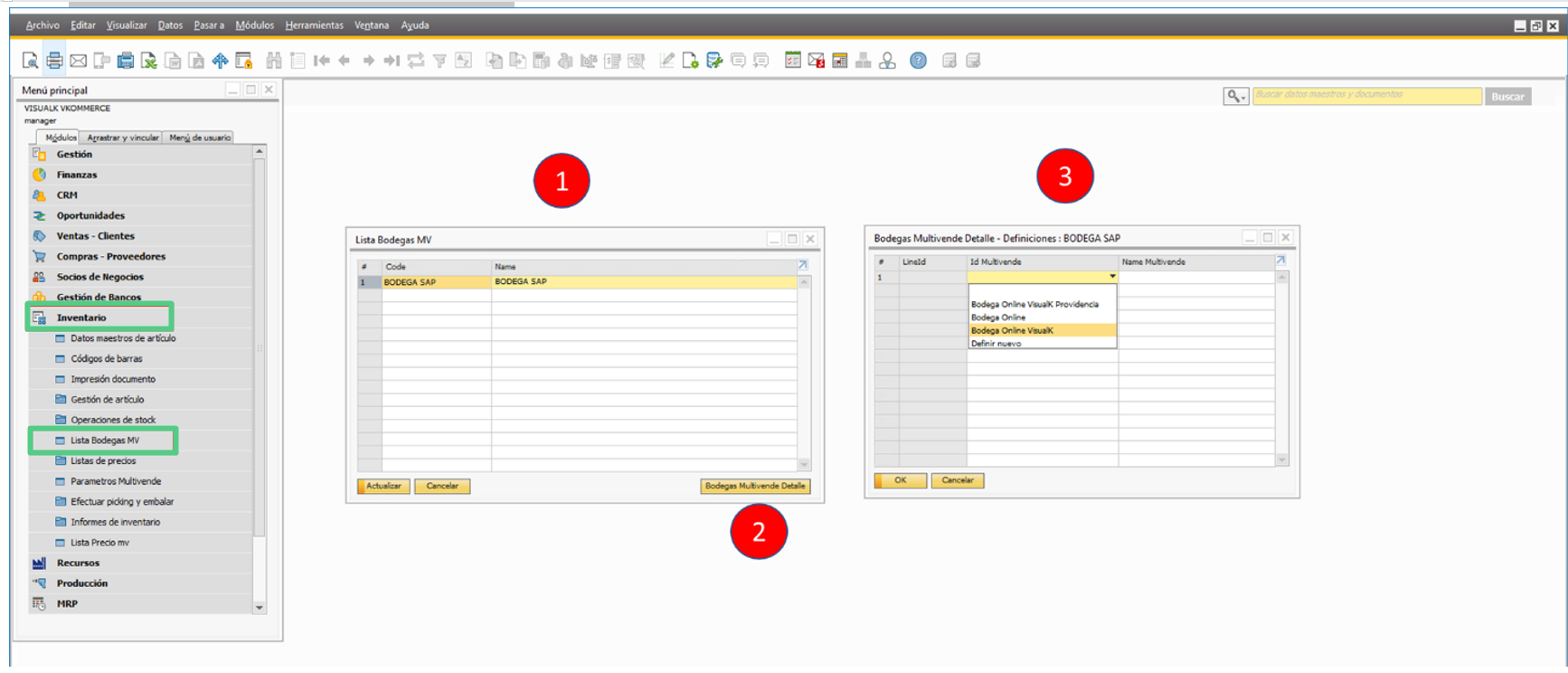
2. Luego, debes ingresar el código y nombre de la bodega creada en SAP en la tabla llamada Lista de bodegas MV (como muestra el número 1 en la imagen).
3. Una vez ingresada la información de la bodega de SAP, deberás asignarle una bodega de Multivende, haciendo click en el botón Bodegas Multivende Detalles (Indicado con el número 2 en la imagen).
4. Seguidamente, se abrirá una ventana (como se indica con el número 3 en la imagen), en donde, deberás seleccionar de una lista desplegable la bodega de Multivende que deseas asignar.
5. Luego, guarda los cambios realizados.
Nota: Con esta acción, queda establecida la relación de bodegas de SAP Business One con las bodegas de Multivende, por lo tanto, cualquier movimiento de stock que se realice en SAP Business One será sincronizado con Multivende según la relación configurada.
Para realizar esta relación, debes seguir los siguientes pasos:
1. Desde SAP Business One, navega a Inventario > Lista Precio MV.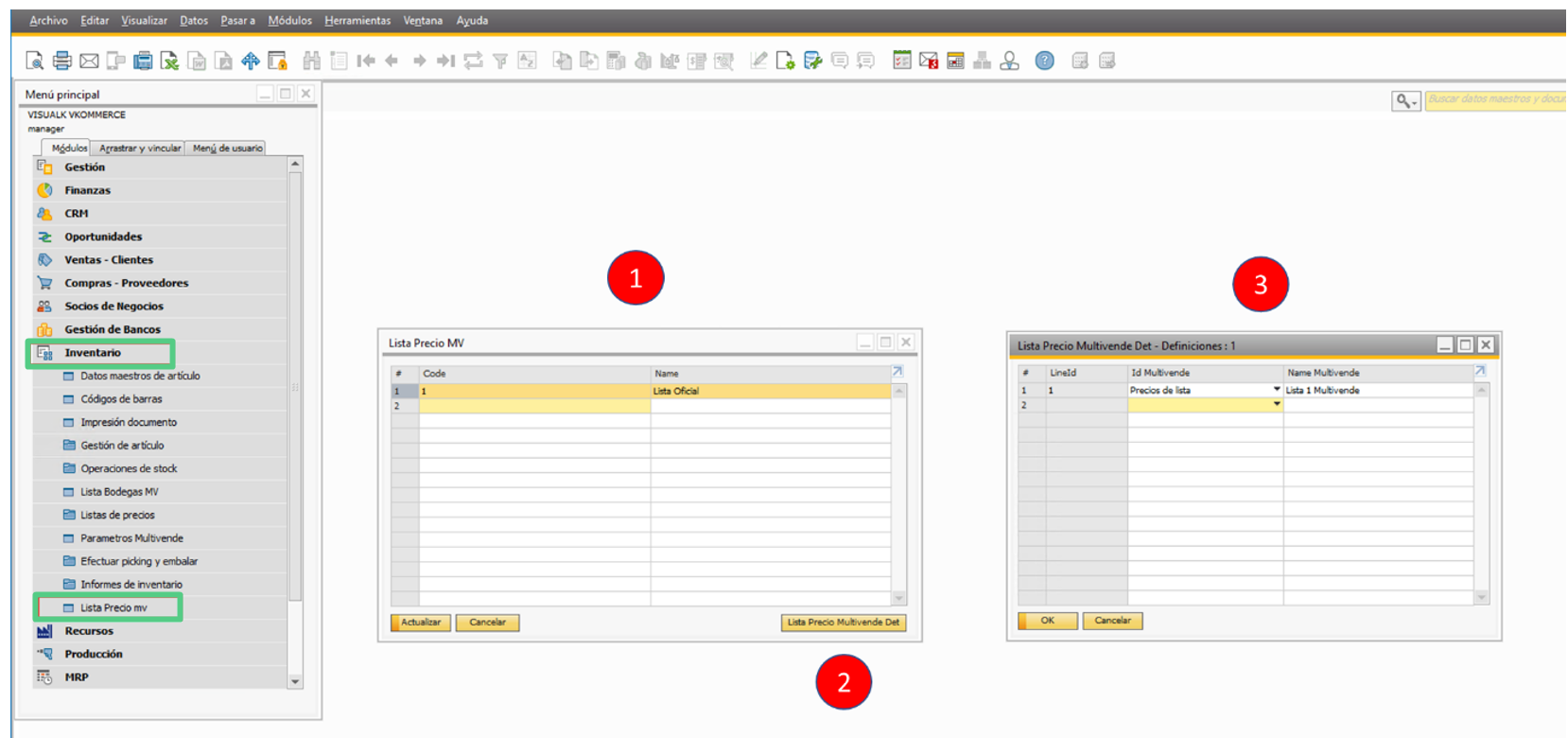
2. Luego, ingresa el código y nombre de la lista de precio creada en SAP en la tabla llamada Lista Precio MV (como muestra el número 1 en la imagen).
3. Una vez ingresada la información de la lista de precio de SAP, deberás asignarle una lista de precio de Multivende, haciendo click en el botón Lista Precio Multivende Det (Indicado con el número 2 en la imagen).
4. Seguidamente, se abrirá una ventana (como se indica con el número 3 en la imagen), en donde, deberás seleccionar de una lista desplegable la lista de precio de Multivende.
5. Luego, guarda los cambios.
Nota: Con esta acción, queda establecida la relación de lista de precio de SAP Business One con la lista de precio de Multivende, por lo tanto, cualquier cambio de precios que se realice en SAP Business One será sincronizado con Multivende según la relación configurada.
¡Listo! Has finalizado con éxito todos los pasos de la configuración de la integración.
VKommerce es el encargado directo para brindar el soporte de esta integración. Para ello, puedes contactarlos a través del correo soportesbo@visualkgroup.com
En este artículo, te explicamos cómo funciona la integración de Manager con Multivende.
Manager Software es una empresa tecnológica especializada en el desarrollo de soluciones de gestión ERP. Cuenta con más de 35 años de experiencia, innovando y desarrollando soluciones para empresas de distintos rubros y tamaños.
La integración entre Manager y Multivende tiene las siguientes funciones:
El principal beneficio de la integración de Manager con Multivende es que mantiene y asegura consistencia en la información entre los Marketplace con el sistema de gestión ERP, facilitando y haciendo más eficiente la administración de la logística de despacho, registro de cuentas por cobrar de clientes y contabilidad. Asimismo, permite reducir el tiempo y el trabajo requerido para la digitalización de miles de boletas en Manager.
Para efectuar la integración de Manager con Multivende, debes contratar el usos de API o webservices. Una vez se apruebe tu contratación, se habilitará la integración por parte del área de Desarrollo de Manager y Multivende.
Si deseas realizar esta integración y todavía te encuentras en el proceso de Onboarding, debes contactarte directamente con tu implementador y comunicarle tu solicitud. Por el contrario, si ya no te encuentras en proceso de Onboarding, debes ingresar un ticket a nuestro equipo de Onboarding, siguiendo este formato y uno de nuestros implementadores se pondrá en contacto contigo.
Sin importar tu estado de Onboarding, siempre debes incluir el número identificador de tu cuenta (Merchant ID) y el número identificador de la bodega (Warehouse ID) con la que deseas realizar la integración .
Los cuales los puedes obtener de la siguiente manera:
Número identificador de tu cuenta
1. En tu cuenta de Multivende, debes hacer click sobre la flecha en la esquina superior derecha, luego haz click en el lápiz editor.
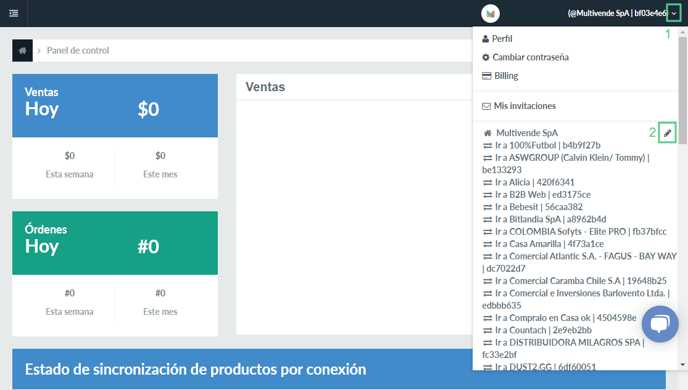
2. Copia la URL con el número identificador de la cuenta.
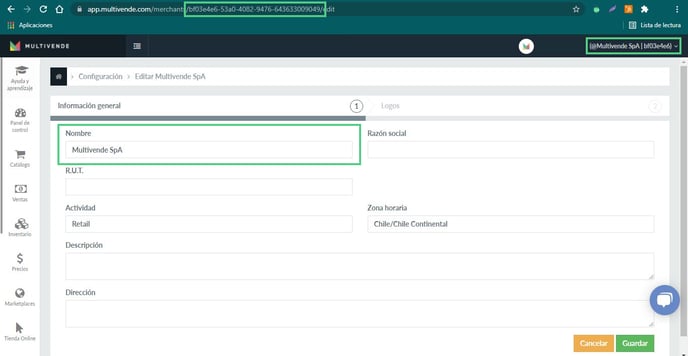
Número identificador de tu bodega
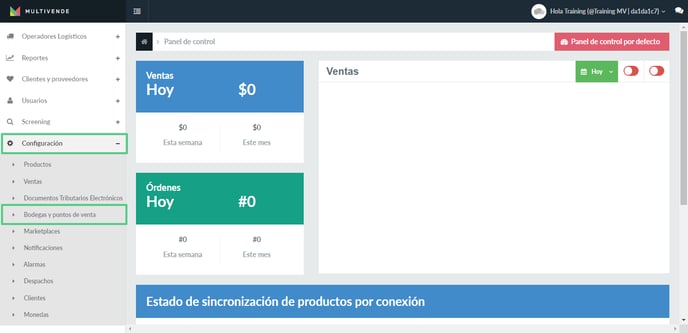
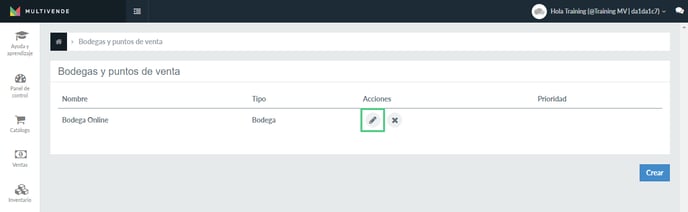
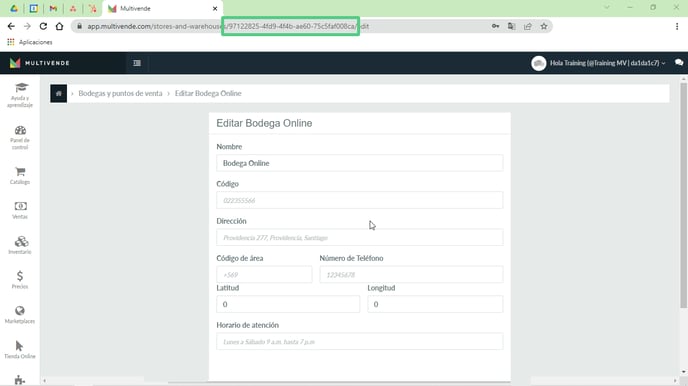
1. En tu cuenta de Multivende, navega a Configuración > Puntos de venta y bodegas. Selecciona la bodega que deseas integrar y haz click en el botón Editar.
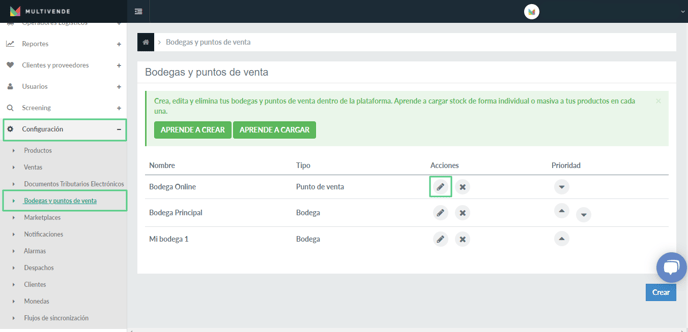
2. Copia la URL con el número identificado de la bodega.
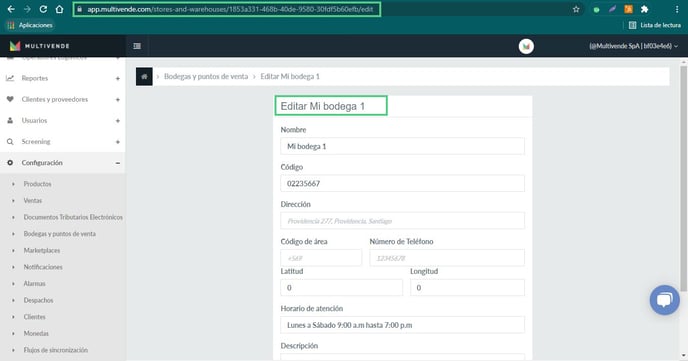
¡Listo! Ya puedes incluir el número identificador de tu cuenta y el de tu bodega en tu petición para adquirir la integración de Manager con Multivende.
Nota: Recuerda que a tu implementador sólo debes enviarle un correo con tu petición que incluya los requerimientos que mencionamos anteriormente y ellos se encargarán de realizar todo el proceso de integración.
Manager es el encargado directo para brindar el soporte de esta integración. Para ello, puedes contactarles escribiendo al correo ayuda@manager.cl
En este artículo, te explicamos cómo funciona la integración de Defontana con Multivende.
Defontana ERP es una solución de software 100% web para la gestión y control de los diferentes procesos administrativos y comerciales de las compañías. Además, ofrece integraciones para la gestión empresarial que incorpora conexión en línea con ecommerce, bancos, sii, previred, entre otros.
La integración entre Defontana y Multivende tiene las siguientes funciones:
La integración de Defontana con Multivende permite:
Antes de realizar la integración, es indispensable que estés registrado en Defontana. Para hacerlo, debes seguir los siguientes pasos:
1. Entra en el siguiente link y haz click en el botón Prueba Gratis.
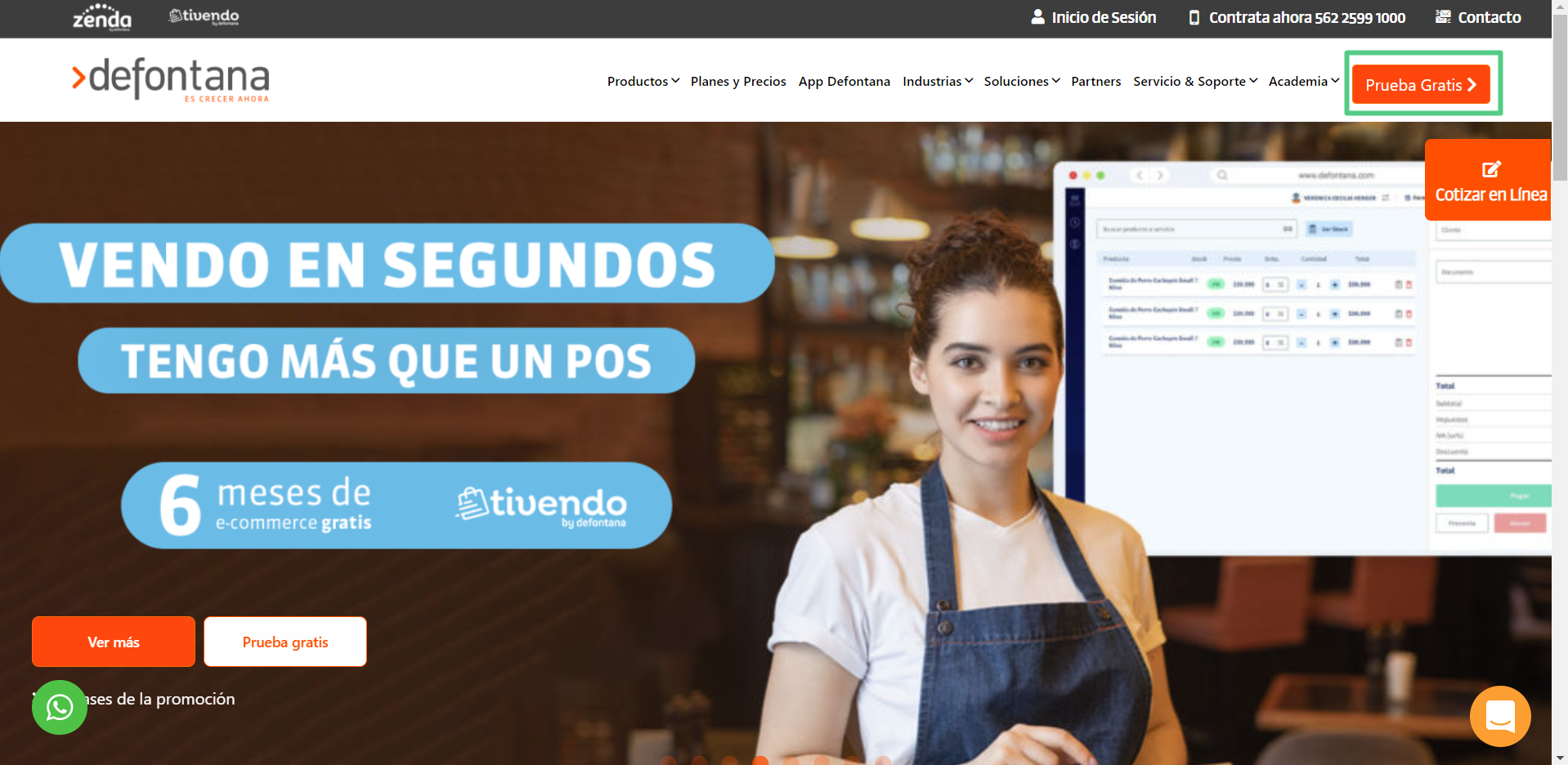
2. Selecciona el tipo de negocio que mejor se ajuste a tu tipo de empresa y que buscas adquirir en Defontana, por ejemplo, pequeña empresa, emprendedor, gran empresa, local comercial, etc.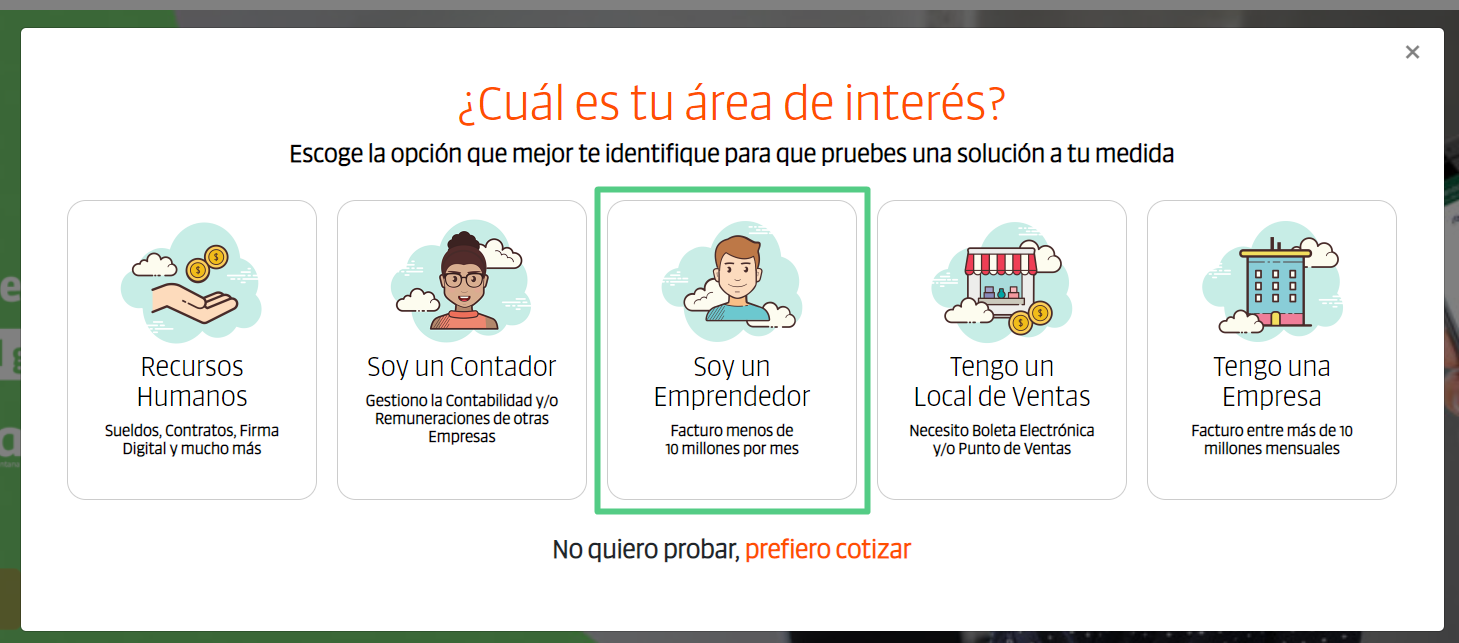
3. Llena tus datos personales y haz click en el botón continuar.
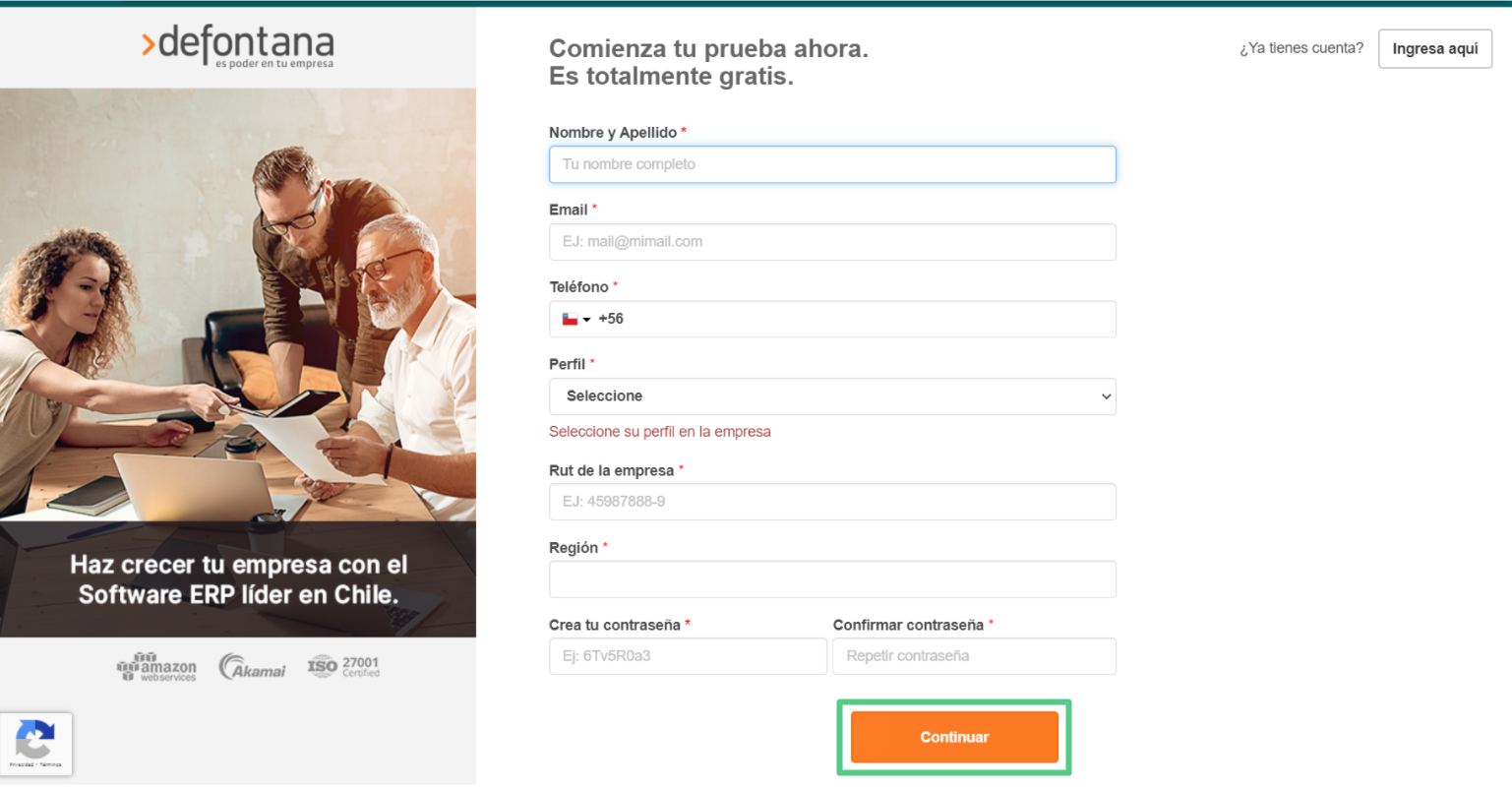
4. ¡Listo! Ya podrás comenzar a utilizar el software ERP. En el caso de querer comprarlo, presionar sobre el botón comprar aquí en la parte superior de la pantalla y agrega el medio de pago para adquirir la mensualidad.
Nota: La prueba gratis del software solo dura un periodo de 30 días, durante el cual podrás realizar la compra. Terminado este periodo, deberás crear una nueva cuenta de prueba o solicitar mediante chat la reactivación de la primera cuenta.
Para realizar la integración, lo primeo que deberemos hacer es configurar el plugin de Multivende desde tu perfil en Defontana. Para hacerlo, debes seguir los siguientes pasos:
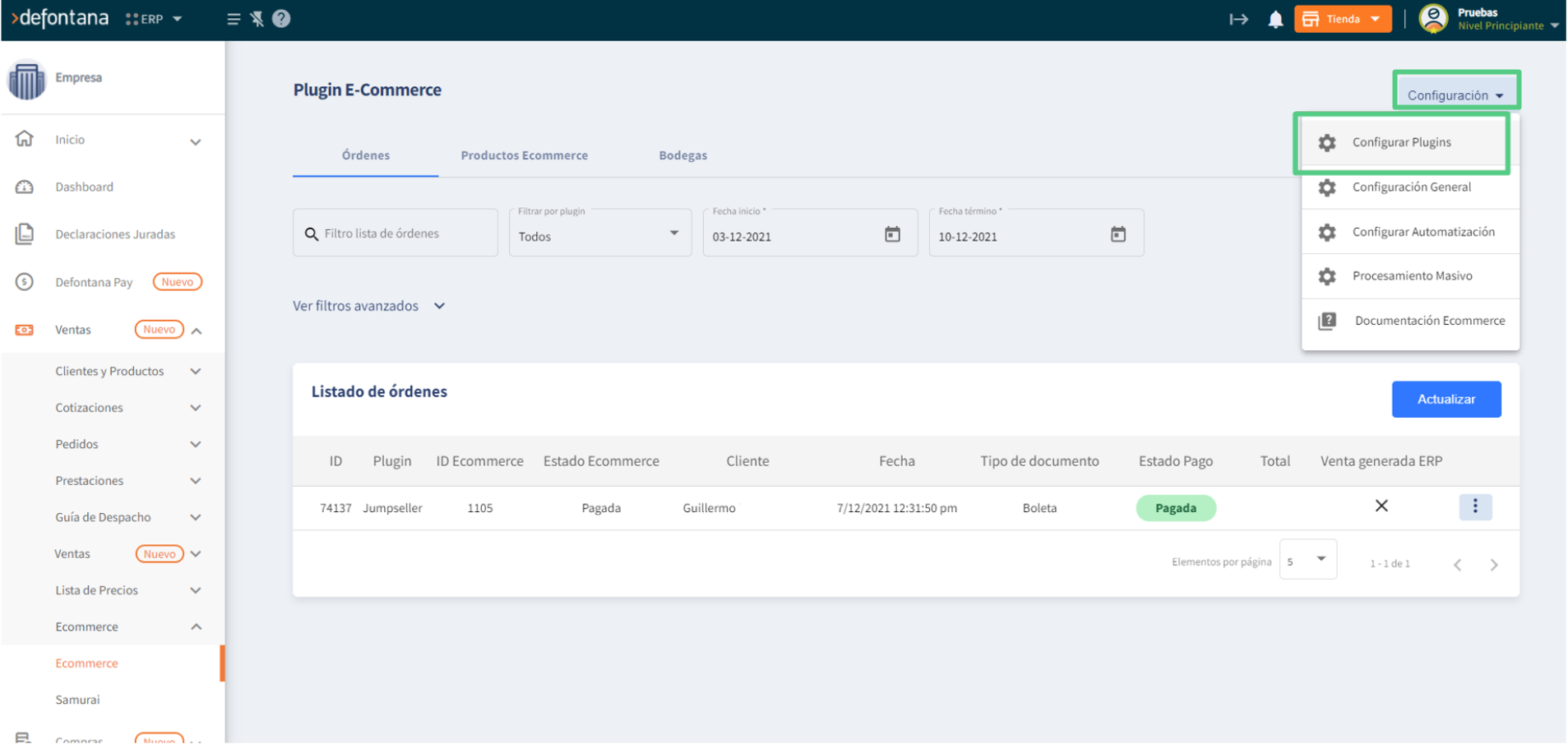
1. Dentro de la sección ecommerce en Defontana, debes hacer click en el botón Configuración > Configurar Plugins.
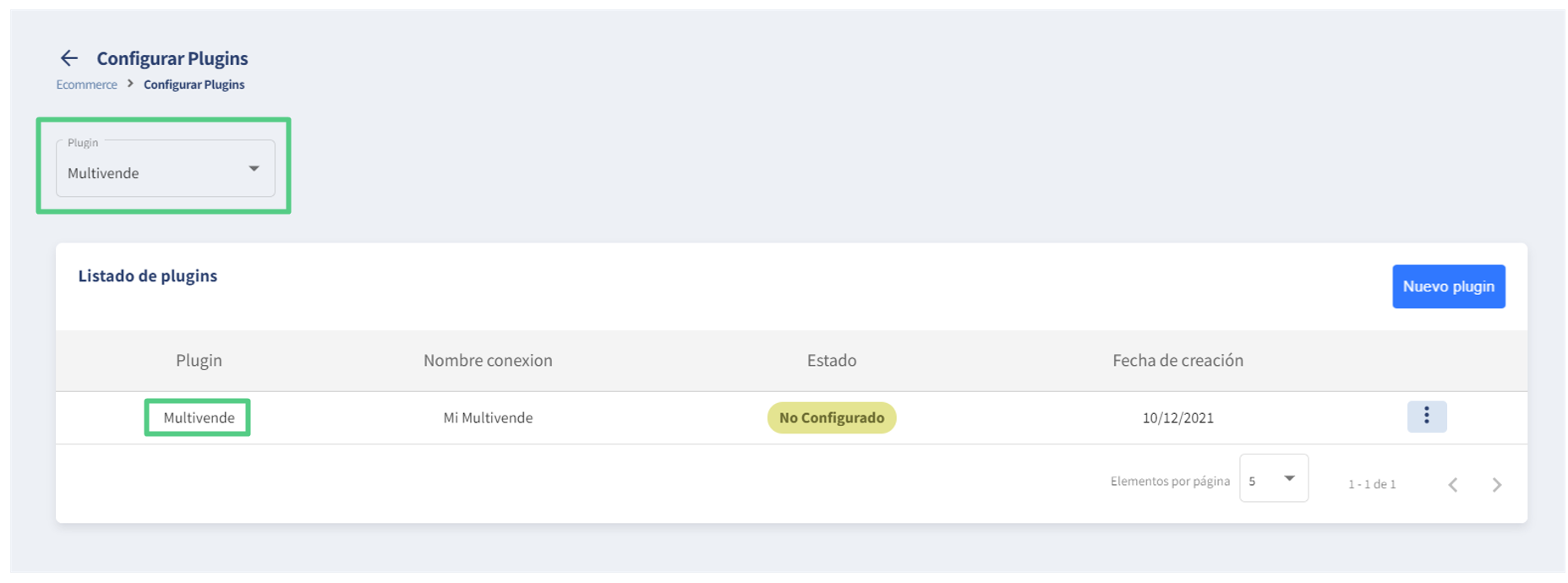
2. En la sección de Configurar Plugins, selecciona la opción de Multivende en la lista desplegable de Plugins. Aparecerá en el listado de plugins la opción de Multivende con un estado de No Configurado.
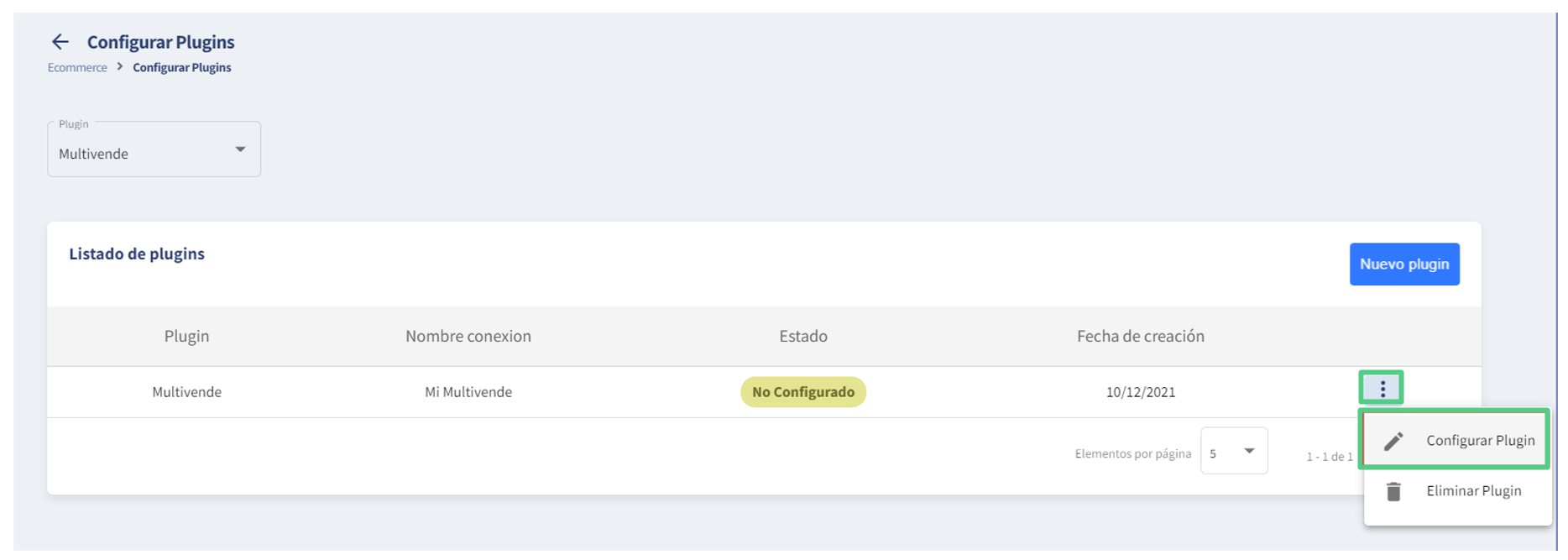
3. Haz click sobre el botón de los tres puntos en la opción de Multivende, luego selecciona Configurar Plugin.
4. Se abrirá un cuadro de diálogo, para iniciar la configuración, haz click en el botón de Autorizar.
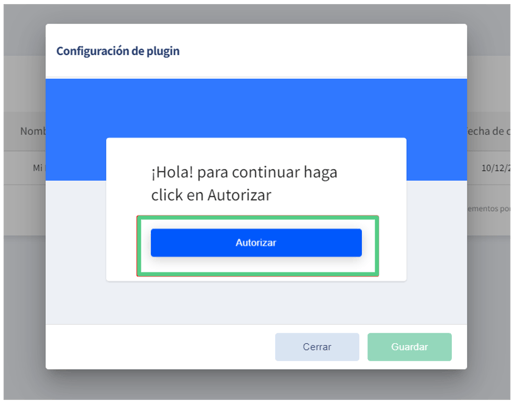
Posteriormente, en la misma configuración del Plugin de Multivende, deberás autorizar los accesos para la integración entre plataformas. Para hacerlo, debes seguir los siguientes pasos:
1. Se te redirigirá a tu cuenta en Multivende, donde si todavía no has iniciado sesión te pedirá que ingreses tus credenciales. Una vez dentro de tu cuenta, debes autorizar los permisos requeridos por la integración. Debes asegurarte de que todos los permisos se encuentren en ON.
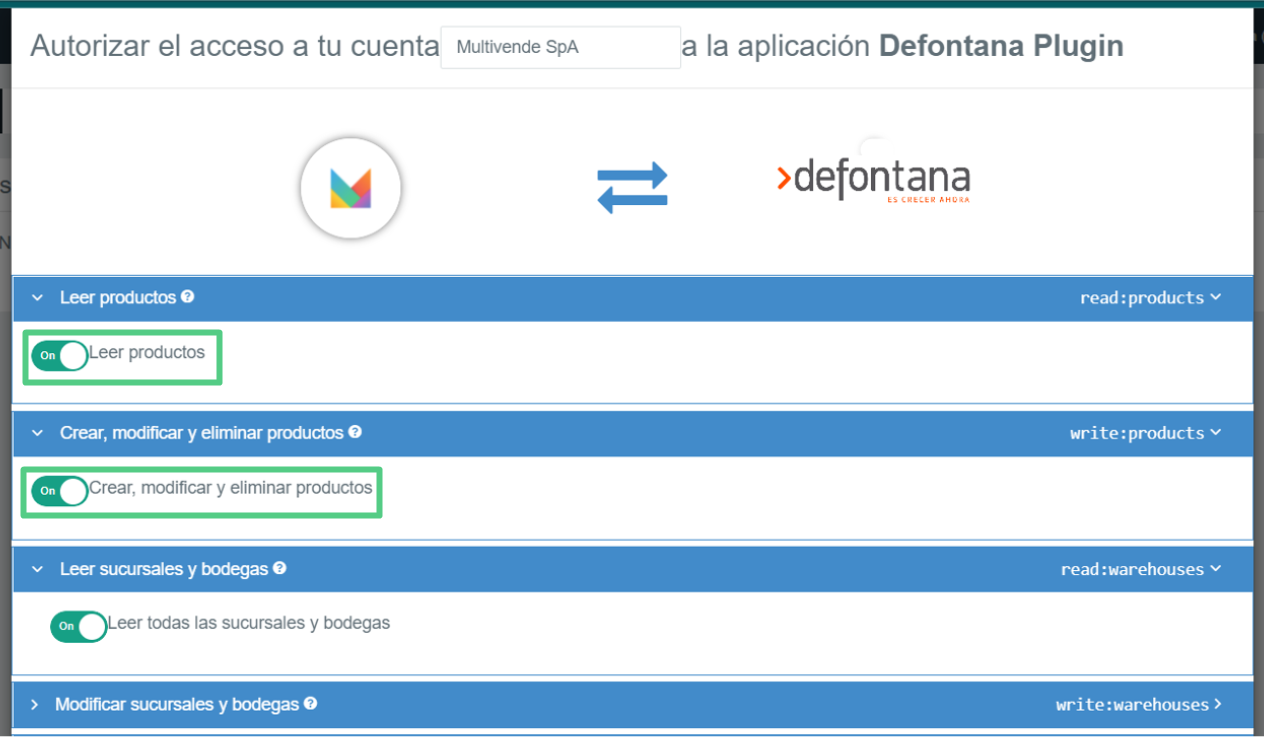
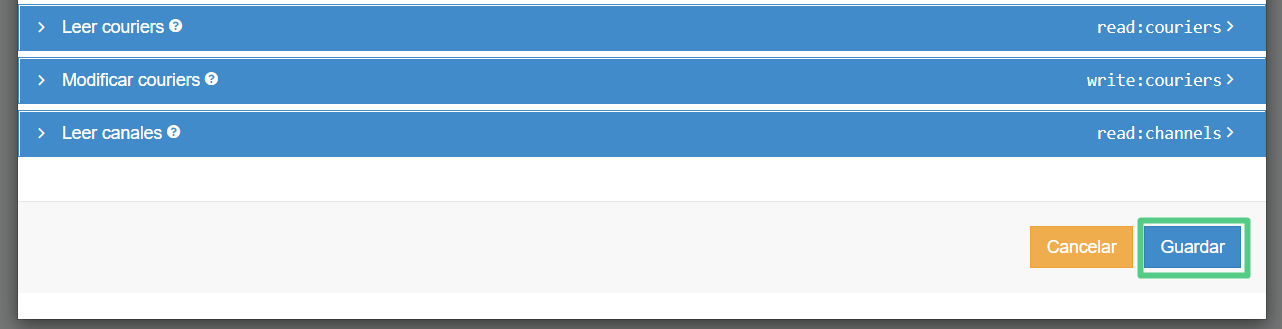
2. Además, debes asignarle un nombre a tu conexión. Luego, confirma el envío de información, haciendo click en el botón Si.

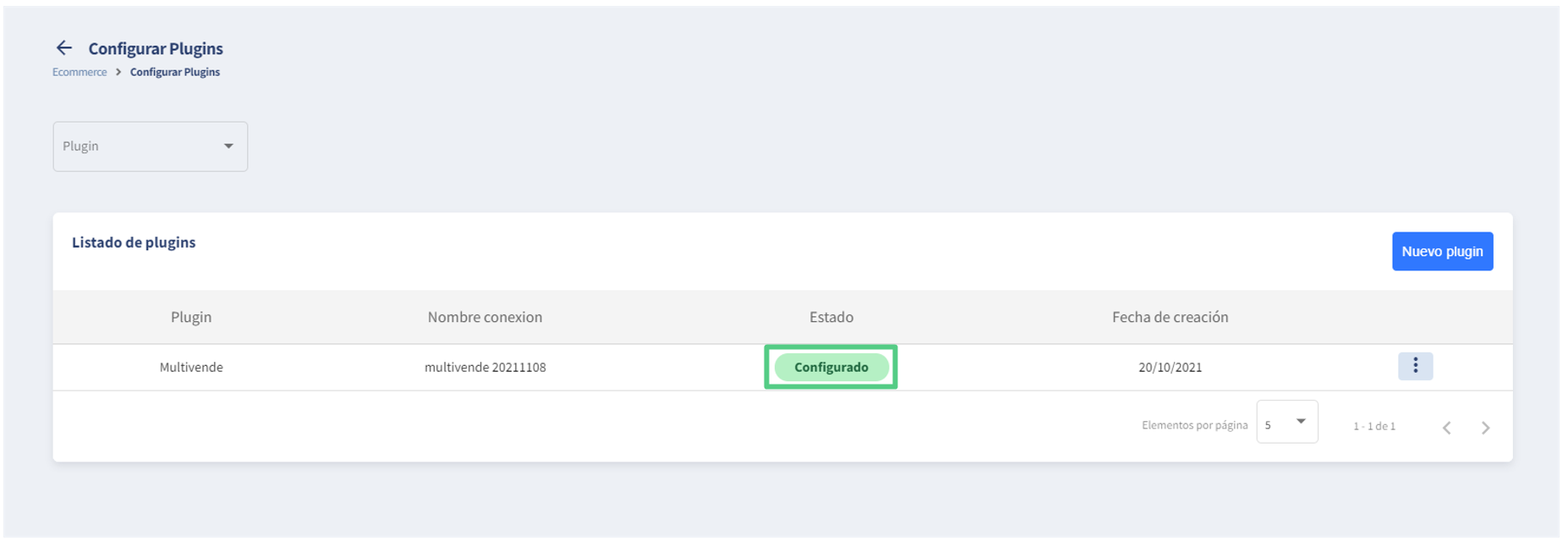
Una vez terminada la configuración, podrás ver de manera integrada y sincronizada la información de órdenes, productos y bodegas de Multivende en Defontana.
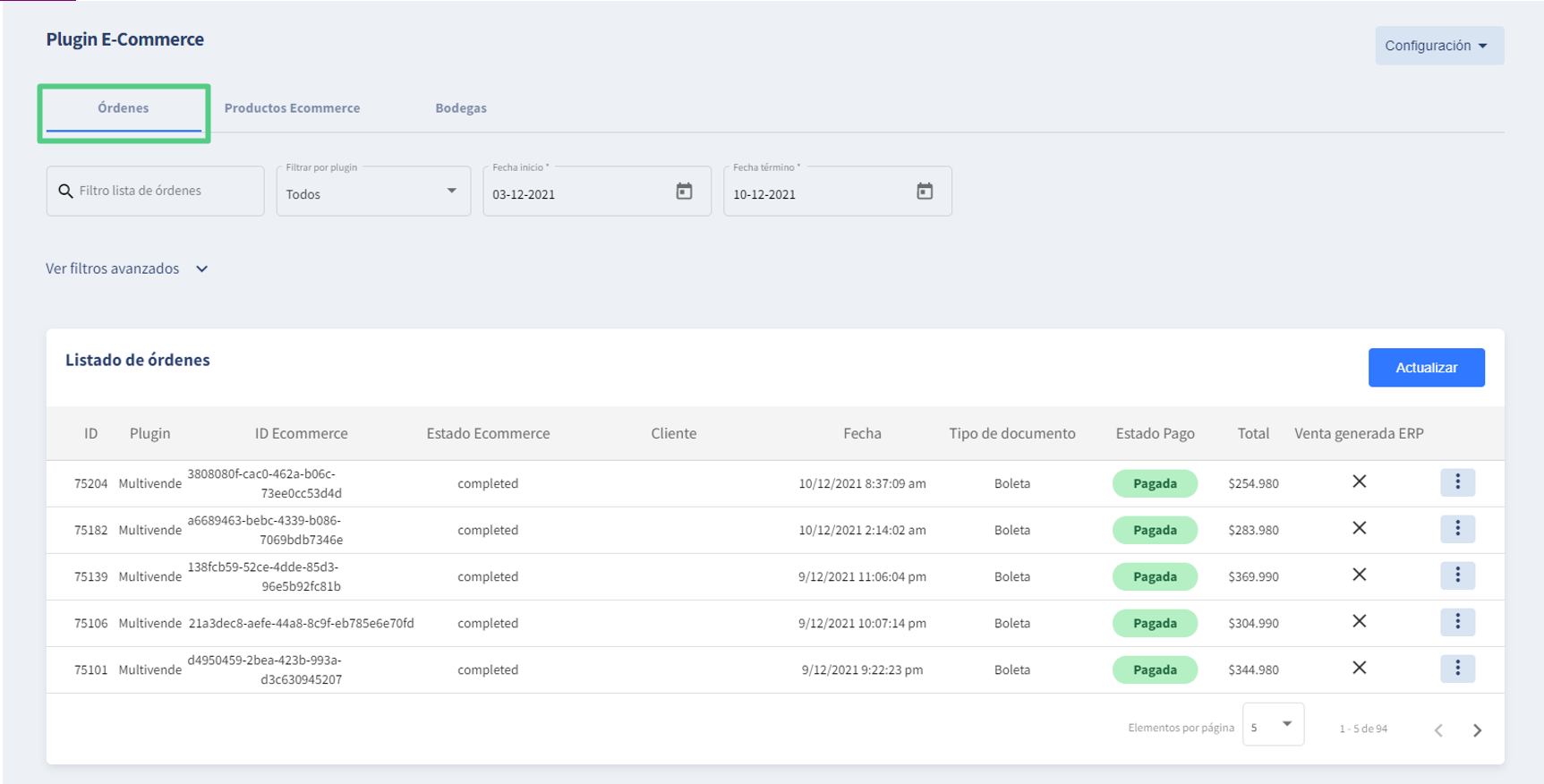
Ilustración del listado de órdenes.
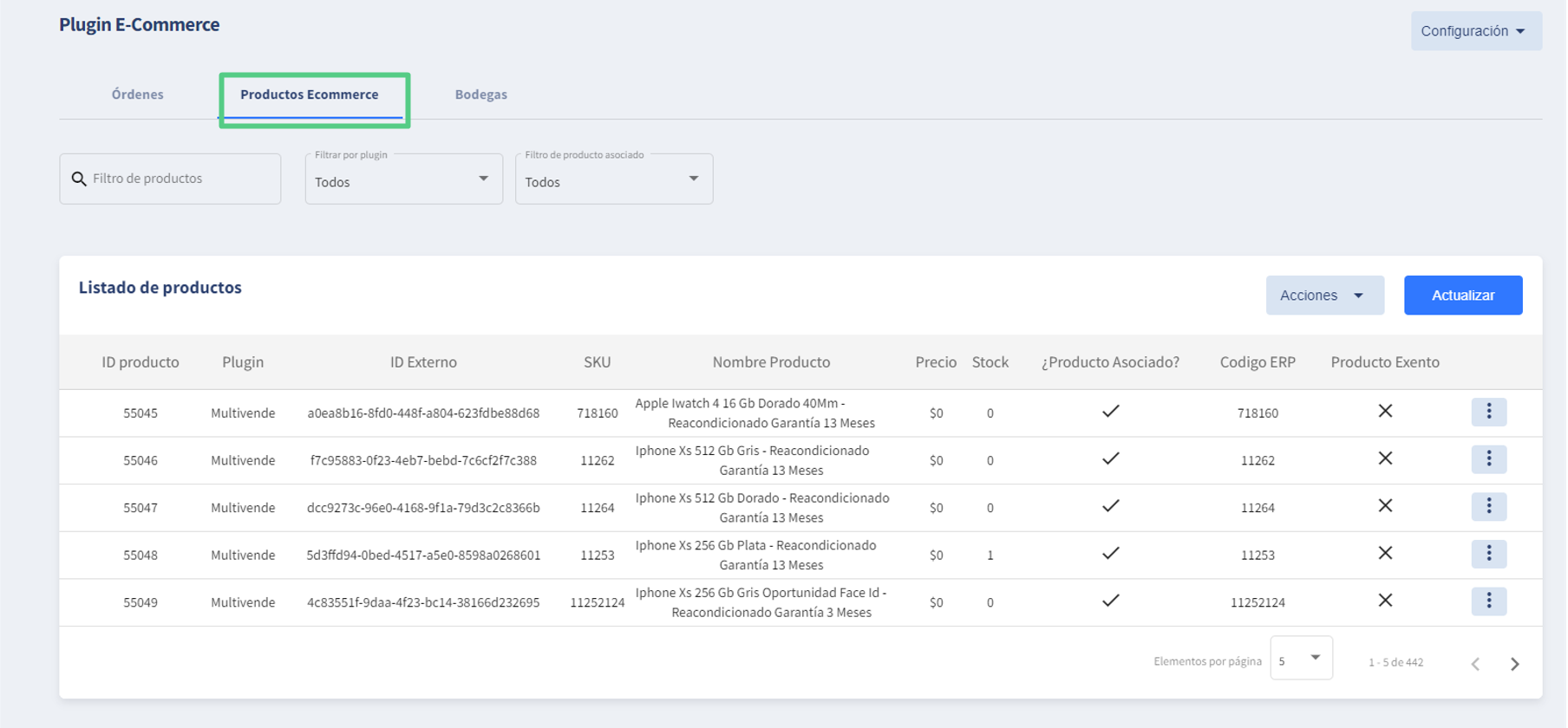
Ilustración del listado de productos.
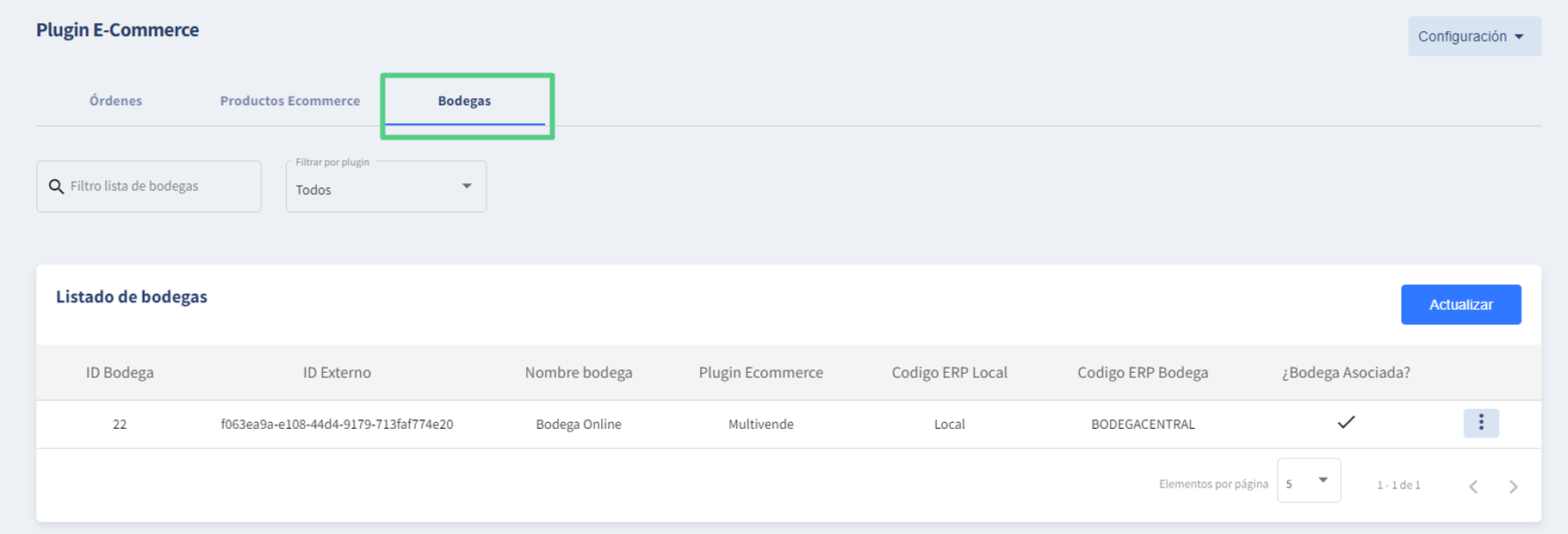
Ilustración del listado de bodegas
Defontana es el encargado directo para brindar el soporte de esta integración. Para eso puedes comunicarte con Guillermo Puelles (soporte@defontana.com) o directamente en el chat de contacto que se encuentra dentro de la plataforma Defontana.
Conoce las funcionalidades y pasos para realizar la integración de webFactura con Multivende.
webFactura es un software 100% online que ayuda a las empresas a ordenar, mejorar, simplificar y automatizar los procesos de facturación electrónica y procesos de negocio, para optimizar la gestión de sus operaciones.
La integración de webFactura con Multivende te ayudará a automatizar el proceso de facturación de tus ventas en canales online.
Para la integración de la facturación electrónica:
Si adicionalmente quieres realizar la integración de tu facturador con un ERP, las funciones adicionales son:
Antes de iniciar el proceso debes tener disponible dentro de tu plan de servicios de Multivende la integración de webFactura, si aún no lo tienes habilitado, debes solicitarlo al equipo comercial escribiendo a sales@multivende.com
Igualmente debes tener una cuenta creada en Envia, si aún no la tienes puedes comunicarte con el equipo de webFactura escribiendo a ventas@webfactura.cl con la siguiente información:
Con ésta información un ejecutivo de clientes de webFactura se pondrá en contacto contigo para confirmar los datos y se encargará de comenzar con el proceso de configuración y habilitación. Si tienes dudas llámanos al: +56 22 9797 800.
Inicia sesión en tu cuenta de Multivende.
Inicia sesión en tu cuenta de webFactura.
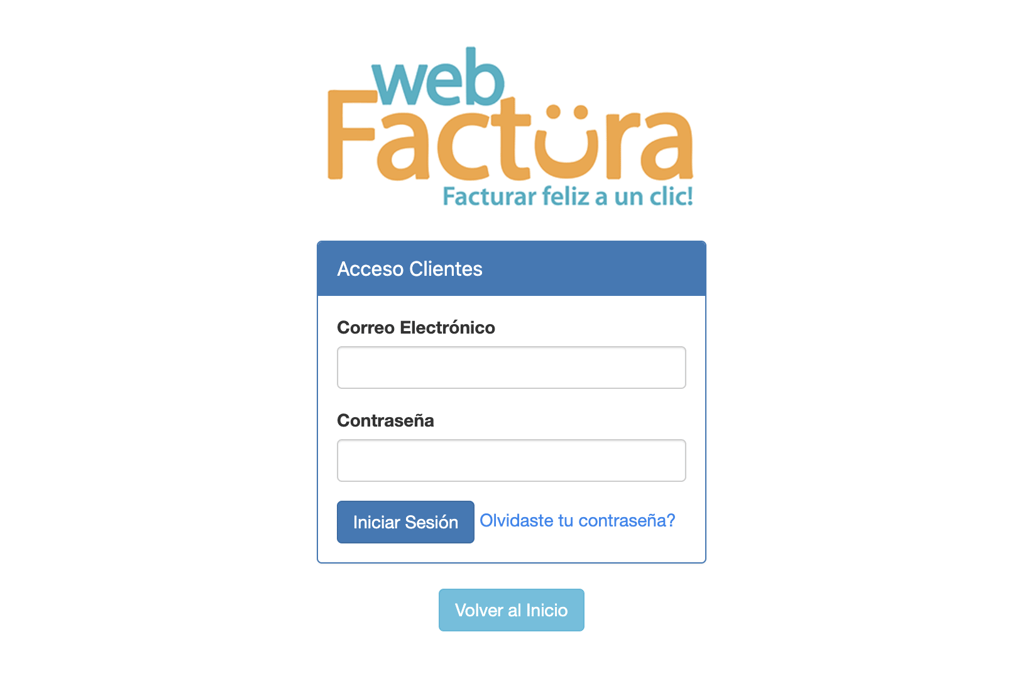
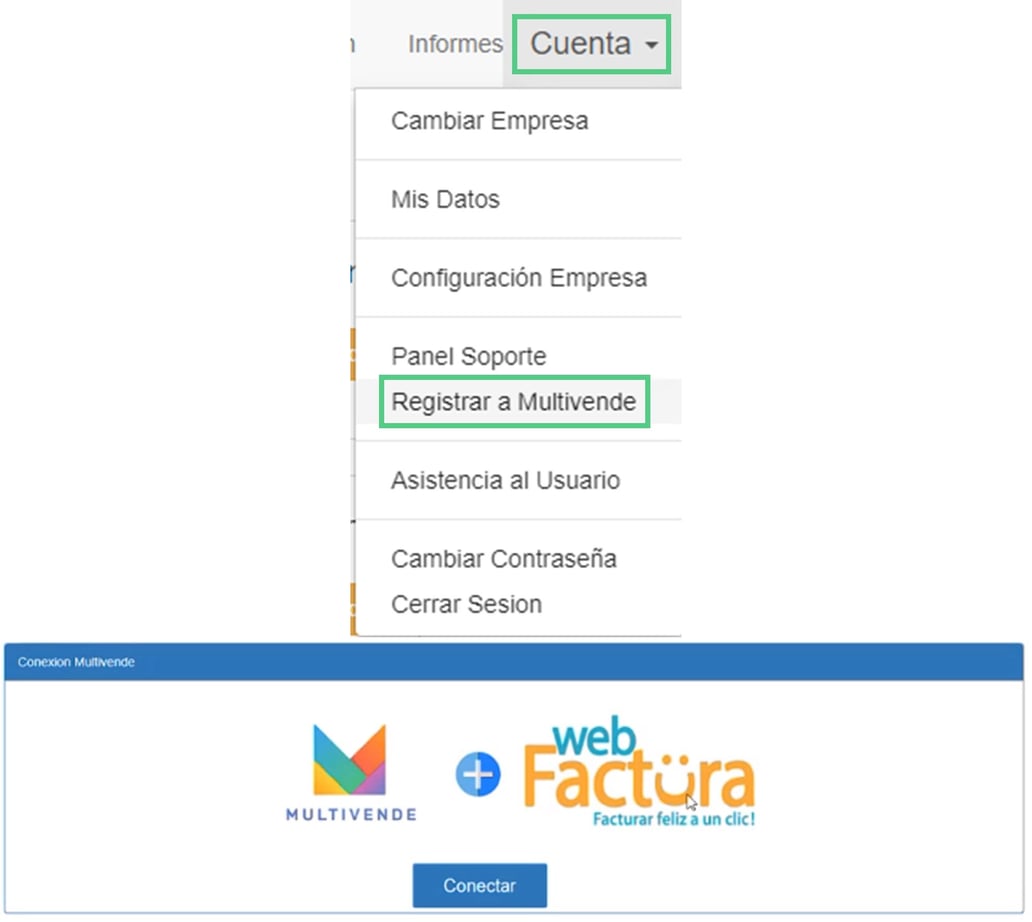
En tu cuenta webFactura, dirígete al módulo de Cuenta > Registrar a Multivende y luego haz click en el botón Conectar para iniciar el proceso de autorización de la conexión.
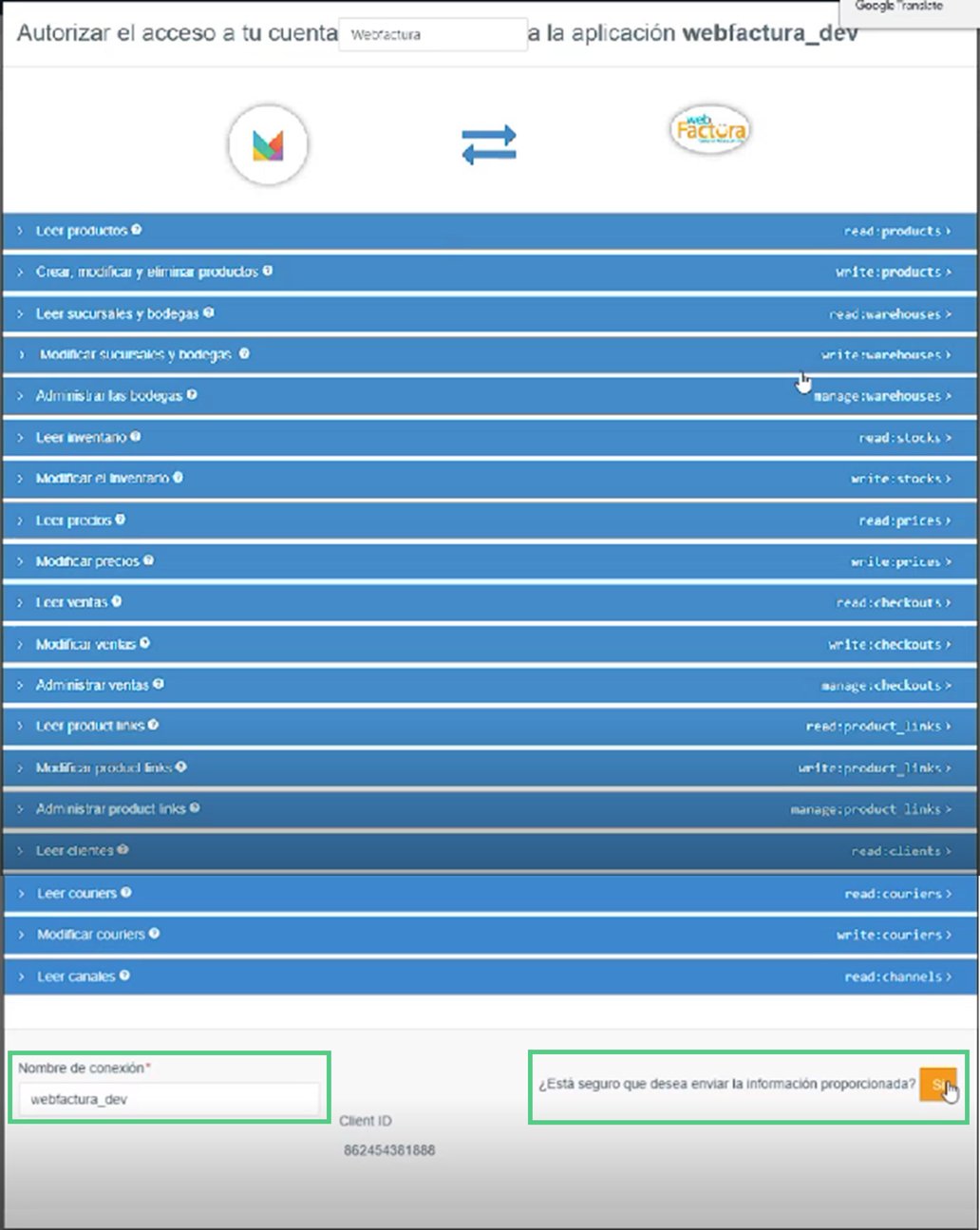
Serás redirigido a Multivende, donde verás una pantalla en la que tendrás que otorgar los permisos de la integración para poder realizar efectivamente la conexión entre la aplicación de webFactura y tu cuenta de Multivende.
En cada línea azul se encuentran todos los permisos de la aplicación, si haces click en cada uno, podrás ver habilitado por defecto ese permiso (etiqueta en ON). Debes dejar en ON todos los permisos para que la integración entre ambas plataformas pueda funcionar correctamente.
Una vez revisados los permisos, deberás asignar un Nombre de conexión (preferiblemente con el nombre de la aplicación) y luego haz click en Si.
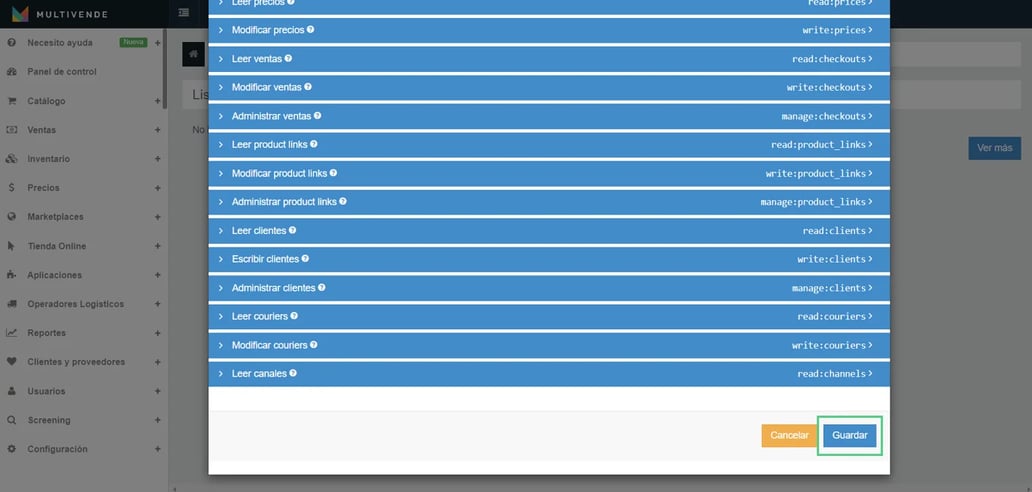
A continuación verás la confirmación de este proceso, haz click en Guardar.
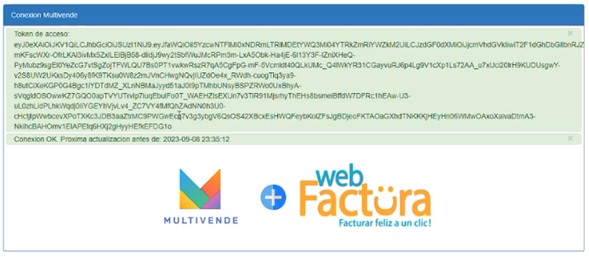
Serás redireccionado a webFactura donde se mostrará la confirmación con un mensaje de "Conexión OK" y el token de acceso generado.
Luego podrás ver en tu cuenta de Multivende en la sección de Aplicaciones > Listado de aplicaciones tu conexión con webFactura.
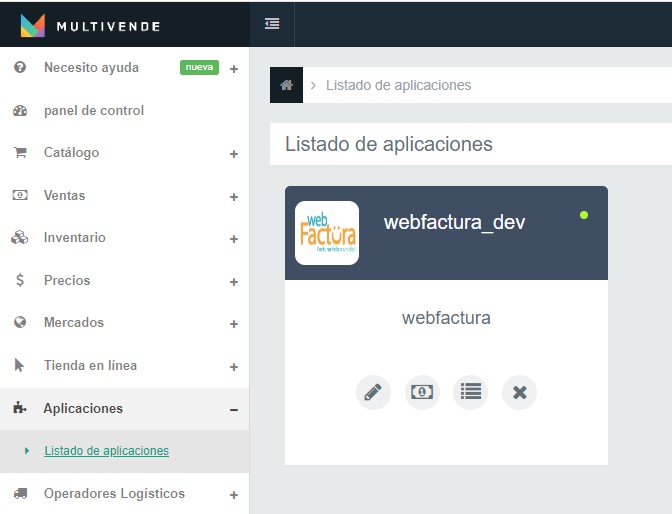
webFactura se encarga directamente de brindar soporte técnico y comercial de ésta integración, a través de los siguientes contactos:
Conoce los beneficios, funcionalidades y pasos que debes seguir para la integración de BillMySales con Multivende.
BillMySales es una pasarela de facturación que, desde su inicio en 2015, se encarga de proveer servicios de automatización en los procesos de facturación electrónica de sus clientes a través de facturadores integrados, tales como LibreDTE y BHEXPRESS.
La integración de esta pasarela de facturación te permitirá automatizar el proceso de facturación de tus ventas registradas en Multivende y evitar los errores producidos por la doble digitalización de los Documentos Tributarios Electrónicos (DTEs).
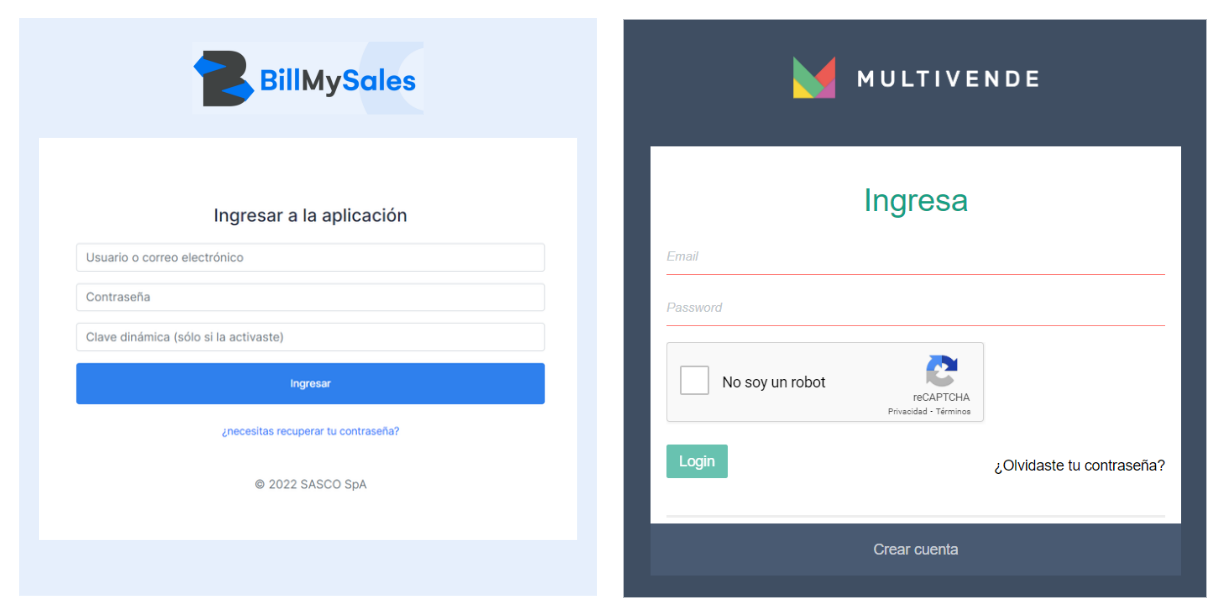
1. Inicialmente, debes ingresar con tu cuenta de administrador tanto a Multivende como a BillMySales.
| Ingresa a BillMySales | Ingresa a Multivende |
2. En el menú principal de BillMySales navega hacia Facturación > Pasarelas de facturación.
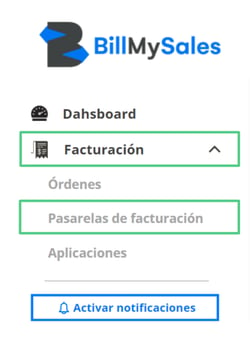
3. Luego, dirígete a la pasarela de facturación de Multivende y haz clic en el ícono de Editar.

4. Selecciona la pestaña Origen de datos.
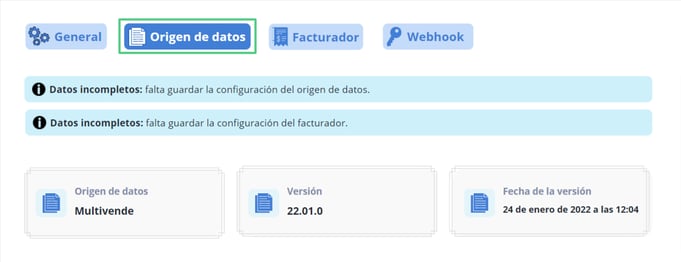
5. Se te indicará que para realizar la conexión debes guardar la configuración. Las modificaciones que se guardarán en este paso se efectúan de manera automática, por lo tanto, condúcete hasta el final de la página y haz clic en Guardar cambios.
6. Seguidamente, haz clic en Conectar BillMySales con Multivende para activar la aplicación.
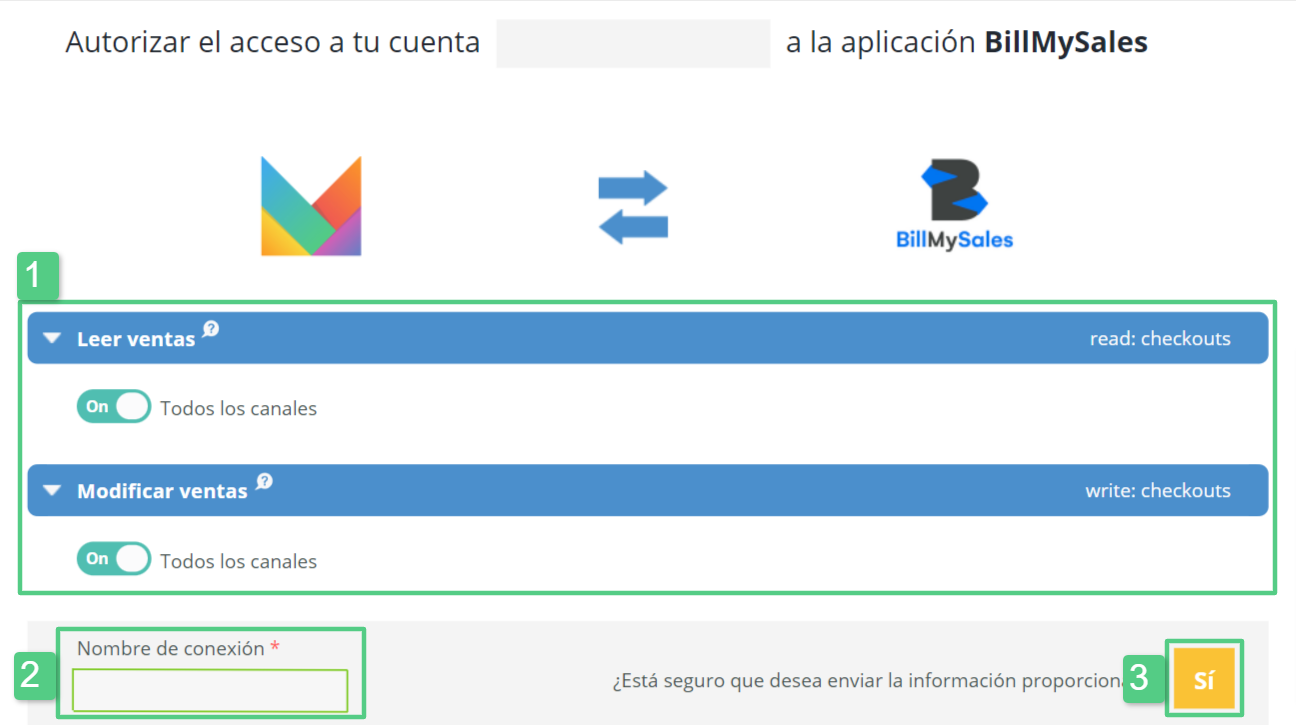
7. Te dirigirás automáticamente a tu cuenta de Multivende. En la ventana emergente tendrás que autorizar el acceso a tu cuenta de BillMySales. Primero, asegúrate de que todos los permisos se encuentran en ON (
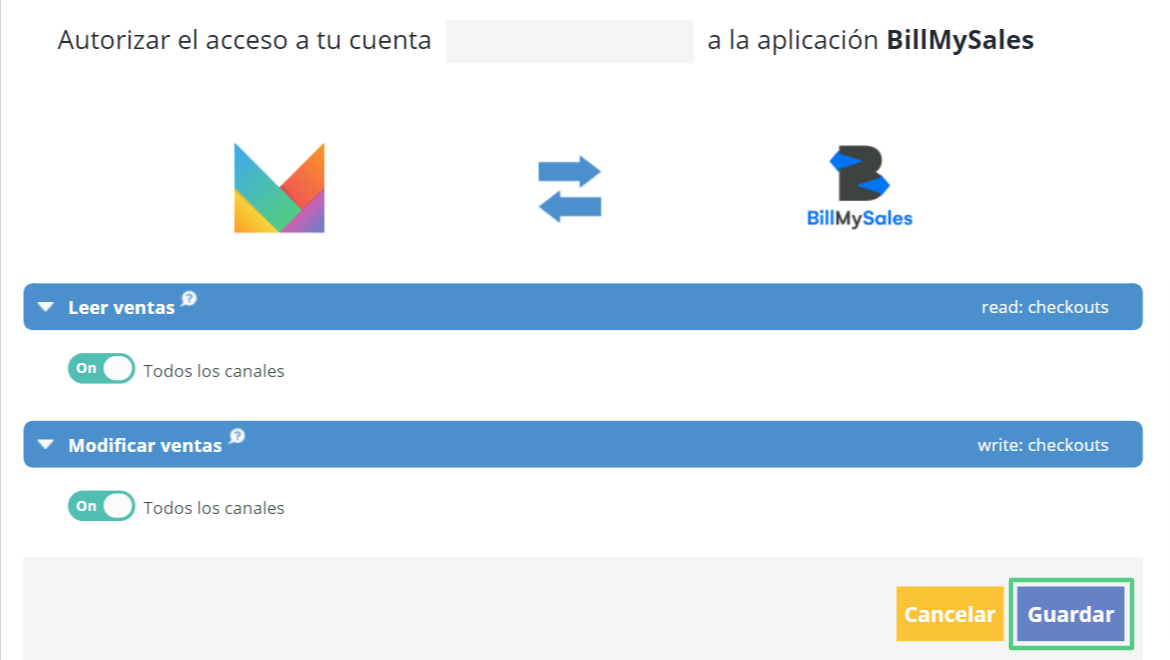
8. Luego, haz clic en Guardar.
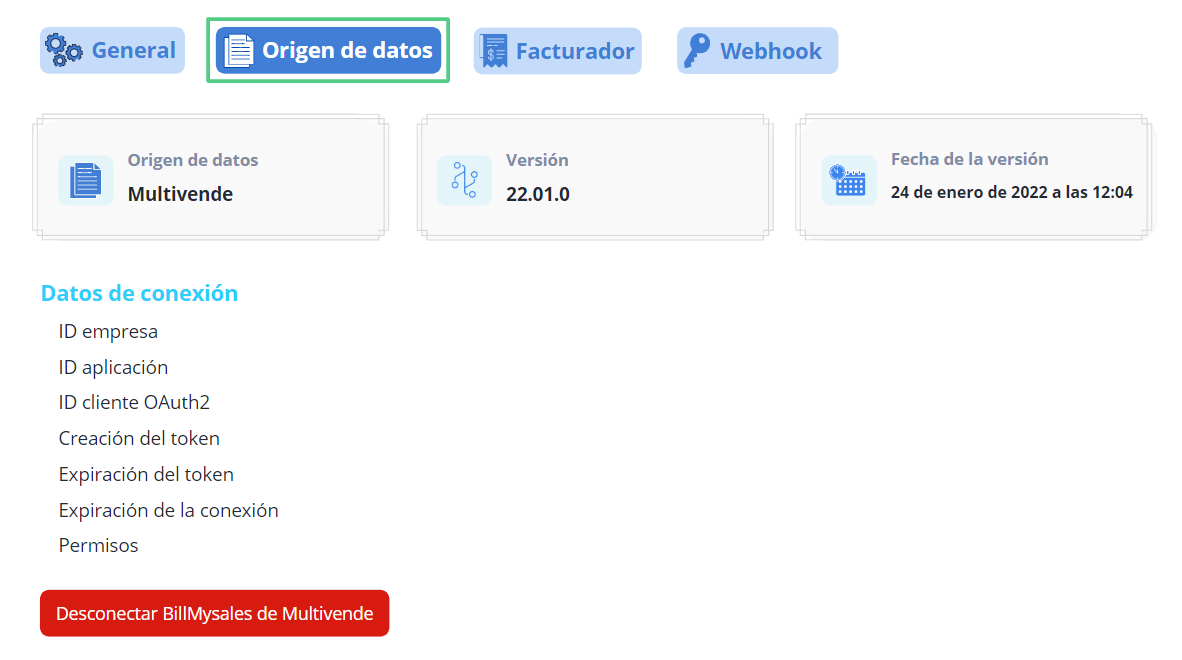
9. Te redirigirás nuevamente a tu cuenta de BillMySales. Haz clic en la pestaña Origen de datos. Aquí podrás visualizar los datos de la conexión de tu empresa con la aplicación.
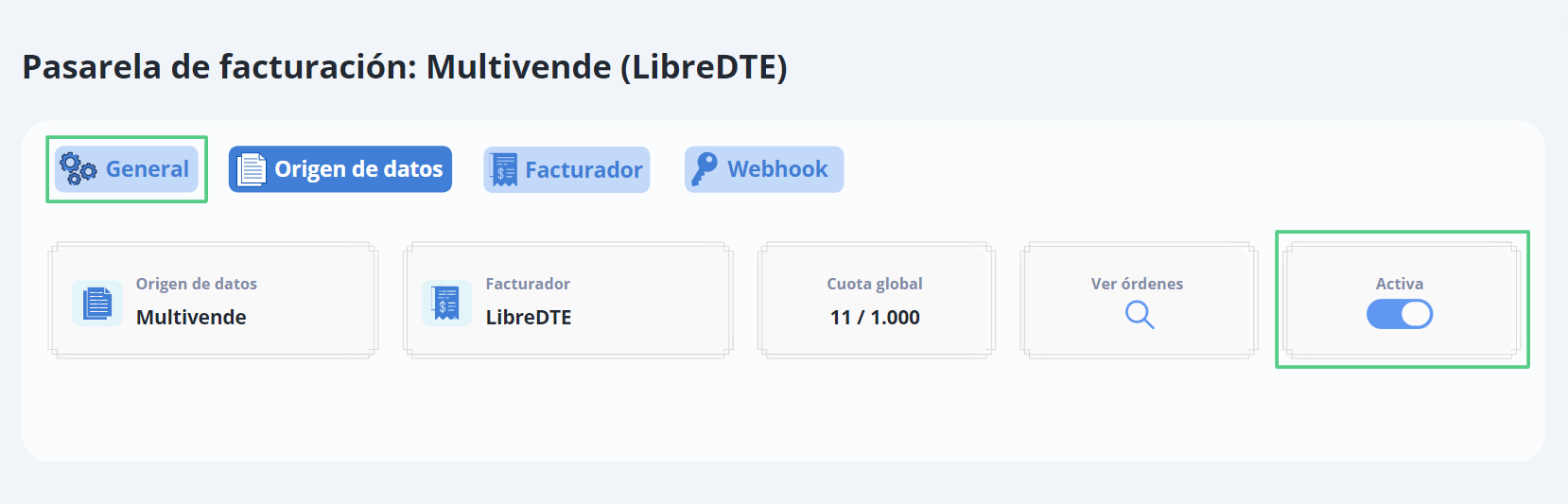
10. Haz clic en General y, seguidamente, presiona Activa para accionar la pasarela de facturación.
11. Finalmente, haz clic en Guardar.
De esta forma, habrás completado tu integración y tu pasarela de facturación quedará activada.
⚠️ IMPORTANTE.
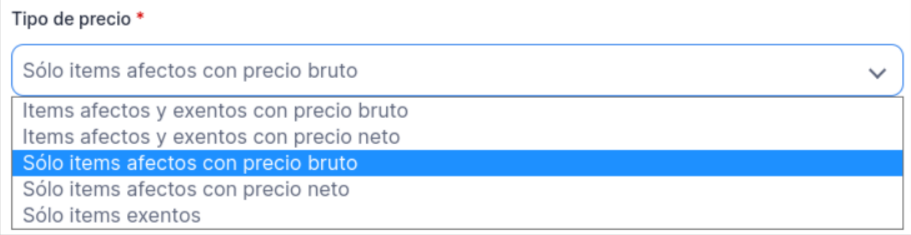
Para configurar el tipo de precio en el facturador LibreDTE selecciona la opción Solo items afectos con precio bruto, ya que, por el momento, esta es la configuración integrada.
BillMySales se encarga directamente de brindar soporte técnico y comercial de ésta integración, a través de los siguientes contactos:
Para los clientes de Chile que utilizan LibreDTE como facturador, deben levantar un ticket de soporte en el centro de ayuda de LibreDTE: clic aquí.
Por otro lado, si utilizas BHEXPRESS realiza tu consulta levantando un ticket de soporte en el centro de ayuda de este facturador: clic aquí.
Conoce las funcionalidades y el paso a paso para realizar la conexión entre Flapp y tu cuenta de Multivende.
Flapp es una plataforma que integra y sincroniza el stock de las tiendas físicas y bodegas con el eCommerce para mostrar la disponibilidad real de inventario.
De esta manera, ayuda a los retailers a aprovechar el inventario que tienen distribuido en su red de tiendas para vender más, mejorar la disponibilidad de productos y ofrecer un´a mejor experiencia de compra.
A través de su tecnología conecta inventario, checkout, tiendas, centros de distribución y operadores logísticos para que cada pedido pueda prepararse desde el punto más conveniente y entregarse con una promesa de entrega más competitiva.
A través de la integración de Flapp con Multivende podrás sincronizar el stock de tus tiendas hacia Multivende de forma automática y en línea.
Antes de iniciar el proceso debes tener disponible dentro de tu plan de servicios de Multivende 1 slot de integración vía API disponible para la conexión de Flapp.
Si aún no lo tienes habilitado, debes solicitarlo al equipo comercial de Multivende escribiendo a sales@multivende.com.
Debes enviar tu merchant ID al equipo de Flapp. Si aún no sabes cuál es el merchant ID de tu cuenta, puedes obtenerlo ingresan a la edición de tu cuenta y copiando el código de la URL. Puedes ver el paso a paso en: ¿Dónde puedo ver el Merchant ID de mi cuenta?
A través del merchant ID, el equipo de Flapp se encargará de disponibilizar la aplicación de Flapp en la sección de Aplicaciones > Lista de aplicaciones > Ver más > Listado de aplicaciones propias no certificadas.
Ubica la opción de “Flapp-dev” y luego haz click en Ver más.
Luego podrás ver la información y accesos que requiere la integración en la conexión para su funcionamiento.
Haz click en Generar authorization code.
Copia y envía el authorization code al equipo de onboarding de Flapp.
Con esta información, Flapp se encargará de crear la conexión, configurar las bodegas y publicar el inventario.
Desde ese momento Flapp comenzará a sincronizar el stock en línea hacia Multivende., podrás confirmar que el stock se refleje correctamente en la plataforma para finalizar el proceso.
Flapp se encarga directamente de brindar soporte técnico y comercial de ésta integración, a través de los siguientes contactos:
Conoce las funcionalidades y el paso a paso para realizar la conexión entre la aplicación del servicio logístico Envíopack y tu cuenta de Multivende
Sobre Envíopack
Envíopack es una plataforma tecnológica con múltiples soluciones logísticas para eCommerce, permite conectar los canales online con una amplia red de operadores logísticos, obteniendo trazabilidad de los envíos, métricas para una mejor toma de decisiones y soporte para consultas o reclamos.
En México cuenta con integraciones para múltiples canales de venta*, cobertura nacional e integración con los principales operadores logísticos del país.
*Integración con marketplaces México (Mercado Libre, Walmart, Coppel, Liverpool) y plataformas de eCommerce (Shopify, VTEX, Magento/Adobe Commerce, PrestaShop, WooCommerce, Mercado Shops).
Servicio de última milla con logística propia de Envíopack y/o red de paqueterías.
A través de la integración de Envíopack con Multivende podrás acceder a las siguientes funcionalidades:
Antes de iniciar el proceso debes tener disponible dentro de tu plan de servicios de Multivende la integración de Envíopack, si aún no lo tienes habilitado, debes solicitarlo al equipo comercial escribiendo a sales@multivende.com
Igualmente debes realizar la solicitud de creación de tu cuenta en Envíopack, ingresando al siguiente link, posteriormente en un lapso de 48 horas el equipo de Envíopack te contactará con las indicaciones para culminar la creación de tu cuenta.
Inicia sesión en tu cuenta de Envíopack.
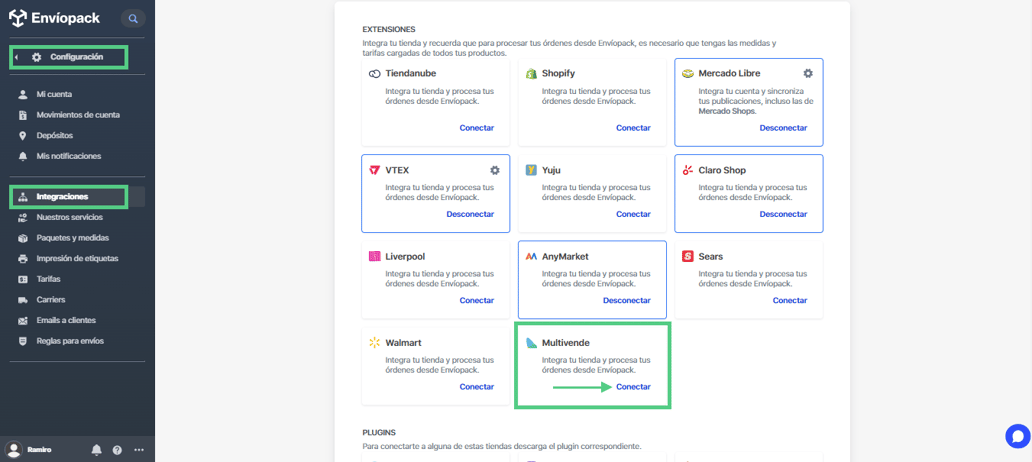
Ingresa en tu cuenta de Envíopack en los tres puntos junto a tu nombre de usuario > Configuración > Integraciones > busca la opción de Multivende y haz click en Conectar.
Serás redirigido a Multivende, donde verás una pantalla en la que tendrás que otorgar los permisos de la integración para poder realizar efectivamente la conexión entre la aplicación de Envíopack y tu cuenta de Multivende.
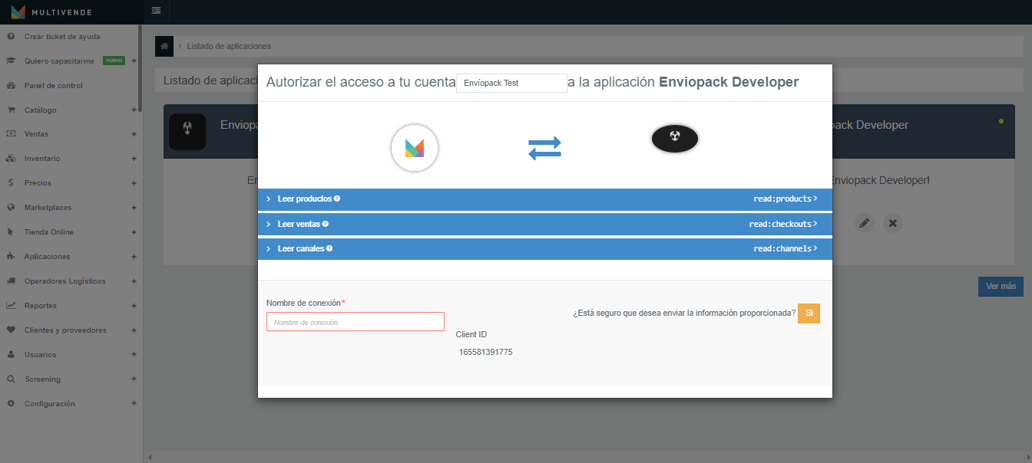
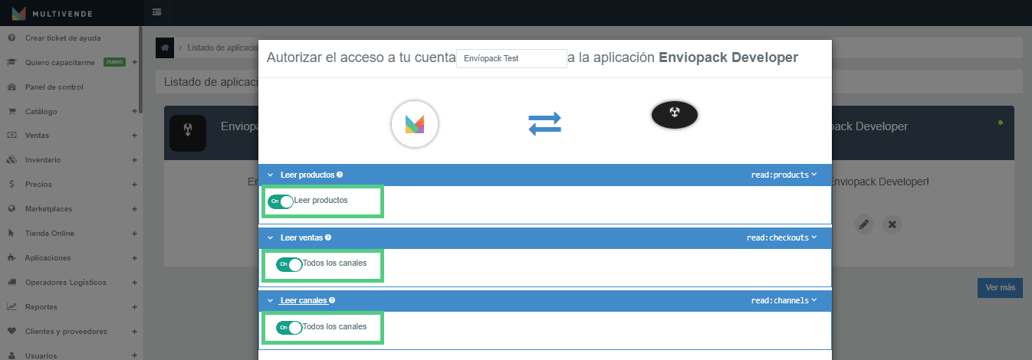
En cada línea azul se encuentran todos los permisos disponibles de la aplicación, si haces click en cada uno, podrás ver las opciones para habilitar o deshabilitar cada permiso (etiqueta en ON/OFF).
Por defecto todos los permisos de la aplicación estarán en ON, si deseas deshabilitar algún permiso, debes cambiar la etiqueta a OFF en el permiso principal y luego podrás ver los permisos secundarios. Esto te permitirá, por ejemplo, dar acceso a una bodega específica en la conexión.
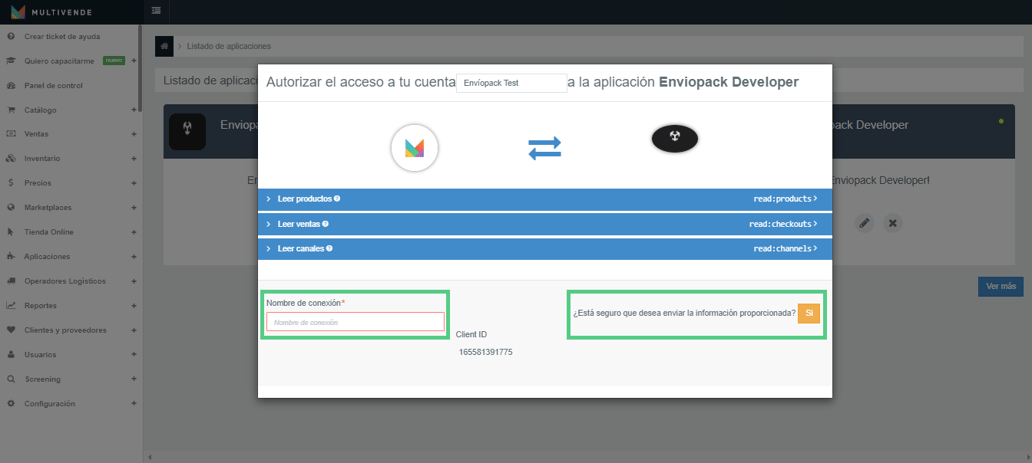
Una vez revisados los permisos, deberás asignar un Nombre de conexión (preferiblemente con el nombre de la aplicación) y luego haz click en Si.
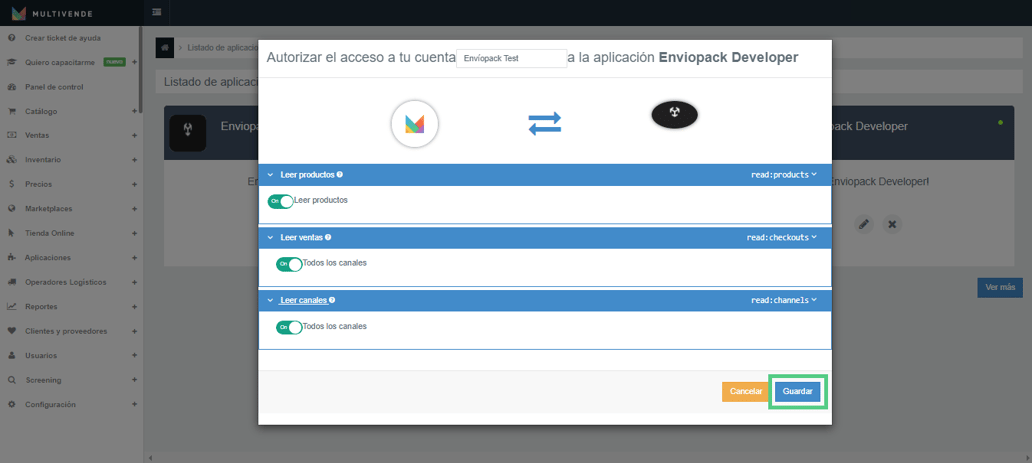
A continuación verás la confirmación de este proceso, haz click en Guardar.
Serás redirigido nuevamente a tu cuenta de Envíopack donde podrás ver una notificación en verde indicando que se realizó correctamente la conexión y en la tarjeta de Multivende ahora tendrás la opción de Desconectar.
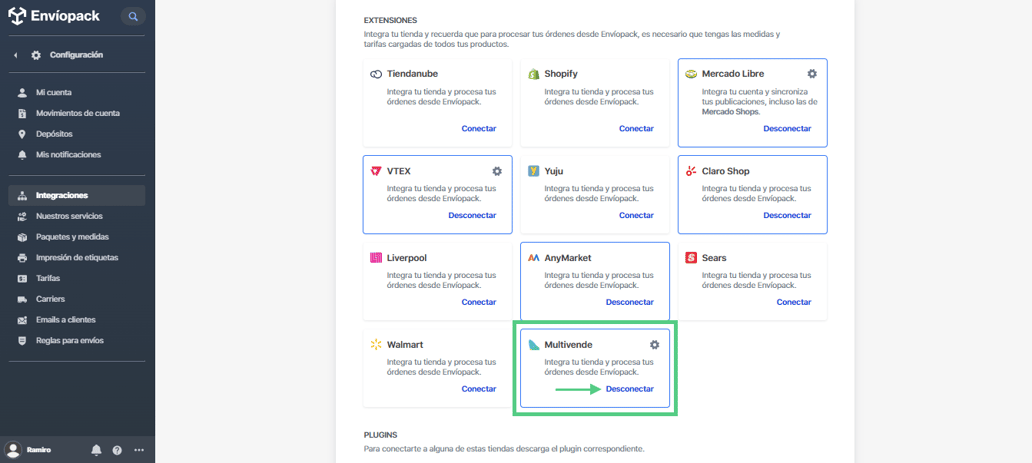
Envíopack se encarga directamente de brindar soporte técnico y comercial de ésta integración, a través de los siguientes contactos:
Conoce las funcionalidades y el paso a paso para realizar la conexión entre la aplicación del servicio logístico Hound Express y tu cuenta de Multivende
Es una solución logística y de comercio internacional 360, con servicios de eCommerce, envíos de paquetes y cargas, y soluciones personalizadas para importación y exportación.
Tiene operaciones globalmente y podrás usar sus servicios de última milla, cross border, consolidación y otros en todos los países donde está presente Multivende (México, Chile, Colombia, Perú).
En México - principal país de operación - está integrado con +10 delivery partners para la última milla, cuenta con 9.900m2 de bodegas propias para el servicio de fulfillment y +3000 drop off points (puntos de entrega) para la logística inversa.
Puedes conocer más acerca de sus múltiples servicios en este link o ingresando a hound-express.com.
A través de la integración de Hound Express con Multivende podrás acceder a las siguientes funcionalidades:
Antes de iniciar el proceso debes tener disponible dentro de tu plan de servicios de Multivende la integración de Hound Express, si aún no lo tienes habilitado, debes solicitarlo al equipo comercial escribiendo a sales@multivende.com
Igualmente debes realizar la negociación previa (sobre operaciones, tarifas y otros temas) con Hound Express escribiendo a Oliver Rodríguez (orodriguez@hound-express.com).
Ingresa a Aplicaciones > Listado de aplicaciones > Ver más.
Busca entre las opciones la aplicación de Hound Express y haz click en Ver más.
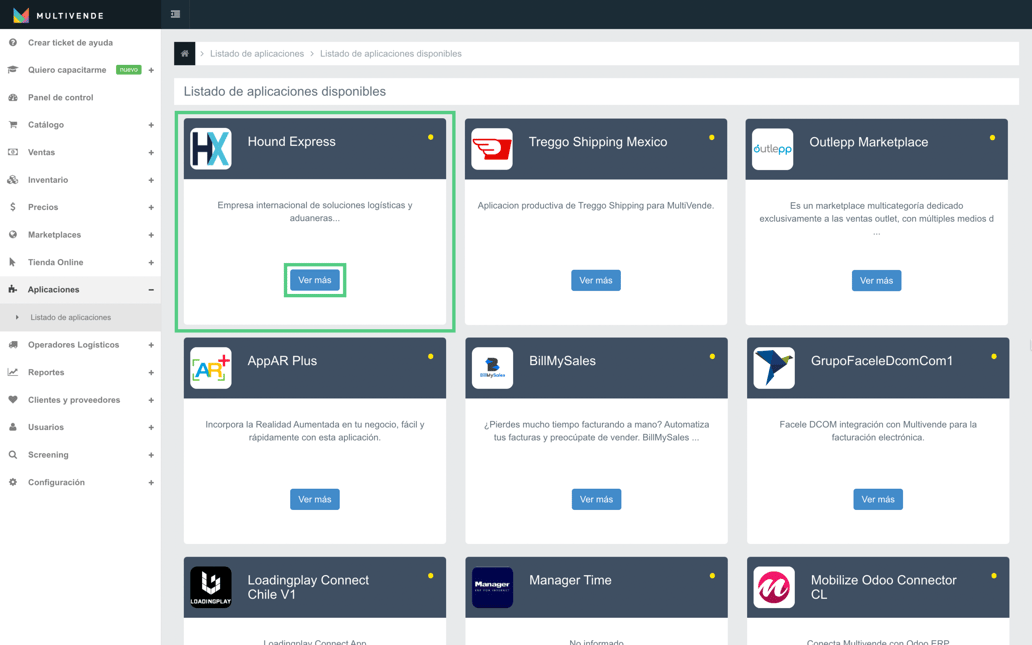
Se abrirá una ventana donde encontrarás información sobre la aplicación, luego haz click en Generar authorization code.
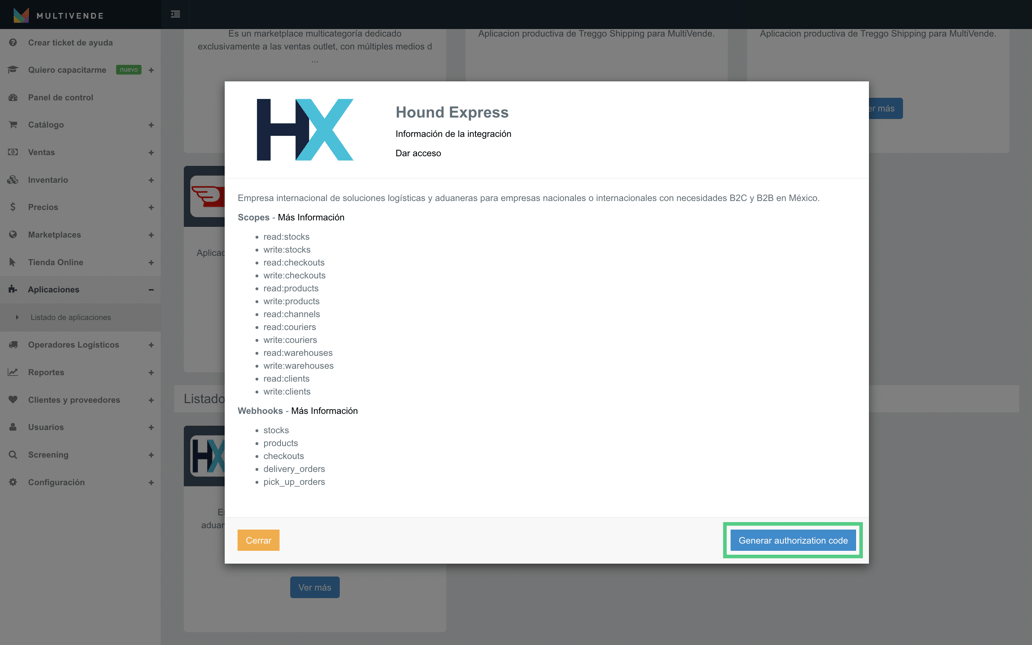
Podrás ver una pantalla con los permisos de la integración para poder realizar efectivamente la conexión entre la aplicación de Hound Express y tu cuenta de Multivende.
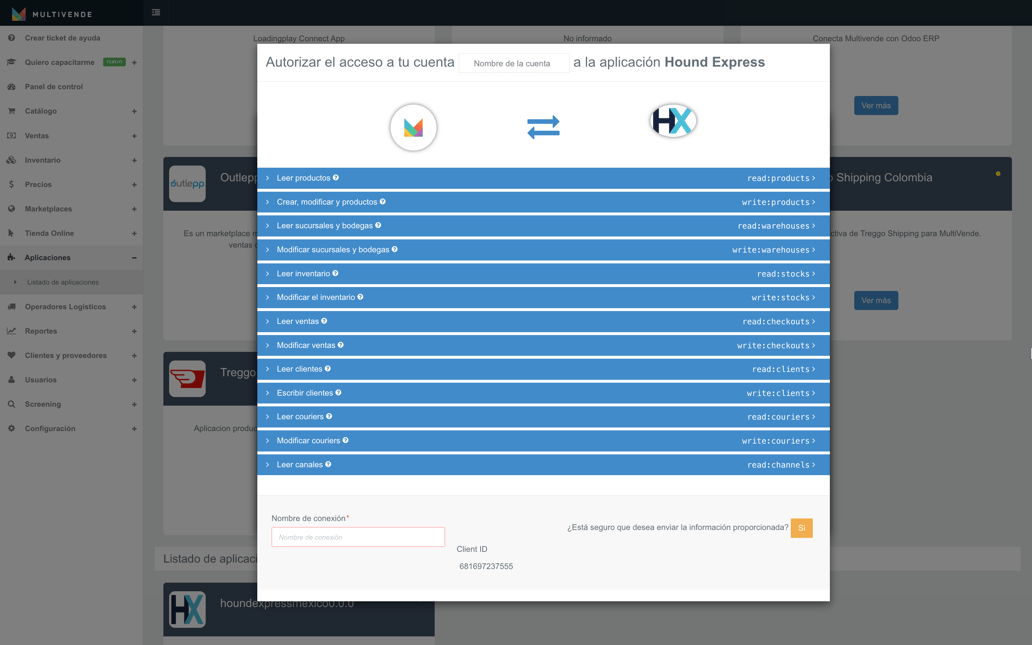
En cada línea azul se encuentran todos los permisos disponibles en la aplicación, si haces click en cada uno, podrás ver las opciones para habilitar o deshabilitar cada permiso (etiqueta en ON/OFF).
Por defecto todos los permisos de la aplicación estarán en ON, si deseas deshabilitar algún permiso, debes cambiar la etiqueta a OFF en el permiso principal y luego podrás ver los permisos secundarios. Esto te permitirá, por ejemplo, dar acceso a una bodega específica en la conexión.
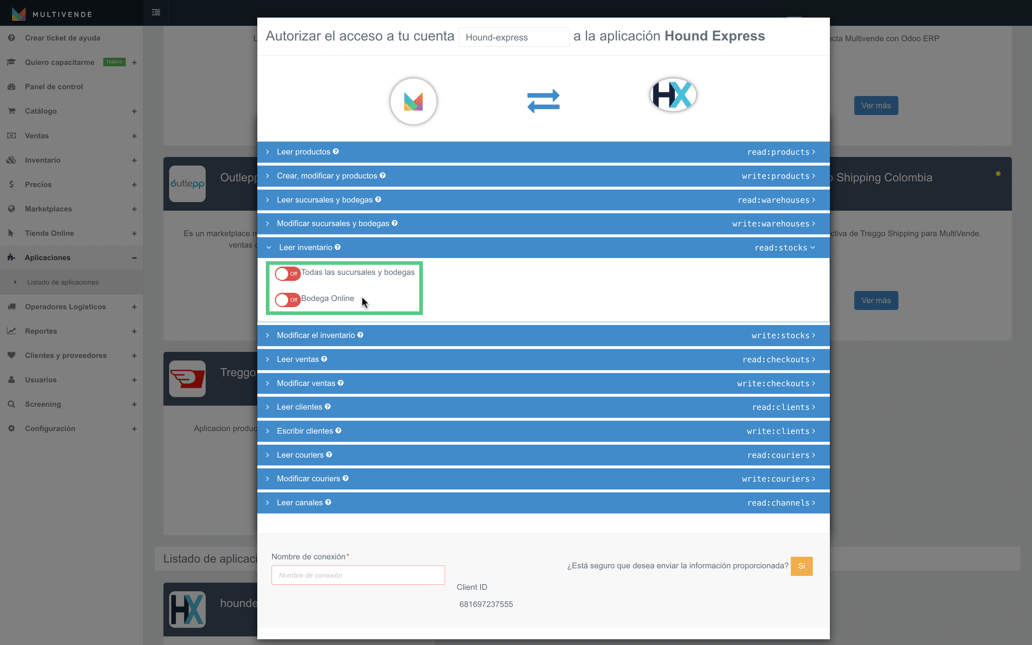
Una vez revisados los permisos, deberás asignar un Nombre de conexión (preferiblemente con el nombre de la aplicación) y luego haz click en Si.
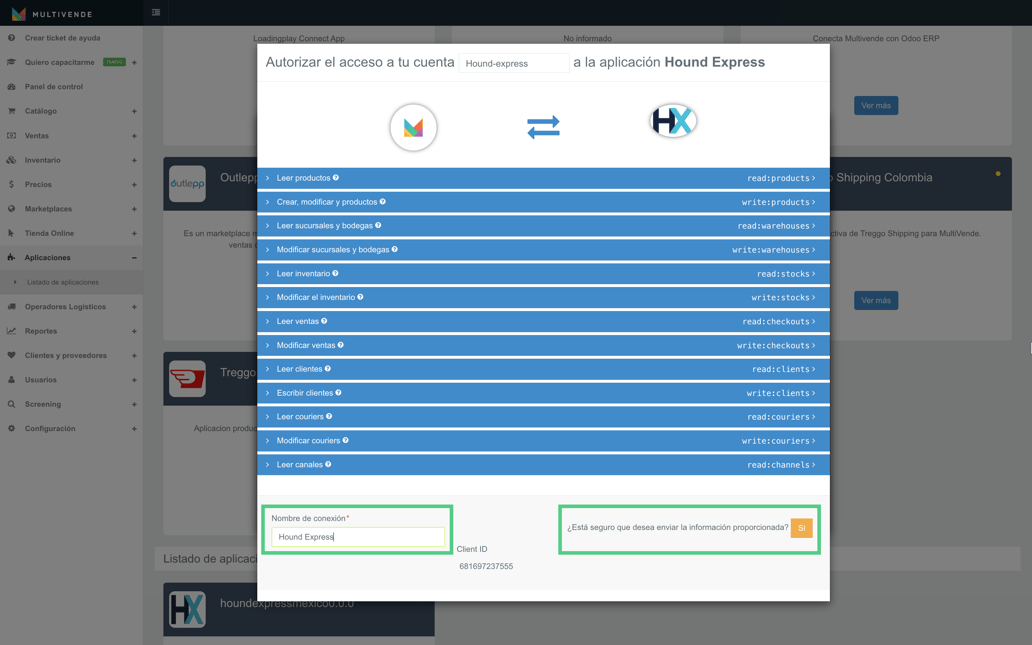
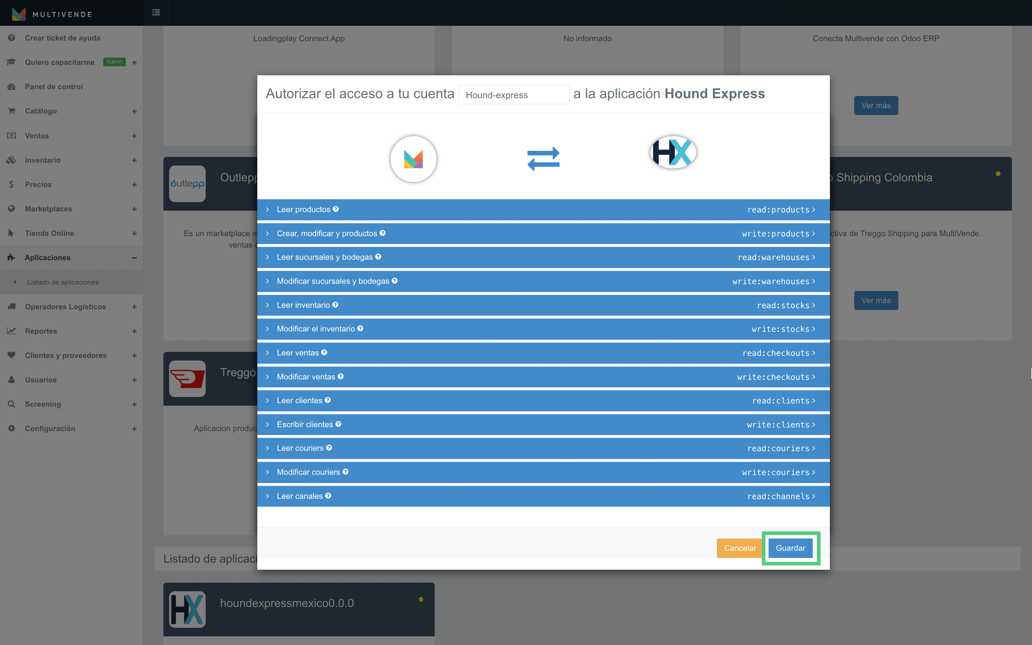
A continuación verás la confirmación de este proceso, haz click en Guardar.
Serás redirigido a una pantalla donde podrás ver el código de autorización generado con la conexión. Este se encuentra conformado por una cadena alfanumérica separadas por guiones y con un prefijo de inicio determinado (ac-).
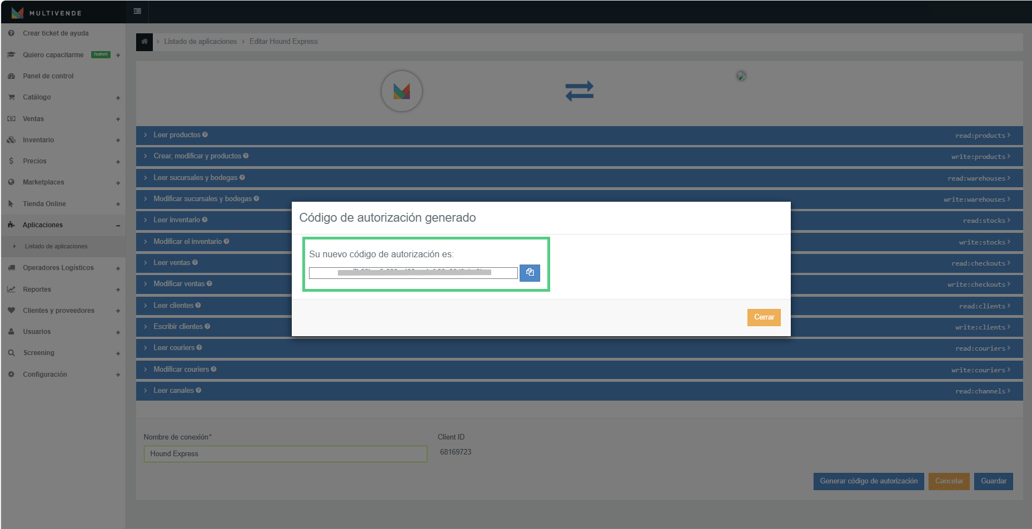
Copia el código y envíalo al correo orodriguez@hound-express.com con el asunto "Integración Multivende Hound Express". Con esa información el equipo de Hound Express creará tu cuenta en su plataforma y te enviará en un lapso aproximado de 24 horas tu usuario y contraseña de acceso.
Luego de realizar el proceso de conexión, podrás ver y/o modificar los permisos de la aplicación, actualizar el nombre de la aplicación y también generar un nuevo código de autorización (en caso de que pierdas el generado inicialmente).
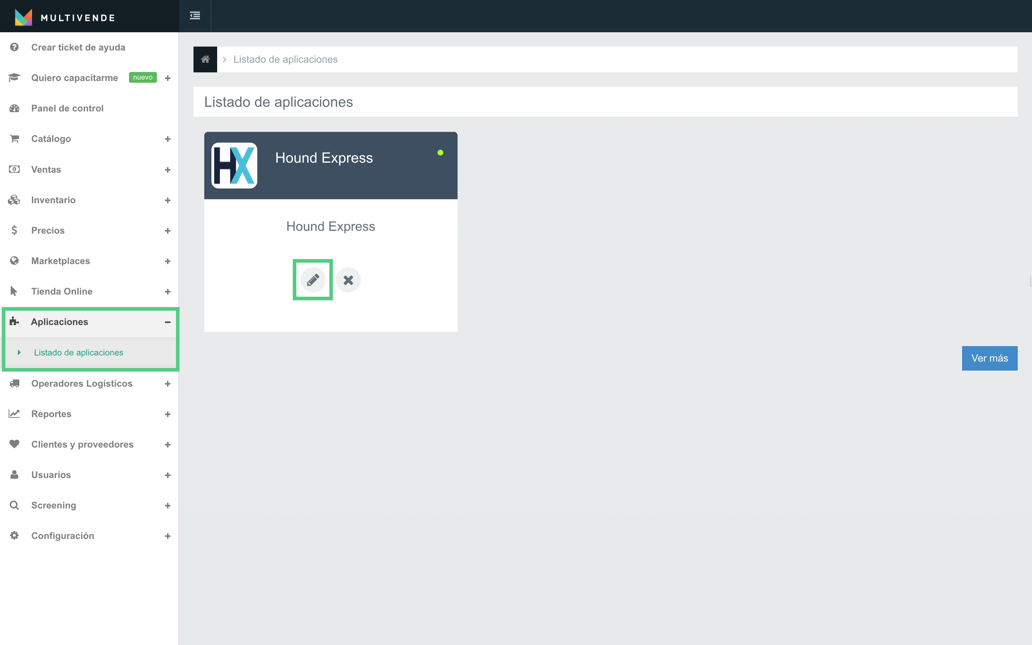
Para eso debes dirigirte a Aplicaciones > Listado de aplicaciones. Allí podrás ver tu conexión con Hound Express, haz click en Editar (ícono lápiz).
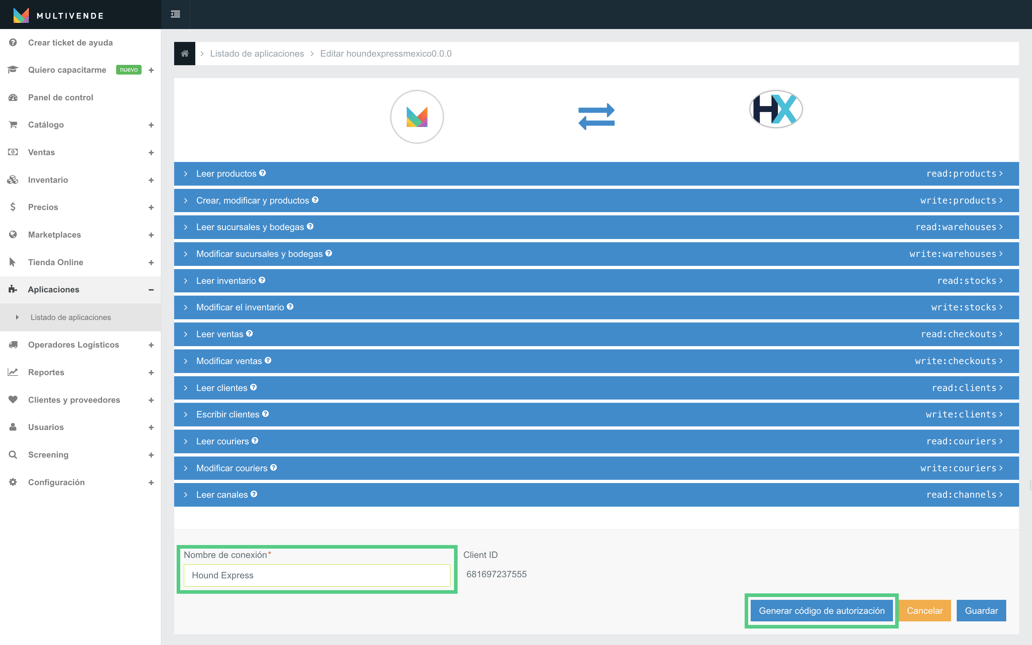
Realiza los cambios o haz click en Generar código de autorización para obtener uno nuevo.
Hound Express se encarga directamente de brindar soporte técnico y comercial de ésta integración, a través de los siguientes contactos:
Conoce las funcionalidades y pasos para realizar la integración de Envia con Multivende.
Envia es un operador logístico disponible en nuestra App Store. A través de esta integración podrás gestionar de forma integrada la logística de tus pedidos.
Antes de iniciar el proceso debes tener disponible dentro de tu plan de servicios de Multivende la integración de Envia, si aún no lo tienes habilitado, debes solicitarlo al equipo comercial escribiendo a sales@multivende.com
Igualmente debes tener una cuenta creada en Envia, si aún no la tienes puede registrarte a través del siguiente link.
Inicia sesión en tu cuenta de Multivende.
Inicia sesión en tu cuenta de Envia.
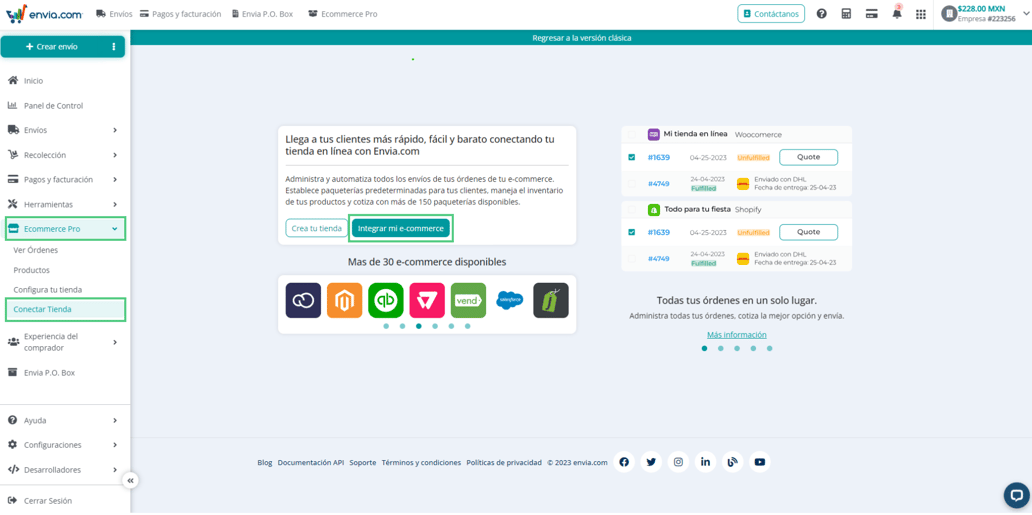
Ingresa a Ecommerce Pro > Conectar Tienda > Integrar mi e-commerce.
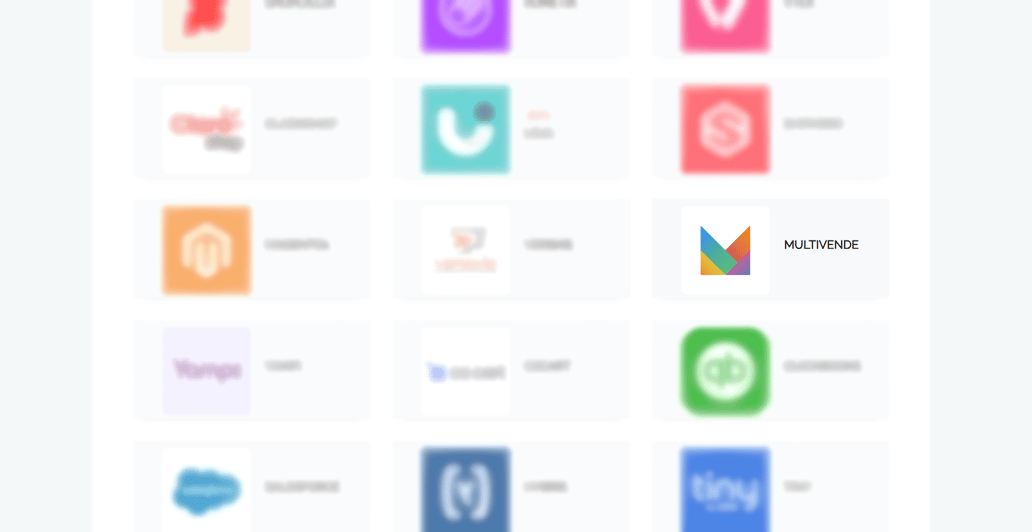
Luego ubica el logo de Multivende entre las conexiones disponibles y haz click en Continuar.
Serás redirigido a Multivende, donde verás una pantalla en la que tendrás que otorgar los permisos de la integración para poder realizar efectivamente la conexión entre la aplicación de Envia y tu cuenta de Multivende.
En cada línea azul se encuentran todos los permisos de la aplicación, si haces click en cada uno, podrás ver habilitado por defecto ese permiso (etiqueta en ON). Debes dejar en ON todos los permisos para que la integración entre ambas plataformas pueda funcionar correctamente.
Una vez revisados los permisos, deberás asignar un Nombre de conexión (preferiblemente con el nombre de la aplicación) y luego haz click en Si.
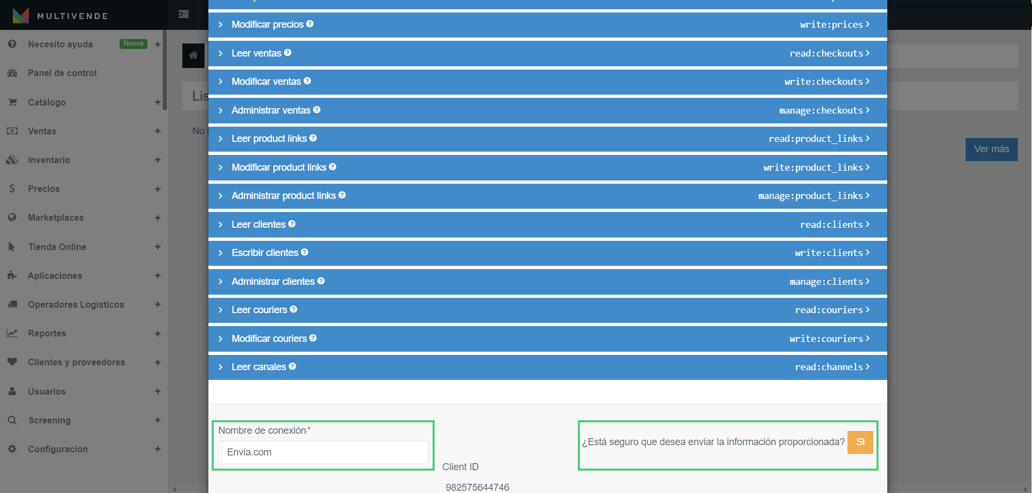
A continuación verás la confirmación de este proceso, haz click en Guardar.
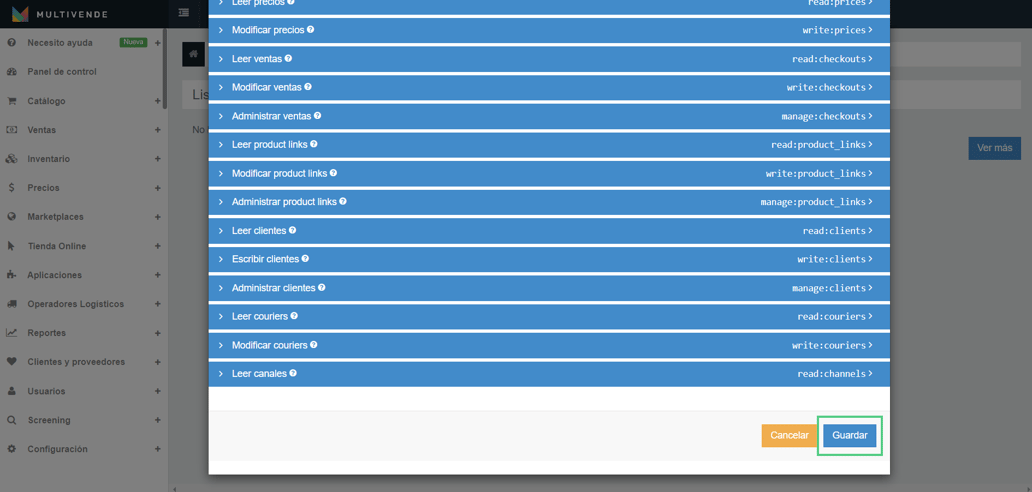
Serás redireccionado a Envia donde tendrás que confirmar la conexión entre Envia y Multivende. Verifica que que la sesión activa tiene el correo electrónico correcto y haz click en Continuar.
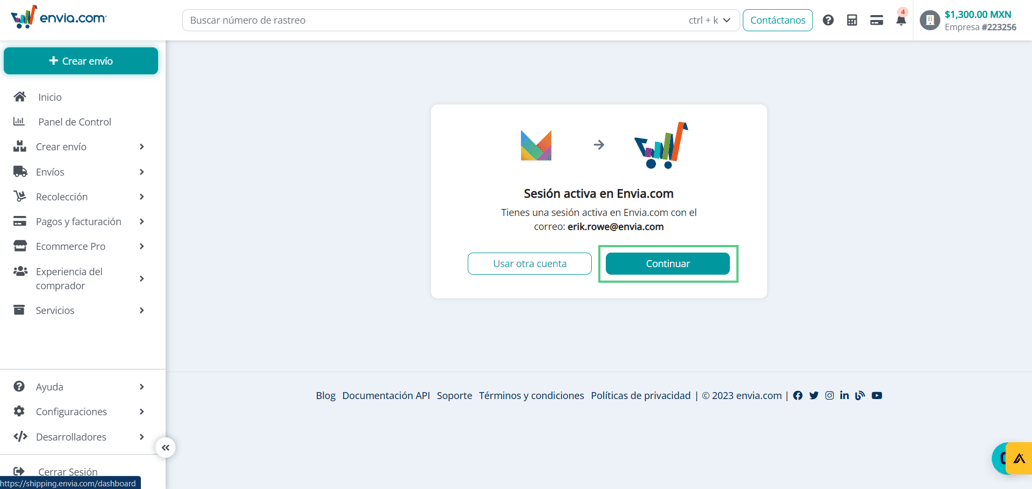
Luego haz click en Ir a configuraciones.
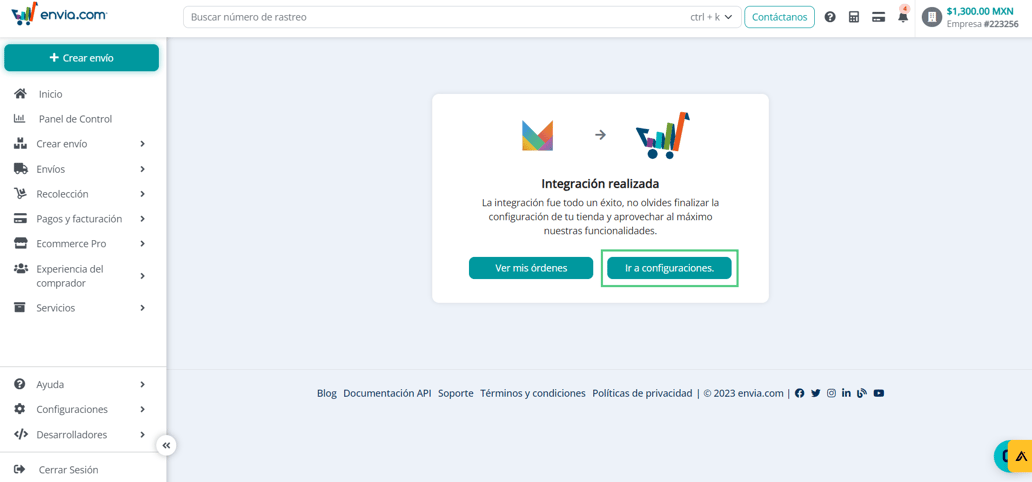
Una vez finalizada la conexión podrás configurar las reglas de envío de tu tienda dentro de Envia. Puedes habilitar las reglas para el envío automático desde la configuración de tu tienda en la sección Ecommerce Pro.
Al establecer reglas de envío para tu tienda, puedes agilizar el proceso de creación de etiquetas, ya que te permite seleccionar automáticamente los servicios de envío de acuerdo con las características de tus pedidos y las reglas establecidas:
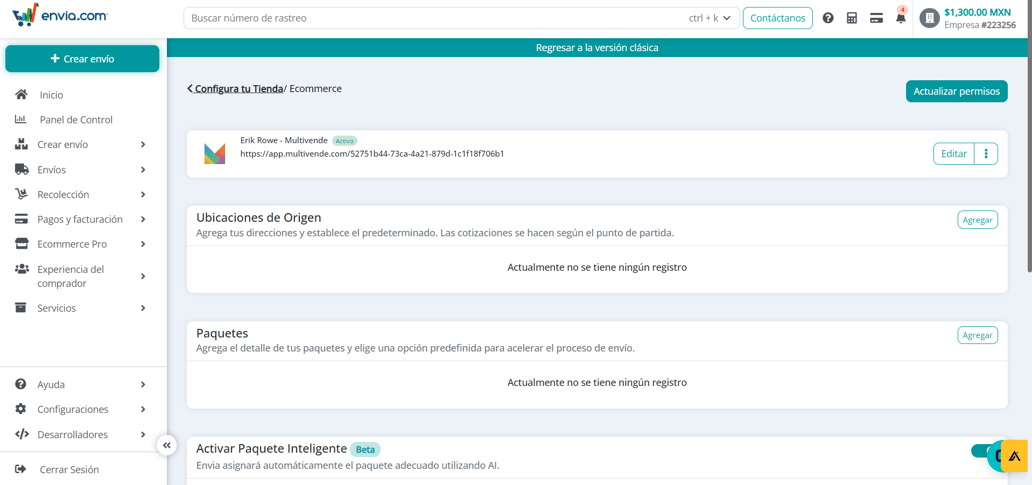
Importante:
Envia se encarga directamente de brindar soporte técnico y comercial de ésta integración, a través de los siguientes contactos:
Conoce los beneficios, funcionalidades y pasos para la integración de WeStorage con Multivende.
WeStorage es un operador logístico de fulfillment que ofrece servicios de logística con distinción tecnológica en toda la cadena del proceso: descarga, recepción de mercadería, almacenamiento, maquilas, armado de pedidos, picking, packing y gestión del despacho.
Lograrás automatizar tus procesos logísticos, ya que las ventas ingresarán de manera automática a las bodegas de operación, lo cual se traduce en ahorro de tiempo y dinero.
Mediante la integración de WeStorage con Multivende podrás conectar los diferentes ecommerce y marketplaces directamente con la operación en bodega, logrando que las ventas se registren automáticamente junto con la etiqueta de despacho. De esta manera, podrás automatizar tus procesos logísticos, desde que ingresa una venta hasta que se te notifica la entrega del pedido.
1. Ingresa a tu cuenta de WeStorage: clic aquí.
2. Dirígete en el menú principal a Aplicaciones > Multivende.
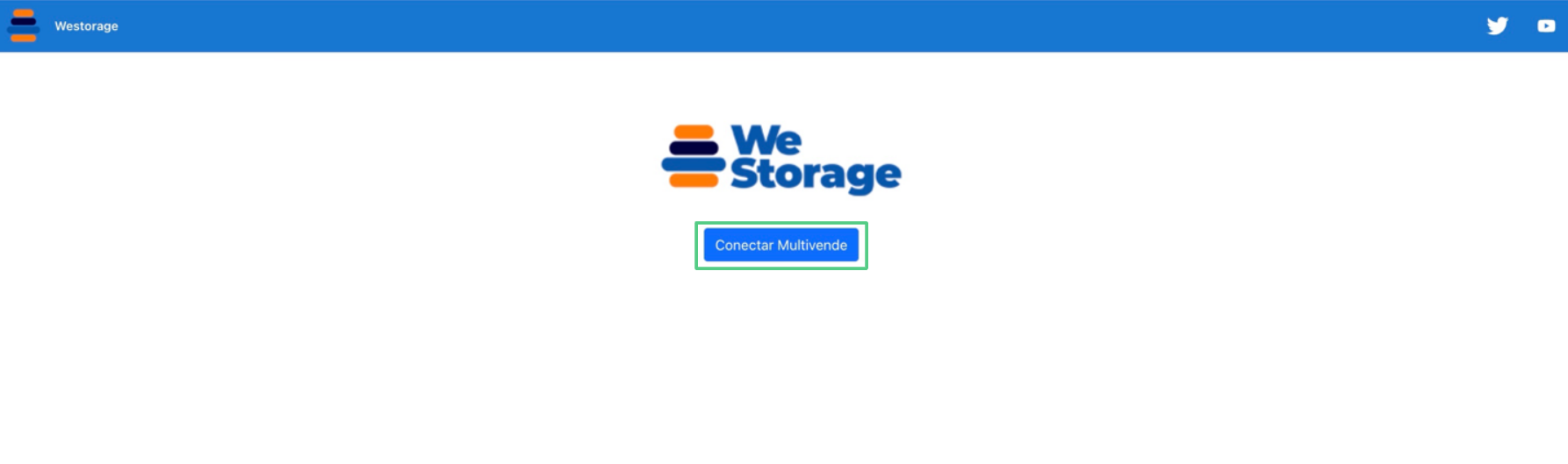
3. Haz clic en Conectar Multivende.
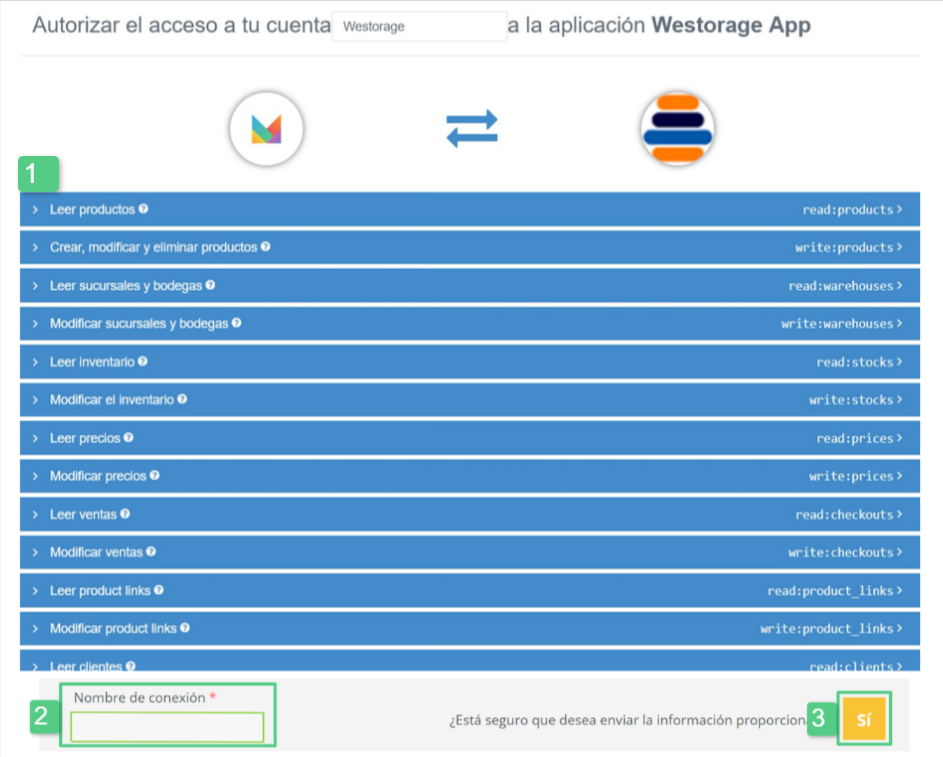
4. Te dirigirás automáticamente a tu cuenta de Multivende. En la ventana emergente tendrás que autorizar el acceso a tu cuenta de WeStorage. Primero, asegúrate de que todos los permisos se encuentran en ON. Segundo, escribe el nombre de la conexión y, tercero, haz clic en Sí para aprobar el envío de la información correspondiente.
4. Luego, haz clic en Guardar para otorgar los permisos de integración.

De esta manera, habrás integrado tu operador logístico WeStorage.
WeStorage es el encargado directo para brindar el soporte de esta integración. Para ello, puedes contactarlos a través del correo electrónico dalvarez@westorage.cl.
En este artículo, te explicamos cómo funciona la integración de Welivery con Multivende.
Welivery ofrece un servicio de logística de envíos que está enfocado en entregas en el mismo día para empresas o negocios que vendan sus productos a través de comercio electrónico; ya sea, a través de un Marketplace y/o una tienda online propia.
La integración entre Welivery y Multivende tiene las siguientes funciones:
La integración de Welivery con Multivende permite centralizar en una misma interfaz toda la información logística para cada usuario independientemente del marketplace o tienda online en el que venda.
Antes de realizar la integración, es indispensable que estés registrado en Welivery. Puedes hacerlo desde el siguiente link rellena tus datos personales y haz click en el botón registrarse.
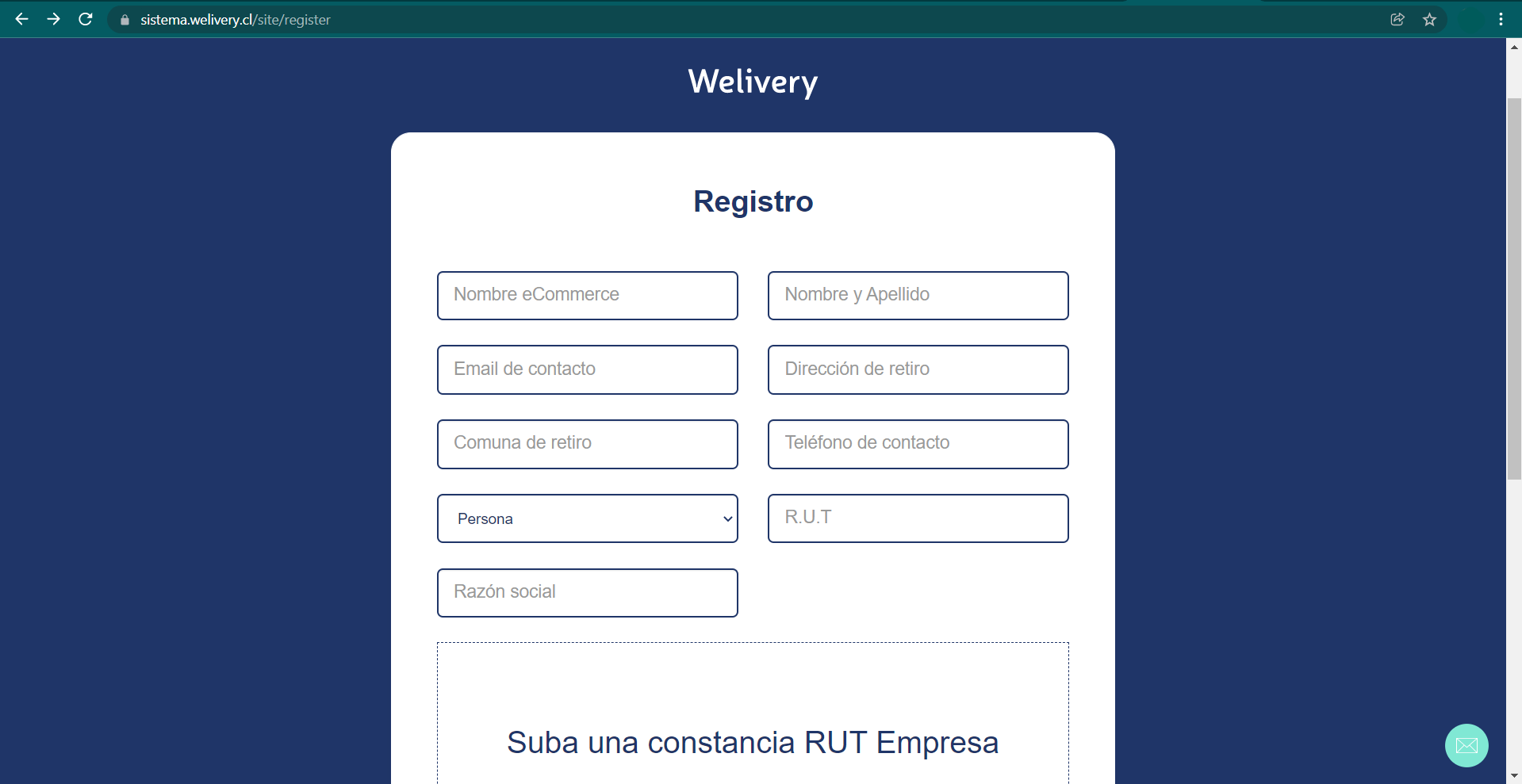
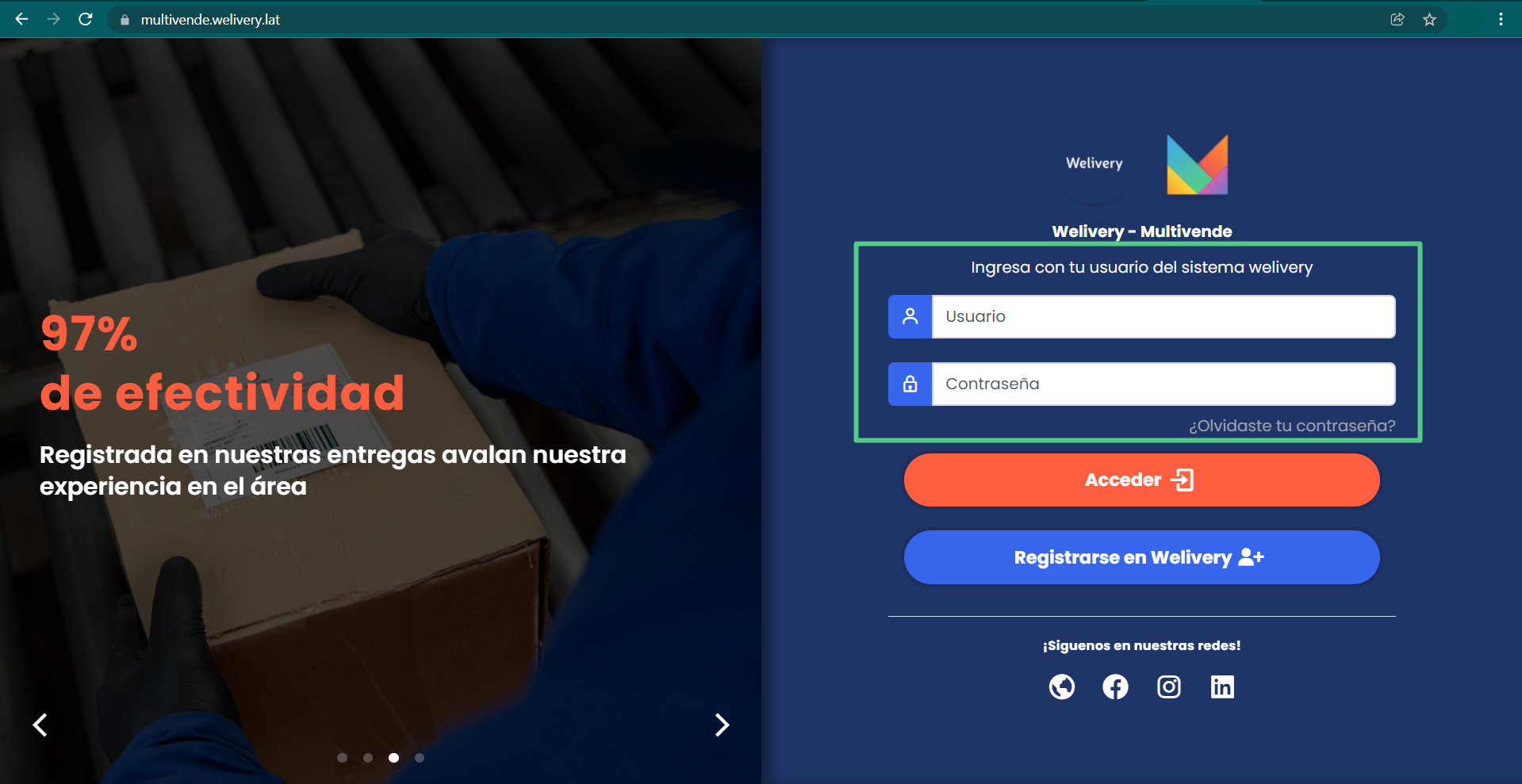
1. Haz click en el botón conectar ahora.
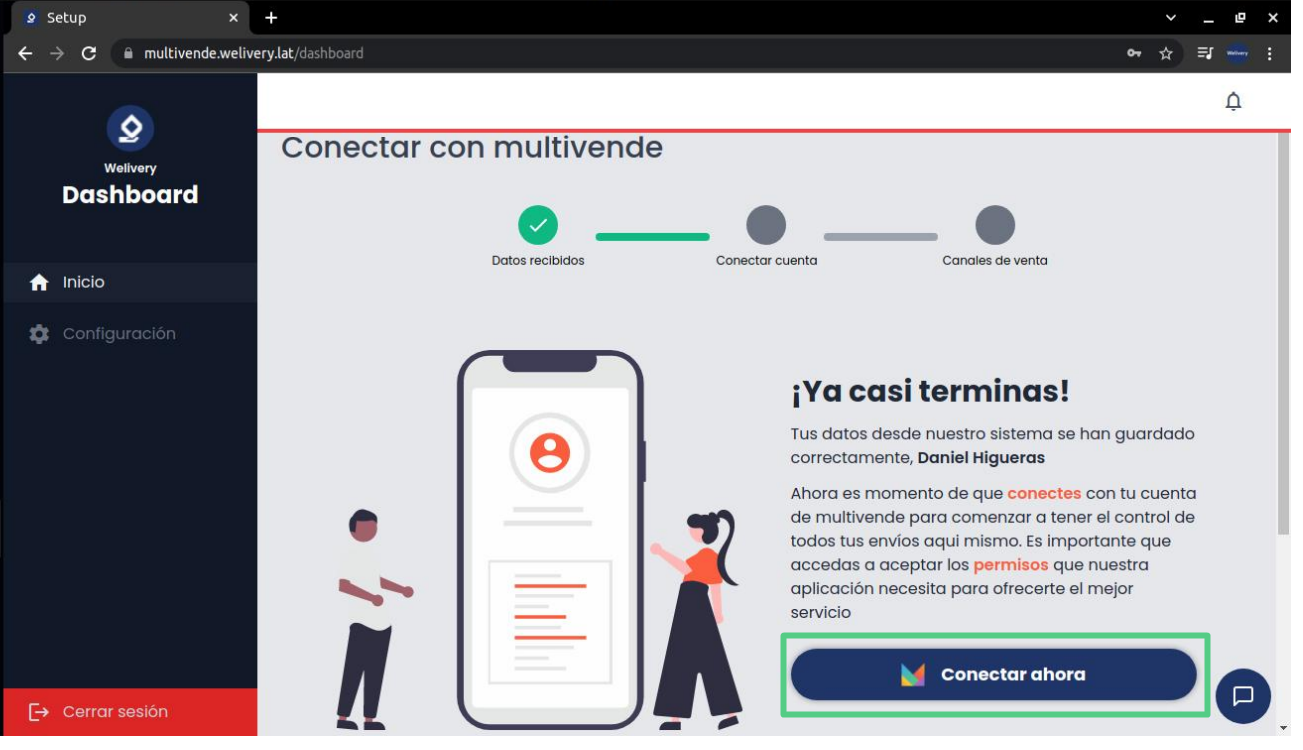
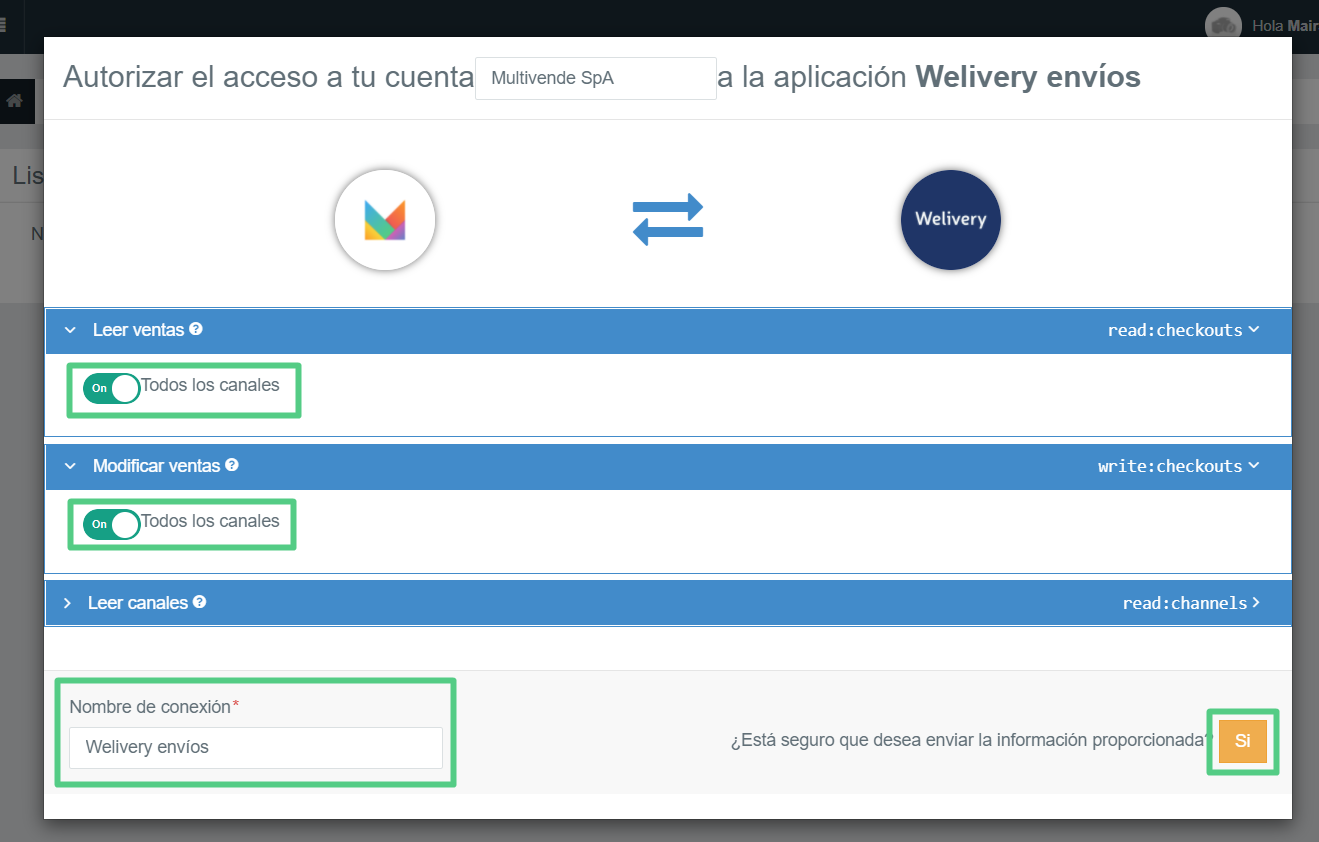
2. Debes otorgar permisos a Welivery para realizar la vinculación entre ambas plataformas. Se te redirigirá a tu cuenta en Multivende para autorizar los permisos requeridos por la integración. Debes asegurarte de que todos los permisos se encuentren en ON.
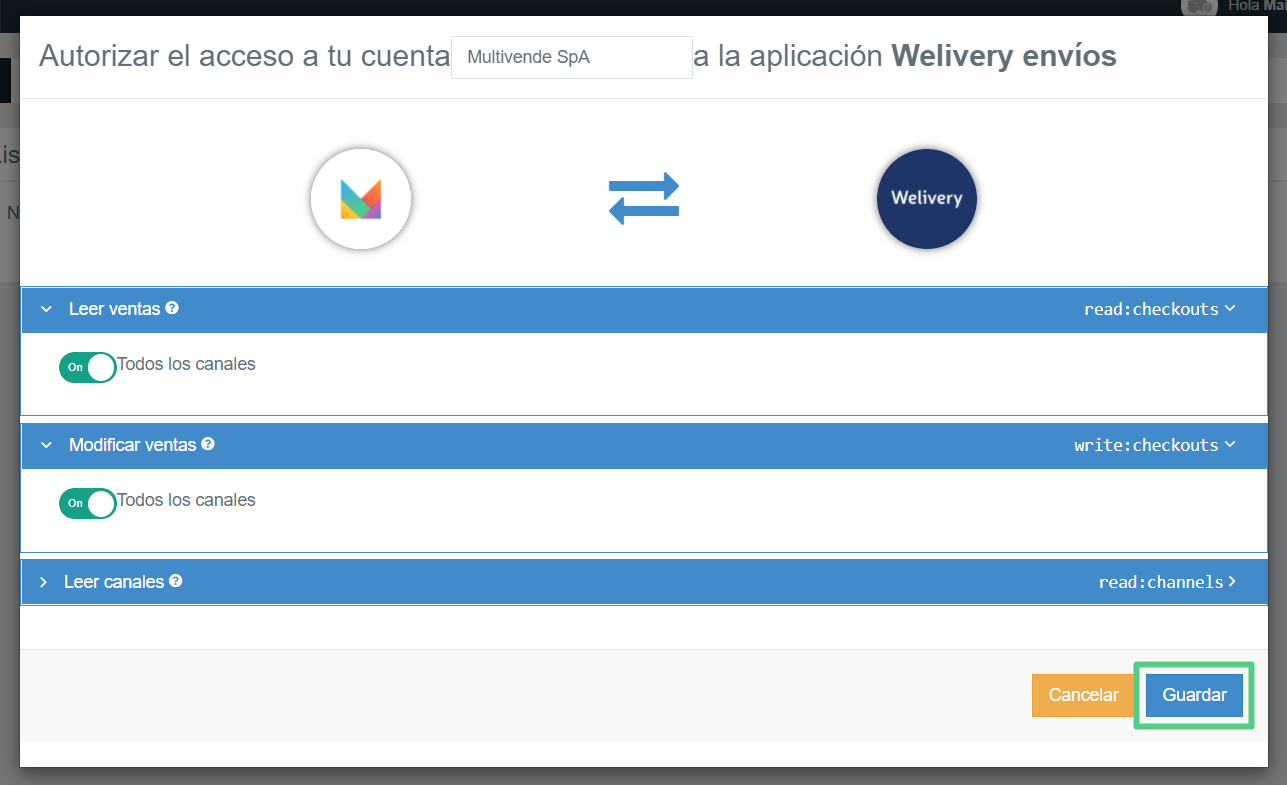
Además, debes asignarle un nombre a tu conexión. Luego, confirma el envío de información, haciendo click en el botón Si.
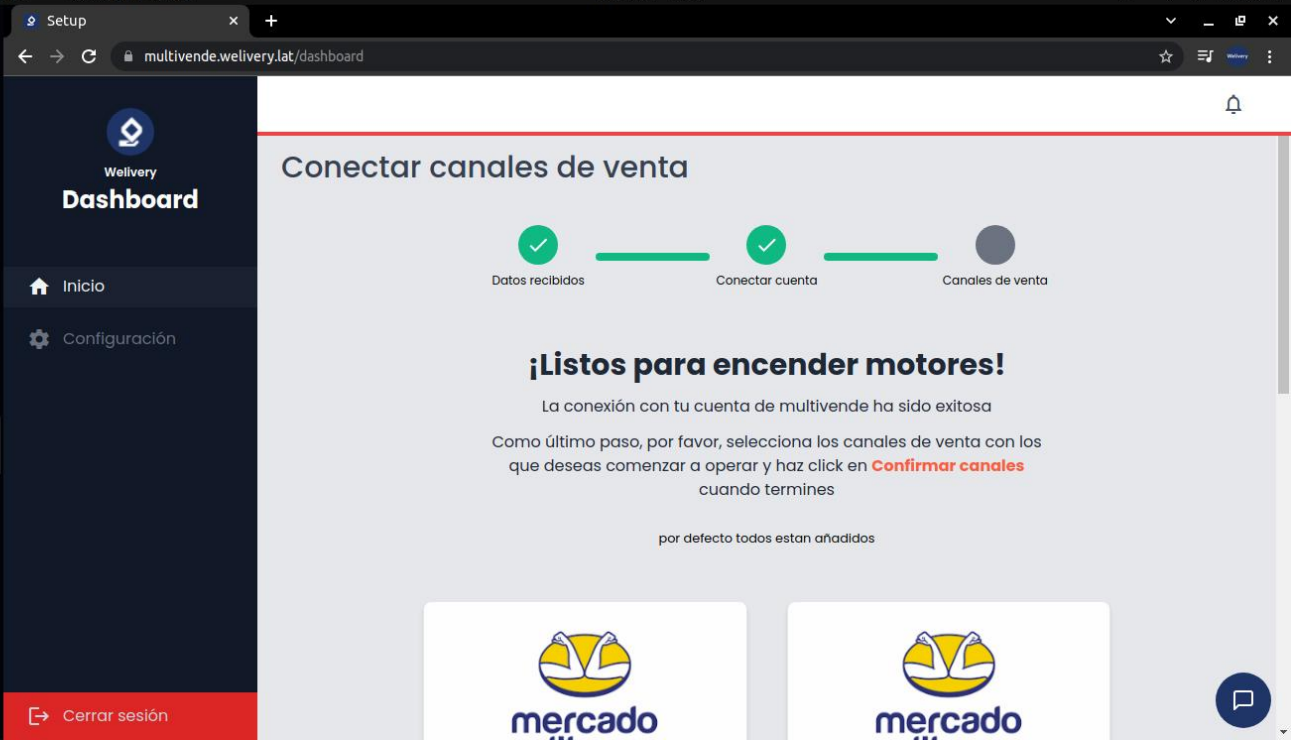
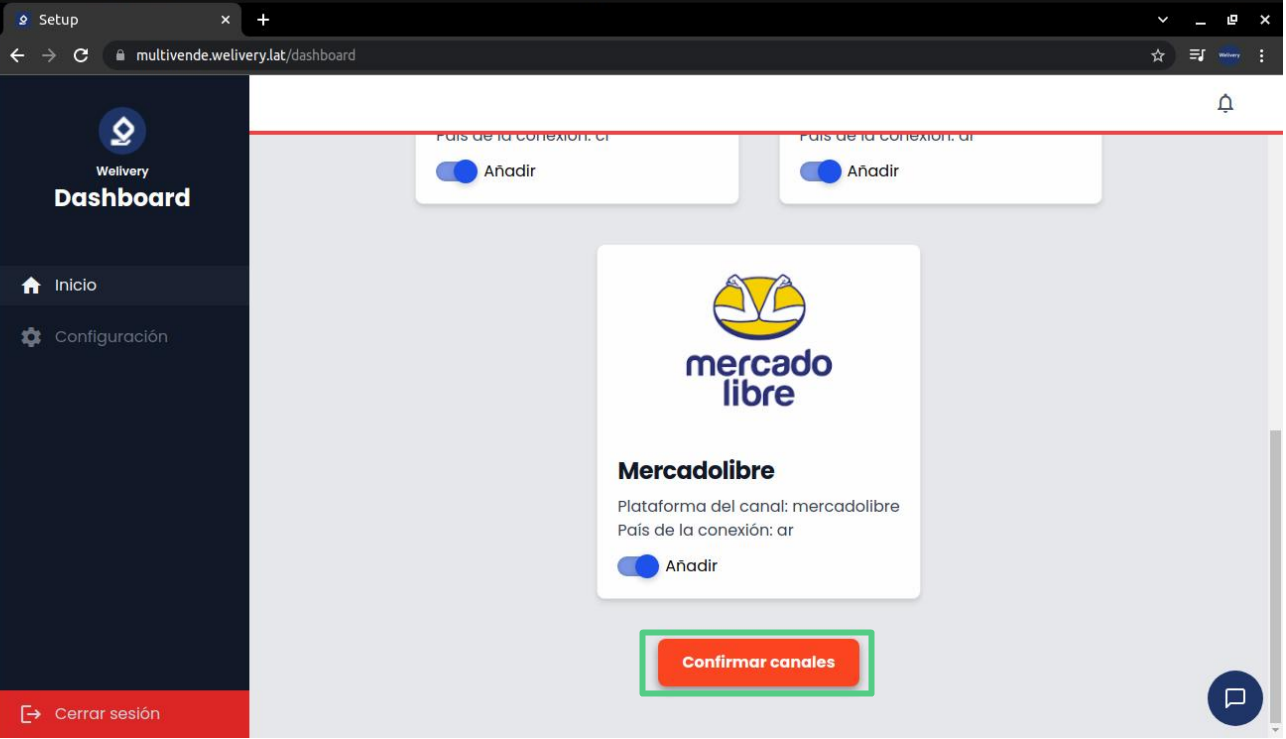
1. Aparecerán todas las conexiones que tienes en tu cuenta de Multivende. Debes activar el botón añadir solo para aquellas conexiones que quieras incluir en la integración con Welivery.
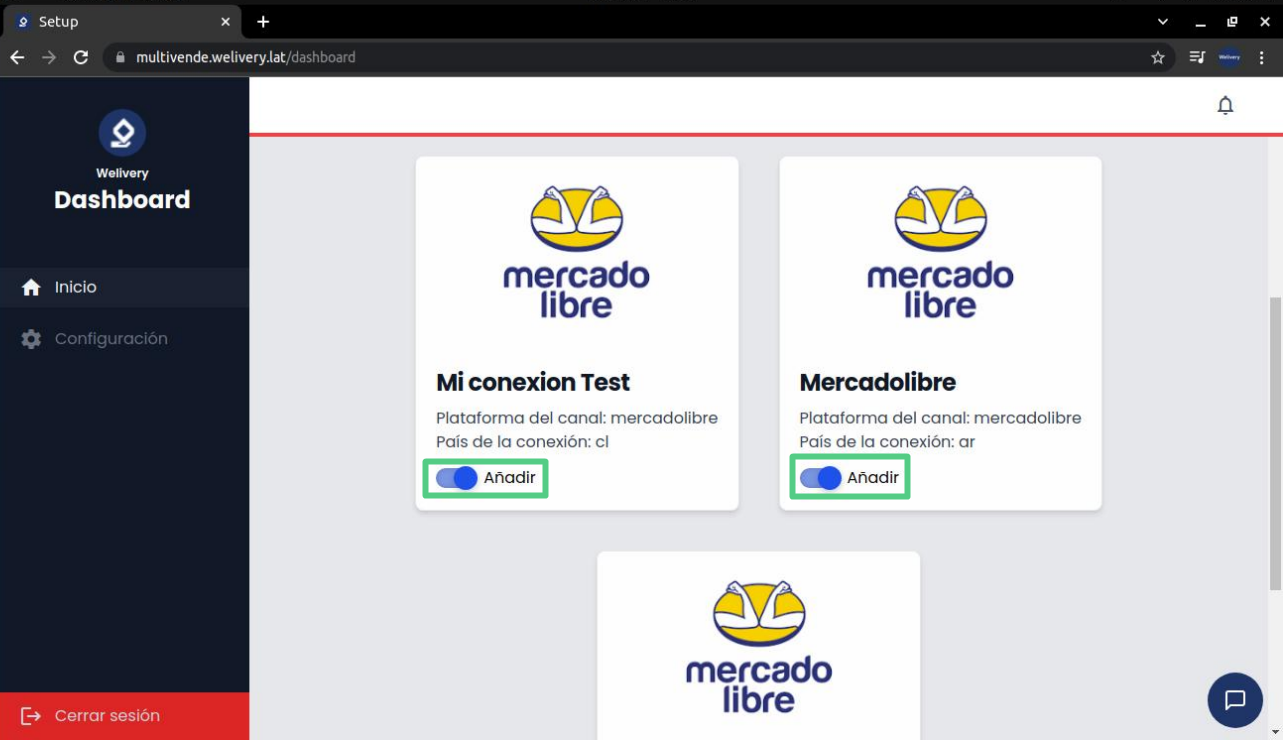
Nota: Por defecto, todos las conexiones de los canales de venta se encuentran añadidos.
2. Luego, debes hacer click en el botón de confirmar canales.
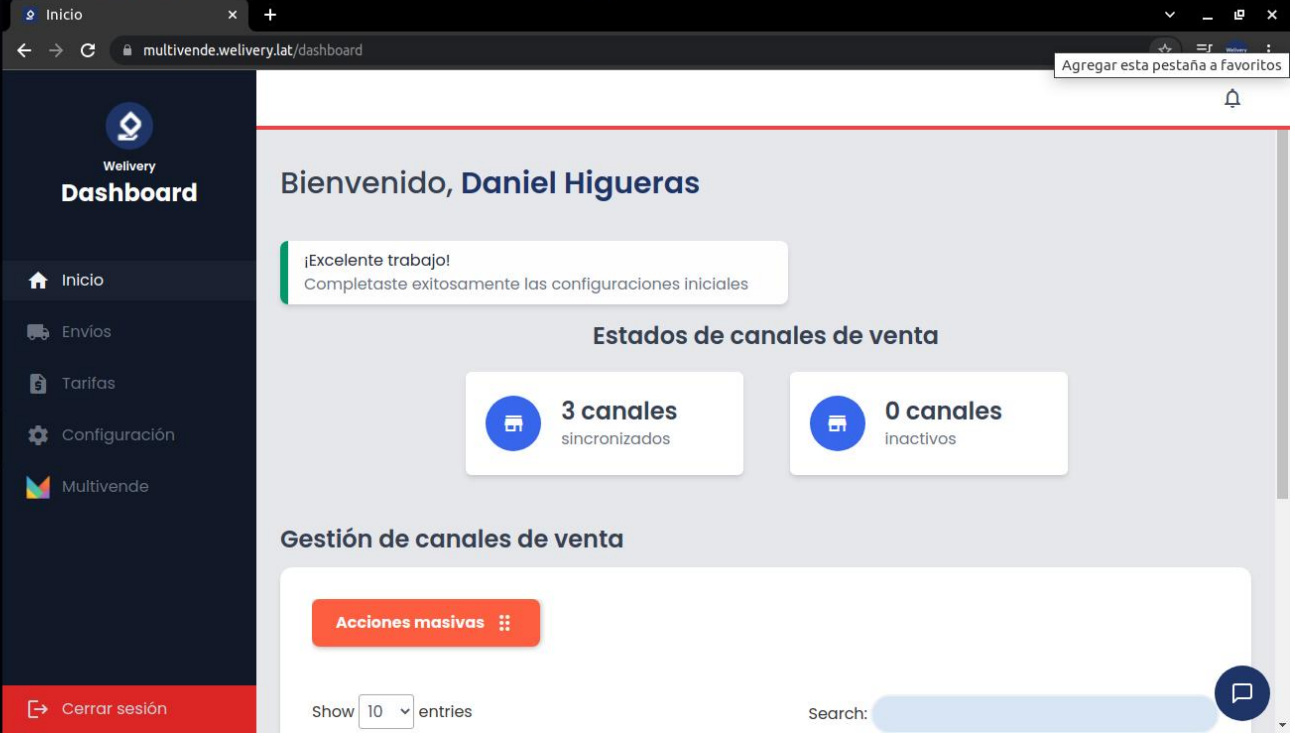
Welivery es el encargado directo para brindar el soporte de esta integración. Para ello, puedes contactarlos a través del correo developer@welivery.com.ar
Conoce los beneficios, funcionalidades y pasos para la integración de Bsale a través de Sidekick con Multivende.
Sidekick es una empresa con más de ocho años de experiencia desarrollando soluciones técnicas para sus clientes. Su enfoque se basa tanto en el comercio electrónico como en la automatización de procesos, asesorando a sus clientes en el proceso de puesta en marcha y optimización de sus canales de venta e integrando diferentes sistemas, dentro de los cuales se encuentra Bsale.
La integración te permitirá automatizar tus procesos de emisión de boletas y facturas. Una vez que las ventas se registren en Multivende, serán enviadas hacia Bsale para que, automáticamente, se emita la documentación y se remita de vuelta a la plataforma.
Asimismo, podrás manejar un stock y precios actualizados casi en tiempo real, facilitando, en general, tu gestión administrativa.
Los pasos para realizar tu integración correctamente son los siguientes:
A continuación te explicamos qué debes realizar en cada uno de estos pasos:
1. Para enviar la solicitud de integración se requiere disponer del número identificador de tu cuenta (merchant ID) y el número identificador de tu bodega (warehouse ID).
¿Cómo obtener el número identificador de tu cuenta?
A. Ingresa a tu cuenta de Multivende y, en la esquina superior derecha, haz clic en la flecha. En la pestaña que se despliega haz clic en Editar (ícono del lápiz).
B. Te dirigirás a la configuración de tus datos. Copia el número identificador de la cuenta que se encuentra en la URL.
¿Cómo obtener el número identificador de tu bodega?
A. En el menú principal de Multivende, condúcete hacia Configuración > Bodegas y puntos de venta.
B. Selecciona la bodega que deseas integrar y, luego, haz clic en Editar (ícono del lápiz).
C. Copia la URL con el número identificador de la bodega.
2. Una vez obtengas ambos datos, debes enviarlos al correo multivende@sidekick-cl.atlassian.net con el asunto Integración Multivende <Nombre de la empresa>
1. Posterior a tu solicitud de integración recibirás un enlace vía correo electrónico para la autorización correspondiente, la cual permitirá la comunicación entre Multivende y Bsale. Abre una nueva pestaña en tu navegador e ingresa la URL enviada. Por ejemplo: https://multivende.sidekick.cl/m****e/****.

2. Se desplegará una ventana de diálogo para autorizar que la aplicación de Sidekick - Bsale - Multivende tenga acceso a tu cuenta. Asegúrate de que todos los permisos estén en ON. Luego, rellena el campo Nombre de la conexión y, luego, haz clic en Sí para aceptar el envío de la información correspondiente.
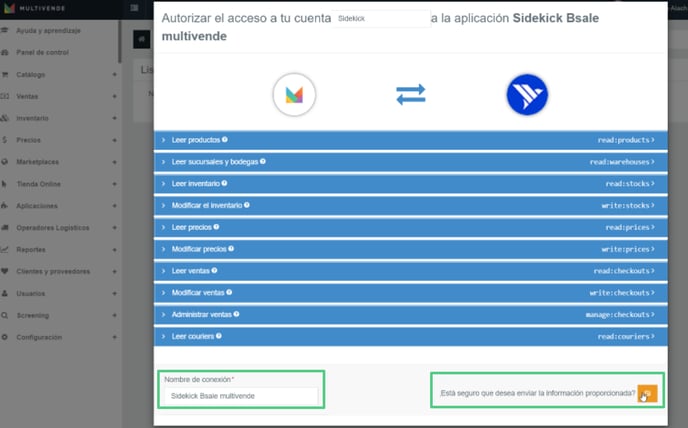
3. Presiona el botón Guardar para concluir el proceso de integración.
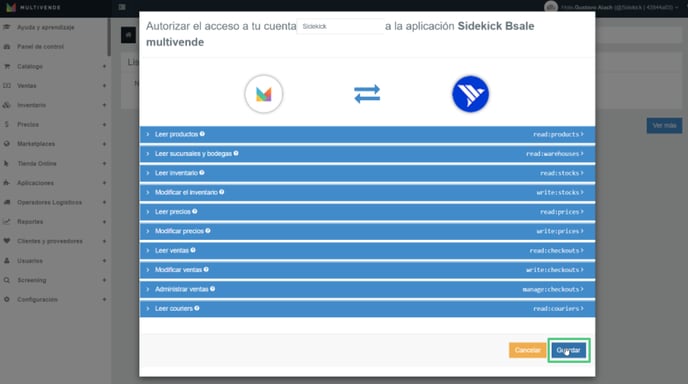
4. Te redirigirás a una nueva ventana, en la cual deberás ingresar los datos solicitados y, seguidamente, haz clic en Registrar.
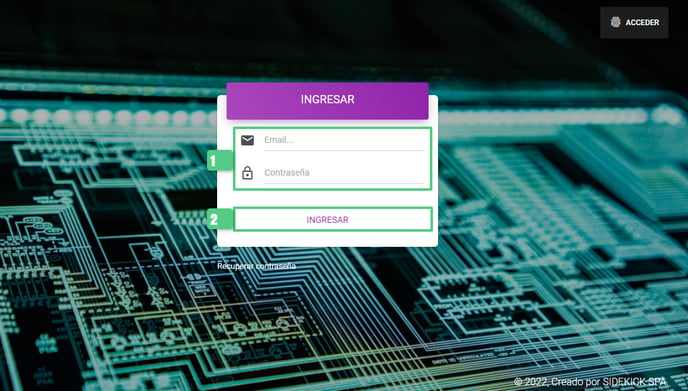
1. Ingresa a la siguiente dirección: multivende.sidekick.cl.
2. Ingresa tu correo electrónico y contraseña. Posteriormente, presiona el botón Ingresar.
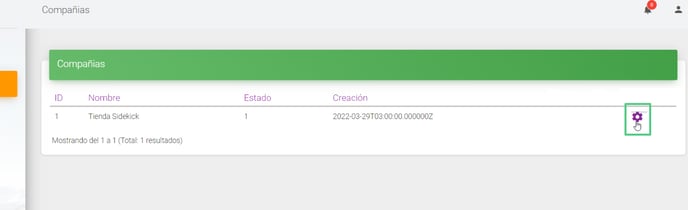
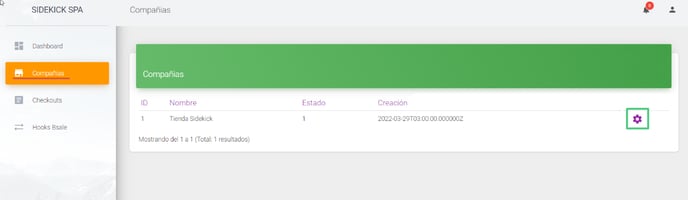
1. En el menú principal del integrador dirígete a la sección Compañías.
2. Accede a la configuración de tu compañía haciendo clic en Configuración (ícono de la tuerca).
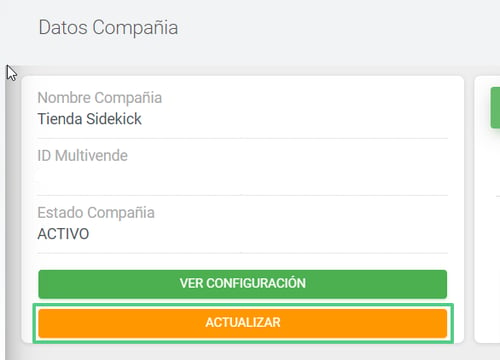
3. Haz clic en Actualizar.
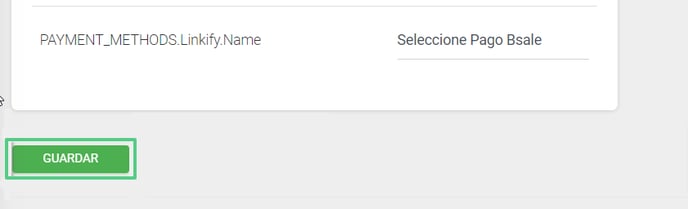
4. Al ingresar a la configuración de la compañía encontrarás las siguientes secciones:
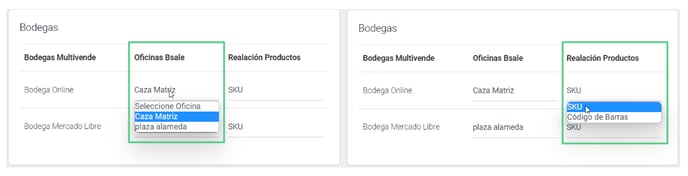
- Bodegas. Asocia las bodegas de Multivende con las oficinas de Bsale y determina cómo se relacionarán los productos, es decir, si utilizarás el SKU o el Código de Barras.
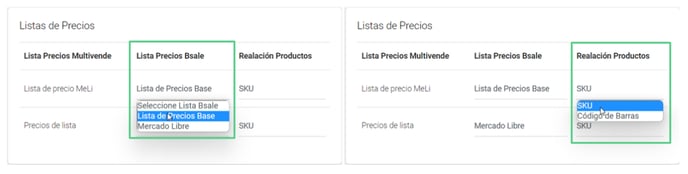
- Listas de precios. Vincula las listas de precios de Multivende con las de Bsale y establece si la relación de los productos será mediante SKU o Código de Barra.
- Métodos de pago. Selecciona el método de pago de Multivende que corresponda con la forma de pago de Bsale.
5. Presiona el botón Guardar para conservar los cambios realizados.
 Paso 5 - Registrar una nueva conexión
1. Desde el menú principal del integrador, ingresa a la sección Compañías > Configurar.
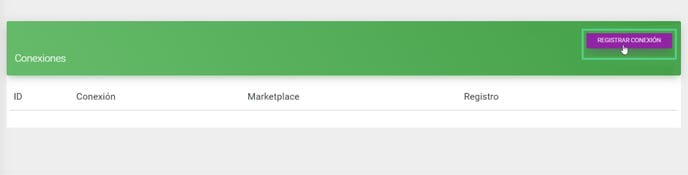
2. Haz clic en Registrar conexión.
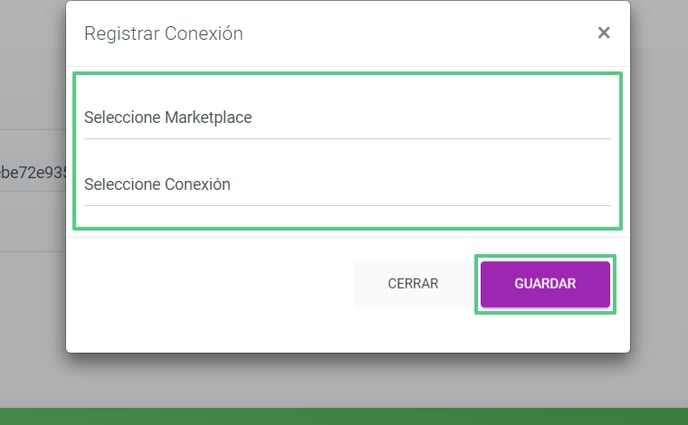
3. En la ventana emergente selecciona el marketplace y la conexión. Luego, haz clic en Guardar.
⚠️ IMPORTANTE.
Debes tener un registro por cada uno de los marketplaces que conectarás con Bsale
Paso 6 - Configurar la conexión
La configuración de la conexión consiste en mapear cada marketplace registrado en el integrador, indicando los datos obligatorios para la generación de documentos. Los pasos que deberás seguir son los siguientes:
1. Desde el menú principal ingresa a la sección Compañías > Configuración.
2. Aparecerán las conexiones registradas en el paso anterior. Haz clic en Configuración.
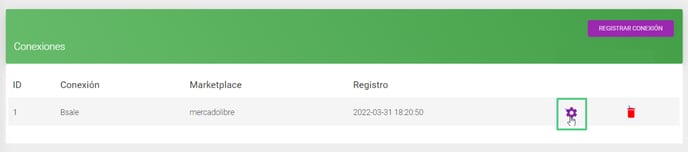
3. En esta sección encontrarás los parámetros a configurar para realizar la sincronización. Rellena cada uno de los campos.
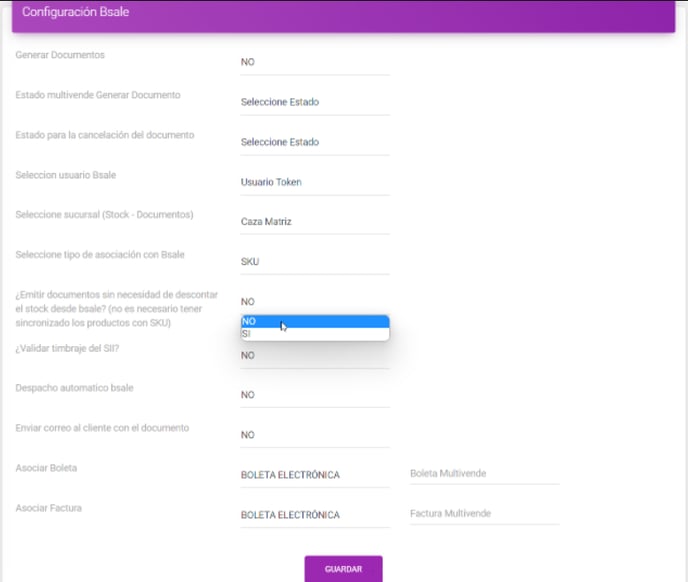
📍 NOTA.
Haz clic en el siguiente enlace para conocer en qué consiste cada uno de los parámetros que debes completar para realizar la configuración: Glosario de parámetros.
4. Finalmente, haz clic en Guardar. Te aparecerá el siguiente mensaje indicando que la conexión se ha realizado correctamente:
De esta manera habrás completado tu integración con éxito.
A continuación te mostramos las diferentes vías por las que puedes solicitar el soporte de tu integración:
A) A través del correo electrónico.
Puedes contactar con el equipo de soporte de Sidekick enviando un ticket mediante el correo electrónico multivende@sidekick-cl.atlassian.net. Una vez envíes el email recibirás un mensaje automático con el ID de la solicitud, el cual te permitirá darle seguimiento a tu petición.
B) A través del Centro de Ayuda de Sidekick
Si necesitas escalar alguna solicitud, pregunta o incidente, puedes ponerte en contacto con la mesa de ayuda iniciando sesión en el centro de ayuda: Sidekick centro de ayuda. Posteriormente, selecciona el tipo de requerimiento que deseas escalar y completa el formulario con los datos requeridos.
📍 NOTA.
Sigue las recomendaciones a continuación para asegurarte de obtener la mejor experiencia de soporte: